> ## Documentation Index
> Fetch the complete documentation index at: https://docs.base44.com/llms.txt
> Use this file to discover all available pages before exploring further.
# GitHub-Integration
> Verbinde deine Base44-App mit GitHub für Versionskontrolle, lokale Entwicklung und Zusammenarbeit.
Richte die GitHub-Integration ein, um deine Base44-App lokal zu bearbeiten und Änderungen automatisch zu synchronisieren.
## Deine App mit GitHub synchronisieren
Verbinde deine App mit GitHub, um Code in deiner lokalen Entwicklungsumgebung oder in Base44 zu schreiben und beide synchron zu halten.
 **Wichtig:**
* GitHub-2-Wege-Sync erfordert den [**Builder plan**](https://base44.com/pricing) oder höher.
* Nur App-Eigentümer können die erste Verbindung zu einem Repository herstellen.
* Um bei einem Verbindungsproblem die Verbindung wiederherzustellen, musst du entweder App-Eigentümer sein oder der Benutzer, der das Repository ursprünglich verbunden hat.
* Wenn du dich zuvor über die alte Export-to-GitHub-1-Wege-Integration mit GitHub verbunden hast, klicke im GitHub-Panel auf **Looking for the old setup?**, um sie zu trennen und über 2-Wege-Sync neu zu verbinden.
* Wenn du deine App mit GitHub verbindest, werden deine Änderungen automatisch mit dem verbundenen Repository synchronisiert. Es gibt keine Option, Updates manuell von deiner Base44-App nach GitHub zu pushen.
* GitHub-Sync ist dauerhaft. Du kannst die Verbindung nicht trennen oder das Projekt zurück zu Base44 übertragen.
* Nachdem du GitHub mit deiner App verbunden hast, kannst du die Version History nicht mehr verwenden, um zu Versionen vor der GitHub-Integration zurückzukehren. Diese älteren Versionen werden nicht in deinem GitHub-Repository gespeichert, sodass der Versuch, zu ihnen zurückzukehren, zu einem Fehler führt. Nur Versionen, die im verbundenen GitHub-Repo vorhanden sind, können wiederhergestellt werden.
**So synchronisierst du deine App mit GitHub:**
1. Klicke in deinem App-Editor auf **Dashboard**.
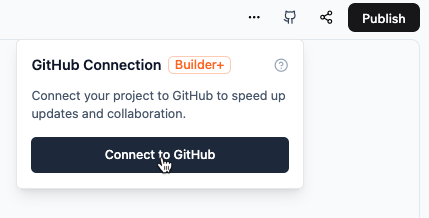
2. Klicke oben rechts auf das **GitHub**-Symbol und auf **Connect to GitHub**.
3. Klicke auf **Connect GitHub**.
4. Klicke auf **Authorize Base44 Builder**.
5. Wähle, wo der **Base44 Builder** installiert werden soll:
* Wähle die GitHub-**Organisation** oder das Konto aus.
* Wähle aus, auf welche **Repositories** Zugriff erlaubt sein soll.
6. Klicke auf **Install**.
7. Erstelle ein Repository für deine App:
* Wähle die GitHub-**Organisation** oder das Konto aus.
* Gib einen Namen für das neue Repository ein.
* Klicke auf **Create Repository**.
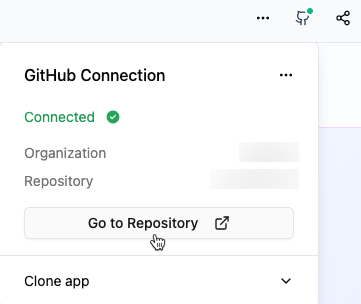
Klicke nach dem Verbinden auf das **GitHub**-Symbol im oberen Panel und dann auf
**Go to Repository**.
**Wichtig:**
* GitHub-2-Wege-Sync erfordert den [**Builder plan**](https://base44.com/pricing) oder höher.
* Nur App-Eigentümer können die erste Verbindung zu einem Repository herstellen.
* Um bei einem Verbindungsproblem die Verbindung wiederherzustellen, musst du entweder App-Eigentümer sein oder der Benutzer, der das Repository ursprünglich verbunden hat.
* Wenn du dich zuvor über die alte Export-to-GitHub-1-Wege-Integration mit GitHub verbunden hast, klicke im GitHub-Panel auf **Looking for the old setup?**, um sie zu trennen und über 2-Wege-Sync neu zu verbinden.
* Wenn du deine App mit GitHub verbindest, werden deine Änderungen automatisch mit dem verbundenen Repository synchronisiert. Es gibt keine Option, Updates manuell von deiner Base44-App nach GitHub zu pushen.
* GitHub-Sync ist dauerhaft. Du kannst die Verbindung nicht trennen oder das Projekt zurück zu Base44 übertragen.
* Nachdem du GitHub mit deiner App verbunden hast, kannst du die Version History nicht mehr verwenden, um zu Versionen vor der GitHub-Integration zurückzukehren. Diese älteren Versionen werden nicht in deinem GitHub-Repository gespeichert, sodass der Versuch, zu ihnen zurückzukehren, zu einem Fehler führt. Nur Versionen, die im verbundenen GitHub-Repo vorhanden sind, können wiederhergestellt werden.
**So synchronisierst du deine App mit GitHub:**
1. Klicke in deinem App-Editor auf **Dashboard**.
2. Klicke oben rechts auf das **GitHub**-Symbol und auf **Connect to GitHub**.
3. Klicke auf **Connect GitHub**.
4. Klicke auf **Authorize Base44 Builder**.
5. Wähle, wo der **Base44 Builder** installiert werden soll:
* Wähle die GitHub-**Organisation** oder das Konto aus.
* Wähle aus, auf welche **Repositories** Zugriff erlaubt sein soll.
6. Klicke auf **Install**.
7. Erstelle ein Repository für deine App:
* Wähle die GitHub-**Organisation** oder das Konto aus.
* Gib einen Namen für das neue Repository ein.
* Klicke auf **Create Repository**.
Klicke nach dem Verbinden auf das **GitHub**-Symbol im oberen Panel und dann auf
**Go to Repository**.
 ## Lokale Entwicklungsumgebung einrichten
Richte nach der Verbindung mit GitHub dein lokales Repository ein, um Code in deiner bevorzugten Entwicklungsumgebung zu bearbeiten.
So richtest du dein lokales Repository ein:
1. Klone das Repository über die Git-URL des Projekts.
2. Navigiere in das Projektverzeichnis.
3. Installiere die Abhängigkeiten: `npm install`.
4. Erstelle eine `.env.local`-Datei und setze die Umgebungsvariablen:
```
VITE_BASE44_APP_ID=your_app_id
VITE_BASE44_APP_BASE_URL=your_backend_url
```
*Beispiel:*
```
VITE_BASE44_APP_ID=cbef744a8545c389ef439ea6
VITE_BASE44_APP_BASE_URL=https://my-to-do-list-81bfaad7.base44.app
```
**Die App lokal starten:**
```bash theme={null}
npm run dev
```
Details zur exportierten Dateistruktur findest du unter [Projektstruktur](../overview/project-structure).
### Lokale Änderungen mit Base44 synchronisieren
Um deine lokalen Änderungen mit Base44 zu synchronisieren, führe die Änderungen in den main-Branch zusammen. Dieser Branch muss `main` heißen. Andere Standardbranch-Namen wie `master` werden derzeit nicht unterstützt. Die Änderungen sind dann in deiner Base44-App sichtbar.
Klicke nach der Synchronisierung oben rechts in deiner Base44-App auf
**Publish**, um die Änderungen für die Benutzer live zu schalten.
## Mitwirkende einladen
Lade Teamkollegen ein, am GitHub-Repository deiner App zu arbeiten.
**So lädst du Mitwirkende ein:**
1. Öffne das **Dashboard** deiner App.
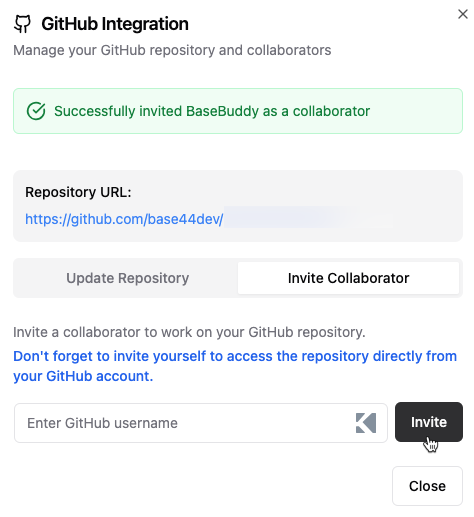
2. Klicke im oberen Panel auf das **GitHub**-Symbol.
3. Klicke auf den Tab **Invite Collaborator**.
4. Gib ihren **GitHub username** ein.
5. Klicke auf **Invite**.
## Lokale Entwicklungsumgebung einrichten
Richte nach der Verbindung mit GitHub dein lokales Repository ein, um Code in deiner bevorzugten Entwicklungsumgebung zu bearbeiten.
So richtest du dein lokales Repository ein:
1. Klone das Repository über die Git-URL des Projekts.
2. Navigiere in das Projektverzeichnis.
3. Installiere die Abhängigkeiten: `npm install`.
4. Erstelle eine `.env.local`-Datei und setze die Umgebungsvariablen:
```
VITE_BASE44_APP_ID=your_app_id
VITE_BASE44_APP_BASE_URL=your_backend_url
```
*Beispiel:*
```
VITE_BASE44_APP_ID=cbef744a8545c389ef439ea6
VITE_BASE44_APP_BASE_URL=https://my-to-do-list-81bfaad7.base44.app
```
**Die App lokal starten:**
```bash theme={null}
npm run dev
```
Details zur exportierten Dateistruktur findest du unter [Projektstruktur](../overview/project-structure).
### Lokale Änderungen mit Base44 synchronisieren
Um deine lokalen Änderungen mit Base44 zu synchronisieren, führe die Änderungen in den main-Branch zusammen. Dieser Branch muss `main` heißen. Andere Standardbranch-Namen wie `master` werden derzeit nicht unterstützt. Die Änderungen sind dann in deiner Base44-App sichtbar.
Klicke nach der Synchronisierung oben rechts in deiner Base44-App auf
**Publish**, um die Änderungen für die Benutzer live zu schalten.
## Mitwirkende einladen
Lade Teamkollegen ein, am GitHub-Repository deiner App zu arbeiten.
**So lädst du Mitwirkende ein:**
1. Öffne das **Dashboard** deiner App.
2. Klicke im oberen Panel auf das **GitHub**-Symbol.
3. Klicke auf den Tab **Invite Collaborator**.
4. Gib ihren **GitHub username** ein.
5. Klicke auf **Invite**.
 ## Verbindung mit GitHub trennen
Du kannst eine bestimmte App von ihrem GitHub-Repository trennen oder dein GitHub-Konto vollständig von Base44 trennen.
### Repository trennen
Trenne deine App von ihrem GitHub-Repository, wenn du keine Änderungen mehr synchronisieren möchtest.
**So trennst du dein Repository:**
1. Öffne den Code-Tab.
2. Klicke auf **GitHub**.
3. Klicke auf das Symbol **More Actions** .
4. Klicke auf **Disconnect**.
Der Trennvorgang dauert etwa 30 Sekunden und ist nur verfügbar, wenn der KI-Agent gerade keine Änderungen an deiner App vornimmt.
Nach dem Trennen kannst du dich nicht wieder mit demselben Repository
verbinden. Wenn du dich später erneut mit GitHub verbinden möchtest, musst du
einen anderen Repository-Namen verwenden.
### GitHub-Konto trennen
Trenne dein GitHub-Konto, wenn du keine neuen Repository-Verbindungen mehr erstellen möchtest. Dies wirkt sich nicht auf bereits mit deinen Apps verbundene Repositories aus, und sie werden weiterhin normal synchronisiert. Du kannst dieses Konto später erneut verbinden oder ein anderes GitHub-Konto verbinden.
**So trennst du dein GitHub-Konto:**
1. Gehe zu **Account settings**.
2. Suche den Abschnitt **GitHub account**.
3. Klicke auf das Symbol **More Actions** .
4. Klicke auf **Disconnect**.
Diese Seite wurde mit KI übersetzt. Für die genauesten und aktuellsten Informationen siehe die [englische Version](/).
## Verbindung mit GitHub trennen
Du kannst eine bestimmte App von ihrem GitHub-Repository trennen oder dein GitHub-Konto vollständig von Base44 trennen.
### Repository trennen
Trenne deine App von ihrem GitHub-Repository, wenn du keine Änderungen mehr synchronisieren möchtest.
**So trennst du dein Repository:**
1. Öffne den Code-Tab.
2. Klicke auf **GitHub**.
3. Klicke auf das Symbol **More Actions** .
4. Klicke auf **Disconnect**.
Der Trennvorgang dauert etwa 30 Sekunden und ist nur verfügbar, wenn der KI-Agent gerade keine Änderungen an deiner App vornimmt.
Nach dem Trennen kannst du dich nicht wieder mit demselben Repository
verbinden. Wenn du dich später erneut mit GitHub verbinden möchtest, musst du
einen anderen Repository-Namen verwenden.
### GitHub-Konto trennen
Trenne dein GitHub-Konto, wenn du keine neuen Repository-Verbindungen mehr erstellen möchtest. Dies wirkt sich nicht auf bereits mit deinen Apps verbundene Repositories aus, und sie werden weiterhin normal synchronisiert. Du kannst dieses Konto später erneut verbinden oder ein anderes GitHub-Konto verbinden.
**So trennst du dein GitHub-Konto:**
1. Gehe zu **Account settings**.
2. Suche den Abschnitt **GitHub account**.
3. Klicke auf das Symbol **More Actions** .
4. Klicke auf **Disconnect**.
Diese Seite wurde mit KI übersetzt. Für die genauesten und aktuellsten Informationen siehe die [englische Version](/).