> ## Documentation Index
> Fetch the complete documentation index at: https://docs.base44.com/llms.txt
> Use this file to discover all available pages before exploring further.
# Persönliche Zugriffstoken verwenden
> Erstelle einen persönlichen Zugriffstoken, damit ein Skript, eine Automatisierung oder ein externes Tool mit deinen Berechtigungen auf deine Base44-Apps zugreifen kann, und verwalte ihn in Secrets.
**Verwendest du bereits einen Account-API-Key?**
Persönliche Zugriffstoken ersetzen die Account-API-Keys, und ab dem **15. Oktober 2026** kannst du keinen Account-API-Key mehr verwenden. Das Umsteigen geht schnell: Erstelle einen Token und ändere dann eine Zeile in dem, was den alten Key verwendet. Siehe [Wechsel von Account-API-Keys](#moving-from-account-api-keys).
Manchmal möchtest du, dass etwas außerhalb von Base44 mit deiner App arbeitet: ein Skript, das die Bestellungen des Morgens hinzufügt, ein Automatisierungstool wie Zapier oder Make, oder ein KI-Assistent, der deine Daten liest. Ein persönlicher Zugriffstoken ist der Weg, ihn hereinzulassen.
Stell ihn dir als einen Schlüssel vor, der stellvertretend für dich steht. Alles, was den Token hält, kann das tun, was du tun kannst, und nicht mehr. Ein Token kann also nicht auf eine App zugreifen, zu der du keinen Zugriff hast. Das bedeutet auch, dass du ihn wie ein Passwort behandeln solltest: Füge ihn nie an einem öffentlichen Ort, in einem geteilten Dokument oder im Code deiner App selbst ein.
Jeder Token gehört zu einem Workspace, erstelle ihn also in dem Workspace, dessen Apps du erreichen möchtest. Es lohnt sich, für jedes verbundene Tool einen separaten Token zu erstellen: Wenn eines abgetrennt werden muss, funktionieren die anderen weiter, und der Name in deiner Liste sagt dir, was du abtrennst.
Zwei Dinge solltest du wissen, bevor du dich auf einen Token verlässt. Ein Token funktioniert nicht mehr, wenn du den Workspace verlässt, und dein Workspace-Admin kann sehen, dass er existiert, und ihn ausschalten, aber niemals seinen Wert sehen.
Ein Token gehört persönlich dir und eignet sich daher für deine eigenen Skripte und Tools. Wenn dein gesamtes Team von einer Integration abhängt, verwende stattdessen einen Workspace-API-Key, damit er weiter funktioniert, wenn Personen kommen und gehen. Siehe [Workspace-Secrets verwalten](/de/Enterprise/workspace-secrets).
 ***
## Einen Zugriffstoken erstellen
Du entscheidest bei der Erstellung, was jeder Token darf, und Base44 zeigt dir den Wert einmal an.
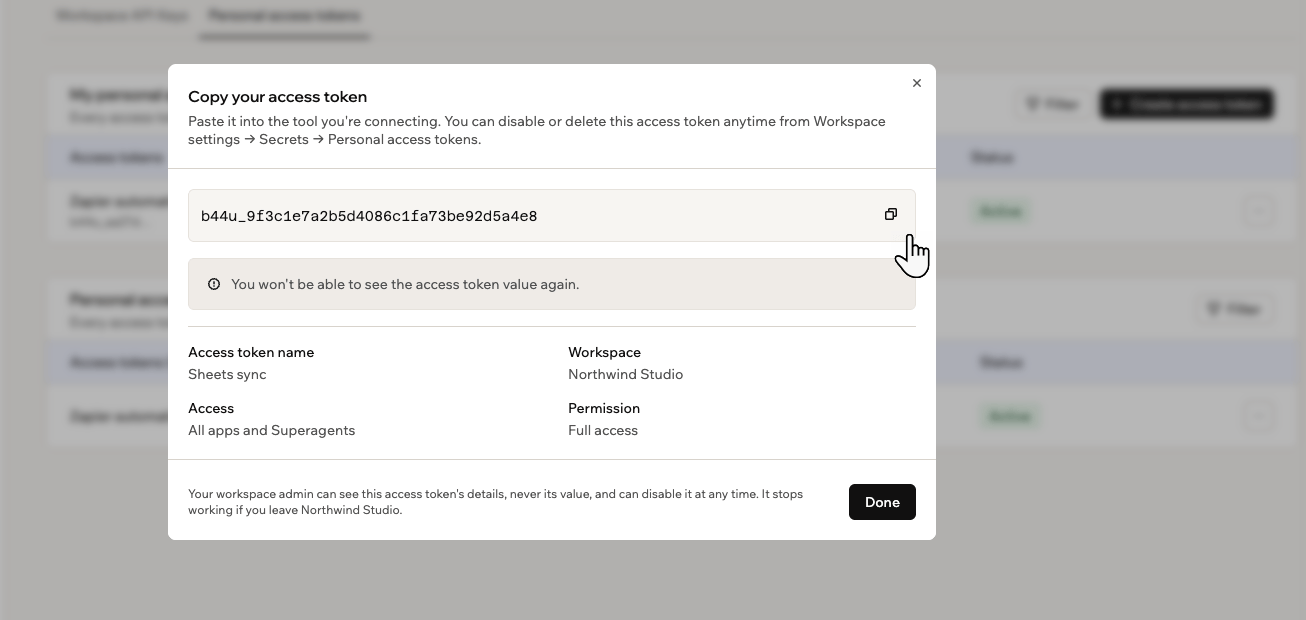
Kopiere deinen Zugriffstoken direkt nach der Erstellung und speichere ihn an einem sicheren Ort. Base44 zeigt den Wert nie wieder an, wenn du ihn also verlierst, musst du einen neuen Token erstellen.
***
## Einen Zugriffstoken erstellen
Du entscheidest bei der Erstellung, was jeder Token darf, und Base44 zeigt dir den Wert einmal an.
Kopiere deinen Zugriffstoken direkt nach der Erstellung und speichere ihn an einem sicheren Ort. Base44 zeigt den Wert nie wieder an, wenn du ihn also verlierst, musst du einen neuen Token erstellen.
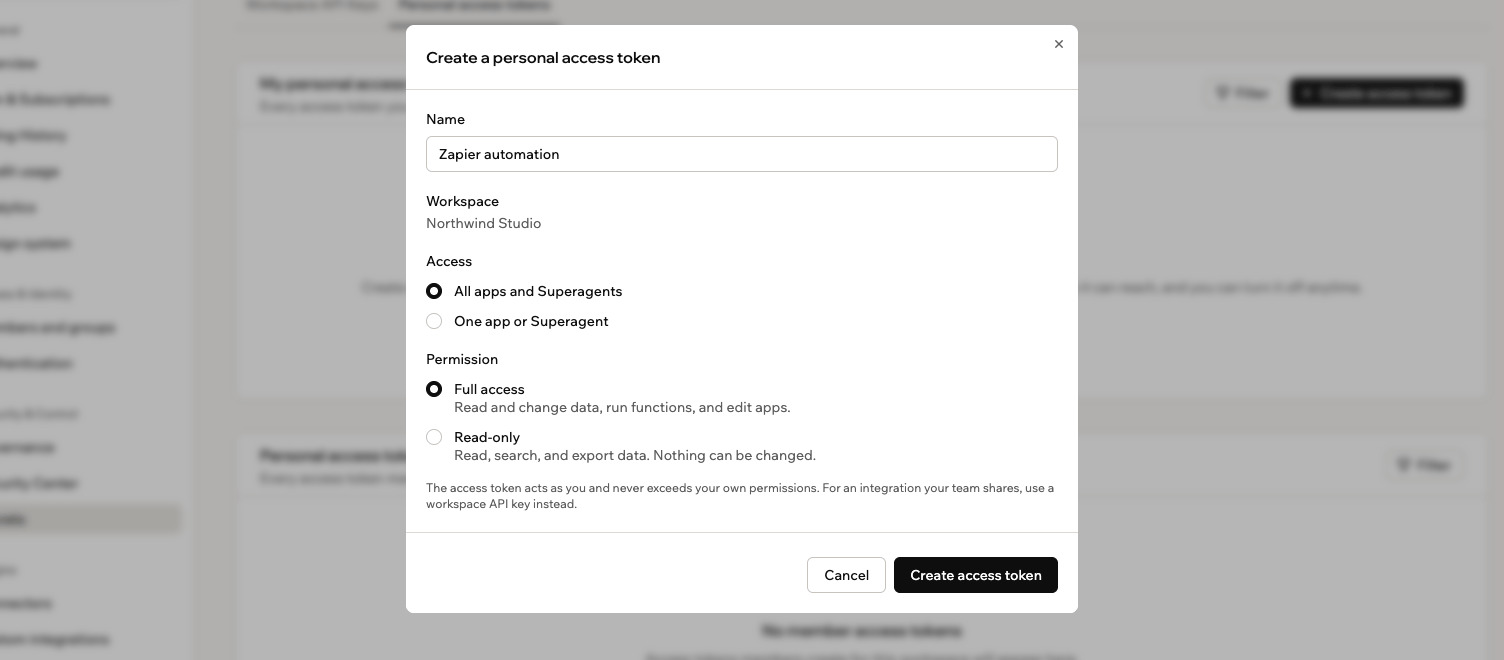 **So erstellst du einen persönlichen Zugriffstoken:**
1. Klicke in deinem Workspace unten links auf deinen Workspace-Namen und dann auf **Settings**.
2. Klicke in der Seitenleiste auf **Secrets**.
3. Klicke auf den Tab **Personal access tokens**.
4. Klicke auf **Create access token**.
5. Gib einen **Access token name** ein, der sagt, wofür der Token ist, etwa das Tool, das du verbindest.
6. Wähle unter **Access**, worauf der Token zugreifen darf:
* **All apps and Superagents:** Alles im Workspace, was du erreichen kannst.
* **One app or Superagent:** Suche die gewünschte App oder den gewünschten Superagent und wähle sie aus.
7. Wähle unter **Permission**, was der Token tun darf:
* **Full access:** Daten lesen und ändern, Funktionen ausführen und Apps bearbeiten.
* **Read-only:** Daten lesen, suchen und exportieren. Es kann nichts geändert werden.
8. Klicke auf **Create access token**.
9. Klicke neben dem Wert auf das Symbol **Copy**, füge den Token in das Tool ein, das du verbindest, und klicke dann auf **Done**.
**So erstellst du einen persönlichen Zugriffstoken:**
1. Klicke in deinem Workspace unten links auf deinen Workspace-Namen und dann auf **Settings**.
2. Klicke in der Seitenleiste auf **Secrets**.
3. Klicke auf den Tab **Personal access tokens**.
4. Klicke auf **Create access token**.
5. Gib einen **Access token name** ein, der sagt, wofür der Token ist, etwa das Tool, das du verbindest.
6. Wähle unter **Access**, worauf der Token zugreifen darf:
* **All apps and Superagents:** Alles im Workspace, was du erreichen kannst.
* **One app or Superagent:** Suche die gewünschte App oder den gewünschten Superagent und wähle sie aus.
7. Wähle unter **Permission**, was der Token tun darf:
* **Full access:** Daten lesen und ändern, Funktionen ausführen und Apps bearbeiten.
* **Read-only:** Daten lesen, suchen und exportieren. Es kann nichts geändert werden.
8. Klicke auf **Create access token**.
9. Klicke neben dem Wert auf das Symbol **Copy**, füge den Token in das Tool ein, das du verbindest, und klicke dann auf **Done**.
 ***
## Deinen Token in einer Anfrage verwenden
Was auch immer du verbindest, muss deinen Token bei jeder Anfrage mitsenden, damit Base44 weiß, dass die Anfrage von dir kommt. Er geht in eine Zeile namens Header und sieht so aus:
```bash theme={null}
Authorization: Bearer YOUR_PERSONAL_ACCESS_TOKEN
```
Die meisten Tools haben ein Feld dafür, das oft mit Authorization, Bearer token oder API token beschriftet ist. Wenn du die Anfrage selbst schreibst, sieht eine vollständige so aus:
```bash theme={null}
curl --request GET \
--url https://app.base44.com/api/apps/{app_id}/entities/{entity_name} \
--header 'Authorization: Bearer YOUR_PERSONAL_ACCESS_TOKEN'
```
Ersetze `YOUR_PERSONAL_ACCESS_TOKEN` durch deinen eigenen Token, sonst schlägt die Anfrage fehl. Du musst das nicht von Grund auf tippen: Öffne die API-Referenz deiner App im App-Editor, und sie zeigt dieselbe Anfrage mit deinen aufgelisteten Token, bereit zum Kopieren.
Account-API-Keys verwendeten einen anderen Header, `api_key: YOUR_API_KEY`. Wenn du etwas aktualisierst, das bereits funktioniert, tausche die gesamte Zeile aus, nicht nur den Wert. Ein Token, der unter dem alten Header gesendet wird, wird abgelehnt.
***
## Wechsel von Account-API-Keys
Base44 ersetzt Account-API-Keys durch persönliche Zugriffstoken, also müssen alle, die einen verwenden, umsteigen. Wenn du jemals einen API-Key aus deinen Kontoeinstellungen kopiert hast, ist dieser Key ein Account-API-Key, und ab dem **15. Oktober 2026** kannst du keinen mehr verwenden.
Ein persönlicher Zugriffstoken erfüllt dieselbe Aufgabe, und 2 Dinge ändern sich beim Umstieg:
* **Woher die Anmeldedaten stammen:** Statt eines Schlüssels, der alles erreichte, was du erreichen konntest, erstellst du einen Token in **Secrets** und wählst, worauf er zugreifen darf.
* **Der Header, in dem er übertragen wird:** `Authorization: Bearer` ersetzt `api_key`. Aktualisiere sowohl den Header als auch den Wert, denn ein Token, der unter dem alten Header gesendet wird, wird abgelehnt.
Nebeneinander ändert sich die Header-Zeile so:
```bash theme={null}
# Vorher, mit einem Account-API-Key
api_key: YOUR_API_KEY
# Nachher, mit einem persönlichen Zugriffstoken
Authorization: Bearer YOUR_PERSONAL_ACCESS_TOKEN
```
**So migrierst du ein Skript auf einen persönlichen Zugriffstoken:**
1. Klicke in deinem Workspace unten links auf deinen Workspace-Namen und dann auf **Settings**.
2. Klicke in der Seitenleiste auf **Secrets** und dann auf den Tab **Personal access tokens**.
3. Klicke auf **Create access token** und gib dem Token nur den Zugriff und die Berechtigung, die das Skript tatsächlich benötigt.
4. Klicke neben dem Wert auf das Symbol **Copy** und dann auf **Done**. Base44 zeigt den Wert nie wieder an.
5. Ersetze den Key in deinem Skript durch den Token-Wert.
6. Ändere den Request-Header von `api_key: YOUR_API_KEY` in `Authorization: Bearer YOUR_PERSONAL_ACCESS_TOKEN`.
7. Führe das Skript aus, um zu bestätigen, dass es funktioniert, und lösche dann den alten Account-API-Key.
Gib dem Token gleich weniger Macht als dem alten Key. Wenn ein Skript nur Daten liest, mache es **Read-only**, und wenn es nur eine App betrifft, richte es auf diese App. Dann kann ein durchgesickerter Token nicht dazu verwendet werden, etwas zu ändern.
***
## Einen Token verwalten
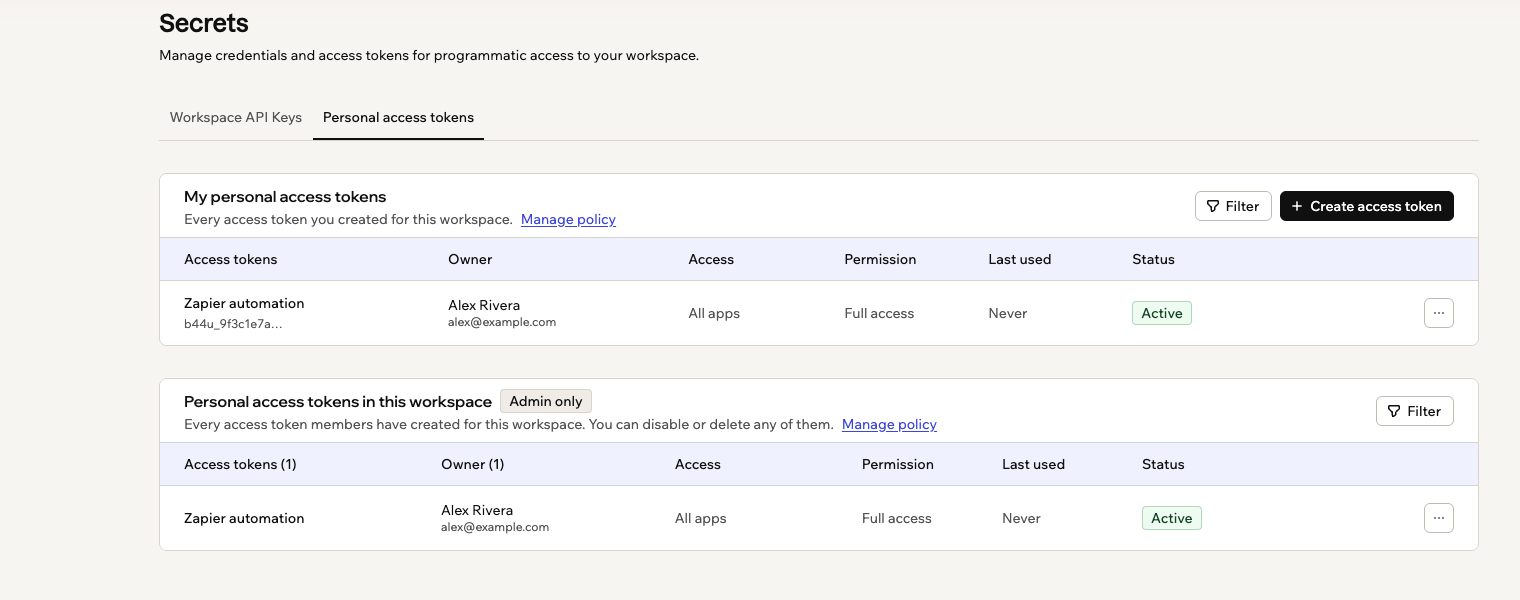
Deine Token werden unter **My personal access tokens** aufgelistet, mit dem, was jeder erreichen darf, was er tun darf, wann er zuletzt verwendet wurde und ob er aktiviert ist. Wenn die Liste lang wird, klicke auf **Filter**, um sie nach Berechtigung, letzter Verwendung oder Status einzugrenzen.
Deaktivieren ist die sichere Wahl, wenn etwas falsch aussieht, denn alles, was diesen Token verwendet, hört sofort auf, und du kannst ihn anschließend wieder aktivieren. Löschen ist endgültig, hebe es also für ein Tool auf, mit dem du fertig bist. Die Ausnahme ist ein Token, der offengelegt wurde – in einem Screenshot, einer geteilten Datei oder einem öffentlichen Repository: Lösche ihn dann statt ihn zu deaktivieren, und erstelle einen Ersatz, weil das Löschen den alten Wert sofort unbrauchbar macht.
**So verwaltest du einen Token:**
1. Klicke in deinem Workspace unten links auf deinen Workspace-Namen und dann auf **Settings**.
2. Klicke in der Seitenleiste auf **Secrets** und dann auf den Tab **Personal access tokens**.
3. Klicke neben dem Token, den du ändern möchtest, auf das Symbol **More actions** .
***
## Deinen Token in einer Anfrage verwenden
Was auch immer du verbindest, muss deinen Token bei jeder Anfrage mitsenden, damit Base44 weiß, dass die Anfrage von dir kommt. Er geht in eine Zeile namens Header und sieht so aus:
```bash theme={null}
Authorization: Bearer YOUR_PERSONAL_ACCESS_TOKEN
```
Die meisten Tools haben ein Feld dafür, das oft mit Authorization, Bearer token oder API token beschriftet ist. Wenn du die Anfrage selbst schreibst, sieht eine vollständige so aus:
```bash theme={null}
curl --request GET \
--url https://app.base44.com/api/apps/{app_id}/entities/{entity_name} \
--header 'Authorization: Bearer YOUR_PERSONAL_ACCESS_TOKEN'
```
Ersetze `YOUR_PERSONAL_ACCESS_TOKEN` durch deinen eigenen Token, sonst schlägt die Anfrage fehl. Du musst das nicht von Grund auf tippen: Öffne die API-Referenz deiner App im App-Editor, und sie zeigt dieselbe Anfrage mit deinen aufgelisteten Token, bereit zum Kopieren.
Account-API-Keys verwendeten einen anderen Header, `api_key: YOUR_API_KEY`. Wenn du etwas aktualisierst, das bereits funktioniert, tausche die gesamte Zeile aus, nicht nur den Wert. Ein Token, der unter dem alten Header gesendet wird, wird abgelehnt.
***
## Wechsel von Account-API-Keys
Base44 ersetzt Account-API-Keys durch persönliche Zugriffstoken, also müssen alle, die einen verwenden, umsteigen. Wenn du jemals einen API-Key aus deinen Kontoeinstellungen kopiert hast, ist dieser Key ein Account-API-Key, und ab dem **15. Oktober 2026** kannst du keinen mehr verwenden.
Ein persönlicher Zugriffstoken erfüllt dieselbe Aufgabe, und 2 Dinge ändern sich beim Umstieg:
* **Woher die Anmeldedaten stammen:** Statt eines Schlüssels, der alles erreichte, was du erreichen konntest, erstellst du einen Token in **Secrets** und wählst, worauf er zugreifen darf.
* **Der Header, in dem er übertragen wird:** `Authorization: Bearer` ersetzt `api_key`. Aktualisiere sowohl den Header als auch den Wert, denn ein Token, der unter dem alten Header gesendet wird, wird abgelehnt.
Nebeneinander ändert sich die Header-Zeile so:
```bash theme={null}
# Vorher, mit einem Account-API-Key
api_key: YOUR_API_KEY
# Nachher, mit einem persönlichen Zugriffstoken
Authorization: Bearer YOUR_PERSONAL_ACCESS_TOKEN
```
**So migrierst du ein Skript auf einen persönlichen Zugriffstoken:**
1. Klicke in deinem Workspace unten links auf deinen Workspace-Namen und dann auf **Settings**.
2. Klicke in der Seitenleiste auf **Secrets** und dann auf den Tab **Personal access tokens**.
3. Klicke auf **Create access token** und gib dem Token nur den Zugriff und die Berechtigung, die das Skript tatsächlich benötigt.
4. Klicke neben dem Wert auf das Symbol **Copy** und dann auf **Done**. Base44 zeigt den Wert nie wieder an.
5. Ersetze den Key in deinem Skript durch den Token-Wert.
6. Ändere den Request-Header von `api_key: YOUR_API_KEY` in `Authorization: Bearer YOUR_PERSONAL_ACCESS_TOKEN`.
7. Führe das Skript aus, um zu bestätigen, dass es funktioniert, und lösche dann den alten Account-API-Key.
Gib dem Token gleich weniger Macht als dem alten Key. Wenn ein Skript nur Daten liest, mache es **Read-only**, und wenn es nur eine App betrifft, richte es auf diese App. Dann kann ein durchgesickerter Token nicht dazu verwendet werden, etwas zu ändern.
***
## Einen Token verwalten
Deine Token werden unter **My personal access tokens** aufgelistet, mit dem, was jeder erreichen darf, was er tun darf, wann er zuletzt verwendet wurde und ob er aktiviert ist. Wenn die Liste lang wird, klicke auf **Filter**, um sie nach Berechtigung, letzter Verwendung oder Status einzugrenzen.
Deaktivieren ist die sichere Wahl, wenn etwas falsch aussieht, denn alles, was diesen Token verwendet, hört sofort auf, und du kannst ihn anschließend wieder aktivieren. Löschen ist endgültig, hebe es also für ein Tool auf, mit dem du fertig bist. Die Ausnahme ist ein Token, der offengelegt wurde – in einem Screenshot, einer geteilten Datei oder einem öffentlichen Repository: Lösche ihn dann statt ihn zu deaktivieren, und erstelle einen Ersatz, weil das Löschen den alten Wert sofort unbrauchbar macht.
**So verwaltest du einen Token:**
1. Klicke in deinem Workspace unten links auf deinen Workspace-Namen und dann auf **Settings**.
2. Klicke in der Seitenleiste auf **Secrets** und dann auf den Tab **Personal access tokens**.
3. Klicke neben dem Token, den du ändern möchtest, auf das Symbol **More actions** .
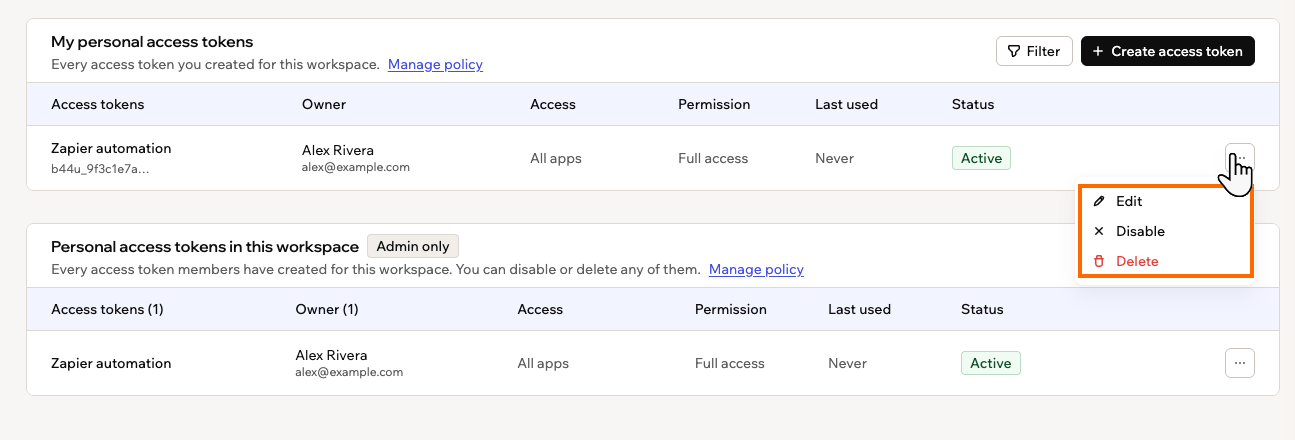 Wähle dann, was du tun möchtest:
Klicke auf **Edit**, aktualisiere Name, Zugriff oder Berechtigung, und klicke dann auf **Save**. Der Token-Wert selbst ändert sich nie, alles, was ihn verwendet, funktioniert also weiter.
Klicke auf **Disable** und dann zur Bestätigung erneut auf **Disable**. Alles, was den Token verwendet, hört auf zu funktionieren, bis du ihn wieder einschaltest, und der Token wird in deiner Liste als **Disabled** angezeigt.
Ein deaktivierter Token bietet **Enable** im selben Menü. Wenn dein Workspace seine Richtlinie verschärft hat, seit du den Token erstellt hast, kannst du ihn erst wieder einschalten, wenn der Token wieder der Richtlinie entspricht.
Klicke auf **Delete** und dann zur Bestätigung erneut auf **Delete**. Alles, was den Token verwendet, hört sofort auf zu funktionieren, und das kann nicht rückgängig gemacht werden.
***
## Wenn dein Workspace Token einschränkt
Manche Workspaces entscheiden, ob Token überhaupt verwendet werden dürfen und wie viel ein Token tun darf. Als Workspace-Admin siehe [Workspace-Secrets verwalten](/de/Enterprise/workspace-secrets), um diese Richtlinie festzulegen. Als Mitglied wirst du in einer dieser Formen darauf stoßen:
* **Personal access tokens are blocked in this workspace:** Kein Mitgliedstoken kann auf die Apps oder Daten des Workspaces zugreifen. Bestehende Token sind ausgesetzt, bis ein Admin sie wieder einschaltet.
* **Doesn't meet policy:** Der Token war erlaubt, als du ihn erstellt hast, aber die Richtlinie hat sich seitdem geändert. Er funktioniert weiter, bis ihn jemand deaktiviert, und der Tooltip sagt, welchen Teil der Richtlinie er verfehlt.
* **Not allowed by workspace policy:** Eine Berechtigungs- oder Zugriffsoption, die du nicht wählen kannst, weil die Richtlinie sie nicht zulässt.
Wenn ein Token, den du brauchst, blockiert ist, oder eine Option, die du willst, ausgegraut ist, frage deinen Workspace-Admin nach der Richtlinie. Er kann sie lockern oder einen bestimmten Token für dich wieder einschalten.
Diese Seite wurde mit KI übersetzt. Die genauesten und aktuellsten Informationen findest du in der [englischen Version](/).
Wähle dann, was du tun möchtest:
Klicke auf **Edit**, aktualisiere Name, Zugriff oder Berechtigung, und klicke dann auf **Save**. Der Token-Wert selbst ändert sich nie, alles, was ihn verwendet, funktioniert also weiter.
Klicke auf **Disable** und dann zur Bestätigung erneut auf **Disable**. Alles, was den Token verwendet, hört auf zu funktionieren, bis du ihn wieder einschaltest, und der Token wird in deiner Liste als **Disabled** angezeigt.
Ein deaktivierter Token bietet **Enable** im selben Menü. Wenn dein Workspace seine Richtlinie verschärft hat, seit du den Token erstellt hast, kannst du ihn erst wieder einschalten, wenn der Token wieder der Richtlinie entspricht.
Klicke auf **Delete** und dann zur Bestätigung erneut auf **Delete**. Alles, was den Token verwendet, hört sofort auf zu funktionieren, und das kann nicht rückgängig gemacht werden.
***
## Wenn dein Workspace Token einschränkt
Manche Workspaces entscheiden, ob Token überhaupt verwendet werden dürfen und wie viel ein Token tun darf. Als Workspace-Admin siehe [Workspace-Secrets verwalten](/de/Enterprise/workspace-secrets), um diese Richtlinie festzulegen. Als Mitglied wirst du in einer dieser Formen darauf stoßen:
* **Personal access tokens are blocked in this workspace:** Kein Mitgliedstoken kann auf die Apps oder Daten des Workspaces zugreifen. Bestehende Token sind ausgesetzt, bis ein Admin sie wieder einschaltet.
* **Doesn't meet policy:** Der Token war erlaubt, als du ihn erstellt hast, aber die Richtlinie hat sich seitdem geändert. Er funktioniert weiter, bis ihn jemand deaktiviert, und der Tooltip sagt, welchen Teil der Richtlinie er verfehlt.
* **Not allowed by workspace policy:** Eine Berechtigungs- oder Zugriffsoption, die du nicht wählen kannst, weil die Richtlinie sie nicht zulässt.
Wenn ein Token, den du brauchst, blockiert ist, oder eine Option, die du willst, ausgegraut ist, frage deinen Workspace-Admin nach der Richtlinie. Er kann sie lockern oder einen bestimmten Token für dich wieder einschalten.
Diese Seite wurde mit KI übersetzt. Die genauesten und aktuellsten Informationen findest du in der [englischen Version](/).