> ## Documentation Index
> Fetch the complete documentation index at: https://docs.base44.com/llms.txt
> Use this file to discover all available pages before exploring further.
# Single Sign-On (SSO) für deine App einrichten
> Lass dein Team sich mit Anbietern wie Google, Microsoft, GitHub, Okta, Apple oder anderen OIDC-Identitätsanbietern in deiner Base44-App anmelden, statt separater Logins.
***
## Schritt 1 | Mit SSO loslegen
Single Sign-On (SSO) lässt Personen sich mit einem externen Identitätsanbieter, der OpenID Connect (OIDC) unterstützt, in deiner Base44-App anmelden, wie Google, Microsoft, GitHub, Okta, Apple oder Kakao, statt einen separaten Login für deine App zu erstellen.
**Hinweise:**
* Single Sign-On (SSO) ist für Base44-Apps im [**Elite-Plan**](https://base44.com/pricing) oder höher verfügbar.
* Um einen Anbieter wie Kakao über SSO zu verbinden, benötigst du dein eigenes Konto bei diesem Anbieter und eine dort konfigurierte App. Du bist verantwortlich für das Erstellen und Verwalten der Client-ID, Client-Secret, Redirect-URI und anderer Anmeldedaten im Dashboard deines Identitätsanbieters.
**So findest du deine Base44-App-ID und Redirect-URI:**
1. Gehe zu deinem App-Editor in [Base44](https://app.base44.com).
2. Prüfe die Adressleiste deines Browsers und finde die **App-ID** zwischen `/apps/` und `/editor/` in der URL.
3. Baue deine Redirect-URI, indem du `{{APP_ID}}` in diesem Format durch deine App-ID ersetzt:
`https://app.base44.com/api/apps/{{APP_ID}}/auth/sso/callback`
Mit geöffnetem App-Editor könnte die URL so aussehen:
[https://app.base44.com/apps/686404784ac37377589a1f7f/editor/](https://app.base44.com/apps/686404784ac37377589a1f7f/editor/)...
Hier ist **686404784ac37377589a1f7f** die App-ID. Setze das in das Format ein:
[https://app.base44.com/api/apps/686404784ac37377589a1f7f/auth/sso/callback](https://app.base44.com/api/apps/686404784ac37377589a1f7f/auth/sso/callback)
Das ist die Redirect-URI, die du bei deinem SSO-Anbieter eingibst.
***
## Schritt 2 | Deinen Anbieter wählen
Beginne mit der Auswahl des Identitätsanbieters, den dein Team bereits verwendet. Du kannst eine integrierte Option (Google, Microsoft, GitHub oder Okta) wählen oder Advanced / Manual configuration verwenden, um einen beliebigen OIDC-Anbieter zu verbinden, einschließlich Kakao oder deinen eigenen IdP.
Erlaube Anmeldung mit Google-Workspace-Konten.
Erlaube Anmeldung mit Microsoft 365 oder Entra ID.
Erlaube Anmeldung mit GitHub-Konten.
Erlaube Anmeldung mit deinem Okta-Verzeichnis.
Verbinde jeden OIDC-kompatiblen Anbieter wie Kakao oder einen benutzerdefinierten IdP mit benutzerdefinierten Endpunkten.
### Google Workspace
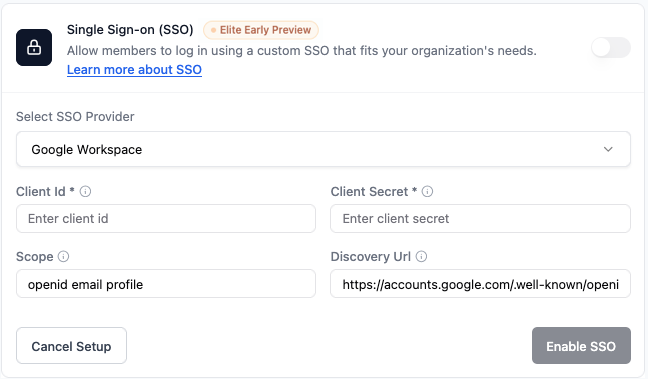
Verwende Google Workspace als deinen SSO-Anbieter mit einer OAuth 2.0 Web-Anwendung. Erstelle zuerst einen OAuth-2.0-Client in der [Google Cloud Console](https://console.cloud.google.com/apis/credentials) für dein Projekt, und füge dann diese Anmeldedaten in Base44 hinzu.
Bevor du SSO einrichtest, brauchst du:
* Eine Client-ID und ein Client-Secret aus Google Cloud
* Die Redirect-URI deiner App (siehe Schritt 1)
Sieh dir [Googles Leitfaden zur Anmeldedaten-Einrichtung](https://developers.google.com/workspace/guides/create-credentials) an
**So richtest du Google Workspace SSO in Base44 ein:**
1. Klicke in deinem App-Editor auf **Dashboard**.
2. Klicke auf **Settings**.
3. Klicke auf **Authentication**.
4. Klicke neben **Single sign-on (SSO)** auf **Set Up**.
5. Wähle in **Select SSO provider** **Google Workspace**.
6. Gib deine **Client ID** und **Client Secret** aus Google ein.
7. Behalte **Scope** als `openid email profile`.
8. Lasse **Discovery URL** auf den Standardwert gesetzt.
9. Klicke auf **Enable SSO**.
 ### Microsoft
Verwende Microsoft Entra ID (Azure AD) als deinen SSO-Anbieter über dein [Azure-Portal](https://portal.azure.com).
Base44 unterstützt sowohl Single-Tenant- als auch Multi-Tenant-Microsoft-Konfigurationen. Was du im Feld **Tenant ID** eingibst, steuert, welche Konten sich anmelden können.
Bevor du SSO einrichtest, brauchst du:
* Application (Client) ID und Client-Secret aus Azure
* Die Redirect-URI deiner App (siehe Schritt 1)
* `User.Read` und Standard-OpenID-Connect-Berechtigungen (`openid`, `email`, `profile`) gewährt in deiner Azure-App-Registrierung
Sieh dir [Microsoft-Identitätsplattform-Registrierung](https://learn.microsoft.com/en-us/graph/auth-register-app-v2) an
**So richtest du Microsoft SSO in Base44 ein:**
1. Klicke in deinem App-Editor auf **Dashboard**.
2. Klicke auf **Settings**.
3. Klicke auf **Authentication**.
4. Klicke neben **Single sign-on (SSO)** auf **Set Up**.
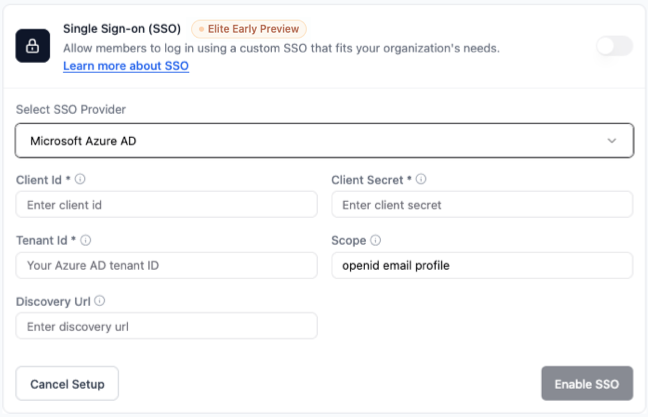
5. Wähle in **Select SSO provider** **Microsoft Azure AD**.
6. Gib deine Azure **Client ID** (Application (Client) ID) und **Client Secret** ein.
7. Gib im Feld **Tenant ID** einen Wert ein basierend darauf, welche Konten du zulassen möchtest:
* Deine **Directory (Tenant) ID** aus Azure: Nur Nutzer aus deiner spezifischen Organisation.
* `common`: Persönliche Microsoft-Konten und Arbeits-/Schulkonten (Microsoft 365).
* `organizations`: Nur Arbeits- und Schulkonten (Microsoft 365).
8. Behalte **Scope** als `openid email profile`.
9. Die **Discovery URL** wird basierend auf der eingegebenen Tenant-ID automatisch ausgefüllt. Bestätige, dass sie korrekt aussieht, bevor du fortfährst.
10. Klicke auf **Enable SSO**.
### Microsoft
Verwende Microsoft Entra ID (Azure AD) als deinen SSO-Anbieter über dein [Azure-Portal](https://portal.azure.com).
Base44 unterstützt sowohl Single-Tenant- als auch Multi-Tenant-Microsoft-Konfigurationen. Was du im Feld **Tenant ID** eingibst, steuert, welche Konten sich anmelden können.
Bevor du SSO einrichtest, brauchst du:
* Application (Client) ID und Client-Secret aus Azure
* Die Redirect-URI deiner App (siehe Schritt 1)
* `User.Read` und Standard-OpenID-Connect-Berechtigungen (`openid`, `email`, `profile`) gewährt in deiner Azure-App-Registrierung
Sieh dir [Microsoft-Identitätsplattform-Registrierung](https://learn.microsoft.com/en-us/graph/auth-register-app-v2) an
**So richtest du Microsoft SSO in Base44 ein:**
1. Klicke in deinem App-Editor auf **Dashboard**.
2. Klicke auf **Settings**.
3. Klicke auf **Authentication**.
4. Klicke neben **Single sign-on (SSO)** auf **Set Up**.
5. Wähle in **Select SSO provider** **Microsoft Azure AD**.
6. Gib deine Azure **Client ID** (Application (Client) ID) und **Client Secret** ein.
7. Gib im Feld **Tenant ID** einen Wert ein basierend darauf, welche Konten du zulassen möchtest:
* Deine **Directory (Tenant) ID** aus Azure: Nur Nutzer aus deiner spezifischen Organisation.
* `common`: Persönliche Microsoft-Konten und Arbeits-/Schulkonten (Microsoft 365).
* `organizations`: Nur Arbeits- und Schulkonten (Microsoft 365).
8. Behalte **Scope** als `openid email profile`.
9. Die **Discovery URL** wird basierend auf der eingegebenen Tenant-ID automatisch ausgefüllt. Bestätige, dass sie korrekt aussieht, bevor du fortfährst.
10. Klicke auf **Enable SSO**.
 ### GitHub
Verwende eine GitHub-OAuth-App als deinen SSO-Anbieter. Erstelle eine OAuth-App in [GitHub Developer Settings](https://github.com/settings/developers), und verbinde sie dann in Base44.
Bevor du SSO einrichtest, brauchst du:
* Eine GitHub-OAuth-App, erstellt in GitHub Developer Settings
* Die Authorization Callback URL der App auf deine Redirect-URI gesetzt (siehe Schritt 1)
* Client-ID und Client-Secret, generiert von GitHub für deine OAuth-App
Sieh dir [GitHubs OAuth-App-Leitfaden](https://docs.github.com/en/apps/oauth-apps/building-oauth-apps/creating-an-oauth-app) an
**So richtest du GitHub SSO in Base44 ein:**
1. Klicke in deinem App-Editor auf **Dashboard**.
2. Klicke auf **Settings**.
3. Klicke auf **Authentication**.
4. Klicke neben **Single sign-on (SSO)** auf **Set Up**.
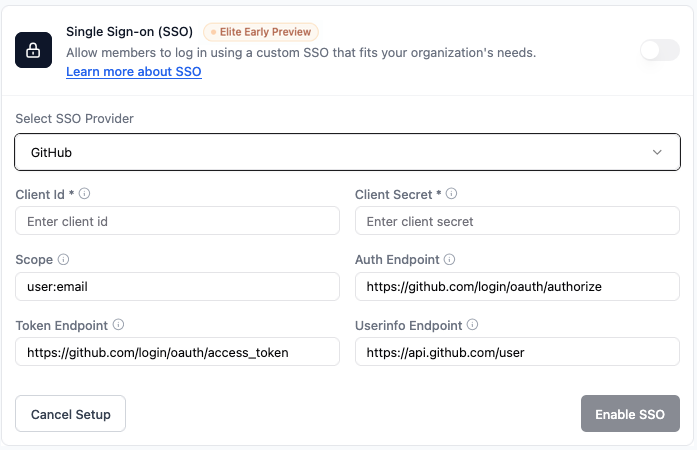
5. Wähle in **Select SSO provider** **GitHub**.
6. Gib deine GitHub **Client ID** und **Client Secret** ein.
7. Behalte **Scope** als `user:email`.
8. Behalte die Standardwerte für **Auth Endpoint**, **Token Endpoint** und **Userinfo Endpoint** für GitHub.
9. Klicke auf **Enable SSO**.
### GitHub
Verwende eine GitHub-OAuth-App als deinen SSO-Anbieter. Erstelle eine OAuth-App in [GitHub Developer Settings](https://github.com/settings/developers), und verbinde sie dann in Base44.
Bevor du SSO einrichtest, brauchst du:
* Eine GitHub-OAuth-App, erstellt in GitHub Developer Settings
* Die Authorization Callback URL der App auf deine Redirect-URI gesetzt (siehe Schritt 1)
* Client-ID und Client-Secret, generiert von GitHub für deine OAuth-App
Sieh dir [GitHubs OAuth-App-Leitfaden](https://docs.github.com/en/apps/oauth-apps/building-oauth-apps/creating-an-oauth-app) an
**So richtest du GitHub SSO in Base44 ein:**
1. Klicke in deinem App-Editor auf **Dashboard**.
2. Klicke auf **Settings**.
3. Klicke auf **Authentication**.
4. Klicke neben **Single sign-on (SSO)** auf **Set Up**.
5. Wähle in **Select SSO provider** **GitHub**.
6. Gib deine GitHub **Client ID** und **Client Secret** ein.
7. Behalte **Scope** als `user:email`.
8. Behalte die Standardwerte für **Auth Endpoint**, **Token Endpoint** und **Userinfo Endpoint** für GitHub.
9. Klicke auf **Enable SSO**.
 ### Okta
Verwende Okta als deinen SSO-Anbieter. Erstelle in deiner Okta-Admin-Konsole eine OIDC-Web-Anwendung für deine Base44-App, und füge dann die Anmeldedaten in Base44 hinzu.
Bevor du SSO einrichtest, brauchst du:
* Okta-Client-ID und Client-Secret
* Deine Okta-Subdomain (der Teil vor `.okta.com`, zum Beispiel `your-company`)
Sieh dir [Oktas SSO für Native Apps Leitfaden](https://developer.okta.com/docs/guides/configure-native-sso/main/) an
**So richtest du Okta SSO in Base44 ein:**
1. Klicke in deinem App-Editor auf **Dashboard**.
2. Klicke auf **Settings**.
3. Klicke auf **Authentication**.
4. Klicke neben **Single sign-on (SSO)** auf **Set Up**.
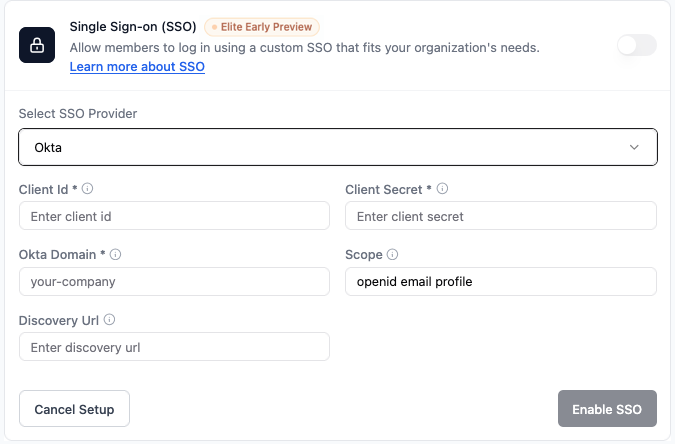
5. Wähle in **Select SSO provider** **Okta**.
6. Gib Folgendes ein:
* **Client Id:** Deine Okta-Client-ID.
* **Client Secret:** Dein Okta-Client-Secret.
* **Okta Domain:** Nur deine Okta-Subdomain, nicht die vollständige Domain (zum Beispiel `your-company`, nicht `your-company.okta.com`).
* **Scope:** Behalte `openid email profile`.
* **Discovery URL:** Dies füllt sich automatisch aus, wenn du deine Okta-Domain eingibst.
7. Klicke auf **Enable SSO**.
### Okta
Verwende Okta als deinen SSO-Anbieter. Erstelle in deiner Okta-Admin-Konsole eine OIDC-Web-Anwendung für deine Base44-App, und füge dann die Anmeldedaten in Base44 hinzu.
Bevor du SSO einrichtest, brauchst du:
* Okta-Client-ID und Client-Secret
* Deine Okta-Subdomain (der Teil vor `.okta.com`, zum Beispiel `your-company`)
Sieh dir [Oktas SSO für Native Apps Leitfaden](https://developer.okta.com/docs/guides/configure-native-sso/main/) an
**So richtest du Okta SSO in Base44 ein:**
1. Klicke in deinem App-Editor auf **Dashboard**.
2. Klicke auf **Settings**.
3. Klicke auf **Authentication**.
4. Klicke neben **Single sign-on (SSO)** auf **Set Up**.
5. Wähle in **Select SSO provider** **Okta**.
6. Gib Folgendes ein:
* **Client Id:** Deine Okta-Client-ID.
* **Client Secret:** Dein Okta-Client-Secret.
* **Okta Domain:** Nur deine Okta-Subdomain, nicht die vollständige Domain (zum Beispiel `your-company`, nicht `your-company.okta.com`).
* **Scope:** Behalte `openid email profile`.
* **Discovery URL:** Dies füllt sich automatisch aus, wenn du deine Okta-Domain eingibst.
7. Klicke auf **Enable SSO**.
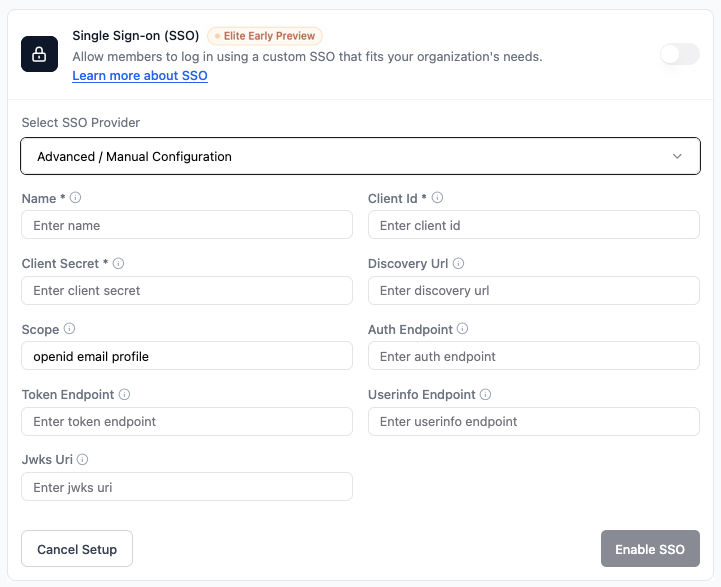
 ### Advanced / Manual configuration
Verwende **Advanced / Manual configuration**, um jeden OIDC-kompatiblen Identitätsanbieter zu verbinden, der nicht von den integrierten Optionen abgedeckt wird. Dazu gehören Anbieter wie Kakao, solange sie OIDC unterstützen und du sie mit den richtigen Details von deinem Anbieter konfigurierst.
Bevor du SSO einrichtest, brauchst du:
* OIDC-Client-Anmeldedaten von deinem Anbieter
* Die Redirect-URI deiner App (siehe Schritt 1)
* Discovery-URL oder alle OIDC-Endpunkte von deinem Anbieter
* Erforderliche Scopes (`openid email profile` oder Äquivalent)
Prüfe die Dokumentation deines Anbieters für Details.
**So richtest du Advanced / Manual configuration in Base44 ein:**
1. Klicke in deinem App-Editor auf **Dashboard**.
2. Klicke auf **Settings**.
3. Klicke auf **Authentication**.
4. Klicke neben **Single sign-on (SSO)** auf **Set Up**.
5. Wähle in **Select SSO provider** **Advanced / Manual Configuration**.
6. Fülle die folgenden Felder mit den Werten deines Anbieters aus:
* **Name:** Ein Name für diese SSO-Konfiguration (zum Beispiel `Auth0`, `Keycloak`, `Kakao` oder dein Identitätsanbieter-Name).
* **Client Id:** Deine OIDC-Client-ID.
* **Client Secret:** Dein OIDC-Client-Secret.
* **Scope:** Behalte `openid email profile`.
* **Discovery URL:** Die Discovery-URL deines Anbieters, falls verfügbar.
* **Auth Endpoint, Token Endpoint, Userinfo Endpoint, Jwks Uri:** Wenn du keine Discovery-URL verwendest, füge jeden Endpunkt aus der Dokumentation deines Anbieters ein.
7. Klicke auf **Enable SSO**.
### Advanced / Manual configuration
Verwende **Advanced / Manual configuration**, um jeden OIDC-kompatiblen Identitätsanbieter zu verbinden, der nicht von den integrierten Optionen abgedeckt wird. Dazu gehören Anbieter wie Kakao, solange sie OIDC unterstützen und du sie mit den richtigen Details von deinem Anbieter konfigurierst.
Bevor du SSO einrichtest, brauchst du:
* OIDC-Client-Anmeldedaten von deinem Anbieter
* Die Redirect-URI deiner App (siehe Schritt 1)
* Discovery-URL oder alle OIDC-Endpunkte von deinem Anbieter
* Erforderliche Scopes (`openid email profile` oder Äquivalent)
Prüfe die Dokumentation deines Anbieters für Details.
**So richtest du Advanced / Manual configuration in Base44 ein:**
1. Klicke in deinem App-Editor auf **Dashboard**.
2. Klicke auf **Settings**.
3. Klicke auf **Authentication**.
4. Klicke neben **Single sign-on (SSO)** auf **Set Up**.
5. Wähle in **Select SSO provider** **Advanced / Manual Configuration**.
6. Fülle die folgenden Felder mit den Werten deines Anbieters aus:
* **Name:** Ein Name für diese SSO-Konfiguration (zum Beispiel `Auth0`, `Keycloak`, `Kakao` oder dein Identitätsanbieter-Name).
* **Client Id:** Deine OIDC-Client-ID.
* **Client Secret:** Dein OIDC-Client-Secret.
* **Scope:** Behalte `openid email profile`.
* **Discovery URL:** Die Discovery-URL deines Anbieters, falls verfügbar.
* **Auth Endpoint, Token Endpoint, Userinfo Endpoint, Jwks Uri:** Wenn du keine Discovery-URL verwendest, füge jeden Endpunkt aus der Dokumentation deines Anbieters ein.
7. Klicke auf **Enable SSO**.
 ***
## Schritt 3 | Deinen SSO-Login testen
Nach dem Einrichten von SSO teste, dass alles wie erwartet funktioniert.
**So testest du deinen SSO-Login:**
1. Melde dich von deiner App ab, wenn du derzeit angemeldet bist.
2. Gehe zum Login-Bildschirm deiner App.
3. Klicke auf **Log in with SSO** oder wähle den konfigurierten Anbieter aus.
4. Melde dich mit einer E-Mail-Adresse aus deiner genehmigten Domain an.
Du wirst automatisch angemeldet.
***
## FAQs
Klicke auf eine Frage, um mehr über SSO zu erfahren.
Nein, SSO ist optional. Du kannst deine bestehende Login-Methode weiter verwenden, wenn sie für dich funktioniert. Wenn du möchtest, dass sich dein Team mit Google, Microsoft, GitHub, Okta oder einem anderen OIDC-Anbieter anmeldet, kannst du SSO einrichten und den verwendeten Anbieter konfigurieren.
Eine Redirect-URI sagt deinem Identitätsanbieter (wie Google oder Microsoft), wohin er Personen nach der Anmeldung senden soll. Du gibst sie ein, wenn du SSO im Dashboard deines Anbieters einrichtest. Sie sollte so aussehen:
`https://app.base44.com/api/apps/{{APP_ID}}/auth/sso/callback`
Stelle sicher, dass du `{{APP_ID}}` durch deine tatsächliche Base44-App-ID ersetzt.
Eine Discovery-URL sagt Base44, wie es sich mit deinem Identitätsanbieter verbinden soll. Sie hilft Base44, die richtigen Endpunkte und Konfigurationswerte automatisch zu finden. Du brauchst dies nur für einige Anbieter.
* Für **Google** musst du keine Discovery-URL eingeben. Base44 handhabt es automatisch.
* Für **Microsoft (Azure / Entra ID)** wird die Discovery-URL basierend auf der eingegebenen Tenant-ID automatisch ausgefüllt. Das Format ist `https://login.microsoftonline.com/{TENANT_ID}/v2.0/.well-known/openid-configuration`, wobei `{TENANT_ID}` deine Directory-Tenant-ID, `common` oder `organizations` ist.
* Für **Okta** wird die Discovery-URL automatisch ausgefüllt, wenn du deine Okta-Subdomain eingibst.
* Für **GitHub** kannst du das Discovery-URL-Feld leer lassen.
* Für **Advanced / Manual**-Anbieter wie Kakao folge der Dokumentation deines Anbieters. Wenn er dir eine Discovery-URL gibt, füge sie in das Feld **Discovery URL** ein. Wenn nicht, gib stattdessen die einzelnen Endpunkte ein.
Wenn dein Anbieter dir eine Discovery-URL gibt, füge sie in das Feld **Discovery URL** in deinen Base44-SSO-Einstellungen ein. Wenn nicht, kannst du es leer lassen und die Endpunkte manuell ausfüllen.
Prüfe Folgendes:
* Deine **Redirect-URI** in Base44 stimmt genau mit der im Dashboard deines Anbieters überein.
* Deine **Client-ID**, **Client-Secret** und, falls verwendet, **Discovery-URL** sind korrekt.
* Der **Scope** ist sowohl in der Konfiguration deines Anbieters als auch in Base44 auf `openid email profile` gesetzt (oder einen äquivalenten E-Mail-Scope).
Wenn SSO nach Überprüfung aller Felder fehlschlägt, kontaktiere den [Support](https://app.base44.com/support/conversations) mit Screenshots deiner Einstellungen.
Wenn Google immer noch `base44.com` als App-Namen oder Badge zeigt, wurde dein benutzerdefiniertes Google-Projekt noch nicht vollständig genehmigt. Sobald Google dein Projekt genehmigt, erscheint stattdessen der eigene Name oder das Branding deiner App.
Schließe die Einrichtung deines benutzerdefinierten SSO ab, veröffentliche deine App und reiche dein Google-Projekt zur Genehmigung ein. Nachdem Google das Projekt genehmigt hat, erscheint dein App-Name oder Branding während der Anmeldung statt `base44.com`.
Viele Dienste unterstützen SSO oder OAuth bei der Arbeit mit Enterprise- oder verwalteten Konten, einschließlich: Langfuse, OpenAI, Anthropic, Mongo, Mixpanel, Mintlify, SendGrid, FeatureBase, Cloudflare, Logfire, GitHub, GCP, Render, AWS, Deno, Gong, Appspot, DocuSign und Modal.
Diese Seite wurde mit KI übersetzt. Für die genauesten und aktuellsten Informationen siehe die [englische Version](/).
***
## Schritt 3 | Deinen SSO-Login testen
Nach dem Einrichten von SSO teste, dass alles wie erwartet funktioniert.
**So testest du deinen SSO-Login:**
1. Melde dich von deiner App ab, wenn du derzeit angemeldet bist.
2. Gehe zum Login-Bildschirm deiner App.
3. Klicke auf **Log in with SSO** oder wähle den konfigurierten Anbieter aus.
4. Melde dich mit einer E-Mail-Adresse aus deiner genehmigten Domain an.
Du wirst automatisch angemeldet.
***
## FAQs
Klicke auf eine Frage, um mehr über SSO zu erfahren.
Nein, SSO ist optional. Du kannst deine bestehende Login-Methode weiter verwenden, wenn sie für dich funktioniert. Wenn du möchtest, dass sich dein Team mit Google, Microsoft, GitHub, Okta oder einem anderen OIDC-Anbieter anmeldet, kannst du SSO einrichten und den verwendeten Anbieter konfigurieren.
Eine Redirect-URI sagt deinem Identitätsanbieter (wie Google oder Microsoft), wohin er Personen nach der Anmeldung senden soll. Du gibst sie ein, wenn du SSO im Dashboard deines Anbieters einrichtest. Sie sollte so aussehen:
`https://app.base44.com/api/apps/{{APP_ID}}/auth/sso/callback`
Stelle sicher, dass du `{{APP_ID}}` durch deine tatsächliche Base44-App-ID ersetzt.
Eine Discovery-URL sagt Base44, wie es sich mit deinem Identitätsanbieter verbinden soll. Sie hilft Base44, die richtigen Endpunkte und Konfigurationswerte automatisch zu finden. Du brauchst dies nur für einige Anbieter.
* Für **Google** musst du keine Discovery-URL eingeben. Base44 handhabt es automatisch.
* Für **Microsoft (Azure / Entra ID)** wird die Discovery-URL basierend auf der eingegebenen Tenant-ID automatisch ausgefüllt. Das Format ist `https://login.microsoftonline.com/{TENANT_ID}/v2.0/.well-known/openid-configuration`, wobei `{TENANT_ID}` deine Directory-Tenant-ID, `common` oder `organizations` ist.
* Für **Okta** wird die Discovery-URL automatisch ausgefüllt, wenn du deine Okta-Subdomain eingibst.
* Für **GitHub** kannst du das Discovery-URL-Feld leer lassen.
* Für **Advanced / Manual**-Anbieter wie Kakao folge der Dokumentation deines Anbieters. Wenn er dir eine Discovery-URL gibt, füge sie in das Feld **Discovery URL** ein. Wenn nicht, gib stattdessen die einzelnen Endpunkte ein.
Wenn dein Anbieter dir eine Discovery-URL gibt, füge sie in das Feld **Discovery URL** in deinen Base44-SSO-Einstellungen ein. Wenn nicht, kannst du es leer lassen und die Endpunkte manuell ausfüllen.
Prüfe Folgendes:
* Deine **Redirect-URI** in Base44 stimmt genau mit der im Dashboard deines Anbieters überein.
* Deine **Client-ID**, **Client-Secret** und, falls verwendet, **Discovery-URL** sind korrekt.
* Der **Scope** ist sowohl in der Konfiguration deines Anbieters als auch in Base44 auf `openid email profile` gesetzt (oder einen äquivalenten E-Mail-Scope).
Wenn SSO nach Überprüfung aller Felder fehlschlägt, kontaktiere den [Support](https://app.base44.com/support/conversations) mit Screenshots deiner Einstellungen.
Wenn Google immer noch `base44.com` als App-Namen oder Badge zeigt, wurde dein benutzerdefiniertes Google-Projekt noch nicht vollständig genehmigt. Sobald Google dein Projekt genehmigt, erscheint stattdessen der eigene Name oder das Branding deiner App.
Schließe die Einrichtung deines benutzerdefinierten SSO ab, veröffentliche deine App und reiche dein Google-Projekt zur Genehmigung ein. Nachdem Google das Projekt genehmigt hat, erscheint dein App-Name oder Branding während der Anmeldung statt `base44.com`.
Viele Dienste unterstützen SSO oder OAuth bei der Arbeit mit Enterprise- oder verwalteten Konten, einschließlich: Langfuse, OpenAI, Anthropic, Mongo, Mixpanel, Mintlify, SendGrid, FeatureBase, Cloudflare, Logfire, GitHub, GCP, Render, AWS, Deno, Gong, Appspot, DocuSign und Modal.
Diese Seite wurde mit KI übersetzt. Für die genauesten und aktuellsten Informationen siehe die [englische Version](/).