> ## Documentation Index
> Fetch the complete documentation index at: https://docs.base44.com/llms.txt
> Use this file to discover all available pages before exploring further.
# Login und Registrierung verwalten
> Wähle, wie Personen sich registrieren und mit Authentifizierung auf deine App zugreifen.
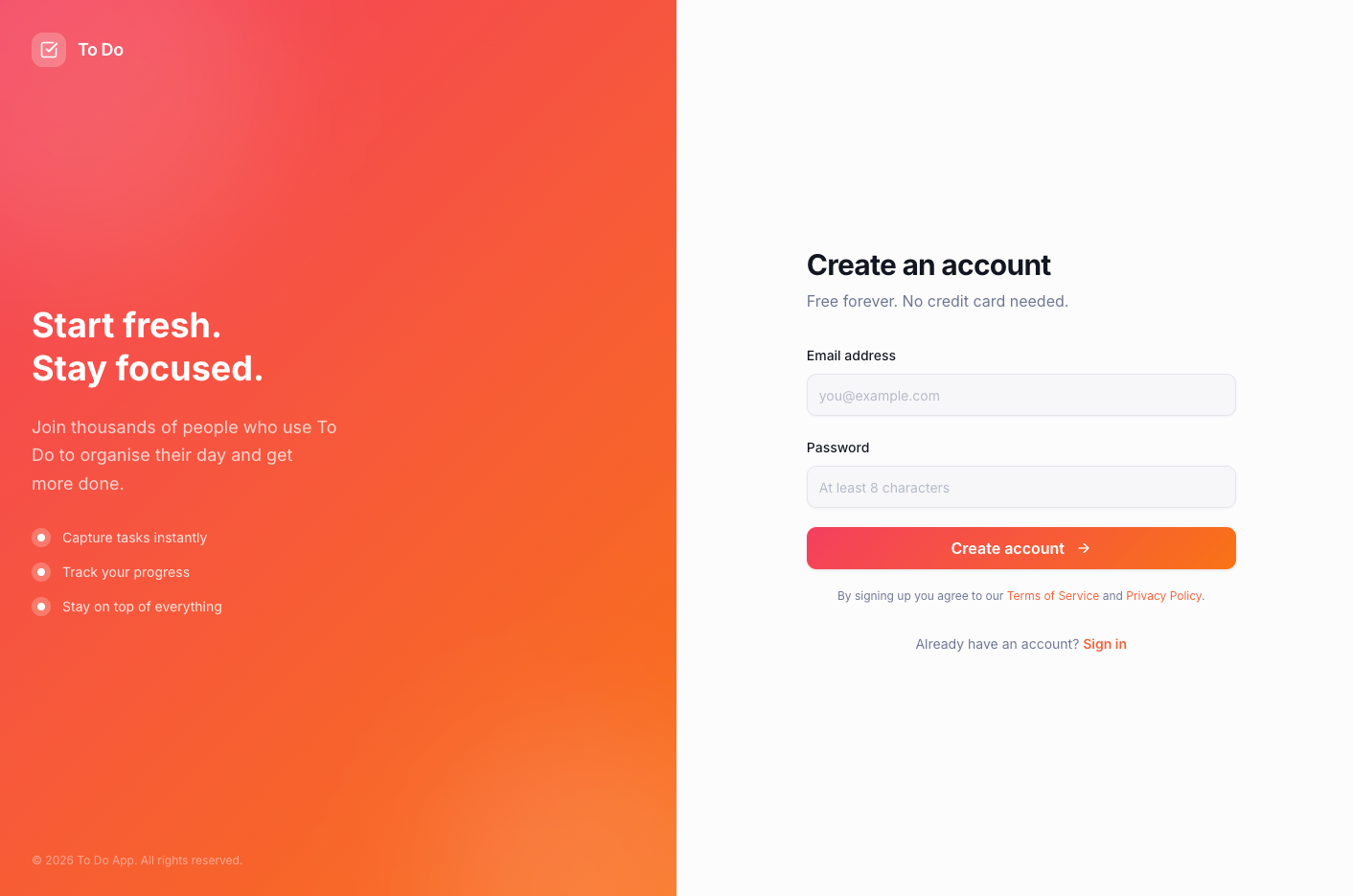
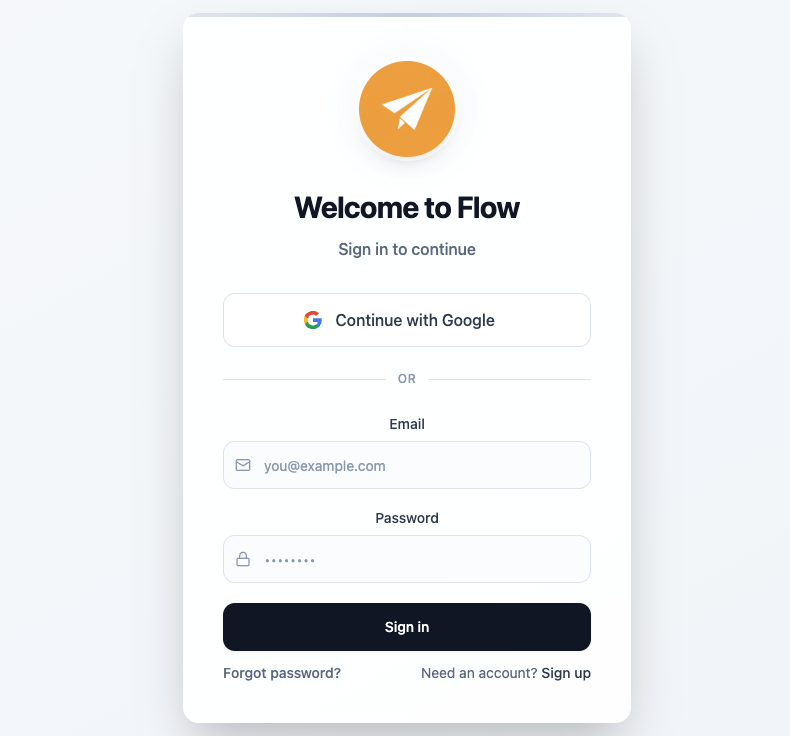
Alle neuen Base44-Apps kommen mit eingebauten benutzerdefinierten Login-Seiten. Du erhältst fertige Login-, Register-, Forgot-Password- und Reset-Password-Seiten, die du an das Design deiner App anpassen kannst. Base44 handhabt die Authentifizierung sicher im Hintergrund.
 Wenn du eine bestehende App mit Login-Seiten hast und zu den neuen benutzerdefinierten Login-Seiten wechseln möchtest, siehe [Benutzerdefiniertes Login für bestehende Apps](/Setting-up-your-app/Managing-login-and-registration#custom-login-for-existing-apps).
***
## Über deine Login-Seiten
Wenn deine App Login erfordert, richtet Base44 Login- und Registrierungsseiten für dich ein. Sie leben in deiner App, sodass du Design anpassen, sie in beliebige Sprachen übersetzen und dein eigenes Branding hinzufügen kannst.
Deine App kommt mit den folgenden Seiten, die du anpassen kannst:
* **Login-Seite:** Wo sich Besucher deiner App anmelden.
* **Register-Seite:** Wo neue Besucher ein Konto erstellen.
* **Forgot-Password-Seite:** Wo Besucher eine Passwort-Reset-E-Mail anfordern können.
* **Reset-Password-Seite:** Wo Besucher ein neues Passwort festlegen, nachdem sie einen Reset angefordert haben.
Wenn du eine bestehende App mit Login-Seiten hast und zu den neuen benutzerdefinierten Login-Seiten wechseln möchtest, siehe [Benutzerdefiniertes Login für bestehende Apps](/Setting-up-your-app/Managing-login-and-registration#custom-login-for-existing-apps).
***
## Über deine Login-Seiten
Wenn deine App Login erfordert, richtet Base44 Login- und Registrierungsseiten für dich ein. Sie leben in deiner App, sodass du Design anpassen, sie in beliebige Sprachen übersetzen und dein eigenes Branding hinzufügen kannst.
Deine App kommt mit den folgenden Seiten, die du anpassen kannst:
* **Login-Seite:** Wo sich Besucher deiner App anmelden.
* **Register-Seite:** Wo neue Besucher ein Konto erstellen.
* **Forgot-Password-Seite:** Wo Besucher eine Passwort-Reset-E-Mail anfordern können.
* **Reset-Password-Seite:** Wo Besucher ein neues Passwort festlegen, nachdem sie einen Reset angefordert haben.
 ### Deine Login-Seiten bearbeiten
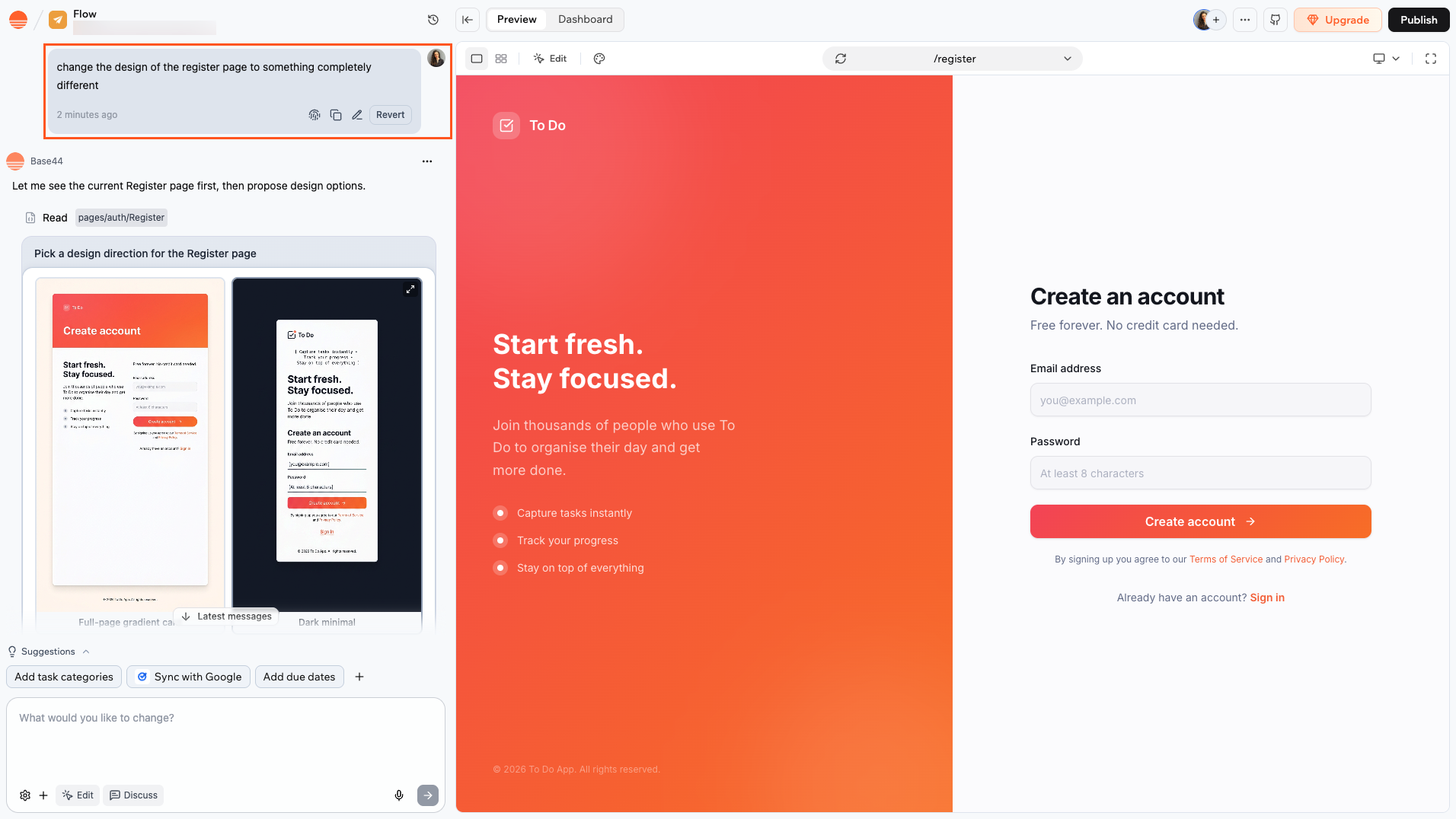
Du kannst Design, Farben und Inhalt jeder dieser Seiten direkt aus dem Editor heraus ändern.
**So bearbeitest du eine Login-Seite:**
1. Öffne deinen App-Editor.
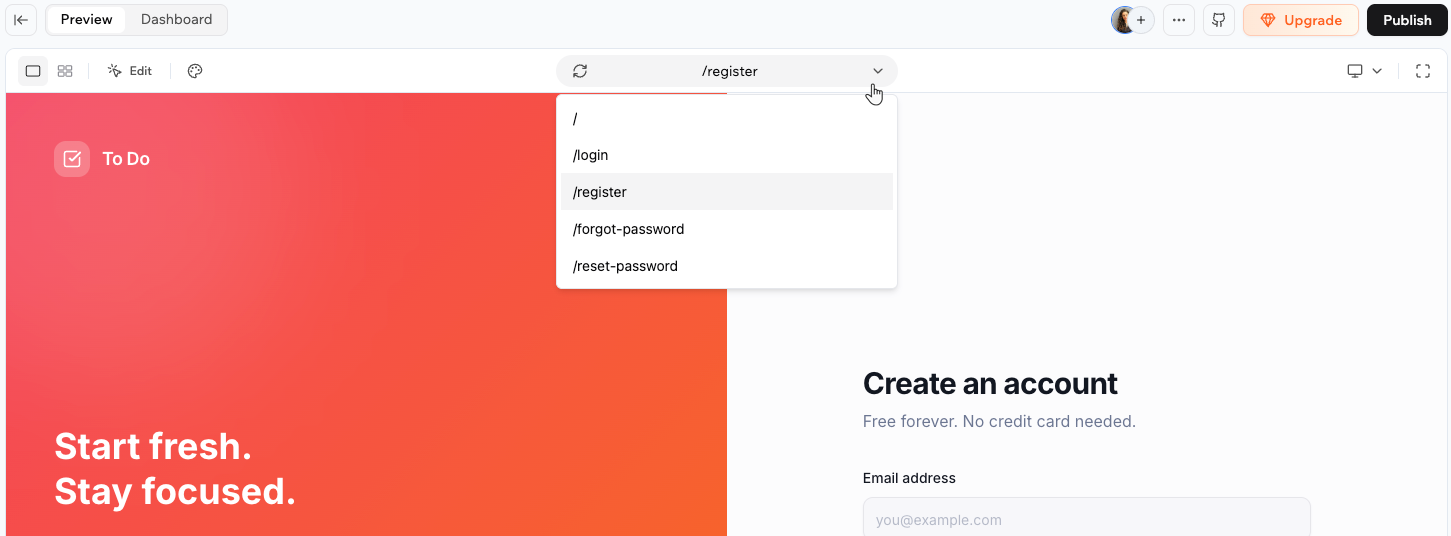
2. (Optional) Klicke oben im Editor auf das Seiten-Dropdown und wähle die Seite aus, die du bearbeiten möchtest (zum Beispiel **Login**).
3. Tippe deine Anfrage in den Chat. Zum Beispiel:
```text theme={null}
Füge mein Logo zur Login-Seite hinzu und ändere die Hintergrundfarbe zu dunkelblau.
```
### Deine Login-Seiten bearbeiten
Du kannst Design, Farben und Inhalt jeder dieser Seiten direkt aus dem Editor heraus ändern.
**So bearbeitest du eine Login-Seite:**
1. Öffne deinen App-Editor.
2. (Optional) Klicke oben im Editor auf das Seiten-Dropdown und wähle die Seite aus, die du bearbeiten möchtest (zum Beispiel **Login**).
3. Tippe deine Anfrage in den Chat. Zum Beispiel:
```text theme={null}
Füge mein Logo zur Login-Seite hinzu und ändere die Hintergrundfarbe zu dunkelblau.
```
 ### Deine Anmeldemethoden auswählen
Du kannst mehrere Wege anbieten, wie sich Personen registrieren können, wie E-Mail, Google oder andere Anbieter, damit der Login einfach, sicher und vertraut bleibt. Du kannst mehrere Optionen aktivieren.
### Deine Anmeldemethoden auswählen
Du kannst mehrere Wege anbieten, wie sich Personen registrieren können, wie E-Mail, Google oder andere Anbieter, damit der Login einfach, sicher und vertraut bleibt. Du kannst mehrere Optionen aktivieren.
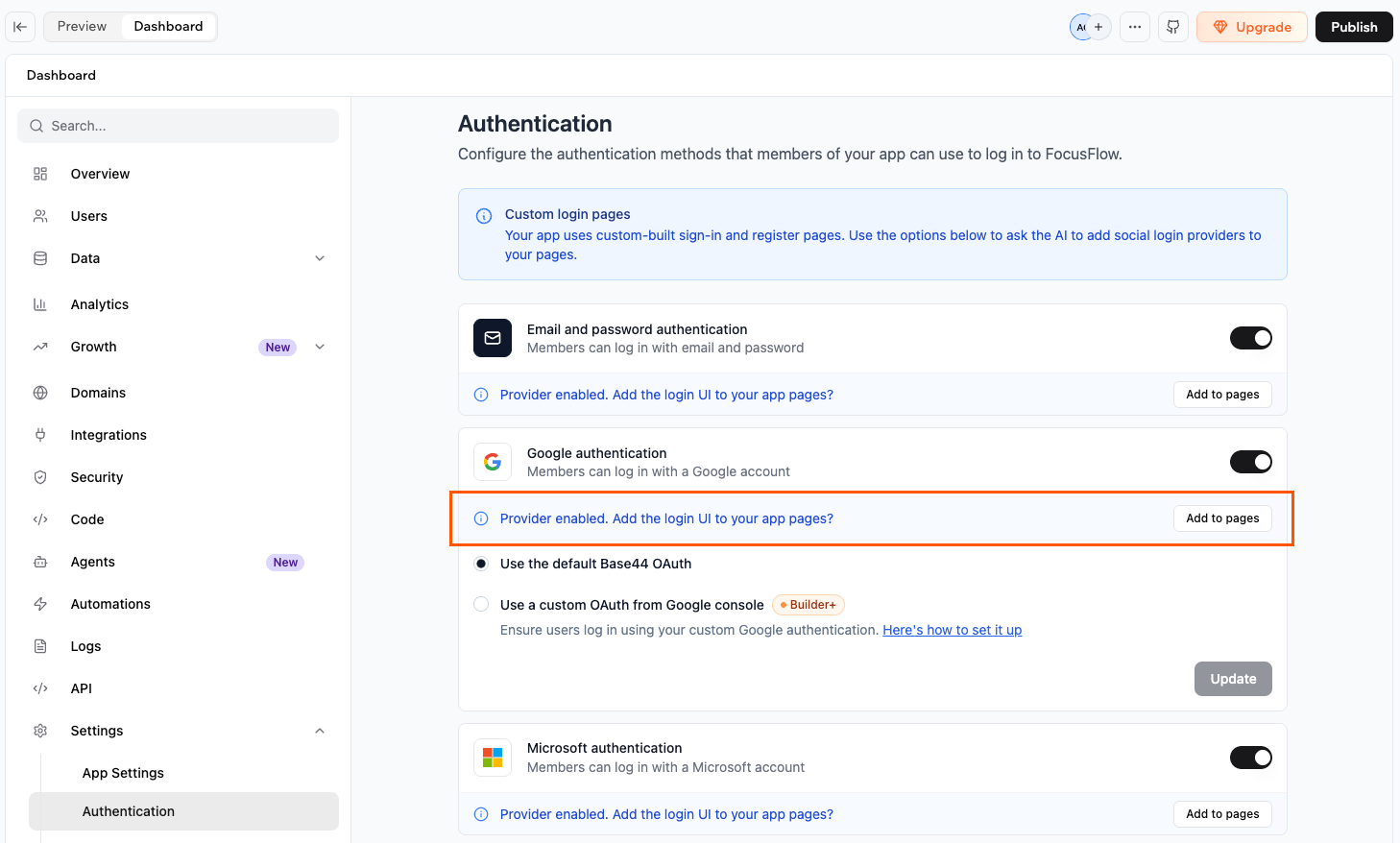
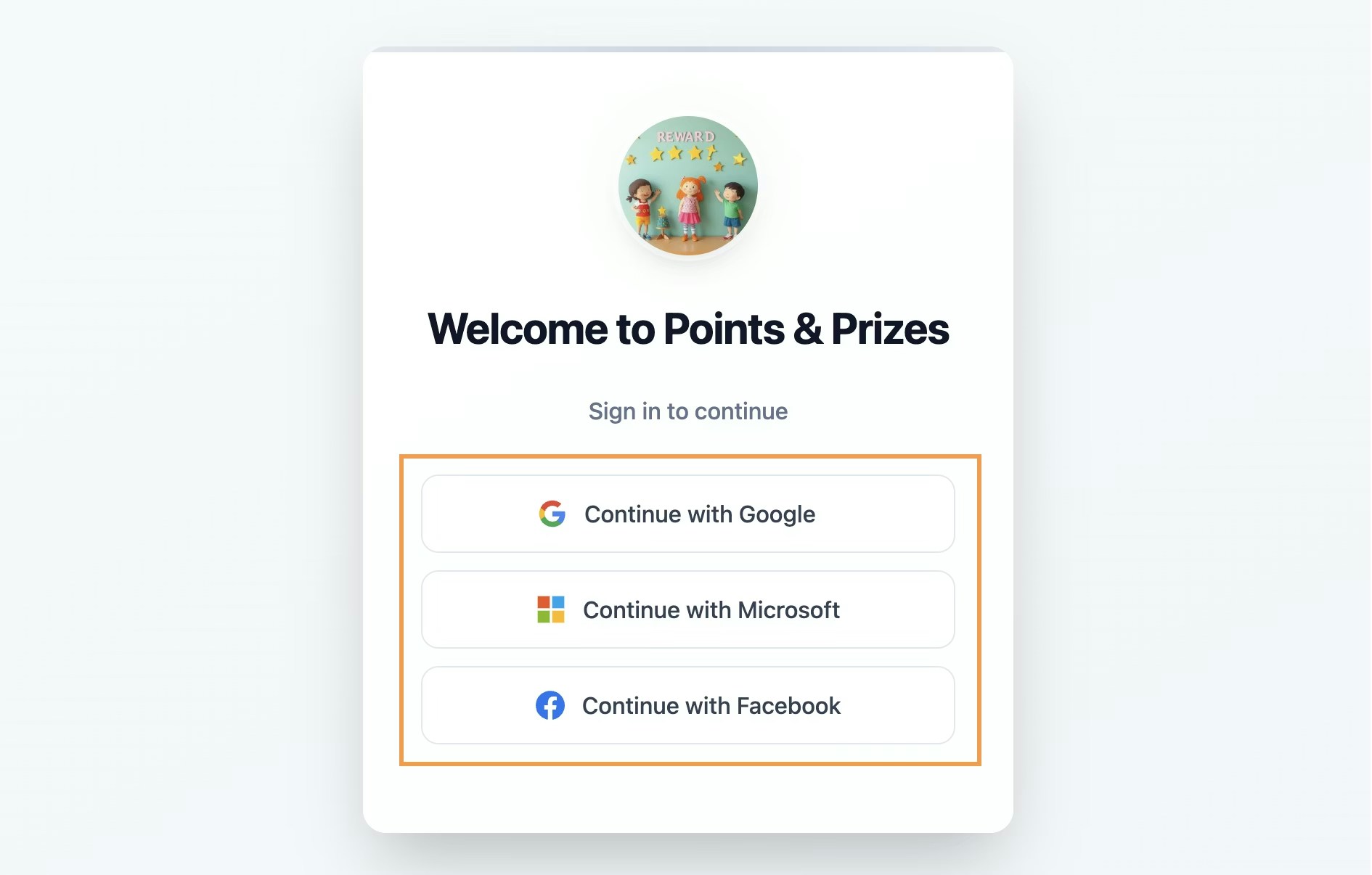 Nachdem du einen Anbieter aktiviert hast, musst du einen Button für diesen Anbieter zu deinen Seiten hinzufügen. Folge den unten stehenden Schritten, um zu erfahren wie.
**So fügst du einen Social-Login-Anbieter zu deinen benutzerdefinierten Login-Seiten hinzu:**
1. Klicke in deinem App-Editor auf **Dashboard**.
2. Klicke auf **Settings**.
3. Klicke auf **Authentication**.
4. Aktiviere den Toggle für den Anbieter, den du hinzufügen möchtest.
5. Klicke unter dem Anbieter auf **Add to pages**.
6. Die KI fügt den Anmeldebutton des Anbieters zu deinen Login- und Register-Seiten hinzu.
Nachdem du einen Anbieter aktiviert hast, musst du einen Button für diesen Anbieter zu deinen Seiten hinzufügen. Folge den unten stehenden Schritten, um zu erfahren wie.
**So fügst du einen Social-Login-Anbieter zu deinen benutzerdefinierten Login-Seiten hinzu:**
1. Klicke in deinem App-Editor auf **Dashboard**.
2. Klicke auf **Settings**.
3. Klicke auf **Authentication**.
4. Aktiviere den Toggle für den Anbieter, den du hinzufügen möchtest.
5. Klicke unter dem Anbieter auf **Add to pages**.
6. Die KI fügt den Anmeldebutton des Anbieters zu deinen Login- und Register-Seiten hinzu.
 SSO ist nur im Elite-Plan verfügbar. Erfahre mehr über [SSO einrichten](/Setting-up-your-app/Setting-up-SSO).
Damit Facebook-Login funktioniert, benötigt die anmeldende Person ein verifiziertes Facebook-Konto. Wenn ihre Facebook-E-Mail oder Identität nicht verifiziert ist, kann Facebook den Login blockieren und eine Fehlermeldung anzeigen. Sie muss den Identitätsbestätigungsprozess von Facebook in ihrem Meta-Konto abschließen, bevor sie sich mit Facebook in deiner App anmelden kann.
### Über die Reset-Password-Seite
Die Forgot-Password- und Reset-Password-Seiten arbeiten als Paar. Wenn jemand einen Passwort-Reset anfordert, sendet Base44 ihm eine E-Mail mit einem Link zu `/reset-password` auf der Domain deiner App. Dieser Pfad ist hartkodiert und kann nicht geändert werden.
Die KI baut sowohl `/forgot-password` als auch `/reset-password` automatisch, wenn deine benutzerdefinierten Login-Seiten erstellt werden. Benenne oder verschiebe keine der beiden Seiten. Wenn eine der Seiten fehlt, wird der Passwort-Reset-Ablauf nicht funktionieren.
Reset-Links sind einmalig verwendbar. Sobald jemand sein Passwort zurückgesetzt hat, funktioniert der Link in der E-Mail nicht mehr. Wenn er versucht, ihn erneut zu verwenden, sieht er einen Ungültig- oder Abgelaufen-Fehler. Er muss eine neue Reset-E-Mail von deiner `/forgot-password`-Seite anfordern.
Wenn deine App eine benutzerdefinierte Domain hat, verwendet die Reset-E-Mail diese Domain automatisch im Link. Keine zusätzliche Einrichtung erforderlich.
### Benutzerdefiniertes Login für bestehende Apps
Benutzerdefinierte Login-Seiten wurden am 2. Juni 2026 für alle Nutzer veröffentlicht. Wenn du bestehende Apps mit den eingebauten Base44-Login-Seiten hast und sie auf die neuen benutzerdefinierten Login-Seiten ändern möchtest, folge den unten stehenden Schritten.
**So aktivierst du benutzerdefiniertes Login in einer bestehenden App:**
1. Klicke in deinem App-Editor auf **Dashboard**.
2. Klicke auf **Overview**.
3. Klicke auf das Dropdown **App visibility** und wähle **Public**.
4. Überprüfe die Details im Modal und klicke auf **Enable custom auth**.
5. Base44 schreibt automatisch einen Verkabelungs-Prompt in den KI-Chat, um die Seiten mit den Routen deiner App zu verbinden, und sendet ihn an den KI-Chat.
SSO ist nur im Elite-Plan verfügbar. Erfahre mehr über [SSO einrichten](/Setting-up-your-app/Setting-up-SSO).
Damit Facebook-Login funktioniert, benötigt die anmeldende Person ein verifiziertes Facebook-Konto. Wenn ihre Facebook-E-Mail oder Identität nicht verifiziert ist, kann Facebook den Login blockieren und eine Fehlermeldung anzeigen. Sie muss den Identitätsbestätigungsprozess von Facebook in ihrem Meta-Konto abschließen, bevor sie sich mit Facebook in deiner App anmelden kann.
### Über die Reset-Password-Seite
Die Forgot-Password- und Reset-Password-Seiten arbeiten als Paar. Wenn jemand einen Passwort-Reset anfordert, sendet Base44 ihm eine E-Mail mit einem Link zu `/reset-password` auf der Domain deiner App. Dieser Pfad ist hartkodiert und kann nicht geändert werden.
Die KI baut sowohl `/forgot-password` als auch `/reset-password` automatisch, wenn deine benutzerdefinierten Login-Seiten erstellt werden. Benenne oder verschiebe keine der beiden Seiten. Wenn eine der Seiten fehlt, wird der Passwort-Reset-Ablauf nicht funktionieren.
Reset-Links sind einmalig verwendbar. Sobald jemand sein Passwort zurückgesetzt hat, funktioniert der Link in der E-Mail nicht mehr. Wenn er versucht, ihn erneut zu verwenden, sieht er einen Ungültig- oder Abgelaufen-Fehler. Er muss eine neue Reset-E-Mail von deiner `/forgot-password`-Seite anfordern.
Wenn deine App eine benutzerdefinierte Domain hat, verwendet die Reset-E-Mail diese Domain automatisch im Link. Keine zusätzliche Einrichtung erforderlich.
### Benutzerdefiniertes Login für bestehende Apps
Benutzerdefinierte Login-Seiten wurden am 2. Juni 2026 für alle Nutzer veröffentlicht. Wenn du bestehende Apps mit den eingebauten Base44-Login-Seiten hast und sie auf die neuen benutzerdefinierten Login-Seiten ändern möchtest, folge den unten stehenden Schritten.
**So aktivierst du benutzerdefiniertes Login in einer bestehenden App:**
1. Klicke in deinem App-Editor auf **Dashboard**.
2. Klicke auf **Overview**.
3. Klicke auf das Dropdown **App visibility** und wähle **Public**.
4. Überprüfe die Details im Modal und klicke auf **Enable custom auth**.
5. Base44 schreibt automatisch einen Verkabelungs-Prompt in den KI-Chat, um die Seiten mit den Routen deiner App zu verbinden, und sendet ihn an den KI-Chat.
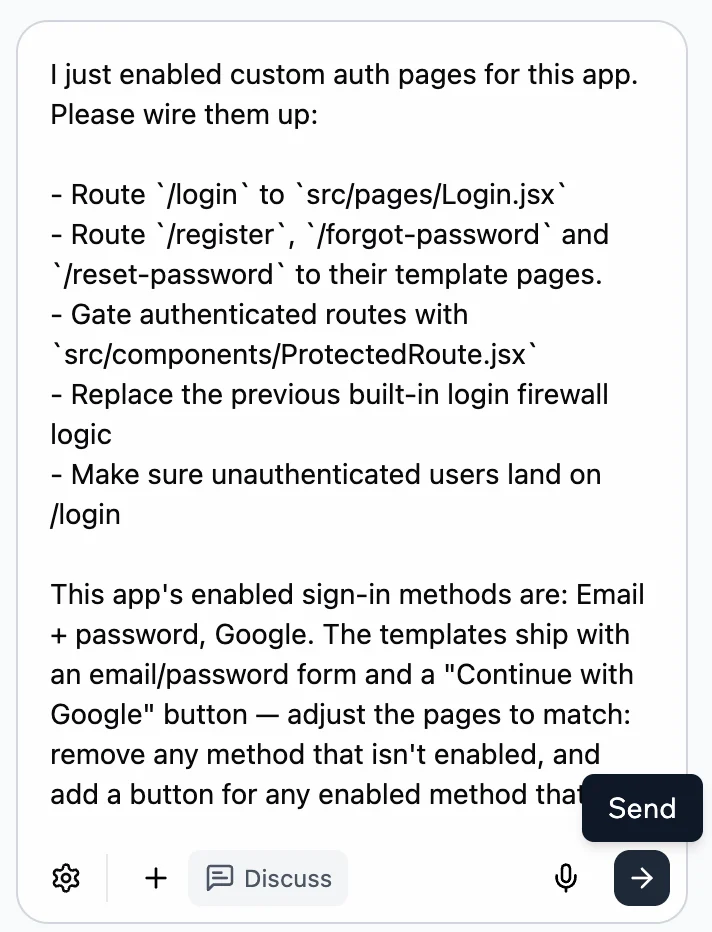 Sobald du Schritt 5 abgeschlossen hast, siehst du neue Login-, Register-, Forgot-Password- und Reset-Password-Seiten in deinem Pages-Dropdown-Menü oben in deinem App-Editor.
6. Veröffentliche deine App, damit die benutzerdefinierten Login-Seiten live gehen.
Wenn du entscheidest, dass du zu den standardmäßigen Base44-Login-Seiten zurückkehren möchtest:
1. Wechsle im App-Dashboard im Dropdown **App visibility** zurück zu **Public (deprecated)**.
2. Klicke im Chat auf der Verkabelungsnachricht auf **Revert** und dann auf **Confirm**.
***
## Den Google-Login anpassen
Base44 bietet dir 2 Wege, Google-Login einzurichten, sodass du verwalten kannst, wie Personen die Anmeldung erleben und wie deine Marke angezeigt wird:
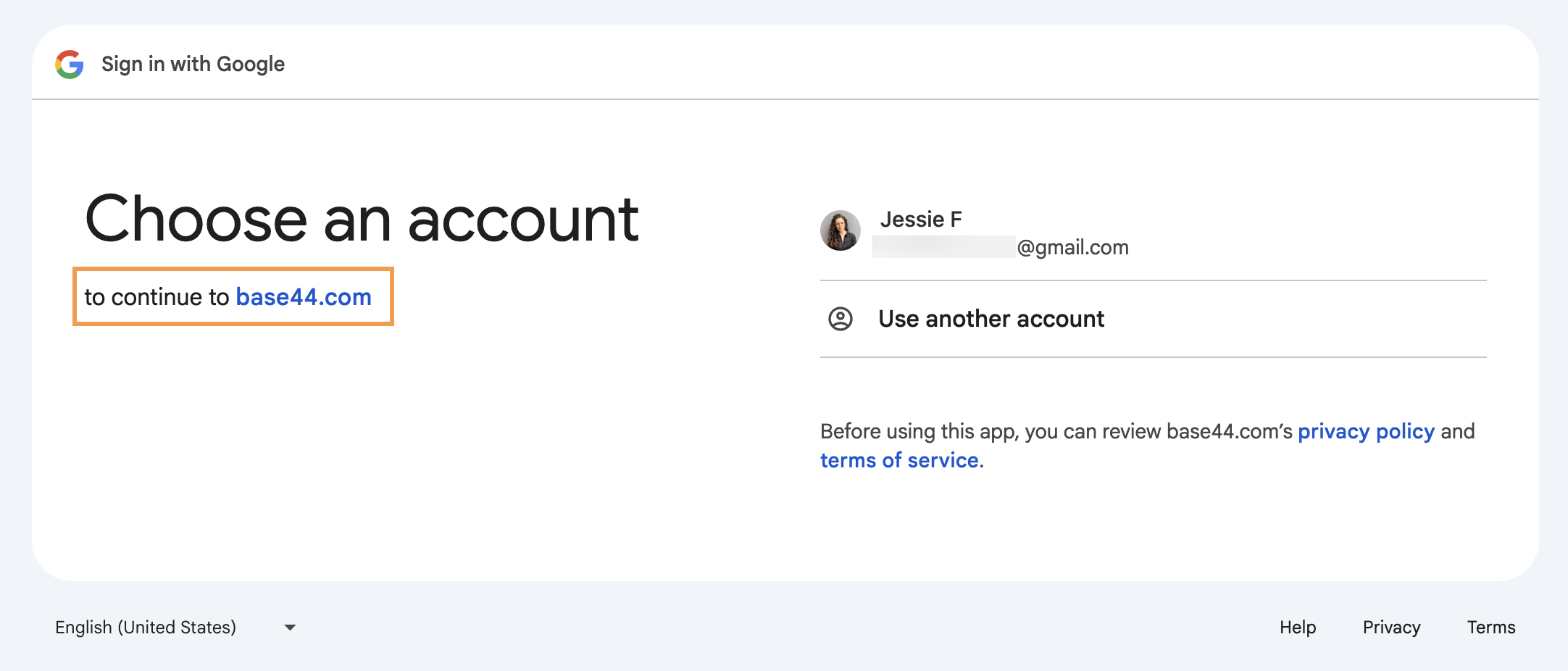
* **Standard-Google-Login:** Schnelle Einrichtung mit Base44-Anmeldedaten. Das Login-Fenster zeigt „Sign in with Google" und ist mit [base44.com](http://base44.com) gebrandet. Um diese Methode zu verwenden, aktiviere den **Google authentication**-Toggle und wähle **Use the default Base44 OAuth**.
Sobald du Schritt 5 abgeschlossen hast, siehst du neue Login-, Register-, Forgot-Password- und Reset-Password-Seiten in deinem Pages-Dropdown-Menü oben in deinem App-Editor.
6. Veröffentliche deine App, damit die benutzerdefinierten Login-Seiten live gehen.
Wenn du entscheidest, dass du zu den standardmäßigen Base44-Login-Seiten zurückkehren möchtest:
1. Wechsle im App-Dashboard im Dropdown **App visibility** zurück zu **Public (deprecated)**.
2. Klicke im Chat auf der Verkabelungsnachricht auf **Revert** und dann auf **Confirm**.
***
## Den Google-Login anpassen
Base44 bietet dir 2 Wege, Google-Login einzurichten, sodass du verwalten kannst, wie Personen die Anmeldung erleben und wie deine Marke angezeigt wird:
* **Standard-Google-Login:** Schnelle Einrichtung mit Base44-Anmeldedaten. Das Login-Fenster zeigt „Sign in with Google" und ist mit [base44.com](http://base44.com) gebrandet. Um diese Methode zu verwenden, aktiviere den **Google authentication**-Toggle und wähle **Use the default Base44 OAuth**.
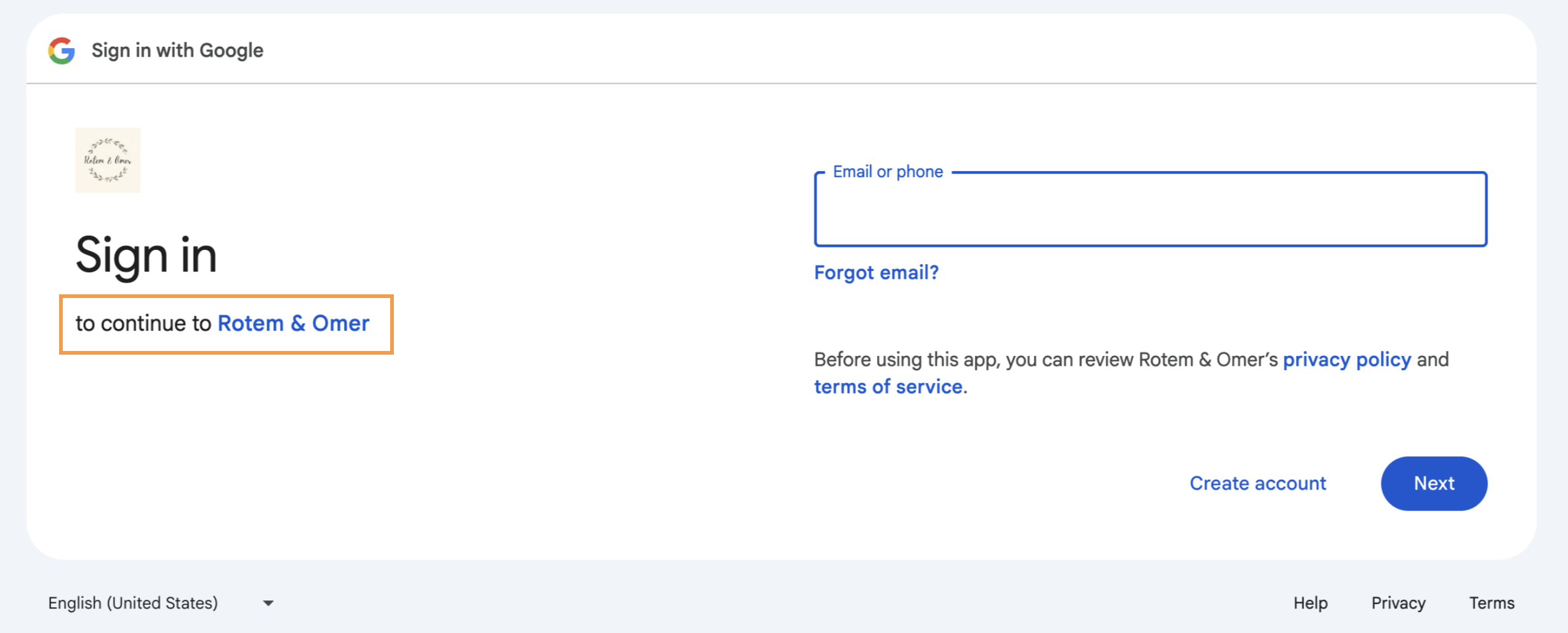
 * **Benutzerdefiniertes Google OAuth:** Verbinde deine eigene Google-Cloud-Client-ID und das Secret im Authentication-Panel. Personen sehen die Domain deiner App, nicht „base44.com", wenn sie sich mit Google anmelden. Dies ist ideal für Unternehmen, die eine vollständig gebrandete Erfahrung benötigen oder Enterprise-Anforderungen erfüllen müssen.
 Du musst auf einem Builder-Plan oder höher sein, um benutzerdefiniertes Google OAuth zu verwenden. Du musst auch eine [in deinem Projekt verbundene Zahlungsmethode](https://cloud.google.com/billing/docs/how-to/payment-methods) in deiner Google Cloud Console haben.
**So richtest du benutzerdefiniertes Google OAuth ein:**
1. [Verbinde eine benutzerdefinierte Domain](/Setting-up-your-app/Setting-up-your-custom-domain) mit deiner App.
2. Gehe zur [Google Cloud Console](https://console.cloud.google.com/) und erstelle ein neues Projekt für deine App.
3. Verifiziere deine Domain [hier](https://search.google.com/search-console/welcome).
4. Richte deine OAuth-App ein, indem du die folgenden Informationen vervollständigst:
1. **Overview:** Gib deine App-Informationen ein.
2. **Branding:** Richte das Branding deiner App ein ([erfahre mehr über Branding](https://support.google.com/cloud/answer/13804963)):
1. Füge dein Logo hinzu. Dies muss dem Logo deiner App ähnlich sein.
2. Erstelle eine Startseite in deiner App nach [diesen Richtlinien](https://support.google.com/cloud/answer/13807376).
3. Erstelle eine Datenschutzrichtlinie, die von deiner Startseite verlinkt ist, nach [diesen Richtlinien](https://support.google.com/cloud/answer/13806988).
4. Füge eine Support-Seite zu deiner App hinzu.
5. Füge deine Domain als autorisierte Domain hinzu.
Du musst auf einem Builder-Plan oder höher sein, um benutzerdefiniertes Google OAuth zu verwenden. Du musst auch eine [in deinem Projekt verbundene Zahlungsmethode](https://cloud.google.com/billing/docs/how-to/payment-methods) in deiner Google Cloud Console haben.
**So richtest du benutzerdefiniertes Google OAuth ein:**
1. [Verbinde eine benutzerdefinierte Domain](/Setting-up-your-app/Setting-up-your-custom-domain) mit deiner App.
2. Gehe zur [Google Cloud Console](https://console.cloud.google.com/) und erstelle ein neues Projekt für deine App.
3. Verifiziere deine Domain [hier](https://search.google.com/search-console/welcome).
4. Richte deine OAuth-App ein, indem du die folgenden Informationen vervollständigst:
1. **Overview:** Gib deine App-Informationen ein.
2. **Branding:** Richte das Branding deiner App ein ([erfahre mehr über Branding](https://support.google.com/cloud/answer/13804963)):
1. Füge dein Logo hinzu. Dies muss dem Logo deiner App ähnlich sein.
2. Erstelle eine Startseite in deiner App nach [diesen Richtlinien](https://support.google.com/cloud/answer/13807376).
3. Erstelle eine Datenschutzrichtlinie, die von deiner Startseite verlinkt ist, nach [diesen Richtlinien](https://support.google.com/cloud/answer/13806988).
4. Füge eine Support-Seite zu deiner App hinzu.
5. Füge deine Domain als autorisierte Domain hinzu.
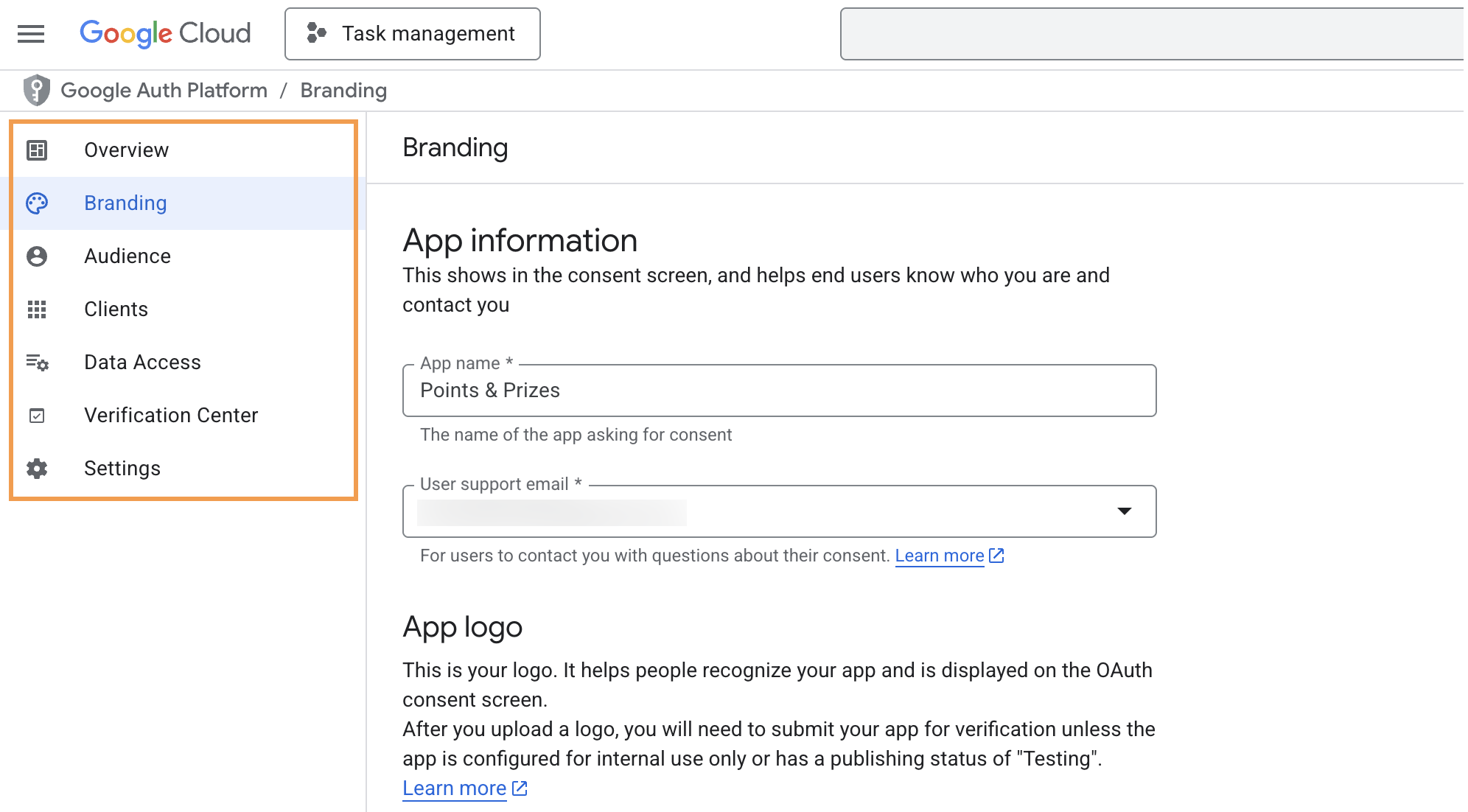 3. **Audience:** Wähle, ob deine App für den internen oder externen Gebrauch ist.
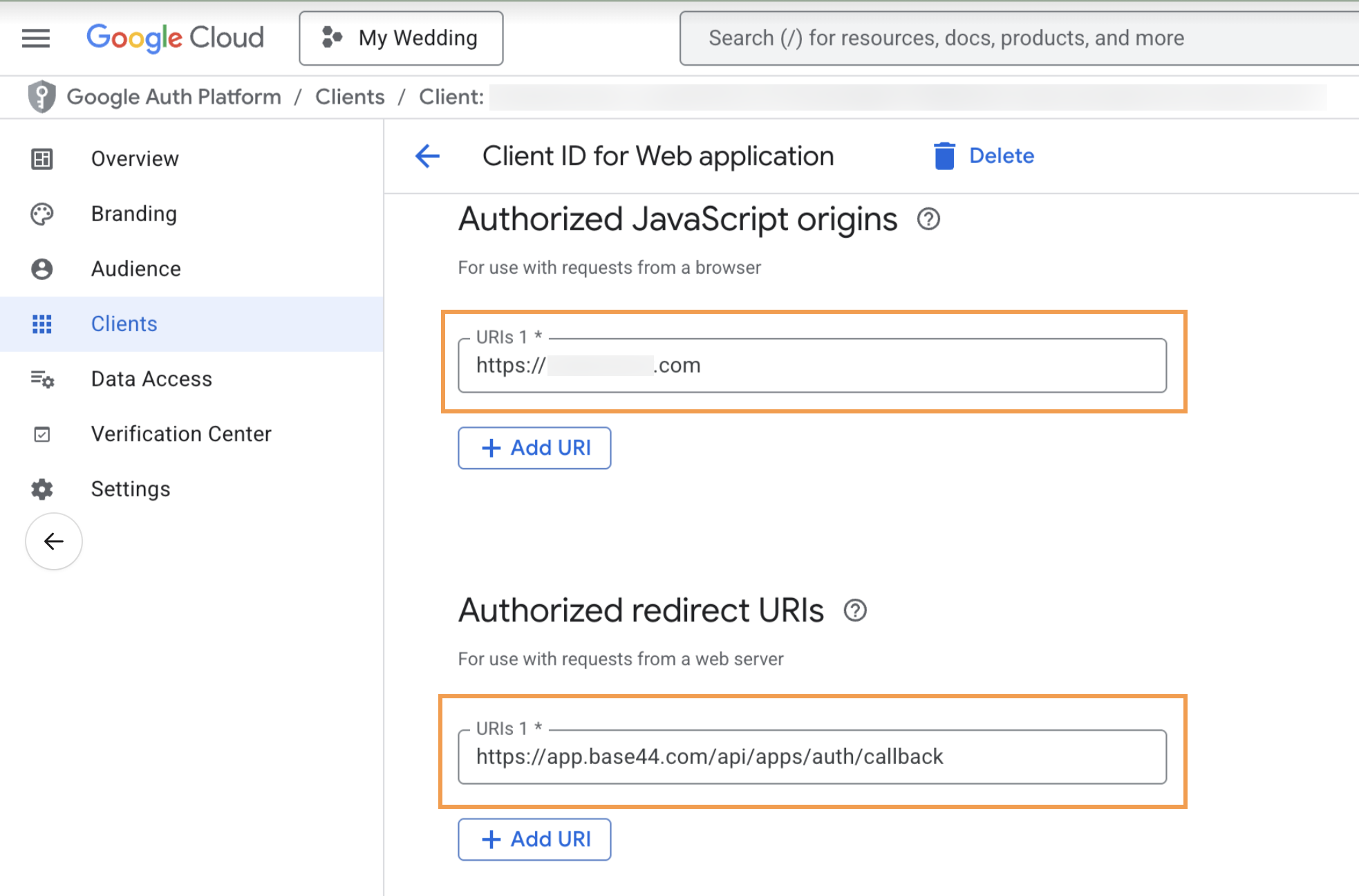
4. **Clients:** Hole dir deine Client-ID und Secret:
1. Klicke auf **Create client.**
2. Gib die folgenden Details ein:
* **Authorized JavaScript origins:** Gib deine App-Domain ein.
* **Authorized redirect URIs:** Gib `https://app.base44.com/api/apps/auth/callback` ein
3. Klicke auf **Create.**
3. **Audience:** Wähle, ob deine App für den internen oder externen Gebrauch ist.
4. **Clients:** Hole dir deine Client-ID und Secret:
1. Klicke auf **Create client.**
2. Gib die folgenden Details ein:
* **Authorized JavaScript origins:** Gib deine App-Domain ein.
* **Authorized redirect URIs:** Gib `https://app.base44.com/api/apps/auth/callback` ein
3. Klicke auf **Create.**
 5. **Data Access:** Wähle die folgenden Scopes:
* `openid`
* `https://www.googleapis.com/auth/userinfo.email`
Du musst eine Landing-Page zu deiner App hinzufügen, die deine Datenschutzrichtlinie und Nutzungsbedingungen enthält. Diese Seiten müssen öffentlich und nicht hinter einem Login sein. Dies ist für die Google-OAuth-Genehmigung erforderlich.
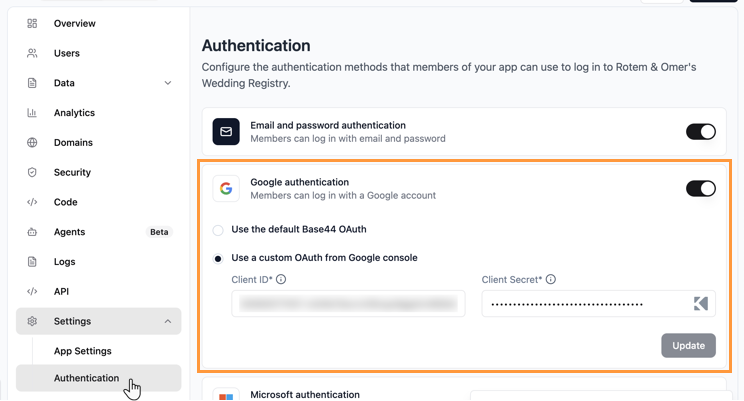
5. Gehe zurück zu Base44 und schließe die Einrichtung deines benutzerdefinierten Logins ab:
1. Klicke in deinem App-Editor auf **Dashboard**.
2. Klicke auf **Settings**.
3. Klicke auf **Authentication**.
4. Aktiviere den Toggle **Google authentication**.
5. Wähle **Use a custom OAuth from Google Console.**
6. Gib die relevanten Informationen aus deiner Google-OAuth-App ein und klicke auf **Update**.
5. **Data Access:** Wähle die folgenden Scopes:
* `openid`
* `https://www.googleapis.com/auth/userinfo.email`
Du musst eine Landing-Page zu deiner App hinzufügen, die deine Datenschutzrichtlinie und Nutzungsbedingungen enthält. Diese Seiten müssen öffentlich und nicht hinter einem Login sein. Dies ist für die Google-OAuth-Genehmigung erforderlich.
5. Gehe zurück zu Base44 und schließe die Einrichtung deines benutzerdefinierten Logins ab:
1. Klicke in deinem App-Editor auf **Dashboard**.
2. Klicke auf **Settings**.
3. Klicke auf **Authentication**.
4. Aktiviere den Toggle **Google authentication**.
5. Wähle **Use a custom OAuth from Google Console.**
6. Gib die relevanten Informationen aus deiner Google-OAuth-App ein und klicke auf **Update**.
 Sobald du die obigen Schritte abgeschlossen hast, musst du warten, bis Google deine App verifiziert und genehmigt, was bis zu 5 Tage dauern kann.
***
## Datensammlung bei der Registrierung
Personalisiere die App-Erfahrung, indem du wichtige Details von Personen sammelst, wenn sie sich registrieren. Du kannst den Chat auffordern, ein benutzerdefiniertes Registrierungsformular zu generieren, das Informationen über E-Mail und Passwort hinaus sammelt (z.B. vollständiger Name, Unternehmen oder Rolle), damit du Personen reibungslos einarbeiten und ihre App-Erfahrung von Anfang an anpassen kannst.
**Wähle, wo die Daten gespeichert werden:**
* **Users-Datensatz:** Speichere Daten sicher, sichtbar nur für App-Admins. Dies ist ideal für sensible oder Admin-only-Details.
* **Verbundener Datensatz:** Speichere Nutzerantworten in einem separaten öffentlichen Datensatz. Dies wird für Daten empfohlen, die in der App angezeigt oder geteilt werden (wie Firmennamen).
Wenn du persönliche Daten bei der Registrierung sammelst, wie Namen oder Firmendetails, stelle sicher, dass deine App eine Datenschutzrichtlinie hat, die erklärt, was du sammelst und wie du es verwendest. Dies ist in vielen Regionen eine rechtliche Anforderung und auch erforderlich, wenn du Google OAuth verwendest.
***
## Base44s eingebautes Login
Base44s eingebautes Login ist die Legacy-Authentifizierungsoption. Alle neuen Apps verwenden die oben beschriebenen benutzerdefinierten Login-Seiten. Wenn du eine bestehende App mit dem eingebauten Login hast, kannst du auf der **Overview**-Seite deiner App zu benutzerdefinierten Login-Seiten migrieren (siehe Schritte oben).
Mit dem eingebauten Login erscheint der Login-Bildschirm automatisch. Du wählst, welche Anmeldemethoden angeboten werden sollen, und Base44 handhabt den Rest. Das Design wird von Base44 verwaltet und kann nicht geändert werden.
Sobald du die obigen Schritte abgeschlossen hast, musst du warten, bis Google deine App verifiziert und genehmigt, was bis zu 5 Tage dauern kann.
***
## Datensammlung bei der Registrierung
Personalisiere die App-Erfahrung, indem du wichtige Details von Personen sammelst, wenn sie sich registrieren. Du kannst den Chat auffordern, ein benutzerdefiniertes Registrierungsformular zu generieren, das Informationen über E-Mail und Passwort hinaus sammelt (z.B. vollständiger Name, Unternehmen oder Rolle), damit du Personen reibungslos einarbeiten und ihre App-Erfahrung von Anfang an anpassen kannst.
**Wähle, wo die Daten gespeichert werden:**
* **Users-Datensatz:** Speichere Daten sicher, sichtbar nur für App-Admins. Dies ist ideal für sensible oder Admin-only-Details.
* **Verbundener Datensatz:** Speichere Nutzerantworten in einem separaten öffentlichen Datensatz. Dies wird für Daten empfohlen, die in der App angezeigt oder geteilt werden (wie Firmennamen).
Wenn du persönliche Daten bei der Registrierung sammelst, wie Namen oder Firmendetails, stelle sicher, dass deine App eine Datenschutzrichtlinie hat, die erklärt, was du sammelst und wie du es verwendest. Dies ist in vielen Regionen eine rechtliche Anforderung und auch erforderlich, wenn du Google OAuth verwendest.
***
## Base44s eingebautes Login
Base44s eingebautes Login ist die Legacy-Authentifizierungsoption. Alle neuen Apps verwenden die oben beschriebenen benutzerdefinierten Login-Seiten. Wenn du eine bestehende App mit dem eingebauten Login hast, kannst du auf der **Overview**-Seite deiner App zu benutzerdefinierten Login-Seiten migrieren (siehe Schritte oben).
Mit dem eingebauten Login erscheint der Login-Bildschirm automatisch. Du wählst, welche Anmeldemethoden angeboten werden sollen, und Base44 handhabt den Rest. Das Design wird von Base44 verwaltet und kann nicht geändert werden.
 ### Deine Anmeldemethoden auswählen
Du kannst mehrere Wege anbieten, wie sich Personen registrieren können, wie E-Mail, Google oder andere Anbieter, damit der Login einfach, sicher und vertraut bleibt. Du kannst mehrere Optionen aktivieren.
**So wählst du deine Anmeldemethoden:**
1. Klicke in deinem App-Editor auf **Dashboard**.
2. Klicke auf **Settings**.
3. Klicke auf **Authentication**.
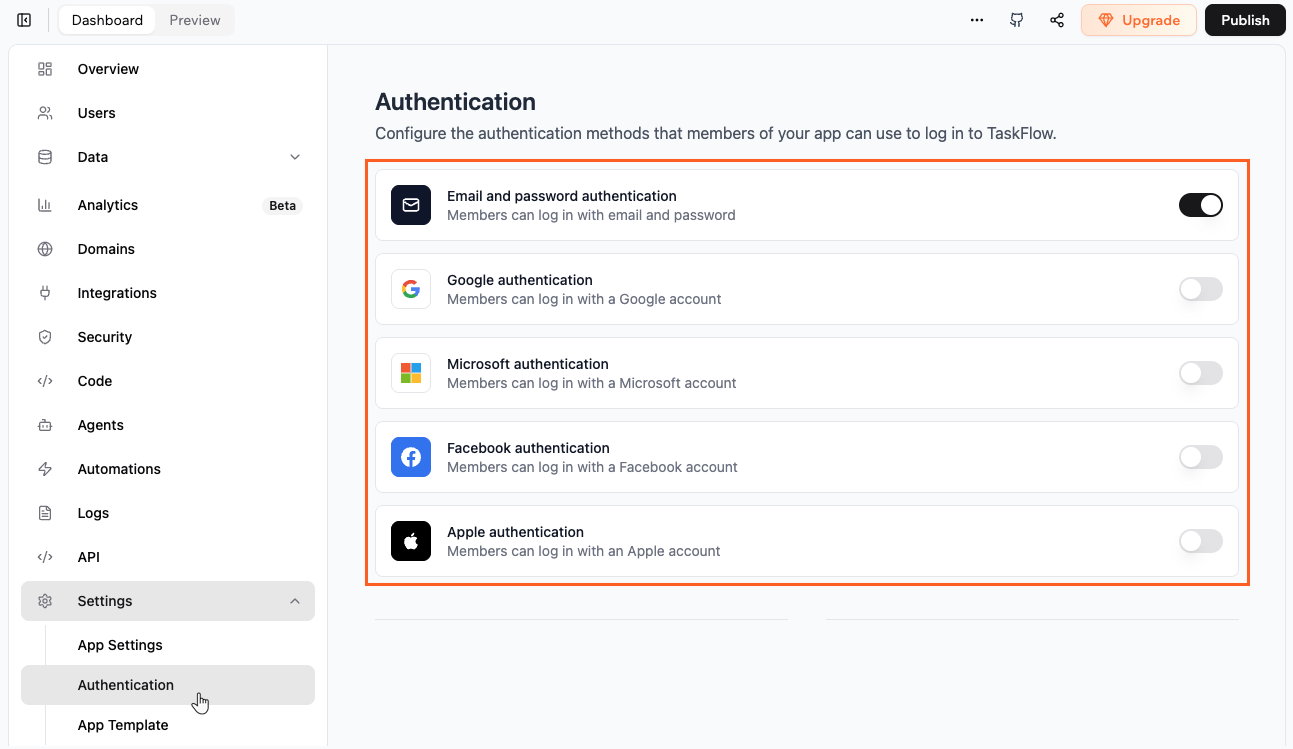
4. Aktiviere den Toggle neben den relevanten Authentifizierungsoptionen:
* **Email and password**: Erlaube Personen, ein Konto mit ihrer E-Mail-Adresse und einem sicheren Passwort zu erstellen.
* **Google**: Erlaube Personen, sich mit ihren Google-Kontoanmeldedaten anzumelden.
* **Microsoft**: Erlaube Personen, sich mit ihren Microsoft-Anmeldedaten anzumelden.
* **Facebook**: Erlaube Personen, sich mit ihren Facebook-Anmeldedaten anzumelden.
* **Apple**: Erlaube Personen, sich mit ihrem Apple-Konto anzumelden.
* **Single sign-on (SSO)**: Verbinde einen externen Identitätsanbieter, der OIDC unterstützt, wie Okta oder den Identitätsanbieter deines Unternehmens, damit sich Personen mit Anmeldedaten von diesem Anbieter anmelden können.
### Deine Anmeldemethoden auswählen
Du kannst mehrere Wege anbieten, wie sich Personen registrieren können, wie E-Mail, Google oder andere Anbieter, damit der Login einfach, sicher und vertraut bleibt. Du kannst mehrere Optionen aktivieren.
**So wählst du deine Anmeldemethoden:**
1. Klicke in deinem App-Editor auf **Dashboard**.
2. Klicke auf **Settings**.
3. Klicke auf **Authentication**.
4. Aktiviere den Toggle neben den relevanten Authentifizierungsoptionen:
* **Email and password**: Erlaube Personen, ein Konto mit ihrer E-Mail-Adresse und einem sicheren Passwort zu erstellen.
* **Google**: Erlaube Personen, sich mit ihren Google-Kontoanmeldedaten anzumelden.
* **Microsoft**: Erlaube Personen, sich mit ihren Microsoft-Anmeldedaten anzumelden.
* **Facebook**: Erlaube Personen, sich mit ihren Facebook-Anmeldedaten anzumelden.
* **Apple**: Erlaube Personen, sich mit ihrem Apple-Konto anzumelden.
* **Single sign-on (SSO)**: Verbinde einen externen Identitätsanbieter, der OIDC unterstützt, wie Okta oder den Identitätsanbieter deines Unternehmens, damit sich Personen mit Anmeldedaten von diesem Anbieter anmelden können.
 ***
## FAQs
Klicke unten auf eine Frage, um mehr über Authentifizierung zu erfahren.
Wenn Personen keine Verifizierungs- oder Passwort-Reset-E-Mails erhalten, beginne mit diesen Überprüfungen:
* Bitte sie, ihre Spam- oder Junk-Ordner zu überprüfen, falls die E-Mail gefiltert wurde.
* Lass sie wissen, dass es bei einigen E-Mail-Anbietern einige Minuten dauern kann, die Nachricht zuzustellen.
* Bitte sie, [app@base44.com](mailto:app@base44.com) zu ihren sicheren Absendern oder ihrer Allowlist hinzuzufügen, damit zukünftige E-Mails nicht blockiert werden.
* Ermutige sie bei der Registrierung, ihre E-Mail-Adresse in Kleinbuchstaben einzugeben und auf Tippfehler zu prüfen.
Wenn sie die E-Mail immer noch nicht erhalten, bitte sie, auf den Resend-Link in deiner App zu klicken.
Wenn das nicht funktioniert, entferne ihren Datensatz aus der Users-Liste in deinem Dashboard und bitte sie, sich mit derselben E-Mail-Adresse erneut zu registrieren.
Wenn mehrere Personen das gleiche Problem gleichzeitig melden oder wenn Resend und erneute Registrierung es nicht lösen, kontaktiere den Base44-Support mit deiner App-URL und den betroffenen E-Mail-Adressen, damit wir auf Zustellbarkeits- oder Plattformprobleme prüfen können.
Wenn deine App benutzerdefinierte Login-Seiten hat und der Passwort-Reset-Link zu einer leeren Seite oder einem Fehler führt, prüfe, dass deine Reset-Password-Seite genau auf dem Pfad `/reset-password` ist. Der Link in der E-Mail ist auf diesen Pfad hartkodiert.
Dies passiert normalerweise, wenn das Facebook-Konto der Person nicht vollständig verifiziert ist. Facebook kann den Login blockieren, bis sie ihre Identität bestätigen und die E-Mail in ihrem Konto verifizieren.
Bitte sie:
1. Facebook zu öffnen und zu **Settings and privacy** zu gehen.
2. Zu **Accounts Center** zu gehen.
3. Zu **Verification** und dann **Identity confirmation** zu gehen.
4. Die Identitätsbestätigungsschritte abzuschließen.
Nachdem sie den Verifizierungsablauf von Facebook abgeschlossen haben, können sie versuchen, sich erneut mit Facebook in deiner App anzumelden. Facebook kontrolliert diese Anforderung, nicht Base44, sodass du sie nicht von deinen App-Einstellungen aus umgehen kannst.
Du kannst dies mit benutzerdefinierten Login-Seiten tun. Wenn deine App benutzerdefinierte Login-Seiten hat, hast du eine öffentliche Landing-Page und deine anderen Seiten prüfen, ob der Besucher angemeldet ist. Bitte die KI, bestimmte Seiten zu schützen, damit nicht angemeldete Besucher zu deiner Login-Seite weitergeleitet werden.
Zum Beispiel:
```text theme={null}
Mache alle Seiten außer der Landing-Page Login-pflichtig. Leite nicht angemeldete Besucher zur Login-Seite weiter.
```
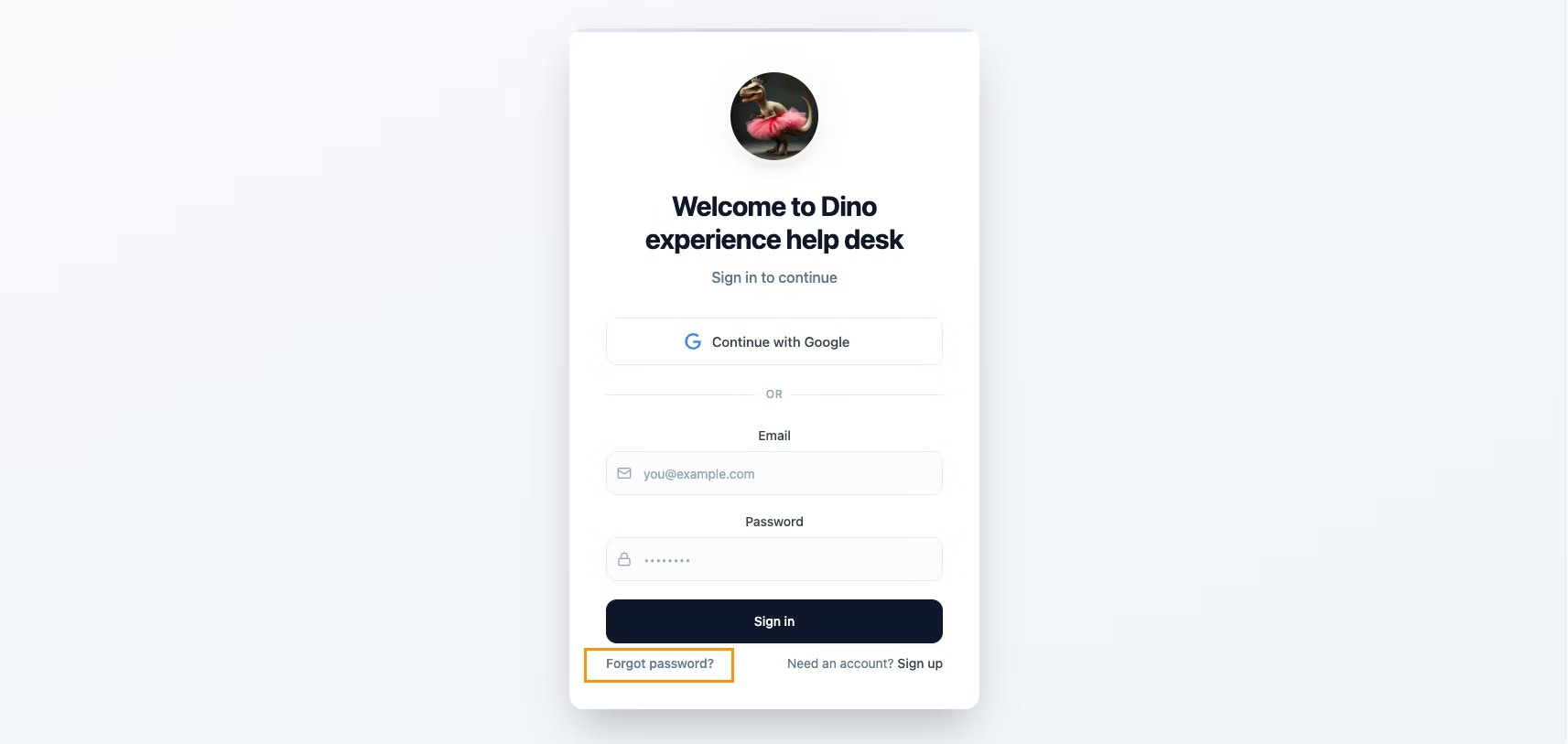
Base44 handhabt alle Passwörter automatisch sicher im Hintergrund. Wenn jemand sein Passwort vergisst, kann er es von deiner Login-Seite aus zurücksetzen, indem er auf **Forgot password?** klickt. Dies sendet ihn zu deiner `/forgot-password`-Seite, und die Reset-E-Mail verlinkt zu deiner `/reset-password`-Seite.
***
## FAQs
Klicke unten auf eine Frage, um mehr über Authentifizierung zu erfahren.
Wenn Personen keine Verifizierungs- oder Passwort-Reset-E-Mails erhalten, beginne mit diesen Überprüfungen:
* Bitte sie, ihre Spam- oder Junk-Ordner zu überprüfen, falls die E-Mail gefiltert wurde.
* Lass sie wissen, dass es bei einigen E-Mail-Anbietern einige Minuten dauern kann, die Nachricht zuzustellen.
* Bitte sie, [app@base44.com](mailto:app@base44.com) zu ihren sicheren Absendern oder ihrer Allowlist hinzuzufügen, damit zukünftige E-Mails nicht blockiert werden.
* Ermutige sie bei der Registrierung, ihre E-Mail-Adresse in Kleinbuchstaben einzugeben und auf Tippfehler zu prüfen.
Wenn sie die E-Mail immer noch nicht erhalten, bitte sie, auf den Resend-Link in deiner App zu klicken.
Wenn das nicht funktioniert, entferne ihren Datensatz aus der Users-Liste in deinem Dashboard und bitte sie, sich mit derselben E-Mail-Adresse erneut zu registrieren.
Wenn mehrere Personen das gleiche Problem gleichzeitig melden oder wenn Resend und erneute Registrierung es nicht lösen, kontaktiere den Base44-Support mit deiner App-URL und den betroffenen E-Mail-Adressen, damit wir auf Zustellbarkeits- oder Plattformprobleme prüfen können.
Wenn deine App benutzerdefinierte Login-Seiten hat und der Passwort-Reset-Link zu einer leeren Seite oder einem Fehler führt, prüfe, dass deine Reset-Password-Seite genau auf dem Pfad `/reset-password` ist. Der Link in der E-Mail ist auf diesen Pfad hartkodiert.
Dies passiert normalerweise, wenn das Facebook-Konto der Person nicht vollständig verifiziert ist. Facebook kann den Login blockieren, bis sie ihre Identität bestätigen und die E-Mail in ihrem Konto verifizieren.
Bitte sie:
1. Facebook zu öffnen und zu **Settings and privacy** zu gehen.
2. Zu **Accounts Center** zu gehen.
3. Zu **Verification** und dann **Identity confirmation** zu gehen.
4. Die Identitätsbestätigungsschritte abzuschließen.
Nachdem sie den Verifizierungsablauf von Facebook abgeschlossen haben, können sie versuchen, sich erneut mit Facebook in deiner App anzumelden. Facebook kontrolliert diese Anforderung, nicht Base44, sodass du sie nicht von deinen App-Einstellungen aus umgehen kannst.
Du kannst dies mit benutzerdefinierten Login-Seiten tun. Wenn deine App benutzerdefinierte Login-Seiten hat, hast du eine öffentliche Landing-Page und deine anderen Seiten prüfen, ob der Besucher angemeldet ist. Bitte die KI, bestimmte Seiten zu schützen, damit nicht angemeldete Besucher zu deiner Login-Seite weitergeleitet werden.
Zum Beispiel:
```text theme={null}
Mache alle Seiten außer der Landing-Page Login-pflichtig. Leite nicht angemeldete Besucher zur Login-Seite weiter.
```
Base44 handhabt alle Passwörter automatisch sicher im Hintergrund. Wenn jemand sein Passwort vergisst, kann er es von deiner Login-Seite aus zurücksetzen, indem er auf **Forgot password?** klickt. Dies sendet ihn zu deiner `/forgot-password`-Seite, und die Reset-E-Mail verlinkt zu deiner `/reset-password`-Seite.
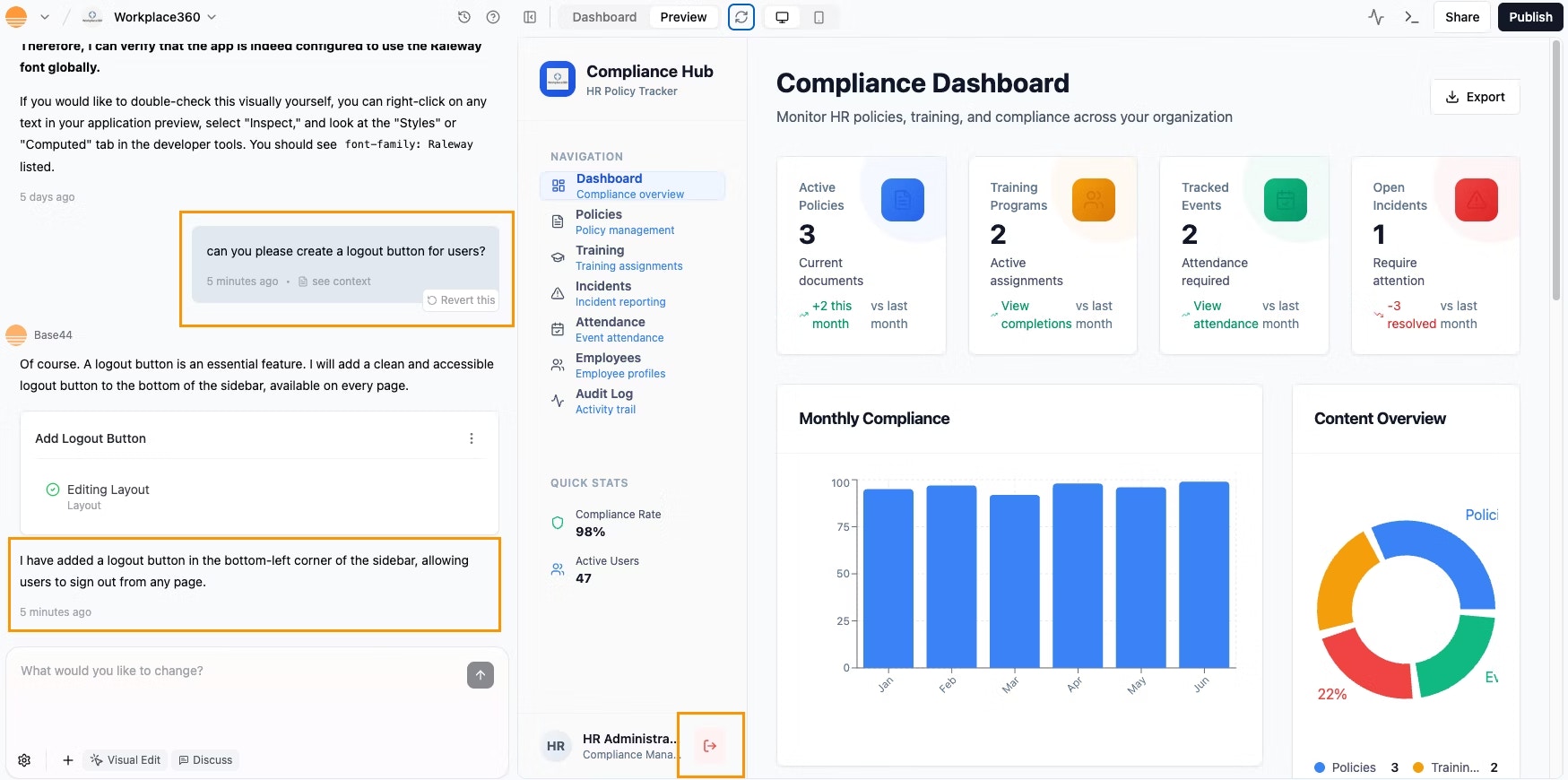
 Ja. Eine Logout-Option hält die Dinge sicher und gibt Personen Sicherheit. Du kannst den Chat auffordern, einen **Logout-Button** zu inkludieren und ihn in der Sidebar oder im App-Header zu platzieren, wo immer er am besten in dein Design passt.
 Ja. Base44 unterstützt externe Authentifizierungsanbieter, die OpenID Connect (OIDC) verwenden, einschließlich Anbieter wie Kakao.
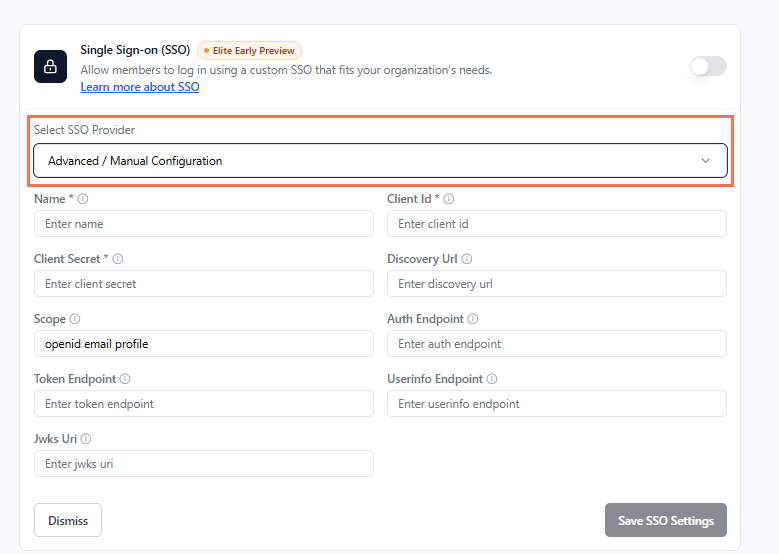
Wenn du auf dem Elite-Plan bist, kannst du externe Anbieter wie Google, Microsoft, GitHub, Okta oder Kakao mit Single Sign-On (SSO) und der Option Advanced / Manual configuration verbinden. Du benötigst dein eigenes Konto beim Identitätsanbieter und bist verantwortlich für das Erstellen und Verwalten der App, Client-ID, Client-Secret, Redirect-URI und anderer Anmeldedaten bei diesem Anbieter.
Für schrittweise Anweisungen siehe den Leitfaden zu [SSO einrichten](/Setting-up-your-app/Setting-up-SSO) in Base44.
Ja. Base44 unterstützt externe Authentifizierungsanbieter, die OpenID Connect (OIDC) verwenden, einschließlich Anbieter wie Kakao.
Wenn du auf dem Elite-Plan bist, kannst du externe Anbieter wie Google, Microsoft, GitHub, Okta oder Kakao mit Single Sign-On (SSO) und der Option Advanced / Manual configuration verbinden. Du benötigst dein eigenes Konto beim Identitätsanbieter und bist verantwortlich für das Erstellen und Verwalten der App, Client-ID, Client-Secret, Redirect-URI und anderer Anmeldedaten bei diesem Anbieter.
Für schrittweise Anweisungen siehe den Leitfaden zu [SSO einrichten](/Setting-up-your-app/Setting-up-SSO) in Base44.
 Das Base44-SDK unterstützt `User.login()` nicht, also wenn du versuchst, es in deinem Code zu verwenden, siehst du einen Fehler.
Um Login in Apps ohne benutzerdefinierte Login-Seiten zu handhaben, verwende immer `base44.auth.redirectToLogin(nextUrl)`. Diese Methode sendet den Nutzer zur Login-Seite und bringt ihn nach der Anmeldung zu deiner Site zurück.
Wenn du Probleme mit der Authentifizierung hast, prüfe, dass du diese korrekte Methode in deiner App verwendest.
**Falsch (verursacht einen Fehler):**
```js theme={null}
User.login(nextUrl);
```
**Richtig:**
```js theme={null}
base44.auth.redirectToLogin(nextUrl);
```
**Tipp:** Wenn du einen Fehler wie „TypeError: User.login is not a function" siehst, prüfe deine Imports und stelle sicher, dass du `base44.auth.redirectToLogin` statt User.login verwendest.
Ja. Benutzerdefinierte Login-Seiten sind reguläre Seiten in der Codebasis deiner App, sodass du sie im Vorschaufenster öffnen und anzeigen kannst.
Um die vollständigen Anmelde- und Login-Abläufe zu testen, veröffentliche deine App und öffne die Live-URL in einem Browser. Schließe den Ablauf mit einer gültigen E-Mail-Adresse ab, um die gleiche Erfahrung zu sehen, die deine Besucher haben werden.
Die häufigste Ursache ist, dass deine App auf **Private** gesetzt ist. In einer privaten App können sich nur Nutzer anmelden, die explizit per E-Mail eingeladen wurden. Alle anderen sehen einen Invalid-Login-Fehler, auch wenn sie gültige Anmeldedaten eingeben.
**So prüfst und aktualisierst du die Sichtbarkeit deiner App:**
1. Klicke in deinem App-Editor auf **Dashboard**.
2. Klicke auf **Overview**.
3. Unter **App Visibility** prüfe die aktuelle Einstellung.
* Wenn sie auf **Private** gesetzt ist, stelle sicher, dass der Nutzer eingeladen wurde. Gehe zu **Users** und klicke auf **Invite User**, um ihn hinzuzufügen.
* Wenn du möchtest, dass sich jeder anmelden und einloggen kann, ändere die Sichtbarkeit zu **Public**.
**Andere mögliche Ursachen:**
* Der Nutzer hat eine falsche E-Mail oder ein falsches Passwort eingegeben.
* Der Nutzer hat seine E-Mail-Adresse nach der Anmeldung nicht verifiziert.
* Die Login-Sitzung ist abgelaufen. Bitte den Nutzer, sich erneut anzumelden.
Diese Seite wurde mit KI übersetzt. Für die genauesten und aktuellsten Informationen siehe die [englische Version](/).
Das Base44-SDK unterstützt `User.login()` nicht, also wenn du versuchst, es in deinem Code zu verwenden, siehst du einen Fehler.
Um Login in Apps ohne benutzerdefinierte Login-Seiten zu handhaben, verwende immer `base44.auth.redirectToLogin(nextUrl)`. Diese Methode sendet den Nutzer zur Login-Seite und bringt ihn nach der Anmeldung zu deiner Site zurück.
Wenn du Probleme mit der Authentifizierung hast, prüfe, dass du diese korrekte Methode in deiner App verwendest.
**Falsch (verursacht einen Fehler):**
```js theme={null}
User.login(nextUrl);
```
**Richtig:**
```js theme={null}
base44.auth.redirectToLogin(nextUrl);
```
**Tipp:** Wenn du einen Fehler wie „TypeError: User.login is not a function" siehst, prüfe deine Imports und stelle sicher, dass du `base44.auth.redirectToLogin` statt User.login verwendest.
Ja. Benutzerdefinierte Login-Seiten sind reguläre Seiten in der Codebasis deiner App, sodass du sie im Vorschaufenster öffnen und anzeigen kannst.
Um die vollständigen Anmelde- und Login-Abläufe zu testen, veröffentliche deine App und öffne die Live-URL in einem Browser. Schließe den Ablauf mit einer gültigen E-Mail-Adresse ab, um die gleiche Erfahrung zu sehen, die deine Besucher haben werden.
Die häufigste Ursache ist, dass deine App auf **Private** gesetzt ist. In einer privaten App können sich nur Nutzer anmelden, die explizit per E-Mail eingeladen wurden. Alle anderen sehen einen Invalid-Login-Fehler, auch wenn sie gültige Anmeldedaten eingeben.
**So prüfst und aktualisierst du die Sichtbarkeit deiner App:**
1. Klicke in deinem App-Editor auf **Dashboard**.
2. Klicke auf **Overview**.
3. Unter **App Visibility** prüfe die aktuelle Einstellung.
* Wenn sie auf **Private** gesetzt ist, stelle sicher, dass der Nutzer eingeladen wurde. Gehe zu **Users** und klicke auf **Invite User**, um ihn hinzuzufügen.
* Wenn du möchtest, dass sich jeder anmelden und einloggen kann, ändere die Sichtbarkeit zu **Public**.
**Andere mögliche Ursachen:**
* Der Nutzer hat eine falsche E-Mail oder ein falsches Passwort eingegeben.
* Der Nutzer hat seine E-Mail-Adresse nach der Anmeldung nicht verifiziert.
* Die Login-Sitzung ist abgelaufen. Bitte den Nutzer, sich erneut anzumelden.
Diese Seite wurde mit KI übersetzt. Für die genauesten und aktuellsten Informationen siehe die [englische Version](/).