> ## Documentation Index
> Fetch the complete documentation index at: https://docs.base44.com/llms.txt
> Use this file to discover all available pages before exploring further.
# Auswählen, wer auf deine App zugreifen kann
> Steuere die App-Sichtbarkeit, lade Nutzer ein, lege Rollen fest und verwalte den Mitarbeiterzugriff, um deine App sicher zu halten.
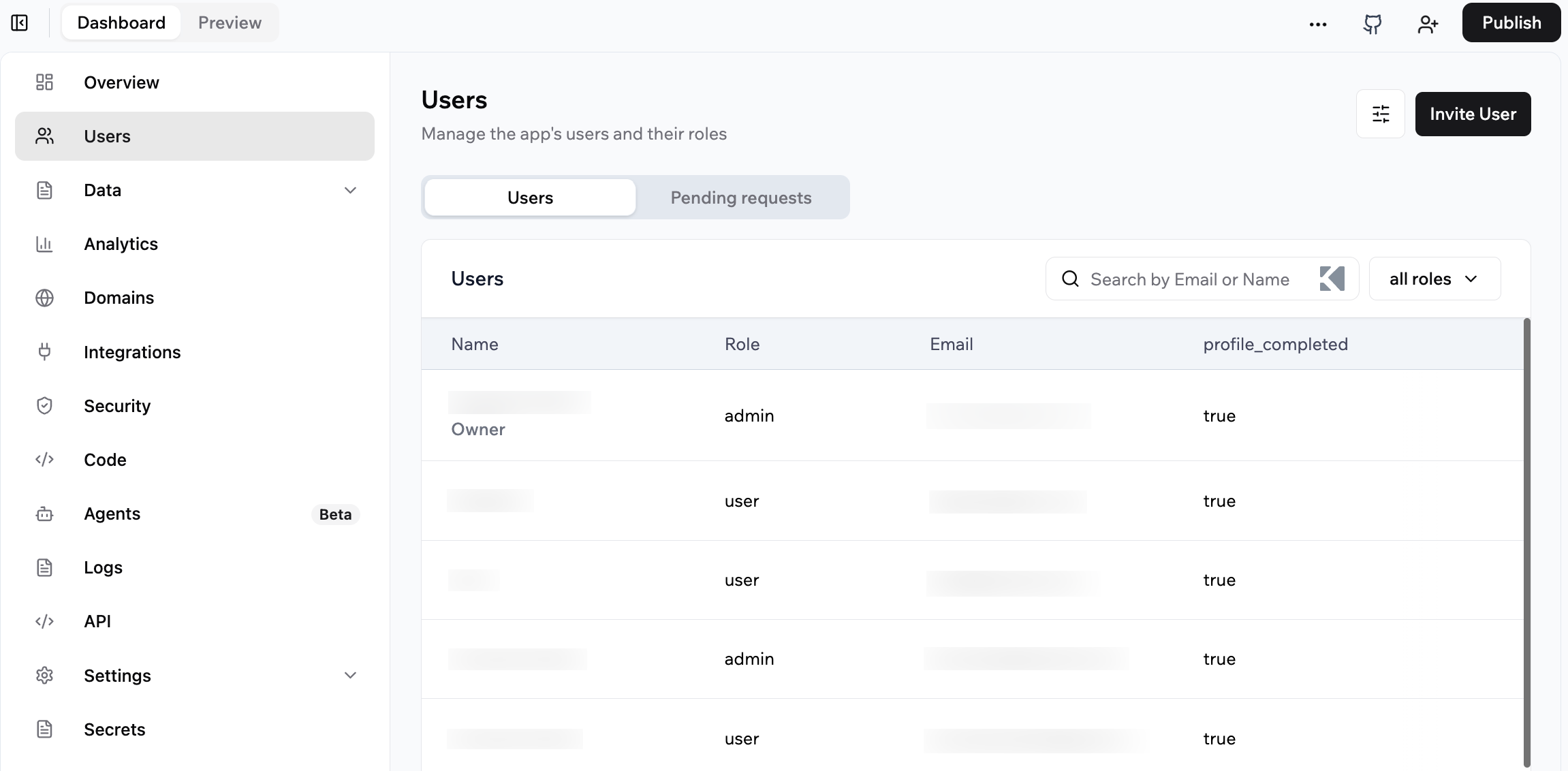
Verwende Sichtbarkeitseinstellungen, um zu entscheiden, wer deine App öffnen kann und ob er sich anmelden muss. Verwende dann Rollen, um zu steuern, was jede Person in der App sehen und tun kann, wie das Anzeigen von Daten oder das Verwalten von Bestellungen. Füge schließlich Mitarbeiter hinzu, um mit dir im App-Editor zu arbeiten, um die App zu designen, zu konfigurieren und zu warten.
Nur Mitarbeiter und der App-Eigentümer können auf den App-Editor und das Dashboard deiner App zugreifen. Rollen wie Admin und User steuern, was Personen in der Live-App tun können, geben aber keinen Zugriff auf den App-Editor oder das Dashboard.
 ***
## App-Sichtbarkeit festlegen
Die App-Sichtbarkeit steuert, wer deine App öffnen kann und ob er sich anmelden muss. Du wählst die Sichtbarkeitsstufe, die zum Zweck deiner App passt.
Base44 verwendet smarte App-Sichtbarkeit, um dir einen Startpunkt vorzuschlagen. Apps, die wie öffentliche Sites wirken, wie Landing-Pages oder Portfolios, werden automatisch auf **Public** ohne Login-Anforderung gesetzt. Du kannst diese Einstellung jederzeit ändern.
***
## App-Sichtbarkeit festlegen
Die App-Sichtbarkeit steuert, wer deine App öffnen kann und ob er sich anmelden muss. Du wählst die Sichtbarkeitsstufe, die zum Zweck deiner App passt.
Base44 verwendet smarte App-Sichtbarkeit, um dir einen Startpunkt vorzuschlagen. Apps, die wie öffentliche Sites wirken, wie Landing-Pages oder Portfolios, werden automatisch auf **Public** ohne Login-Anforderung gesetzt. Du kannst diese Einstellung jederzeit ändern.
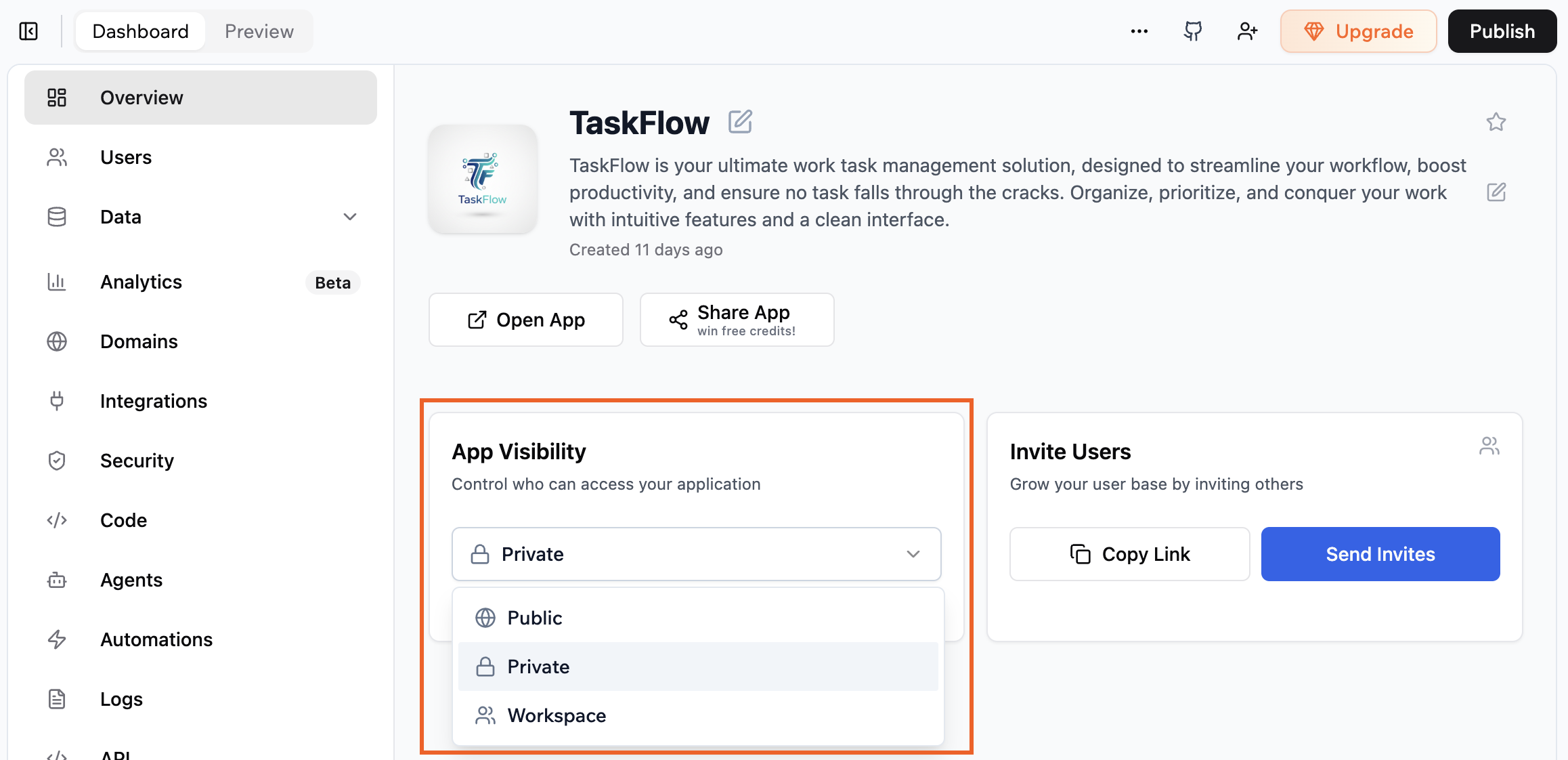 **So legst du die App-Sichtbarkeit fest:**
1. Gehe zum **Dashboard** deiner App.
2. Klicke auf **Overview**.
3. Klicke auf das Dropdown **App Visibility** und wähle eine der folgenden Optionen:
* **Private:** Nur eingeladene Personen können die App öffnen und nutzen. Anmeldung erforderlich.
* **Workspace:** Jeder in deinem Base44-Workspace kann die App öffnen und nutzen. Anmeldung erforderlich.
* **Public:** Jeder mit dem Link kann die App öffnen. Um Anmeldung zu verlangen, wähle **Require login to access**. Für zusätzlichen Schutz klicke auf **Run security scan**.
**Wichtig:**
* Private Apps sind nur in kostenpflichtigen Plänen verfügbar.
* Wenn du deine App auf **Private** setzt, musst du Personen einladen, damit sie sich anmelden und deine App nutzen können. Klicke auf **Send Invites**, um Einladungen zu senden oder deinen App-Link zu teilen. Wenn jemand versucht, auf eine private App zuzugreifen, ohne eingeladen zu sein, sieht er eine Fehlermeldung.
Funktionen, die auf Nutzeridentität beruhen, wie Profile, sind nicht verfügbar, wenn keine Anmeldung erforderlich ist.
***
## Nutzer zu deiner App einladen
Lade Personen zur Nutzung deiner App ein, indem du ihnen eine E-Mail-Einladung aus deinem Dashboard oder aus deiner App heraus sendest.
Jemanden als Nutzer oder Admin einzuladen steuert, was er in der Live-App tun kann. Es gibt ihm keinen Zugriff auf den App-Editor oder das Dashboard deiner App.
**Hinweise:**
* Wenn die Sichtbarkeit deiner App auf **Workspace** gesetzt ist, haben alle Workspace-Mitglieder automatisch Zugriff und benötigen keine einzelnen Einladungen.
* Einladungsberechtigungen hängen von der Sichtbarkeit deiner App ab:
* **Private Anwendung:** Nur Admins können Personen einladen und können wählen, ob die Rolle User oder Admin ist.
* **Öffentliche Anwendung:** Admins können Personen einladen und Rollen wählen. Personen mit der User-Rolle können andere Nutzer einladen.
### Aus deinem Dashboard
Sende Einladungen aus dem Dashboard deiner App und wähle die Rolle für jede Person.
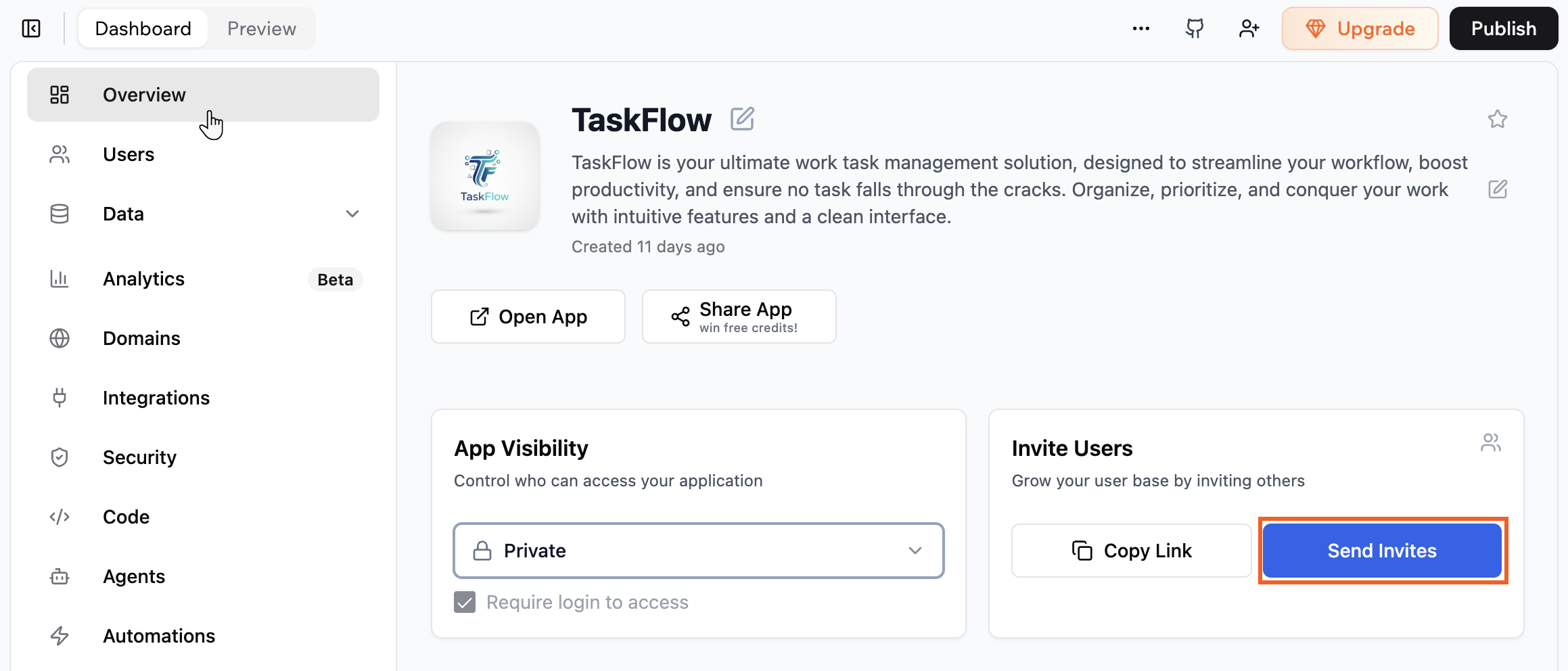
**So lädst du Personen aus deinem Dashboard ein:**
1. Klicke in deinem App-Editor auf **Dashboard**.
2. Klicke auf **Overview**.
3. Klicke im Abschnitt **Invite Users** auf **Send Invites**.
4. Gib die E-Mail-Adresse für jede Person ein, die du einladen möchtest.
5. Klicke auf das Dropdown **Access level** und wähle eine Rolle.
6. Klicke auf **Send Invitation**.
**So legst du die App-Sichtbarkeit fest:**
1. Gehe zum **Dashboard** deiner App.
2. Klicke auf **Overview**.
3. Klicke auf das Dropdown **App Visibility** und wähle eine der folgenden Optionen:
* **Private:** Nur eingeladene Personen können die App öffnen und nutzen. Anmeldung erforderlich.
* **Workspace:** Jeder in deinem Base44-Workspace kann die App öffnen und nutzen. Anmeldung erforderlich.
* **Public:** Jeder mit dem Link kann die App öffnen. Um Anmeldung zu verlangen, wähle **Require login to access**. Für zusätzlichen Schutz klicke auf **Run security scan**.
**Wichtig:**
* Private Apps sind nur in kostenpflichtigen Plänen verfügbar.
* Wenn du deine App auf **Private** setzt, musst du Personen einladen, damit sie sich anmelden und deine App nutzen können. Klicke auf **Send Invites**, um Einladungen zu senden oder deinen App-Link zu teilen. Wenn jemand versucht, auf eine private App zuzugreifen, ohne eingeladen zu sein, sieht er eine Fehlermeldung.
Funktionen, die auf Nutzeridentität beruhen, wie Profile, sind nicht verfügbar, wenn keine Anmeldung erforderlich ist.
***
## Nutzer zu deiner App einladen
Lade Personen zur Nutzung deiner App ein, indem du ihnen eine E-Mail-Einladung aus deinem Dashboard oder aus deiner App heraus sendest.
Jemanden als Nutzer oder Admin einzuladen steuert, was er in der Live-App tun kann. Es gibt ihm keinen Zugriff auf den App-Editor oder das Dashboard deiner App.
**Hinweise:**
* Wenn die Sichtbarkeit deiner App auf **Workspace** gesetzt ist, haben alle Workspace-Mitglieder automatisch Zugriff und benötigen keine einzelnen Einladungen.
* Einladungsberechtigungen hängen von der Sichtbarkeit deiner App ab:
* **Private Anwendung:** Nur Admins können Personen einladen und können wählen, ob die Rolle User oder Admin ist.
* **Öffentliche Anwendung:** Admins können Personen einladen und Rollen wählen. Personen mit der User-Rolle können andere Nutzer einladen.
### Aus deinem Dashboard
Sende Einladungen aus dem Dashboard deiner App und wähle die Rolle für jede Person.
**So lädst du Personen aus deinem Dashboard ein:**
1. Klicke in deinem App-Editor auf **Dashboard**.
2. Klicke auf **Overview**.
3. Klicke im Abschnitt **Invite Users** auf **Send Invites**.
4. Gib die E-Mail-Adresse für jede Person ein, die du einladen möchtest.
5. Klicke auf das Dropdown **Access level** und wähle eine Rolle.
6. Klicke auf **Send Invitation**.
 ### Aus deiner App
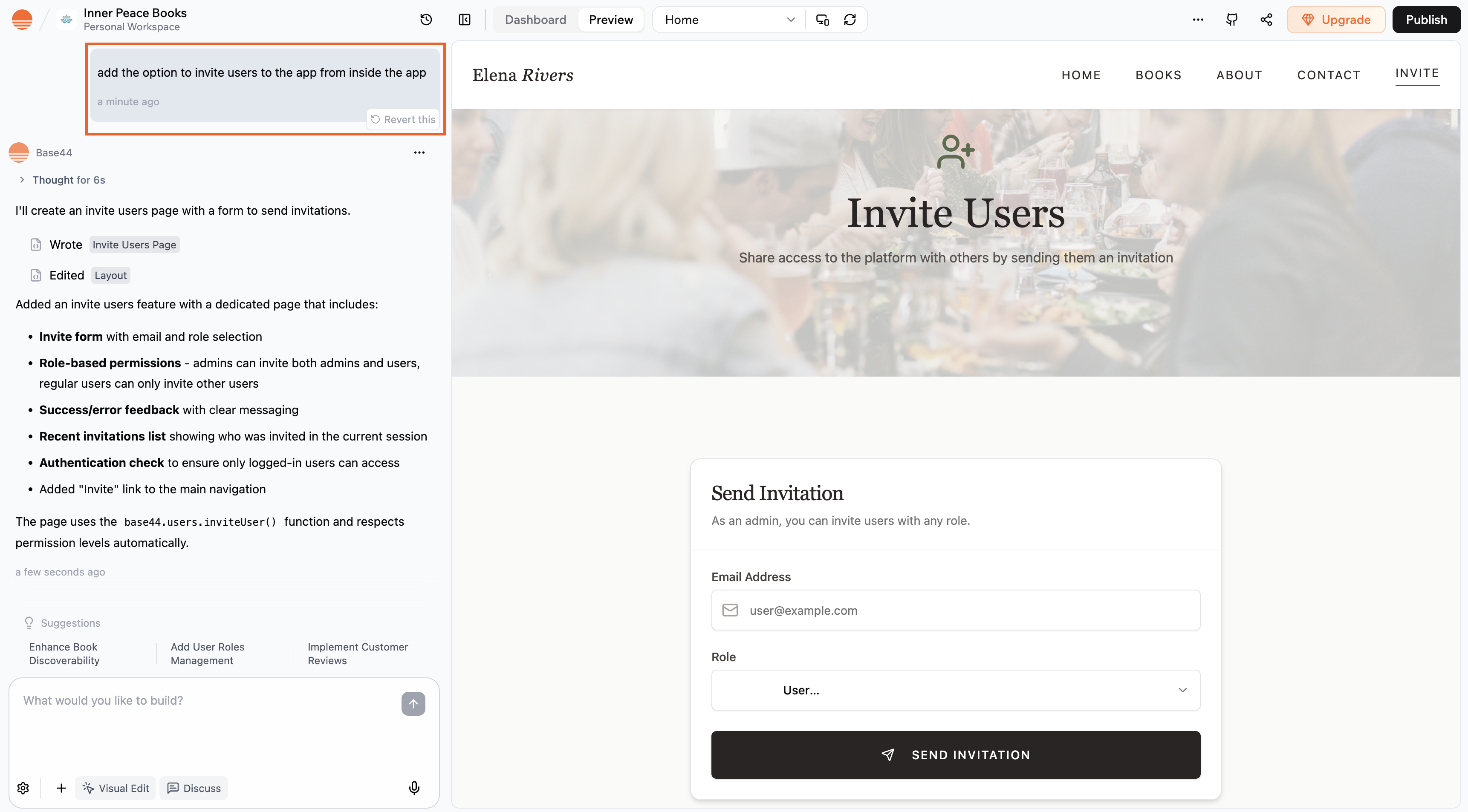
Du kannst Personen auch direkt aus deiner App heraus einladen, indem du den KI-Chat bittest, In-App-Einladungen einzurichten. Verwende die hinzugefügte Einladungsoption, um die E-Mail-Adresse jeder Person einzugeben und, falls angefordert, die gewünschte Rolle zu wählen.
**Beispiel-Prompt:**
`Füge die Option hinzu, Nutzer aus der App heraus zur App einzuladen`
### Aus deiner App
Du kannst Personen auch direkt aus deiner App heraus einladen, indem du den KI-Chat bittest, In-App-Einladungen einzurichten. Verwende die hinzugefügte Einladungsoption, um die E-Mail-Adresse jeder Person einzugeben und, falls angefordert, die gewünschte Rolle zu wählen.
**Beispiel-Prompt:**
`Füge die Option hinzu, Nutzer aus der App heraus zur App einzuladen`
 ***
## Rollen deiner Nutzer auswählen
Rollen steuern, was jede Person in deiner Live-App tun kann. Standardmäßig enthält jede App 2 Rollen:
* **Admin:** Kann Bereiche verwalten, die in der Live-App auf Admins beschränkt sind.
* **User:** Kann die App anzeigen und nutzen, ohne spezielle Berechtigungen.
Admin oder User zu sein gibt niemandem Zugriff auf den App-Editor oder das Dashboard deiner App.
Um im App-Editor zu arbeiten oder Dashboard-Einstellungen zu ändern, muss jemand ein Mitarbeiter oder App-Eigentümer sein.
In einer Shop-App könntest du zum Beispiel deinem Shop-Manager die **Admin**-Rolle geben, damit er Lagerbestände aktualisieren und Bestellungen in der Live-App verarbeiten kann, während du deinen Verkaufsmitarbeitern die **User**-Rolle gibst, damit sie Produkte anzeigen, Bestellstatus prüfen und die App nutzen können, ohne Einstellungen zu ändern.
Du kannst zusätzliche Rollen und Felder erstellen, wenn du mehr Kontrolle brauchst. Du kannst zum Beispiel den KI-Chat bitten:
* `Erstelle eine Rolle namens Staff Manager, die Mitarbeiterschichten und -pläne in der Live-App aktualisieren kann.`
* `Füge ein Feld namens app_role zur Users-Entität mit Werten Admin, Staff und Viewer hinzu.`
**So aktualisierst du die Rolle eines Nutzers:**
1. Klicke in deinem App-Editor auf **Dashboard**.
2. Klicke auf **Users**.
3. Wähle den Nutzer aus, dessen Rolle du ändern möchtest.
4. Klicke auf das Dropdown **Role** und wähle **Admin** oder **User**.
5. Klicke auf **Submit**.
***
## Deinen App-Link teilen
Teile einen Link zu deiner App, damit Personen direkt darauf zugreifen können.
**So teilst du deinen App-Link:**
1. Klicke in deinem App-Editor auf **Dashboard**.
2. Klicke auf **Overview**.
3. Klicke im Abschnitt **Invite Users** auf **Copy Link**.
4. Teile den Link, wo immer du möchtest, dass Personen auf deine App zugreifen.
***
## Rollen deiner Nutzer auswählen
Rollen steuern, was jede Person in deiner Live-App tun kann. Standardmäßig enthält jede App 2 Rollen:
* **Admin:** Kann Bereiche verwalten, die in der Live-App auf Admins beschränkt sind.
* **User:** Kann die App anzeigen und nutzen, ohne spezielle Berechtigungen.
Admin oder User zu sein gibt niemandem Zugriff auf den App-Editor oder das Dashboard deiner App.
Um im App-Editor zu arbeiten oder Dashboard-Einstellungen zu ändern, muss jemand ein Mitarbeiter oder App-Eigentümer sein.
In einer Shop-App könntest du zum Beispiel deinem Shop-Manager die **Admin**-Rolle geben, damit er Lagerbestände aktualisieren und Bestellungen in der Live-App verarbeiten kann, während du deinen Verkaufsmitarbeitern die **User**-Rolle gibst, damit sie Produkte anzeigen, Bestellstatus prüfen und die App nutzen können, ohne Einstellungen zu ändern.
Du kannst zusätzliche Rollen und Felder erstellen, wenn du mehr Kontrolle brauchst. Du kannst zum Beispiel den KI-Chat bitten:
* `Erstelle eine Rolle namens Staff Manager, die Mitarbeiterschichten und -pläne in der Live-App aktualisieren kann.`
* `Füge ein Feld namens app_role zur Users-Entität mit Werten Admin, Staff und Viewer hinzu.`
**So aktualisierst du die Rolle eines Nutzers:**
1. Klicke in deinem App-Editor auf **Dashboard**.
2. Klicke auf **Users**.
3. Wähle den Nutzer aus, dessen Rolle du ändern möchtest.
4. Klicke auf das Dropdown **Role** und wähle **Admin** oder **User**.
5. Klicke auf **Submit**.
***
## Deinen App-Link teilen
Teile einen Link zu deiner App, damit Personen direkt darauf zugreifen können.
**So teilst du deinen App-Link:**
1. Klicke in deinem App-Editor auf **Dashboard**.
2. Klicke auf **Overview**.
3. Klicke im Abschnitt **Invite Users** auf **Copy Link**.
4. Teile den Link, wo immer du möchtest, dass Personen auf deine App zugreifen.
 Wenn du einen Link mit jemandem teilst, der aber keine Berechtigungen für den Zugriff auf deine App hat, sieht er ein Popup, in dem er aufgefordert wird, den Zugriff anzufragen.
***
## Deine App als Nutzer testen
Sieh und interagiere mit deiner App als jeder beliebige Nutzer oder Rolle, um Berechtigungen zu prüfen, Probleme zu beheben oder Nutzerabläufe zu testen.
Änderungen, die du beim Testen als Nutzer vornimmst, werden in den Daten dieser Person gespeichert. Um echte Daten nicht zu beeinträchtigen, teste wann immer möglich mit Beispiel- oder Dummy-Nutzern.
* **Realistisches Testen:** Teste die App genau so, wie ein bestimmter Nutzer oder eine Rolle sie sieht
* **Schnellere Fehlerbehebung:** Reproduziere und debugge von Nutzern gemeldete Probleme in ihrem realen Kontext
* **Berechtigungssichtbarkeit:** Überprüfe schnell, worauf jede Rolle oder jeder Nutzer zugreifen kann und worauf nicht
* **Zugriffs-Anpassung:** Entscheide, ob Berechtigungen oder Rollen basierend auf echtem Verhalten aktualisiert werden müssen
* **Ablauf-Validierung:** Führe End-to-End-Checks (Onboarding, Schlüsselaufgaben, kritische Pfade) vor Releases durch
* **Sicheres Experimentieren:** Verwende gefälschte oder Testnutzer, um riskante oder destruktive Aktionen sicher zu testen
* **Stärkerer Support:** Leite Personen effektiver, indem du ihre genaue Erfahrung siehst
* **UX-Einsicht:** Baue Empathie auf und verbessere UX, indem du die App als verschiedene Nutzertypen siehst
**So testest du deine App als Nutzer:**
1. Gehe zu deinem App-Editor.
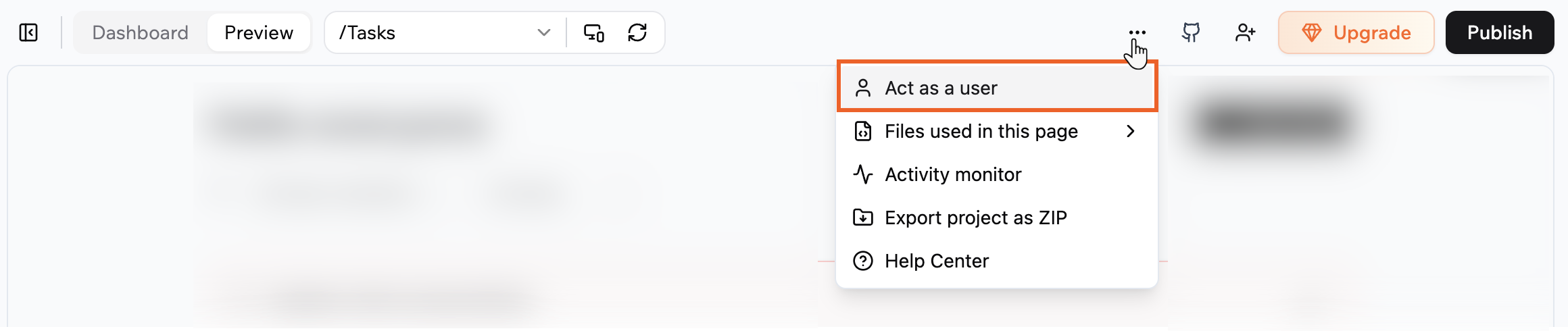
2. Klicke oben rechts auf das **More Actions**-Symbol .
3. Wähle **Act as a user**.
Wenn du einen Link mit jemandem teilst, der aber keine Berechtigungen für den Zugriff auf deine App hat, sieht er ein Popup, in dem er aufgefordert wird, den Zugriff anzufragen.
***
## Deine App als Nutzer testen
Sieh und interagiere mit deiner App als jeder beliebige Nutzer oder Rolle, um Berechtigungen zu prüfen, Probleme zu beheben oder Nutzerabläufe zu testen.
Änderungen, die du beim Testen als Nutzer vornimmst, werden in den Daten dieser Person gespeichert. Um echte Daten nicht zu beeinträchtigen, teste wann immer möglich mit Beispiel- oder Dummy-Nutzern.
* **Realistisches Testen:** Teste die App genau so, wie ein bestimmter Nutzer oder eine Rolle sie sieht
* **Schnellere Fehlerbehebung:** Reproduziere und debugge von Nutzern gemeldete Probleme in ihrem realen Kontext
* **Berechtigungssichtbarkeit:** Überprüfe schnell, worauf jede Rolle oder jeder Nutzer zugreifen kann und worauf nicht
* **Zugriffs-Anpassung:** Entscheide, ob Berechtigungen oder Rollen basierend auf echtem Verhalten aktualisiert werden müssen
* **Ablauf-Validierung:** Führe End-to-End-Checks (Onboarding, Schlüsselaufgaben, kritische Pfade) vor Releases durch
* **Sicheres Experimentieren:** Verwende gefälschte oder Testnutzer, um riskante oder destruktive Aktionen sicher zu testen
* **Stärkerer Support:** Leite Personen effektiver, indem du ihre genaue Erfahrung siehst
* **UX-Einsicht:** Baue Empathie auf und verbessere UX, indem du die App als verschiedene Nutzertypen siehst
**So testest du deine App als Nutzer:**
1. Gehe zu deinem App-Editor.
2. Klicke oben rechts auf das **More Actions**-Symbol .
3. Wähle **Act as a user**.
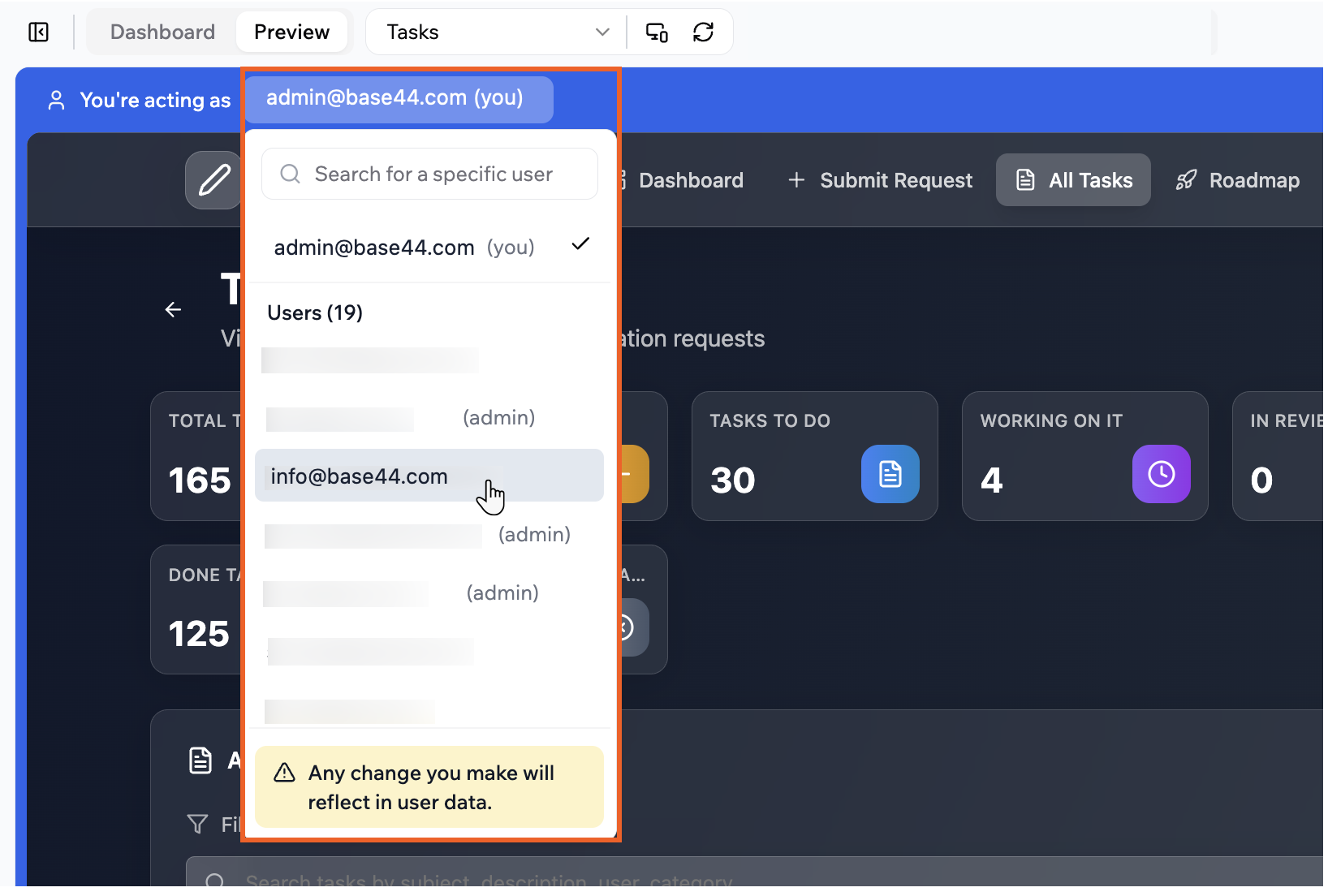
 5. Klicke auf das Dropdown neben **You're acting as** und wähle den entsprechenden Nutzer aus.
Die Rolle des Nutzers erscheint in Klammern neben seiner E-Mail-Adresse.
6. Sieh dir die App in der Vorschau an und interagiere mit ihr als dieser Nutzer.
7. Klicke auf **Exit mode**, wenn du mit dem Testen als anderer Nutzer fertig bist.
5. Klicke auf das Dropdown neben **You're acting as** und wähle den entsprechenden Nutzer aus.
Die Rolle des Nutzers erscheint in Klammern neben seiner E-Mail-Adresse.
6. Sieh dir die App in der Vorschau an und interagiere mit ihr als dieser Nutzer.
7. Klicke auf **Exit mode**, wenn du mit dem Testen als anderer Nutzer fertig bist.
 ***
## Mitarbeiter zu deiner App einladen
Mitarbeiter sind Personen, die dir beim Bauen deiner App in deinem App-Editor helfen. Füge Mitarbeiter hinzu, wenn du möchtest, dass jemand mit dir die App designt, konfiguriert oder wartet.
**Was ist der Unterschied zwischen Mitarbeitern und Admins?**
* **Mitarbeiter**
* Können den App-Editor und das Dashboard deiner App öffnen.
* Helfen dir beim Designen von Seiten, Ändern von Logik, Verbinden von Daten und Konfigurieren von Einstellungen.
* Werden über das **Invite collaborators**-Symbol im App-Editor eingeladen.
* **Admins**
* Melden sich in der Live-App an.
* Greifen auf Admin-only-Bereiche in der Live-App zu, wie geschützte Berichte oder Management-Tools.
* Können den App-Editor oder das Dashboard deiner App nicht öffnen, es sei denn, sie sind auch Mitarbeiter.
Mitarbeiter sind getrennt von Nutzerrollen. Wenn du jemanden als Mitarbeiter hinzufügst, wird er deiner App standardmäßig als Admin in **Users** hinzugefügt, damit er Inhalte, Daten und Einstellungen in der Live-App während des Bauens verwalten kann. Du kannst seine App-Rolle später auf der Seite **Users** ändern, ohne seinen Zugriff auf den App-Editor zu beeinflussen.
Um jemanden als Mitarbeiter einzuladen, muss er Mitglied des Workspace sein, dem die App gehört.
**So lädst du Mitarbeiter zum Bauen deiner App ein:**
1. Gehe zu deinem App-Editor.
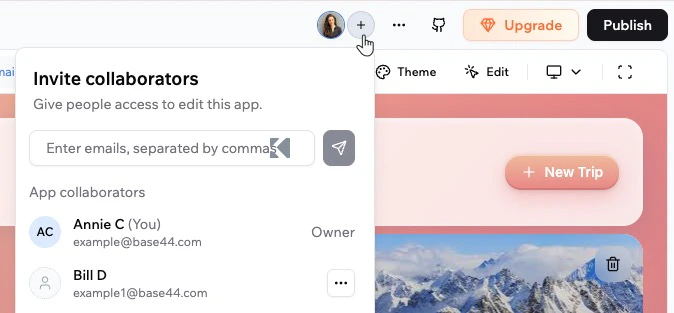
2. Klicke oben auf das **Add collaborator**-Symbol .
3. Gib die E-Mail-Adressen der Personen ein, die du einladen möchtest, getrennt durch Kommas.
4. Klicke auf das **Send invite**-Symbol .
***
## Mitarbeiter zu deiner App einladen
Mitarbeiter sind Personen, die dir beim Bauen deiner App in deinem App-Editor helfen. Füge Mitarbeiter hinzu, wenn du möchtest, dass jemand mit dir die App designt, konfiguriert oder wartet.
**Was ist der Unterschied zwischen Mitarbeitern und Admins?**
* **Mitarbeiter**
* Können den App-Editor und das Dashboard deiner App öffnen.
* Helfen dir beim Designen von Seiten, Ändern von Logik, Verbinden von Daten und Konfigurieren von Einstellungen.
* Werden über das **Invite collaborators**-Symbol im App-Editor eingeladen.
* **Admins**
* Melden sich in der Live-App an.
* Greifen auf Admin-only-Bereiche in der Live-App zu, wie geschützte Berichte oder Management-Tools.
* Können den App-Editor oder das Dashboard deiner App nicht öffnen, es sei denn, sie sind auch Mitarbeiter.
Mitarbeiter sind getrennt von Nutzerrollen. Wenn du jemanden als Mitarbeiter hinzufügst, wird er deiner App standardmäßig als Admin in **Users** hinzugefügt, damit er Inhalte, Daten und Einstellungen in der Live-App während des Bauens verwalten kann. Du kannst seine App-Rolle später auf der Seite **Users** ändern, ohne seinen Zugriff auf den App-Editor zu beeinflussen.
Um jemanden als Mitarbeiter einzuladen, muss er Mitglied des Workspace sein, dem die App gehört.
**So lädst du Mitarbeiter zum Bauen deiner App ein:**
1. Gehe zu deinem App-Editor.
2. Klicke oben auf das **Add collaborator**-Symbol .
3. Gib die E-Mail-Adressen der Personen ein, die du einladen möchtest, getrennt durch Kommas.
4. Klicke auf das **Send invite**-Symbol .
 **So verwaltest du Mitarbeiter:**
1. Gehe zu deinem App-Editor.
2. Klicke oben auf das **Add collaborator**-Symbol .
3. Finde den entsprechenden Mitarbeiter und klicke auf das **More Actions**-Symbol .
4. Klicke auf **Remove Collaborator**.
5. Wähle im Bestätigungsfenster eine Option:
* **Remove collaborator access only:** Widerruft sofort seinen Zugriff auf den App-Editor und verhindert, dass er Änderungen vornimmt, behält ihn aber mit seiner bestehenden Rolle in der **Users**-Liste, damit er die Live-App weiterhin nutzen kann.
* **Remove from app entirely:** Widerruft seinen Mitarbeiterzugriff und entfernt ihn aus der **Users**-Liste, sodass er sich nicht mehr anmelden oder die App nutzen kann.
Wenn Teamkollegen an derselben App arbeiten, siehst du ihre Avatare oben in der Leiste, sodass du immer weißt, wer gerade bearbeitet. Fahre mit der Maus über einen Avatar, um seinen Namen zu sehen und Änderungen in Echtzeit zu koordinieren.
**So verwaltest du Mitarbeiter:**
1. Gehe zu deinem App-Editor.
2. Klicke oben auf das **Add collaborator**-Symbol .
3. Finde den entsprechenden Mitarbeiter und klicke auf das **More Actions**-Symbol .
4. Klicke auf **Remove Collaborator**.
5. Wähle im Bestätigungsfenster eine Option:
* **Remove collaborator access only:** Widerruft sofort seinen Zugriff auf den App-Editor und verhindert, dass er Änderungen vornimmt, behält ihn aber mit seiner bestehenden Rolle in der **Users**-Liste, damit er die Live-App weiterhin nutzen kann.
* **Remove from app entirely:** Widerruft seinen Mitarbeiterzugriff und entfernt ihn aus der **Users**-Liste, sodass er sich nicht mehr anmelden oder die App nutzen kann.
Wenn Teamkollegen an derselben App arbeiten, siehst du ihre Avatare oben in der Leiste, sodass du immer weißt, wer gerade bearbeitet. Fahre mit der Maus über einen Avatar, um seinen Namen zu sehen und Änderungen in Echtzeit zu koordinieren.
 ***
## Externe Mitarbeiter-Einladungen einschränken
Standardmäßig kann jedes Workspace-Mitglied Personen außerhalb des Workspace als App-Mitarbeiter einladen. Du kannst dies einschränken, sodass nur Workspace-Eigentümer und -Admins diese Einladungen senden können.
**So konfigurierst du, wer externe Mitarbeiter einladen kann:**
1. Klicke oben links in deinem Konto auf deinen Workspace-Namen.
2. Klicke auf **Settings**.
3. Klicke auf **Auth and security**.
4. Klicke auf den Toggle **External Collaborators**:
* **Enabled:** Nur Workspace-Eigentümer und -Admins können Personen außerhalb des Workspace als App-Mitarbeiter einladen.
* **Disabled:** Jedes Workspace-Mitglied kann Personen außerhalb des Workspace als App-Mitarbeiter einladen.
***
## Externe Mitarbeiter-Einladungen einschränken
Standardmäßig kann jedes Workspace-Mitglied Personen außerhalb des Workspace als App-Mitarbeiter einladen. Du kannst dies einschränken, sodass nur Workspace-Eigentümer und -Admins diese Einladungen senden können.
**So konfigurierst du, wer externe Mitarbeiter einladen kann:**
1. Klicke oben links in deinem Konto auf deinen Workspace-Namen.
2. Klicke auf **Settings**.
3. Klicke auf **Auth and security**.
4. Klicke auf den Toggle **External Collaborators**:
* **Enabled:** Nur Workspace-Eigentümer und -Admins können Personen außerhalb des Workspace als App-Mitarbeiter einladen.
* **Disabled:** Jedes Workspace-Mitglied kann Personen außerhalb des Workspace als App-Mitarbeiter einladen.
 Enterprise-Workspaces haben diese Einstellung standardmäßig aktiviert. Alle anderen Workspaces haben sie standardmäßig deaktiviert.
***
## FAQs
Klicke unten, um mehr über die Verwaltung des Zugriffs auf deine App zu erfahren.
Wenn die Sichtbarkeit deiner App auf **Public (Require login)** gesetzt ist, kann jeder mit dem Link ein Konto erstellen und sich anmelden.
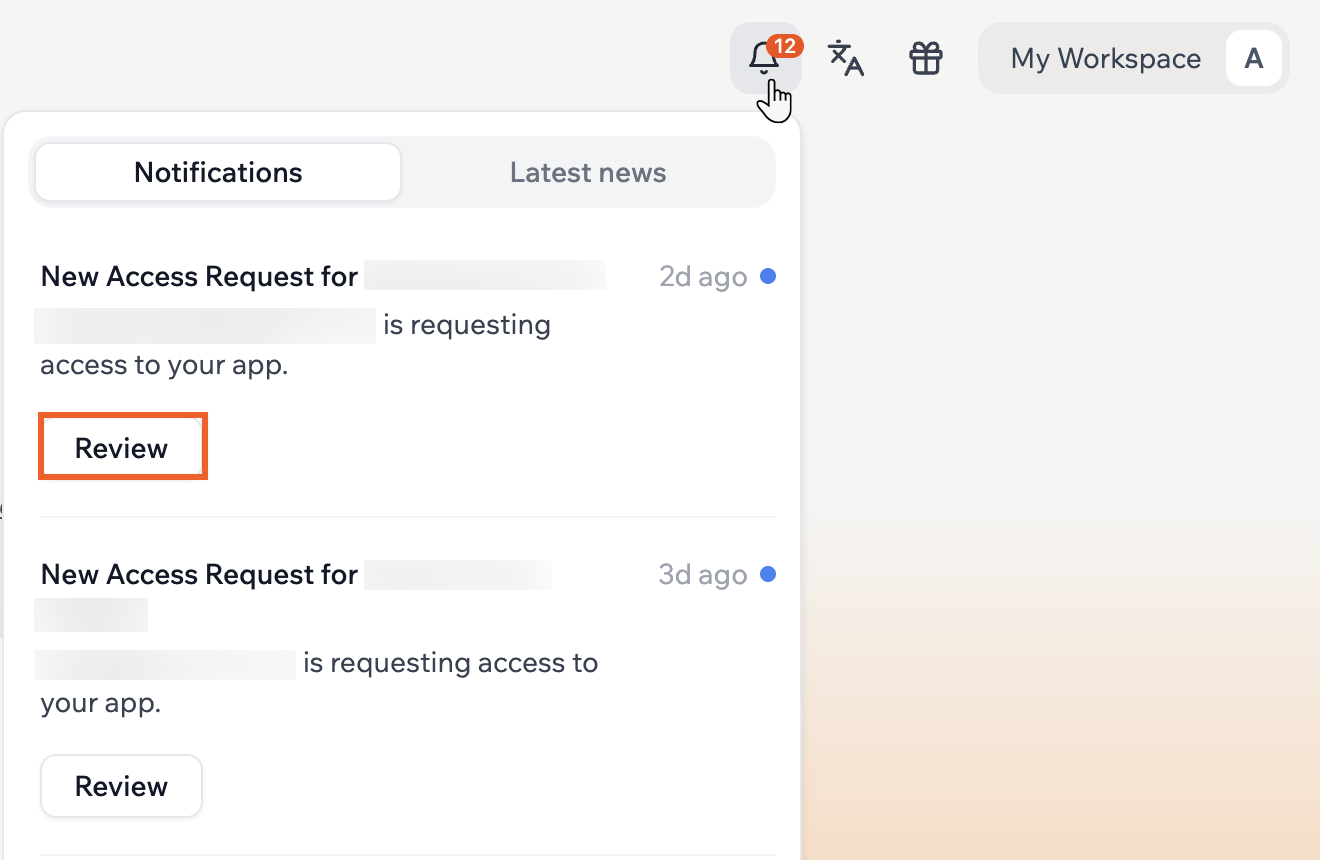
Wenn jemand Zugriff auf eine private App anfragt, erhalten Eigentümer und Mitarbeiter eine Benachrichtigung.
**So überprüfst du eine Zugriffsanfrage:**
1. Klicke in deinem Workspace auf das Benachrichtigungssymbol .
2. Klicke auf **Review**, um die Anfrage zu öffnen und zu entscheiden, ob der Zugriff gewährt werden soll.
Enterprise-Workspaces haben diese Einstellung standardmäßig aktiviert. Alle anderen Workspaces haben sie standardmäßig deaktiviert.
***
## FAQs
Klicke unten, um mehr über die Verwaltung des Zugriffs auf deine App zu erfahren.
Wenn die Sichtbarkeit deiner App auf **Public (Require login)** gesetzt ist, kann jeder mit dem Link ein Konto erstellen und sich anmelden.
Wenn jemand Zugriff auf eine private App anfragt, erhalten Eigentümer und Mitarbeiter eine Benachrichtigung.
**So überprüfst du eine Zugriffsanfrage:**
1. Klicke in deinem Workspace auf das Benachrichtigungssymbol .
2. Klicke auf **Review**, um die Anfrage zu öffnen und zu entscheiden, ob der Zugriff gewährt werden soll.
 Ein App-Nutzer ist jemand, der sich anmeldet und deine App nutzt. Sein Zugriff wird durch Sichtbarkeitseinstellungen und Rollen wie Admin oder User gesteuert. Er kann nur die Live-App sehen und nutzen (einschließlich aller Admin-only-Bereiche), nicht den App-Editor oder das Dashboard.
Ein Mitarbeiter ist jemand, der dir beim Bauen der App im App-Editor hilft. Nur Mitarbeiter und der App-Eigentümer können den App-Editor und das Dashboard deiner App öffnen. Wenn du jemanden als Mitarbeiter hinzufügst, wird ihm in der App standardmäßig die **Admin**-Rolle in **Users** zugewiesen, damit er Live-Daten und -Einstellungen während des Bauens verwalten kann. Du kannst seine App-Rolle später ändern, ohne seinen Mitarbeiterstatus zu ändern.
**Update:** Am 16. Februar 2026 haben wir die Möglichkeit veröffentlicht, App-Mitarbeiter hinzuzufügen. Vor diesem Datum, wenn du wolltest, dass jemand beim Bearbeiten deiner App hilft, hast du ihn von der Seite **Users** im Dashboard zum Admin gemacht. Dies gab ihm auch Zugriff auf den App-Editor, auch wenn du nur wolltest, dass er Dinge innerhalb der App verwaltet.
Mit App-Mitarbeitern kannst du jetzt Personen direkt aus dem App-Editor einladen, beim Bauen und Warten deiner App zu helfen, ohne ihre Rolle als App-Nutzer zu ändern. Das bedeutet, du kannst die integrierte Admin-Rolle sicher für Personen verwenden, die deine Live-App verwalten, während du den App-Editor-Zugriff auf Mitarbeiter beschränkst.
Nach dieser Änderung werden bestehende Admins in bestehenden Apps nicht am Bearbeiten gehindert. Sie behalten ihren aktuellen Zugriff und werden als Mitarbeiter hinzugefügt, sodass sie weiter wie zuvor an der App arbeiten können. Für neue Personen kannst du wählen, ob du möchtest, dass sie Mitarbeiter, Admin oder beides sind, basierend darauf, ob sie Zugriff auf den App-Editor, In-App-Admin-Zugriff oder beides benötigen.
Nein. Wenn du möchtest, dass jemand dir beim Bauen oder Bearbeiten deiner App hilft, lade ihn als Mitarbeiter aus dem App-Editor ein. Das gibt ihm Zugriff auf den App-Editor und standardmäßig die Admin-Rolle in deiner App. Mache jemanden nur dann zum Admin in **Users**, ohne ihn als Mitarbeiter hinzuzufügen, wenn er Admin-Zugriff in der Live-App benötigt, aber nicht im App-Editor arbeiten muss.
Ja. Um jemanden als Mitarbeiter einzuladen, muss er Mitglied des Workspace sein, dem die App gehört. Wenn er noch kein Mitglied ist, lade ihn zuerst aus deinen Workspace-Einstellungen zum Workspace ein.
Nur Mitarbeiter und der App-Eigentümer können auf den **Users**-Datensatz im App-Dashboard zugreifen.
Du kannst steuern, wer auf Datensätze in den Datenentitäten deiner App zugreifen, sie lesen, schreiben oder löschen kann, indem du **Row Level Security (RLS)**-Regeln und Berechtigungen festlegst. Konfiguriere den Zugriff für jede Entität, um sicherzustellen, dass Daten nur autorisierten Personen zur Verfügung stehen. Erfahre mehr über [Sicherheitseinstellungen verwalten](/Setting-up-your-app/Managing-security-settings).
Ja. Gehe zum **Dashboard** deiner App → **Users** und klicke auf das **Delete**-Symbol neben der Person, die du entfernen möchtest. Das Entfernen widerruft sofort ihren Zugriff.
Standardmäßig sind Funktionen, die mit der 'User'-Entität verbunden sind, nur für Admins verfügbar. Wenn du eine mitgliederorientierte Funktion wie eine Mitgliedsprofilseite mit der 'User'-Entität baust, funktioniert sie für Admins, ist aber für reguläre Mitglieder nicht sichtbar oder zugänglich.
Um deine Funktion für alle Mitglieder oder nur für bestimmte Mitglieder verfügbar zu machen, richte eine benutzerdefinierte Entität für Mitgliedsdaten wie 'MemberProfile' ein. Verbinde deine Funktionen mit dieser neuen Entität statt mit der standardmäßigen 'User'-Entität. So kannst du genau entscheiden, welche Mitglieder Zugriff haben, sodass sowohl Admins als auch die von dir ausgewählten Mitglieder deine Funktion wie erwartet verwenden können.
Du kannst im KI-Chat erklären, was passieren soll, und er wird es für dich einrichten.
Die integrierte `Users`-Entität ist von Base44 gesichert, um Authentifizierungsdaten zu schützen. Nur Mitarbeiter und der App-Eigentümer können direkt darauf zugreifen. Wenn deine App versucht, aus der `Users`-Entität für reguläre Nutzer zu lesen, zum Beispiel um Profile anzuzeigen oder Bestellungen zu verarbeiten, löst dies diesen Fehler aus.
Der empfohlene Ansatz ist, eine separate `UserProfile`-Entität zu erstellen, die die Daten speichert, die deine App benötigt, und sie mit der integrierten `Users`-Entität zu verbinden.
**So richtest du dies mit dem KI-Chat ein, füge den folgenden Prompt ein:**
`Erstelle eine neue Entität namens UserProfile. Verschiebe benutzerdefinierte Felder aus der Users-Entität zu UserProfile. Stelle eine 1:1-Beziehung zwischen Users und UserProfile her. Stelle sicher, dass ein UserProfile automatisch erstellt wird, wenn ein neuer Nutzer sich registriert. Aktualisiere die App, um Nutzerdetails von UserProfile statt von Users abzurufen. Setze Berechtigungen so, dass Nutzer nur ihr eigenes Profil bearbeiten können, aber jeder es lesen kann.`
Nachdem die KI die Änderungen vorgenommen hat, gehe zum **Dashboard** deiner App, klicke auf **Security** und überprüfe die RLS-Regeln für deine neue `UserProfile`-Entität, um sicherzustellen, dass sie deinen beabsichtigten Zugriffsebenen entsprechen.
Um Nutzerabläufe sicher zu testen, ohne echte Daten zu beeinträchtigen, füge eine Testperson direkt zu deiner App hinzu. Sobald das Testprofil existiert, kannst du die Funktion **Act as a user** verwenden, um sie zu imitieren und ihre Erfahrung in der Vorschau anzuzeigen.
**So erstellst du einen gefälschten (Test-) Nutzer:**
1. Gehe zum **Dashboard** deiner App.
2. Klicke auf **Users**.
3. Klicke auf **Invite User**, um eine Einladung zu senden, oder registriere ein neues Konto über die öffentliche Anmeldeseite deiner App.
4. Weise dem Testprofil die gewünschte Rolle oder Berechtigungen zu.
Du kannst auch den KI-Chat bitten, einen Testnutzer zu erstellen.
Nachdem du deinen Testnutzer erstellt hast, öffne deine App, klicke oben auf das **More Actions**-Symbol und wähle **Act as a user**. Wähle dann deinen Testnutzer aus der Liste, um mit deiner App als diese Person zu interagieren. Alle vorgenommenen Aktionen wirken sich nur auf die Daten des Testnutzers aus, nicht auf deine Live-Konten.
Verwende diese Methode, um Berechtigungen, Sichtbarkeitsregeln und Nutzerabläufe zu prüfen, bevor du Änderungen für alle ausrollst.
Diese Seite wurde mit KI übersetzt. Für die genauesten und aktuellsten Informationen siehe die [englische Version](/).
Ein App-Nutzer ist jemand, der sich anmeldet und deine App nutzt. Sein Zugriff wird durch Sichtbarkeitseinstellungen und Rollen wie Admin oder User gesteuert. Er kann nur die Live-App sehen und nutzen (einschließlich aller Admin-only-Bereiche), nicht den App-Editor oder das Dashboard.
Ein Mitarbeiter ist jemand, der dir beim Bauen der App im App-Editor hilft. Nur Mitarbeiter und der App-Eigentümer können den App-Editor und das Dashboard deiner App öffnen. Wenn du jemanden als Mitarbeiter hinzufügst, wird ihm in der App standardmäßig die **Admin**-Rolle in **Users** zugewiesen, damit er Live-Daten und -Einstellungen während des Bauens verwalten kann. Du kannst seine App-Rolle später ändern, ohne seinen Mitarbeiterstatus zu ändern.
**Update:** Am 16. Februar 2026 haben wir die Möglichkeit veröffentlicht, App-Mitarbeiter hinzuzufügen. Vor diesem Datum, wenn du wolltest, dass jemand beim Bearbeiten deiner App hilft, hast du ihn von der Seite **Users** im Dashboard zum Admin gemacht. Dies gab ihm auch Zugriff auf den App-Editor, auch wenn du nur wolltest, dass er Dinge innerhalb der App verwaltet.
Mit App-Mitarbeitern kannst du jetzt Personen direkt aus dem App-Editor einladen, beim Bauen und Warten deiner App zu helfen, ohne ihre Rolle als App-Nutzer zu ändern. Das bedeutet, du kannst die integrierte Admin-Rolle sicher für Personen verwenden, die deine Live-App verwalten, während du den App-Editor-Zugriff auf Mitarbeiter beschränkst.
Nach dieser Änderung werden bestehende Admins in bestehenden Apps nicht am Bearbeiten gehindert. Sie behalten ihren aktuellen Zugriff und werden als Mitarbeiter hinzugefügt, sodass sie weiter wie zuvor an der App arbeiten können. Für neue Personen kannst du wählen, ob du möchtest, dass sie Mitarbeiter, Admin oder beides sind, basierend darauf, ob sie Zugriff auf den App-Editor, In-App-Admin-Zugriff oder beides benötigen.
Nein. Wenn du möchtest, dass jemand dir beim Bauen oder Bearbeiten deiner App hilft, lade ihn als Mitarbeiter aus dem App-Editor ein. Das gibt ihm Zugriff auf den App-Editor und standardmäßig die Admin-Rolle in deiner App. Mache jemanden nur dann zum Admin in **Users**, ohne ihn als Mitarbeiter hinzuzufügen, wenn er Admin-Zugriff in der Live-App benötigt, aber nicht im App-Editor arbeiten muss.
Ja. Um jemanden als Mitarbeiter einzuladen, muss er Mitglied des Workspace sein, dem die App gehört. Wenn er noch kein Mitglied ist, lade ihn zuerst aus deinen Workspace-Einstellungen zum Workspace ein.
Nur Mitarbeiter und der App-Eigentümer können auf den **Users**-Datensatz im App-Dashboard zugreifen.
Du kannst steuern, wer auf Datensätze in den Datenentitäten deiner App zugreifen, sie lesen, schreiben oder löschen kann, indem du **Row Level Security (RLS)**-Regeln und Berechtigungen festlegst. Konfiguriere den Zugriff für jede Entität, um sicherzustellen, dass Daten nur autorisierten Personen zur Verfügung stehen. Erfahre mehr über [Sicherheitseinstellungen verwalten](/Setting-up-your-app/Managing-security-settings).
Ja. Gehe zum **Dashboard** deiner App → **Users** und klicke auf das **Delete**-Symbol neben der Person, die du entfernen möchtest. Das Entfernen widerruft sofort ihren Zugriff.
Standardmäßig sind Funktionen, die mit der 'User'-Entität verbunden sind, nur für Admins verfügbar. Wenn du eine mitgliederorientierte Funktion wie eine Mitgliedsprofilseite mit der 'User'-Entität baust, funktioniert sie für Admins, ist aber für reguläre Mitglieder nicht sichtbar oder zugänglich.
Um deine Funktion für alle Mitglieder oder nur für bestimmte Mitglieder verfügbar zu machen, richte eine benutzerdefinierte Entität für Mitgliedsdaten wie 'MemberProfile' ein. Verbinde deine Funktionen mit dieser neuen Entität statt mit der standardmäßigen 'User'-Entität. So kannst du genau entscheiden, welche Mitglieder Zugriff haben, sodass sowohl Admins als auch die von dir ausgewählten Mitglieder deine Funktion wie erwartet verwenden können.
Du kannst im KI-Chat erklären, was passieren soll, und er wird es für dich einrichten.
Die integrierte `Users`-Entität ist von Base44 gesichert, um Authentifizierungsdaten zu schützen. Nur Mitarbeiter und der App-Eigentümer können direkt darauf zugreifen. Wenn deine App versucht, aus der `Users`-Entität für reguläre Nutzer zu lesen, zum Beispiel um Profile anzuzeigen oder Bestellungen zu verarbeiten, löst dies diesen Fehler aus.
Der empfohlene Ansatz ist, eine separate `UserProfile`-Entität zu erstellen, die die Daten speichert, die deine App benötigt, und sie mit der integrierten `Users`-Entität zu verbinden.
**So richtest du dies mit dem KI-Chat ein, füge den folgenden Prompt ein:**
`Erstelle eine neue Entität namens UserProfile. Verschiebe benutzerdefinierte Felder aus der Users-Entität zu UserProfile. Stelle eine 1:1-Beziehung zwischen Users und UserProfile her. Stelle sicher, dass ein UserProfile automatisch erstellt wird, wenn ein neuer Nutzer sich registriert. Aktualisiere die App, um Nutzerdetails von UserProfile statt von Users abzurufen. Setze Berechtigungen so, dass Nutzer nur ihr eigenes Profil bearbeiten können, aber jeder es lesen kann.`
Nachdem die KI die Änderungen vorgenommen hat, gehe zum **Dashboard** deiner App, klicke auf **Security** und überprüfe die RLS-Regeln für deine neue `UserProfile`-Entität, um sicherzustellen, dass sie deinen beabsichtigten Zugriffsebenen entsprechen.
Um Nutzerabläufe sicher zu testen, ohne echte Daten zu beeinträchtigen, füge eine Testperson direkt zu deiner App hinzu. Sobald das Testprofil existiert, kannst du die Funktion **Act as a user** verwenden, um sie zu imitieren und ihre Erfahrung in der Vorschau anzuzeigen.
**So erstellst du einen gefälschten (Test-) Nutzer:**
1. Gehe zum **Dashboard** deiner App.
2. Klicke auf **Users**.
3. Klicke auf **Invite User**, um eine Einladung zu senden, oder registriere ein neues Konto über die öffentliche Anmeldeseite deiner App.
4. Weise dem Testprofil die gewünschte Rolle oder Berechtigungen zu.
Du kannst auch den KI-Chat bitten, einen Testnutzer zu erstellen.
Nachdem du deinen Testnutzer erstellt hast, öffne deine App, klicke oben auf das **More Actions**-Symbol und wähle **Act as a user**. Wähle dann deinen Testnutzer aus der Liste, um mit deiner App als diese Person zu interagieren. Alle vorgenommenen Aktionen wirken sich nur auf die Daten des Testnutzers aus, nicht auf deine Live-Konten.
Verwende diese Methode, um Berechtigungen, Sichtbarkeitsregeln und Nutzerabläufe zu prüfen, bevor du Änderungen für alle ausrollst.
Diese Seite wurde mit KI übersetzt. Für die genauesten und aktuellsten Informationen siehe die [englische Version](/).