> ## Documentation Index
> Fetch the complete documentation index at: https://docs.base44.com/llms.txt
> Use this file to discover all available pages before exploring further.
# Eine externe Domain verbinden
> Verbinde eine Domain, die dir bereits gehört, mit deiner Base44-App, indem du dein DNS mit Base44 einrichtest oder die Einträge manuell hinzufügst.
Nutze eine Domain, die dir bereits gehört, mit deiner Base44-App. Base44 zeigt dir, worauf dein DNS verweisen muss, und du kannst dein DNS entweder mit Base44 einrichten oder die Einträge manuell bei deinem Domain-Anbieter hinzufügen.
Deine Domain bleibt bei deinem Anbieter oder DNS-Host registriert, etwa GoDaddy, Namecheap oder Cloudflare. Base44 hostet deine App, und sobald deine Einträge korrekt sind und deine Domain bei deinem Registrar aktiv ist, stellt Base44 dein SSL-Zertifikat automatisch aus und erneuert es.
***
## Wichtige Informationen
Bevor du eine externe Domain verbindest, beachte Folgendes:
* Eigene Domains sind ab dem [Starter-Plan und höher](https://base44.com/pricing) verfügbar.
* Wenn du deine DNS-Einträge manuell hinzufügst, stelle sicher, dass sie genau dem entsprechen, was in deinem Base44-Dashboard angezeigt wird.
* Entferne alle AAAA-Einträge (IPv6) für Hostnamen, die mit Base44 verwendet werden, da sie Verbindungen blockieren können.
* Entferne oder aktualisiere alle CAA-Einträge, die von Base44 verwendete Zertifizierungsstellen blockieren könnten.
* Das SSL-Zertifikat wird automatisch ausgestellt, sobald deine Domain verifiziert ist und DNS korrekt aufgelöst wird.
* Wenn du eine alte Domain aus einer App wiederverwendest, die vor dem **5. Juni 2025** gelöscht wurde, [kontaktiere den Support](https://app.base44.com/support/conversations), damit wir sie aus unserem System entfernen können.
**Domains, die auf uk.com, gb.com, eu.com, us.com, uk.net, gb.net und Ähnliches enden:** Wenn du eine Root-Domain mit einer dieser Endungen verbindest (zum Beispiel `mybusiness.uk.com`), wird die `www`-Version nicht automatisch eingerichtet, und der Aufruf von `www.yourdomain` gibt einen SSL-Fehler zurück. Dies ist eine dauerhafte Einschränkung dieser Domain-Typen, kein vorübergehendes Problem. Deine Root-Domain funktioniert normal. Verwende und teile die Adresse deiner App ohne `www`. Gewöhnliche Domains wie `example.com`, `example.co.uk` oder `example.com.au` sind nicht betroffen. Wenn du einen SSL-Fehler bei der `www`-Version deiner Domain hast, [kontaktiere den Support](https://app.base44.com/support/conversations).
***
## Deine Domain verbinden
Es gibt 2 Wege, eine Domain zu verbinden, die dir gehört. Base44 kann dein DNS für dich einrichten, und das ist die Option, die standardmäßig geöffnet wird. Du meldest dich bei deinem Domain-Anbieter an und genehmigst die Änderungen, dann fügt Base44 die Einträge hinzu. Du kannst die Einträge auch manuell bei deinem Anbieter hinzufügen und jederzeit zwischen beiden wechseln.
### Dein DNS mit Base44 einrichten
Base44 bietet an, dein DNS gleich nach dem Hinzufügen deiner Domain einzurichten, sodass du in deiner App bleibst, statt Eintragswerte zu kopieren.
**So richtest du dein DNS mit Base44 ein:**
1. Klicke im App-Editor auf **Dashboard**.
2. Klicke auf **Domains**.
3. Klicke auf **Connect existing domain**.
4. Gib deine Domain oder Subdomain ein, zum Beispiel `mycoolapp.com`, und klicke dann auf **Add**.
5. Klicke im geöffneten Fenster auf **Continue with \[dein Anbieter]**, zum Beispiel **Continue with GoDaddy**, und melde dich dann bei deinem Domain-Anbieter an.
6. Überprüfe die DNS-Änderungen und genehmige sie, um die Einträge zu deiner Domain hinzuzufügen.
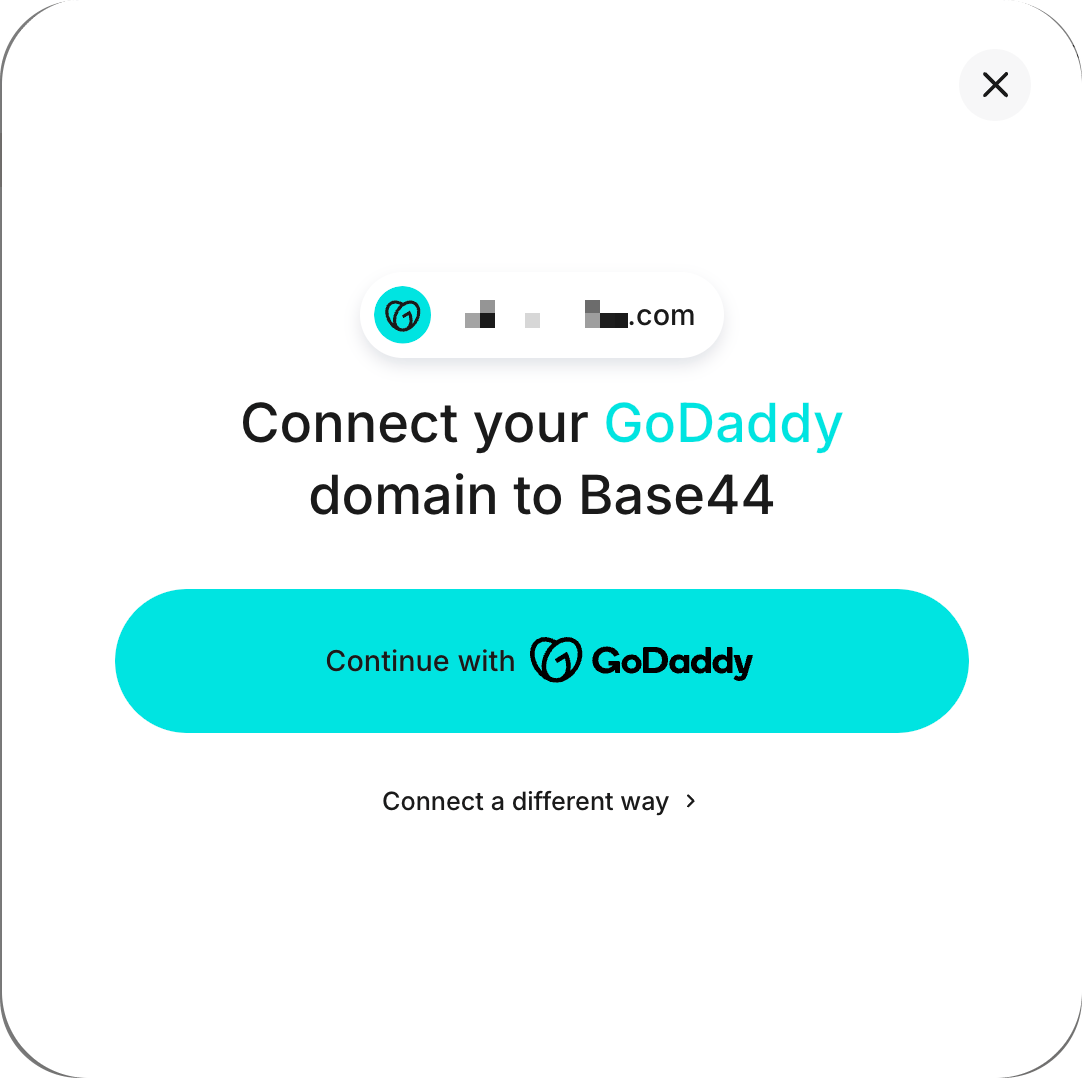 Base44 erkennt deinen Domain-Anbieter und zeigt ihn im Einrichtungsfenster an, sodass du mit deinem eigenen Anbieter fortfährst. Du meldest dich dort an und genehmigst die Änderungen selbst. Base44 verifiziert dann deine Domain automatisch, und deine App ist normalerweise innerhalb von 30 Minuten unter deiner Domain live und gesichert.
**Vorhandene Einträge ersetzen:** Wenn die Namen, die du verbindest, bereits auf etwas anderes verweisen, ersetzt Base44 diese Einträge, damit deine Domain deine App erreicht, und jede Website, die derzeit unter diesen Namen bereitgestellt wird, wird möglicherweise nicht mehr aufgelöst. Das Einrichtungsfenster listet vor deiner Genehmigung jeden Eintrag auf, der geändert wird.
Base44 ersetzt nur die Einträge für die Namen, die du verbindest, etwa deine Root-Domain, `www` oder die eingegebene Subdomain. Base44 ändert deine MX- oder TXT-Einträge nicht.
Wenn du der Workspace-Eigentümer bist, siehst du möglicherweise auch ein Angebot, eine Business-E-Mail auf deiner neuen Domain hinzuzufügen. Siehe [Eine Business-E-Mail kaufen](/Setting-up-your-app/Buying-a-business-email).
Beide Optionen bleiben verfügbar, solange deine Domain **Pending verification** anzeigt. Fahre mit dem Zeiger über das Abzeichen und klicke auf **Set up DNS for me**, um erneut zu starten, oder öffne das Menü (•••) neben deiner Domain und klicke auf **DNS instructions**, um die Eintragswerte zu erhalten.
Klicke im Einrichtungsfenster auf **Connect a different way**, um zu wählen, wie du die Einrichtung abschließt:
* **Set up manually** zeigt dir die Einträge, die du bei deinem Anbieter hinzufügen musst.
* **Send login link to admin** sendet einen Einrichtungslink per E-Mail an denjenigen, der dein DNS verwaltet.
* **Change provider** lässt dich deinen Anbieter wählen, falls ein anderer erkannt wurde.
### DNS-Einträge manuell hinzufügen
Füge die Einträge bei deinem Domain-Anbieter hinzu, wenn du die Änderung lieber dort vornimmst, wenn dein DNS von jemand anderem in deinem Team verwaltet wird oder wenn dein Anbieter nicht im Einrichtungsfenster angezeigt wird.
**Schritt 1 | Deine Domain hinzufügen**
1. Klicke im App-Editor auf **Dashboard**.
2. Klicke auf **Domains**.
3. Klicke auf **Connect existing domain**.
4. Gib deinen Domainnamen ein (zum Beispiel `mycoolapp.com`) und klicke dann auf **Add**.
5. Öffne das Menü (•••) neben deiner Domain und klicke auf **DNS instructions**.
**Schritt 2 | DNS bei deinem Registrar oder DNS-Host konfigurieren**
Wähle unten den Einrichtungstyp, der zu dem passt, was dein Domain-Anbieter unterstützt.
Lass deine Root-Domain direkt auf Base44 verweisen, während sie flexibel bleibt, falls Base44 seine Infrastruktur später aktualisiert.
* Root-Domain (@)
```text theme={null}
Type: ANAME or ALIAS
Name: @
Value: base44.onrender.com
```
* www-Subdomain
```text theme={null}
Type: CNAME
Name: www
Value: base44.onrender.com
```
ANAME oder ALIAS lässt deine Root-Domain auf Base44 verweisen, ohne sie an eine feste IP-Adresse zu binden. Dein DNS-Host verwaltet die zugrunde liegenden IPs für dich.
Wenn dein Anbieter ANAME oder ALIAS nicht unterstützt, verwende einen A-Eintrag für die Root-Domain und einen CNAME für `www`.
* Root-Domain (@)
```text theme={null}
Type: A
Name: @
Value: 216.24.57.1
```
* www-Subdomain
```text theme={null}
Type: CNAME
Name: www
Value: base44.onrender.com
```
Stelle sicher, dass dies der einzige A-Eintrag für deine Root-Domain ist. Entferne alle anderen A-Einträge, die von deinem Anbieter hinzugefügt wurden, etwa Parking- oder Standardeinträge.
Einige Länderregistrys wie NIC.ar für `.ar`-Domains lassen dich nur Nameserver festlegen. Sie bieten keinen vollständigen DNS-Zoneneditor, in dem du A- oder CNAME-Einträge direkt hinzufügen kannst.
In diesem Fall kannst du einen DNS-Anbieter wie Cloudflare zwischen deiner Registry und Base44 verwenden:
1. Erstelle ein Konto bei einem DNS-Anbieter wie Cloudflare.
2. Füge deine Domain beim DNS-Anbieter hinzu.
3. Kopiere die Nameserver, die sie dir geben.
4. Lege in deinem Registry-Portal diese Nameserver in den Delegations-Einstellungen für deine Domain fest.
5. Warte, bis sich die Nameserver-Änderung verbreitet hat.
6. Füge in deinem DNS-Anbieter die Base44-Einträge hinzu:
* Für die Root-Domain: `A @` auf `216.24.57.1` (oder ANAME/ALIAS auf `base44.onrender.com`, falls unterstützt).
* Für `www`: `CNAME www` auf `base44.onrender.com`.
7. Entferne alle AAAA- und widersprüchlichen CAA-Einträge und halte die Base44-bezogenen Einträge als DNS-only, falls dein DNS-Anbieter Proxying anbietet.
**Schritt 3 | Deine Domain verifizieren**
1. Klicke im App-Editor auf **Dashboard**.
2. Klicke auf **Domains**.
3. Klicke neben deiner Domain auf **Verify**.
4. Rechne mit 48 bis 72 Stunden für die DNS-Verbreitung, wenn du einen externen Registrar oder DNS-Host nutzt.
Wenn die Verifizierung nach der DNS-Verbreitung nicht abgeschlossen ist, führe eine WHOIS-Abfrage für deine Domain durch, um zu prüfen, ob sie aktiv ist und nicht in einem Status wie `clientHold` oder `serverHold` steht. Wenn sie gesperrt ist, wende dich an deinen Registrar, um das Problem zu lösen, bevor du fortfährst.
***
## Eine Subdomain verbinden
Du kannst eine Subdomain verbinden, die dir bereits gehört, etwa `app.yourdomain.com`, um deiner Base44-App eine eigene Adresse zu geben, während deine Hauptdomain weiterhin das anzeigt, was bereits dort ist.
Gib die vollständige Subdomain unter **Connect existing domain** ein, und beide Optionen funktionieren genauso wie bei einer Root-Domain. Base44 fügt den Eintrag für dich hinzu, oder du kannst ihn manuell mit den unten stehenden Werten hinzufügen.
**Wichtig:**
* Base44 unterstützt das Verbinden bestimmter Subdomains. Wildcard-Subdomains werden nicht unterstützt, gib also jede Subdomain ein, die du verbinden möchtest, etwa `subdomain` oder `www.subdomain`.
* SSL-Zertifikate werden für die genauen Subdomains ausgestellt, die du verbindest.
**So fügst du den Subdomain-Eintrag manuell hinzu:**
1. Gehe zu den DNS-Einstellungen deines Domain-Anbieters.
2. Füge einen neuen CNAME-Eintrag hinzu mit:
* Type: CNAME
* Name: `[deine Subdomain]` (zum Beispiel `subdomain`, wenn du `subdomain.yourdomain.com` willst)
* Value: `base44.onrender.com`
3. (Empfohlen) Um sicherzustellen, dass sowohl `subdomain.yourdomain.com` als auch `www.subdomain.yourdomain.com` funktionieren, füge einen zusätzlichen CNAME-Eintrag hinzu:
* Type: CNAME
* Name: `www.subdomain`
* Value: `base44.onrender.com`
Base44 fügt den Eintrag für die genau eingegebene Subdomain hinzu. Um deine App auch unter der `www`-Version zu erreichen, füge den zweiten CNAME-Eintrag oben bei deinem Anbieter hinzu. Stelle sicher, dass es keine A- oder AAAA-Einträge auf denselben Hostnamen gibt.
***
## FAQs
Klicke unten auf eine Frage, um mehr über das Verbinden einer externen Domain zu erfahren.
Dein DNS mit Base44 einzurichten ist die schnellste Option, und sie öffnet sich standardmäßig, sobald du deine Domain hinzufügst. Base44 erkennt deinen Domain-Anbieter und zeigt ihn im Einrichtungsfenster an. Du meldest dich bei deinem Anbieter an und genehmigst die Änderungen, dann fügt Base44 die Einträge hinzu und verifiziert die Domain, sodass keine Werte zu kopieren sind.
Füge die Einträge manuell hinzu, wenn du die Änderung lieber bei deinem Anbieter vornimmst, wenn dein DNS von jemand anderem in deinem Team verwaltet wird oder wenn dein Anbieter nicht im Einrichtungsfenster angezeigt wird. Die Eintragswerte sind jederzeit über das Menü (•••) neben deiner Domain verfügbar.
Wenn jemand anderes in deinem Team dein DNS verwaltet, kannst du im Einrichtungsfenster auch auf **Connect a different way** und dann auf **Send login link to admin** klicken, um ihm einen Einrichtungslink per E-Mail zu senden.
Aktualisiere zuerst deine Domains-Seite. Eine Domain, deren Einrichtung abgeschlossen ist, kann weiterhin **Pending verification** anzeigen, bis der Status erneut geprüft wird, und die Einrichtungsmeldung kann nach dem Live-Gehen deiner Domain auf dem Bildschirm bleiben. Öffne deine Domain in einem Browser, und wenn deine App lädt, ist deine Domain verbunden.
Wenn nach einer Aktualisierung immer noch **Pending verification** angezeigt wird, stehen dir beide Optionen zur Verfügung. Fahre mit dem Zeiger über das Abzeichen und klicke auf **Set up DNS for me**, um das Einrichtungsfenster erneut zu öffnen, und melde dich dann bei deinem Domain-Anbieter an und genehmige die Änderungen. Du kannst auch das Menü (•••) neben deiner Domain öffnen und auf **DNS instructions** klicken, um die Eintragswerte zu erhalten und sie manuell hinzuzufügen.
Wenn du die Einträge manuell hinzugefügt hast, klicke neben deiner Domain auf **Verify** und rechne mit 48 bis 72 Stunden für die DNS-Verbreitung.
Wenn du deine DNS-Einstellungen aktualisierst, müssen sich die Änderungen auf Server weltweit verbreiten. Dieser Vorgang wird DNS-Verbreitung genannt. Er kann bis zu 72 Stunden dauern, ist aber oft viel schneller.
Du kannst den Fortschritt prüfen, indem du [whatsmydns.net](http://whatsmydns.net) besuchst, deine Domain eingibst und den Eintragstyp (A, CNAME usw.) auswählst, um zu sehen, welche Standorte aktualisiert wurden.
Ja. Wenn die Domain in einer App verwendet wurde, die vor dem **5. Juni 2025** gelöscht wurde, kontaktiere den [Base44-Support](https://app.base44.com/support/conversations), um sie aus unseren Aufzeichnungen zu entfernen, bevor du sie erneut hinzufügst.
Ja. Du kannst eine Seite an eine andere weiterleiten oder eine ganze Domain an eine andere Domain in derselben App, von der Seite **Domains** deiner App aus. Siehe [301-Weiterleitungen einrichten](/Setting-up-your-app/Setting-up-your-custom-domain#setting-up-301-redirects).
Nein. In Base44 gibt es keine Einstellung, um die `www → root`-Weiterleitung zu stoppen oder umzukehren.
Du möchtest vielleicht `www` als deine Hauptdomain für SEO oder aus persönlicher Präferenz. Aus Sicht von Google werden sowohl `www` als auch die Root-Domain gleich behandelt, solange dein Canonical-Setup konsistent ist.
Als Workaround stelle sicher, dass du einen `CNAME`-Eintrag für `www` hast, der in deinen DNS-Einstellungen auf `base44.onrender.com` verweist. Dies sorgt dafür, dass `www.domain.com` deine App lädt. Wenn du feinere Kontrolle über das Weiterleitungsverhalten brauchst, richte das mit deinem DNS- oder Hosting-Anbieter außerhalb von Base44 ein.
Wenn du in Zukunft mehr Kontrolle über diese Funktion haben möchtest, kannst du dem Base44-Produktteam eine [Funktionsanfrage einreichen](https://feedback.base44.com/).
Wenn du Probleme mit deiner Domain hast, [siehe unsere Schritte zur Fehlerbehebung](/Community-and-support/Troubleshooting#domains). Prüfe deine DNS-Einträge, stelle sicher, dass es keine AAAA- oder widersprüchlichen CAA-Einträge gibt, bestätige, dass deine Domain bei deinem Registrar nicht gesperrt ist, und überprüfe, ob deine Einträge auf DNS-only gesetzt sind, wenn du Cloudflare verwendest.
Diese Seite wurde mit KI übersetzt. Die genauesten und aktuellsten Informationen findest du in der [englischen Version](/).
Base44 erkennt deinen Domain-Anbieter und zeigt ihn im Einrichtungsfenster an, sodass du mit deinem eigenen Anbieter fortfährst. Du meldest dich dort an und genehmigst die Änderungen selbst. Base44 verifiziert dann deine Domain automatisch, und deine App ist normalerweise innerhalb von 30 Minuten unter deiner Domain live und gesichert.
**Vorhandene Einträge ersetzen:** Wenn die Namen, die du verbindest, bereits auf etwas anderes verweisen, ersetzt Base44 diese Einträge, damit deine Domain deine App erreicht, und jede Website, die derzeit unter diesen Namen bereitgestellt wird, wird möglicherweise nicht mehr aufgelöst. Das Einrichtungsfenster listet vor deiner Genehmigung jeden Eintrag auf, der geändert wird.
Base44 ersetzt nur die Einträge für die Namen, die du verbindest, etwa deine Root-Domain, `www` oder die eingegebene Subdomain. Base44 ändert deine MX- oder TXT-Einträge nicht.
Wenn du der Workspace-Eigentümer bist, siehst du möglicherweise auch ein Angebot, eine Business-E-Mail auf deiner neuen Domain hinzuzufügen. Siehe [Eine Business-E-Mail kaufen](/Setting-up-your-app/Buying-a-business-email).
Beide Optionen bleiben verfügbar, solange deine Domain **Pending verification** anzeigt. Fahre mit dem Zeiger über das Abzeichen und klicke auf **Set up DNS for me**, um erneut zu starten, oder öffne das Menü (•••) neben deiner Domain und klicke auf **DNS instructions**, um die Eintragswerte zu erhalten.
Klicke im Einrichtungsfenster auf **Connect a different way**, um zu wählen, wie du die Einrichtung abschließt:
* **Set up manually** zeigt dir die Einträge, die du bei deinem Anbieter hinzufügen musst.
* **Send login link to admin** sendet einen Einrichtungslink per E-Mail an denjenigen, der dein DNS verwaltet.
* **Change provider** lässt dich deinen Anbieter wählen, falls ein anderer erkannt wurde.
### DNS-Einträge manuell hinzufügen
Füge die Einträge bei deinem Domain-Anbieter hinzu, wenn du die Änderung lieber dort vornimmst, wenn dein DNS von jemand anderem in deinem Team verwaltet wird oder wenn dein Anbieter nicht im Einrichtungsfenster angezeigt wird.
**Schritt 1 | Deine Domain hinzufügen**
1. Klicke im App-Editor auf **Dashboard**.
2. Klicke auf **Domains**.
3. Klicke auf **Connect existing domain**.
4. Gib deinen Domainnamen ein (zum Beispiel `mycoolapp.com`) und klicke dann auf **Add**.
5. Öffne das Menü (•••) neben deiner Domain und klicke auf **DNS instructions**.
**Schritt 2 | DNS bei deinem Registrar oder DNS-Host konfigurieren**
Wähle unten den Einrichtungstyp, der zu dem passt, was dein Domain-Anbieter unterstützt.
Lass deine Root-Domain direkt auf Base44 verweisen, während sie flexibel bleibt, falls Base44 seine Infrastruktur später aktualisiert.
* Root-Domain (@)
```text theme={null}
Type: ANAME or ALIAS
Name: @
Value: base44.onrender.com
```
* www-Subdomain
```text theme={null}
Type: CNAME
Name: www
Value: base44.onrender.com
```
ANAME oder ALIAS lässt deine Root-Domain auf Base44 verweisen, ohne sie an eine feste IP-Adresse zu binden. Dein DNS-Host verwaltet die zugrunde liegenden IPs für dich.
Wenn dein Anbieter ANAME oder ALIAS nicht unterstützt, verwende einen A-Eintrag für die Root-Domain und einen CNAME für `www`.
* Root-Domain (@)
```text theme={null}
Type: A
Name: @
Value: 216.24.57.1
```
* www-Subdomain
```text theme={null}
Type: CNAME
Name: www
Value: base44.onrender.com
```
Stelle sicher, dass dies der einzige A-Eintrag für deine Root-Domain ist. Entferne alle anderen A-Einträge, die von deinem Anbieter hinzugefügt wurden, etwa Parking- oder Standardeinträge.
Einige Länderregistrys wie NIC.ar für `.ar`-Domains lassen dich nur Nameserver festlegen. Sie bieten keinen vollständigen DNS-Zoneneditor, in dem du A- oder CNAME-Einträge direkt hinzufügen kannst.
In diesem Fall kannst du einen DNS-Anbieter wie Cloudflare zwischen deiner Registry und Base44 verwenden:
1. Erstelle ein Konto bei einem DNS-Anbieter wie Cloudflare.
2. Füge deine Domain beim DNS-Anbieter hinzu.
3. Kopiere die Nameserver, die sie dir geben.
4. Lege in deinem Registry-Portal diese Nameserver in den Delegations-Einstellungen für deine Domain fest.
5. Warte, bis sich die Nameserver-Änderung verbreitet hat.
6. Füge in deinem DNS-Anbieter die Base44-Einträge hinzu:
* Für die Root-Domain: `A @` auf `216.24.57.1` (oder ANAME/ALIAS auf `base44.onrender.com`, falls unterstützt).
* Für `www`: `CNAME www` auf `base44.onrender.com`.
7. Entferne alle AAAA- und widersprüchlichen CAA-Einträge und halte die Base44-bezogenen Einträge als DNS-only, falls dein DNS-Anbieter Proxying anbietet.
**Schritt 3 | Deine Domain verifizieren**
1. Klicke im App-Editor auf **Dashboard**.
2. Klicke auf **Domains**.
3. Klicke neben deiner Domain auf **Verify**.
4. Rechne mit 48 bis 72 Stunden für die DNS-Verbreitung, wenn du einen externen Registrar oder DNS-Host nutzt.
Wenn die Verifizierung nach der DNS-Verbreitung nicht abgeschlossen ist, führe eine WHOIS-Abfrage für deine Domain durch, um zu prüfen, ob sie aktiv ist und nicht in einem Status wie `clientHold` oder `serverHold` steht. Wenn sie gesperrt ist, wende dich an deinen Registrar, um das Problem zu lösen, bevor du fortfährst.
***
## Eine Subdomain verbinden
Du kannst eine Subdomain verbinden, die dir bereits gehört, etwa `app.yourdomain.com`, um deiner Base44-App eine eigene Adresse zu geben, während deine Hauptdomain weiterhin das anzeigt, was bereits dort ist.
Gib die vollständige Subdomain unter **Connect existing domain** ein, und beide Optionen funktionieren genauso wie bei einer Root-Domain. Base44 fügt den Eintrag für dich hinzu, oder du kannst ihn manuell mit den unten stehenden Werten hinzufügen.
**Wichtig:**
* Base44 unterstützt das Verbinden bestimmter Subdomains. Wildcard-Subdomains werden nicht unterstützt, gib also jede Subdomain ein, die du verbinden möchtest, etwa `subdomain` oder `www.subdomain`.
* SSL-Zertifikate werden für die genauen Subdomains ausgestellt, die du verbindest.
**So fügst du den Subdomain-Eintrag manuell hinzu:**
1. Gehe zu den DNS-Einstellungen deines Domain-Anbieters.
2. Füge einen neuen CNAME-Eintrag hinzu mit:
* Type: CNAME
* Name: `[deine Subdomain]` (zum Beispiel `subdomain`, wenn du `subdomain.yourdomain.com` willst)
* Value: `base44.onrender.com`
3. (Empfohlen) Um sicherzustellen, dass sowohl `subdomain.yourdomain.com` als auch `www.subdomain.yourdomain.com` funktionieren, füge einen zusätzlichen CNAME-Eintrag hinzu:
* Type: CNAME
* Name: `www.subdomain`
* Value: `base44.onrender.com`
Base44 fügt den Eintrag für die genau eingegebene Subdomain hinzu. Um deine App auch unter der `www`-Version zu erreichen, füge den zweiten CNAME-Eintrag oben bei deinem Anbieter hinzu. Stelle sicher, dass es keine A- oder AAAA-Einträge auf denselben Hostnamen gibt.
***
## FAQs
Klicke unten auf eine Frage, um mehr über das Verbinden einer externen Domain zu erfahren.
Dein DNS mit Base44 einzurichten ist die schnellste Option, und sie öffnet sich standardmäßig, sobald du deine Domain hinzufügst. Base44 erkennt deinen Domain-Anbieter und zeigt ihn im Einrichtungsfenster an. Du meldest dich bei deinem Anbieter an und genehmigst die Änderungen, dann fügt Base44 die Einträge hinzu und verifiziert die Domain, sodass keine Werte zu kopieren sind.
Füge die Einträge manuell hinzu, wenn du die Änderung lieber bei deinem Anbieter vornimmst, wenn dein DNS von jemand anderem in deinem Team verwaltet wird oder wenn dein Anbieter nicht im Einrichtungsfenster angezeigt wird. Die Eintragswerte sind jederzeit über das Menü (•••) neben deiner Domain verfügbar.
Wenn jemand anderes in deinem Team dein DNS verwaltet, kannst du im Einrichtungsfenster auch auf **Connect a different way** und dann auf **Send login link to admin** klicken, um ihm einen Einrichtungslink per E-Mail zu senden.
Aktualisiere zuerst deine Domains-Seite. Eine Domain, deren Einrichtung abgeschlossen ist, kann weiterhin **Pending verification** anzeigen, bis der Status erneut geprüft wird, und die Einrichtungsmeldung kann nach dem Live-Gehen deiner Domain auf dem Bildschirm bleiben. Öffne deine Domain in einem Browser, und wenn deine App lädt, ist deine Domain verbunden.
Wenn nach einer Aktualisierung immer noch **Pending verification** angezeigt wird, stehen dir beide Optionen zur Verfügung. Fahre mit dem Zeiger über das Abzeichen und klicke auf **Set up DNS for me**, um das Einrichtungsfenster erneut zu öffnen, und melde dich dann bei deinem Domain-Anbieter an und genehmige die Änderungen. Du kannst auch das Menü (•••) neben deiner Domain öffnen und auf **DNS instructions** klicken, um die Eintragswerte zu erhalten und sie manuell hinzuzufügen.
Wenn du die Einträge manuell hinzugefügt hast, klicke neben deiner Domain auf **Verify** und rechne mit 48 bis 72 Stunden für die DNS-Verbreitung.
Wenn du deine DNS-Einstellungen aktualisierst, müssen sich die Änderungen auf Server weltweit verbreiten. Dieser Vorgang wird DNS-Verbreitung genannt. Er kann bis zu 72 Stunden dauern, ist aber oft viel schneller.
Du kannst den Fortschritt prüfen, indem du [whatsmydns.net](http://whatsmydns.net) besuchst, deine Domain eingibst und den Eintragstyp (A, CNAME usw.) auswählst, um zu sehen, welche Standorte aktualisiert wurden.
Ja. Wenn die Domain in einer App verwendet wurde, die vor dem **5. Juni 2025** gelöscht wurde, kontaktiere den [Base44-Support](https://app.base44.com/support/conversations), um sie aus unseren Aufzeichnungen zu entfernen, bevor du sie erneut hinzufügst.
Ja. Du kannst eine Seite an eine andere weiterleiten oder eine ganze Domain an eine andere Domain in derselben App, von der Seite **Domains** deiner App aus. Siehe [301-Weiterleitungen einrichten](/Setting-up-your-app/Setting-up-your-custom-domain#setting-up-301-redirects).
Nein. In Base44 gibt es keine Einstellung, um die `www → root`-Weiterleitung zu stoppen oder umzukehren.
Du möchtest vielleicht `www` als deine Hauptdomain für SEO oder aus persönlicher Präferenz. Aus Sicht von Google werden sowohl `www` als auch die Root-Domain gleich behandelt, solange dein Canonical-Setup konsistent ist.
Als Workaround stelle sicher, dass du einen `CNAME`-Eintrag für `www` hast, der in deinen DNS-Einstellungen auf `base44.onrender.com` verweist. Dies sorgt dafür, dass `www.domain.com` deine App lädt. Wenn du feinere Kontrolle über das Weiterleitungsverhalten brauchst, richte das mit deinem DNS- oder Hosting-Anbieter außerhalb von Base44 ein.
Wenn du in Zukunft mehr Kontrolle über diese Funktion haben möchtest, kannst du dem Base44-Produktteam eine [Funktionsanfrage einreichen](https://feedback.base44.com/).
Wenn du Probleme mit deiner Domain hast, [siehe unsere Schritte zur Fehlerbehebung](/Community-and-support/Troubleshooting#domains). Prüfe deine DNS-Einträge, stelle sicher, dass es keine AAAA- oder widersprüchlichen CAA-Einträge gibt, bestätige, dass deine Domain bei deinem Registrar nicht gesperrt ist, und überprüfe, ob deine Einträge auf DNS-only gesetzt sind, wenn du Cloudflare verwendest.
Diese Seite wurde mit KI übersetzt. Die genauesten und aktuellsten Informationen findest du in der [englischen Version](/).