> ## Documentation Index
> Fetch the complete documentation index at: https://docs.base44.com/llms.txt
> Use this file to discover all available pages before exploring further.
# Eine Business-E-Mail kaufen
> Kauf eine Business-E-Mail auf deiner eigenen Domain, betrieben von Google Workspace.
Schreib Kunden von einer professionellen Adresse wie `hello@yourhairsalon.com` an, statt von deiner persönlichen Gmail-Adresse. Kauf eine Business-E-Mail auf deiner eigenen Domain direkt in Base44 und erhalte ein vollständiges Google-Workspace-Konto mit Gmail, Calendar, Drive, Meet und Docs.
**Bevor du beginnst:**
* Du brauchst einen [Starter-Plan oder höher](https://base44.com/pricing), um eine Business-E-Mail zu kaufen.
* Du musst der Workspace-Eigentümer sein, um eine Business-E-Mail zu kaufen und zu verwalten.
* Stelle sicher, dass deine App mit einer verifizierten Domain verbunden ist. Falls nicht, siehe [Eine Domain bei Wix kaufen](/Setting-up-your-app/Buying-a-domain-with-Wix) oder [Eine externe Domain verbinden](/Setting-up-your-app/Connecting-an-external-domain).
***
## Eine Business-E-Mail kaufen
Kauf deine Business-E-Mail im Dashboard deiner App. Wähle, wie viele Nutzer du brauchst, wähle einen Google-Workspace-Plan und einen Abrechnungszyklus und zahle dann.
**So kaufst du eine Business-E-Mail:**
1. Klicke im App-Editor auf **Dashboard**.
2. Klicke auf **Domains**.
3. Klicke neben **Business email** auf **Get a business email**.
4. Wenn du mehrere Domains hast, wähle deine Domain und klicke auf **Select**.
5. Wähle, wie viele Nutzer enthalten sein sollen.
6. (Optional) Lege für jeden Nutzer eine eigene Adresse fest, zum Beispiel `info@yourdomain.com`. Du kannst diese auch später festlegen.
7. Klicke auf **Continue**.
8. Klicke bei einem Plan auf **Select**: **Business Starter**, **Business Standard** oder **Business Plus**.
9. Wähle einen Abrechnungszyklus und klicke auf **Continue to Checkout**. Längere Zyklen, etwa jährlich oder 2 Jahre, kosten pro Nutzer weniger.
10. Wähle eine Zahlungsmethode und klicke auf **Submit Purchase**.
***
## Deine Business-E-Mail einrichten
Sobald du bezahlt hast, musst du deine Nutzer einrichten, dein Konto aktivieren und Google deine Domain verifizieren lassen. Deine Business-E-Mail kann einige Minuten dauern, bis sie in deinem Dashboard erscheint, wo sie **Action required** anzeigt, bis du fertig bist.
### Deine Nutzer einrichten
Richte jeden Nutzer mit Benutzernamen und Passwort ein und bestätige deine Kontaktdaten. Der Benutzername wird zum Teil der Adresse vor dem @, etwa `dana@yourdomain.com`. Deine Nutzer melden sich bei Gmail, Calendar, Drive, Meet und Docs mit dieser Adresse an, und Google-Workspace-Dienste können bis zu 24 Stunden brauchen, um verfügbar zu werden. Wiederhole diese Schritte immer dann, wenn du [weitere Nutzer kaufst](/Setting-up-your-app/Buying-a-business-email#adding-users).
**So richtest du deine Nutzer ein:**
1. Klicke im App-Editor auf **Dashboard**.
2. Klicke auf **Domains**.
3. Klicke neben **Business email** auf **Manage**.
4. Klicke neben deinem Konto auf **Set Up Users**.
5. Wähle unter **Admin user** eine Admin-E-Mail-Adresse, erstelle und bestätige ein Passwort und gib dann deinen Vor- und Nachnamen ein.
6. Gib unter **Contact info** eine alternative E-Mail-Adresse auf einer anderen Domain ein, deinen Firmen- oder Organisationsnamen, dein Land und deine Postleitzahl.
7. (Optional) Erweitere jeden zusätzlichen Nutzer und fülle seine Angaben auf die gleiche Weise aus.
8. Klicke auf **Complete Setup**.
### Deine E-Mail aktivieren
Aktiviere das Konto, um Googles Terms of Service zu akzeptieren und deine Business-E-Mail auf **Active** zu setzen.
Bis du Googles Terms of Service mit deinem Admin-Nutzer akzeptierst, bleiben deine Postfächer gesperrt, und deine Nutzer können keine E-Mails senden oder empfangen.
**So aktivierst du deine Business-E-Mail:**
1. Klicke im App-Editor auf **Dashboard**.
2. Klicke auf **Domains**.
3. Klicke neben **Business email** auf **Manage**.
4. Klicke neben deinem Konto auf **Go to Google**.
5. Melde dich mit deinem Admin-Nutzer an und akzeptiere dann Googles Terms of Service in der Google Admin Console.
### Deine Domain verifizieren
Google bestätigt außerdem, dass du der Eigentümer deiner Domain bist. Deine Postfächer werden aktiv, sobald die Verifizierung abgeschlossen ist. Wenn deine Domain die Nameserver von Base44 nutzt, etwa eine bei Base44 gekaufte Domain, wird der erforderliche TXT-Eintrag automatisch zu deinen DNS-Einstellungen hinzugefügt, und Google bestätigt ihn automatisch innerhalb weniger Stunden.
Während die Verifizierung läuft, kann die Google Admin Console dich an mehreren Stellen zur Verifizierung deiner Domain auffordern, etwa mit einem **Verify domain**-Banner oben. Du kannst diese Aufforderungen ignorieren. Der Eintrag ist bereits vorhanden, und sie verschwinden, sobald die Verifizierung abgeschlossen ist. Um deine DNS-Einträge anzusehen oder eigene hinzuzufügen, siehe [DNS-Einträge verwalten](/Setting-up-your-app/Buying-a-domain-with-Wix#managing-dns-records).
Wenn du eine externe Domain durch Verweisen ihrer DNS-Einträge auf Base44 verbunden hast, bleiben deine Einträge bei deinem Domain-Host, etwa GoDaddy, Namecheap oder Cloudflare. Du fügst den Verifizierungseintrag selbst hinzu: Kopiere den TXT-Eintrag von Google und füge ihn dann zu deinen DNS-Einstellungen bei deinem Host hinzu.
**So erhältst du deinen TXT-Eintrag von Google:**
1. Melde dich mit deinem Admin-Nutzer bei der [Google Admin Console](https://admin.google.com) an.
2. Klicke auf **Domains**. Wenn du sie nicht siehst, klicke unten auf **More Controls** und dann auf **Domains**.
3. Klicke auf **Manage Domains**.
4. Klicke neben der Domain, die du verifizieren möchtest, auf **Set up Admin Console**.
5. Klicke auf **Next** und dann auf **Continue**, um die TXT-Verifizierung zu wählen.
6. Kopiere den TXT-Eintrag.
**So fügst du den Eintrag hinzu und verifizierst:**
1. Melde dich bei deinem Domain-Host oder Registrar an.
2. Öffne die DNS-Einstellungen deiner Domain.
3. Füge einen TXT-Eintrag hinzu und füge den kopierten Wert ein. Wenn dein Domain-Host deine Einträge verwaltet, bitte ihn, ihn hinzuzufügen.
4. Klicke in der Google Admin Console auf **Verify**.
Wenn Google meldet, dass deine Domain nicht verifiziert werden konnte, warte mindestens 10 Minuten und versuche es erneut. Die Verifizierung kann mehrere Versuche dauern.
***
## Deine Business-E-Mail verwalten
Verwalte alle deine Business-E-Mails über die Seite **Business Email**, auf der für jede Domain ein separates Google-Workspace-Konto aufgeführt ist. Dein App-Dashboard zeigt unter **Emails** eine einzige Business-E-Mail an, unabhängig davon, wie viele Domains du verbindest, denn eine Business-E-Mail ist an eine Domain und nicht an deine App gebunden.
**So öffnest du die Business-Email-Seite:**
1. Klicke im App-Editor auf **Dashboard**.
2. Klicke auf **Domains**.
3. Klicke neben **Business email** auf **Manage**.
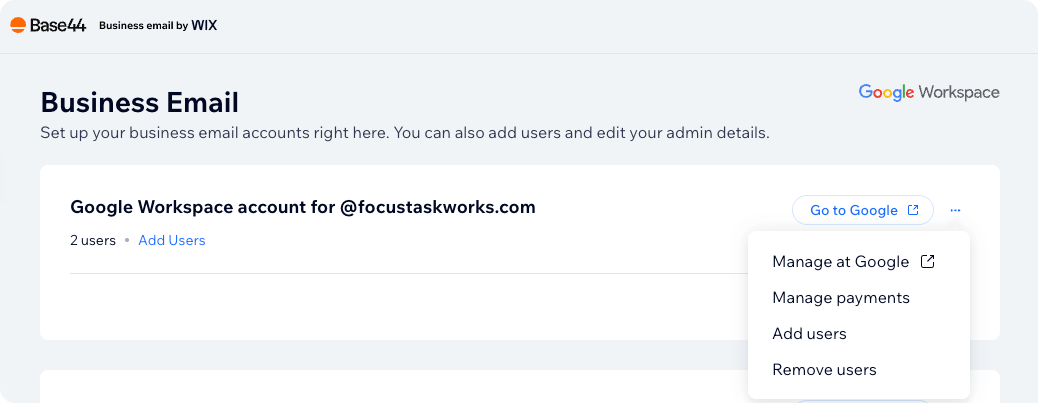 **So überprüfst du deine Nutzer:**
1. Klicke neben deinem Konto auf **Show User Info**.
2. Überprüfe in der Tabelle den Namen, die E-Mail-Adresse und den Status jedes Nutzers.
**So setzt du dein Admin-Passwort zurück:**
1. Klicke neben deinem Konto auf **Show User Info**.
2. Klicke neben deinem Admin-Nutzer auf das Symbol **More Actions** .
3. Klicke auf **Reset admin password**.
**So öffnest du die Google Admin Console:**
1. Klicke neben deinem Konto auf **Go to Google**.
2. Melde dich mit deinem Admin-Nutzer an.
**So verwaltest du Zahlungen:**
1. Klicke neben deinem Konto auf das Symbol **More Actions** .
2. Klicke auf **Manage payments**.
### Nutzer hinzufügen
Jeder Nutzer hat seine eigene E-Mail-Adresse auf deiner Domain. Du kannst jederzeit weitere Nutzer hinzufügen.
Wenn du einen zusätzlichen Nutzer kaufst, wird dir dieser sofort in Rechnung gestellt, und der neue Nutzer verlängert sich am gleichen Datum wie dein bestehendes Abo. Die erste Abbuchung deckt den Zeitraum zwischen dem Hinzufügen des Nutzers und deinem nächsten Verlängerungsdatum ab.
**So fügst du Nutzer hinzu:**
1. Klicke im App-Editor auf **Dashboard**.
2. Klicke auf **Domains**.
3. Klicke neben **Business email** auf **Manage**.
4. Klicke neben deinem Konto auf **Add Users**.
5. Wähle, wie viele Nutzer hinzugefügt werden sollen, wähle eine Zahlungsmethode und klicke dann auf **Submit Purchase**.
### Einen Nutzer umbenennen
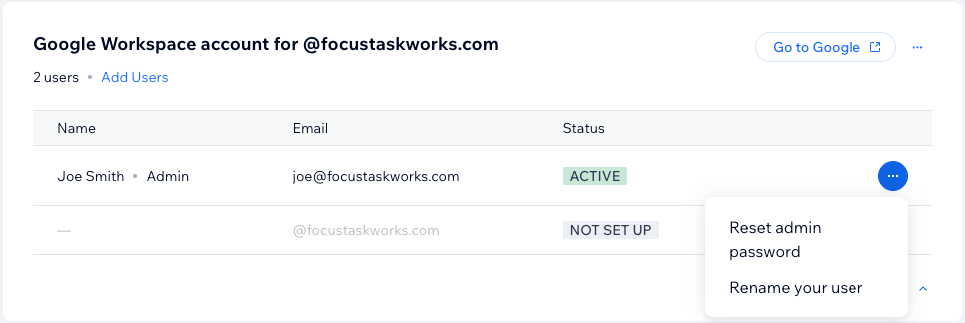
Du kannst jeden deiner Business-E-Mail-Nutzer umbenennen, einschließlich Vorname, Nachname und E-Mail-Adresse auf deiner Domain. Wenn zum Beispiel ein neuer Mitarbeiter dein Postfach `info@yourdomain.com` übernimmt, aktualisiere den Namen im Konto, oder ändere die Adresse in `sales@yourdomain.com`.
Das Umbenennen eines Nutzers ändert es überall in deinem Google Workspace und kann bis zu 10 Minuten dauern. Der Nutzer behält sein Postfach, seine Dateien und seinen Kalender, und E-Mails, die an die alte Adresse gesendet werden, werden an die neue Adresse weitergeleitet.
**Bevor du beginnst:** Stelle sicher, dass der Nutzer von seinem Google-Workspace-Konto abgemeldet ist, bevor du ihn umbenennst.
**So benennst du einen Business-E-Mail-Nutzer um:**
1. Klicke im App-Editor auf **Dashboard**.
2. Klicke auf **Domains**.
3. Klicke neben **Business email** auf **Manage**.
4. Klicke neben deinem Konto auf **Show User Info**.
5. Klicke neben dem Nutzer, den du umbenennen möchtest, auf das Symbol **More Actions** .
6. Klicke auf **Rename your user**.
7. Aktualisiere **First name**, **Last name** oder **Email address** des Nutzers.
8. Klicke auf **Rename User**.
**So überprüfst du deine Nutzer:**
1. Klicke neben deinem Konto auf **Show User Info**.
2. Überprüfe in der Tabelle den Namen, die E-Mail-Adresse und den Status jedes Nutzers.
**So setzt du dein Admin-Passwort zurück:**
1. Klicke neben deinem Konto auf **Show User Info**.
2. Klicke neben deinem Admin-Nutzer auf das Symbol **More Actions** .
3. Klicke auf **Reset admin password**.
**So öffnest du die Google Admin Console:**
1. Klicke neben deinem Konto auf **Go to Google**.
2. Melde dich mit deinem Admin-Nutzer an.
**So verwaltest du Zahlungen:**
1. Klicke neben deinem Konto auf das Symbol **More Actions** .
2. Klicke auf **Manage payments**.
### Nutzer hinzufügen
Jeder Nutzer hat seine eigene E-Mail-Adresse auf deiner Domain. Du kannst jederzeit weitere Nutzer hinzufügen.
Wenn du einen zusätzlichen Nutzer kaufst, wird dir dieser sofort in Rechnung gestellt, und der neue Nutzer verlängert sich am gleichen Datum wie dein bestehendes Abo. Die erste Abbuchung deckt den Zeitraum zwischen dem Hinzufügen des Nutzers und deinem nächsten Verlängerungsdatum ab.
**So fügst du Nutzer hinzu:**
1. Klicke im App-Editor auf **Dashboard**.
2. Klicke auf **Domains**.
3. Klicke neben **Business email** auf **Manage**.
4. Klicke neben deinem Konto auf **Add Users**.
5. Wähle, wie viele Nutzer hinzugefügt werden sollen, wähle eine Zahlungsmethode und klicke dann auf **Submit Purchase**.
### Einen Nutzer umbenennen
Du kannst jeden deiner Business-E-Mail-Nutzer umbenennen, einschließlich Vorname, Nachname und E-Mail-Adresse auf deiner Domain. Wenn zum Beispiel ein neuer Mitarbeiter dein Postfach `info@yourdomain.com` übernimmt, aktualisiere den Namen im Konto, oder ändere die Adresse in `sales@yourdomain.com`.
Das Umbenennen eines Nutzers ändert es überall in deinem Google Workspace und kann bis zu 10 Minuten dauern. Der Nutzer behält sein Postfach, seine Dateien und seinen Kalender, und E-Mails, die an die alte Adresse gesendet werden, werden an die neue Adresse weitergeleitet.
**Bevor du beginnst:** Stelle sicher, dass der Nutzer von seinem Google-Workspace-Konto abgemeldet ist, bevor du ihn umbenennst.
**So benennst du einen Business-E-Mail-Nutzer um:**
1. Klicke im App-Editor auf **Dashboard**.
2. Klicke auf **Domains**.
3. Klicke neben **Business email** auf **Manage**.
4. Klicke neben deinem Konto auf **Show User Info**.
5. Klicke neben dem Nutzer, den du umbenennen möchtest, auf das Symbol **More Actions** .
6. Klicke auf **Rename your user**.
7. Aktualisiere **First name**, **Last name** oder **Email address** des Nutzers.
8. Klicke auf **Rename User**.
 Du kannst den Namen und die E-Mail-Adresse eines Nutzers auch direkt in Google ändern.
**So benennst du einen Nutzer in der Google Admin Console um:**
1. Klicke auf der Seite **Business Email** neben deinem Konto auf **Go to Google** und melde dich dann mit deinem Admin-Nutzer an.
2. Gehe zu **Directory** und dann zu **Users**.
3. Klicke neben dem Nutzer, den du umbenennen möchtest, auf das Symbol **Rename**.
4. Bearbeite die Nutzerdetails und klicke dann auf **Rename user**.
***
## Dein Abo verwalten
Deine Business-E-Mail ist ein separates Abo von deinem Base44-Plan und deinen Domains. Sie bleibt aktiv und wird weiter abgerechnet, auch wenn du deinen Base44-Plan kündigst oder herabstufst, und verlängert sich automatisch nach dem gewählten Abrechnungszyklus.
Jede Business-E-Mail erscheint in deinen Workspace-Einstellungen unter **Plan & Subscriptions** als Google-Workspace-Abo, das mit deiner Domain aufgeführt ist. Von dort verwaltest du deren Verlängerung und Zahlungsmethode, und du kannst die Seite **Business Email** mit **Manage Google Workspace** öffnen.
### Dein Verlängerungsdatum prüfen
**So prüfst du dein Verlängerungsdatum:**
1. Klicke unten links in deinem Konto auf den Namen deines Workspace.
2. Klicke auf **Settings**.
3. Klicke unter **Plan & Billing** auf **Plan & Subscriptions**.
4. Suche das Abo **Google Workspace**, das mit deiner Domain aufgeführt ist.
5. Prüfe die Spalte **Next Billing Date**. Sie zeigt das Datum und deinen Abrechnungszyklus, etwa **Yearly cycle**.
Du kannst den Namen und die E-Mail-Adresse eines Nutzers auch direkt in Google ändern.
**So benennst du einen Nutzer in der Google Admin Console um:**
1. Klicke auf der Seite **Business Email** neben deinem Konto auf **Go to Google** und melde dich dann mit deinem Admin-Nutzer an.
2. Gehe zu **Directory** und dann zu **Users**.
3. Klicke neben dem Nutzer, den du umbenennen möchtest, auf das Symbol **Rename**.
4. Bearbeite die Nutzerdetails und klicke dann auf **Rename user**.
***
## Dein Abo verwalten
Deine Business-E-Mail ist ein separates Abo von deinem Base44-Plan und deinen Domains. Sie bleibt aktiv und wird weiter abgerechnet, auch wenn du deinen Base44-Plan kündigst oder herabstufst, und verlängert sich automatisch nach dem gewählten Abrechnungszyklus.
Jede Business-E-Mail erscheint in deinen Workspace-Einstellungen unter **Plan & Subscriptions** als Google-Workspace-Abo, das mit deiner Domain aufgeführt ist. Von dort verwaltest du deren Verlängerung und Zahlungsmethode, und du kannst die Seite **Business Email** mit **Manage Google Workspace** öffnen.
### Dein Verlängerungsdatum prüfen
**So prüfst du dein Verlängerungsdatum:**
1. Klicke unten links in deinem Konto auf den Namen deines Workspace.
2. Klicke auf **Settings**.
3. Klicke unter **Plan & Billing** auf **Plan & Subscriptions**.
4. Suche das Abo **Google Workspace**, das mit deiner Domain aufgeführt ist.
5. Prüfe die Spalte **Next Billing Date**. Sie zeigt das Datum und deinen Abrechnungszyklus, etwa **Yearly cycle**.
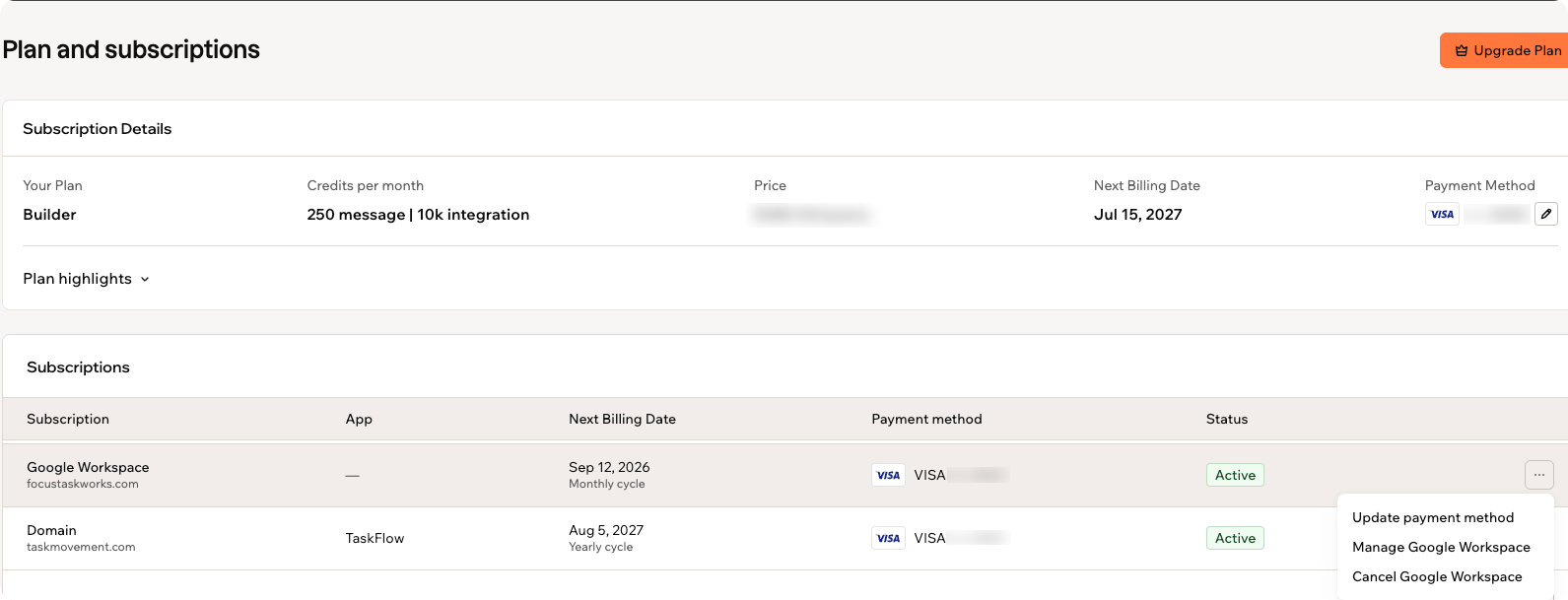 Die Spalte **Status** zeigt, was an diesem Datum passiert:
* **Active:** Dein Abo verlängert sich am nächsten Abrechnungsdatum automatisch.
* **Auto Renew Off:** Dein Abo läuft an diesem Datum ab, statt sich zu verlängern. Um es zu behalten, klicke auf **Turn On**.
* **Payment Problem:** Deine letzte Verlängerungsabbuchung braucht Aufmerksamkeit. Klicke auf **Update Payment**, um dein Abo aktiv zu halten.
* **Expired:** Dein Abo ist beendet. Um Business-E-Mail auf dieser Domain zu nutzen, kauf sie erneut auf der Seite **Domains**.
Deine Verlängerungszahlung kann bis zu 30 Tage im Voraus verarbeitet werden, sodass dein nächstes Abrechnungsdatum vor deinem Ablaufdatum liegen kann.
### Nutzer entfernen
Du kannst Business-E-Mail-Nutzer entfernen, die du nicht mehr brauchst, damit sie dir nicht in Rechnung gestellt werden. Es sind 2 Schritte: Lösche den Nutzer in Google und entferne dann die inaktiven Nutzer aus deinem Abo.
**Bevor du beginnst:**
* Wenn der Nutzer ein Google-Workspace-Administrator ist, entferne seinen Admin-Zugriff, bevor du ihn löschst.
* Du kannst ein Abo mit einer unbezahlten Rechnung nicht reduzieren.
Das Entfernen eines Nutzers löscht dessen Postfach dauerhaft, einschließlich seiner E-Mails, Kontakte und Dateien. Lade alles, was du brauchst, aus diesem Konto herunter, bevor du den Nutzer entfernst.
**Schritt 1 | Nutzer in Google löschen**
Das Löschen des Nutzers in Google entfernt sein Postfach und seinen Zugriff.
**So löschst du einen Nutzer in Google:**
1. Klicke im App-Editor auf **Dashboard**.
2. Klicke auf **Domains**.
3. Klicke neben **Business email** auf **Manage**.
4. Klicke neben deinem Konto auf **Go to Google**, oder klicke auf das Symbol **More Actions** und klicke auf **Manage at Google**.
5. Melde dich mit deinem Admin-Nutzer an.
6. Gehe in der Google Admin Console zu **Directory** und dann zu **Users**.
7. Suche den Nutzer und entferne ihn.
**Schritt 2 | Dein Abo reduzieren**
Nachdem du den Nutzer gelöscht hast, reduziere dein Abo, damit dir dieser nicht in Rechnung gestellt wird. Die Nutzer, die du in Google gelöscht hast, werden als inaktiv angezeigt, und du entfernst sie gemeinsam aus deinem Abo.
**So entfernst du deine inaktiven Nutzer:**
1. Klicke im App-Editor auf **Dashboard**.
2. Klicke auf **Domains**.
3. Klicke neben **Business email** auf **Manage**.
4. Klicke neben deinem Konto auf das Symbol **More Actions** .
5. Klicke auf **Remove users**.
6. Überprüfe, was passiert, wenn du sie entfernst, einschließlich deines neuen Verlängerungsdatums und deiner Nutzerzahl.
7. Wähle **Remove inactive users** und klicke dann auf **Remove Users**.
Die Spalte **Status** zeigt, was an diesem Datum passiert:
* **Active:** Dein Abo verlängert sich am nächsten Abrechnungsdatum automatisch.
* **Auto Renew Off:** Dein Abo läuft an diesem Datum ab, statt sich zu verlängern. Um es zu behalten, klicke auf **Turn On**.
* **Payment Problem:** Deine letzte Verlängerungsabbuchung braucht Aufmerksamkeit. Klicke auf **Update Payment**, um dein Abo aktiv zu halten.
* **Expired:** Dein Abo ist beendet. Um Business-E-Mail auf dieser Domain zu nutzen, kauf sie erneut auf der Seite **Domains**.
Deine Verlängerungszahlung kann bis zu 30 Tage im Voraus verarbeitet werden, sodass dein nächstes Abrechnungsdatum vor deinem Ablaufdatum liegen kann.
### Nutzer entfernen
Du kannst Business-E-Mail-Nutzer entfernen, die du nicht mehr brauchst, damit sie dir nicht in Rechnung gestellt werden. Es sind 2 Schritte: Lösche den Nutzer in Google und entferne dann die inaktiven Nutzer aus deinem Abo.
**Bevor du beginnst:**
* Wenn der Nutzer ein Google-Workspace-Administrator ist, entferne seinen Admin-Zugriff, bevor du ihn löschst.
* Du kannst ein Abo mit einer unbezahlten Rechnung nicht reduzieren.
Das Entfernen eines Nutzers löscht dessen Postfach dauerhaft, einschließlich seiner E-Mails, Kontakte und Dateien. Lade alles, was du brauchst, aus diesem Konto herunter, bevor du den Nutzer entfernst.
**Schritt 1 | Nutzer in Google löschen**
Das Löschen des Nutzers in Google entfernt sein Postfach und seinen Zugriff.
**So löschst du einen Nutzer in Google:**
1. Klicke im App-Editor auf **Dashboard**.
2. Klicke auf **Domains**.
3. Klicke neben **Business email** auf **Manage**.
4. Klicke neben deinem Konto auf **Go to Google**, oder klicke auf das Symbol **More Actions** und klicke auf **Manage at Google**.
5. Melde dich mit deinem Admin-Nutzer an.
6. Gehe in der Google Admin Console zu **Directory** und dann zu **Users**.
7. Suche den Nutzer und entferne ihn.
**Schritt 2 | Dein Abo reduzieren**
Nachdem du den Nutzer gelöscht hast, reduziere dein Abo, damit dir dieser nicht in Rechnung gestellt wird. Die Nutzer, die du in Google gelöscht hast, werden als inaktiv angezeigt, und du entfernst sie gemeinsam aus deinem Abo.
**So entfernst du deine inaktiven Nutzer:**
1. Klicke im App-Editor auf **Dashboard**.
2. Klicke auf **Domains**.
3. Klicke neben **Business email** auf **Manage**.
4. Klicke neben deinem Konto auf das Symbol **More Actions** .
5. Klicke auf **Remove users**.
6. Überprüfe, was passiert, wenn du sie entfernst, einschließlich deines neuen Verlängerungsdatums und deiner Nutzerzahl.
7. Wähle **Remove inactive users** und klicke dann auf **Remove Users**.
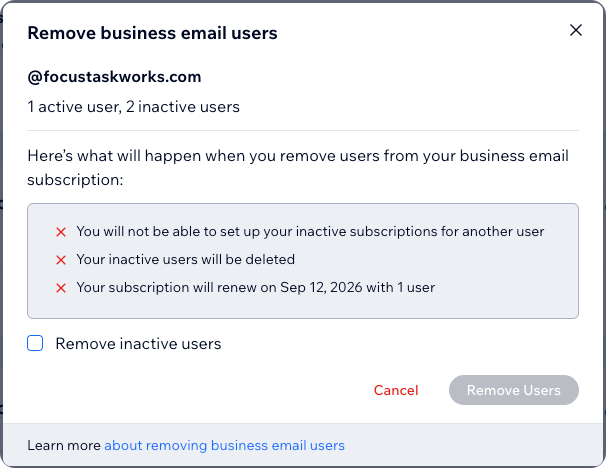 Die niedrigere Abbuchung beginnt bei deiner nächsten Verlängerung. Zahlungen sind nicht erstattungsfähig, sodass der aktuelle Zeitraum nicht erstattet wird. Du kannst deinen letzten Nutzer nicht entfernen. Du kannst stattdessen [ändern, zu wem eine Adresse gehört](/Setting-up-your-app/Buying-a-business-email#renaming-a-user).
### Deine Business-E-Mail kündigen
Du kannst dein Business-E-Mail-Abo jederzeit kündigen. Beim Kündigen wird die automatische Verlängerung deaktiviert, sodass deine Business-E-Mail bis zum Ende des bezahlten Zeitraums aktiv bleibt und dir nichts mehr berechnet wird. Deine Verlängerungszahlung kann bis zu 30 Tage vor Ablauf deines Abos verarbeitet werden. Kündige also vor deinem nächsten Zahlungsdatum, um eine erneute Abbuchung für einen weiteren Zeitraum zu vermeiden.
Wenn deine Business-E-Mail abläuft, verlieren alle deine Nutzer den Zugriff auf Google Workspace, und du kannst keine E-Mails mehr von deiner Domain lesen, empfangen oder senden. Um deine Business-E-Mail zu behalten und für weniger Nutzer zu zahlen, [entferne stattdessen Nutzer](/Setting-up-your-app/Buying-a-business-email#removing-users).
**So kündigst du deine Business-E-Mail:**
1. Klicke unten links in deinem Konto auf den Namen deines Workspace.
2. Klicke auf **Settings**.
3. Klicke unter **Plan & Billing** auf **Plan & Subscriptions**.
4. Klicke neben deinem Abo **Google Workspace** auf das Symbol **More Actions** .
5. Klicke auf **Cancel Google Workspace**.
6. Überprüfe im Dialog **Cancel Google Workspace subscription** das Ablaufdatum und was du verlierst, und klicke dann auf **Cancel subscription**. Um es stattdessen zu behalten, klicke auf **Keep active**.
7. Wähle den Grund für deine Kündigung und klicke dann auf **Cancel subscription**.
### Die Verlängerung wieder aktivieren
Wenn du es dir vor dem Ablaufdatum anders überlegst, aktiviere die automatische Verlängerung wieder, um deine Business-E-Mail ohne Unterbrechung zu behalten.
**So aktivierst du die automatische Verlängerung wieder:**
1. Klicke unten links in deinem Konto auf den Namen deines Workspace.
2. Klicke auf **Settings**.
3. Klicke unter **Plan & Billing** auf **Plan & Subscriptions**.
4. Klicke neben deinem Abo **Google Workspace** auf **Turn On**.
***
## FAQs
Klicke unten auf eine Frage, um mehr über den Kauf einer Business-E-Mail zu erfahren.
Sie erfüllen unterschiedliche Aufgaben, und du kannst beide verwenden:
* Eine **Absenderadresse** ist, wie deine App automatisierte E-Mails an deine Kunden versendet, etwa eine Buchungsbestätigung von `hello@yourhairsalon.com`. Sie versendet nur, sodass niemand darauf antworten kann und Antworten kein Postfach erreichen. Du richtest sie unter **Emails** auf der Seite **Domains** ein. Siehe [E-Mails von einer eigenen Domain versenden](/Setting-up-your-app/Sending-emails-from-a-custom-domain).
* Eine **Business-E-Mail** ist ein vollständiges Google-Workspace-Postfach, das E-Mails sendet und empfängt, sodass Kunden antworten und ein echtes Postfach erreichen können. Um Antworten auf die E-Mails deiner App in dein Business-Postfach zu leiten, verwende dieselbe Adresse für deine Absenderadresse und deine Business-E-Mail.
Ja. Deine Business-E-Mail ist ein echtes Google-Workspace-Konto. Du meldest dich also mit deiner Business-Adresse bei Gmail, Calendar, Drive, Meet und Docs an und nutzt sie ganz normal.
Die Option kann aus verschiedenen Gründen nicht verfügbar sein:
* Du brauchst den [Starter-Plan oder höher](https://base44.com/pricing), um eine Business-E-Mail zu kaufen.
* Google Workspace ist nicht in allen Regionen verfügbar.
* Nur der Workspace-Eigentümer kann Business-E-Mail einrichten und verwalten.
* Du brauchst eine verifizierte, verbundene eigene Domain. Siehe [Eine Domain bei Wix kaufen](/Setting-up-your-app/Buying-a-domain-with-Wix) oder [Eine externe Domain verbinden](/Setting-up-your-app/Connecting-an-external-domain).
* Wenn du der Workspace-Eigentümer mit einer verifizierten Domain bist und die Option trotzdem nicht siehst, unterstützt dein Workspace möglicherweise keine Business-E-Mail. Kontaktiere den Support, wir können das prüfen.
MX-Einträge sind die DNS-Einträge, die deine E-Mails zu Gmail leiten. Wenn deine Domain die Nameserver von Base44 nutzt, etwa eine bei Base44 gekaufte Domain, werden sie automatisch hinzugefügt. Rechne nach der Einrichtung mit bis zu 24 Stunden, bis E-Mails fließen.
Wenn du eine externe Domain durch Verweisen ihrer DNS-Einträge auf Base44 verbunden hast, füge die MX-Einträge von Google bei deinem DNS-Anbieter hinzu. Ohne sie kann deine Business-E-Mail keine Nachrichten empfangen.
Probiere einen anderen Benutzernamen. Wenn du zum Beispiel `info@yourdomain.com` gewählt hast, probiere `info1@yourdomain.com`. Du kannst ihn jederzeit [wieder zurückändern](/Setting-up-your-app/Buying-a-business-email#renaming-a-user).
Du kannst bis zu 300 Business-E-Mail-Nutzer pro Domain haben und in einem einzelnen Kauf bis zu 20 Nutzer erwerben.
Nein. Business-E-Mail-Käufe sind nicht erstattungsfähig. Wenn du kündigst, bleibt dein Abo bis zum Ende des bezahlten Zeitraums aktiv.
Deine wiederkehrenden Zahlungen für verschiedene Dienste können basierend auf deiner Kaufhistorie zu einer Abbuchung zusammengefasst werden. Wenn du zum Beispiel wiederkehrende Zahlungen für Domains und Business-E-Mails hast, wird deiner Karte alles in einer einzigen Transaktion belastet, statt einzeln.
Das können sie. Die Details deiner gespeicherten Karte können sich automatisch aktualisieren, wenn sich das Ablaufdatum oder die Kartennummer ändert. Kartennetzwerke wie Visa und Mastercard benachrichtigen teilnehmende Banken über Account-Updater-Dienste, sodass Verlängerungen selbst dann verarbeitet werden können, wenn deine gespeicherte Karte abgelaufen ist.
Aktionspreise gelten nur für den ersten Servicezeitraum. Verlängerungen werden zum Standardpreis berechnet.
Google behält deine Business-E-Mail-Daten gemäß seinen Bedingungen und Datenaufbewahrungsrichtlinien. Wenn du innerhalb von Googles Aufbewahrungszeitraum erneut eine Business-E-Mail für dieselbe Domain kaufst, werden deine Daten wiederhergestellt.
Ja. Jede Domain hat ihr eigenes Google-Workspace-Abo, sodass deine anderen Abos aktiv bleiben. Folge den obigen Kündigungsschritten für das Abo, das mit der Domain aufgeführt ist, die du kündigen willst.
Business-E-Mail-Käufe sind nicht erstattungsfähig, aber wenn du glaubst, dass dir zu Unrecht etwas berechnet wurde, [kontaktiere den Base44-Support](/Community-and-support/Contacting-support).
Diese Seite wurde mit KI übersetzt. Die genauesten und aktuellsten Informationen findest du in der [englischen Version](/).
Die niedrigere Abbuchung beginnt bei deiner nächsten Verlängerung. Zahlungen sind nicht erstattungsfähig, sodass der aktuelle Zeitraum nicht erstattet wird. Du kannst deinen letzten Nutzer nicht entfernen. Du kannst stattdessen [ändern, zu wem eine Adresse gehört](/Setting-up-your-app/Buying-a-business-email#renaming-a-user).
### Deine Business-E-Mail kündigen
Du kannst dein Business-E-Mail-Abo jederzeit kündigen. Beim Kündigen wird die automatische Verlängerung deaktiviert, sodass deine Business-E-Mail bis zum Ende des bezahlten Zeitraums aktiv bleibt und dir nichts mehr berechnet wird. Deine Verlängerungszahlung kann bis zu 30 Tage vor Ablauf deines Abos verarbeitet werden. Kündige also vor deinem nächsten Zahlungsdatum, um eine erneute Abbuchung für einen weiteren Zeitraum zu vermeiden.
Wenn deine Business-E-Mail abläuft, verlieren alle deine Nutzer den Zugriff auf Google Workspace, und du kannst keine E-Mails mehr von deiner Domain lesen, empfangen oder senden. Um deine Business-E-Mail zu behalten und für weniger Nutzer zu zahlen, [entferne stattdessen Nutzer](/Setting-up-your-app/Buying-a-business-email#removing-users).
**So kündigst du deine Business-E-Mail:**
1. Klicke unten links in deinem Konto auf den Namen deines Workspace.
2. Klicke auf **Settings**.
3. Klicke unter **Plan & Billing** auf **Plan & Subscriptions**.
4. Klicke neben deinem Abo **Google Workspace** auf das Symbol **More Actions** .
5. Klicke auf **Cancel Google Workspace**.
6. Überprüfe im Dialog **Cancel Google Workspace subscription** das Ablaufdatum und was du verlierst, und klicke dann auf **Cancel subscription**. Um es stattdessen zu behalten, klicke auf **Keep active**.
7. Wähle den Grund für deine Kündigung und klicke dann auf **Cancel subscription**.
### Die Verlängerung wieder aktivieren
Wenn du es dir vor dem Ablaufdatum anders überlegst, aktiviere die automatische Verlängerung wieder, um deine Business-E-Mail ohne Unterbrechung zu behalten.
**So aktivierst du die automatische Verlängerung wieder:**
1. Klicke unten links in deinem Konto auf den Namen deines Workspace.
2. Klicke auf **Settings**.
3. Klicke unter **Plan & Billing** auf **Plan & Subscriptions**.
4. Klicke neben deinem Abo **Google Workspace** auf **Turn On**.
***
## FAQs
Klicke unten auf eine Frage, um mehr über den Kauf einer Business-E-Mail zu erfahren.
Sie erfüllen unterschiedliche Aufgaben, und du kannst beide verwenden:
* Eine **Absenderadresse** ist, wie deine App automatisierte E-Mails an deine Kunden versendet, etwa eine Buchungsbestätigung von `hello@yourhairsalon.com`. Sie versendet nur, sodass niemand darauf antworten kann und Antworten kein Postfach erreichen. Du richtest sie unter **Emails** auf der Seite **Domains** ein. Siehe [E-Mails von einer eigenen Domain versenden](/Setting-up-your-app/Sending-emails-from-a-custom-domain).
* Eine **Business-E-Mail** ist ein vollständiges Google-Workspace-Postfach, das E-Mails sendet und empfängt, sodass Kunden antworten und ein echtes Postfach erreichen können. Um Antworten auf die E-Mails deiner App in dein Business-Postfach zu leiten, verwende dieselbe Adresse für deine Absenderadresse und deine Business-E-Mail.
Ja. Deine Business-E-Mail ist ein echtes Google-Workspace-Konto. Du meldest dich also mit deiner Business-Adresse bei Gmail, Calendar, Drive, Meet und Docs an und nutzt sie ganz normal.
Die Option kann aus verschiedenen Gründen nicht verfügbar sein:
* Du brauchst den [Starter-Plan oder höher](https://base44.com/pricing), um eine Business-E-Mail zu kaufen.
* Google Workspace ist nicht in allen Regionen verfügbar.
* Nur der Workspace-Eigentümer kann Business-E-Mail einrichten und verwalten.
* Du brauchst eine verifizierte, verbundene eigene Domain. Siehe [Eine Domain bei Wix kaufen](/Setting-up-your-app/Buying-a-domain-with-Wix) oder [Eine externe Domain verbinden](/Setting-up-your-app/Connecting-an-external-domain).
* Wenn du der Workspace-Eigentümer mit einer verifizierten Domain bist und die Option trotzdem nicht siehst, unterstützt dein Workspace möglicherweise keine Business-E-Mail. Kontaktiere den Support, wir können das prüfen.
MX-Einträge sind die DNS-Einträge, die deine E-Mails zu Gmail leiten. Wenn deine Domain die Nameserver von Base44 nutzt, etwa eine bei Base44 gekaufte Domain, werden sie automatisch hinzugefügt. Rechne nach der Einrichtung mit bis zu 24 Stunden, bis E-Mails fließen.
Wenn du eine externe Domain durch Verweisen ihrer DNS-Einträge auf Base44 verbunden hast, füge die MX-Einträge von Google bei deinem DNS-Anbieter hinzu. Ohne sie kann deine Business-E-Mail keine Nachrichten empfangen.
Probiere einen anderen Benutzernamen. Wenn du zum Beispiel `info@yourdomain.com` gewählt hast, probiere `info1@yourdomain.com`. Du kannst ihn jederzeit [wieder zurückändern](/Setting-up-your-app/Buying-a-business-email#renaming-a-user).
Du kannst bis zu 300 Business-E-Mail-Nutzer pro Domain haben und in einem einzelnen Kauf bis zu 20 Nutzer erwerben.
Nein. Business-E-Mail-Käufe sind nicht erstattungsfähig. Wenn du kündigst, bleibt dein Abo bis zum Ende des bezahlten Zeitraums aktiv.
Deine wiederkehrenden Zahlungen für verschiedene Dienste können basierend auf deiner Kaufhistorie zu einer Abbuchung zusammengefasst werden. Wenn du zum Beispiel wiederkehrende Zahlungen für Domains und Business-E-Mails hast, wird deiner Karte alles in einer einzigen Transaktion belastet, statt einzeln.
Das können sie. Die Details deiner gespeicherten Karte können sich automatisch aktualisieren, wenn sich das Ablaufdatum oder die Kartennummer ändert. Kartennetzwerke wie Visa und Mastercard benachrichtigen teilnehmende Banken über Account-Updater-Dienste, sodass Verlängerungen selbst dann verarbeitet werden können, wenn deine gespeicherte Karte abgelaufen ist.
Aktionspreise gelten nur für den ersten Servicezeitraum. Verlängerungen werden zum Standardpreis berechnet.
Google behält deine Business-E-Mail-Daten gemäß seinen Bedingungen und Datenaufbewahrungsrichtlinien. Wenn du innerhalb von Googles Aufbewahrungszeitraum erneut eine Business-E-Mail für dieselbe Domain kaufst, werden deine Daten wiederhergestellt.
Ja. Jede Domain hat ihr eigenes Google-Workspace-Abo, sodass deine anderen Abos aktiv bleiben. Folge den obigen Kündigungsschritten für das Abo, das mit der Domain aufgeführt ist, die du kündigen willst.
Business-E-Mail-Käufe sind nicht erstattungsfähig, aber wenn du glaubst, dass dir zu Unrecht etwas berechnet wurde, [kontaktiere den Base44-Support](/Community-and-support/Contacting-support).
Diese Seite wurde mit KI übersetzt. Die genauesten und aktuellsten Informationen findest du in der [englischen Version](/).