> ## Documentation Index
> Fetch the complete documentation index at: https://docs.base44.com/llms.txt
> Use this file to discover all available pages before exploring further.
# Google Search Console verbinden
> Verbinde deine Base44-App mit einem Klick mit der Google Search Console, behebe Verifizierungsprobleme und verfolge Klicks, Suchanfragen und Indexierung in deinem App-Dashboard.
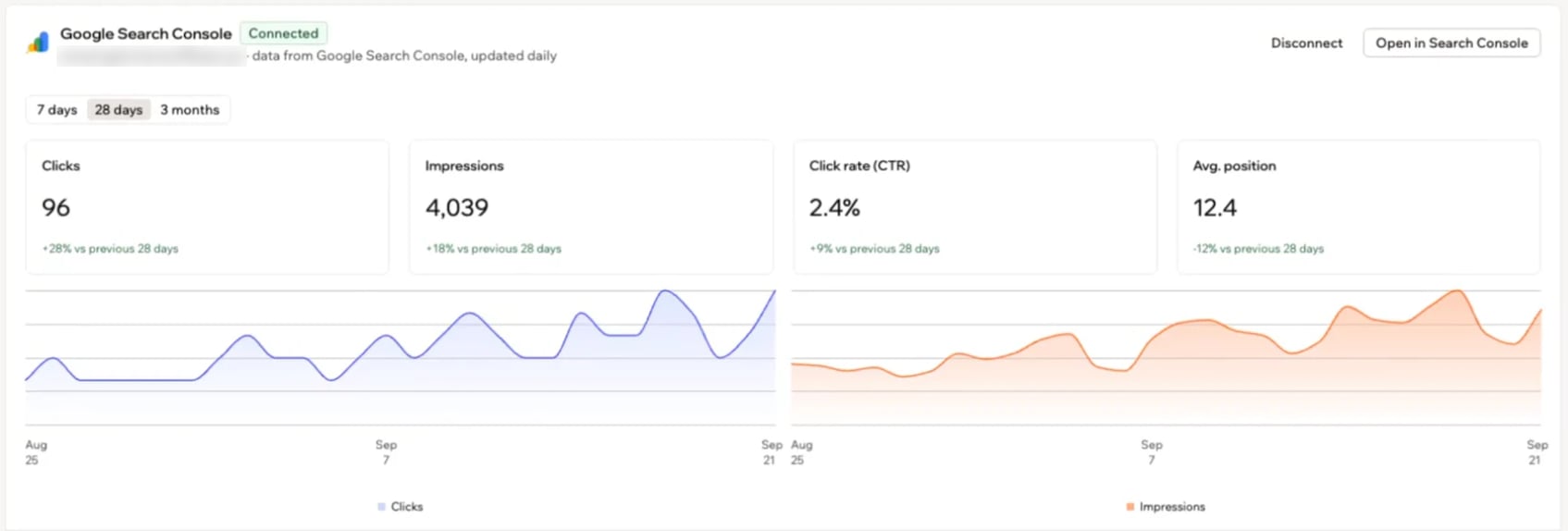
Die Google Search Console ist ein kostenloses Tool von Google. Es zeigt, wie deine App in der Google-Suche erscheint: welche Suchanfragen Menschen zu deiner App bringen, welche deiner Seiten Google indexiert hat und welche Probleme es findet. Wenn du deine App mit der Google Search Console verbindest, richtet Base44 sie für dich ein. Deine Suchdaten siehst du direkt in deinem App-Dashboard.
 ***
## Eine Verbindungsart auswählen
Base44 bietet dir 2 Möglichkeiten, mit der Search Console zu arbeiten. Sie erfüllen unterschiedliche Aufgaben und nutzen getrennte Verbindungen. Wenn du eine verbindest, wird die andere also nicht eingerichtet.
| | Deine App mit der Google Search Console verbinden | Google-Search-Console-Connector |
| - | - | - |
| **Wofür es ist** | Verfolgen, wie deine eigene App bei Google abschneidet | Funktionen in deiner App bauen, die Search-Console-Daten nutzen |
| **Wer die Daten sieht** | Du, in deinem App-Dashboard | Deine App, zum Beispiel in einem selbst gebauten Dashboard, und deine App-Nutzer, wenn jeder sein eigenes Konto verbindet |
| **Einrichtung** | Ein Klick. Base44 verifiziert deine Website und reicht deine Sitemap für dich ein | Deine Website muss bereits in der Search Console verifiziert sein, und du brauchst den Builder-Plan oder höher |
Wenn du Search-Console-Daten in deiner App nutzen möchtest, zum Beispiel für ein Dashboard, siehe [Google Search Console mit deiner App verbinden](/de/Integrations/google-search-console-connector).
***
## Deine App verbinden
Verbinde deine App mit einem Klick direkt aus deinem App-Dashboard mit der Google Search Console. Base44 verifiziert deine Website bei Google, fügt sie zur Search Console hinzu und reicht deine Sitemap für dich ein. Du musst nur den Zugriff in einem Google-Fenster genehmigen.
Die Verbindung deiner App mit der Google Search Console wird schrittweise eingeführt. Wenn du sie noch nicht hast, [verifiziere deine Website stattdessen manuell](#verifying-manually).
**Bevor du beginnst:** Veröffentliche deine App und stelle sicher, dass sie öffentlich zugänglich ist. Google kann nur eine veröffentlichte und öffentliche App verifizieren.
**So verbindest du deine App mit der Google Search Console:**
1. Klicke in deinem App-Editor auf **Dashboard**.
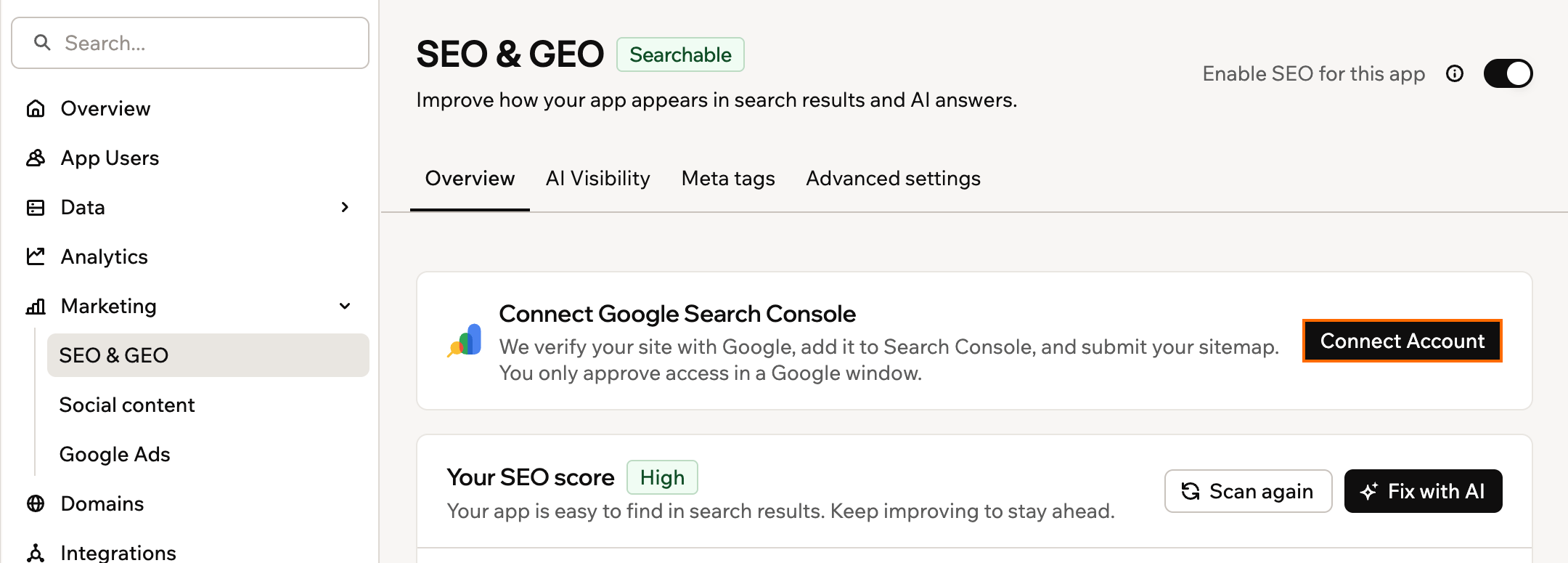
2. Klicke unter **Marketing** auf **SEO & GEO**.
3. Klicke oben im Tab **Overview** in der Karte **Connect Google Search Console** auf **Connect Account**.
4. Wähle dein Google-Konto aus und genehmige den Zugriff im Google-Fenster. Base44 verifiziert deine Website und reicht deine Sitemap in wenigen Sekunden ein.
***
## Eine Verbindungsart auswählen
Base44 bietet dir 2 Möglichkeiten, mit der Search Console zu arbeiten. Sie erfüllen unterschiedliche Aufgaben und nutzen getrennte Verbindungen. Wenn du eine verbindest, wird die andere also nicht eingerichtet.
| | Deine App mit der Google Search Console verbinden | Google-Search-Console-Connector |
| - | - | - |
| **Wofür es ist** | Verfolgen, wie deine eigene App bei Google abschneidet | Funktionen in deiner App bauen, die Search-Console-Daten nutzen |
| **Wer die Daten sieht** | Du, in deinem App-Dashboard | Deine App, zum Beispiel in einem selbst gebauten Dashboard, und deine App-Nutzer, wenn jeder sein eigenes Konto verbindet |
| **Einrichtung** | Ein Klick. Base44 verifiziert deine Website und reicht deine Sitemap für dich ein | Deine Website muss bereits in der Search Console verifiziert sein, und du brauchst den Builder-Plan oder höher |
Wenn du Search-Console-Daten in deiner App nutzen möchtest, zum Beispiel für ein Dashboard, siehe [Google Search Console mit deiner App verbinden](/de/Integrations/google-search-console-connector).
***
## Deine App verbinden
Verbinde deine App mit einem Klick direkt aus deinem App-Dashboard mit der Google Search Console. Base44 verifiziert deine Website bei Google, fügt sie zur Search Console hinzu und reicht deine Sitemap für dich ein. Du musst nur den Zugriff in einem Google-Fenster genehmigen.
Die Verbindung deiner App mit der Google Search Console wird schrittweise eingeführt. Wenn du sie noch nicht hast, [verifiziere deine Website stattdessen manuell](#verifying-manually).
**Bevor du beginnst:** Veröffentliche deine App und stelle sicher, dass sie öffentlich zugänglich ist. Google kann nur eine veröffentlichte und öffentliche App verifizieren.
**So verbindest du deine App mit der Google Search Console:**
1. Klicke in deinem App-Editor auf **Dashboard**.
2. Klicke unter **Marketing** auf **SEO & GEO**.
3. Klicke oben im Tab **Overview** in der Karte **Connect Google Search Console** auf **Connect Account**.
4. Wähle dein Google-Konto aus und genehmige den Zugriff im Google-Fenster. Base44 verifiziert deine Website und reicht deine Sitemap in wenigen Sekunden ein.
 ***
## Verifizierungsprobleme beheben
Wenn etwas die Verifizierung verhindert, siehst du oben im Tab **Overview** deiner SEO-&-GEO-Seite, was schiefgelaufen ist. Die Karte **Connect Google Search Console** zeigt eine dieser Meldungen mit einem Button zur Behebung:
* **Veröffentliche zuerst deine App:** Klicke auf **Publish**. Klicke dann auf **Verify again**.
* **Google kann eine private App nicht erreichen:** Klicke auf **Change public access**, um deine App öffentlich zu machen. Klicke dann auf **Verify again**.
* **SEO ist ausgeschaltet:** Klicke auf **Turn on SEO**, damit Base44 den Verifizierungs-Tag von Google zu deiner App hinzufügen kann.
* **Base44 darf keine Tags hinzufügen:** Klicke auf **Let Base44 add the tag**. Google prüft deine Startseite auf diesen Tag.
* **Google-Berechtigung fehlt:** Klicke auf **Grant access** und genehmige sie im Google-Fenster.
* **Bereits von einem anderen Google-Konto verifiziert:** Klicke auf **Use my account**, um mit deinem eigenen Konto zu verifizieren. Das andere Konto verliert den Zugriff auf diese Property in der Search Console.
* **Google konnte deine Website nicht verifizieren:** Warte einen Moment. Klicke dann auf **Verify again**.
***
## Deine Daten lesen
Sobald deine Website verifiziert ist, zeigt die Karte **Google Search Console** deine Suchdaten von Google. Sie werden täglich aktualisiert.
**Warten auf Google:**
* Wenn deine Website bereits in der Search Console verifiziert war, erscheint dein vollständiger Verlauf sofort. Bei einer neuen Property zeigt die Search Console erste Daten meist 24 bis 48 Stunden nach dem Verbinden. Die vollständige Abdeckung dauert 2 bis 4 Wochen. Suchdaten hinken immer etwa 2 Tage hinterher.
* Um Google zu bitten, eine neue oder aktualisierte Seite früher zu prüfen, öffne **URL inspection** in der Search Console. Gib die vollständige URL der Seite ein und klicke auf **Request indexing**, falls verfügbar.
### Deine Daten öffnen
Die Karte befindet sich oben im Tab **Overview** deiner SEO-&-GEO-Seite.
**So öffnest du deine Search-Console-Daten:**
1. Klicke in deinem App-Editor auf **Dashboard**.
2. Klicke unter **Marketing** auf **SEO & GEO**.
3. Suche die Karte **Google Search Console** oben im Tab **Overview**.
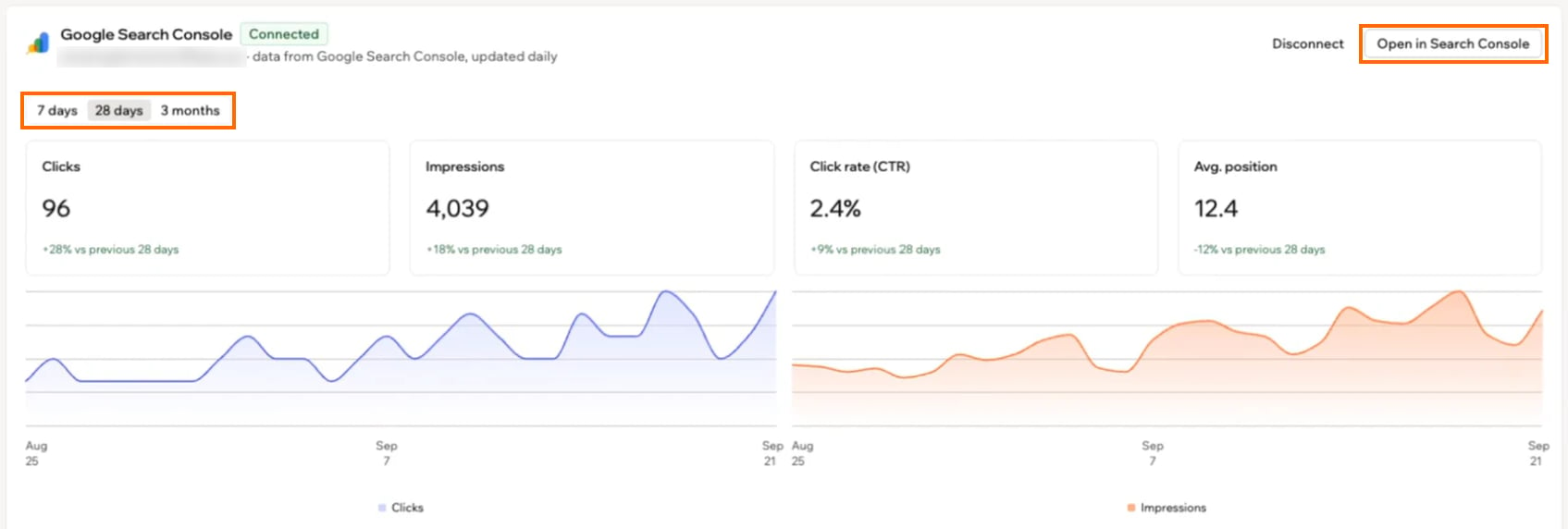
4. Wähle oben in der Karte **7 days**, **28 days** oder **3 months**.
5. Um den vollständigen Bericht in Google zu sehen, klicke auf **Open in Search Console**.
***
## Verifizierungsprobleme beheben
Wenn etwas die Verifizierung verhindert, siehst du oben im Tab **Overview** deiner SEO-&-GEO-Seite, was schiefgelaufen ist. Die Karte **Connect Google Search Console** zeigt eine dieser Meldungen mit einem Button zur Behebung:
* **Veröffentliche zuerst deine App:** Klicke auf **Publish**. Klicke dann auf **Verify again**.
* **Google kann eine private App nicht erreichen:** Klicke auf **Change public access**, um deine App öffentlich zu machen. Klicke dann auf **Verify again**.
* **SEO ist ausgeschaltet:** Klicke auf **Turn on SEO**, damit Base44 den Verifizierungs-Tag von Google zu deiner App hinzufügen kann.
* **Base44 darf keine Tags hinzufügen:** Klicke auf **Let Base44 add the tag**. Google prüft deine Startseite auf diesen Tag.
* **Google-Berechtigung fehlt:** Klicke auf **Grant access** und genehmige sie im Google-Fenster.
* **Bereits von einem anderen Google-Konto verifiziert:** Klicke auf **Use my account**, um mit deinem eigenen Konto zu verifizieren. Das andere Konto verliert den Zugriff auf diese Property in der Search Console.
* **Google konnte deine Website nicht verifizieren:** Warte einen Moment. Klicke dann auf **Verify again**.
***
## Deine Daten lesen
Sobald deine Website verifiziert ist, zeigt die Karte **Google Search Console** deine Suchdaten von Google. Sie werden täglich aktualisiert.
**Warten auf Google:**
* Wenn deine Website bereits in der Search Console verifiziert war, erscheint dein vollständiger Verlauf sofort. Bei einer neuen Property zeigt die Search Console erste Daten meist 24 bis 48 Stunden nach dem Verbinden. Die vollständige Abdeckung dauert 2 bis 4 Wochen. Suchdaten hinken immer etwa 2 Tage hinterher.
* Um Google zu bitten, eine neue oder aktualisierte Seite früher zu prüfen, öffne **URL inspection** in der Search Console. Gib die vollständige URL der Seite ein und klicke auf **Request indexing**, falls verfügbar.
### Deine Daten öffnen
Die Karte befindet sich oben im Tab **Overview** deiner SEO-&-GEO-Seite.
**So öffnest du deine Search-Console-Daten:**
1. Klicke in deinem App-Editor auf **Dashboard**.
2. Klicke unter **Marketing** auf **SEO & GEO**.
3. Suche die Karte **Google Search Console** oben im Tab **Overview**.
4. Wähle oben in der Karte **7 days**, **28 days** oder **3 months**.
5. Um den vollständigen Bericht in Google zu sehen, klicke auf **Open in Search Console**.
 ### Die Karte verstehen
Der obere Teil der Karte **Google Search Console** auf deiner SEO-&-GEO-Seite zeigt, wie Menschen deine App bei Google finden:
* **Suchleistung:** Deine Klicks, Impressionen, Klickrate (CTR) und durchschnittliche Position, wobei 1 das oberste Ergebnis ist. Jeder Wert wird mit dem vorherigen Zeitraum verglichen. Tägliche Diagramme zeigen Klicks und Impressionen.
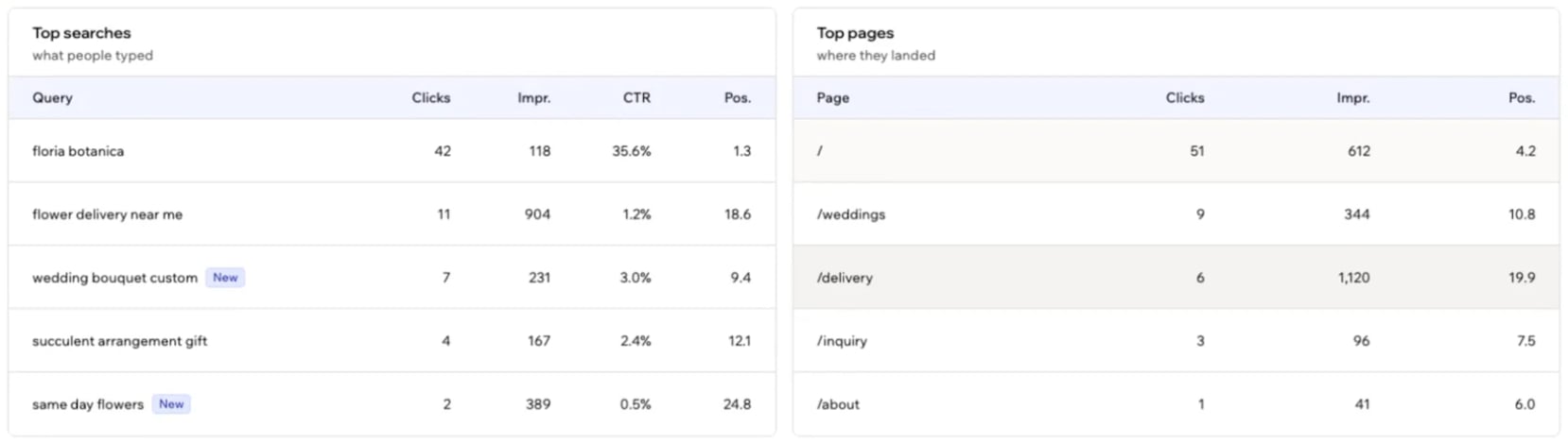
* **Top-Suchanfragen:** Was Menschen bei Google eingegeben haben, um deine App zu finden, jeweils mit Klicks, Impressionen, CTR und Position. Ein **New**-Badge markiert Suchanfragen, die gerade erst auftauchen.
* **Top-Seiten:** Die Seiten, auf denen Menschen von Google aus gelandet sind.
### Die Karte verstehen
Der obere Teil der Karte **Google Search Console** auf deiner SEO-&-GEO-Seite zeigt, wie Menschen deine App bei Google finden:
* **Suchleistung:** Deine Klicks, Impressionen, Klickrate (CTR) und durchschnittliche Position, wobei 1 das oberste Ergebnis ist. Jeder Wert wird mit dem vorherigen Zeitraum verglichen. Tägliche Diagramme zeigen Klicks und Impressionen.
* **Top-Suchanfragen:** Was Menschen bei Google eingegeben haben, um deine App zu finden, jeweils mit Klicks, Impressionen, CTR und Position. Ein **New**-Badge markiert Suchanfragen, die gerade erst auftauchen.
* **Top-Seiten:** Die Seiten, auf denen Menschen von Google aus gelandet sind.
 ### Indexierung und Vorschläge prüfen
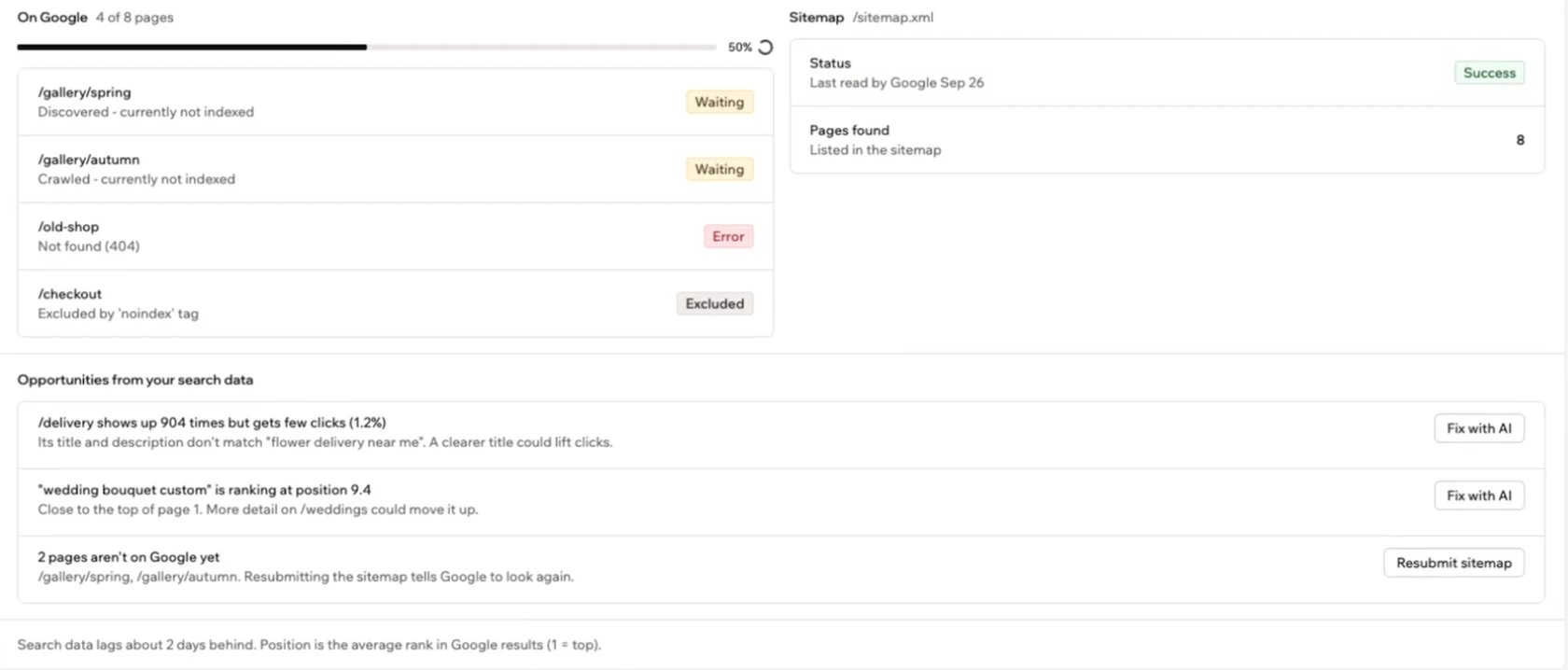
Unter den Tabellen zeigt die Karte **Google Search Console**, wie viel deiner App Google indexiert hat. Außerdem siehst du, wie du deine Ergebnisse verbessern kannst:
* **Bei Google:** Wie viele deiner Seiten Google indexiert hat. Jede noch nicht indexierte Seite ist als **Waiting**, **Excluded** oder **Error** markiert.
* **Sitemap:** Ob Google deine Sitemap erfolgreich gelesen hat, wann zuletzt und wie viele Seiten es gefunden hat.
* **Chancen aus deinen Suchdaten:** Vorschläge auf Basis deiner eigenen Ergebnisse:
* **Eine Seite, die gesehen, aber nicht angeklickt wird, oder eine Suchanfrage nahe der Spitze von Seite 1:** Klicke auf **Fix with AI**. Die KI schreibt dann den Titel dieser Seite für dich neu.
* **Seiten, die noch nicht bei Google sind, oder eine Sitemap, die Google nicht lesen kann:** Klicke auf **Resubmit sitemap**, um Google zu bitten, erneut nachzusehen.
### Indexierung und Vorschläge prüfen
Unter den Tabellen zeigt die Karte **Google Search Console**, wie viel deiner App Google indexiert hat. Außerdem siehst du, wie du deine Ergebnisse verbessern kannst:
* **Bei Google:** Wie viele deiner Seiten Google indexiert hat. Jede noch nicht indexierte Seite ist als **Waiting**, **Excluded** oder **Error** markiert.
* **Sitemap:** Ob Google deine Sitemap erfolgreich gelesen hat, wann zuletzt und wie viele Seiten es gefunden hat.
* **Chancen aus deinen Suchdaten:** Vorschläge auf Basis deiner eigenen Ergebnisse:
* **Eine Seite, die gesehen, aber nicht angeklickt wird, oder eine Suchanfrage nahe der Spitze von Seite 1:** Klicke auf **Fix with AI**. Die KI schreibt dann den Titel dieser Seite für dich neu.
* **Seiten, die noch nicht bei Google sind, oder eine Sitemap, die Google nicht lesen kann:** Klicke auf **Resubmit sitemap**, um Google zu bitten, erneut nachzusehen.
 ***
## Deine App trennen
Trenne die Google Search Console, damit deine Suchdaten nicht mehr in Base44 angezeigt werden. Deine Website bleibt in deinem Google-Search-Console-Konto verifiziert. Du kannst sie dort also weiterhin öffnen oder später erneut verbinden.
**So trennst du die Google Search Console:**
1. Klicke in deinem App-Editor auf **Dashboard**.
2. Klicke unter **Marketing** auf **SEO & GEO**.
3. Klicke oben in der Karte **Google Search Console** im Tab **Overview** auf **Disconnect**.
***
## Manuell verifizieren
Wenn du die Karte **Connect Google Search Console** im Tab **Overview** deiner SEO-&-GEO-Seite noch nicht siehst, verifiziere deine App selbst in der Google Search Console. Du fügst den Verifizierungs-Tag von Google zum Code deiner App hinzu. Dann reichst du deine Sitemap in der Search Console ein. Du kannst diese Methode auch nutzen, wenn du die Search Console lieber selbst einrichtest.
Gehe die Schritte der Reihe nach durch:
1. Gehe zur [Google Search Console](https://search.google.com/search-console/about).
2. Melde dich mit deinem Google-Konto an.
3. Klicke auf **Start now** oder auf **Add property**, wenn du bereits andere Websites oder Apps verbunden hast.
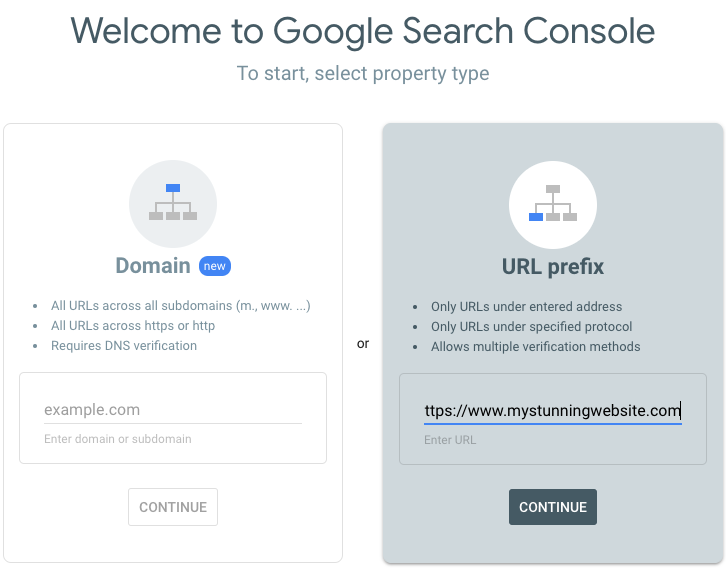
1. Wähle im Dialog zur Property-Einrichtung die Option **URL prefix**.
2. Gib die vollständige URL deiner App inklusive Protokoll ein (zum Beispiel `https://www.yourdomain.com` oder `https://project-name-abc123.base44.app/`).
3. Klicke auf **Continue**.
Achte darauf, die vollständige URL zu verifizieren, einschließlich `https://` und eventuellem `www` oder Subdomain.
***
## Deine App trennen
Trenne die Google Search Console, damit deine Suchdaten nicht mehr in Base44 angezeigt werden. Deine Website bleibt in deinem Google-Search-Console-Konto verifiziert. Du kannst sie dort also weiterhin öffnen oder später erneut verbinden.
**So trennst du die Google Search Console:**
1. Klicke in deinem App-Editor auf **Dashboard**.
2. Klicke unter **Marketing** auf **SEO & GEO**.
3. Klicke oben in der Karte **Google Search Console** im Tab **Overview** auf **Disconnect**.
***
## Manuell verifizieren
Wenn du die Karte **Connect Google Search Console** im Tab **Overview** deiner SEO-&-GEO-Seite noch nicht siehst, verifiziere deine App selbst in der Google Search Console. Du fügst den Verifizierungs-Tag von Google zum Code deiner App hinzu. Dann reichst du deine Sitemap in der Search Console ein. Du kannst diese Methode auch nutzen, wenn du die Search Console lieber selbst einrichtest.
Gehe die Schritte der Reihe nach durch:
1. Gehe zur [Google Search Console](https://search.google.com/search-console/about).
2. Melde dich mit deinem Google-Konto an.
3. Klicke auf **Start now** oder auf **Add property**, wenn du bereits andere Websites oder Apps verbunden hast.
1. Wähle im Dialog zur Property-Einrichtung die Option **URL prefix**.
2. Gib die vollständige URL deiner App inklusive Protokoll ein (zum Beispiel `https://www.yourdomain.com` oder `https://project-name-abc123.base44.app/`).
3. Klicke auf **Continue**.
Achte darauf, die vollständige URL zu verifizieren, einschließlich `https://` und eventuellem `www` oder Subdomain.
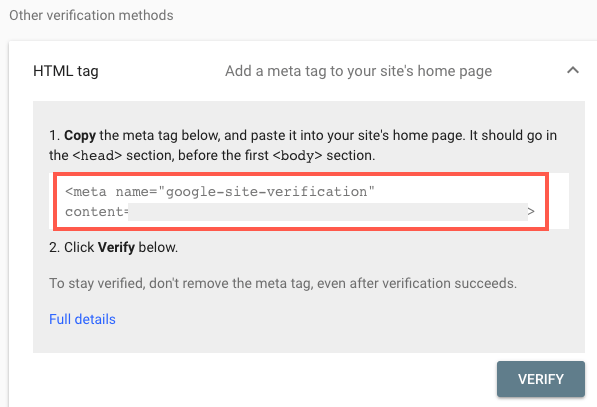
 1. Klappe auf der Seite **Verify ownership** die Methode **HTML tag** auf.
2. Kopiere das Meta-Tag-Code-Snippet, das so aussieht:
```html theme={null}
```
Bearbeite den Wert von `content` nicht.
1. Klappe auf der Seite **Verify ownership** die Methode **HTML tag** auf.
2. Kopiere das Meta-Tag-Code-Snippet, das so aussieht:
```html theme={null}
```
Bearbeite den Wert von `content` nicht.
 Jetzt musst du dieses Meta-Tag in den `` deiner App einfügen, damit Google es sehen kann.
**So fügst du das Verifizierungs-Tag hinzu:**
1. Klicke in deinem App-Editor auf **Dashboard**.
2. Klicke auf den Tab **Code**.
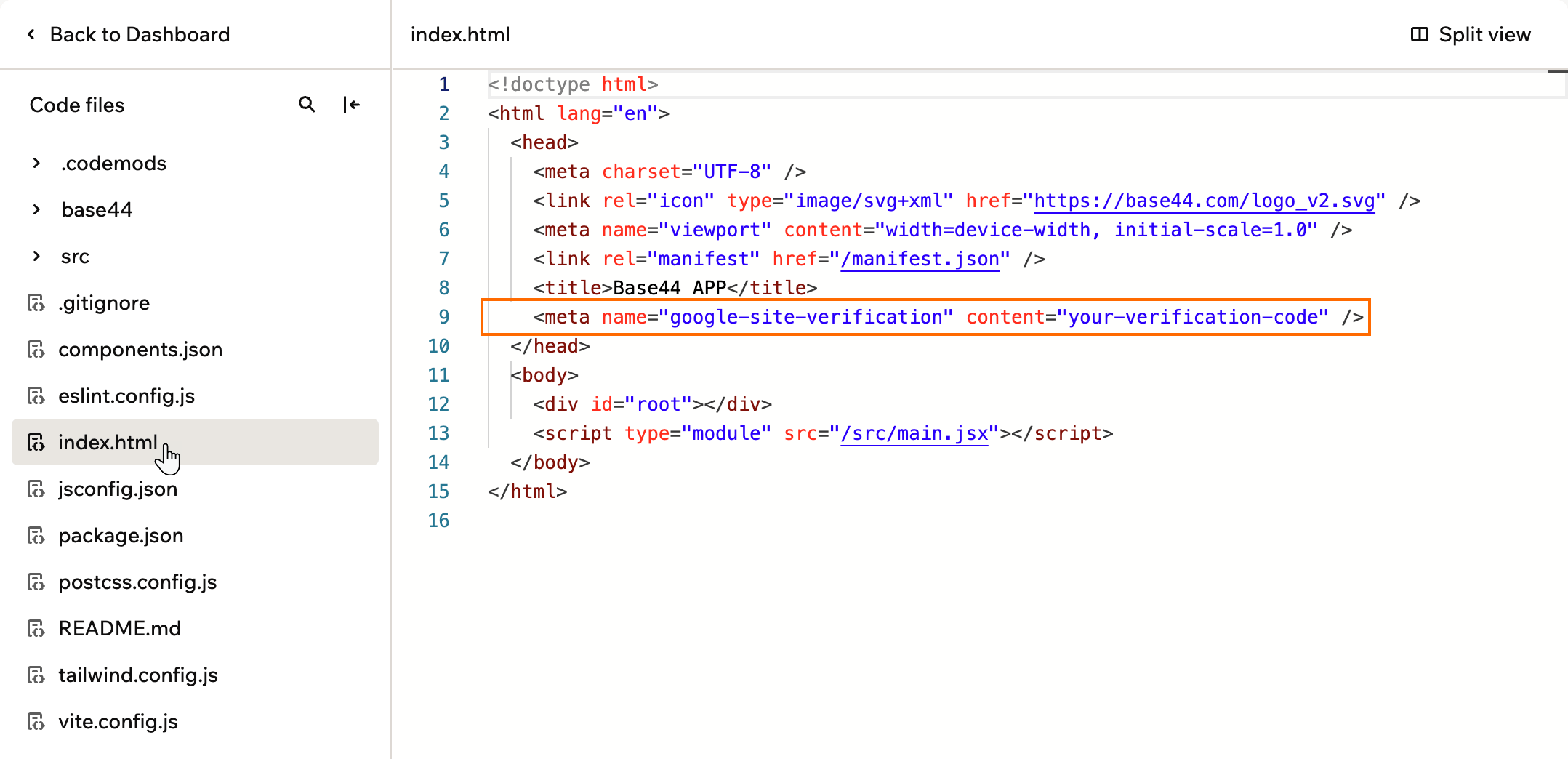
3. Klicke in der Dateiliste auf `index.html`, um die Datei zu öffnen.
4. Füge das Verifizierungs-Meta-Tag an beliebiger Stelle im ``-Bereich ein. Ändere den Wert von `content` nicht.
5. Klicke auf **Save** und dann auf **Publish**, damit die Änderung unter der URL live ist, die du in der Google Search Console eingegeben hast.
Jetzt musst du dieses Meta-Tag in den `` deiner App einfügen, damit Google es sehen kann.
**So fügst du das Verifizierungs-Tag hinzu:**
1. Klicke in deinem App-Editor auf **Dashboard**.
2. Klicke auf den Tab **Code**.
3. Klicke in der Dateiliste auf `index.html`, um die Datei zu öffnen.
4. Füge das Verifizierungs-Meta-Tag an beliebiger Stelle im ``-Bereich ein. Ändere den Wert von `content` nicht.
5. Klicke auf **Save** und dann auf **Publish**, damit die Änderung unter der URL live ist, die du in der Google Search Console eingegeben hast.
 Entferne das Verifizierungs-Meta-Tag nicht aus `index.html`. Sonst kann deine Property ihren Verifizierungsstatus verlieren.
1. Kehre zur Google Search Console zurück.
2. Klicke unter der Methode HTML tag auf **Verify**.
3. Wenn Google das Meta-Tag auf deiner Startseite findet, siehst du eine Erfolgsmeldung, die die Verifizierung der Inhaberschaft bestätigt.
Wenn die Verifizierung fehlschlägt, prüfe Folgendes:
* Das Meta-Tag erscheint im `` der Live-Website (nicht nur in der Vorschau).
* Das Tag stimmt genau mit dem überein, was die Search Console bereitgestellt hat.
* Die URL in der Search Console stimmt mit der URL deiner veröffentlichten App überein, einschließlich Protokoll, Subdomain und Pfad.
Base44 stellt deine Sitemap unter `/sitemap.xml` auf deiner eigenen Domain bereit.
1. Wähle deine verifizierte Property in der Google Search Console aus.
2. Klicke im linken Menü auf **Sitemaps**.
3. Gib im Feld **Add a new sitemap** Folgendes ein:
```text theme={null}
sitemap.xml
```
Der vollständige Pfad lautet meist `https://www.yourdomain.com/sitemap.xml`.
4. Klicke auf **Submit**.
Google nutzt diese Sitemap dann, um die Seiten deiner App effizienter zu finden und zu verarbeiten.
***
## FAQs
Klicke auf eine Frage, um mehr über die Google Search Console in Base44 zu erfahren.
Ja. Du kannst sowohl eigene Domains als auch kostenlose Base44-URLs mit der Google Search Console verbinden.
Die Search Console deckt nur Google ab. Um zu sehen, wie Bing deine App indexiert, richte die Bing Webmaster Tools separat ein. Viele KI-Assistenten stützen sich sowohl auf Google als auch auf Bing. Wenn beide gut funktionieren, unterstützt das also auch GEO.
Diese Seite wurde mit KI übersetzt. Die genauesten und aktuellsten Informationen findest du in der [englischen Version](/).
This documentation is built and hosted on [Mintlify](https://mintlify.com), a developer documentation platform.
Entferne das Verifizierungs-Meta-Tag nicht aus `index.html`. Sonst kann deine Property ihren Verifizierungsstatus verlieren.
1. Kehre zur Google Search Console zurück.
2. Klicke unter der Methode HTML tag auf **Verify**.
3. Wenn Google das Meta-Tag auf deiner Startseite findet, siehst du eine Erfolgsmeldung, die die Verifizierung der Inhaberschaft bestätigt.
Wenn die Verifizierung fehlschlägt, prüfe Folgendes:
* Das Meta-Tag erscheint im `` der Live-Website (nicht nur in der Vorschau).
* Das Tag stimmt genau mit dem überein, was die Search Console bereitgestellt hat.
* Die URL in der Search Console stimmt mit der URL deiner veröffentlichten App überein, einschließlich Protokoll, Subdomain und Pfad.
Base44 stellt deine Sitemap unter `/sitemap.xml` auf deiner eigenen Domain bereit.
1. Wähle deine verifizierte Property in der Google Search Console aus.
2. Klicke im linken Menü auf **Sitemaps**.
3. Gib im Feld **Add a new sitemap** Folgendes ein:
```text theme={null}
sitemap.xml
```
Der vollständige Pfad lautet meist `https://www.yourdomain.com/sitemap.xml`.
4. Klicke auf **Submit**.
Google nutzt diese Sitemap dann, um die Seiten deiner App effizienter zu finden und zu verarbeiten.
***
## FAQs
Klicke auf eine Frage, um mehr über die Google Search Console in Base44 zu erfahren.
Ja. Du kannst sowohl eigene Domains als auch kostenlose Base44-URLs mit der Google Search Console verbinden.
Die Search Console deckt nur Google ab. Um zu sehen, wie Bing deine App indexiert, richte die Bing Webmaster Tools separat ein. Viele KI-Assistenten stützen sich sowohl auf Google als auch auf Bing. Wenn beide gut funktionieren, unterstützt das also auch GEO.
Diese Seite wurde mit KI übersetzt. Die genauesten und aktuellsten Informationen findest du in der [englischen Version](/).
This documentation is built and hosted on [Mintlify](https://mintlify.com), a developer documentation platform.