> ## Documentation Index
> Fetch the complete documentation index at: https://docs.base44.com/llms.txt
> Use this file to discover all available pages before exploring further.
# Die Slack-Connectors verwenden
> Verbinde deine Base44 App mit Slack oder Slack Bot, um Nachrichten zu senden, den Kanalverlauf zu lesen und Workspace-Benachrichtigungen zu automatisieren, ohne API-Schlüssel zu verwalten.
## Über die Slack-Connectors
Mit den [Slack-Connectors](https://base44.com/integrations/connectors/slack) kann deine App Nachrichten senden, Konversationen lesen und mit Kanälen und Workspace-Daten in Slack arbeiten. Du kannst Warnungen in Team-Kanälen posten, Übersichten generieren, Dashboards mit Slack-Daten betreiben und die Workflows deiner App direkt mit Slack verknüpfen.
Base44 bietet zwei Slack-Connectors:
* **Slack User** verbindet sich als Nutzer in deinem Slack-Workspace. Damit kann deine App Konversationen lesen, im Kanalverlauf suchen und Nachrichten mit den Berechtigungen des verbundenen Nutzers senden.
* **Slack Bot** verbindet sich als Bot-Identität in deinem Slack-Workspace. Damit kann deine App strukturierte Nachrichten als konfigurierbarer Bot für Warnungen, Ankündigungen und Automatisierungs-Workflows senden.
 **Wichtig:** Connectors sind App-Ebene-, gemeinsame Verbindungen. Verwende den Slack-Connector nicht, wenn jede Person, die deine App nutzt, ihr eigenes Slack-Konto verbinden muss. Für Slack-Login pro Person erstellst du einen benutzerdefinierten OAuth-Flow mit Backend-Funktionen.
**Bevor du beginnst:** Du benötigst einen [Builder-Tarif](https://base44.com/pricing) oder höher, um Connectors in deiner App zu nutzen.
***
## Slack-Anwendungsfälle und Prompts
Verwende Slack oder Slack Bot, um dein Team synchronisiert zu halten, Konversationen in strukturierte Daten zu verwandeln und deinen Workspace mit dem Rest deiner Tools zu verbinden.
### Slack User
Verwende Slack User, wenn deine App Slack-Daten lesen oder mit den Berechtigungen eines bestimmten Slack-Nutzers handeln muss.
Slack User ist am besten für:
* Lesen von Kanalverläufen öffentlicher und privater Kanäle.
* Durchsuchen von Nachrichten und Konversationen.
* Verfolgen von Erwähnungen und Antworten.
* Erstellen von Dashboards und Zusammenfassungen aus Slack-Daten.
* Senden von Nachrichten als verbundener Nutzer.
### Slack Bot
Verwende Slack Bot, wenn deine App automatisierte oder strukturierte Nachrichten als markenspezifischer Bot senden muss. Du kannst anpassen, wie Slack Bot beim Senden von Nachrichten erscheint.
Slack Bot ist am besten für:
* Incident-Warnungen.
* Release-Ankündigungen.
* Broadcast-Updates.
* Geplante Zusammenfassungen.
* Automatisierungsgesteuerte Benachrichtigungen.
Um anzupassen, wie Slack Bot erscheint, prompte den KI-Chat direkt. Zum Beispiel: `Send messages as "Deploy Bot" with a rocket emoji icon.`
Halte dein Team auf dem Laufenden, indem du strukturierte Nachrichten an Kanäle, Gruppenkonversationen und DMs sendest, wann immer etwas Wichtiges in deiner App passiert. Teile neue Tickets, Incidents, Deployments, Anmeldungen oder Verkäufe in Echtzeit, damit die richtigen Personen reagieren können.
Diese Beispiele verwenden typischerweise **Slack Bot**, da sie auf die automatisierte und strukturierte Nachrichtenlieferung ausgerichtet sind.
**Beispiel-Prompts:**
```text theme={null}
Send a Slack alert to #incidents when a deployment fails, including environment, commit hash, and error summary.
```
```text theme={null}
Post a formatted incident summary to #ops with severity, owner, and resolution time whenever an incident is marked resolved.
```
```text theme={null}
Send a daily summary of completed tasks to #team-updates at 5pm, grouped by assignee.
```
```text theme={null}
Share important updates in the #announcements channel when a document is approved in this app.
```
```text theme={null}
Send alerts to a Slack channel when deadlines are approaching for tasks due in the next 24 hours.
```
```text theme={null}
Send a weekly release recap to #announcements every Friday at 4pm with links to merged pull requests.
```
Lies Slack-Konversationen und verwandle sie in Dashboards, Berichte und durchsuchbare Ansichten in deiner App. Verfolge Erwähnungen, die eine Antwort benötigen, fasse vielbeschäftigte Kanäle zusammen oder erstelle Filter, um vergangene Entscheidungen und Action Items schnell zu finden.
Diese Beispiele verwenden typischerweise **Slack User**, da sie das Lesen von Slack-Daten erfordern.
**Beispiel-Prompts:**
```text theme={null}
Build a dashboard showing where I have been mentioned in Slack and which messages still need a reply.
```
```text theme={null}
Summarize #product and #support from the past 7 days and post a digest to #leadership.
```
```text theme={null}
Create a search view that lets me filter Slack messages by keyword, channel, sender, and date range.
```
```text theme={null}
Show a list of pinned messages from #support in my app as a structured task list with links back to Slack.
```
```text theme={null}
Highlight any message in #incidents that contains the word "urgent" and surface them in a dedicated view.
```
Verbinde Slack User oder Slack Bot mit anderen Systemen, die du mit Base44 integrierst. Leite Ereignisse aus Data Warehouses, CRMs, Dokumenten und Tabellen in Slack weiter oder spiegele Slack-Aktivität in andere Tools, damit Teams überall dieselben Informationen sehen.
Je nach Workflow kannst du **Slack Bot** verwenden, um automatisierte Updates zu senden, oder **Slack User**, um Slack-Daten in deiner App zu lesen und zu transformieren.
**Beispiel-Prompts:**
```text theme={null}
Post a message in Slack when a new row is added to my connected Google Sheet of customer feedback, with the feedback text and rating.
```
```text theme={null}
Send a Slack alert when my BigQuery-powered data agent finds an unusual drop in conversions or revenue.
```
```text theme={null}
Notify #sales when a Salesforce or HubSpot deal moves to the Closed Won stage, including deal size, owner, and expected close date.
```
```text theme={null}
Mirror messages from #customer-feedback into a structured feedback table inside my app.
```
```text theme={null}
Track all mentions of our product name across public channels and display them in a dashboard.
```
```text theme={null}
Post a weekly KPI report to Slack that pulls metrics from BigQuery and links to the dashboard in this app.
```
Wenn du Multi-Tool-Flows im KI-Chat beschreibst, sei explizit darüber, welche Ereignisse Slack-Nachrichten auslösen sollen und welche Details in jedem Post enthalten sein sollen.
***
## Slack oder Slack Bot mit deiner App verbinden
Verwende den KI-Chat, um dich mit Slack oder Slack Bot zu verbinden, oder verbinde dich über einen vorgefertigten Prompt aus deinem App-Dashboard.
### Über den KI-Chat
1. Gehe zu deinem App-Editor.
2. Beschreibe im KI-Chat, was du mit Slack tun möchtest, zum Beispiel:
* `Build a dashboard showing where I have been mentioned in Slack and which messages still need a reply.`
* `Post a message to #support when a new ticket is created, including the ticket ID, title, priority, and a link.`
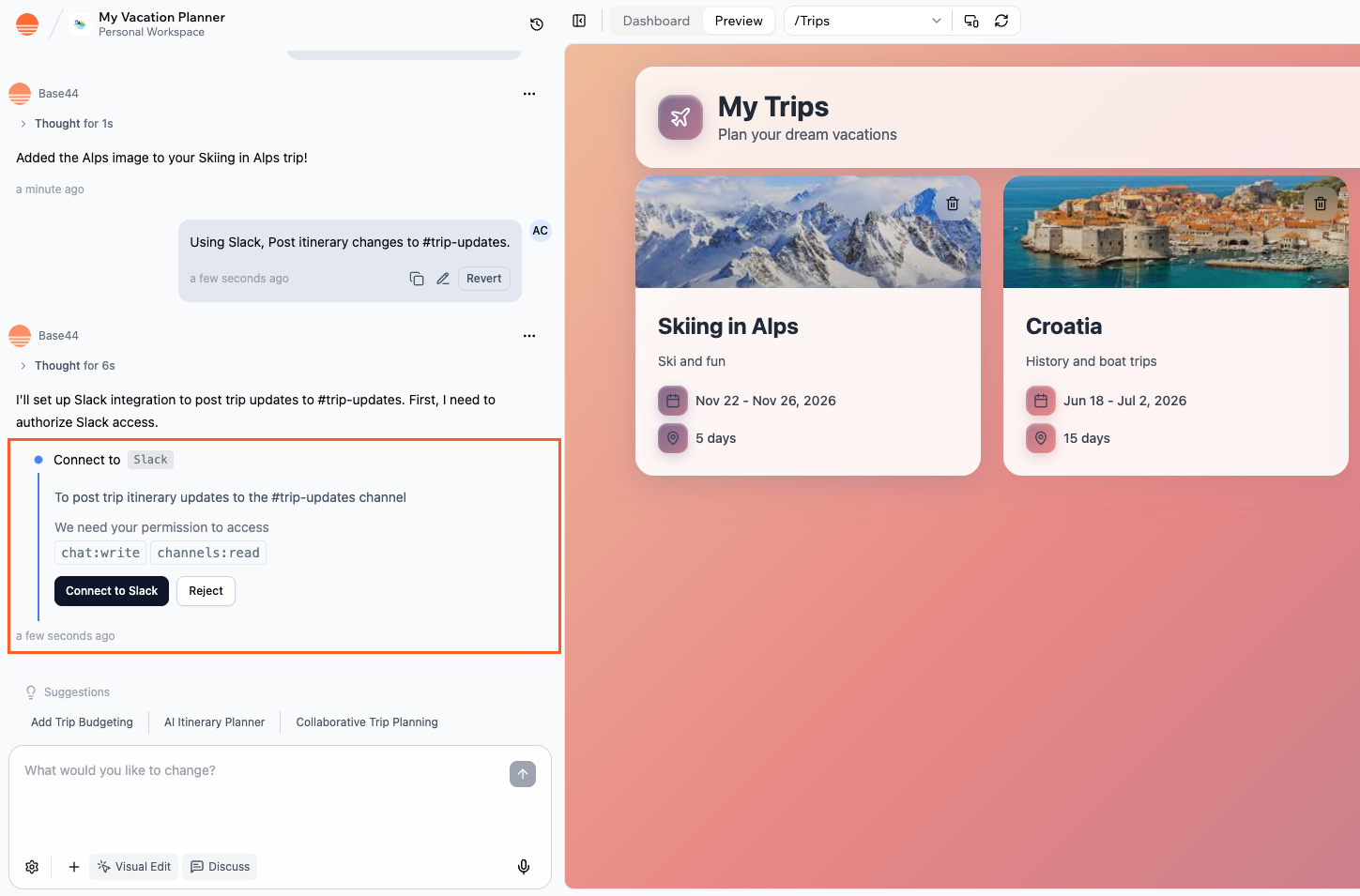
3. Überprüfe die **Action required** und **Required permissions** in der Seitenleiste.
4. Klicke auf den **Connect**-Button in der Seitenleiste, um den erforderlichen Slack-Connector zu autorisieren.
5. Im Slack-Fenster, das sich öffnet:
1. Wähle den Slack-Workspace aus, den du verbinden möchtest.
2. Überprüfe die Berechtigungen und klicke auf **Allow**.
6. Kehre zum Editor zurück und lass die KI die Slack-gestützten Flows fertigstellen.
**Wichtig:** Connectors sind App-Ebene-, gemeinsame Verbindungen. Verwende den Slack-Connector nicht, wenn jede Person, die deine App nutzt, ihr eigenes Slack-Konto verbinden muss. Für Slack-Login pro Person erstellst du einen benutzerdefinierten OAuth-Flow mit Backend-Funktionen.
**Bevor du beginnst:** Du benötigst einen [Builder-Tarif](https://base44.com/pricing) oder höher, um Connectors in deiner App zu nutzen.
***
## Slack-Anwendungsfälle und Prompts
Verwende Slack oder Slack Bot, um dein Team synchronisiert zu halten, Konversationen in strukturierte Daten zu verwandeln und deinen Workspace mit dem Rest deiner Tools zu verbinden.
### Slack User
Verwende Slack User, wenn deine App Slack-Daten lesen oder mit den Berechtigungen eines bestimmten Slack-Nutzers handeln muss.
Slack User ist am besten für:
* Lesen von Kanalverläufen öffentlicher und privater Kanäle.
* Durchsuchen von Nachrichten und Konversationen.
* Verfolgen von Erwähnungen und Antworten.
* Erstellen von Dashboards und Zusammenfassungen aus Slack-Daten.
* Senden von Nachrichten als verbundener Nutzer.
### Slack Bot
Verwende Slack Bot, wenn deine App automatisierte oder strukturierte Nachrichten als markenspezifischer Bot senden muss. Du kannst anpassen, wie Slack Bot beim Senden von Nachrichten erscheint.
Slack Bot ist am besten für:
* Incident-Warnungen.
* Release-Ankündigungen.
* Broadcast-Updates.
* Geplante Zusammenfassungen.
* Automatisierungsgesteuerte Benachrichtigungen.
Um anzupassen, wie Slack Bot erscheint, prompte den KI-Chat direkt. Zum Beispiel: `Send messages as "Deploy Bot" with a rocket emoji icon.`
Halte dein Team auf dem Laufenden, indem du strukturierte Nachrichten an Kanäle, Gruppenkonversationen und DMs sendest, wann immer etwas Wichtiges in deiner App passiert. Teile neue Tickets, Incidents, Deployments, Anmeldungen oder Verkäufe in Echtzeit, damit die richtigen Personen reagieren können.
Diese Beispiele verwenden typischerweise **Slack Bot**, da sie auf die automatisierte und strukturierte Nachrichtenlieferung ausgerichtet sind.
**Beispiel-Prompts:**
```text theme={null}
Send a Slack alert to #incidents when a deployment fails, including environment, commit hash, and error summary.
```
```text theme={null}
Post a formatted incident summary to #ops with severity, owner, and resolution time whenever an incident is marked resolved.
```
```text theme={null}
Send a daily summary of completed tasks to #team-updates at 5pm, grouped by assignee.
```
```text theme={null}
Share important updates in the #announcements channel when a document is approved in this app.
```
```text theme={null}
Send alerts to a Slack channel when deadlines are approaching for tasks due in the next 24 hours.
```
```text theme={null}
Send a weekly release recap to #announcements every Friday at 4pm with links to merged pull requests.
```
Lies Slack-Konversationen und verwandle sie in Dashboards, Berichte und durchsuchbare Ansichten in deiner App. Verfolge Erwähnungen, die eine Antwort benötigen, fasse vielbeschäftigte Kanäle zusammen oder erstelle Filter, um vergangene Entscheidungen und Action Items schnell zu finden.
Diese Beispiele verwenden typischerweise **Slack User**, da sie das Lesen von Slack-Daten erfordern.
**Beispiel-Prompts:**
```text theme={null}
Build a dashboard showing where I have been mentioned in Slack and which messages still need a reply.
```
```text theme={null}
Summarize #product and #support from the past 7 days and post a digest to #leadership.
```
```text theme={null}
Create a search view that lets me filter Slack messages by keyword, channel, sender, and date range.
```
```text theme={null}
Show a list of pinned messages from #support in my app as a structured task list with links back to Slack.
```
```text theme={null}
Highlight any message in #incidents that contains the word "urgent" and surface them in a dedicated view.
```
Verbinde Slack User oder Slack Bot mit anderen Systemen, die du mit Base44 integrierst. Leite Ereignisse aus Data Warehouses, CRMs, Dokumenten und Tabellen in Slack weiter oder spiegele Slack-Aktivität in andere Tools, damit Teams überall dieselben Informationen sehen.
Je nach Workflow kannst du **Slack Bot** verwenden, um automatisierte Updates zu senden, oder **Slack User**, um Slack-Daten in deiner App zu lesen und zu transformieren.
**Beispiel-Prompts:**
```text theme={null}
Post a message in Slack when a new row is added to my connected Google Sheet of customer feedback, with the feedback text and rating.
```
```text theme={null}
Send a Slack alert when my BigQuery-powered data agent finds an unusual drop in conversions or revenue.
```
```text theme={null}
Notify #sales when a Salesforce or HubSpot deal moves to the Closed Won stage, including deal size, owner, and expected close date.
```
```text theme={null}
Mirror messages from #customer-feedback into a structured feedback table inside my app.
```
```text theme={null}
Track all mentions of our product name across public channels and display them in a dashboard.
```
```text theme={null}
Post a weekly KPI report to Slack that pulls metrics from BigQuery and links to the dashboard in this app.
```
Wenn du Multi-Tool-Flows im KI-Chat beschreibst, sei explizit darüber, welche Ereignisse Slack-Nachrichten auslösen sollen und welche Details in jedem Post enthalten sein sollen.
***
## Slack oder Slack Bot mit deiner App verbinden
Verwende den KI-Chat, um dich mit Slack oder Slack Bot zu verbinden, oder verbinde dich über einen vorgefertigten Prompt aus deinem App-Dashboard.
### Über den KI-Chat
1. Gehe zu deinem App-Editor.
2. Beschreibe im KI-Chat, was du mit Slack tun möchtest, zum Beispiel:
* `Build a dashboard showing where I have been mentioned in Slack and which messages still need a reply.`
* `Post a message to #support when a new ticket is created, including the ticket ID, title, priority, and a link.`
3. Überprüfe die **Action required** und **Required permissions** in der Seitenleiste.
4. Klicke auf den **Connect**-Button in der Seitenleiste, um den erforderlichen Slack-Connector zu autorisieren.
5. Im Slack-Fenster, das sich öffnet:
1. Wähle den Slack-Workspace aus, den du verbinden möchtest.
2. Überprüfe die Berechtigungen und klicke auf **Allow**.
6. Kehre zum Editor zurück und lass die KI die Slack-gestützten Flows fertigstellen.
 ### Aus dem App-Dashboard
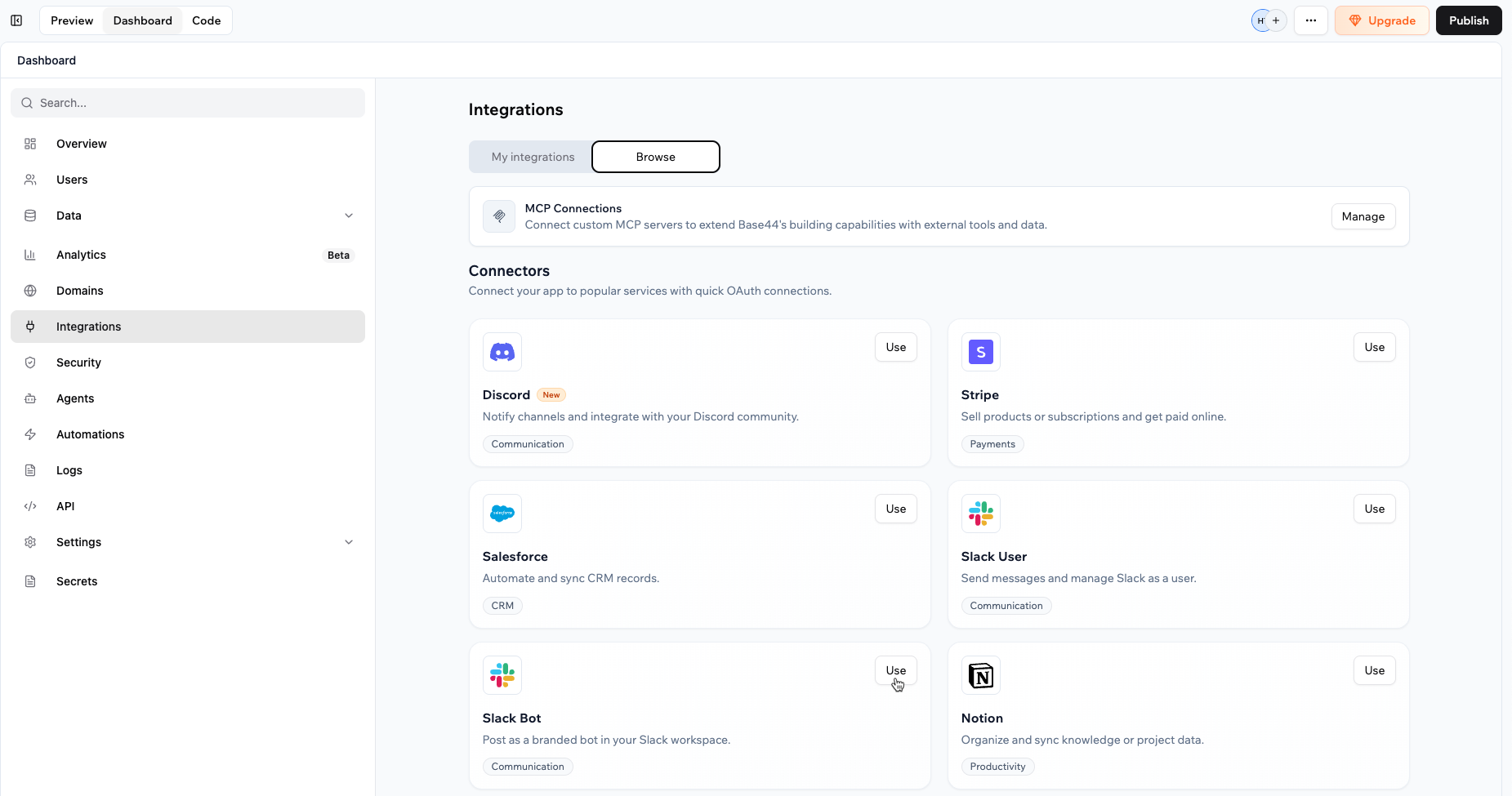
1. Klicke im App-Editor auf **Dashboard**.
2. Klicke auf **Integrations**.
3. Klicke auf den Tab **Browse**.
4. Finde **Slack** oder **Slack Bot** und klicke auf **Use**.
5. Wähle den vorgefertigten Prompt aus, den du dem KI-Chat hinzufügen möchtest.
6. Überprüfe im KI-Chat die **Action required** und **Required permissions**.
7. Klicke auf den **Connect**-Button in der Seitenleiste, um den erforderlichen Slack-Connector zu autorisieren.
8. Im Slack-Fenster, das sich öffnet:
1. Wähle den Slack-Workspace aus, den du verbinden möchtest.
2. Überprüfe die Berechtigungen und klicke auf **Allow**.
9. Kehre zum Editor zurück und lass die KI die Slack-gestützten Flows fertigstellen.
### Aus dem App-Dashboard
1. Klicke im App-Editor auf **Dashboard**.
2. Klicke auf **Integrations**.
3. Klicke auf den Tab **Browse**.
4. Finde **Slack** oder **Slack Bot** und klicke auf **Use**.
5. Wähle den vorgefertigten Prompt aus, den du dem KI-Chat hinzufügen möchtest.
6. Überprüfe im KI-Chat die **Action required** und **Required permissions**.
7. Klicke auf den **Connect**-Button in der Seitenleiste, um den erforderlichen Slack-Connector zu autorisieren.
8. Im Slack-Fenster, das sich öffnet:
1. Wähle den Slack-Workspace aus, den du verbinden möchtest.
2. Überprüfe die Berechtigungen und klicke auf **Allow**.
9. Kehre zum Editor zurück und lass die KI die Slack-gestützten Flows fertigstellen.
 Bitte die KI nach dem Erstellen von Slack-gestützten Funktionen, deinen Slack-Nachrichten strukturierte Formatierung wie Fettdruck, Aufzählungslisten oder Codeblöcke hinzuzufügen, damit Warnungen leichter zu erfassen sind. Teste dann jeden Flow, indem du das Ereignis auslöst und den Ziel-Slack-Kanal überprüfst.
Wenn du im Slack-Autorisierungsfenster auf **Skip** klickst, wird der Connector nicht hinzugefügt. Du kannst den Verbindungsablauf erneut aus dem KI-Chat oder unter **Integrations → Browse** starten.
***
## Deine Slack-Connectors verwalten
Du kannst Slack- oder Slack-Bot-Verbindungen für jede App über das App-Dashboard prüfen und verwalten.
**So zeigst du Connectors an oder aktualisierst sie:**
1. Gehe zum Dashboard deiner App.
2. Klicke auf **Integrations**.
3. Klicke auf den Tab **My integrations**.
4. Finde **Slack** oder **Slack Bot** und wähle dann, was du tun möchtest:
* **View access**: Sieh, welche Berechtigungen (Scopes) Slack derzeit in dieser App hat.
* Klicke auf das Symbol **More Actions** und wähle eine Option:
* **Switch account**: Verbinde die App mit einem anderen Slack-Workspace.
* **Disconnect account**: Entferne die Slack-Verbindung aus dieser App.
* **Remove**: Lösche den Connector aus deiner App.
Bitte die KI nach dem Erstellen von Slack-gestützten Funktionen, deinen Slack-Nachrichten strukturierte Formatierung wie Fettdruck, Aufzählungslisten oder Codeblöcke hinzuzufügen, damit Warnungen leichter zu erfassen sind. Teste dann jeden Flow, indem du das Ereignis auslöst und den Ziel-Slack-Kanal überprüfst.
Wenn du im Slack-Autorisierungsfenster auf **Skip** klickst, wird der Connector nicht hinzugefügt. Du kannst den Verbindungsablauf erneut aus dem KI-Chat oder unter **Integrations → Browse** starten.
***
## Deine Slack-Connectors verwalten
Du kannst Slack- oder Slack-Bot-Verbindungen für jede App über das App-Dashboard prüfen und verwalten.
**So zeigst du Connectors an oder aktualisierst sie:**
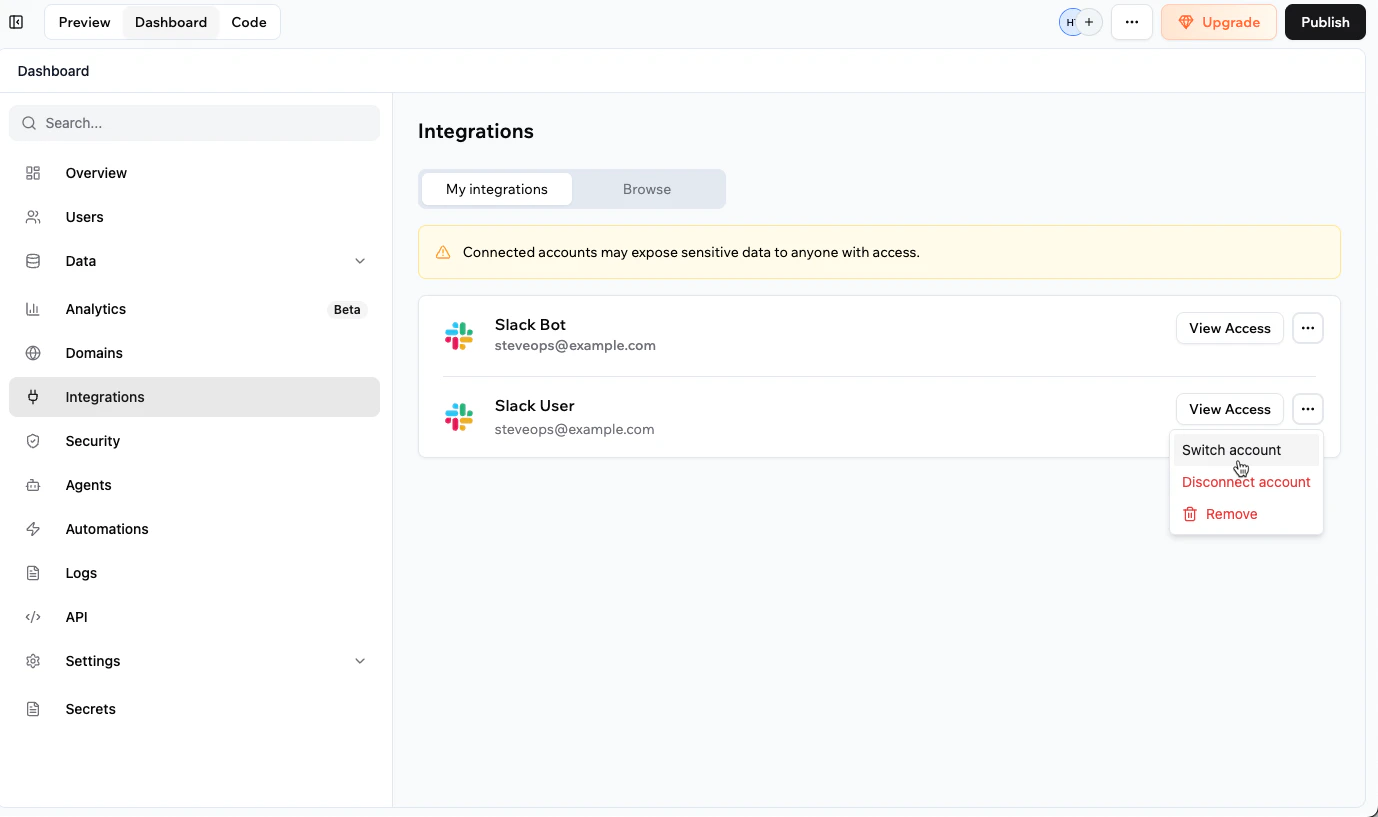
1. Gehe zum Dashboard deiner App.
2. Klicke auf **Integrations**.
3. Klicke auf den Tab **My integrations**.
4. Finde **Slack** oder **Slack Bot** und wähle dann, was du tun möchtest:
* **View access**: Sieh, welche Berechtigungen (Scopes) Slack derzeit in dieser App hat.
* Klicke auf das Symbol **More Actions** und wähle eine Option:
* **Switch account**: Verbinde die App mit einem anderen Slack-Workspace.
* **Disconnect account**: Entferne die Slack-Verbindung aus dieser App.
* **Remove**: Lösche den Connector aus deiner App.
 ***
## Slack-Scopes und Berechtigungen
Wenn du Slack User oder Slack Bot verbindest, fordert der Connector Berechtigungen (Scopes) an, die kontrollieren, was deine App im Workspace tun kann.
Unten findest du die aktuelle Liste der Slack-Scopes, die die Connectors anfordern können, gruppiert nach Funktion.
**Kanäle (öffentliche Kanäle)**
* `channels:read`: Lese Informationen über öffentliche Kanäle in deinem Workspace (z. B. Namen, Themen und grundlegende Metadaten).
* `channels:write`: Erstelle und verwalte öffentliche Kanäle oder aktualisiere Kanaldetails.
* `channels:history`: Lese den Nachrichtenverlauf öffentlicher Kanäle, auf die die App Zugriff hat.
* `channels:join`: Erlaube der App, öffentlichen Kanälen im Workspace beizutreten.
**Private Kanäle und Gruppenkonversationen**
* `groups:read`: Lese Informationen über private Kanäle und Gruppenkonversationen, in denen die App Mitglied ist.
* `groups:write`: Erstelle und verwalte private Kanäle oder aktualisiere ihre Einstellungen.
* `groups:history`: Lese den Nachrichtenverlauf privater Kanäle und Gruppenkonversationen, in denen die App Mitglied ist.
* `mpim:read`: Lese Informationen über Mehrpersonen-Direktnachrichten (MPIM)-Konversationen.
* `mpim:write`: Erstelle und verwalte MPIM-Konversationen, an denen die App teilnimmt.
* `mpim:history`: Lese den Nachrichtenverlauf in MPIM-Konversationen, in denen die App Mitglied ist.
**Direktnachrichten**
* `im:read`: Lese grundlegende Informationen über Direktnachricht (DM)-Konversationen, an denen die App beteiligt ist.
* `im:write`: Starte und sende Nachrichten in DMs mit Personen im Workspace.
* `im:history`: Lese den Nachrichtenverlauf von DMs, an denen die App beteiligt ist.
**Nachrichten, Reaktionen und Inhalte**
* `chat:read`: Lese Nachrichten, auf die die App Zugriff hat, einschließlich für Validierung oder Folgeaktionen.
* `chat:write`: Sende und aktualisiere Nachrichten in Kanälen, Gruppen und DMs, auf die die App Zugriff hat.
* `reactions:read`: Lese Reaktionen, die zu Nachrichten hinzugefügt wurden (z. B. um Genehmigungen mit Emoji zu verfolgen).
* `reactions:write`: Füge Reaktionen zu Nachrichten hinzu oder entferne sie, die die App sehen kann.
* `files:read`: Lese Informationen über Dateien, die in Kanälen und Konversationen geteilt werden, auf die die App Zugriff hat.
* `files:write`: Lade Dateien im Namen der App in Konversationen hoch und verwalte sie, auf die sie Zugriff hat.
**Pins, Lesezeichen, Erinnerungen und Sterne**
* `pins:read`: Sieh, welche Nachrichten oder Dateien in Kanälen angepinnt sind, auf die die App Zugriff hat.
* `pins:write`: Pinne Nachrichten und Dateien in diesen Kanälen an oder ab.
* `bookmarks:read`: Lese Lesezeichen (gespeicherte Links) in Kanälen, auf die die App Zugriff hat.
* `bookmarks:write`: Erstelle, aktualisiere oder entferne Lesezeichen in diesen Kanälen.
* `reminders:read`: Lese Erinnerungen, die im Workspace erstellt wurden und auf die die App Zugriff hat.
* `reminders:write`: Erstelle, aktualisiere oder lösche Erinnerungen im Namen der App.
* `stars:read`: Lese, welche Elemente (Nachrichten, Dateien, Kanäle) vom verbundenen Konto markiert sind.
* `stars:write`: Markiere Elemente im Namen des verbundenen Kontos oder hebe die Markierung auf.
**Suche und Metadaten**
* `search:read`: Durchsuche Nachrichten und Dateien, auf die das verbundene Konto Zugriff hat, nützlich für das Erstellen von Such- und Zusammenfassungserlebnissen.
* `emoji:read`: Lese benutzerdefinierte Emoji-Definitionen aus dem Workspace, z. B. um sie in Nachrichten anzuzeigen oder zu verwenden.
**Workspace- und Nutzerinformationen**
* `users:read`: Lese grundlegende Profilinformationen für Personen im Workspace (z. B. Namen und IDs).
* `users:read.email`: Lese E-Mail-Adressen für Personen im Workspace, sofern von Slacks Richtlinien erlaubt.
* `team:read`: Lese grundlegende Informationen über den Slack-Workspace (z. B. Name und Domain).
* `usergroups:read`: Lese Informationen über Nutzergruppen (z. B. Team- oder rollenbasierte Gruppen).
* `usergroups:write`: Erstelle oder aktualisiere Nutzergruppen oder verwalte deren Mitgliedschaften, sofern erlaubt.
**Bitte nicht stören (DND) und Link-Handling**
* `dnd:read`: Lese Bitte-nicht-stören-Einstellungen für das verbundene Konto (z. B. wann Benachrichtigungen pausiert sind).
* `dnd:write`: Aktualisiere Bitte-nicht-stören-Einstellungen für das verbundene Konto.
* `links:read`: Lese Informationen über Links, die in Konversationen geteilt werden (z. B. für Unfurling).
* `links:write`: Verwalte das Link-Unfurling-Verhalten in Konversationen, auf die die App Zugriff hat.
**Hinweise:**
* Scope-Listen können sich im Laufe der Zeit ändern. Überprüfe immer die während des Verbindungsablaufs angezeigten Berechtigungen.
* Wenn du einen Slack-Scope benötigst, der hier nicht aufgeführt ist, [teile uns dein Feedback mit](https://feedback.base44.com/?b=67cf45295430bd6b6434b68c).
***
## FAQs
Klicke unten auf eine Frage, um mehr über die Slack-Connectors zu erfahren.
Nein. Jede App verwendet ein gemeinsames Slack-Konto. Um von mehreren Slack-Konten oder Workspaces aus zu posten, erstelle separate Apps oder baue eine benutzerdefinierte Slack-Integration mit Backend-Funktionen und separaten OAuth-Flows.
Nein. Connectors sind auf App-Ebene. Wenn du Slack User oder Slack Bot verbindest, verbindest du ein einzelnes Slack-Konto, das alle Flows in der App verwenden.
Damit jede Person ihr eigenes Slack-Konto verbinden kann, benötigst du einen benutzerdefinierten OAuth-Flow pro Person mit Backend-Funktionen und der Slack API. Dazu gehört das Verwalten von Weiterleitungen, das Speichern von Nutzer-Tokens und das Handhaben der Token-Aktualisierung.
1. Gehe zum Dashboard deiner App und klicke auf **Integrations**.
2. Klicke auf den Tab **My integrations**.
3. Finde **Slack** oder **Slack Bot** und klicke auf das Symbol **More Actions** , dann auf **Switch account**.
4. Schließe den Slack-Autorisierungsablauf für den neuen Workspace ab.
Ja. Wenn du Slack-Nachrichten im KI-Chat beschreibst, kannst du Folgendes angeben:
* Den Textinhalt und die Formatierung.
* Ob Felder wie IDs, Links und Zählwerte enthalten sein sollen.
* Wie oft und wann Nachrichten gesendet werden.
Du kannst auch die generierten Backend-Funktionen unter **Dashboard → Code → Functions** öffnen, um die Nachrichten-Payload zu verfeinern (z. B. mit Blocks für komplexere Layouts).
Slack Bot muss explizit zu privaten Kanälen hinzugefügt werden, bevor er dort Nachrichten posten kann.
**In deinem Slack-Workspace:**
1. Öffne den privaten Kanal.
2. Klicke auf den Kanalnamen.
3. Gehe zum Tab **Integrations**.
4. Klicke auf **Add apps** und wähle **Base44**.
Nach dem Hinzufügen kann der Slack Bot deiner App Nachrichten in diesem Kanal posten.
Diese Seite wurde mit KI übersetzt. Für die genauesten und aktuellsten Informationen siehe die [englische Version](/).
***
## Slack-Scopes und Berechtigungen
Wenn du Slack User oder Slack Bot verbindest, fordert der Connector Berechtigungen (Scopes) an, die kontrollieren, was deine App im Workspace tun kann.
Unten findest du die aktuelle Liste der Slack-Scopes, die die Connectors anfordern können, gruppiert nach Funktion.
**Kanäle (öffentliche Kanäle)**
* `channels:read`: Lese Informationen über öffentliche Kanäle in deinem Workspace (z. B. Namen, Themen und grundlegende Metadaten).
* `channels:write`: Erstelle und verwalte öffentliche Kanäle oder aktualisiere Kanaldetails.
* `channels:history`: Lese den Nachrichtenverlauf öffentlicher Kanäle, auf die die App Zugriff hat.
* `channels:join`: Erlaube der App, öffentlichen Kanälen im Workspace beizutreten.
**Private Kanäle und Gruppenkonversationen**
* `groups:read`: Lese Informationen über private Kanäle und Gruppenkonversationen, in denen die App Mitglied ist.
* `groups:write`: Erstelle und verwalte private Kanäle oder aktualisiere ihre Einstellungen.
* `groups:history`: Lese den Nachrichtenverlauf privater Kanäle und Gruppenkonversationen, in denen die App Mitglied ist.
* `mpim:read`: Lese Informationen über Mehrpersonen-Direktnachrichten (MPIM)-Konversationen.
* `mpim:write`: Erstelle und verwalte MPIM-Konversationen, an denen die App teilnimmt.
* `mpim:history`: Lese den Nachrichtenverlauf in MPIM-Konversationen, in denen die App Mitglied ist.
**Direktnachrichten**
* `im:read`: Lese grundlegende Informationen über Direktnachricht (DM)-Konversationen, an denen die App beteiligt ist.
* `im:write`: Starte und sende Nachrichten in DMs mit Personen im Workspace.
* `im:history`: Lese den Nachrichtenverlauf von DMs, an denen die App beteiligt ist.
**Nachrichten, Reaktionen und Inhalte**
* `chat:read`: Lese Nachrichten, auf die die App Zugriff hat, einschließlich für Validierung oder Folgeaktionen.
* `chat:write`: Sende und aktualisiere Nachrichten in Kanälen, Gruppen und DMs, auf die die App Zugriff hat.
* `reactions:read`: Lese Reaktionen, die zu Nachrichten hinzugefügt wurden (z. B. um Genehmigungen mit Emoji zu verfolgen).
* `reactions:write`: Füge Reaktionen zu Nachrichten hinzu oder entferne sie, die die App sehen kann.
* `files:read`: Lese Informationen über Dateien, die in Kanälen und Konversationen geteilt werden, auf die die App Zugriff hat.
* `files:write`: Lade Dateien im Namen der App in Konversationen hoch und verwalte sie, auf die sie Zugriff hat.
**Pins, Lesezeichen, Erinnerungen und Sterne**
* `pins:read`: Sieh, welche Nachrichten oder Dateien in Kanälen angepinnt sind, auf die die App Zugriff hat.
* `pins:write`: Pinne Nachrichten und Dateien in diesen Kanälen an oder ab.
* `bookmarks:read`: Lese Lesezeichen (gespeicherte Links) in Kanälen, auf die die App Zugriff hat.
* `bookmarks:write`: Erstelle, aktualisiere oder entferne Lesezeichen in diesen Kanälen.
* `reminders:read`: Lese Erinnerungen, die im Workspace erstellt wurden und auf die die App Zugriff hat.
* `reminders:write`: Erstelle, aktualisiere oder lösche Erinnerungen im Namen der App.
* `stars:read`: Lese, welche Elemente (Nachrichten, Dateien, Kanäle) vom verbundenen Konto markiert sind.
* `stars:write`: Markiere Elemente im Namen des verbundenen Kontos oder hebe die Markierung auf.
**Suche und Metadaten**
* `search:read`: Durchsuche Nachrichten und Dateien, auf die das verbundene Konto Zugriff hat, nützlich für das Erstellen von Such- und Zusammenfassungserlebnissen.
* `emoji:read`: Lese benutzerdefinierte Emoji-Definitionen aus dem Workspace, z. B. um sie in Nachrichten anzuzeigen oder zu verwenden.
**Workspace- und Nutzerinformationen**
* `users:read`: Lese grundlegende Profilinformationen für Personen im Workspace (z. B. Namen und IDs).
* `users:read.email`: Lese E-Mail-Adressen für Personen im Workspace, sofern von Slacks Richtlinien erlaubt.
* `team:read`: Lese grundlegende Informationen über den Slack-Workspace (z. B. Name und Domain).
* `usergroups:read`: Lese Informationen über Nutzergruppen (z. B. Team- oder rollenbasierte Gruppen).
* `usergroups:write`: Erstelle oder aktualisiere Nutzergruppen oder verwalte deren Mitgliedschaften, sofern erlaubt.
**Bitte nicht stören (DND) und Link-Handling**
* `dnd:read`: Lese Bitte-nicht-stören-Einstellungen für das verbundene Konto (z. B. wann Benachrichtigungen pausiert sind).
* `dnd:write`: Aktualisiere Bitte-nicht-stören-Einstellungen für das verbundene Konto.
* `links:read`: Lese Informationen über Links, die in Konversationen geteilt werden (z. B. für Unfurling).
* `links:write`: Verwalte das Link-Unfurling-Verhalten in Konversationen, auf die die App Zugriff hat.
**Hinweise:**
* Scope-Listen können sich im Laufe der Zeit ändern. Überprüfe immer die während des Verbindungsablaufs angezeigten Berechtigungen.
* Wenn du einen Slack-Scope benötigst, der hier nicht aufgeführt ist, [teile uns dein Feedback mit](https://feedback.base44.com/?b=67cf45295430bd6b6434b68c).
***
## FAQs
Klicke unten auf eine Frage, um mehr über die Slack-Connectors zu erfahren.
Nein. Jede App verwendet ein gemeinsames Slack-Konto. Um von mehreren Slack-Konten oder Workspaces aus zu posten, erstelle separate Apps oder baue eine benutzerdefinierte Slack-Integration mit Backend-Funktionen und separaten OAuth-Flows.
Nein. Connectors sind auf App-Ebene. Wenn du Slack User oder Slack Bot verbindest, verbindest du ein einzelnes Slack-Konto, das alle Flows in der App verwenden.
Damit jede Person ihr eigenes Slack-Konto verbinden kann, benötigst du einen benutzerdefinierten OAuth-Flow pro Person mit Backend-Funktionen und der Slack API. Dazu gehört das Verwalten von Weiterleitungen, das Speichern von Nutzer-Tokens und das Handhaben der Token-Aktualisierung.
1. Gehe zum Dashboard deiner App und klicke auf **Integrations**.
2. Klicke auf den Tab **My integrations**.
3. Finde **Slack** oder **Slack Bot** und klicke auf das Symbol **More Actions** , dann auf **Switch account**.
4. Schließe den Slack-Autorisierungsablauf für den neuen Workspace ab.
Ja. Wenn du Slack-Nachrichten im KI-Chat beschreibst, kannst du Folgendes angeben:
* Den Textinhalt und die Formatierung.
* Ob Felder wie IDs, Links und Zählwerte enthalten sein sollen.
* Wie oft und wann Nachrichten gesendet werden.
Du kannst auch die generierten Backend-Funktionen unter **Dashboard → Code → Functions** öffnen, um die Nachrichten-Payload zu verfeinern (z. B. mit Blocks für komplexere Layouts).
Slack Bot muss explizit zu privaten Kanälen hinzugefügt werden, bevor er dort Nachrichten posten kann.
**In deinem Slack-Workspace:**
1. Öffne den privaten Kanal.
2. Klicke auf den Kanalnamen.
3. Gehe zum Tab **Integrations**.
4. Klicke auf **Add apps** und wähle **Base44**.
Nach dem Hinzufügen kann der Slack Bot deiner App Nachrichten in diesem Kanal posten.
Diese Seite wurde mit KI übersetzt. Für die genauesten und aktuellsten Informationen siehe die [englische Version](/).