> ## Documentation Index
> Fetch the complete documentation index at: https://docs.base44.com/llms.txt
> Use this file to discover all available pages before exploring further.
# Den LinkedIn-Connector verwenden
> Verbinde deine Base44 App mit LinkedIn, um Posts zu veröffentlichen, Updates zu teilen, Profil- oder Organisationsdaten anzuzeigen und LinkedIn-Workflows zu automatisieren, ohne API-Schlüssel zu verwalten.
## Über den LinkedIn-Connector
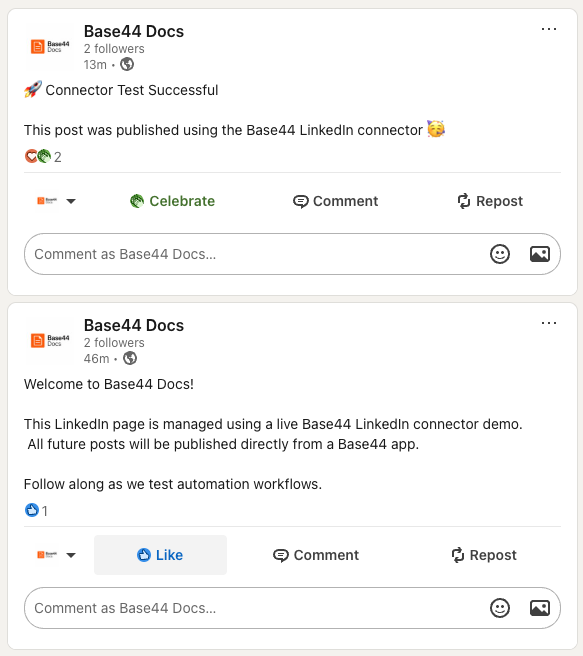
Mit dem [LinkedIn-Connector](https://base44.com/integrations/connectors/linkedin) kann deine App Posts auf deinem LinkedIn-Profil oder auf einer LinkedIn-Organisationsseite veröffentlichen, auf der das verbundene Konto Admin-Zugriff hat. Außerdem kann deine App damit LinkedIn-Profil- und Organisationsdaten lesen, sofern unterstützt.
Du kannst Produktupdates automatisieren, Firmenmeilensteine teilen, Inhalte aus internen Workflows veröffentlichen und LinkedIn-Daten in deiner App anzeigen.
Die LinkedIn-Verbindung wird auf App-Ebene geteilt. Wenn du LinkedIn verbindest, autorisierst du ein LinkedIn-Konto für diese App. Alle, die die App bearbeiten können, verwenden dieselbe LinkedIn-Verbindung und sehen dieselben LinkedIn-Daten in der App.
 **Wichtig:** Connectors sind App-Ebene-, gemeinsame Verbindungen. Verwende den LinkedIn-Connector nicht, wenn jede Person, die deine App nutzt, ihr eigenes LinkedIn-Konto verbinden muss. Für LinkedIn-Login pro Person erstellst du einen benutzerdefinierten OAuth-Flow mit Backend-Funktionen.
***
## LinkedIn-Anwendungsfälle und Prompts
Verwende den LinkedIn-Connector, um Inhalte zu veröffentlichen, die Unternehmenspräsenz zu verwalten und LinkedIn-Daten in deiner App anzuzeigen.
Veröffentliche automatisch Posts auf deinem LinkedIn-Profil, wenn wichtige Ereignisse in deiner App auftreten.
**Beispiel-Prompts:**
```text theme={null}
Post a LinkedIn update when a feature release is marked as Approved in this app.
```
```text theme={null}
When a new hire record is marked as Published, post an announcement to my LinkedIn profile with their name, role, and start date.
```
```text theme={null}
Every Friday at 4pm, post a build-in-public update to my LinkedIn profile summarizing key metrics from this dashboard.
```
Veröffentliche Inhalte direkt auf einer LinkedIn-Organisationsseite, auf der das verbundene Konto Admin-Zugriff hat.
**Beispiel-Prompts:**
```text theme={null}
When an announcement is marked as Approved, publish it to our LinkedIn organization page.
```
```text theme={null}
When a KPI reaches its target value, publish a company milestone post to our LinkedIn organization page with the metric name and value.
```
```text theme={null}
When a new webinar is added to this app, publish a LinkedIn post to our organization page using the webinar title and registration link.
```
Verwende LinkedIn-Profil- und Organisationsdaten, um Dashboards und interne Tools zu betreiben.
**Beispiel-Prompts:**
```text theme={null}
Display my LinkedIn profile name, headline, and profile picture in a dashboard page.
```
```text theme={null}
Show our LinkedIn organization page name, description, and follower count inside this app.
```
```text theme={null}
Add a KPI card showing LinkedIn follower count if available.
```
Rufe Engagement-Metriken für LinkedIn-Posts ab, wo dies von den LinkedIn API-Berechtigungen unterstützt wird.
**Beispiel-Prompts:**
```text theme={null}
Display likes, comments, and shares for LinkedIn posts created by this app.
```
```text theme={null}
Show the top-performing LinkedIn organization post from the past 30 days.
```
Die Verfügbarkeit von Engagement-Metriken hängt von LinkedIn API-Berechtigungen und Kontotyp ab. Einige Analytics-Daten sind möglicherweise nur für Organisationsposts verfügbar.
Löse LinkedIn-Posts basierend auf Ereignissen aus anderen mit deiner App verbundenen Systemen aus.
**Beispiel-Prompts:**
```text theme={null}
When a HubSpot deal moves to Closed Won, publish a LinkedIn post announcing the milestone with the deal name and value.
```
```text theme={null}
Every Monday, publish a LinkedIn post summarizing last week's KPIs pulled from BigQuery.
```
```text theme={null}
When a Notion page is marked as Approved, publish a LinkedIn post using the page title and a short excerpt.
```
***
## LinkedIn mit deiner App verbinden
Verwende den KI-Chat, um dich mit LinkedIn zu verbinden, oder verbinde dich über einen vorgefertigten Prompt aus deinem App-Dashboard.
**Bevor du beginnst:** Du benötigst einen [Builder-Tarif](https://base44.com/pricing) oder höher, um Connectors in deiner App zu nutzen.
### Über den KI-Chat
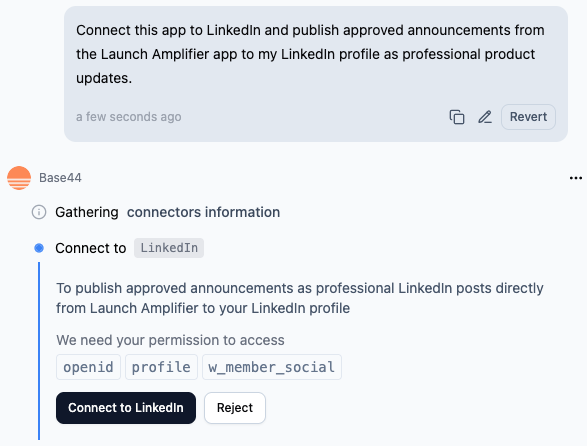
1. Gehe zu deinem App-Editor.
2. Beschreibe im KI-Chat, was du mit LinkedIn tun möchtest.
3. Überprüfe die **Action required** und **Required permissions** in der Seitenleiste.
4. Klicke auf **Connect to LinkedIn**.
5. Im LinkedIn-Fenster, das sich öffnet:
1. Melde dich beim LinkedIn-Konto an, das du verbinden möchtest.
2. Überprüfe die Berechtigungen und klicke auf **Allow**.
6. Kehre zum Editor zurück und lass die KI die Flows fertigstellen, die LinkedIn verwenden.
**Wichtig:** Connectors sind App-Ebene-, gemeinsame Verbindungen. Verwende den LinkedIn-Connector nicht, wenn jede Person, die deine App nutzt, ihr eigenes LinkedIn-Konto verbinden muss. Für LinkedIn-Login pro Person erstellst du einen benutzerdefinierten OAuth-Flow mit Backend-Funktionen.
***
## LinkedIn-Anwendungsfälle und Prompts
Verwende den LinkedIn-Connector, um Inhalte zu veröffentlichen, die Unternehmenspräsenz zu verwalten und LinkedIn-Daten in deiner App anzuzeigen.
Veröffentliche automatisch Posts auf deinem LinkedIn-Profil, wenn wichtige Ereignisse in deiner App auftreten.
**Beispiel-Prompts:**
```text theme={null}
Post a LinkedIn update when a feature release is marked as Approved in this app.
```
```text theme={null}
When a new hire record is marked as Published, post an announcement to my LinkedIn profile with their name, role, and start date.
```
```text theme={null}
Every Friday at 4pm, post a build-in-public update to my LinkedIn profile summarizing key metrics from this dashboard.
```
Veröffentliche Inhalte direkt auf einer LinkedIn-Organisationsseite, auf der das verbundene Konto Admin-Zugriff hat.
**Beispiel-Prompts:**
```text theme={null}
When an announcement is marked as Approved, publish it to our LinkedIn organization page.
```
```text theme={null}
When a KPI reaches its target value, publish a company milestone post to our LinkedIn organization page with the metric name and value.
```
```text theme={null}
When a new webinar is added to this app, publish a LinkedIn post to our organization page using the webinar title and registration link.
```
Verwende LinkedIn-Profil- und Organisationsdaten, um Dashboards und interne Tools zu betreiben.
**Beispiel-Prompts:**
```text theme={null}
Display my LinkedIn profile name, headline, and profile picture in a dashboard page.
```
```text theme={null}
Show our LinkedIn organization page name, description, and follower count inside this app.
```
```text theme={null}
Add a KPI card showing LinkedIn follower count if available.
```
Rufe Engagement-Metriken für LinkedIn-Posts ab, wo dies von den LinkedIn API-Berechtigungen unterstützt wird.
**Beispiel-Prompts:**
```text theme={null}
Display likes, comments, and shares for LinkedIn posts created by this app.
```
```text theme={null}
Show the top-performing LinkedIn organization post from the past 30 days.
```
Die Verfügbarkeit von Engagement-Metriken hängt von LinkedIn API-Berechtigungen und Kontotyp ab. Einige Analytics-Daten sind möglicherweise nur für Organisationsposts verfügbar.
Löse LinkedIn-Posts basierend auf Ereignissen aus anderen mit deiner App verbundenen Systemen aus.
**Beispiel-Prompts:**
```text theme={null}
When a HubSpot deal moves to Closed Won, publish a LinkedIn post announcing the milestone with the deal name and value.
```
```text theme={null}
Every Monday, publish a LinkedIn post summarizing last week's KPIs pulled from BigQuery.
```
```text theme={null}
When a Notion page is marked as Approved, publish a LinkedIn post using the page title and a short excerpt.
```
***
## LinkedIn mit deiner App verbinden
Verwende den KI-Chat, um dich mit LinkedIn zu verbinden, oder verbinde dich über einen vorgefertigten Prompt aus deinem App-Dashboard.
**Bevor du beginnst:** Du benötigst einen [Builder-Tarif](https://base44.com/pricing) oder höher, um Connectors in deiner App zu nutzen.
### Über den KI-Chat
1. Gehe zu deinem App-Editor.
2. Beschreibe im KI-Chat, was du mit LinkedIn tun möchtest.
3. Überprüfe die **Action required** und **Required permissions** in der Seitenleiste.
4. Klicke auf **Connect to LinkedIn**.
5. Im LinkedIn-Fenster, das sich öffnet:
1. Melde dich beim LinkedIn-Konto an, das du verbinden möchtest.
2. Überprüfe die Berechtigungen und klicke auf **Allow**.
6. Kehre zum Editor zurück und lass die KI die Flows fertigstellen, die LinkedIn verwenden.
 ### Aus dem App-Dashboard
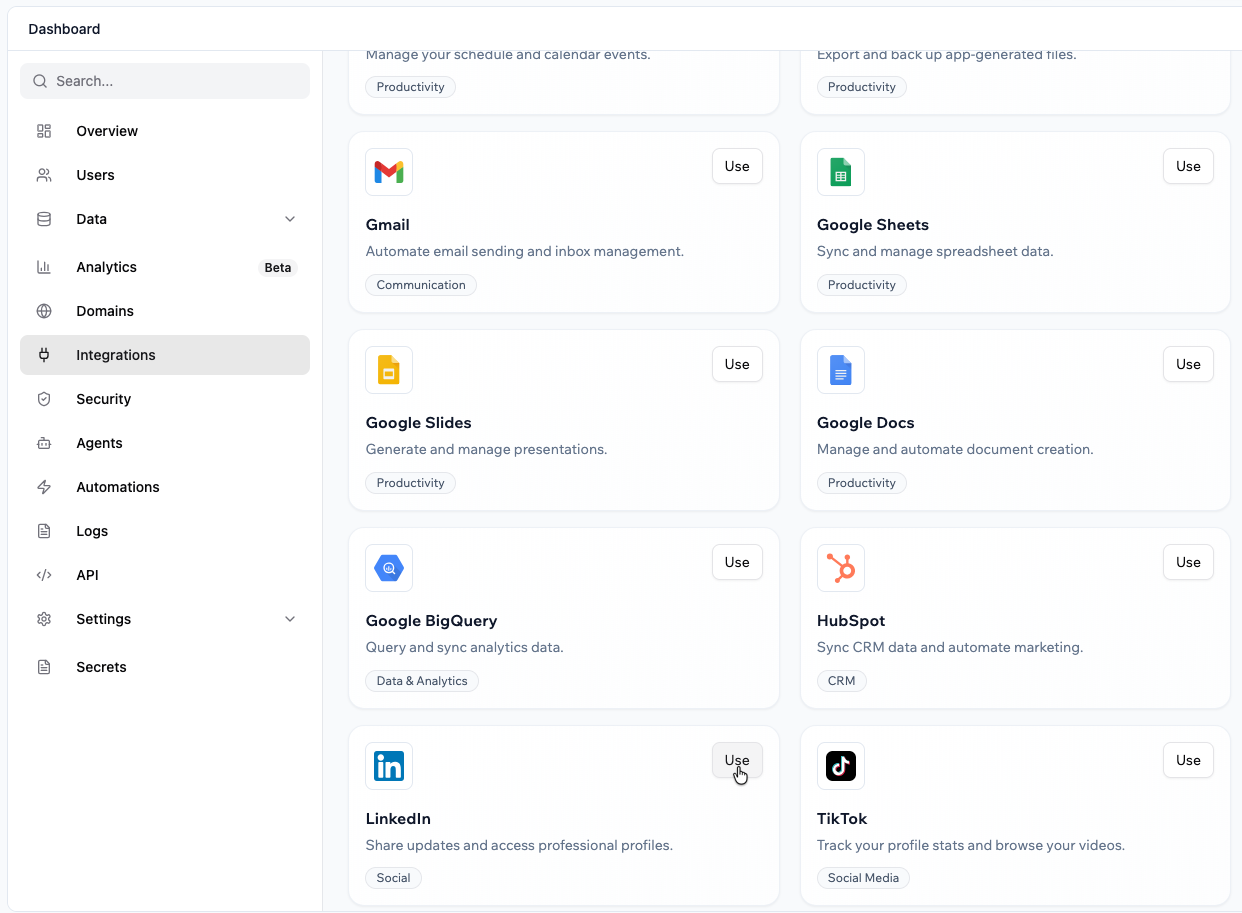
1. Klicke im App-Editor auf **Dashboard**.
2. Klicke auf **Integrations**.
3. Klicke auf den Tab **Browse**.
4. Finde **LinkedIn** und klicke auf **Use**.
5. Überprüfe die **Required permissions**.
6. Klicke auf **Connect to LinkedIn** und schließe den Autorisierungsablauf ab.
Starte mit dem Test eines einfachen Klartext-Posts, um zu bestätigen, dass die Verbindung funktioniert. Bei Erfolg kannst du auf strukturierte Posts, Links oder dynamische Inhalte erweitern.
### Aus dem App-Dashboard
1. Klicke im App-Editor auf **Dashboard**.
2. Klicke auf **Integrations**.
3. Klicke auf den Tab **Browse**.
4. Finde **LinkedIn** und klicke auf **Use**.
5. Überprüfe die **Required permissions**.
6. Klicke auf **Connect to LinkedIn** und schließe den Autorisierungsablauf ab.
Starte mit dem Test eines einfachen Klartext-Posts, um zu bestätigen, dass die Verbindung funktioniert. Bei Erfolg kannst du auf strukturierte Posts, Links oder dynamische Inhalte erweitern.
 Wenn du im LinkedIn-Autorisierungsfenster auf **Skip** klickst, wird der Connector nicht hinzugefügt. Du kannst den Verbindungsablauf erneut aus dem KI-Chat oder unter **Integrations → Browse** starten.
***
## Deine LinkedIn-Verbindung verwalten
So verwaltest du deinen LinkedIn-Connector:
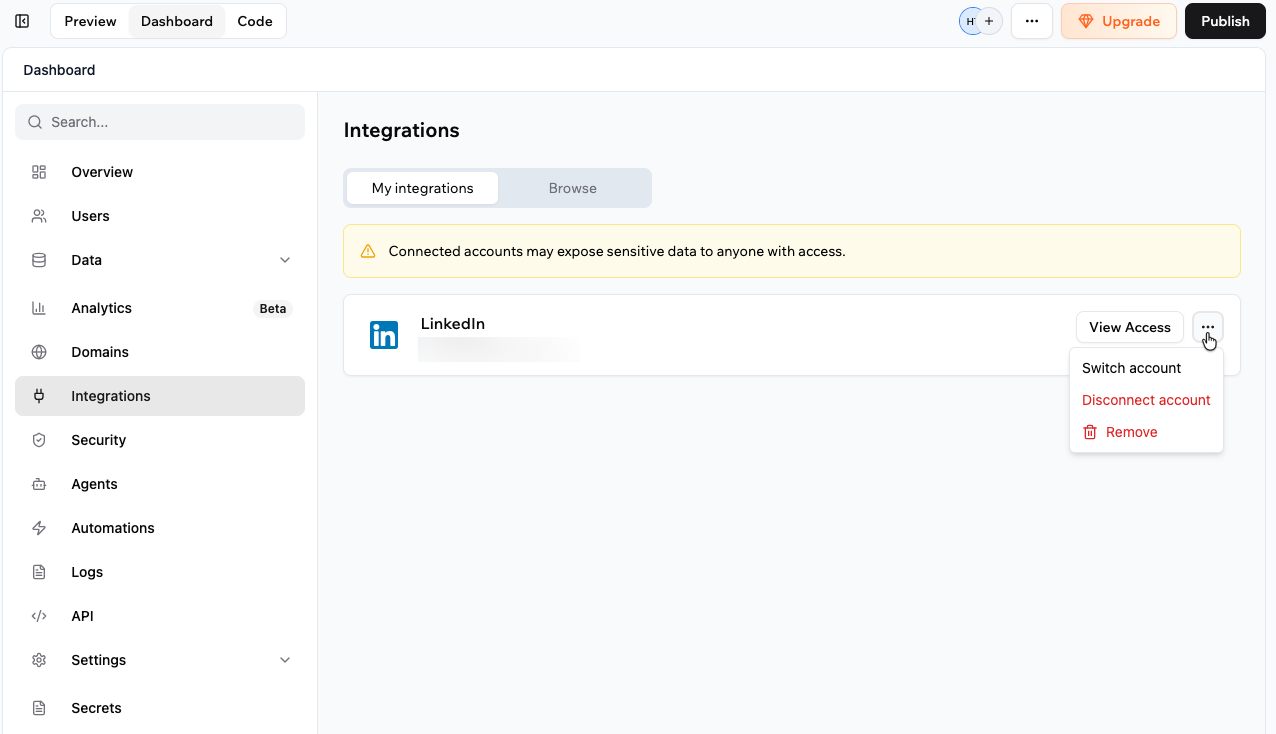
1. Gehe zum Dashboard deiner App.
2. Klicke auf **Integrations**.
3. Klicke auf den Tab **My integrations**.
4. Finde **LinkedIn** und wähle eine Option:
* **View access**, um aktuelle Berechtigungen zu sehen.
* Klicke auf das Symbol **More Actions** und wähle eine Option:
* **Switch account**
* **Disconnect account**
* **Remove**
Wenn du im LinkedIn-Autorisierungsfenster auf **Skip** klickst, wird der Connector nicht hinzugefügt. Du kannst den Verbindungsablauf erneut aus dem KI-Chat oder unter **Integrations → Browse** starten.
***
## Deine LinkedIn-Verbindung verwalten
So verwaltest du deinen LinkedIn-Connector:
1. Gehe zum Dashboard deiner App.
2. Klicke auf **Integrations**.
3. Klicke auf den Tab **My integrations**.
4. Finde **LinkedIn** und wähle eine Option:
* **View access**, um aktuelle Berechtigungen zu sehen.
* Klicke auf das Symbol **More Actions** und wähle eine Option:
* **Switch account**
* **Disconnect account**
* **Remove**
 ***
## LinkedIn-Scopes und Berechtigungen
Wenn du LinkedIn verbindest, fordert der Connector Berechtigungen (Scopes) an, die kontrollieren, was deine App mit dem verbundenen Konto tun kann.
Unten findest du die aktuelle Liste der LinkedIn-Scopes, die der Connector anfordern kann, gruppiert nach Funktion.
**Profilzugriff und Identität**
* `openid`: Authentifiziere das LinkedIn-Konto mit OpenID Connect.
* `profile`: Lese grundlegende Profilinformationen wie Name und Headline.
* `email`: Lese die primäre E-Mail-Adresse, die mit dem LinkedIn-Konto verknüpft ist.
* `r_profile_basicinfo`: Lese zusätzliche Profildetails, sofern unterstützt.
* `r_basicprofile`: Lese veraltete grundlegende Profilfelder, sofern zutreffend.
* `r_1st_connections_size`: Lese die Anzahl der Verbindungen ersten Grades.
* `r_verify`: Verifiziere die Identität des verbundenen Kontos, sofern unterstützt.
**Auf einem persönlichen Profil veröffentlichen**
* `w_member_social`: Erstelle, ändere und lösche Posts, Kommentare und Reaktionen im Namen des verbundenen Mitglieds.
**Organisationsseiten**
* `r_organization_social`: Lese Posts, Kommentare, Reaktionen und Engagement-Daten von Organisationsseiten.
* `w_organization_social`: Erstelle, ändere und lösche Posts, Kommentare und Reaktionen auf Organisationsseiten.
* `r_organization_admin`: Lese Informationen und Admin-Details der Organisationsseite.
* `rw_organization_admin`: Verwalte Einstellungen und Administration der Organisationsseite, sofern erlaubt.
**Werbung und Reporting**
* `r_ads`: Lese Informationen zum LinkedIn-Werbekonto.
* `r_ads_reporting`: Lese Performance- und Reporting-Daten von LinkedIn-Werbung.
* `rw_ads`: Verwalte LinkedIn-Werbekampagnen, sofern erlaubt.
Scope-Listen können sich im Laufe der Zeit ändern. Überprüfe immer die während des LinkedIn-Autorisierungsablaufs angezeigten Berechtigungen.
***
## FAQs
Nein. Jede App verwendet ein gemeinsames LinkedIn-Konto.
Nein. Connectors sind auf App-Ebene. Um LinkedIn-Verbindungen pro Person zu unterstützen, erstelle einen benutzerdefinierten OAuth-Flow mit Backend-Funktionen.
Der Zugriff auf Werbung und detaillierte Reporting-Funktionen hängt von LinkedIn API-Berechtigungen ab und erfordert möglicherweise zusätzliche LinkedIn-Programmgenehmigung.
Das verbundene LinkedIn-Konto muss Admin-Zugriff auf die Organisationsseite haben, auf der du posten möchtest.
Diese Seite wurde mit KI übersetzt. Für die genauesten und aktuellsten Informationen siehe die [englische Version](/).
***
## LinkedIn-Scopes und Berechtigungen
Wenn du LinkedIn verbindest, fordert der Connector Berechtigungen (Scopes) an, die kontrollieren, was deine App mit dem verbundenen Konto tun kann.
Unten findest du die aktuelle Liste der LinkedIn-Scopes, die der Connector anfordern kann, gruppiert nach Funktion.
**Profilzugriff und Identität**
* `openid`: Authentifiziere das LinkedIn-Konto mit OpenID Connect.
* `profile`: Lese grundlegende Profilinformationen wie Name und Headline.
* `email`: Lese die primäre E-Mail-Adresse, die mit dem LinkedIn-Konto verknüpft ist.
* `r_profile_basicinfo`: Lese zusätzliche Profildetails, sofern unterstützt.
* `r_basicprofile`: Lese veraltete grundlegende Profilfelder, sofern zutreffend.
* `r_1st_connections_size`: Lese die Anzahl der Verbindungen ersten Grades.
* `r_verify`: Verifiziere die Identität des verbundenen Kontos, sofern unterstützt.
**Auf einem persönlichen Profil veröffentlichen**
* `w_member_social`: Erstelle, ändere und lösche Posts, Kommentare und Reaktionen im Namen des verbundenen Mitglieds.
**Organisationsseiten**
* `r_organization_social`: Lese Posts, Kommentare, Reaktionen und Engagement-Daten von Organisationsseiten.
* `w_organization_social`: Erstelle, ändere und lösche Posts, Kommentare und Reaktionen auf Organisationsseiten.
* `r_organization_admin`: Lese Informationen und Admin-Details der Organisationsseite.
* `rw_organization_admin`: Verwalte Einstellungen und Administration der Organisationsseite, sofern erlaubt.
**Werbung und Reporting**
* `r_ads`: Lese Informationen zum LinkedIn-Werbekonto.
* `r_ads_reporting`: Lese Performance- und Reporting-Daten von LinkedIn-Werbung.
* `rw_ads`: Verwalte LinkedIn-Werbekampagnen, sofern erlaubt.
Scope-Listen können sich im Laufe der Zeit ändern. Überprüfe immer die während des LinkedIn-Autorisierungsablaufs angezeigten Berechtigungen.
***
## FAQs
Nein. Jede App verwendet ein gemeinsames LinkedIn-Konto.
Nein. Connectors sind auf App-Ebene. Um LinkedIn-Verbindungen pro Person zu unterstützen, erstelle einen benutzerdefinierten OAuth-Flow mit Backend-Funktionen.
Der Zugriff auf Werbung und detaillierte Reporting-Funktionen hängt von LinkedIn API-Berechtigungen ab und erfordert möglicherweise zusätzliche LinkedIn-Programmgenehmigung.
Das verbundene LinkedIn-Konto muss Admin-Zugriff auf die Organisationsseite haben, auf der du posten möchtest.
Diese Seite wurde mit KI übersetzt. Für die genauesten und aktuellsten Informationen siehe die [englische Version](/).