> ## Documentation Index
> Fetch the complete documentation index at: https://docs.base44.com/llms.txt
> Use this file to discover all available pages before exploring further.
# Den Google Search Console-Connector verwenden
> Verbinde deine Base44 App mit Google Search Console, um auf Suchleistungsdaten, Sitemaps, URL-Inspektion und Indexierungsstatus zuzugreifen.
## Über den GSC-Connector
Mit dem Google Search Console (GSC)-Connector kannst du direkt von Base44 aus auf die Suchleistungsdaten, Sitemaps, URL-Inspektionsergebnisse und den Indexierungsstatus deiner App zugreifen. Verwende ihn, um Suchanfragen zu analysieren, die Indexierungsabdeckung zu überwachen, Crawling-Fehler zu identifizieren und Sitemaps einzureichen, alles ohne den KI-Chat zu verlassen.
Die GSC-Verbindung wird in deiner App geteilt. Wenn du sie verbindest, autorisierst du ein Google-Konto für diese App. Alle, die die App bearbeiten können, verwenden die gemeinsame Verbindung und dieselben GSC-Daten.
**Wichtig:** Connectors sind App-Ebene-, gemeinsame Verbindungen. Verwende den GSC-Connector nicht, wenn jede Person, die deine App nutzt, ihre eigene Search Console-Property verbinden muss. Für Zugriff pro Person erstellst du einen benutzerdefinierten OAuth-Flow mit Backend-Funktionen.
***
## Anwendungsfälle und Prompts
Verwende den GSC-Connector, um die Suchsichtbarkeit deiner App zu überwachen, Probleme zu diagnostizieren und auf SEO-Daten aus dem KI-Chat heraus zu reagieren.
Verstehe, wie deine App in Suchergebnissen abschneidet, welche Suchanfragen Traffic bringen und wie sich die Click-Through-Raten entwickeln.
**Beispiel-Prompts:**
```text theme={null}
Analyze search performance for my homepage over the last 28 days.
```
```text theme={null}
Show me the top 10 queries bringing clicks to my app this month.
```
```text theme={null}
Compare click-through rates for my top pages this week versus last week.
```
```text theme={null}
Which pages have high impressions but low clicks?
```
Prüfe, welche Seiten indexiert sind, identifiziere Abdeckungsfehler und verstehe, warum bestimmte Seiten aus den Suchergebnissen ausgeschlossen sein könnten.
**Beispiel-Prompts:**
```text theme={null}
Identify any indexing errors or coverage issues for my app.
```
```text theme={null}
Which pages are excluded from the index and why?
```
```text theme={null}
Check if my most important pages are indexed correctly.
```
```text theme={null}
Are there any crawl errors I should fix?
```
Inspiziere bestimmte URLs, um ihren Indexstatus zu prüfen, oder reiche deine Sitemap ein, damit Google deine Seiten effizienter entdecken kann.
**Beispiel-Prompts:**
```text theme={null}
Inspect this URL and tell me if it is indexed: https://www.yourdomain.com/about
```
```text theme={null}
Submit my sitemap and confirm it was accepted.
```
```text theme={null}
Check the status of my sitemap submission.
```
```text theme={null}
Are there any errors in my submitted sitemap?
```
Base44 generiert automatisch deine Sitemap unter `/sitemap.xml`. Wenn du Sitemap-Aufgaben im KI-Chat beschreibst, kannst du diesen Pfad direkt referenzieren.
***
## GSC mit deiner App verbinden
Verwende den KI-Chat, um dich mit GSC zu verbinden, oder verbinde dich über einen vorgefertigten Prompt aus deinem App-Dashboard.
**Bevor du beginnst:**
* Du benötigst einen [Builder-Tarif](https://base44.com/pricing) oder höher, um Connectors in deiner App zu nutzen.
* Die Domain deiner App muss vor dem Verbinden in GSC verifiziert sein. Wenn du das noch nicht getan hast, siehe [Deine App in der Suche finden lassen](/Performance-and-SEO/SEO-and-search-visibility).
### Über den KI-Chat
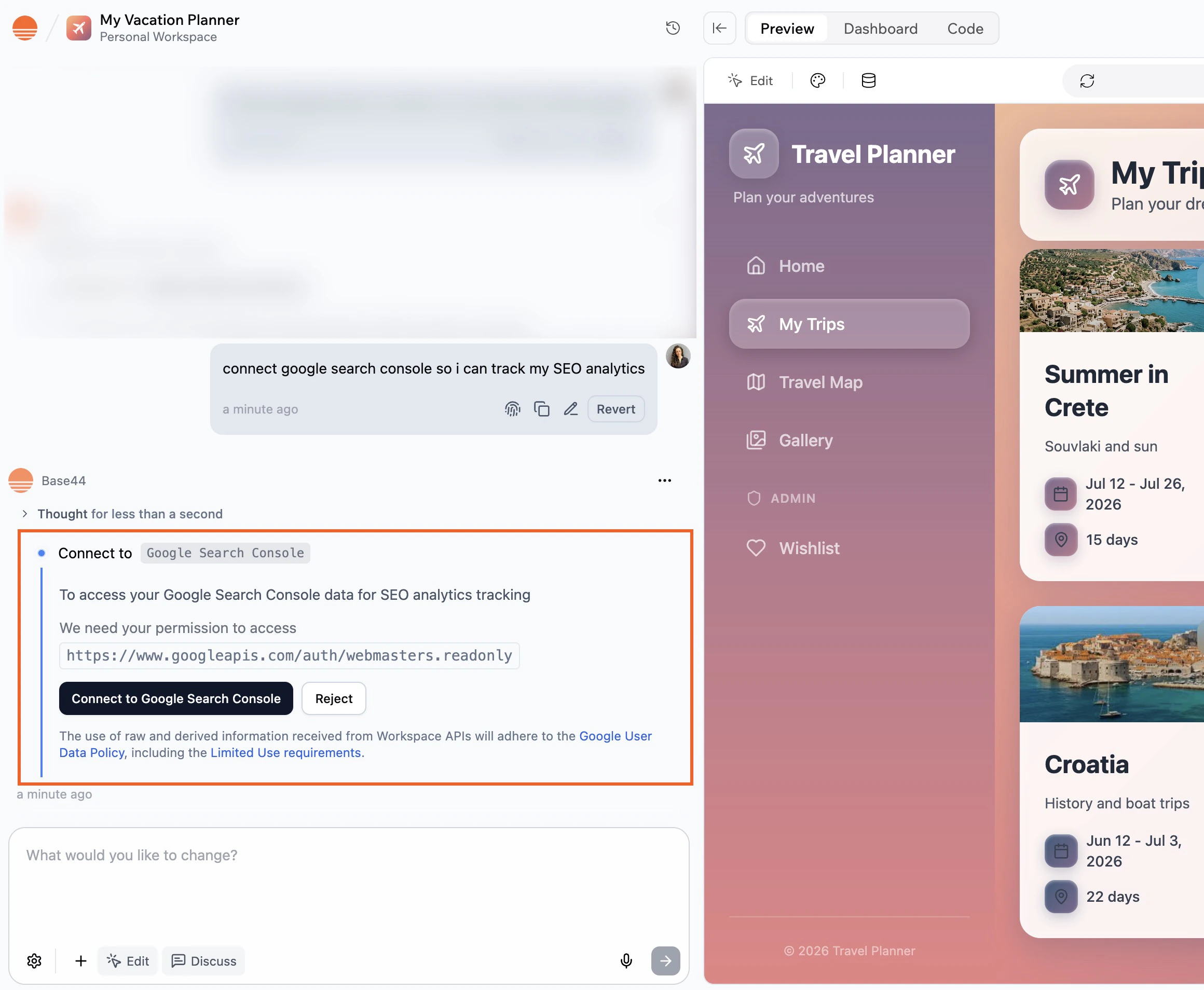
1. Gehe zu deinem App-Editor.
2. Beschreibe im KI-Chat, was du mit GSC tun möchtest, zum Beispiel:
* `Connect this app to Google Search Console and show me my top search queries.`
* `Check my indexing coverage and flag any errors.`
3. Überprüfe die **Action required** und **Required permissions** in der Seitenleiste.
4. Klicke auf **Connect to Google Search Console**.
5. Im Google-Fenster, das sich öffnet:
1. Wähle das Google-Konto aus, das Zugriff auf deine GSC-Property hat.
2. Überprüfe die Berechtigungen und klicke auf **Allow**.
6. Kehre zum Editor zurück und lass die KI die Aufgabe abschließen.
 ### Aus dem App-Dashboard
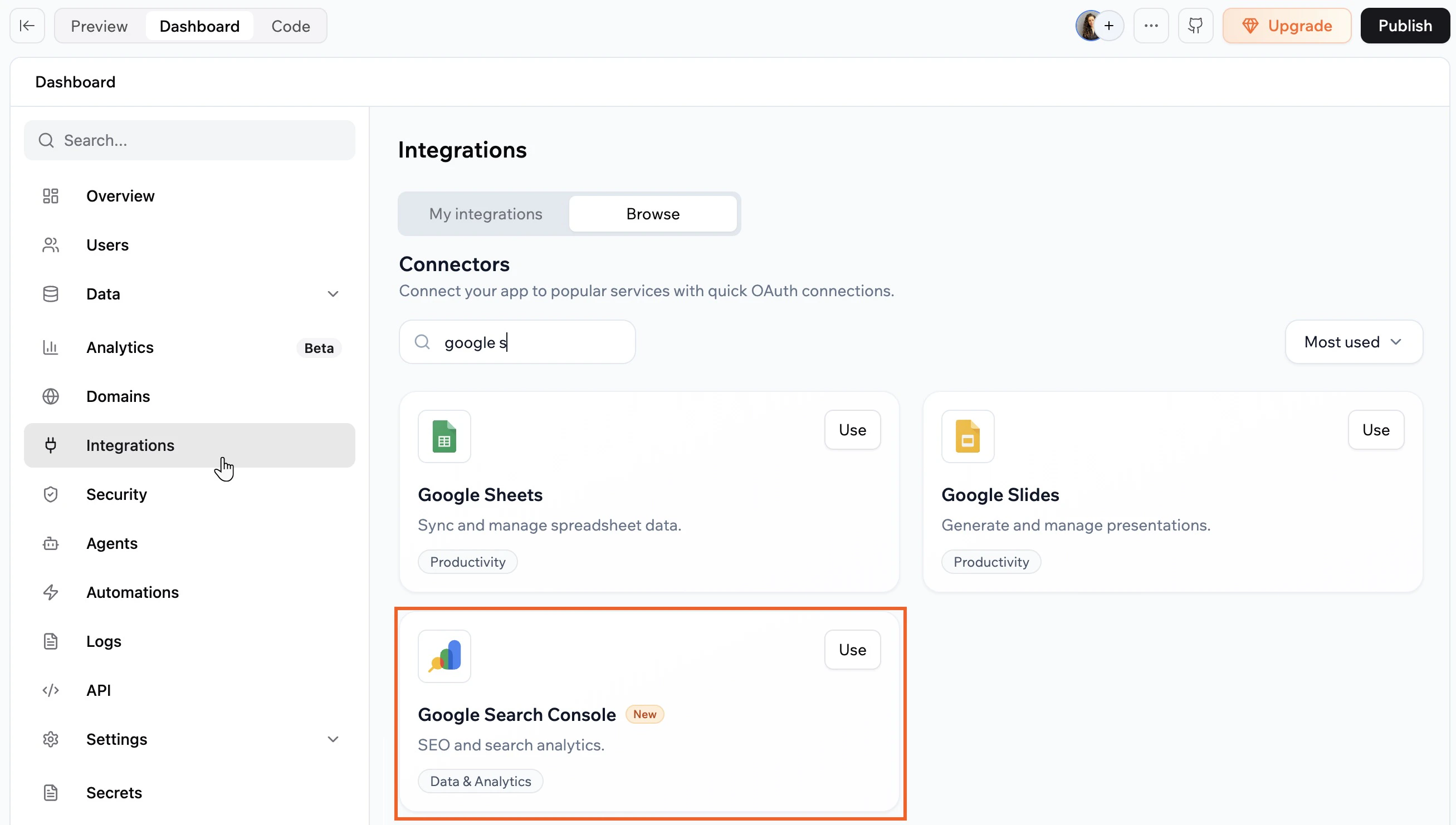
1. Klicke im App-Editor auf **Dashboard**.
2. Klicke auf **Integrations**.
3. Klicke auf den Tab **Browse**.
4. Finde **Google Search Console** und klicke auf **Use**.
5. Wähle den vorgefertigten Prompt aus, den du dem KI-Chat hinzufügen möchtest.
6. Überprüfe im KI-Chat die **Action required** und **Required permissions**.
7. Klicke auf **Connect to Google Search Console**.
8. Im Google-Fenster, das sich öffnet:
1. Wähle das Google-Konto aus, das Zugriff auf deine GSC-Property hat.
2. Überprüfe die Berechtigungen und klicke auf **Allow**.
9. Kehre zum Editor zurück und lass die KI die Aufgabe abschließen.
### Aus dem App-Dashboard
1. Klicke im App-Editor auf **Dashboard**.
2. Klicke auf **Integrations**.
3. Klicke auf den Tab **Browse**.
4. Finde **Google Search Console** und klicke auf **Use**.
5. Wähle den vorgefertigten Prompt aus, den du dem KI-Chat hinzufügen möchtest.
6. Überprüfe im KI-Chat die **Action required** und **Required permissions**.
7. Klicke auf **Connect to Google Search Console**.
8. Im Google-Fenster, das sich öffnet:
1. Wähle das Google-Konto aus, das Zugriff auf deine GSC-Property hat.
2. Überprüfe die Berechtigungen und klicke auf **Allow**.
9. Kehre zum Editor zurück und lass die KI die Aufgabe abschließen.
 Teste nach dem Verbinden die Integration, indem du dem KI-Chat eine Frage zu deinen Suchdaten stellst, zum Beispiel zu deinen Top-Suchanfragen der letzten 7 Tage, und bestätige, dass die Antwort dem entspricht, was du in GSC siehst.
Wenn du im Google-Autorisierungsfenster auf **Skip** klickst, wird der Connector nicht hinzugefügt. Du kannst den Verbindungsablauf erneut aus dem KI-Chat oder unter **Integrations → Browse** starten.
***
## Deine GSC-Verbindung verwalten
Du kannst den GSC-Connector für jede App über das App-Dashboard prüfen und verwalten.
**So zeigst du deinen GSC-Connector an oder aktualisierst ihn:**
1. Gehe zum Dashboard deiner App.
2. Klicke auf **Integrations**.
3. Klicke auf den Tab **My integrations**.
4. Finde **Google Search Console** und wähle dann, was du tun möchtest:
* **View access**: Sieh, welche Berechtigungen der Connector derzeit in dieser App hat.
* Klicke auf das Symbol **More Actions** und wähle eine Option:
* **Switch account**
* **Disconnect account**
* **Remove**
***
## GSC-Scopes und Berechtigungen
Wenn du GSC verbindest, fordert der Connector Berechtigungen (Scopes) an, die kontrollieren, was deine App mit deinen Search Console-Daten tun kann.
Unten findest du die aktuelle Liste der Scopes, die der Connector anfordern kann.
* `https://www.googleapis.com/auth/webmasters`: Gewährt vollen Zugriff zum Verwalten und Anzeigen von Daten in GSC.
* `https://www.googleapis.com/auth/webmasters.readonly`: Bietet Read-Only-Zugriff zum Anzeigen von Daten in GSC.
**Hinweise:**
* Scope-Listen können sich im Laufe der Zeit ändern. Überprüfe immer die während des Verbindungsablaufs angezeigten Berechtigungen.
* Wenn du einen Scope benötigst, der hier nicht aufgeführt ist, [teile uns dein Feedback mit](https://feedback.base44.com/?b=67cf45295430bd6b6434b68c).
***
## FAQs
Klicke unten auf eine Frage, um mehr über den GSC-Connector zu erfahren.
Verwende das Google-Konto, das Eigentümer- oder Vollzugriff auf die GSC-Property für die Domain deiner App hat. Wenn du nicht sicher bist, welches Konto Zugriff hat, überprüfe die Benutzerliste in GSC unter **Settings > Users and permissions**.
Jede App verbindet sich mit einem Google-Konto gleichzeitig. Wenn du mehrere Properties unter demselben Google-Konto verwaltest, kann der KI-Chat Daten über sie hinweg abfragen, wenn du angibst, welche Property du möchtest.
Nein. Connectors sind auf App-Ebene. Wenn du GSC verbindest, verbindest du ein einzelnes Google-Konto, das alle Flows in der App verwenden.
Damit jede Person, die deine App nutzt, ihre eigene Property verbinden kann, musst du einen benutzerdefinierten OAuth-Flow mit Backend-Funktionen und der Search Console API bauen, einschließlich Token-Speicherung und Erneuerung pro Benutzer.
1. Gehe zum Dashboard deiner App und klicke auf **Integrations**.
2. Klicke auf den Tab **My integrations**.
3. Finde **Google Search Console** und klicke auf das Symbol **More Actions** , dann auf **Switch account**.
Wenn der KI-Chat keine GSC-Daten zurückgibt, überprüfe Folgendes:
* Der Connector ist unter **My integrations** aufgeführt und als verbunden angezeigt.
* Das von dir verwendete Google-Konto hat Zugriff auf die GSC-Property für die Domain deiner App.
* Die Domain deiner App ist in GSC verifiziert.
Wenn das Problem weiterhin besteht, trenne den Connector und verbinde ihn erneut.
Diese Seite wurde mit KI übersetzt. Für die genauesten und aktuellsten Informationen siehe die [englische Version](/).
Teste nach dem Verbinden die Integration, indem du dem KI-Chat eine Frage zu deinen Suchdaten stellst, zum Beispiel zu deinen Top-Suchanfragen der letzten 7 Tage, und bestätige, dass die Antwort dem entspricht, was du in GSC siehst.
Wenn du im Google-Autorisierungsfenster auf **Skip** klickst, wird der Connector nicht hinzugefügt. Du kannst den Verbindungsablauf erneut aus dem KI-Chat oder unter **Integrations → Browse** starten.
***
## Deine GSC-Verbindung verwalten
Du kannst den GSC-Connector für jede App über das App-Dashboard prüfen und verwalten.
**So zeigst du deinen GSC-Connector an oder aktualisierst ihn:**
1. Gehe zum Dashboard deiner App.
2. Klicke auf **Integrations**.
3. Klicke auf den Tab **My integrations**.
4. Finde **Google Search Console** und wähle dann, was du tun möchtest:
* **View access**: Sieh, welche Berechtigungen der Connector derzeit in dieser App hat.
* Klicke auf das Symbol **More Actions** und wähle eine Option:
* **Switch account**
* **Disconnect account**
* **Remove**
***
## GSC-Scopes und Berechtigungen
Wenn du GSC verbindest, fordert der Connector Berechtigungen (Scopes) an, die kontrollieren, was deine App mit deinen Search Console-Daten tun kann.
Unten findest du die aktuelle Liste der Scopes, die der Connector anfordern kann.
* `https://www.googleapis.com/auth/webmasters`: Gewährt vollen Zugriff zum Verwalten und Anzeigen von Daten in GSC.
* `https://www.googleapis.com/auth/webmasters.readonly`: Bietet Read-Only-Zugriff zum Anzeigen von Daten in GSC.
**Hinweise:**
* Scope-Listen können sich im Laufe der Zeit ändern. Überprüfe immer die während des Verbindungsablaufs angezeigten Berechtigungen.
* Wenn du einen Scope benötigst, der hier nicht aufgeführt ist, [teile uns dein Feedback mit](https://feedback.base44.com/?b=67cf45295430bd6b6434b68c).
***
## FAQs
Klicke unten auf eine Frage, um mehr über den GSC-Connector zu erfahren.
Verwende das Google-Konto, das Eigentümer- oder Vollzugriff auf die GSC-Property für die Domain deiner App hat. Wenn du nicht sicher bist, welches Konto Zugriff hat, überprüfe die Benutzerliste in GSC unter **Settings > Users and permissions**.
Jede App verbindet sich mit einem Google-Konto gleichzeitig. Wenn du mehrere Properties unter demselben Google-Konto verwaltest, kann der KI-Chat Daten über sie hinweg abfragen, wenn du angibst, welche Property du möchtest.
Nein. Connectors sind auf App-Ebene. Wenn du GSC verbindest, verbindest du ein einzelnes Google-Konto, das alle Flows in der App verwenden.
Damit jede Person, die deine App nutzt, ihre eigene Property verbinden kann, musst du einen benutzerdefinierten OAuth-Flow mit Backend-Funktionen und der Search Console API bauen, einschließlich Token-Speicherung und Erneuerung pro Benutzer.
1. Gehe zum Dashboard deiner App und klicke auf **Integrations**.
2. Klicke auf den Tab **My integrations**.
3. Finde **Google Search Console** und klicke auf das Symbol **More Actions** , dann auf **Switch account**.
Wenn der KI-Chat keine GSC-Daten zurückgibt, überprüfe Folgendes:
* Der Connector ist unter **My integrations** aufgeführt und als verbunden angezeigt.
* Das von dir verwendete Google-Konto hat Zugriff auf die GSC-Property für die Domain deiner App.
* Die Domain deiner App ist in GSC verifiziert.
Wenn das Problem weiterhin besteht, trenne den Connector und verbinde ihn erneut.
Diese Seite wurde mit KI übersetzt. Für die genauesten und aktuellsten Informationen siehe die [englische Version](/).