> ## Documentation Index
> Fetch the complete documentation index at: https://docs.base44.com/llms.txt
> Use this file to discover all available pages before exploring further.
# Den Gmail-Connector verwenden
> Verbinde deine Base44 App mit Gmail, um E-Mails zu senden, Übersichten zu erstellen und Benachrichtigungen zu automatisieren, ohne API-Schlüssel zu verwalten.
## Über den Gmail-Connector
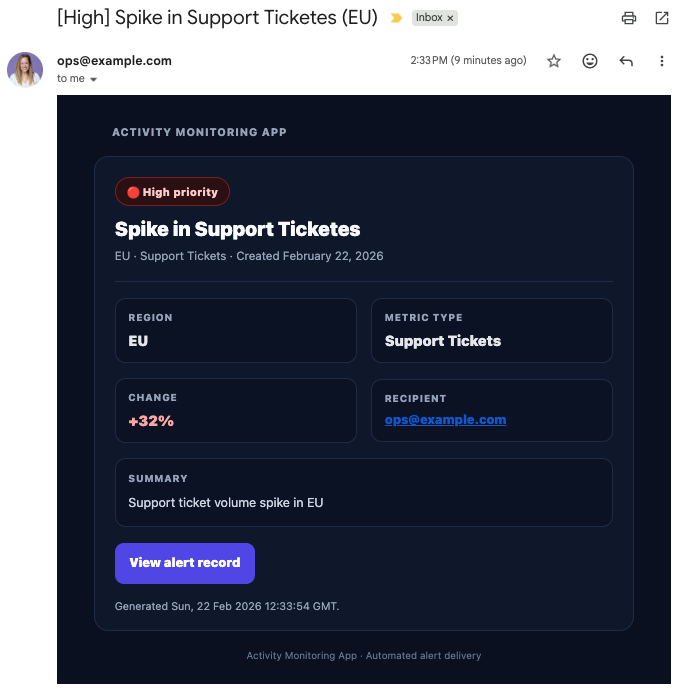
Mit dem [Gmail-Connector](https://base44.com/integrations/connectors/gmail) kann deine App über eine einzelne Gmail-Verbindung E-Mails senden. Verwende ihn, um Warnungen, Genehmigungen, Übersichten, Berichte und automatisierte Updates direkt von deinem Gmail-Konto aus zu liefern.
Die Gmail-Verbindung wird in deiner App geteilt. Wenn du Gmail verbindest, autorisierst du ein Google-Konto für diese App. Alle, die die App bearbeiten können, verwenden die gemeinsame Gmail-Verbindung und dieselben Gmail-gestützten Flows.
 **Wichtig:** Connectors sind App-Ebene-, gemeinsame Verbindungen. Verwende den Gmail-Connector nicht, wenn jede Person, die deine App nutzt, ihr eigenes Postfach verbinden muss. Für Gmail-Zugriff pro Person erstellst du einen benutzerdefinierten OAuth-Flow mit Backend-Funktionen.
***
## Gmail-Anwendungsfälle und Prompts
Verwende den Gmail-Connector, um die Kommunikation zu automatisieren, Stakeholder zu informieren und aussagekräftige E-Mail-Updates aus deiner App zu generieren.
Sende Echtzeit-E-Mails, wenn wichtige Ereignisse in deiner App auftreten, wie Vorfälle, Genehmigungen, Eskalationen und Fehler.
**Beispiel-Prompts:**
```text theme={null}
Email me when a new high-priority ticket is created, including the ticket ID, title, and link.
```
```text theme={null}
Send an email to ops@company.com when an incident is opened, including severity and owner.
```
```text theme={null}
Notify a user by email when their document is approved, with a link to the document page.
```
```text theme={null}
Email me when ticket volume spikes above baseline, including count and top tags.
```
```text theme={null}
Send a deployment notification email with environment, version, and release notes.
```
Generiere geplante E-Mail-Übersichten, die Aktivitäten, Metriken oder Änderungen aus deiner App zusammenfassen.
**Beispiel-Prompts:**
```text theme={null}
Email me a daily summary at 5pm with new signups grouped by plan.
```
```text theme={null}
Send a weekly task report every Monday with completed and overdue items by assignee.
```
```text theme={null}
Email leadership a weekly KPI report with revenue, conversions, and churn.
```
```text theme={null}
Summarize the last 24 hours of activity in this app and email it to me.
```
```text theme={null}
Send a monthly performance report with key metrics and short explanations.
```
Löse Gmail-Nachrichten basierend auf Ereignissen aus deinen verbundenen Systemen aus, wie BigQuery, Google Sheets, Notion, HubSpot oder andere CRMs.
**Beispiel-Prompts:**
```text theme={null}
Send an email when a new row is added to my Google Sheet of customer feedback.
```
```text theme={null}
Email me when my BigQuery data agent detects a sudden drop in conversions.
```
```text theme={null}
Notify the team by email when a new Notion page is created for a client.
```
```text theme={null}
Send an email when a HubSpot deal moves to Closed Won with deal value and owner.
```
```text theme={null}
Email a weekly KPI summary pulling data from BigQuery.
```
Wenn du automatisierte E-Mails im KI-Chat beschreibst, gib an, wer jede E-Mail empfangen soll, was sie auslöst und welche Details im Nachrichtentext enthalten sein sollen.
***
## Gmail mit deiner App verbinden
Verwende den KI-Chat, um dich mit Gmail zu verbinden, oder verbinde dich über einen vorgefertigten Prompt aus deinem App-Dashboard.
**Bevor du beginnst:** Du benötigst einen [Builder-Tarif](https://base44.com/pricing) oder höher, um Connectors in deiner App zu nutzen.
### Über den KI-Chat
1. Gehe zu deinem App-Editor.
2. Beschreibe im KI-Chat, was du mit Gmail tun möchtest, zum Beispiel:
* `Connect this app to Gmail and email me when a new ticket is created.`
* `Send a daily summary email with completed tasks.`
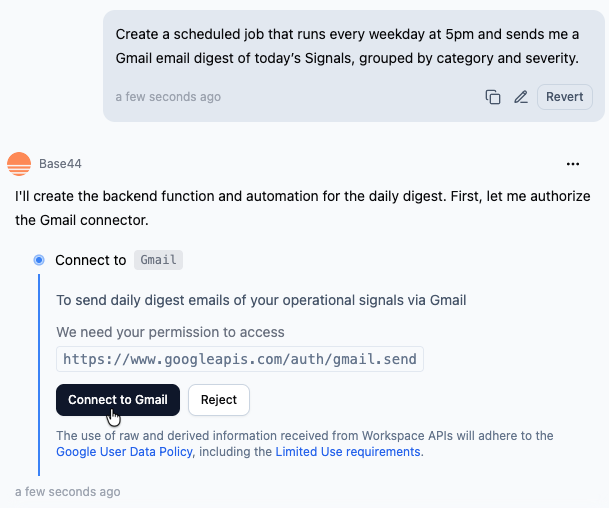
3. Überprüfe die **Action required** und **Required permissions** in der Seitenleiste.
4. Klicke auf **Connect to Gmail**.
5. Im Google-Fenster, das sich öffnet:
1. Wähle das Google-Konto aus, das du verbinden möchtest.
2. Überprüfe die Berechtigungen und klicke auf **Allow**.
6. Kehre zum Editor zurück und lass die KI die Flows fertigstellen, die Gmail verwenden.
**Wichtig:** Connectors sind App-Ebene-, gemeinsame Verbindungen. Verwende den Gmail-Connector nicht, wenn jede Person, die deine App nutzt, ihr eigenes Postfach verbinden muss. Für Gmail-Zugriff pro Person erstellst du einen benutzerdefinierten OAuth-Flow mit Backend-Funktionen.
***
## Gmail-Anwendungsfälle und Prompts
Verwende den Gmail-Connector, um die Kommunikation zu automatisieren, Stakeholder zu informieren und aussagekräftige E-Mail-Updates aus deiner App zu generieren.
Sende Echtzeit-E-Mails, wenn wichtige Ereignisse in deiner App auftreten, wie Vorfälle, Genehmigungen, Eskalationen und Fehler.
**Beispiel-Prompts:**
```text theme={null}
Email me when a new high-priority ticket is created, including the ticket ID, title, and link.
```
```text theme={null}
Send an email to ops@company.com when an incident is opened, including severity and owner.
```
```text theme={null}
Notify a user by email when their document is approved, with a link to the document page.
```
```text theme={null}
Email me when ticket volume spikes above baseline, including count and top tags.
```
```text theme={null}
Send a deployment notification email with environment, version, and release notes.
```
Generiere geplante E-Mail-Übersichten, die Aktivitäten, Metriken oder Änderungen aus deiner App zusammenfassen.
**Beispiel-Prompts:**
```text theme={null}
Email me a daily summary at 5pm with new signups grouped by plan.
```
```text theme={null}
Send a weekly task report every Monday with completed and overdue items by assignee.
```
```text theme={null}
Email leadership a weekly KPI report with revenue, conversions, and churn.
```
```text theme={null}
Summarize the last 24 hours of activity in this app and email it to me.
```
```text theme={null}
Send a monthly performance report with key metrics and short explanations.
```
Löse Gmail-Nachrichten basierend auf Ereignissen aus deinen verbundenen Systemen aus, wie BigQuery, Google Sheets, Notion, HubSpot oder andere CRMs.
**Beispiel-Prompts:**
```text theme={null}
Send an email when a new row is added to my Google Sheet of customer feedback.
```
```text theme={null}
Email me when my BigQuery data agent detects a sudden drop in conversions.
```
```text theme={null}
Notify the team by email when a new Notion page is created for a client.
```
```text theme={null}
Send an email when a HubSpot deal moves to Closed Won with deal value and owner.
```
```text theme={null}
Email a weekly KPI summary pulling data from BigQuery.
```
Wenn du automatisierte E-Mails im KI-Chat beschreibst, gib an, wer jede E-Mail empfangen soll, was sie auslöst und welche Details im Nachrichtentext enthalten sein sollen.
***
## Gmail mit deiner App verbinden
Verwende den KI-Chat, um dich mit Gmail zu verbinden, oder verbinde dich über einen vorgefertigten Prompt aus deinem App-Dashboard.
**Bevor du beginnst:** Du benötigst einen [Builder-Tarif](https://base44.com/pricing) oder höher, um Connectors in deiner App zu nutzen.
### Über den KI-Chat
1. Gehe zu deinem App-Editor.
2. Beschreibe im KI-Chat, was du mit Gmail tun möchtest, zum Beispiel:
* `Connect this app to Gmail and email me when a new ticket is created.`
* `Send a daily summary email with completed tasks.`
3. Überprüfe die **Action required** und **Required permissions** in der Seitenleiste.
4. Klicke auf **Connect to Gmail**.
5. Im Google-Fenster, das sich öffnet:
1. Wähle das Google-Konto aus, das du verbinden möchtest.
2. Überprüfe die Berechtigungen und klicke auf **Allow**.
6. Kehre zum Editor zurück und lass die KI die Flows fertigstellen, die Gmail verwenden.
 ### Aus dem App-Dashboard
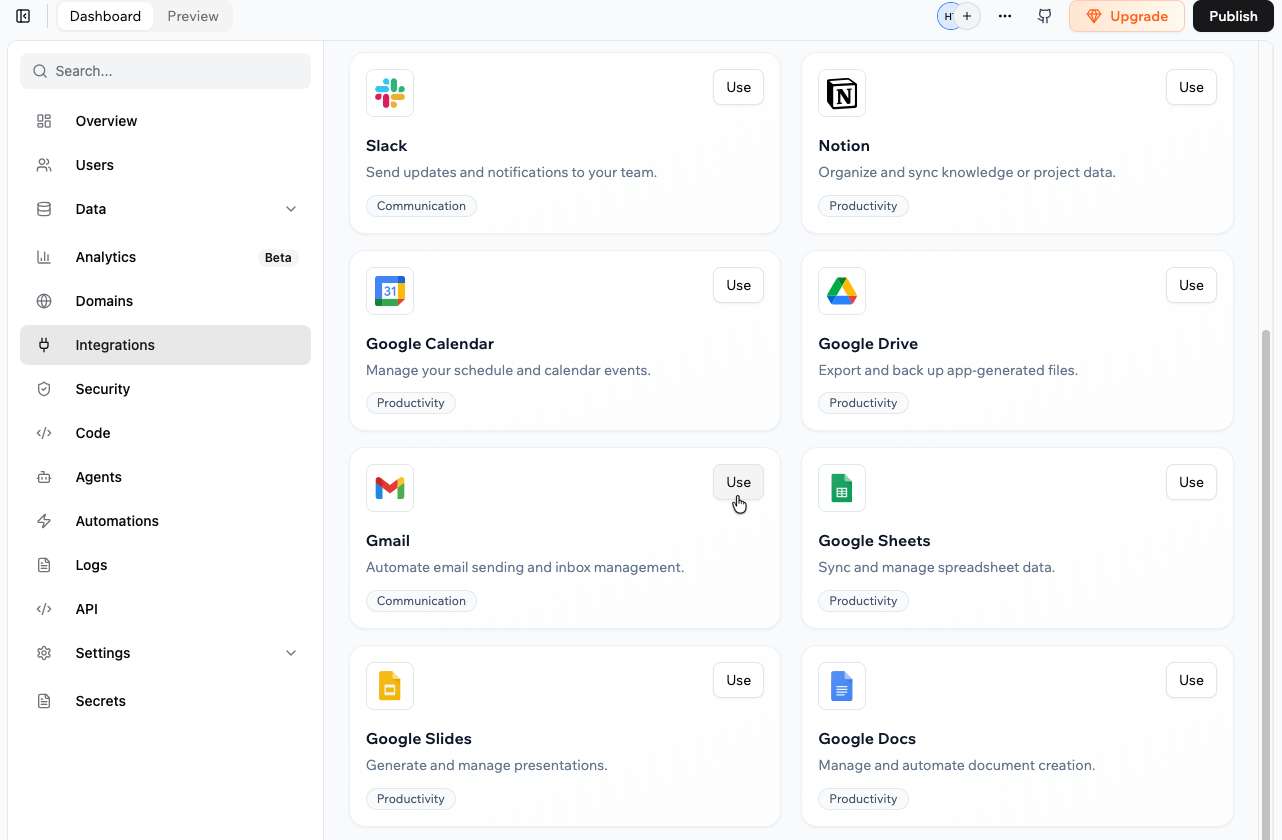
1. Klicke im App-Editor auf **Dashboard**.
2. Klicke auf **Integrations**.
3. Klicke auf den Tab **Browse**.
4. Finde **Gmail** und klicke auf **Use**.
5. Wähle den vorgefertigten Prompt aus, den du dem KI-Chat hinzufügen möchtest.
6. Überprüfe im KI-Chat die **Action required** und **Required permissions**.
7. Klicke auf **Connect to Gmail**.
8. Im Google-Fenster, das sich öffnet:
1. Wähle das Google-Konto aus, das du verbinden möchtest.
2. Überprüfe die Berechtigungen und klicke auf **Allow**.
9. Kehre zum Editor zurück und lass die KI die Flows fertigstellen, die Gmail verwenden.
### Aus dem App-Dashboard
1. Klicke im App-Editor auf **Dashboard**.
2. Klicke auf **Integrations**.
3. Klicke auf den Tab **Browse**.
4. Finde **Gmail** und klicke auf **Use**.
5. Wähle den vorgefertigten Prompt aus, den du dem KI-Chat hinzufügen möchtest.
6. Überprüfe im KI-Chat die **Action required** und **Required permissions**.
7. Klicke auf **Connect to Gmail**.
8. Im Google-Fenster, das sich öffnet:
1. Wähle das Google-Konto aus, das du verbinden möchtest.
2. Überprüfe die Berechtigungen und klicke auf **Allow**.
9. Kehre zum Editor zurück und lass die KI die Flows fertigstellen, die Gmail verwenden.
 Teste nach dem Erstellen von Gmail-gestützten Funktionen jeden Flow, indem du das Ereignis auslöst und bestätigst, dass die E-Mail mit der erwarteten Formatierung und dem erwarteten Inhalt ankommt.
Wenn du im Gmail-Autorisierungsfenster auf **Skip** klickst, wird der Connector nicht hinzugefügt. Du kannst den Verbindungsablauf erneut aus dem KI-Chat oder unter **Integrations → Browse** starten.
***
## Deine Gmail-Verbindung verwalten
Du kannst den Gmail-Connector für jede App über das App-Dashboard prüfen und verwalten.
**So zeigst du deinen Gmail-Connector an oder aktualisierst ihn:**
1. Gehe zum Dashboard deiner App.
2. Klicke auf **Integrations**.
3. Klicke auf den Tab **My integrations**.
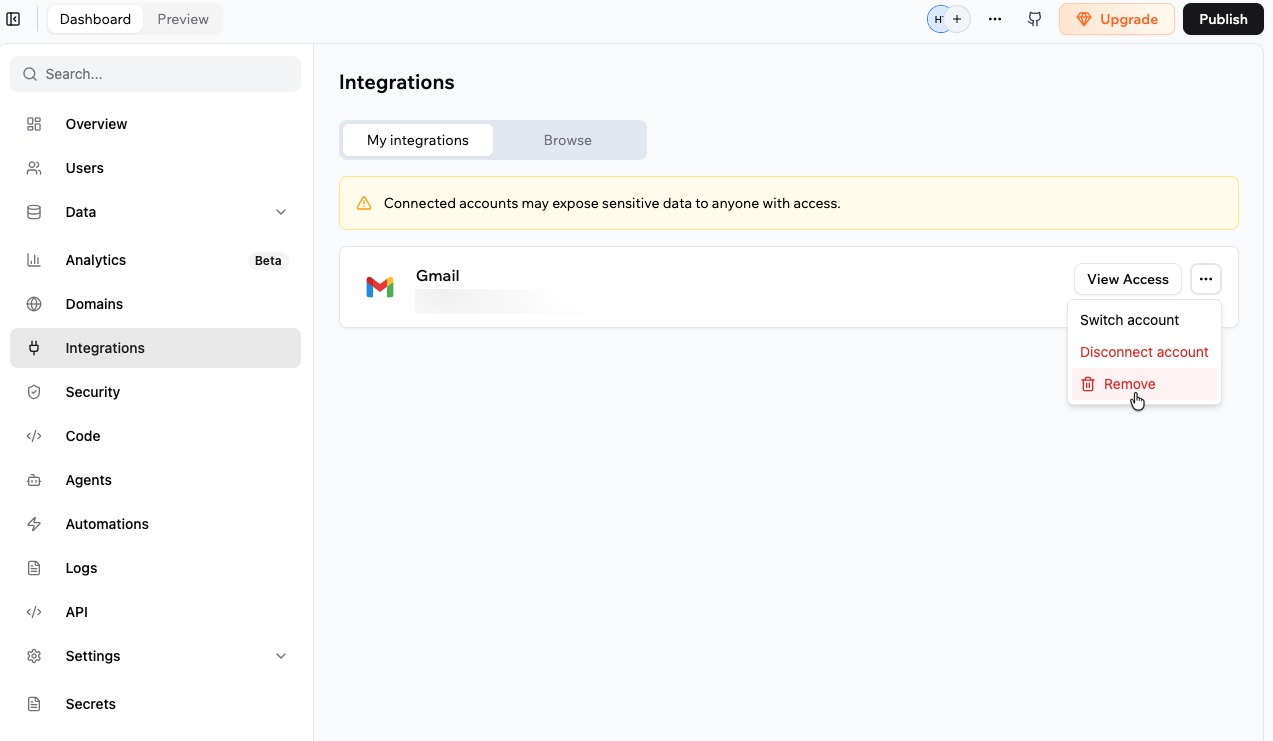
4. Finde **Gmail** und wähle dann, was du tun möchtest:
* **View access**: Sieh, welche Berechtigungen Gmail derzeit in dieser App hat.
* Klicke auf das Symbol **More Actions** und wähle eine Option:
* **Switch account**
* **Disconnect account**
* **Remove**
Teste nach dem Erstellen von Gmail-gestützten Funktionen jeden Flow, indem du das Ereignis auslöst und bestätigst, dass die E-Mail mit der erwarteten Formatierung und dem erwarteten Inhalt ankommt.
Wenn du im Gmail-Autorisierungsfenster auf **Skip** klickst, wird der Connector nicht hinzugefügt. Du kannst den Verbindungsablauf erneut aus dem KI-Chat oder unter **Integrations → Browse** starten.
***
## Deine Gmail-Verbindung verwalten
Du kannst den Gmail-Connector für jede App über das App-Dashboard prüfen und verwalten.
**So zeigst du deinen Gmail-Connector an oder aktualisierst ihn:**
1. Gehe zum Dashboard deiner App.
2. Klicke auf **Integrations**.
3. Klicke auf den Tab **My integrations**.
4. Finde **Gmail** und wähle dann, was du tun möchtest:
* **View access**: Sieh, welche Berechtigungen Gmail derzeit in dieser App hat.
* Klicke auf das Symbol **More Actions** und wähle eine Option:
* **Switch account**
* **Disconnect account**
* **Remove**
 ***
## Gmail-Scopes und Berechtigungen
Wenn du Gmail verbindest, fordert der Connector Berechtigungen (Scopes) an, die kontrollieren, was deine App mit deinem Gmail-Konto tun kann.
Unten findest du die aktuelle Liste der Gmail-Scopes, die der Connector anfordern kann.
* `https://www.googleapis.com/auth/gmail.readonly`: E-Mail-Nachrichten und Metadaten lesen.
* `https://www.googleapis.com/auth/gmail.send`: E-Mail-Nachrichten senden.
* `https://www.googleapis.com/auth/gmail.modify`: Nachrichten bearbeiten (z. B. als gelesen markieren oder in Ordner verschieben).
* `https://www.googleapis.com/auth/gmail.compose`: Entwurfsnachrichten erstellen.
**Hinweise:**
* Scope-Listen können sich im Laufe der Zeit ändern. Überprüfe immer die während des Verbindungsablaufs angezeigten Berechtigungen.
* Wenn du einen Gmail-Scope benötigst, der hier nicht aufgeführt ist, [teile uns dein Feedback mit](https://feedback.base44.com/?b=67cf45295430bd6b6434b68c).
***
## FAQs
Klicke unten auf eine Frage, um mehr über den Gmail-Connector zu erfahren.
Nein. Jede App verwendet ein gemeinsames Gmail-Konto. Um mehrere Gmail-Konten zu verwenden, erstelle separate Apps oder baue einen benutzerdefinierten OAuth-Flow mit Backend-Funktionen.
Nein. Connectors sind auf App-Ebene. Wenn du Gmail verbindest, verbindest du ein einzelnes Gmail-Konto, das alle Flows in der App verwenden.
Damit jede Person, die deine App nutzt, ihr eigenes Gmail-Postfach verbinden kann, musst du einen benutzerdefinierten OAuth-Flow mit Backend-Funktionen und der Gmail API bauen, einschließlich Token-Speicherung und Erneuerung pro Benutzer.
1. Gehe zum Dashboard deiner App und klicke auf **Integrations**.
2. Klicke auf den Tab **My integrations**.
3. Finde **Gmail** und klicke auf das Symbol **More Actions** , dann auf **Switch account**.
Ja. Gib im KI-Chat die Betreffzeile, den Nachrichtentext, die Formatierung, die Empfänger und alle dynamischen Felder an.
Du kannst auch die generierten Backend-Funktionen unter **Dashboard → Code → Functions** bearbeiten, um die E-Mail-Payload weiter anzupassen.
Diese Seite wurde mit KI übersetzt. Für die genauesten und aktuellsten Informationen siehe die [englische Version](/).
***
## Gmail-Scopes und Berechtigungen
Wenn du Gmail verbindest, fordert der Connector Berechtigungen (Scopes) an, die kontrollieren, was deine App mit deinem Gmail-Konto tun kann.
Unten findest du die aktuelle Liste der Gmail-Scopes, die der Connector anfordern kann.
* `https://www.googleapis.com/auth/gmail.readonly`: E-Mail-Nachrichten und Metadaten lesen.
* `https://www.googleapis.com/auth/gmail.send`: E-Mail-Nachrichten senden.
* `https://www.googleapis.com/auth/gmail.modify`: Nachrichten bearbeiten (z. B. als gelesen markieren oder in Ordner verschieben).
* `https://www.googleapis.com/auth/gmail.compose`: Entwurfsnachrichten erstellen.
**Hinweise:**
* Scope-Listen können sich im Laufe der Zeit ändern. Überprüfe immer die während des Verbindungsablaufs angezeigten Berechtigungen.
* Wenn du einen Gmail-Scope benötigst, der hier nicht aufgeführt ist, [teile uns dein Feedback mit](https://feedback.base44.com/?b=67cf45295430bd6b6434b68c).
***
## FAQs
Klicke unten auf eine Frage, um mehr über den Gmail-Connector zu erfahren.
Nein. Jede App verwendet ein gemeinsames Gmail-Konto. Um mehrere Gmail-Konten zu verwenden, erstelle separate Apps oder baue einen benutzerdefinierten OAuth-Flow mit Backend-Funktionen.
Nein. Connectors sind auf App-Ebene. Wenn du Gmail verbindest, verbindest du ein einzelnes Gmail-Konto, das alle Flows in der App verwenden.
Damit jede Person, die deine App nutzt, ihr eigenes Gmail-Postfach verbinden kann, musst du einen benutzerdefinierten OAuth-Flow mit Backend-Funktionen und der Gmail API bauen, einschließlich Token-Speicherung und Erneuerung pro Benutzer.
1. Gehe zum Dashboard deiner App und klicke auf **Integrations**.
2. Klicke auf den Tab **My integrations**.
3. Finde **Gmail** und klicke auf das Symbol **More Actions** , dann auf **Switch account**.
Ja. Gib im KI-Chat die Betreffzeile, den Nachrichtentext, die Formatierung, die Empfänger und alle dynamischen Felder an.
Du kannst auch die generierten Backend-Funktionen unter **Dashboard → Code → Functions** bearbeiten, um die E-Mail-Payload weiter anzupassen.
Diese Seite wurde mit KI übersetzt. Für die genauesten und aktuellsten Informationen siehe die [englische Version](/).