> ## Documentation Index
> Fetch the complete documentation index at: https://docs.base44.com/llms.txt
> Use this file to discover all available pages before exploring further.
# Den GitHub-Connector verwenden
> Verbinde deine Base44 App mit GitHub und verwalte Repositories, liste Issues auf, prüfe Pull Requests und automatisiere Workflows, die mit deiner Codebasis verbunden sind.
## Über den GitHub-Connector
Mit dem GitHub-Connector kann deine Base44 App über OAuth sicher auf GitHub-Daten zugreifen. Verwende ihn, um Pull-Request- und Issue-Dashboards zu erstellen, die Issue-Erstellung zu automatisieren, Release Notes zu generieren und Repository-Aktivität in deine App zu synchronisieren.
Die GitHub-Verbindung wird auf App-Ebene geteilt. Wenn du GitHub verbindest, autorisierst du ein GitHub-Konto für diese App. Alle, die die App bearbeiten können, verwenden dieselbe GitHub-Verbindung und sehen dieselben GitHub-gestützten Daten in der App.
 **Wichtig:** Connectors sind App-Ebene-, gemeinsame Verbindungen. Verwende den GitHub-Connector nicht, wenn jede Person, die deine App nutzt, ihr eigenes GitHub-Konto verbinden muss. Für GitHub-Login pro Person erstellst du einen benutzerdefinierten OAuth-Flow mit Backend-Funktionen.
**Bevor du beginnst:** Du benötigst einen [Builder-Tarif](https://base44.com/pricing) oder höher, um Connectors in deiner App zu nutzen.
***
## GitHub-Anwendungsfälle und Prompts
Verwende den GitHub-Connector, um Engineering-Arbeit zu verfolgen, Stakeholder auf dem Laufenden zu halten und Code-Workflows mit dem Rest deiner Tools zu verbinden.
Erstelle Dashboards, die Pull Requests auflisten, deren Status anzeigen und zeigen, was zur Überprüfung ansteht. Du kannst auch Ansichten für aktuelle Commits, Mitwirkende und Repository-Aktivität erstellen.
**Beispiel-Prompts:**
```text theme={null}
Connect to GitHub and show all open pull requests across my repositories that are waiting for review.
```
```text theme={null}
Build a dashboard for one repository showing open pull requests, status checks, reviewers, and last update time.
```
```text theme={null}
Create a page that shows the latest commits for this repository with author, message, and timestamp.
```
```text theme={null}
Add a widget that highlights pull requests marked as "changes requested" and still open.
```
```text theme={null}
Show a list of pull requests merged in the last 7 days, grouped by repository.
```
Verwandle GitHub-Issues in strukturierte Warteschlangen in deiner App. Verfolge Prioritäten, Zuständige, Labels und alternde Issues und behalte einen klaren Überblick darüber, was blockiert oder überfällig ist.
**Beispiel-Prompts:**
```text theme={null}
Show open issues from my repository in a table with labels, assignee, priority, and created date.
```
```text theme={null}
Create a page that lists issues labeled "bug" and "p0" and sort them by oldest first.
```
```text theme={null}
Build a weekly report that summarizes new issues created this week and the top labels.
```
```text theme={null}
Add a view that shows issues that have not been updated in 14 days.
```
```text theme={null}
Create a dashboard that counts open issues by label and assignee.
```
Löse GitHub-Aktionen aus Ereignissen in deiner App aus, z. B. das Erstellen eines Issues, wenn ein Bug gemeldet wird, oder das Öffnen eines Tracking-Issues, wenn ein Incident erstellt wird.
**Beispiel-Prompts:**
```text theme={null}
When a new bug report is created in this app, create a GitHub issue in repo org/repo with the title and steps to reproduce.
```
```text theme={null}
Create a GitHub issue automatically when a critical incident is created, including severity, owner, and incident link.
```
```text theme={null}
When a feature request is marked Approved, open a GitHub issue with acceptance criteria and priority label.
```
```text theme={null}
When a customer ticket is escalated, create a GitHub issue and link back to the ticket.
```
```text theme={null}
Add a button that lets an admin create a GitHub issue from a record in this app.
```
Synchronisiere zusammengeführte Pull Requests und Commits in einen Changelog oder generiere Release Notes automatisch aus GitHub-Aktivität.
**Beispiel-Prompts:**
```text theme={null}
Sync merged pull requests from org/repo into a changelog page with title, author, and link.
```
```text theme={null}
Generate release notes for the last 2 weeks based on merged pull requests, grouped by label.
```
```text theme={null}
Create a weekly digest summarizing what shipped, including links to pull requests and issues closed.
```
```text theme={null}
Show a list of releases and their notes for this repository.
```
```text theme={null}
Create a "What's new" page that updates every Friday with this week's merged pull requests.
```
Verbinde GitHub mit Slack, Gmail, BigQuery, Notion oder CRMs, um Engineering-Updates dorthin zu leiten, wo Teams arbeiten.
**Beispiel-Prompts:**
```text theme={null}
Post a message in Slack when a pull request is merged, including title, author, and link.
```
```text theme={null}
Send a weekly Gmail digest with merged pull requests and closed issues, grouped by repository.
```
```text theme={null}
When a GitHub issue labeled "customer" is created, add it to a Notion database and notify #support in Slack.
```
```text theme={null}
Mirror issues labeled "docs" into a documentation backlog table inside my app.
```
```text theme={null}
Create a dashboard that joins GitHub deployment activity with BigQuery performance metrics.
```
Wenn du Multi-Tool-Flows im KI-Chat beschreibst, sei explizit darüber, welches GitHub-Ereignis die Aktion auslösen soll und welche Details enthalten sein sollen (Repo, Issue/PR-Nummer, Titel, Labels, Link).
***
## GitHub mit deiner App verbinden
Verwende den KI-Chat, um dich mit GitHub zu verbinden, oder verbinde dich über einen vorgefertigten Prompt aus deinem App-Dashboard.
### Über den KI-Chat
1. Gehe zu deinem App-Editor.
2. Beschreibe im KI-Chat, was du mit GitHub tun möchtest, zum Beispiel:
* `Connect to GitHub and show all open pull requests for org/repo that are waiting for review.`
* `Create a GitHub issue when a new bug is reported in this app.`
3. Überprüfe die **Action required** und **Required permissions** in der Seitenleiste.
4. Klicke auf **Connect to GitHub**.
5. Im GitHub-Fenster, das sich öffnet:
1. Melde dich beim GitHub-Konto an, das du verbinden möchtest.
2. Überprüfe die angeforderten Berechtigungen und klicke auf **Authorize**.
6. Kehre zum Editor zurück und lass die KI die GitHub-gestützten Seiten, Tabellen und Flows fertigstellen.
**Wichtig:** Connectors sind App-Ebene-, gemeinsame Verbindungen. Verwende den GitHub-Connector nicht, wenn jede Person, die deine App nutzt, ihr eigenes GitHub-Konto verbinden muss. Für GitHub-Login pro Person erstellst du einen benutzerdefinierten OAuth-Flow mit Backend-Funktionen.
**Bevor du beginnst:** Du benötigst einen [Builder-Tarif](https://base44.com/pricing) oder höher, um Connectors in deiner App zu nutzen.
***
## GitHub-Anwendungsfälle und Prompts
Verwende den GitHub-Connector, um Engineering-Arbeit zu verfolgen, Stakeholder auf dem Laufenden zu halten und Code-Workflows mit dem Rest deiner Tools zu verbinden.
Erstelle Dashboards, die Pull Requests auflisten, deren Status anzeigen und zeigen, was zur Überprüfung ansteht. Du kannst auch Ansichten für aktuelle Commits, Mitwirkende und Repository-Aktivität erstellen.
**Beispiel-Prompts:**
```text theme={null}
Connect to GitHub and show all open pull requests across my repositories that are waiting for review.
```
```text theme={null}
Build a dashboard for one repository showing open pull requests, status checks, reviewers, and last update time.
```
```text theme={null}
Create a page that shows the latest commits for this repository with author, message, and timestamp.
```
```text theme={null}
Add a widget that highlights pull requests marked as "changes requested" and still open.
```
```text theme={null}
Show a list of pull requests merged in the last 7 days, grouped by repository.
```
Verwandle GitHub-Issues in strukturierte Warteschlangen in deiner App. Verfolge Prioritäten, Zuständige, Labels und alternde Issues und behalte einen klaren Überblick darüber, was blockiert oder überfällig ist.
**Beispiel-Prompts:**
```text theme={null}
Show open issues from my repository in a table with labels, assignee, priority, and created date.
```
```text theme={null}
Create a page that lists issues labeled "bug" and "p0" and sort them by oldest first.
```
```text theme={null}
Build a weekly report that summarizes new issues created this week and the top labels.
```
```text theme={null}
Add a view that shows issues that have not been updated in 14 days.
```
```text theme={null}
Create a dashboard that counts open issues by label and assignee.
```
Löse GitHub-Aktionen aus Ereignissen in deiner App aus, z. B. das Erstellen eines Issues, wenn ein Bug gemeldet wird, oder das Öffnen eines Tracking-Issues, wenn ein Incident erstellt wird.
**Beispiel-Prompts:**
```text theme={null}
When a new bug report is created in this app, create a GitHub issue in repo org/repo with the title and steps to reproduce.
```
```text theme={null}
Create a GitHub issue automatically when a critical incident is created, including severity, owner, and incident link.
```
```text theme={null}
When a feature request is marked Approved, open a GitHub issue with acceptance criteria and priority label.
```
```text theme={null}
When a customer ticket is escalated, create a GitHub issue and link back to the ticket.
```
```text theme={null}
Add a button that lets an admin create a GitHub issue from a record in this app.
```
Synchronisiere zusammengeführte Pull Requests und Commits in einen Changelog oder generiere Release Notes automatisch aus GitHub-Aktivität.
**Beispiel-Prompts:**
```text theme={null}
Sync merged pull requests from org/repo into a changelog page with title, author, and link.
```
```text theme={null}
Generate release notes for the last 2 weeks based on merged pull requests, grouped by label.
```
```text theme={null}
Create a weekly digest summarizing what shipped, including links to pull requests and issues closed.
```
```text theme={null}
Show a list of releases and their notes for this repository.
```
```text theme={null}
Create a "What's new" page that updates every Friday with this week's merged pull requests.
```
Verbinde GitHub mit Slack, Gmail, BigQuery, Notion oder CRMs, um Engineering-Updates dorthin zu leiten, wo Teams arbeiten.
**Beispiel-Prompts:**
```text theme={null}
Post a message in Slack when a pull request is merged, including title, author, and link.
```
```text theme={null}
Send a weekly Gmail digest with merged pull requests and closed issues, grouped by repository.
```
```text theme={null}
When a GitHub issue labeled "customer" is created, add it to a Notion database and notify #support in Slack.
```
```text theme={null}
Mirror issues labeled "docs" into a documentation backlog table inside my app.
```
```text theme={null}
Create a dashboard that joins GitHub deployment activity with BigQuery performance metrics.
```
Wenn du Multi-Tool-Flows im KI-Chat beschreibst, sei explizit darüber, welches GitHub-Ereignis die Aktion auslösen soll und welche Details enthalten sein sollen (Repo, Issue/PR-Nummer, Titel, Labels, Link).
***
## GitHub mit deiner App verbinden
Verwende den KI-Chat, um dich mit GitHub zu verbinden, oder verbinde dich über einen vorgefertigten Prompt aus deinem App-Dashboard.
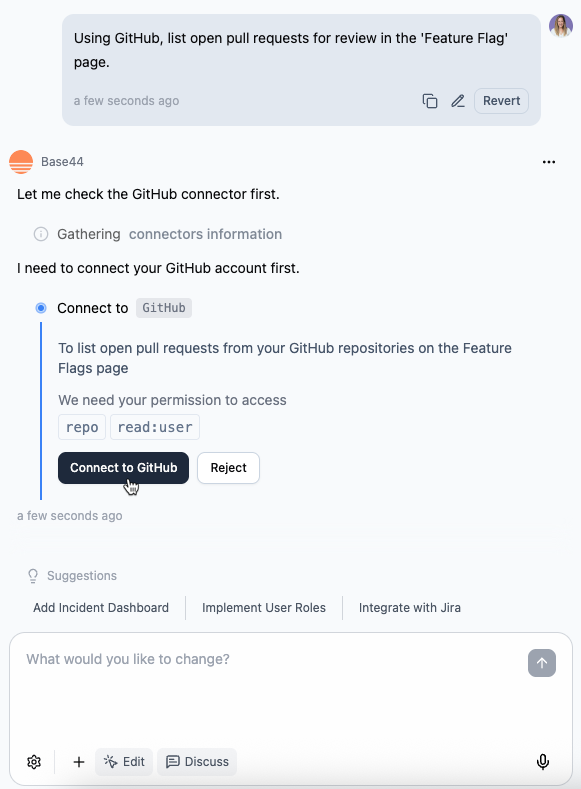
### Über den KI-Chat
1. Gehe zu deinem App-Editor.
2. Beschreibe im KI-Chat, was du mit GitHub tun möchtest, zum Beispiel:
* `Connect to GitHub and show all open pull requests for org/repo that are waiting for review.`
* `Create a GitHub issue when a new bug is reported in this app.`
3. Überprüfe die **Action required** und **Required permissions** in der Seitenleiste.
4. Klicke auf **Connect to GitHub**.
5. Im GitHub-Fenster, das sich öffnet:
1. Melde dich beim GitHub-Konto an, das du verbinden möchtest.
2. Überprüfe die angeforderten Berechtigungen und klicke auf **Authorize**.
6. Kehre zum Editor zurück und lass die KI die GitHub-gestützten Seiten, Tabellen und Flows fertigstellen.
 ### Aus dem App-Dashboard
1. Klicke im App-Editor auf **Dashboard**.
2. Klicke auf **Integrations**.
3. Klicke auf den Tab **Browse**.
4. Finde **GitHub** und klicke auf **Use**.
5. Wähle den vorgefertigten Prompt aus, den du dem KI-Chat hinzufügen möchtest.
6. Überprüfe im KI-Chat die **Action required** und **Required permissions**.
7. Klicke auf **Connect to GitHub** und schließe den Autorisierungsablauf ab.
8. Kehre zum Editor zurück und lass die KI die GitHub-gestützten Flows fertigstellen.
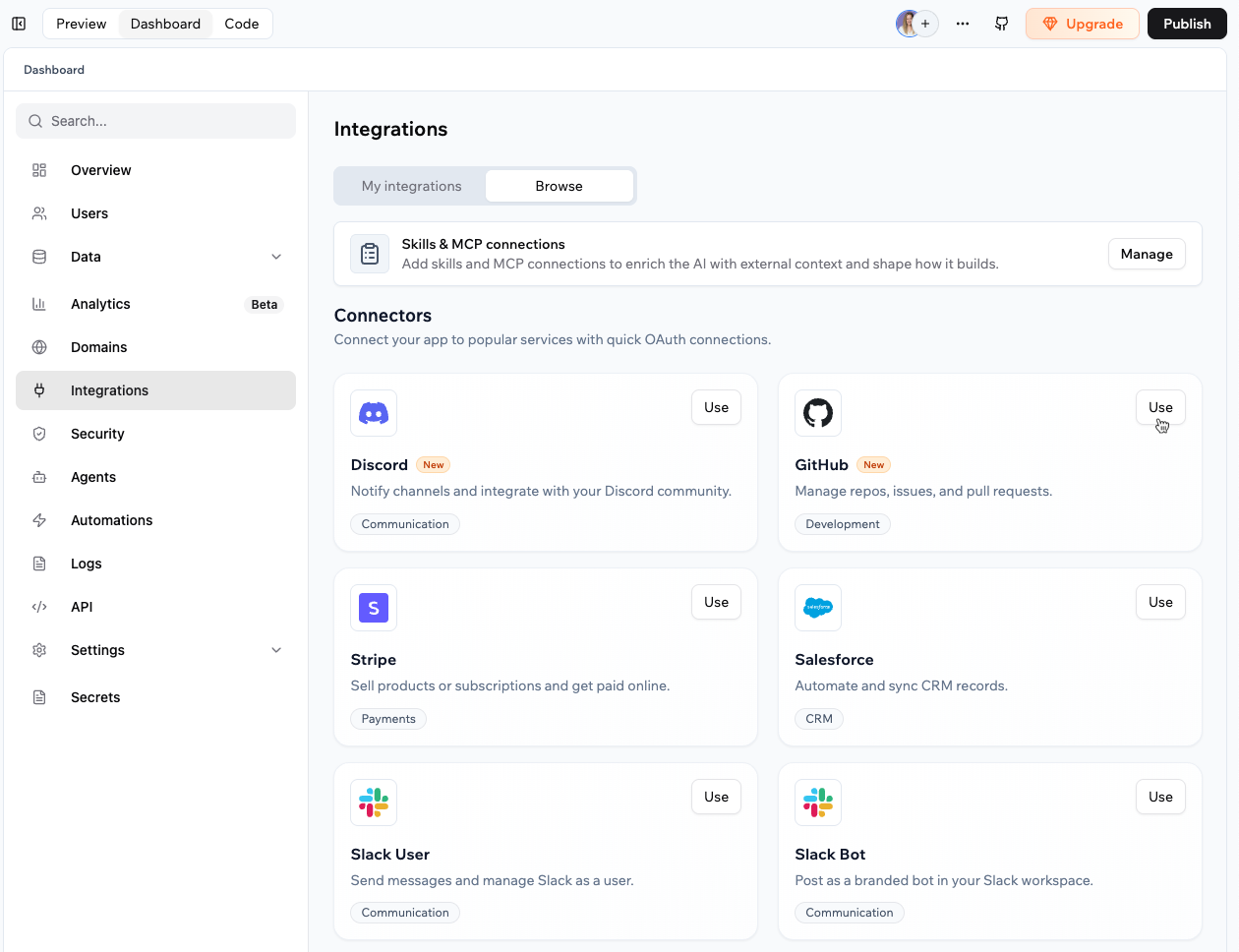
### Aus dem App-Dashboard
1. Klicke im App-Editor auf **Dashboard**.
2. Klicke auf **Integrations**.
3. Klicke auf den Tab **Browse**.
4. Finde **GitHub** und klicke auf **Use**.
5. Wähle den vorgefertigten Prompt aus, den du dem KI-Chat hinzufügen möchtest.
6. Überprüfe im KI-Chat die **Action required** und **Required permissions**.
7. Klicke auf **Connect to GitHub** und schließe den Autorisierungsablauf ab.
8. Kehre zum Editor zurück und lass die KI die GitHub-gestützten Flows fertigstellen.
 Starte mit einem einfachen Read-only-Flow (wie dem Auflisten offener Pull Requests), um zu bestätigen, dass die Verbindung funktioniert. Füge dann Schreibaktionen wie das Erstellen von Issues hinzu.
Wenn du auf **Reject** klickst oder das Autorisierungsfenster schließt, wird der Connector nicht hinzugefügt. Du kannst den Verbindungsablauf erneut aus dem KI-Chat oder unter **Integrations** → **Browse** starten.
***
## Deine GitHub-Verbindung verwalten
Du kannst den GitHub-Connector für jede App über das Dashboard der App prüfen und verwalten.
**So verwaltest du deinen GitHub-Connector:**
1. Gehe zum Dashboard deiner App.
2. Klicke auf **Integrations**.
3. Klicke auf den Tab **My integrations**.
4. Finde den **GitHub**-Connector.
5. Wähle, was du tun möchtest:
* **View access:** Sieh, welche Berechtigungen GitHub derzeit in dieser App hat.
* **More actions:** Erneut verbinden, wechseln, trennen oder das verbundene GitHub-Konto entfernen. Verfügbare Aktionen hängen vom Connector-Status ab.
Starte mit einem einfachen Read-only-Flow (wie dem Auflisten offener Pull Requests), um zu bestätigen, dass die Verbindung funktioniert. Füge dann Schreibaktionen wie das Erstellen von Issues hinzu.
Wenn du auf **Reject** klickst oder das Autorisierungsfenster schließt, wird der Connector nicht hinzugefügt. Du kannst den Verbindungsablauf erneut aus dem KI-Chat oder unter **Integrations** → **Browse** starten.
***
## Deine GitHub-Verbindung verwalten
Du kannst den GitHub-Connector für jede App über das Dashboard der App prüfen und verwalten.
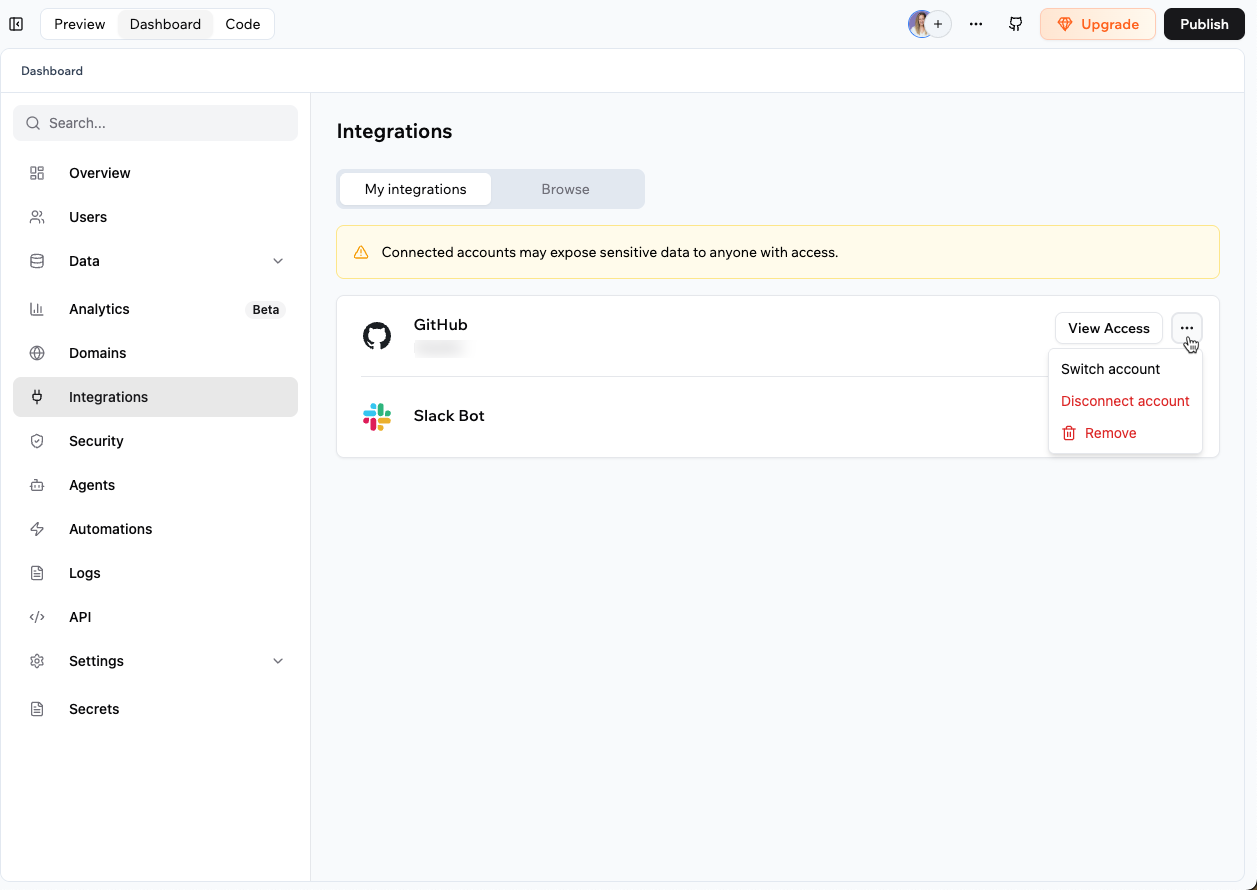
**So verwaltest du deinen GitHub-Connector:**
1. Gehe zum Dashboard deiner App.
2. Klicke auf **Integrations**.
3. Klicke auf den Tab **My integrations**.
4. Finde den **GitHub**-Connector.
5. Wähle, was du tun möchtest:
* **View access:** Sieh, welche Berechtigungen GitHub derzeit in dieser App hat.
* **More actions:** Erneut verbinden, wechseln, trennen oder das verbundene GitHub-Konto entfernen. Verfügbare Aktionen hängen vom Connector-Status ab.
 ### GitHub erneut verbinden
Verbinde GitHub erneut, wenn das verbundene Konto getrennt ist, der Zugriff in GitHub widerrufen wurde oder GitHub dich auffordert, den Zugriff erneut zu autorisieren.
**So verbindest du GitHub erneut:**
1. Gehe zum Dashboard deiner App.
2. Klicke auf **Integrations**.
3. Klicke auf den Tab **My integrations**.
4. Finde den **GitHub**-Connector.
5. Klicke auf das Symbol **More actions** beim **GitHub**-Connector und wähle **Reconnect**.
6. Überprüfe die angeforderten Berechtigungen und genehmige den Zugriff.
***
## GitHub-Scopes und Berechtigungen
Wenn du GitHub verbindest, fordert der Connector über den OAuth-Autorisierungsablauf von GitHub Berechtigungen an. Die genauen Berechtigungen, die du siehst, hängen davon ab, was deine App erstellen oder ausführen möchte.
Überprüfe immer die im GitHub-Autorisierungsfenster angezeigten Berechtigungen, bevor du den Zugriff genehmigst.
**Beispiel-Berechtigungen, die du sehen kannst:**
* `repo`: Voller Zugriff auf Repositories, auf die das verbundene Konto zugreifen kann.
* `read:user`: Lese grundlegende Profilinformationen für das verbundene Konto.
* `user:email`: Lese E-Mail-Adressen für das verbundene Konto.
GitHub-Berechtigungen können sich je nach den von dir erstellten Flows ändern. Das Autorisierungsfenster zeigt immer den aktuell angeforderten Zugriff.
***
## FAQs
Nein. Jede App verwendet ein gemeinsames GitHub-Konto. Um mehrere GitHub-Konten zu verwenden, erstelle separate Apps oder baue einen benutzerdefinierten OAuth-Flow mit Backend-Funktionen.
Nein. Connectors sind auf App-Ebene. Wenn du GitHub verbindest, verbindest du ein einzelnes GitHub-Konto, das alle Flows in der App verwenden.
Damit jede Person, die deine App nutzt, ihr eigenes GitHub-Konto verbinden kann, musst du einen benutzerdefinierten OAuth-Flow mit Backend-Funktionen und der GitHub API bauen, einschließlich Token-Speicherung und Erneuerung pro Benutzer.
1. Gehe zum Dashboard deiner App.
2. Klicke auf **Integrations**.
3. Klicke auf den Tab **My integrations**.
4. Klicke auf das Symbol **More actions** beim **GitHub**-Connector und wähle **Switch account**.
5. Schließe den GitHub-Autorisierungsablauf für das neue Konto ab.
Der Zugriff auf private Repositories hängt davon ab, was du während der Autorisierung genehmigt hast und auf welche Repositories dein verbundenes GitHub-Konto zugreifen kann. Verbinde GitHub erneut und überprüfe die im Autorisierungsfenster angezeigten Berechtigungen, um sicherzustellen, dass der Connector für die benötigten Repositories autorisiert ist.
Zum erneuten Verbinden siehe [GitHub erneut verbinden](#reconnecting-github).
Ja, wenn der von dir erstellte Flow Schreibberechtigungen erfordert und du sie während der Autorisierung genehmigst. Überprüfe immer die im Verbindungsablauf angezeigten Berechtigungen, bevor du den Zugriff genehmigst.
Diese Seite wurde mit KI übersetzt. Für die genauesten und aktuellsten Informationen siehe die [englische Version](/).
### GitHub erneut verbinden
Verbinde GitHub erneut, wenn das verbundene Konto getrennt ist, der Zugriff in GitHub widerrufen wurde oder GitHub dich auffordert, den Zugriff erneut zu autorisieren.
**So verbindest du GitHub erneut:**
1. Gehe zum Dashboard deiner App.
2. Klicke auf **Integrations**.
3. Klicke auf den Tab **My integrations**.
4. Finde den **GitHub**-Connector.
5. Klicke auf das Symbol **More actions** beim **GitHub**-Connector und wähle **Reconnect**.
6. Überprüfe die angeforderten Berechtigungen und genehmige den Zugriff.
***
## GitHub-Scopes und Berechtigungen
Wenn du GitHub verbindest, fordert der Connector über den OAuth-Autorisierungsablauf von GitHub Berechtigungen an. Die genauen Berechtigungen, die du siehst, hängen davon ab, was deine App erstellen oder ausführen möchte.
Überprüfe immer die im GitHub-Autorisierungsfenster angezeigten Berechtigungen, bevor du den Zugriff genehmigst.
**Beispiel-Berechtigungen, die du sehen kannst:**
* `repo`: Voller Zugriff auf Repositories, auf die das verbundene Konto zugreifen kann.
* `read:user`: Lese grundlegende Profilinformationen für das verbundene Konto.
* `user:email`: Lese E-Mail-Adressen für das verbundene Konto.
GitHub-Berechtigungen können sich je nach den von dir erstellten Flows ändern. Das Autorisierungsfenster zeigt immer den aktuell angeforderten Zugriff.
***
## FAQs
Nein. Jede App verwendet ein gemeinsames GitHub-Konto. Um mehrere GitHub-Konten zu verwenden, erstelle separate Apps oder baue einen benutzerdefinierten OAuth-Flow mit Backend-Funktionen.
Nein. Connectors sind auf App-Ebene. Wenn du GitHub verbindest, verbindest du ein einzelnes GitHub-Konto, das alle Flows in der App verwenden.
Damit jede Person, die deine App nutzt, ihr eigenes GitHub-Konto verbinden kann, musst du einen benutzerdefinierten OAuth-Flow mit Backend-Funktionen und der GitHub API bauen, einschließlich Token-Speicherung und Erneuerung pro Benutzer.
1. Gehe zum Dashboard deiner App.
2. Klicke auf **Integrations**.
3. Klicke auf den Tab **My integrations**.
4. Klicke auf das Symbol **More actions** beim **GitHub**-Connector und wähle **Switch account**.
5. Schließe den GitHub-Autorisierungsablauf für das neue Konto ab.
Der Zugriff auf private Repositories hängt davon ab, was du während der Autorisierung genehmigt hast und auf welche Repositories dein verbundenes GitHub-Konto zugreifen kann. Verbinde GitHub erneut und überprüfe die im Autorisierungsfenster angezeigten Berechtigungen, um sicherzustellen, dass der Connector für die benötigten Repositories autorisiert ist.
Zum erneuten Verbinden siehe [GitHub erneut verbinden](#reconnecting-github).
Ja, wenn der von dir erstellte Flow Schreibberechtigungen erfordert und du sie während der Autorisierung genehmigst. Überprüfe immer die im Verbindungsablauf angezeigten Berechtigungen, bevor du den Zugriff genehmigst.
Diese Seite wurde mit KI übersetzt. Für die genauesten und aktuellsten Informationen siehe die [englische Version](/).