> ## Documentation Index
> Fetch the complete documentation index at: https://docs.base44.com/llms.txt
> Use this file to discover all available pages before exploring further.
# Zapier
> Automatisiere deine Base44 App, indem du sie mit Zapier verbindest, sodass Aktionen in deiner App Aufgaben in Tausenden anderer Apps auslösen können, wie z. B. das Versenden von Kalendereinladungen, das Aktualisieren von Tabellen oder das Posten von Nachrichten.
**Hinweis:** Zapier-Integrationen erfordern den **Builder**-Tarif oder höher. Wenn du den Free-Tarif nutzt, musst du vorher upgraden. Du benötigst außerdem ein Premium-Zapier-Konto, um Webhooks zu nutzen.
# **Schritt-für-Schritt-Einrichtung**
Diese Integration kann auf zwei Arten hinzugefügt werden:
* Wähle diesen Weg, wenn du eine neue App von Grund auf startest.
* Wähle diesen Weg, wenn du bereits mitten im Erstellen bist und Zapier in eine bestehende App integrieren möchtest.
## Teil 1: Ready-made integration (für neue Apps)
* Melde dich bei Zapier an und klicke auf **Create Zap**.
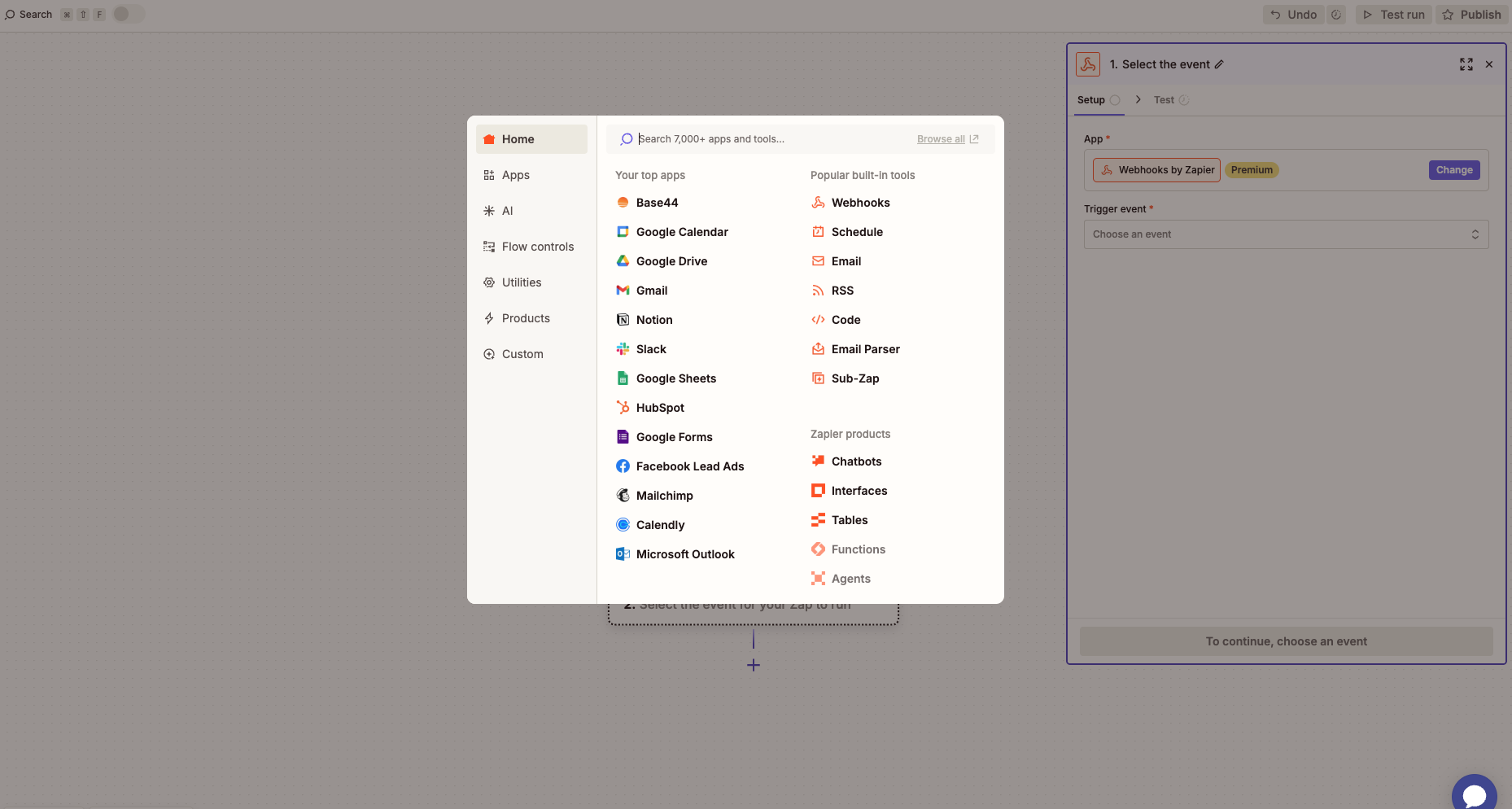
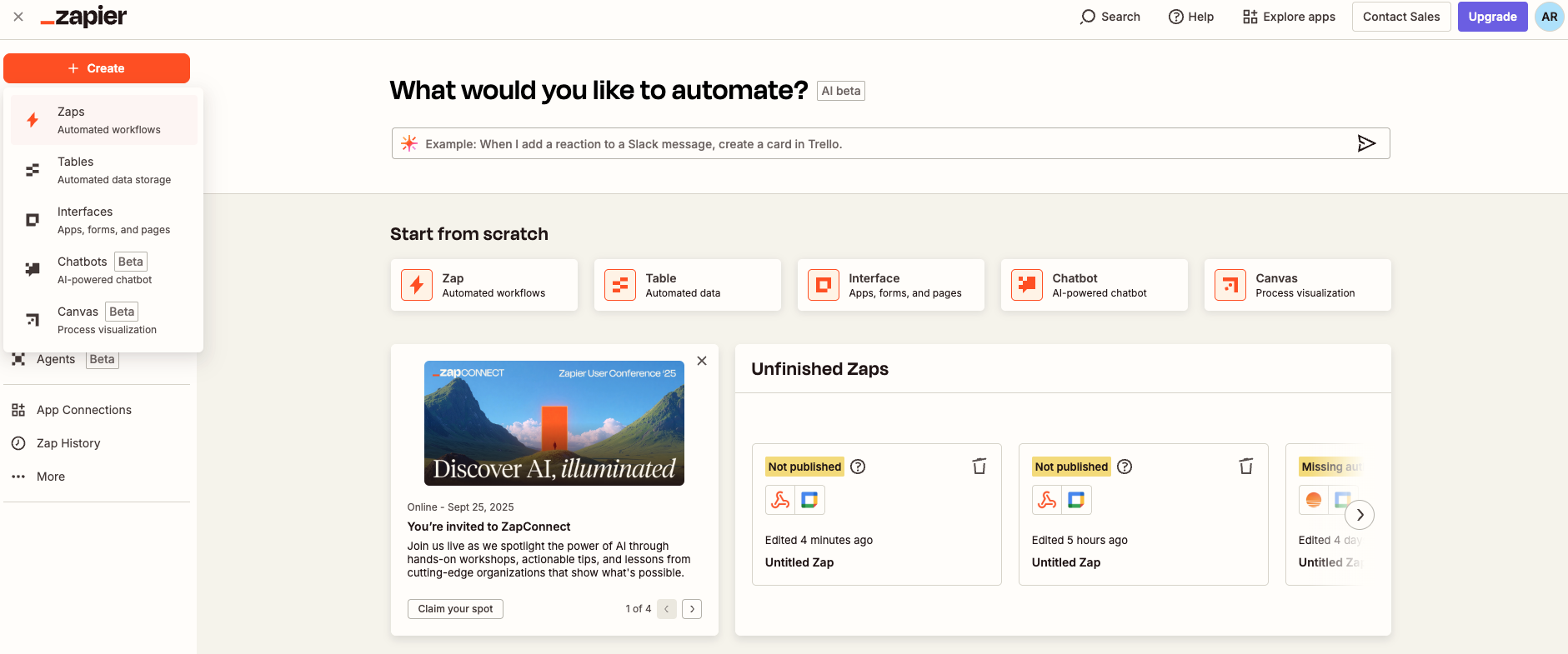 * Wähle **Webhooks by Zapier → Catch Hook** als Trigger.
 * Lass das Feld **Pick off a Child Key** leer, um die vollständige Payload zu erfassen.
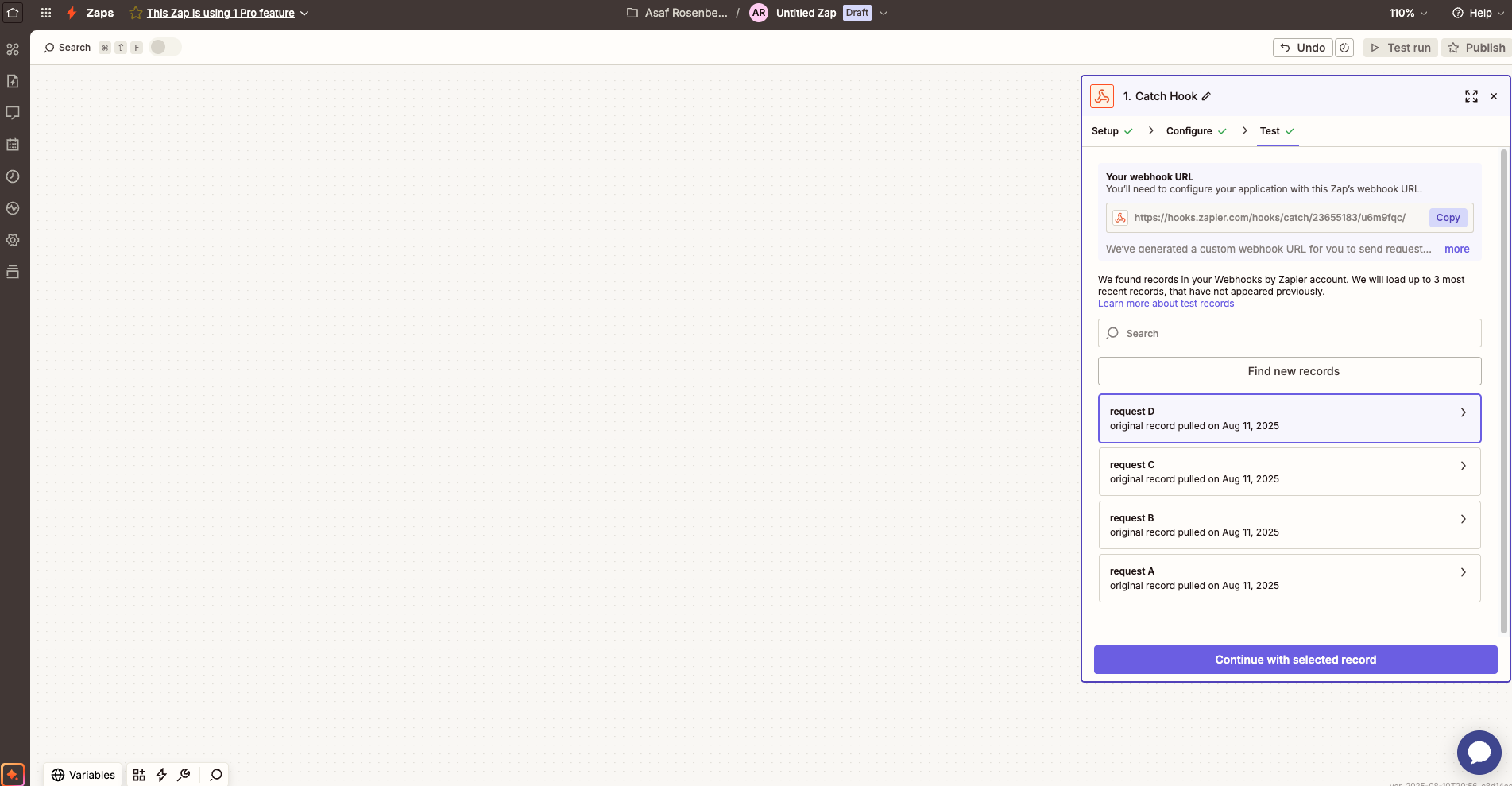 * Fahre fort und kopiere die Webhook-URL.
* Gehe in einem neuen Browser-Tab zu Base44 und klicke auf **Integrations**.
* Fahre fort und kopiere die Webhook-URL.
* Gehe in einem neuen Browser-Tab zu Base44 und klicke auf **Integrations**.
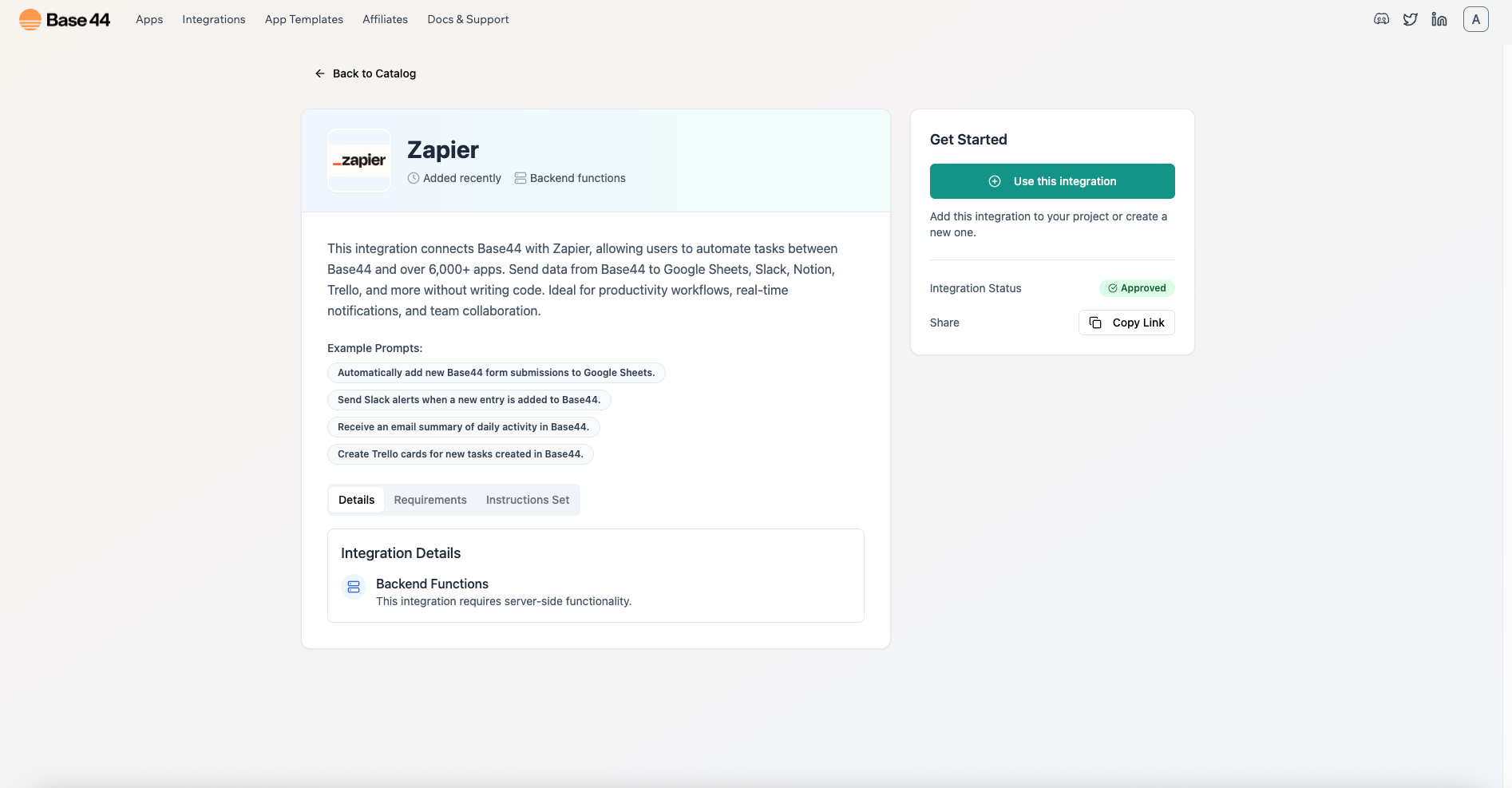
 * Finde **Zapier** und klicke auf **Use this integration**.
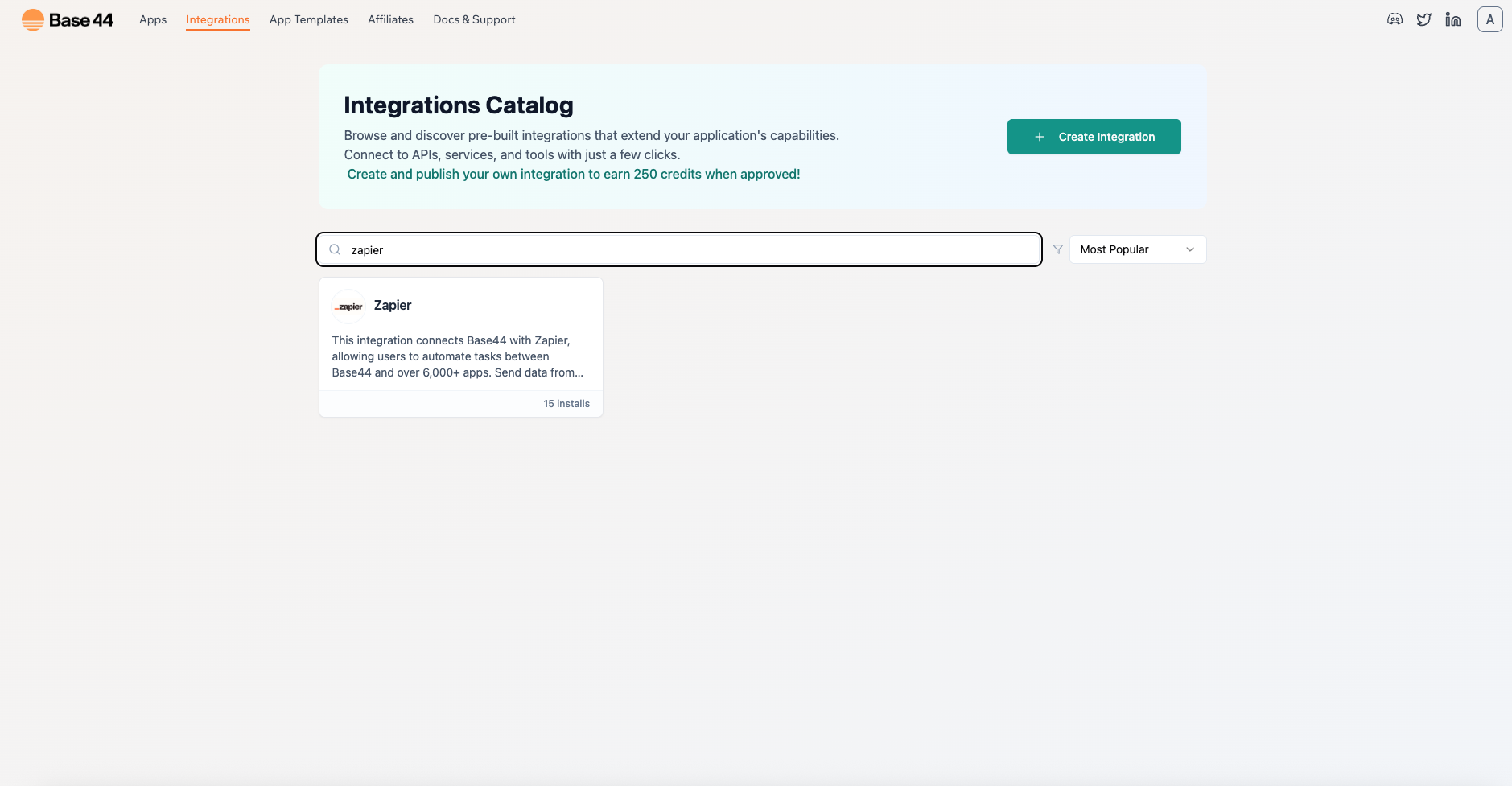
 * Wenn du dazu aufgefordert wirst, füge die Webhook-URL in das Feld **ZAPIER\_WEBHOOK\_URL** ein.
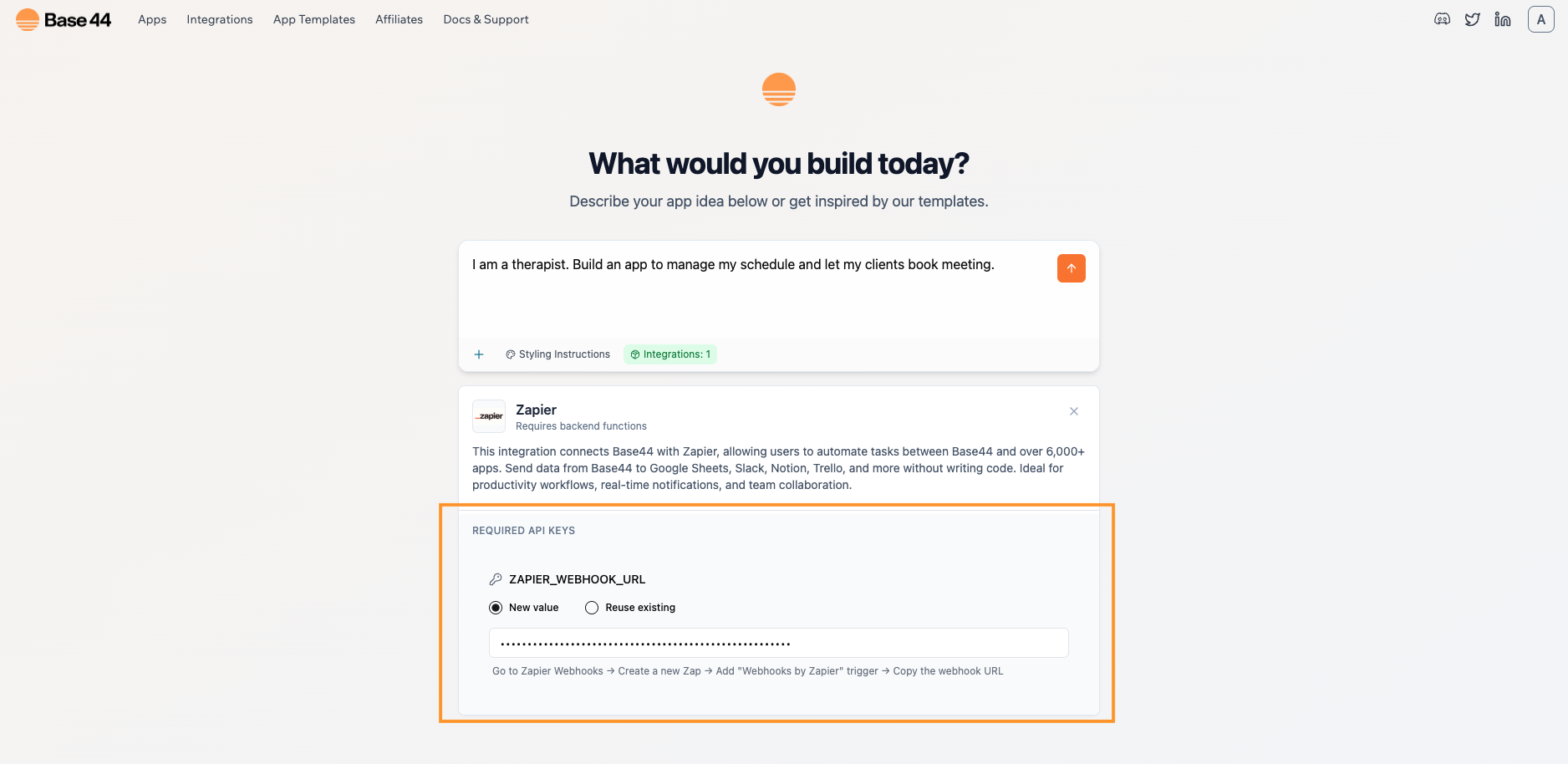 * Beschreibe deine App in natürlicher Sprache. Zum Beispiel: \
`I am a therapist. Build an app to manage my schedule and let my clients book meeting.`
* Öffne nach Erstellen der App die App-Vorschau und buche ein Testmeeting:
* Wähle ein Datum und eine Uhrzeit ein paar Minuten in der Zukunft.
* Verwende deine echte E-Mail-Adresse.
* Sende einmal ab und warte 2 bis 5 Sekunden.
Das sendet eine Beispiel-Payload an deinen Zap, sodass Zapier während der Einrichtung echte Felder laden kann.
#### **Daten, die von Base44 an Zapier gesendet werden**
Stelle sicher, dass die Payload detailliert ist, damit Zap das richtige Kalenderereignis erstellen kann. Speichere diese in deiner Meetings-Sammlung:
* **start\_iso**: eine ISO 8601-Datumzeit, die das gewählte Datum und die gewählte Uhrzeit kombiniert.
Beispiel: new Date(\$dateT\$time:00).toISOString()
* **end\_iso** oder **duration\_minutes**: sende entweder eine explizite Endzeit als ISO oder sende duration\_minutes, damit Zapier in der Aktion +30m berechnen kann.
* **time\_zone**: die Zeitzone deiner App oder deines Nutzers, vorzugsweise ein IANA-Name wie Asia/Jerusalem; falls du keinen Namen angeben kannst, füge den numerischen Offset hinzu.
* **meeting\_id**: eine stabile ID, um Duplikate zu vermeiden, zum Beispiel \$client\_email|\$start\_iso.
* **client\_name**, **client\_email,** **notes**
Das Speichern dieser Felder stellt sicher, dass du Buchungen prüfen kannst und Zapier das Ereignis jedes Mal korrekt zuordnet.
* Gehe zurück in Zapier zum Tab Test deines Triggers.
* Klicke auf **Find new records**, wähle die Beispielanfrage aus, die deine App gesendet hat, und fahre fort.
* Wenn nichts erscheint, sende ein weiteres Testmeeting ab und klicke erneut auf **Find new records**.
* Füge eine Aktion hinzu: **Google Calendar → Create Detailed Event**.
* Ordne die Felder aus deiner Probe den Ereignisfeldern zu:
* **Summary:** `Meeting with client_name`
* **Description:** `notes`
* **Start Date & Time:** `start_iso`
* **End Date & Time:** `start_iso + 30m` (oder berechne mit duration\_minutes)
* **Guests:** `client_email`
* **Time Zone:** wähle die Zeitzone deines Kalenders
* Klicke auf **Test**, um sicherzustellen, dass das Ereignis erscheint und eine Einladung gesendet wird.
Klicke auf **Publish**, um den Zap zu aktivieren. Ab jetzt erstellt jedes neue Meeting in deiner App automatisch ein Kalenderereignis.
***
## Teil 2: Instant integration (Zapier zu einer bestehenden App hinzufügen)
Verwende diese Methode, wenn deine App bereits existiert und du Zapier mitten im Aufbau verbinden möchtest.
* Hier ist der Prompt, den wir im KI-Chat eingegeben haben, um unsere Beispiel-App zu erstellen:
`I am a therapist. Build an app to manage my schedule and let my clients book meeting.`
* Sage im Chatfenster deiner App etwa Folgendes:
`I want to connect my app to Zapier. Please make an integration that sends booking data to Zapier from the backend only. Never call Zapier from the browser.`
* Lass den Chat geöffnet, während du den nächsten Schritt abschließt.
* **Erstelle einen neuen Zap** in Zapier mit **Webhooks by Zapier → Catch Hook** und kopiere die Webhook-URL (genau wie in Teil 1).
* Füge diese URL in den Base44-Chat ein, wenn du dazu aufgefordert wirst. Die Integration speichert sie sicher und verdrahtet einen Backend-Route, um Buchungsdaten an Zapier zu posten.
* Öffne nach Erstellen der App die App-Vorschau und buche ein Testmeeting:
* Wähle ein Datum und eine Uhrzeit ein paar Minuten in der Zukunft.
* Verwende deine echte E-Mail-Adresse.
* Sende einmal ab und warte 2 bis 5 Sekunden.
Das sendet eine Beispiel-Payload an deinen Zap, sodass Zapier während der Einrichtung echte Felder laden kann.
#### **Daten, die von Base44 an Zapier gesendet werden**
Stelle sicher, dass die Payload detailliert ist, damit Zap das richtige Kalenderereignis erstellen kann. Speichere diese in deiner Meetings-Sammlung:
* **start\_iso**: eine ISO 8601-Datumzeit, die das gewählte Datum und die gewählte Uhrzeit kombiniert.
Beispiel: new Date(\$dateT\$time:00).toISOString()
* **end\_iso** oder **duration\_minutes**: sende entweder eine explizite Endzeit als ISO oder sende duration\_minutes, damit Zapier in der Aktion +30m berechnen kann.
* **time\_zone**: die Zeitzone deiner App oder deines Nutzers, vorzugsweise ein IANA-Name wie Asia/Jerusalem; falls du keinen Namen angeben kannst, füge den numerischen Offset hinzu.
* **meeting\_id**: eine stabile ID, um Duplikate zu vermeiden, zum Beispiel \$client\_email|\$start\_iso.
* **client\_name**, **client\_email,** **notes**
Das Speichern dieser Felder stellt sicher, dass du Buchungen prüfen kannst und Zapier das Ereignis jedes Mal korrekt zuordnet.
* Gehe im Trigger deines Zaps zum Tab **Test** und klicke auf **Find new records**.
* Wähle die neueste Anfrage aus und fahre fort. Wenn nichts erscheint, sende einen weiteren Test ab und klicke dann erneut auf **Find new records**.
* Füge eine Aktion hinzu: **Google Calendar → Create Detailed Event**.
* Ordne die Felder aus deiner Probe den Ereignisfeldern zu:
* **Summary:** `Meeting with client_name`
* **Description:** `notes`
* **Start Date & Time:** `start_iso`
* **End Date & Time:** `start_iso + 30m` (oder berechne mit duration\_minutes)
* **Guests:** `client_email`
* **Time Zone:** wähle die Zeitzone deines Kalenders
* Klicke auf **Test**, um sicherzustellen, dass das Ereignis erscheint und eine Einladung gesendet wird.
* Schalte den Zap ein. Neue Buchungen lösen jetzt automatisch Kalenderereignisse aus.
***
# **Fehlerbehebung**
* **Keine Probe in Zapier:** Stelle sicher, dass du vor dem Test ein Testmeeting gebucht hast.
* **401- oder CORS-Fehler:** Poste nur vom Backend zu Zapier; rufe Zapier niemals vom Browser auf.
* **Falsche Zeiten:** Stelle sicher, dass du Datum und Uhrzeit zu einer ordnungsgemäßen ISO-Datumzeit (start\_iso) kombinierst und die richtige Zeitzone beim Erstellen des Kalenderereignisses setzt.
* **Zap läuft nicht:** Bestätige, dass du auf **Publish** geklickt hast, um den Zap zu aktivieren.
***
## **Schnell-Checkliste**
Verwende diese Liste, um sicherzustellen, dass du nichts vergessen hast:
* Catch Hook erstellt mit leerem **Pick off a Child Key**.
* Webhook-URL in Base44 als **ZAPIER\_WEBHOOK\_URL** gespeichert.
* Builder-Tarif oder höher.
* Ein Beispielmeeting vor dem Test gebucht.
* Google Calendar-Aktion zugeordnet und getestet.
* Zap veröffentlicht und aktiviert.
***
Diese Seite wurde mit KI übersetzt. Für die genauesten und aktuellsten Informationen siehe die [englische Version](/).
* Beschreibe deine App in natürlicher Sprache. Zum Beispiel: \
`I am a therapist. Build an app to manage my schedule and let my clients book meeting.`
* Öffne nach Erstellen der App die App-Vorschau und buche ein Testmeeting:
* Wähle ein Datum und eine Uhrzeit ein paar Minuten in der Zukunft.
* Verwende deine echte E-Mail-Adresse.
* Sende einmal ab und warte 2 bis 5 Sekunden.
Das sendet eine Beispiel-Payload an deinen Zap, sodass Zapier während der Einrichtung echte Felder laden kann.
#### **Daten, die von Base44 an Zapier gesendet werden**
Stelle sicher, dass die Payload detailliert ist, damit Zap das richtige Kalenderereignis erstellen kann. Speichere diese in deiner Meetings-Sammlung:
* **start\_iso**: eine ISO 8601-Datumzeit, die das gewählte Datum und die gewählte Uhrzeit kombiniert.
Beispiel: new Date(\$dateT\$time:00).toISOString()
* **end\_iso** oder **duration\_minutes**: sende entweder eine explizite Endzeit als ISO oder sende duration\_minutes, damit Zapier in der Aktion +30m berechnen kann.
* **time\_zone**: die Zeitzone deiner App oder deines Nutzers, vorzugsweise ein IANA-Name wie Asia/Jerusalem; falls du keinen Namen angeben kannst, füge den numerischen Offset hinzu.
* **meeting\_id**: eine stabile ID, um Duplikate zu vermeiden, zum Beispiel \$client\_email|\$start\_iso.
* **client\_name**, **client\_email,** **notes**
Das Speichern dieser Felder stellt sicher, dass du Buchungen prüfen kannst und Zapier das Ereignis jedes Mal korrekt zuordnet.
* Gehe zurück in Zapier zum Tab Test deines Triggers.
* Klicke auf **Find new records**, wähle die Beispielanfrage aus, die deine App gesendet hat, und fahre fort.
* Wenn nichts erscheint, sende ein weiteres Testmeeting ab und klicke erneut auf **Find new records**.
* Füge eine Aktion hinzu: **Google Calendar → Create Detailed Event**.
* Ordne die Felder aus deiner Probe den Ereignisfeldern zu:
* **Summary:** `Meeting with client_name`
* **Description:** `notes`
* **Start Date & Time:** `start_iso`
* **End Date & Time:** `start_iso + 30m` (oder berechne mit duration\_minutes)
* **Guests:** `client_email`
* **Time Zone:** wähle die Zeitzone deines Kalenders
* Klicke auf **Test**, um sicherzustellen, dass das Ereignis erscheint und eine Einladung gesendet wird.
Klicke auf **Publish**, um den Zap zu aktivieren. Ab jetzt erstellt jedes neue Meeting in deiner App automatisch ein Kalenderereignis.
***
## Teil 2: Instant integration (Zapier zu einer bestehenden App hinzufügen)
Verwende diese Methode, wenn deine App bereits existiert und du Zapier mitten im Aufbau verbinden möchtest.
* Hier ist der Prompt, den wir im KI-Chat eingegeben haben, um unsere Beispiel-App zu erstellen:
`I am a therapist. Build an app to manage my schedule and let my clients book meeting.`
* Sage im Chatfenster deiner App etwa Folgendes:
`I want to connect my app to Zapier. Please make an integration that sends booking data to Zapier from the backend only. Never call Zapier from the browser.`
* Lass den Chat geöffnet, während du den nächsten Schritt abschließt.
* **Erstelle einen neuen Zap** in Zapier mit **Webhooks by Zapier → Catch Hook** und kopiere die Webhook-URL (genau wie in Teil 1).
* Füge diese URL in den Base44-Chat ein, wenn du dazu aufgefordert wirst. Die Integration speichert sie sicher und verdrahtet einen Backend-Route, um Buchungsdaten an Zapier zu posten.
* Öffne nach Erstellen der App die App-Vorschau und buche ein Testmeeting:
* Wähle ein Datum und eine Uhrzeit ein paar Minuten in der Zukunft.
* Verwende deine echte E-Mail-Adresse.
* Sende einmal ab und warte 2 bis 5 Sekunden.
Das sendet eine Beispiel-Payload an deinen Zap, sodass Zapier während der Einrichtung echte Felder laden kann.
#### **Daten, die von Base44 an Zapier gesendet werden**
Stelle sicher, dass die Payload detailliert ist, damit Zap das richtige Kalenderereignis erstellen kann. Speichere diese in deiner Meetings-Sammlung:
* **start\_iso**: eine ISO 8601-Datumzeit, die das gewählte Datum und die gewählte Uhrzeit kombiniert.
Beispiel: new Date(\$dateT\$time:00).toISOString()
* **end\_iso** oder **duration\_minutes**: sende entweder eine explizite Endzeit als ISO oder sende duration\_minutes, damit Zapier in der Aktion +30m berechnen kann.
* **time\_zone**: die Zeitzone deiner App oder deines Nutzers, vorzugsweise ein IANA-Name wie Asia/Jerusalem; falls du keinen Namen angeben kannst, füge den numerischen Offset hinzu.
* **meeting\_id**: eine stabile ID, um Duplikate zu vermeiden, zum Beispiel \$client\_email|\$start\_iso.
* **client\_name**, **client\_email,** **notes**
Das Speichern dieser Felder stellt sicher, dass du Buchungen prüfen kannst und Zapier das Ereignis jedes Mal korrekt zuordnet.
* Gehe im Trigger deines Zaps zum Tab **Test** und klicke auf **Find new records**.
* Wähle die neueste Anfrage aus und fahre fort. Wenn nichts erscheint, sende einen weiteren Test ab und klicke dann erneut auf **Find new records**.
* Füge eine Aktion hinzu: **Google Calendar → Create Detailed Event**.
* Ordne die Felder aus deiner Probe den Ereignisfeldern zu:
* **Summary:** `Meeting with client_name`
* **Description:** `notes`
* **Start Date & Time:** `start_iso`
* **End Date & Time:** `start_iso + 30m` (oder berechne mit duration\_minutes)
* **Guests:** `client_email`
* **Time Zone:** wähle die Zeitzone deines Kalenders
* Klicke auf **Test**, um sicherzustellen, dass das Ereignis erscheint und eine Einladung gesendet wird.
* Schalte den Zap ein. Neue Buchungen lösen jetzt automatisch Kalenderereignisse aus.
***
# **Fehlerbehebung**
* **Keine Probe in Zapier:** Stelle sicher, dass du vor dem Test ein Testmeeting gebucht hast.
* **401- oder CORS-Fehler:** Poste nur vom Backend zu Zapier; rufe Zapier niemals vom Browser auf.
* **Falsche Zeiten:** Stelle sicher, dass du Datum und Uhrzeit zu einer ordnungsgemäßen ISO-Datumzeit (start\_iso) kombinierst und die richtige Zeitzone beim Erstellen des Kalenderereignisses setzt.
* **Zap läuft nicht:** Bestätige, dass du auf **Publish** geklickt hast, um den Zap zu aktivieren.
***
## **Schnell-Checkliste**
Verwende diese Liste, um sicherzustellen, dass du nichts vergessen hast:
* Catch Hook erstellt mit leerem **Pick off a Child Key**.
* Webhook-URL in Base44 als **ZAPIER\_WEBHOOK\_URL** gespeichert.
* Builder-Tarif oder höher.
* Ein Beispielmeeting vor dem Test gebucht.
* Google Calendar-Aktion zugeordnet und getestet.
* Zap veröffentlicht und aktiviert.
***
Diese Seite wurde mit KI übersetzt. Für die genauesten und aktuellsten Informationen siehe die [englische Version](/).