> ## Documentation Index
> Fetch the complete documentation index at: https://docs.base44.com/llms.txt
> Use this file to discover all available pages before exploring further.
# Slack Integration
> Verbinde deine Base44 App mit Slack, damit sie Echtzeit-Nachrichten senden kann, wenn etwas Wichtiges passiert, zum Beispiel wenn eine neue Aufgabe erstellt wird oder sich ein Status ändert. So bleibt dein Team direkt in Slack auf dem Laufenden, ohne zwischen Tools wechseln zu müssen.
Hinweis: Die Slack-Integration ist ab dem Builder-Tarif verfügbar.
# Schritt-für-Schritt-Einrichtung:
## Teil 1: Die Slack-Seite
Wenn du bereits deinen Slack-Webhook hast, kannst du direkt zu [Teil 2 – Die Base44-Seite](https://docs.base44.com/Integrations/Slack-integration#part-2%3A-the-base44-side) springen.
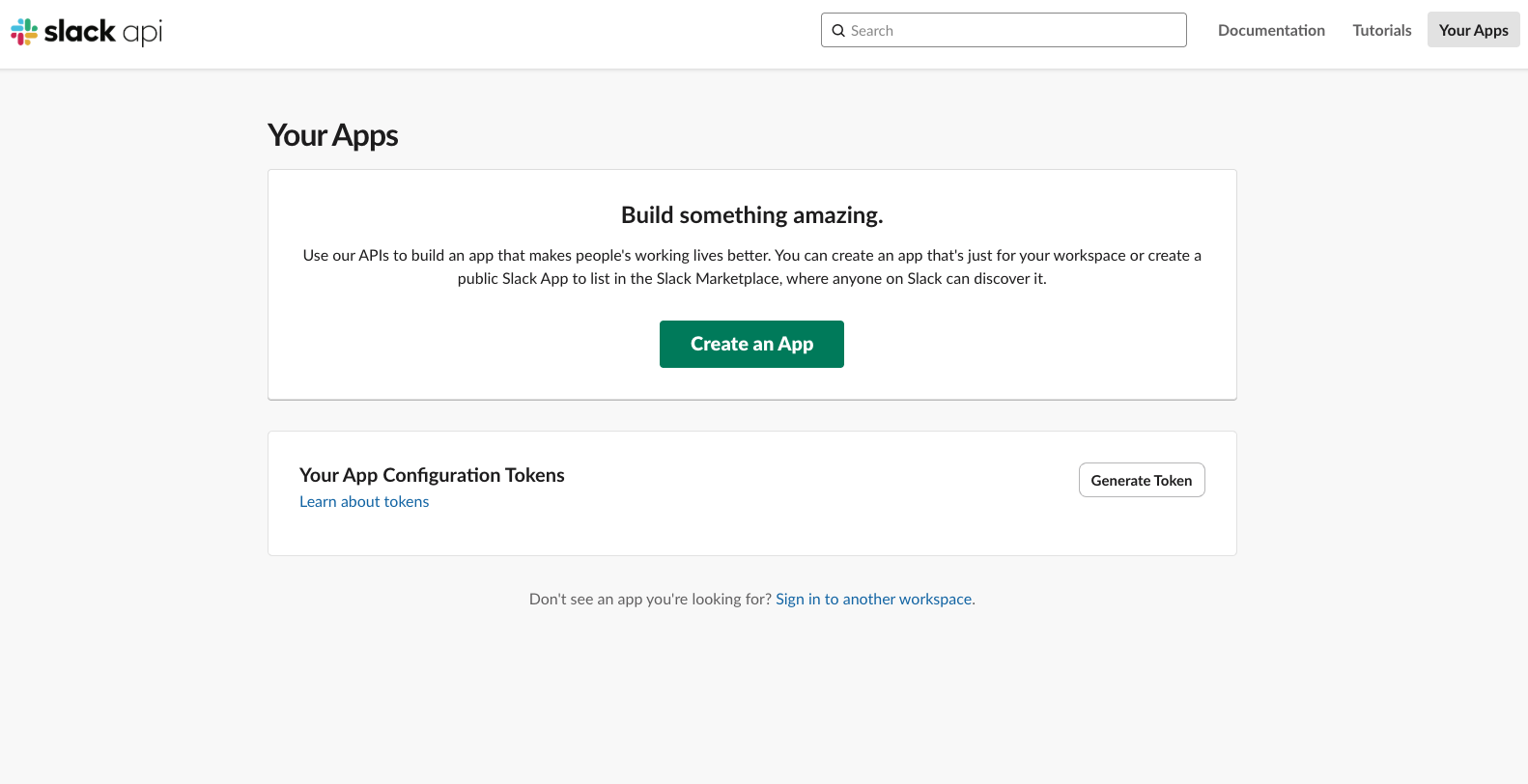 * Öffne: [https://api.slack.com/apps](https://api.slack.com/apps)
* Klicke auf **Create an App**.
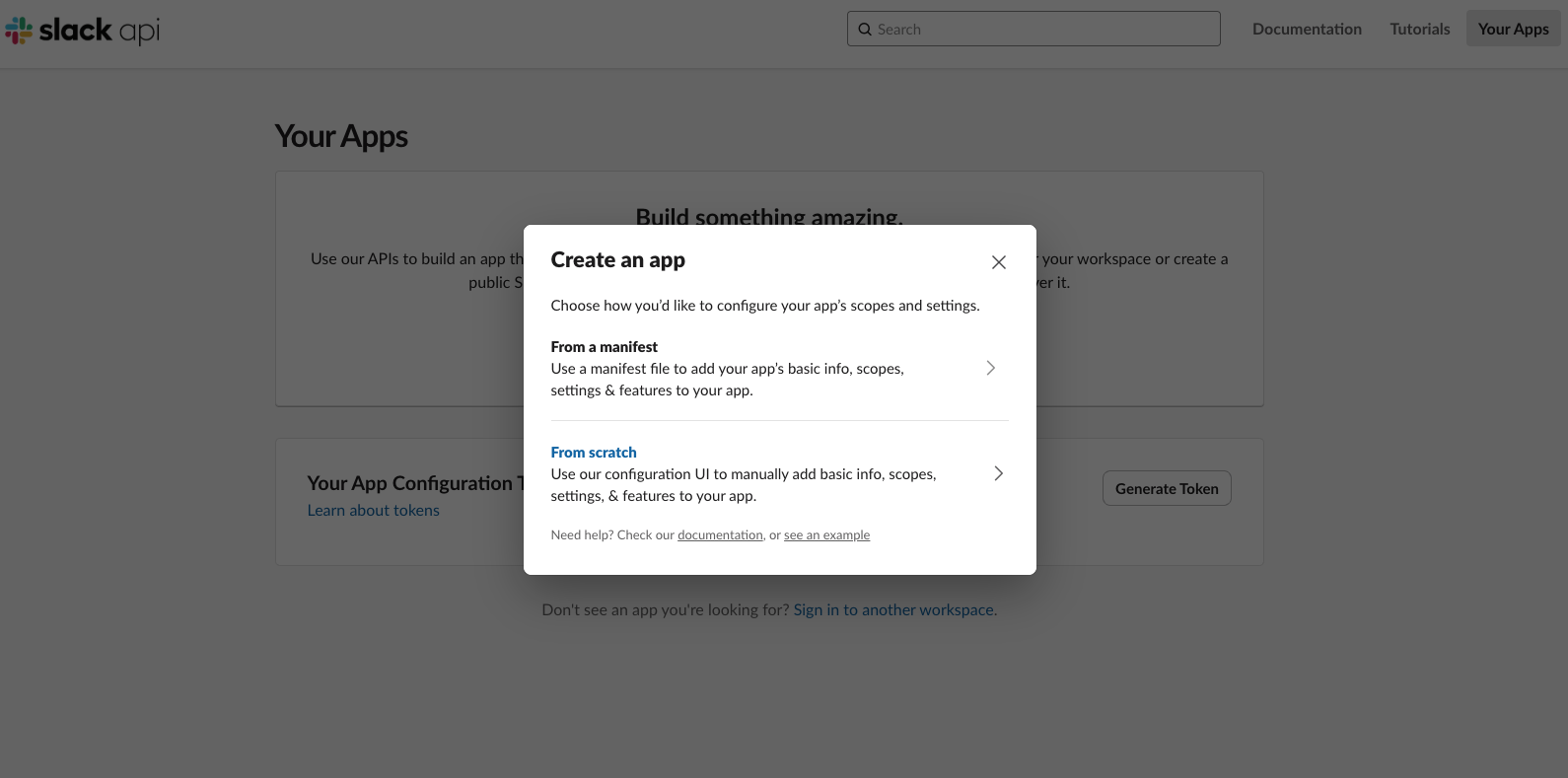
* Klicke auf **From Scratch**.
* Öffne: [https://api.slack.com/apps](https://api.slack.com/apps)
* Klicke auf **Create an App**.
* Klicke auf **From Scratch**.
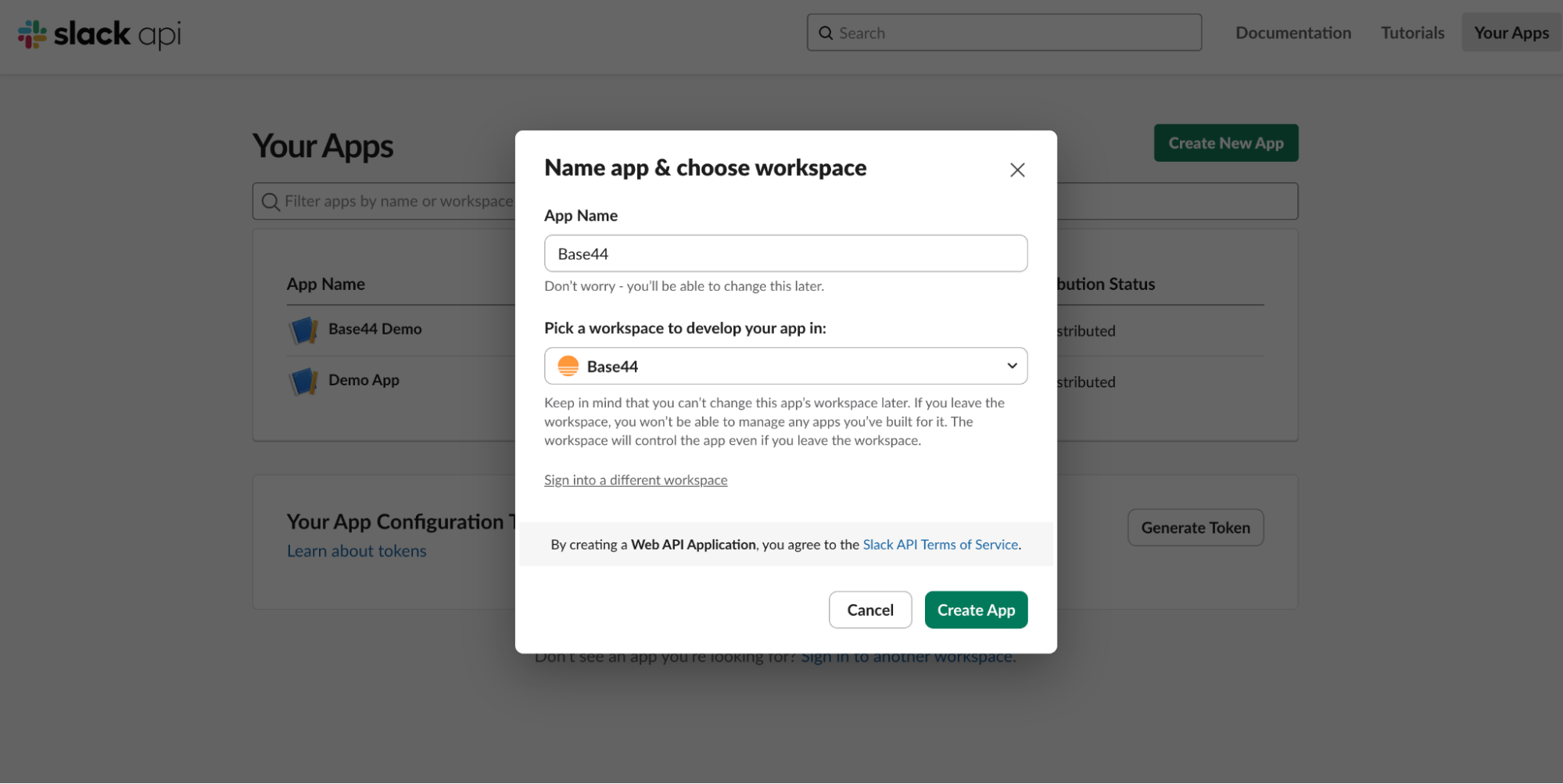 * Zum Beispiel: `Base44 Notifications`
* Wähle deinen Workspace.
* Zum Beispiel: `Base44 Notifications`
* Wähle deinen Workspace.
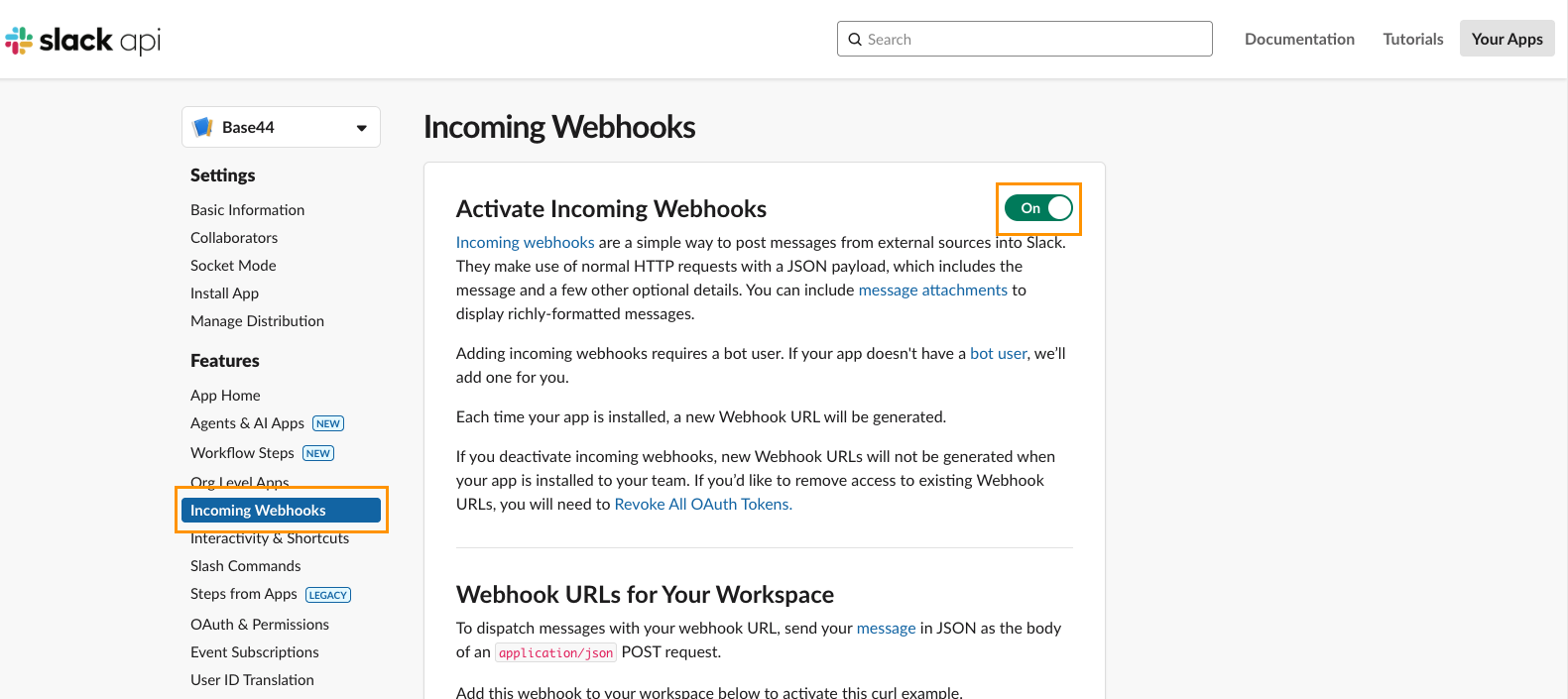 * Öffne in der Seitenleiste **Incoming Webhooks**.
* Schalte **Activate Incoming Webhooks** auf On.
* Öffne in der Seitenleiste **Incoming Webhooks**.
* Schalte **Activate Incoming Webhooks** auf On.
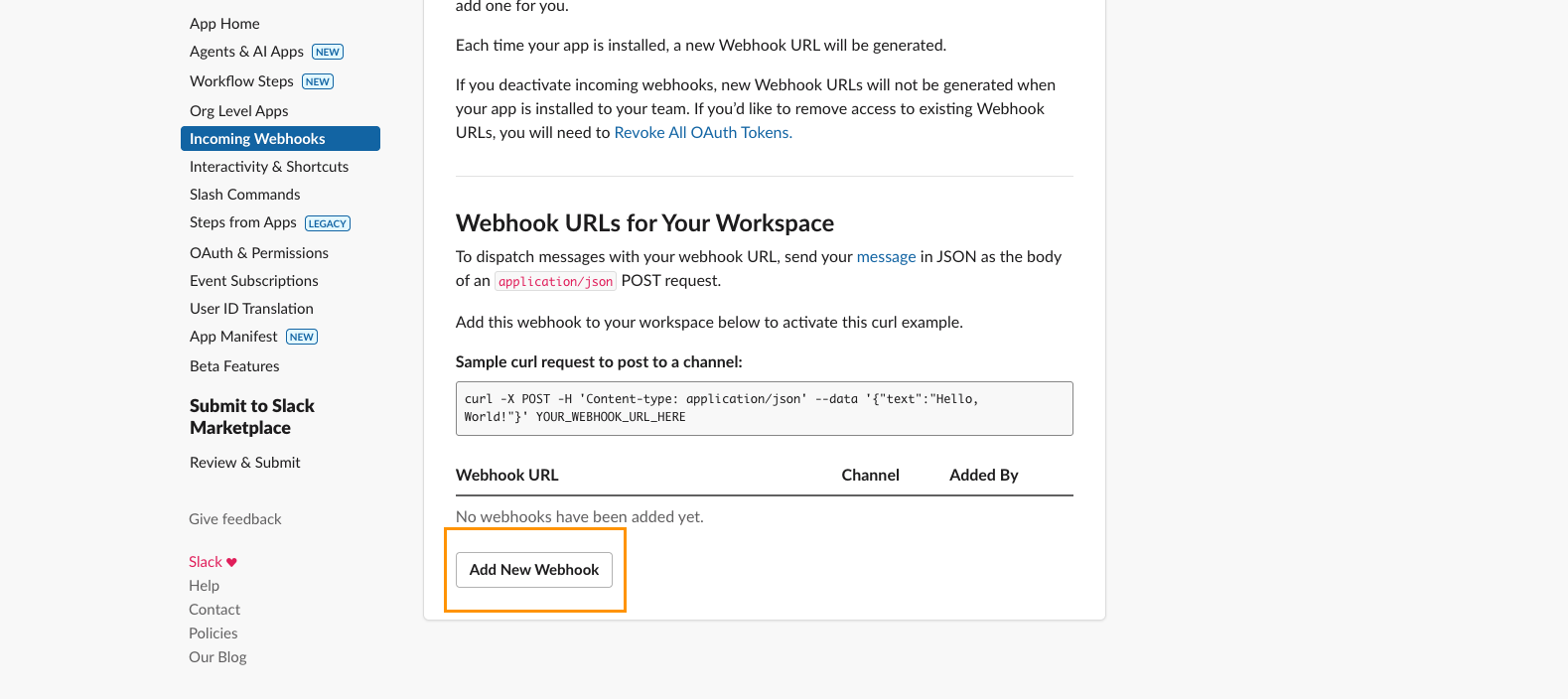 * Scrolle auf derselben Seite nach unten.
* Klicke auf **Add New Webhook to Workspace**.
* Wähle den Kanal, in dem die Nachrichten erscheinen sollen.
* Klicke auf **Allow**.
* Deine Webhook-URL sollte ähnlich wie diese aussehen:
`https://hooks.slack.com/services/T000/B000/XXXXXXXX`
* Halte sie griffbereit. Du verwendest sie in Base44, wenn du nach dem **secret** gefragt wirst.
***
## Teil 2: Die Base44-Seite
Sobald du deine Slack-Webhook-URL hast, kannst du sie auf zwei verschiedene Arten mit Base44 verbinden:
* Wähle diesen Weg, wenn du eine neue App von Grund auf startest.
* Wähle diesen Weg, wenn du bereits mitten im Erstellen bist und Slack in eine bestehende App integrieren möchtest.
***
### Option A: Ready-made integration (für neue Apps)
* Klicke in Base44 auf Integrations.
* Scrolle auf derselben Seite nach unten.
* Klicke auf **Add New Webhook to Workspace**.
* Wähle den Kanal, in dem die Nachrichten erscheinen sollen.
* Klicke auf **Allow**.
* Deine Webhook-URL sollte ähnlich wie diese aussehen:
`https://hooks.slack.com/services/T000/B000/XXXXXXXX`
* Halte sie griffbereit. Du verwendest sie in Base44, wenn du nach dem **secret** gefragt wirst.
***
## Teil 2: Die Base44-Seite
Sobald du deine Slack-Webhook-URL hast, kannst du sie auf zwei verschiedene Arten mit Base44 verbinden:
* Wähle diesen Weg, wenn du eine neue App von Grund auf startest.
* Wähle diesen Weg, wenn du bereits mitten im Erstellen bist und Slack in eine bestehende App integrieren möchtest.
***
### Option A: Ready-made integration (für neue Apps)
* Klicke in Base44 auf Integrations.
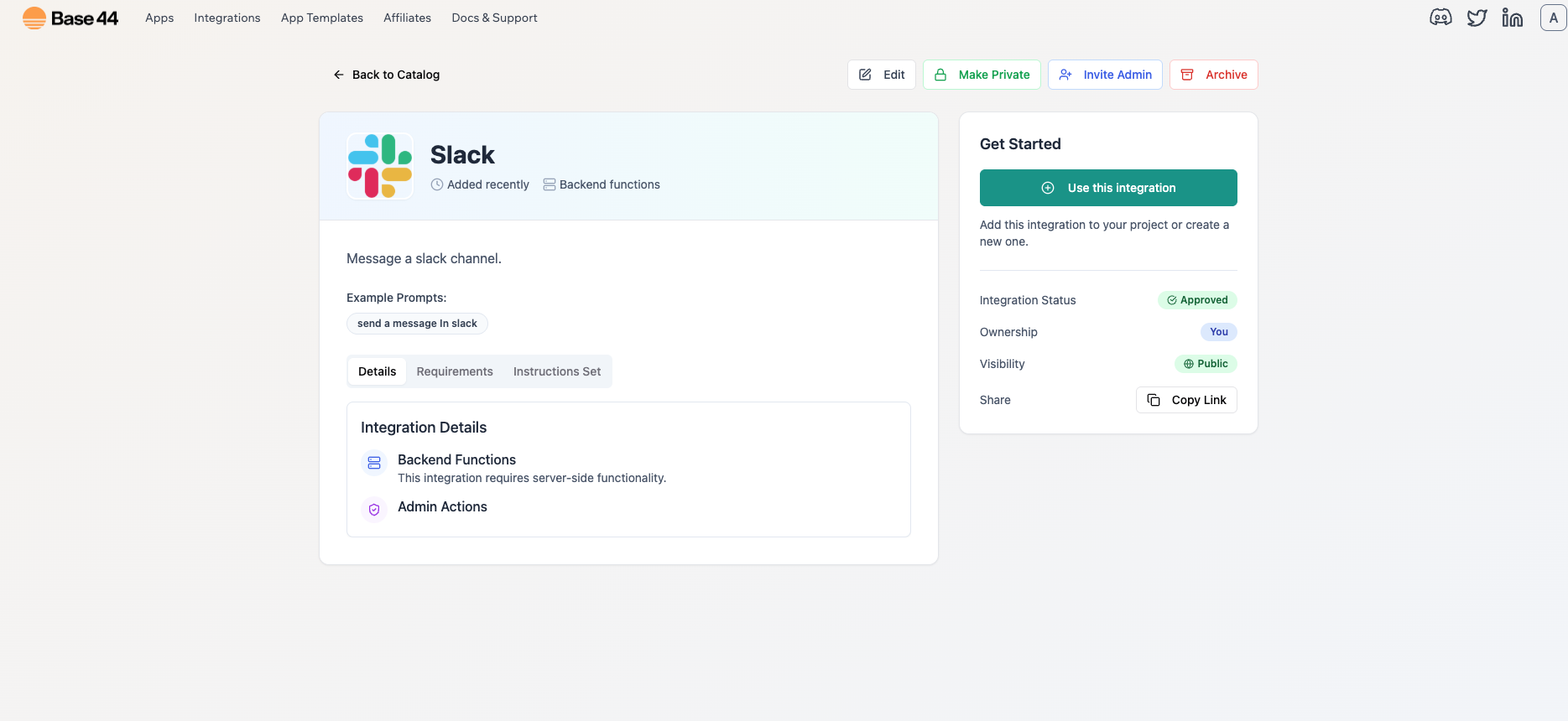
 * Wähle **Slack**.
* Wähle **Use this Integration**.
* Wähle **Slack**.
* Wähle **Use this Integration**.
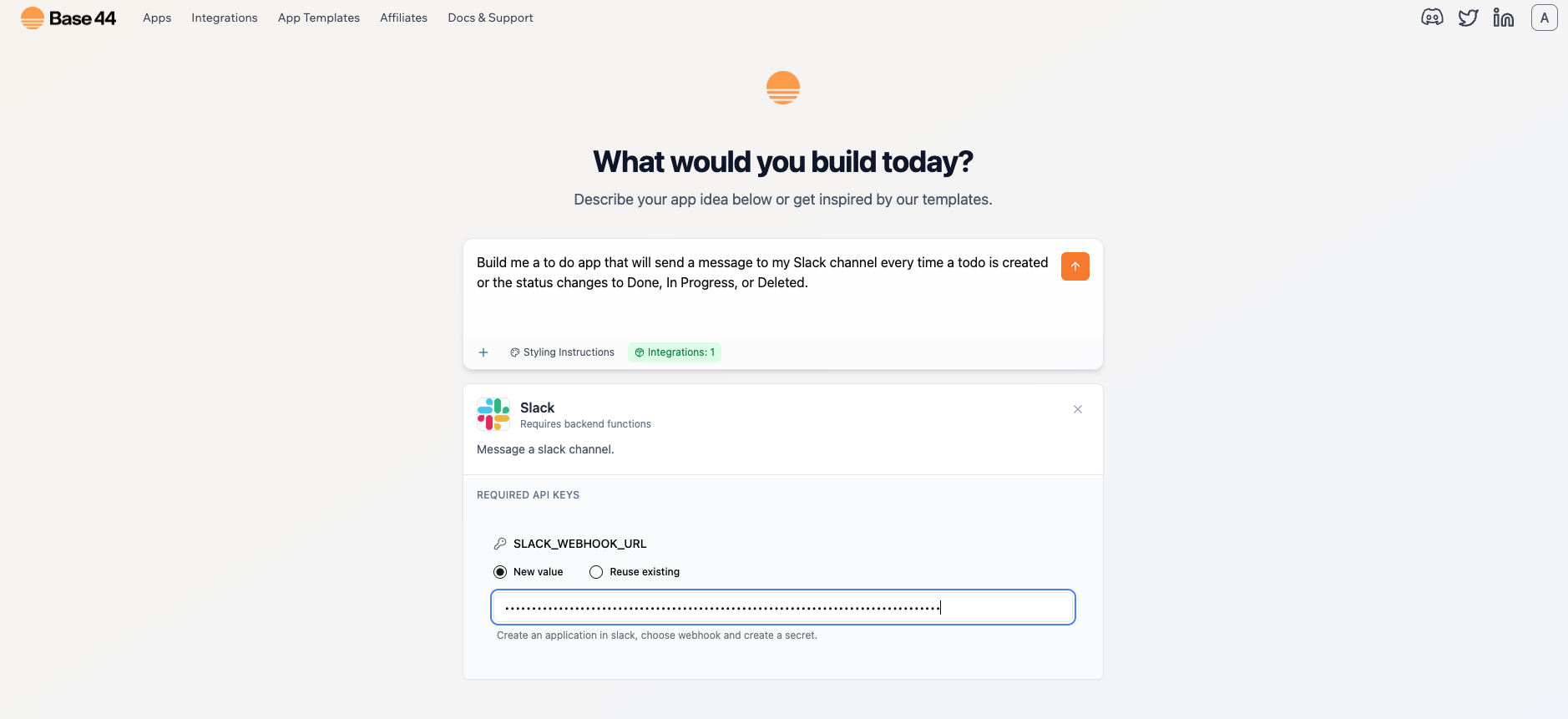 * Wenn du dazu aufgefordert wirst, füge deine `SLACK_WEBHOOK_URL` ein.
* Tippe deinen ersten Prompt ein, um die App zu erstellen.
* Beispiel-Prompt:
`Build me a to-do list app "Todo" that will send a message to my Slack channel every time a task is created or the status changes to Done, In Progress, or Deleted.`
* Wenn du dazu aufgefordert wirst, füge deine `SLACK_WEBHOOK_URL` ein.
* Tippe deinen ersten Prompt ein, um die App zu erstellen.
* Beispiel-Prompt:
`Build me a to-do list app "Todo" that will send a message to my Slack channel every time a task is created or the status changes to Done, In Progress, or Deleted.`
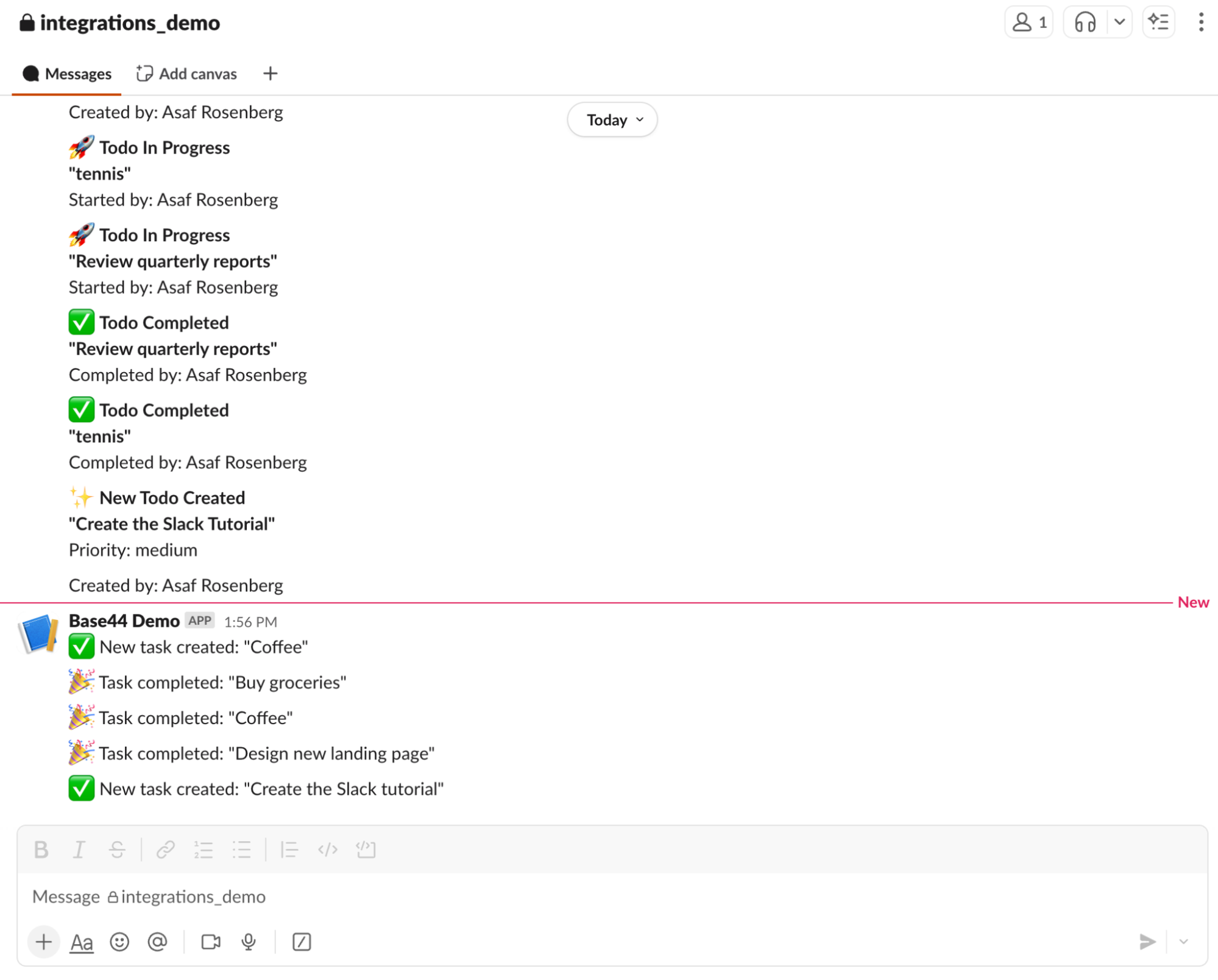 * Beim Erstellen oder Aktualisieren deiner Aufgaben sollte jetzt eine Nachricht in deinem Slack-Kanal gepostet werden.
* Wenn nichts erscheint, überprüfe nochmals:
* Der Webhook gehört zum richtigen Kanal.
* Das Secret ist korrekt gespeichert.
* Die Posts erfolgen ausschließlich vom Backend (nicht vom Browser).
***
### Option B: Instant integration (Slack mit einer bestehenden App verbinden)
* Beim Erstellen oder Aktualisieren deiner Aufgaben sollte jetzt eine Nachricht in deinem Slack-Kanal gepostet werden.
* Wenn nichts erscheint, überprüfe nochmals:
* Der Webhook gehört zum richtigen Kanal.
* Das Secret ist korrekt gespeichert.
* Die Posts erfolgen ausschließlich vom Backend (nicht vom Browser).
***
### Option B: Instant integration (Slack mit einer bestehenden App verbinden)
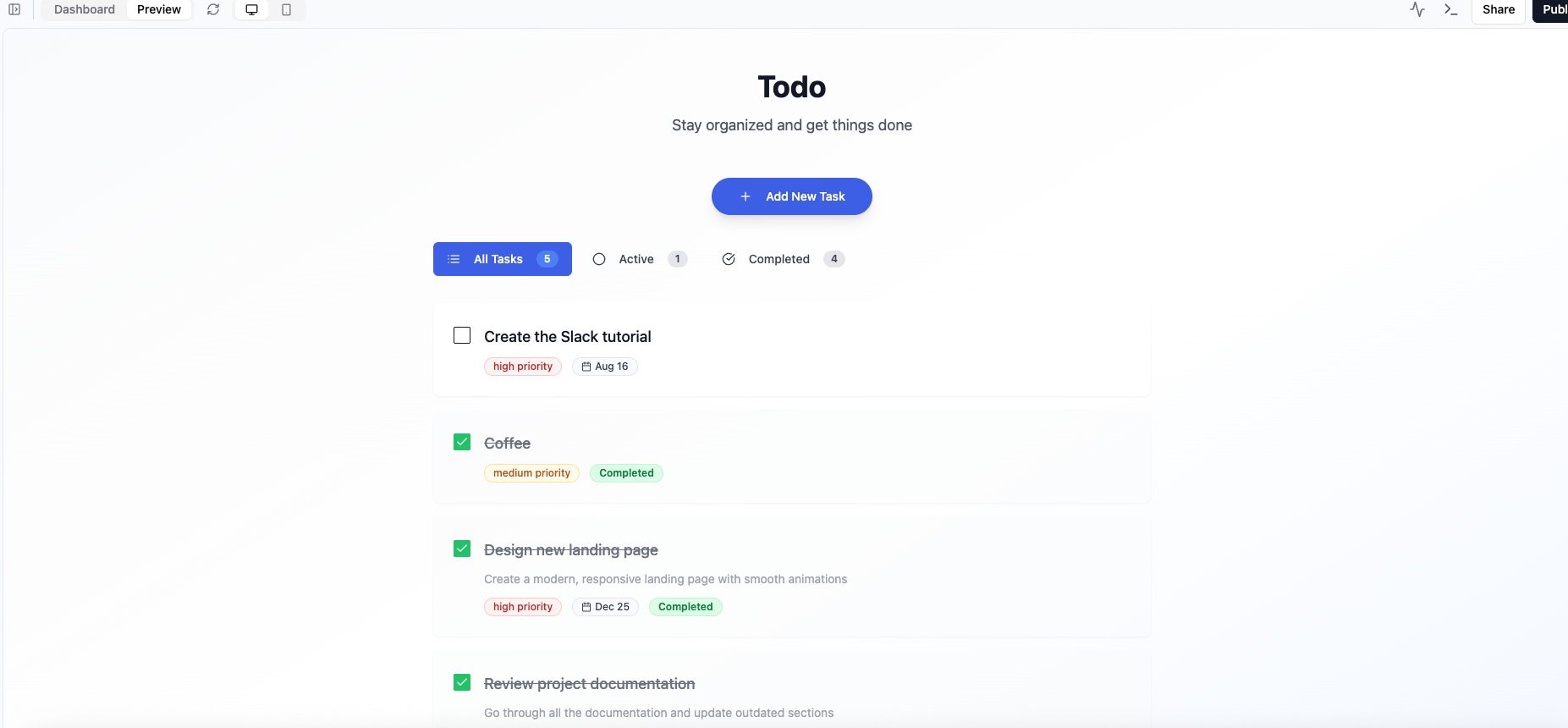 * Hier ist der Prompt, den wir im KI-Chat eingegeben haben, um unsere Beispiel-App zu erstellen: \
`Build me a to-do list app called Todo`
* Hier ist der Prompt, den wir im KI-Chat eingegeben haben, um unsere Beispiel-App zu erstellen: \
`Build me a to-do list app called Todo`
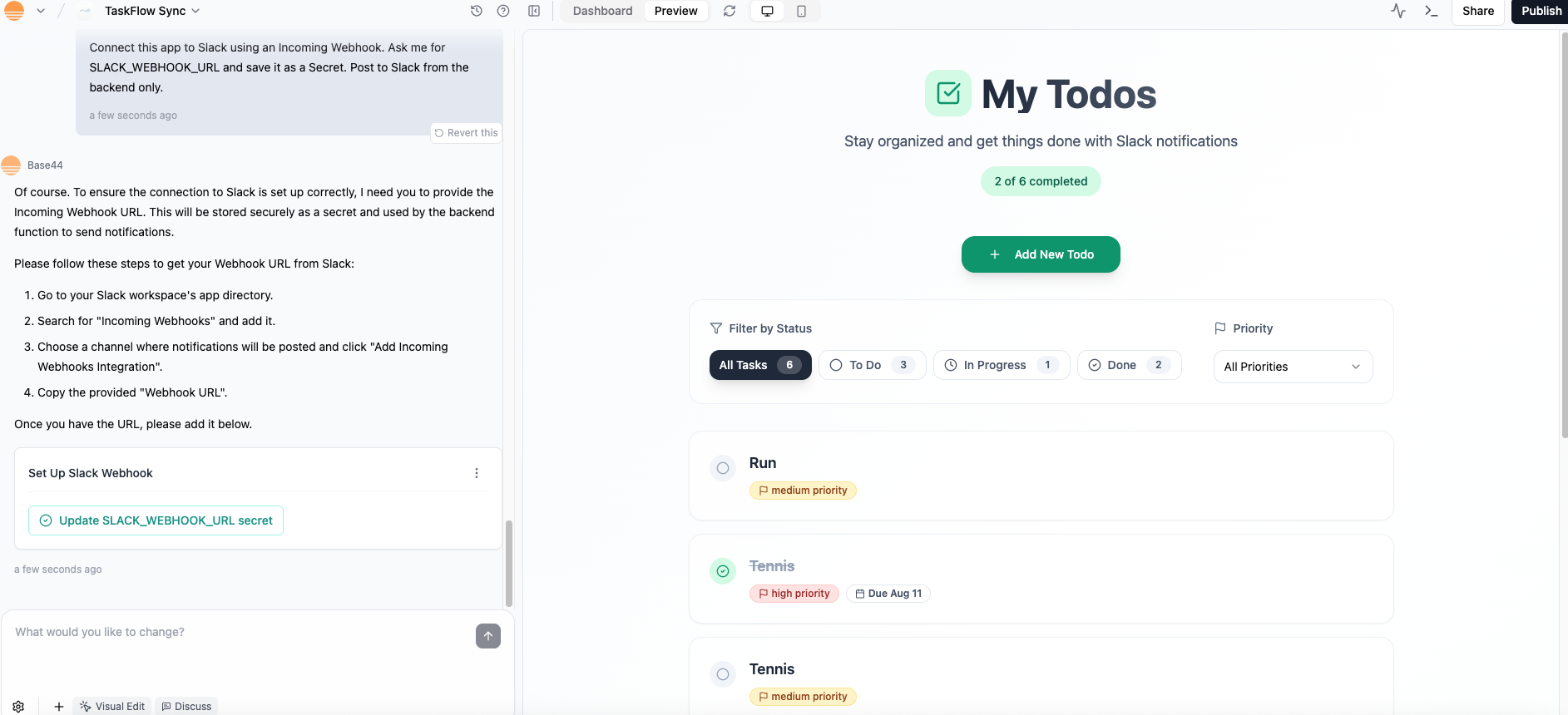 * Beispiel-Prompt für den KI-Chat:
`Connect this app to Slack using an Incoming Webhook. Ask me for SLACK_WEBHOOK_URL and save it as a Secret. Post to Slack from the backend only.`
* Beispiel-Prompt für den KI-Chat:
`Connect this app to Slack using an Incoming Webhook. Ask me for SLACK_WEBHOOK_URL and save it as a Secret. Post to Slack from the backend only.`
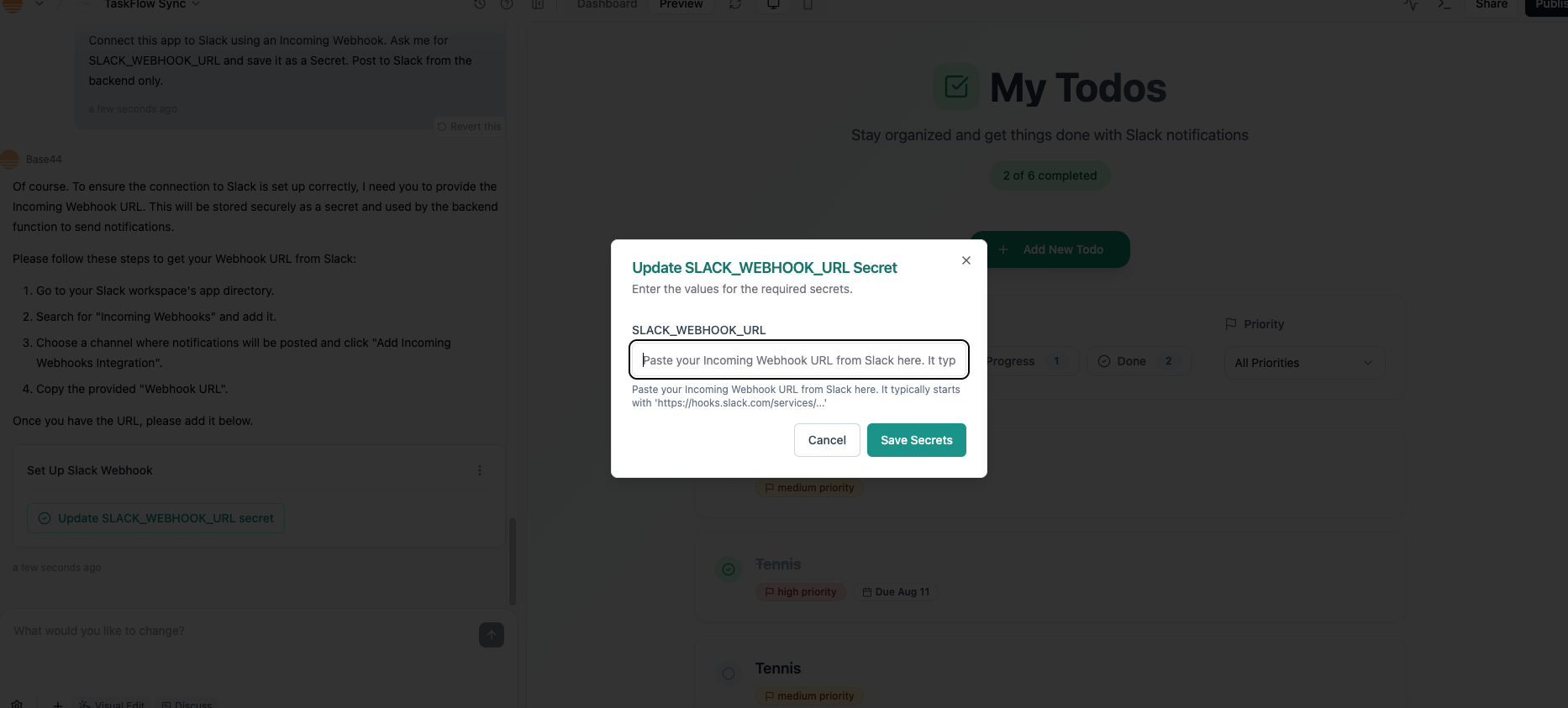 * Wenn der KI-Chat dich dazu auffordert, klicke auf `Update SLACK_WEBHOOK_URL secret`.
* Füge dann deine Webhook-URL in das Popup-Fenster ein.
* Sage dem KI-Chat, wie deine App Slack nutzen soll.
* Beispiel-Prompt:
`Hook the backend Slack post into the todo lifecycle:`
`- On create: post "New task: {title}"`
`- On status change: post "Task status updated: {title} -> {status}"`
`- On delete: post "Task deleted: {title}"`
`Use the channel from SLACK_WEBHOOK_URL. If a call fails, show a small toast and continue.`
* Erstelle eine Aufgabe.
* Ändere ihren Status auf *In Progress* und dann auf *Done*.
* Du solltest die entsprechenden Nachrichten in deinem Slack-Kanal sehen.
***
## Fehlerbehebung
* **Keine Nachricht in Slack** → Der Webhook zeigt möglicherweise auf einen anderen Kanal. Erstelle einen neuen für den richtigen Kanal.
* **Frontend-Fehler (401 / CORS)** → Rufe Slack nicht direkt aus dem Browser auf. Poste immer vom Backend.
* **Webhook rotiert oder widerrufen** → Füge den neuen Webhook in Base44 Secrets ein.
* **Workspace blockiert benutzerdefinierte Apps** → Bitte einen Workspace-Admin, deine Slack-App zu genehmigen.
***
## **Häufige Anwendungsfälle für die Base44 × Slack-Integration**
Diese Integration ist großartig, um dein Team auf dem Laufenden zu halten, ohne Slack zu verlassen. Einige beliebte Muster sind:
* **Aufgabenverfolgung:** Poste jedes Mal eine Nachricht, wenn eine neue Aufgabe in deiner App erstellt, aktualisiert oder abgeschlossen wird.
* **Team-Benachrichtigungen:** Sende Benachrichtigungen an einen gemeinsamen Kanal, wenn wichtige Ereignisse eintreten – wie ein Statuswechsel zu *Done*, *In Progress* oder *Blocked*.
* **Fehlerberichte:** Lass dein Backend eine Slack-Nachricht senden, wenn etwas fehlschlägt (zum Beispiel eine Zahlung oder Datensynchronisation), damit du schnell reagieren kannst.
* **Tägliche Zusammenfassungen:** Kombiniere mit Zapier oder einer anderen Integration, um eine morgendliche Übersicht in Slack zu pushen, die gestern erstellte oder abgeschlossene Todos anzeigt.
Diese Seite wurde mit KI übersetzt. Für die genauesten und aktuellsten Informationen siehe die [englische Version](/).
* Wenn der KI-Chat dich dazu auffordert, klicke auf `Update SLACK_WEBHOOK_URL secret`.
* Füge dann deine Webhook-URL in das Popup-Fenster ein.
* Sage dem KI-Chat, wie deine App Slack nutzen soll.
* Beispiel-Prompt:
`Hook the backend Slack post into the todo lifecycle:`
`- On create: post "New task: {title}"`
`- On status change: post "Task status updated: {title} -> {status}"`
`- On delete: post "Task deleted: {title}"`
`Use the channel from SLACK_WEBHOOK_URL. If a call fails, show a small toast and continue.`
* Erstelle eine Aufgabe.
* Ändere ihren Status auf *In Progress* und dann auf *Done*.
* Du solltest die entsprechenden Nachrichten in deinem Slack-Kanal sehen.
***
## Fehlerbehebung
* **Keine Nachricht in Slack** → Der Webhook zeigt möglicherweise auf einen anderen Kanal. Erstelle einen neuen für den richtigen Kanal.
* **Frontend-Fehler (401 / CORS)** → Rufe Slack nicht direkt aus dem Browser auf. Poste immer vom Backend.
* **Webhook rotiert oder widerrufen** → Füge den neuen Webhook in Base44 Secrets ein.
* **Workspace blockiert benutzerdefinierte Apps** → Bitte einen Workspace-Admin, deine Slack-App zu genehmigen.
***
## **Häufige Anwendungsfälle für die Base44 × Slack-Integration**
Diese Integration ist großartig, um dein Team auf dem Laufenden zu halten, ohne Slack zu verlassen. Einige beliebte Muster sind:
* **Aufgabenverfolgung:** Poste jedes Mal eine Nachricht, wenn eine neue Aufgabe in deiner App erstellt, aktualisiert oder abgeschlossen wird.
* **Team-Benachrichtigungen:** Sende Benachrichtigungen an einen gemeinsamen Kanal, wenn wichtige Ereignisse eintreten – wie ein Statuswechsel zu *Done*, *In Progress* oder *Blocked*.
* **Fehlerberichte:** Lass dein Backend eine Slack-Nachricht senden, wenn etwas fehlschlägt (zum Beispiel eine Zahlung oder Datensynchronisation), damit du schnell reagieren kannst.
* **Tägliche Zusammenfassungen:** Kombiniere mit Zapier oder einer anderen Integration, um eine morgendliche Übersicht in Slack zu pushen, die gestern erstellte oder abgeschlossene Todos anzeigt.
Diese Seite wurde mit KI übersetzt. Für die genauesten und aktuellsten Informationen siehe die [englische Version](/).