> ## Documentation Index
> Fetch the complete documentation index at: https://docs.base44.com/llms.txt
> Use this file to discover all available pages before exploring further.
# Über Connectors
> Verbinde deine App über sichere OAuth-Verbindungen mit beliebten Tools wie Google Workspace, BigQuery, Slack, Salesforce, GitHub und mehr, ohne API-Schlüssel zu verwalten.
## Über Connectors
Connectors sind OAuth-[Integrationen](https://base44.com/integrations), mit denen deine Base44 App sicher auf externe Tools zugreifen kann, ohne dass du API-Schlüssel verwalten musst. Es gibt zwei Arten:
* **Shared connectors:** Du verbindest dein eigenes Konto, und alle, die deine App nutzen, teilen es sich. Zum Beispiel ein einzelnes Gmail-Konto, das Benachrichtigungen an alle deine Nutzer sendet.
* **App user connectors:** Jede Person, die deine App nutzt, verbindet ihr eigenes Konto. Zum Beispiel verbindet jeder Nutzer seinen eigenen Google Calendar, um seine eigenen Termine zu sehen.
Du benötigst einen [**Builder-Tarif**](https://base44.com/pricing) oder höher, um Connectors zu nutzen.
***
### Shared connectors
Shared connectors nutzen ein Konto für alle in deiner App. Du verbindest dein eigenes Konto einmal, und alle Aktionen in deiner App laufen darüber. Das ist die richtige Wahl, wenn deine App in deinem Namen Benachrichtigungen senden, Daten synchronisieren oder Updates posten soll.
Häufige Beispiele:
* Eine Projektmanagement-App, die eine Slack-Nachricht im Kanal deines Teams postet, wenn eine Aufgabe abgeschlossen wird.
* Ein internes Dashboard, das mit deinem Gmail-Konto einen wöchentlichen Bericht an Stakeholder versendet.
[So richtest du Shared connectors ein](/Integrations/setting-up-shared-connectors)
***
### App user connectors
Mit App user connectors verbindet jede Person, die deine App nutzt, ihr eigenes Konto. Jede*r Nutzer*in authentifiziert sich unabhängig, sodass deine App auf persönliche Daten zugreifen kann, ohne sie mit anderen zu teilen. Das ist die richtige Wahl, wenn jede Person ihre eigenen Daten privat bearbeiten soll.
Häufige Beispiele:
* Eine Terminplanungs-App, in der jede*r Nutzer*in einen eigenen Google Calendar verbindet, um die eigene Verfügbarkeit zu verwalten.
* Ein CRM, in dem jede*r Vertriebsmitarbeiter*in ein eigenes Gmail-Konto verbindet, um E-Mails aus dem eigenen Postfach zu versenden.
[So richtest du App user connectors ein](/Integrations/user-connectors)
***
## Einen Connector hinzufügen
Du kannst ein Tool aus dem **AI chat**, von der Startseite beim Erstellen einer App oder durch Durchsuchen der verfügbaren Connectors im Dashboard deiner App verbinden. Beschreibe, was die App tun soll, und Base44 schlägt basierend auf der Struktur, den Seiten und den Daten deiner App passende Prompts vor, damit du schneller loslegst.
Um alle verfügbaren Connectors, Beispiel-Prompts und Berechtigungen zu durchstöbern, geh im Dashboard deiner App zu **Integrations** → **Browse**.
Wenn du einen Connector hinzufügst, fragt der AI chat, ob du ihn als Shared connector oder als App user connector einrichten möchtest, damit er für deinen Anwendungsfall richtig konfiguriert wird. Vollständige Schritte findest du unter [Einen Shared connector hinzufügen](/Integrations/setting-up-shared-connectors#adding-a-connector) oder [Einen App user connector hinzufügen](/Integrations/user-connectors#adding-a-connector-in-base44).
**Häufige Connector-Anwendungsfälle:**
* Sende Berichte, Warnungen oder Zusammenfassungen über **Gmail** oder **Outlook**.
* Erzeuge Dokumente, Tabellen, Präsentationen oder Dateien mit **Google Workspace**-Tools.
* Erstelle und verwalte Termine oder Verfügbarkeit mit **Google Calendar** oder **Outlook**.
* Sende Benachrichtigungen oder Updates an Teams über **Slack**.
* Verfolge Code-Aktivität, Issues und Pull Requests mit **GitHub**.
***
## Wie Connectors in deiner App funktionieren
Sobald du ein Tool verbunden hast, kannst du es seitenübergreifend, in Flows und in Backend-Funktionen wiederverwenden. Im **AI chat** kannst du Base44 bitten, Seiten, Tabellen, Dashboards oder Automations zu bauen, die aus dem Connector lesen oder in ihn schreiben.
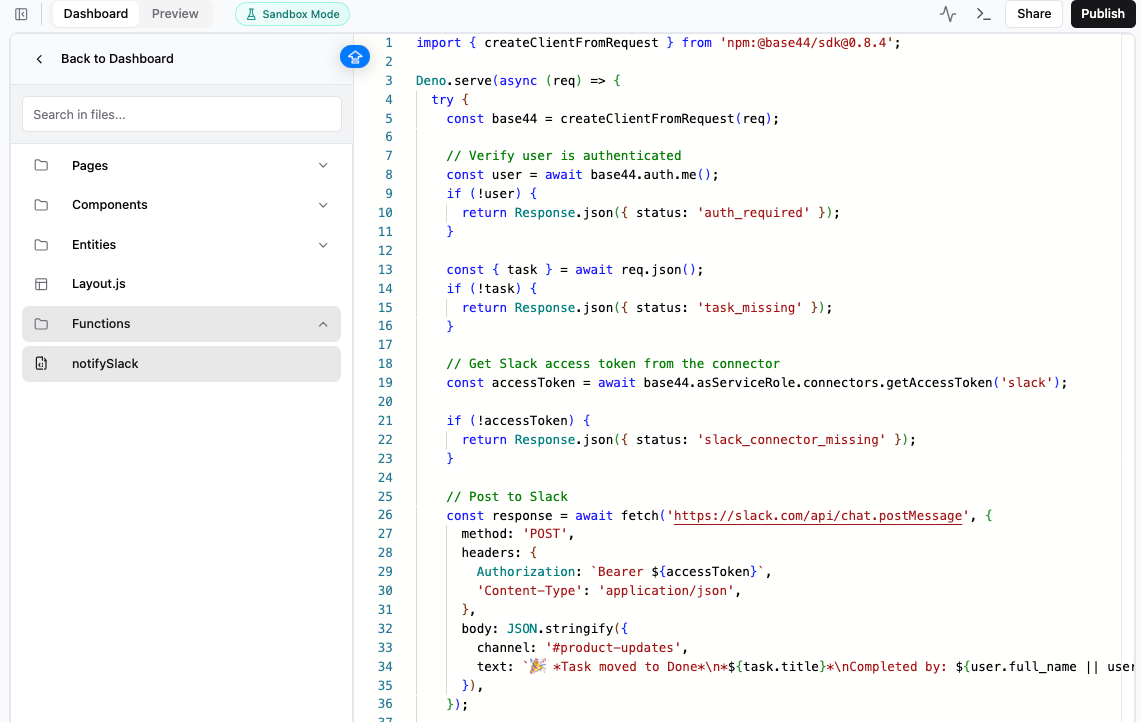
Wenn du einen Connector in einen Flow aufnimmst, erstellt Base44 eine Backend-Funktion unter **Dashboard** → **Code** → **Functions**. Öffne diese Funktion, um den generierten Code zu prüfen. Du kannst ihn selbst bearbeiten oder den AI chat auffordern, ihn zu aktualisieren. Zum Beispiel:
```text theme={null}
Sende eine Slack-Nachricht an #product-updates, wenn diese Funktion ausgeführt wird.
```
Wenn du später einen Flow hinzufügst, der zusätzliche Berechtigungen benötigt, wirst du möglicherweise gebeten, die neuen Aktionen und Berechtigungen für dieses Tool zu prüfen und zu genehmigen.
***
## Connectors verwalten
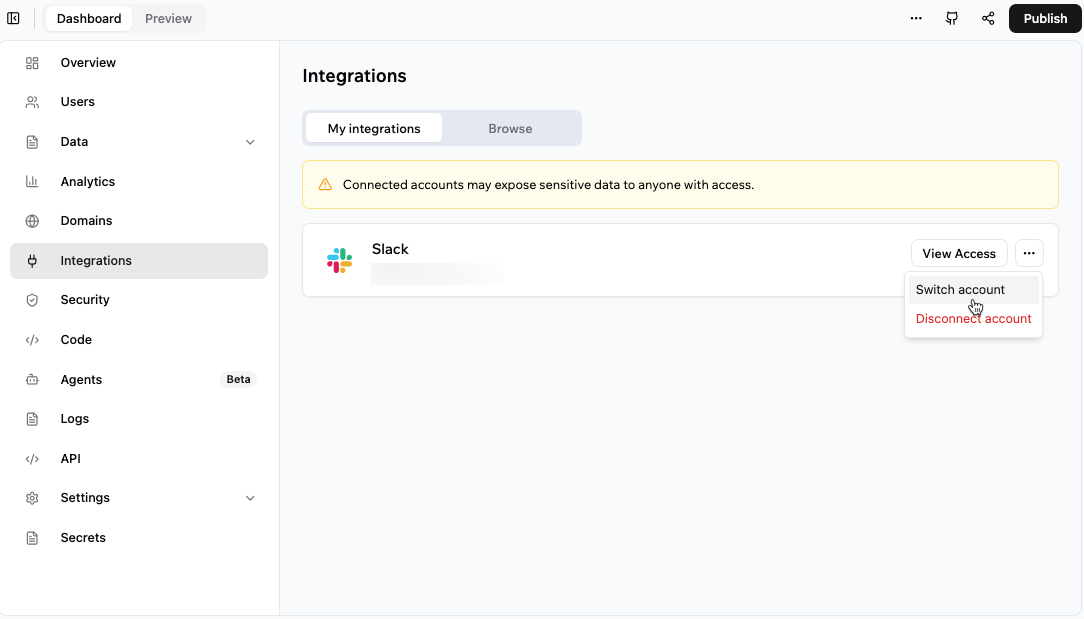
Unter **Integrations** im Dashboard deiner App kannst du die Connectors deiner App ansehen und verwalten, prüfen, worauf jeder zugreifen darf, und das verbundene Konto pro Tool bei Bedarf wechseln, trennen oder neu verbinden. Vollständige Schritte findest du unter [Shared connectors verwalten](/Integrations/setting-up-shared-connectors#managing-connectors) oder [App user connectors verwalten](/Integrations/user-connectors#managing-connectors-for-app-users).
***
## Häufige Fragen
* **Shared connectors** nutzen ein Konto für alle in deiner App. Du verbindest dein eigenes Konto einmal und alle Aktionen laufen darüber. [Mehr zu Shared connectors](/Integrations/setting-up-shared-connectors).
* **App user connectors** lassen jede Person ihr eigenes Konto verbinden, sodass deine App privat auf ihre persönlichen Daten zugreifen kann. [Mehr zu App user connectors](/Integrations/user-connectors).
Ja. Du kannst mehrere Tools mit derselben App verbinden.
* **Connectors** sind verwaltete, OAuth-basierte Verbindungen zu beliebten Tools, die du aus dem **AI chat** einrichten kannst, ohne API-Schlüssel zu handhaben. Sie sind für schnelle, No-Code-Verbindungen zu externen Tools gedacht.
* **Integrations** umfassen [eigene Integrationen](/documentation/integrations/using-custom-integrations), bei denen du API-Schlüssel und Zugangsdaten selbst konfigurierst. Verwende Integrations, wenn du feingranulare Kontrolle über eine bestimmte API oder ein Tool benötigst, für das es noch keinen Connector gibt.
Du musst einen Connector möglicherweise neu verbinden, wenn das verbundene Konto getrennt wird, der Zugriff im verbundenen Dienst widerrufen wird oder der verbundene Dienst dich bittet, den Zugriff erneut zu autorisieren.
Bei Shared connectors verbindest du das Konto im App-Dashboard unter **Integrations** → **My integrations** neu. Bei App user connectors muss jede Person ihr Konto in deiner App selbst neu verbinden.
Diese Seite wurde mit KI übersetzt. Die genauesten und aktuellsten Informationen findest du in der [englischen Version](/).
 ***
## Connectors verwalten
Unter **Integrations** im Dashboard deiner App kannst du die Connectors deiner App ansehen und verwalten, prüfen, worauf jeder zugreifen darf, und das verbundene Konto pro Tool bei Bedarf wechseln, trennen oder neu verbinden. Vollständige Schritte findest du unter [Shared connectors verwalten](/Integrations/setting-up-shared-connectors#managing-connectors) oder [App user connectors verwalten](/Integrations/user-connectors#managing-connectors-for-app-users).
***
## Connectors verwalten
Unter **Integrations** im Dashboard deiner App kannst du die Connectors deiner App ansehen und verwalten, prüfen, worauf jeder zugreifen darf, und das verbundene Konto pro Tool bei Bedarf wechseln, trennen oder neu verbinden. Vollständige Schritte findest du unter [Shared connectors verwalten](/Integrations/setting-up-shared-connectors#managing-connectors) oder [App user connectors verwalten](/Integrations/user-connectors#managing-connectors-for-app-users).
 ***
## Häufige Fragen
***
## Häufige Fragen