> ## Documentation Index
> Fetch the complete documentation index at: https://docs.base44.com/llms.txt
> Use this file to discover all available pages before exploring further.
# Airtable Integration
> Verbinde deine Base44 App mit Airtable, um Live-Daten in Dashboards, Tools und Workflows zu bringen.
Hinweis: Die Airtable-Integration ist ab dem Builder-Tarif verfügbar. Wenn du den Free-Tarif nutzt, musst du deine App upgraden, um Backend-Funktionen und Zahlungsfunktionen verwenden zu können.
# Schritt-für-Schritt-Einrichtung:
## Teil 1: Die Airtable-Seite
Wenn du bereits einen Airtable-API-Token und eine Base-ID hast, kannst du direkt zu [**Teil 2: Die Base44-Seite**](https://docs.base44.com/Integrations/Airtable-integration#part-2%3A-the-base44-side) springen.
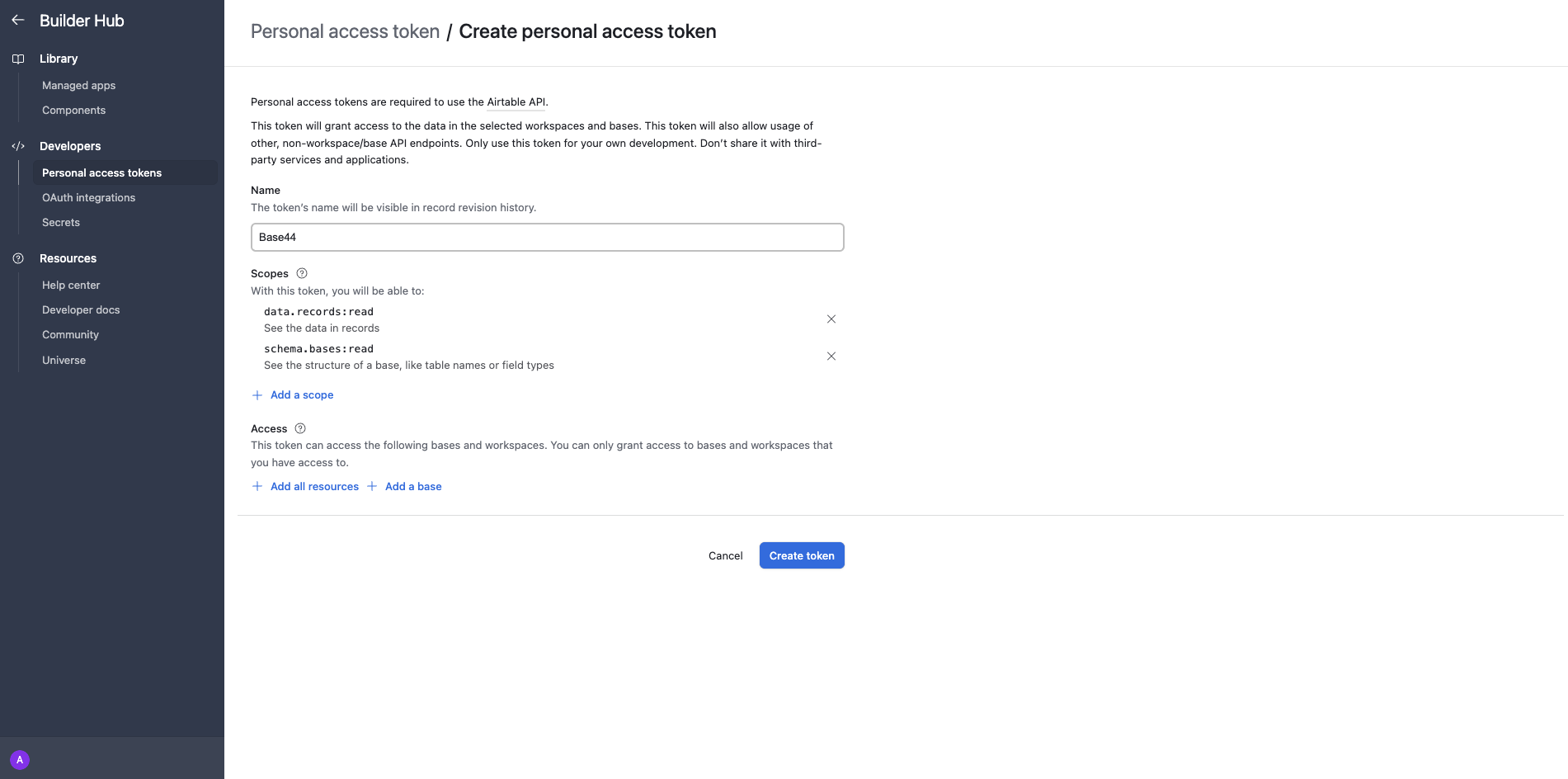 * Gehe zur [Airtable-Seite zur Token-Erstellung](https://airtable.com/create/tokens/new).
* Erstelle unter "Scopes" einen Token, der auf den richtigen Workspace bzw. die richtige Base beschränkt ist, mit mindestens:
* `data.records:read`
* `schema.bases:read` *(optional, aber hilfreich zum Testen)*
* Benenne deinen Token, lege bei Bedarf ein Credit-Limit fest und kopiere den Token an einen sicheren Ort.
* Gehe zur [Airtable-Seite zur Token-Erstellung](https://airtable.com/create/tokens/new).
* Erstelle unter "Scopes" einen Token, der auf den richtigen Workspace bzw. die richtige Base beschränkt ist, mit mindestens:
* `data.records:read`
* `schema.bases:read` *(optional, aber hilfreich zum Testen)*
* Benenne deinen Token, lege bei Bedarf ein Credit-Limit fest und kopiere den Token an einen sicheren Ort.
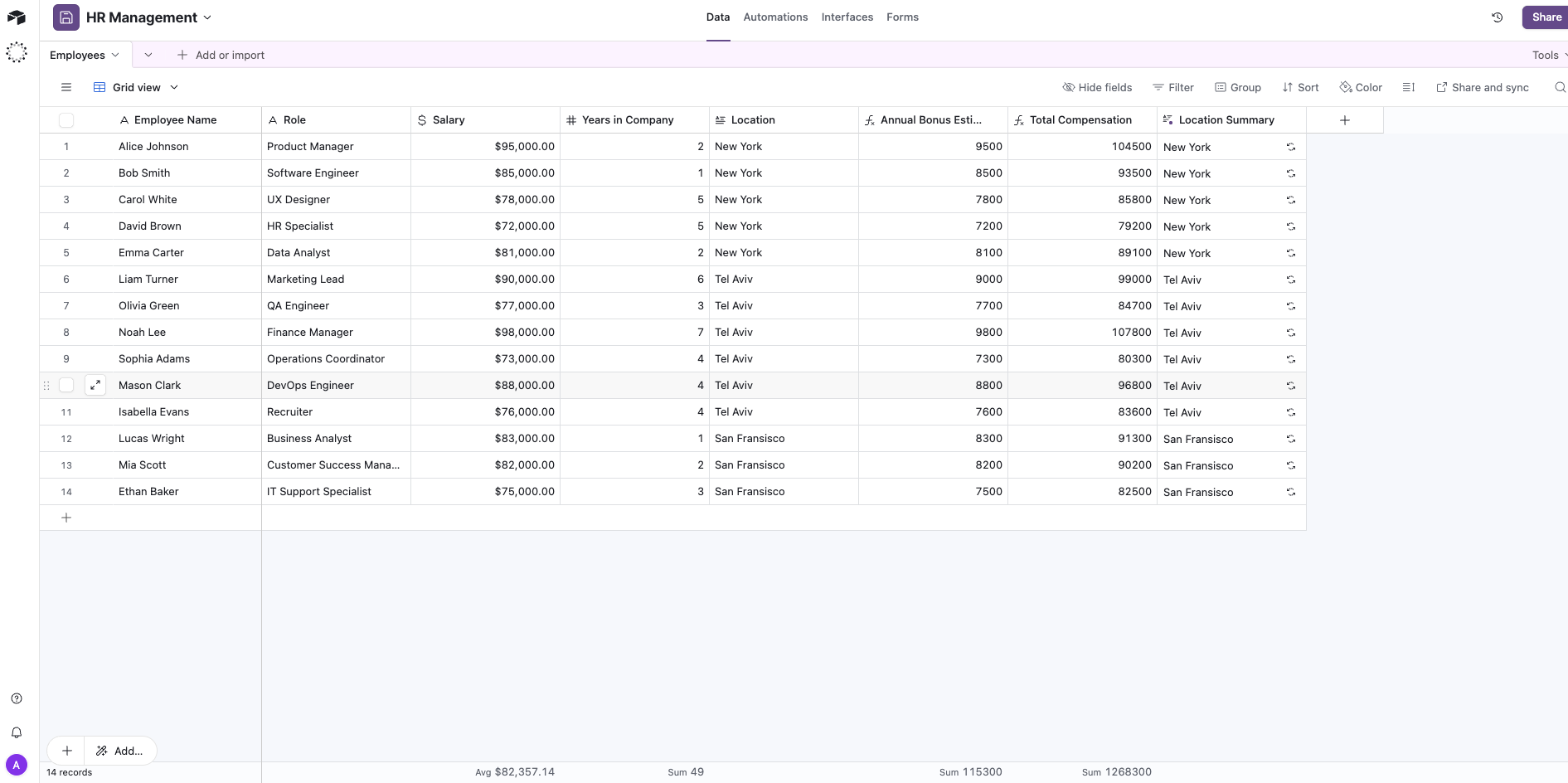 1. Öffne deine Airtable-Base im Browser.
2. Schau dir die URL an und kopiere die Zeichenkette, die mit "**app**" beginnt. Das ist deine Base-ID.
Beispiel: `https://airtable.com/app123XYZ/...`
***
## Teil 2: Die Base44-Seite
Sobald du deinen API-Token und deine Base-ID hast, kannst du sie auf zwei verschiedene Arten mit Base44 verbinden:
* Wähle diesen Weg, wenn du eine neue App von Grund auf startest.
* Wähle diesen Weg, wenn du bereits mitten im Erstellen bist und Airtable in eine bestehende App integrieren möchtest.
### Option A: Ready-made integration (eine neue App erstellen)
1. Öffne deine Airtable-Base im Browser.
2. Schau dir die URL an und kopiere die Zeichenkette, die mit "**app**" beginnt. Das ist deine Base-ID.
Beispiel: `https://airtable.com/app123XYZ/...`
***
## Teil 2: Die Base44-Seite
Sobald du deinen API-Token und deine Base-ID hast, kannst du sie auf zwei verschiedene Arten mit Base44 verbinden:
* Wähle diesen Weg, wenn du eine neue App von Grund auf startest.
* Wähle diesen Weg, wenn du bereits mitten im Erstellen bist und Airtable in eine bestehende App integrieren möchtest.
### Option A: Ready-made integration (eine neue App erstellen)
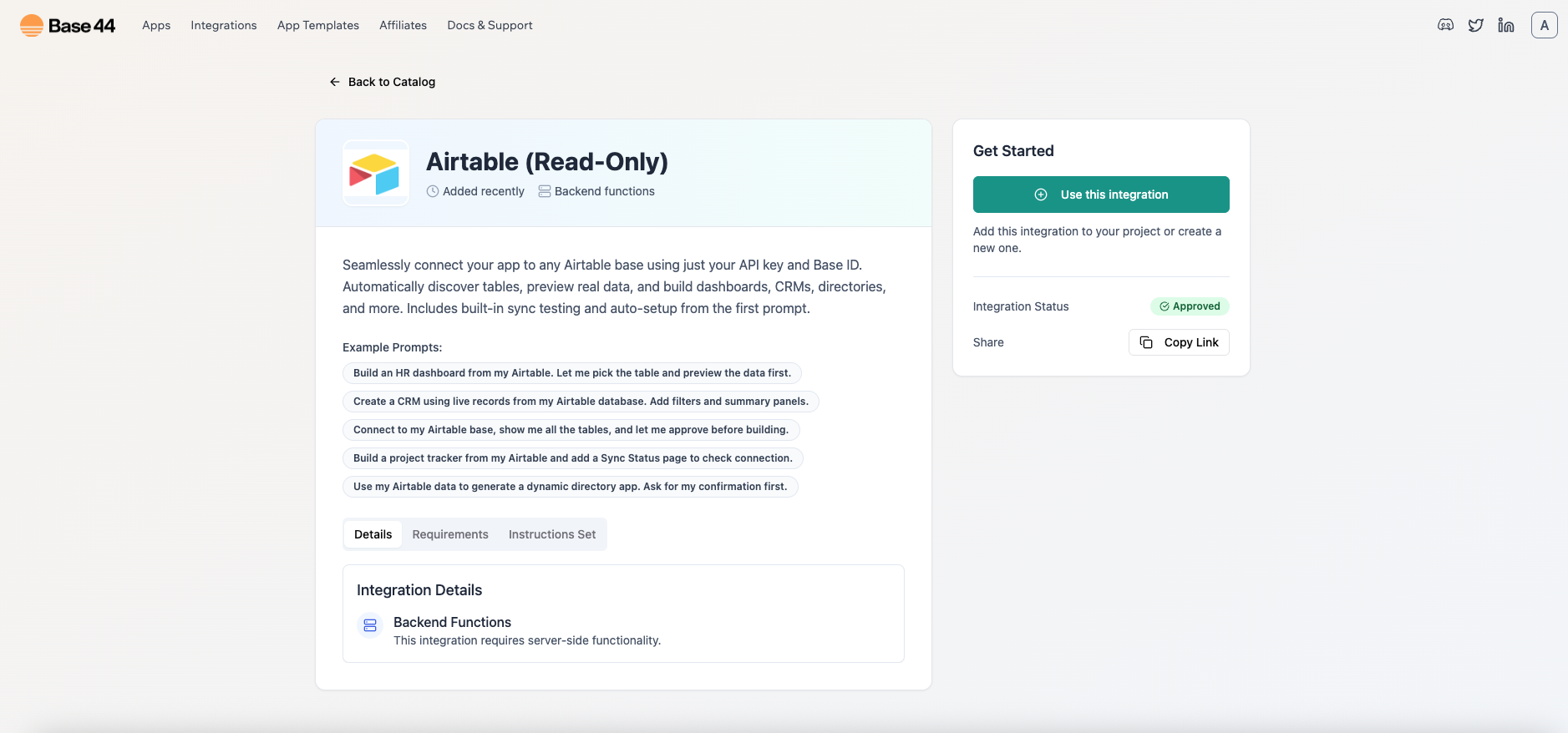
 * Wähle im Integrationskatalog Airtable aus.
* Klicke dann auf "Use this integration".
* Wähle im Integrationskatalog Airtable aus.
* Klicke dann auf "Use this integration".
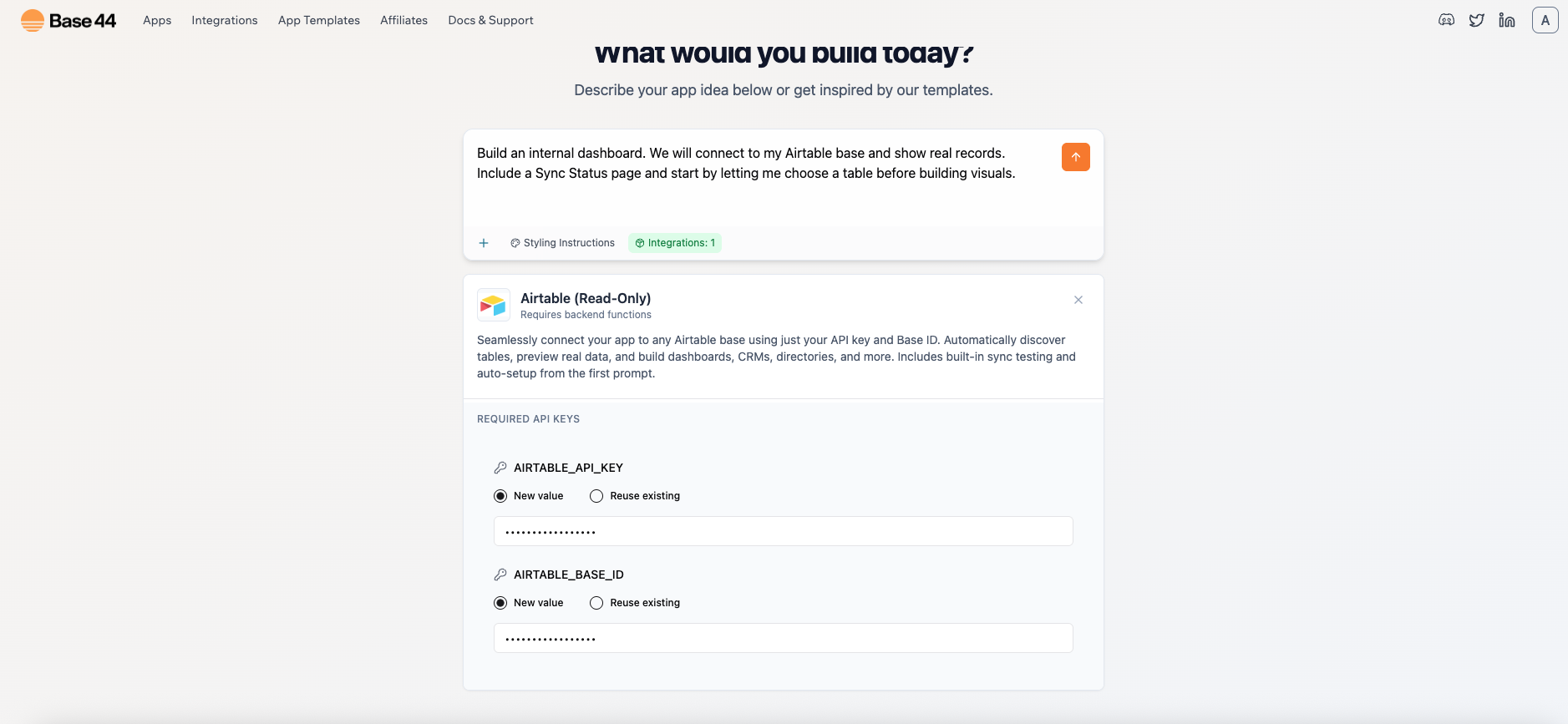 * Wenn du dazu aufgefordert wirst, füge ein:
* `AIRTABLE_API_KEY`
* `AIRTABLE_BASE_ID`
* Hier ist ein Beispiel-Prompt, den du verwenden kannst:
`"Build an internal dashboard. We will connect to my Airtable base and show real records. Include a Sync Status page and start by letting me choose a table before building visuals."`
* Die App führt einen Testaufruf zu Airtable aus und listet deine Tabellen auf.
* Du wählst eine aus.
* Sie ruft echte Datensätze ab und zeigt eine Rohdatentabelle, sodass das Schema klar ist.
* Wenn du dazu aufgefordert wirst, füge ein:
* `AIRTABLE_API_KEY`
* `AIRTABLE_BASE_ID`
* Hier ist ein Beispiel-Prompt, den du verwenden kannst:
`"Build an internal dashboard. We will connect to my Airtable base and show real records. Include a Sync Status page and start by letting me choose a table before building visuals."`
* Die App führt einen Testaufruf zu Airtable aus und listet deine Tabellen auf.
* Du wählst eine aus.
* Sie ruft echte Datensätze ab und zeigt eine Rohdatentabelle, sodass das Schema klar ist.
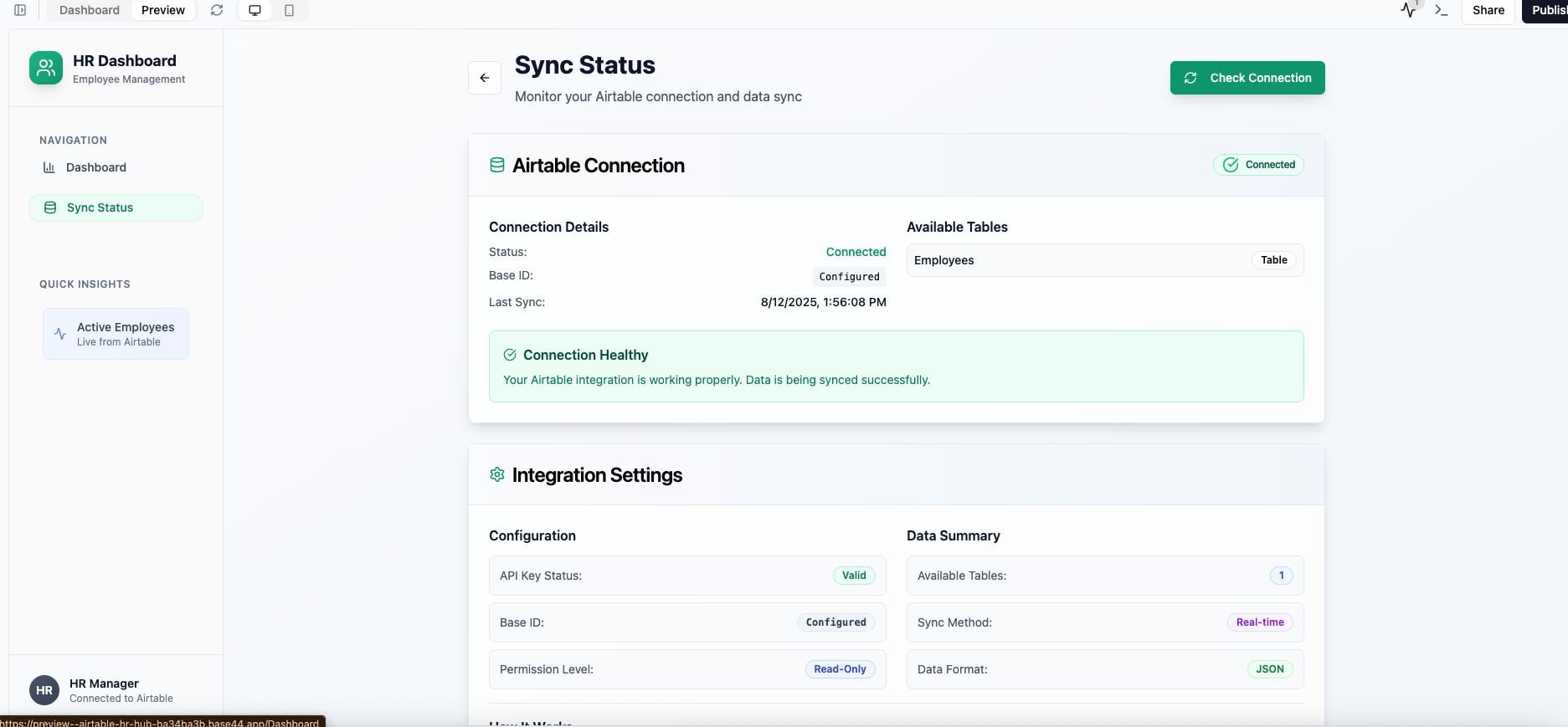 Du erhältst eine Seite mit Folgendem:
* Einen **Check Connection** Button, um den Test erneut auszuführen.
* Tabellenliste.
* Zeitpunkt der letzten Prüfung.
* Verbindungsstatus.
***
### **Option B: Airtable als Instant integration hinzufügen**
Wähle diesen Weg, wenn du bereits eine App in Arbeit hast.
Du erhältst eine Seite mit Folgendem:
* Einen **Check Connection** Button, um den Test erneut auszuführen.
* Tabellenliste.
* Zeitpunkt der letzten Prüfung.
* Verbindungsstatus.
***
### **Option B: Airtable als Instant integration hinzufügen**
Wähle diesen Weg, wenn du bereits eine App in Arbeit hast.
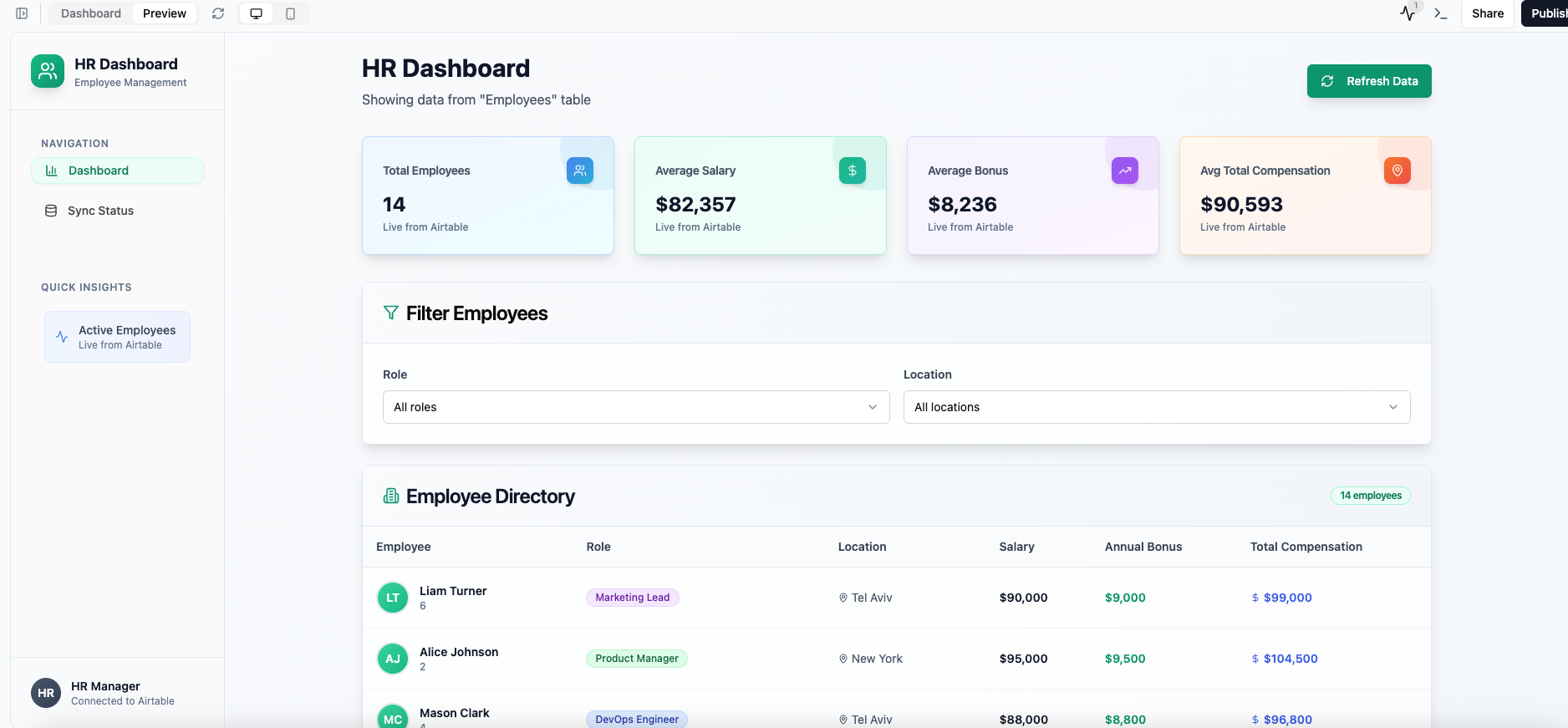 * Hier ist der Prompt, den wir im KI-Chat eingegeben haben, um unsere Beispiel-App zu erstellen:
`"Build an internal dashboard. Let me pick a data source later."`
* Hier ist der Prompt, den wir im KI-Chat eingegeben haben, um unsere Beispiel-App zu erstellen:
`"Build an internal dashboard. Let me pick a data source later."`
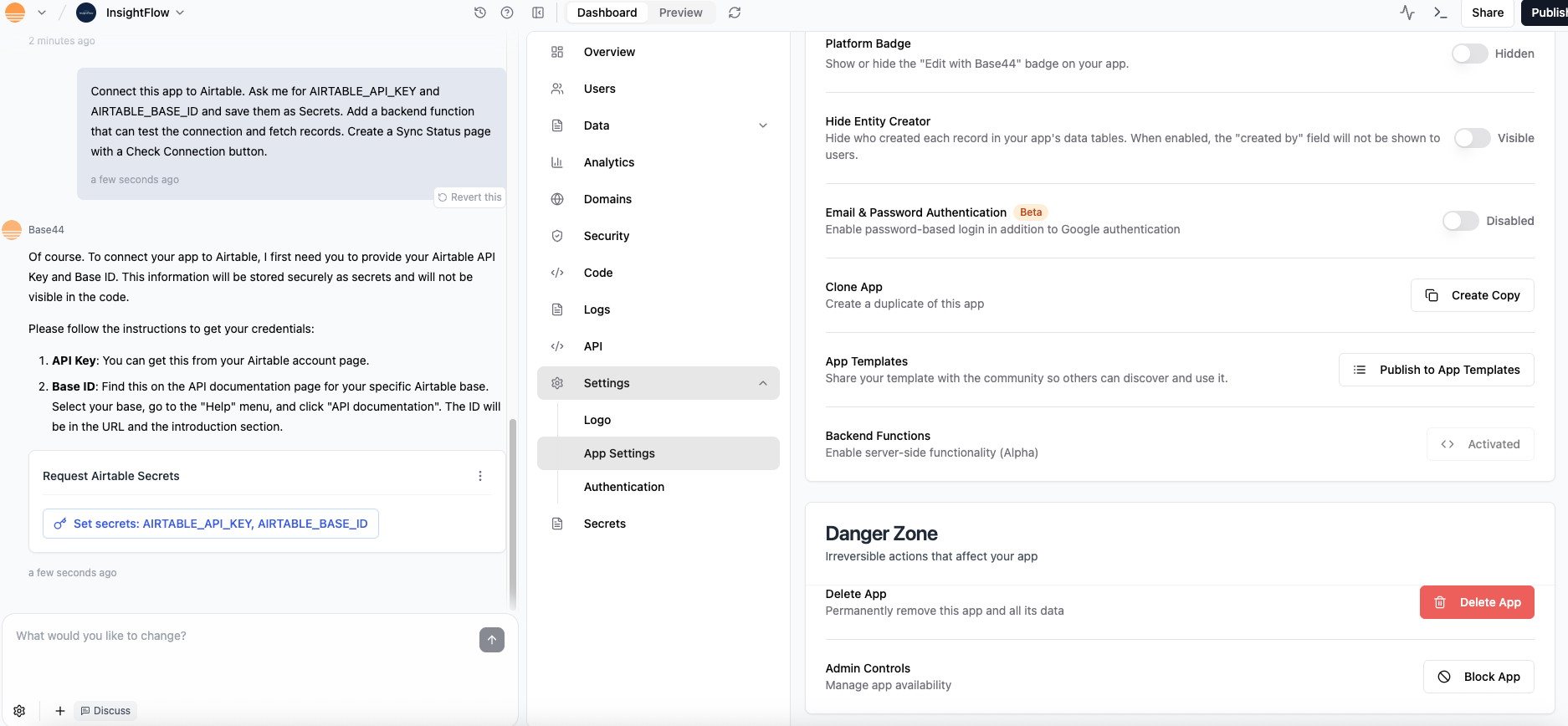 * Hier ist ein Beispiel-Prompt, den wir in unseren KI-Chat eingefügt haben:
`Connect this app to Airtable. Ask me for AIRTABLE_API_KEY and AIRTABLE_BASE_ID and save them as Secrets. Add a backend function that can test the connection and fetch records. Create a Sync Status page with a Check Connection button.`
* Klicke im KI-Chat auf "**Set secrets**".
* Füge deinen **API Key** und deine **Base ID** ein, wenn du dazu aufgefordert wirst.
* Fordere den KI-Chat auf, dir die Daten anzuzeigen.
* Hier ist ein Beispiel-Prompt, den wir für unsere App verwendet haben:
`Run the connection test to list my tables, let me pick one, then fetch records and show a raw table view before any visuals.`
* Öffne **Sync Status** und klicke auf **Check Connection**.
* Wähle eine Tabelle aus und bestätige, dass du Live-Zeilen siehst.
***
## **Fehlerbehebung**
* **403 oder Verbindung fehlgeschlagen** – Token-Scope ist falsch. Stelle sicher, dass data.records:read aktiviert ist. Füge schema.bases:read hinzu, falls die Tabellenauflistung fehlschlägt.
* **Falsche Base-ID** – Überprüfe, ob du die app…-Zeichenkette aus der URL kopiert hast.
* **Keine Daten angezeigt** – Stelle sicher, dass die Base tatsächlich Datensätze enthält und der Token Zugriff hat.
* **Public Preview vs. Builder-Session** – Bleibe während des Tests von Sync Status im Builder angemeldet.
***
## **Häufige Anwendungsfälle**
Hier sind einige Möglichkeiten, wie Teams Airtable häufig mit Base44 nutzen:
* **Dashboards** – Hole Airtable-Daten ab und visualisiere sie in Echtzeit.
* **Datenverwaltung** – Biete deinen Teammitgliedern eine benutzerfreundliche Oberfläche zum Anzeigen oder Prüfen von Airtable-Datensätzen.
* **Sync-Monitore** – Erstelle eine Sync-Status-Seite, um Verbindungen schnell zu testen und Updates zu bestätigen.
* **Interne Tools** – Erstelle leichtgewichtige Apps (wie CRM-Ansichten oder Content-Tracker) auf Basis von Airtable ohne eigenen Code.
Diese Seite wurde mit KI übersetzt. Für die genauesten und aktuellsten Informationen siehe die [englische Version](/).
* Hier ist ein Beispiel-Prompt, den wir in unseren KI-Chat eingefügt haben:
`Connect this app to Airtable. Ask me for AIRTABLE_API_KEY and AIRTABLE_BASE_ID and save them as Secrets. Add a backend function that can test the connection and fetch records. Create a Sync Status page with a Check Connection button.`
* Klicke im KI-Chat auf "**Set secrets**".
* Füge deinen **API Key** und deine **Base ID** ein, wenn du dazu aufgefordert wirst.
* Fordere den KI-Chat auf, dir die Daten anzuzeigen.
* Hier ist ein Beispiel-Prompt, den wir für unsere App verwendet haben:
`Run the connection test to list my tables, let me pick one, then fetch records and show a raw table view before any visuals.`
* Öffne **Sync Status** und klicke auf **Check Connection**.
* Wähle eine Tabelle aus und bestätige, dass du Live-Zeilen siehst.
***
## **Fehlerbehebung**
* **403 oder Verbindung fehlgeschlagen** – Token-Scope ist falsch. Stelle sicher, dass data.records:read aktiviert ist. Füge schema.bases:read hinzu, falls die Tabellenauflistung fehlschlägt.
* **Falsche Base-ID** – Überprüfe, ob du die app…-Zeichenkette aus der URL kopiert hast.
* **Keine Daten angezeigt** – Stelle sicher, dass die Base tatsächlich Datensätze enthält und der Token Zugriff hat.
* **Public Preview vs. Builder-Session** – Bleibe während des Tests von Sync Status im Builder angemeldet.
***
## **Häufige Anwendungsfälle**
Hier sind einige Möglichkeiten, wie Teams Airtable häufig mit Base44 nutzen:
* **Dashboards** – Hole Airtable-Daten ab und visualisiere sie in Echtzeit.
* **Datenverwaltung** – Biete deinen Teammitgliedern eine benutzerfreundliche Oberfläche zum Anzeigen oder Prüfen von Airtable-Datensätzen.
* **Sync-Monitore** – Erstelle eine Sync-Status-Seite, um Verbindungen schnell zu testen und Updates zu bestätigen.
* **Interne Tools** – Erstelle leichtgewichtige Apps (wie CRM-Ansichten oder Content-Tracker) auf Basis von Airtable ohne eigenen Code.
Diese Seite wurde mit KI übersetzt. Für die genauesten und aktuellsten Informationen siehe die [englische Version](/).