> ## Documentation Index
> Fetch the complete documentation index at: https://docs.base44.com/llms.txt
> Use this file to discover all available pages before exploring further.
# KI-Integrationen in Base44
> Verbinde deine Base44 App mit beliebten KI-Diensten wie OpenAI, Claude, Groq, Mistral oder jeder anderen KI-Plattform, die einen API-Schlüssel verwendet.
Hinweis: KI-Integrationen sind ab dem Builder-Tarif verfügbar. Wenn du den Free-Tarif nutzt, musst du deine App upgraden, um Backend-Funktionen und Zahlungsfunktionen verwenden zu können.
# Schritt-für-Schritt-Einrichtung
## Teil 1: Die Seite des KI-Anbieters
Wenn du bereits deine Secrets oder API-Schlüssel hast, kannst du direkt zur Einrichtung "Die Base44-Seite" springen.
1. Öffne das Entwicklerportal deines Anbieters in einem neuen Browser-Tab.
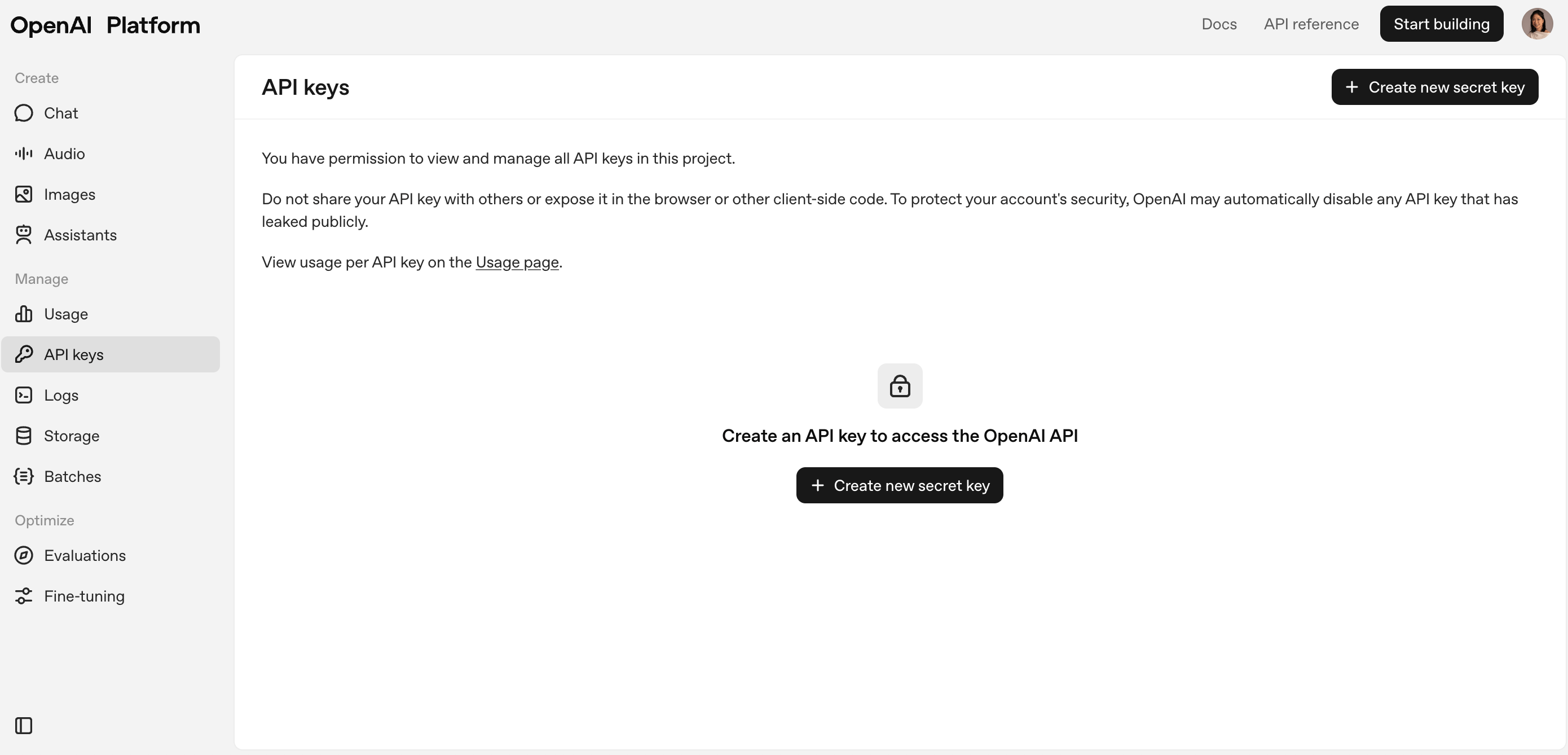 Wir verwenden in diesem Beispiel OpenAI. Das Entwicklerportal findest du unter: [https://platform.openai.com](https://platform.openai.com)
2. Melde dich an oder erstelle ein neues Konto.
3. Gehe zum Bereich **API keys**.
1. Gehe zum Bereich **billing** oder **payment** deines Anbieters.
Wir verwenden in diesem Beispiel OpenAI. Das Entwicklerportal findest du unter: [https://platform.openai.com](https://platform.openai.com)
2. Melde dich an oder erstelle ein neues Konto.
3. Gehe zum Bereich **API keys**.
1. Gehe zum Bereich **billing** oder **payment** deines Anbieters.
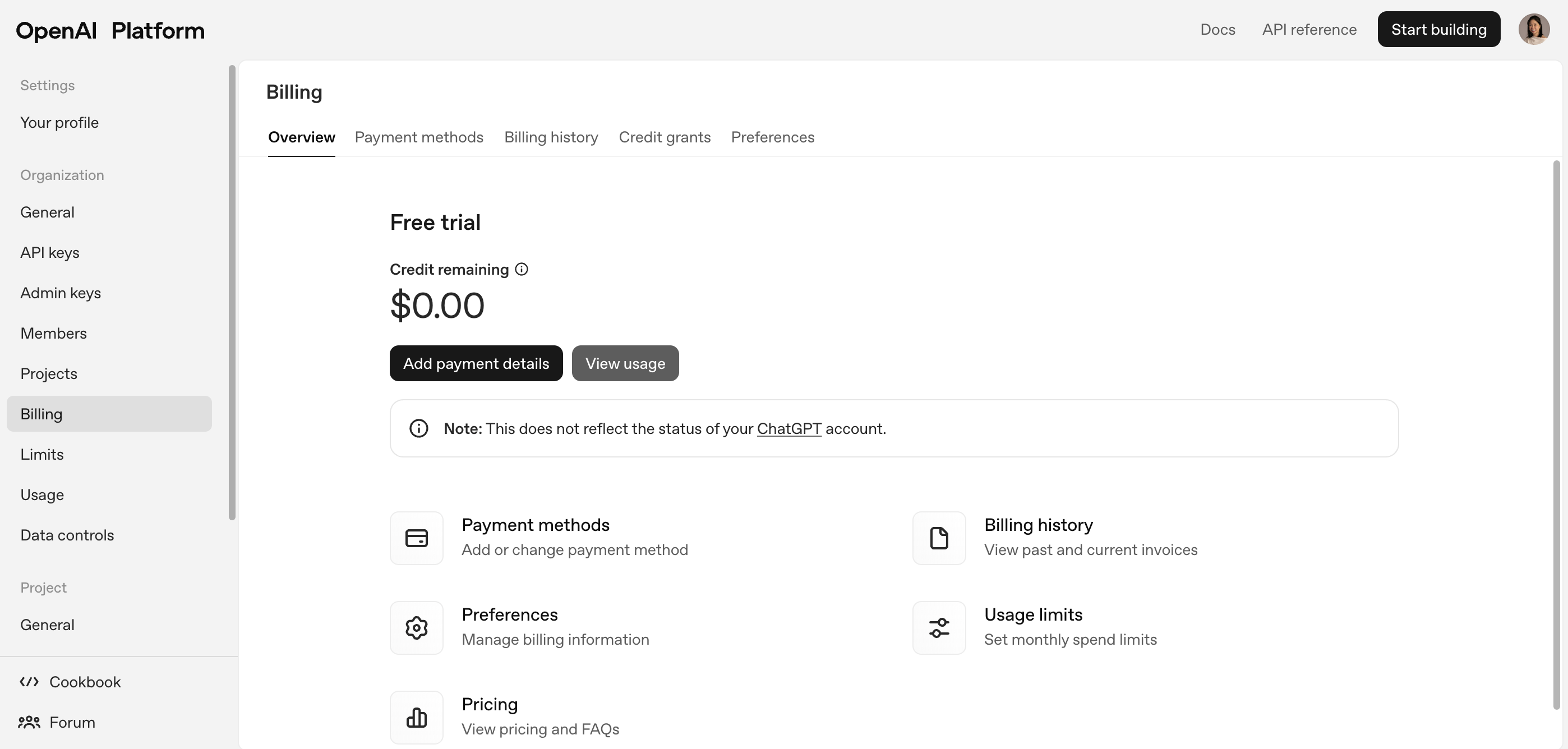 Um einen OpenAI-API-Schlüssel zu erhalten und zu nutzen, ist ein kostenpflichtiges Konto erforderlich. Das Erstellen eines OpenAI-Kontos ist zwar kostenlos, aber die Nutzung der API erfordert eine Aufladung des Kontos mit Guthaben oder eine hinterlegte Zahlungsmethode. OpenAI arbeitet bei seinen API-Diensten mit einem Pay-per-use-Modell, bei dem Gebühren basierend auf der tatsächlichen Nutzung der Modelle anfallen.
2. Füge eine gültige Zahlungsmethode wie eine Kreditkarte oder PayPal hinzu.
3. (Optional) Richte ein Ausgabenlimit ein, um die Kosten zu kontrollieren.
Um einen OpenAI-API-Schlüssel zu erhalten und zu nutzen, ist ein kostenpflichtiges Konto erforderlich. Das Erstellen eines OpenAI-Kontos ist zwar kostenlos, aber die Nutzung der API erfordert eine Aufladung des Kontos mit Guthaben oder eine hinterlegte Zahlungsmethode. OpenAI arbeitet bei seinen API-Diensten mit einem Pay-per-use-Modell, bei dem Gebühren basierend auf der tatsächlichen Nutzung der Modelle anfallen.
2. Füge eine gültige Zahlungsmethode wie eine Kreditkarte oder PayPal hinzu.
3. (Optional) Richte ein Ausgabenlimit ein, um die Kosten zu kontrollieren.
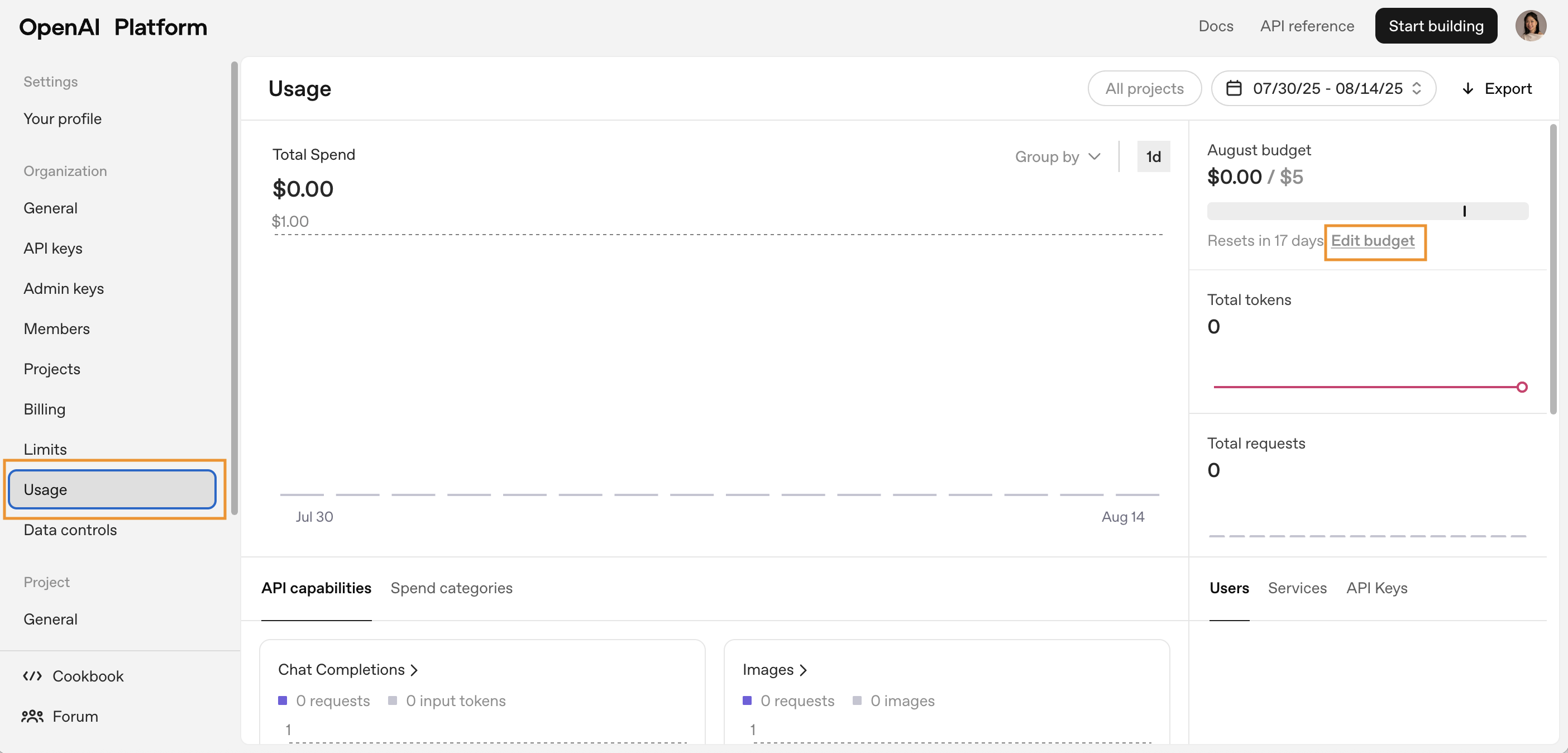 4. Stelle sicher, dass dein Konto aktives Guthaben hat, falls dein Anbieter dies verlangt.
1. Klicke im Bereich API keys deines Anbieters auf **Create new API key**.
4. Stelle sicher, dass dein Konto aktives Guthaben hat, falls dein Anbieter dies verlangt.
1. Klicke im Bereich API keys deines Anbieters auf **Create new API key**.
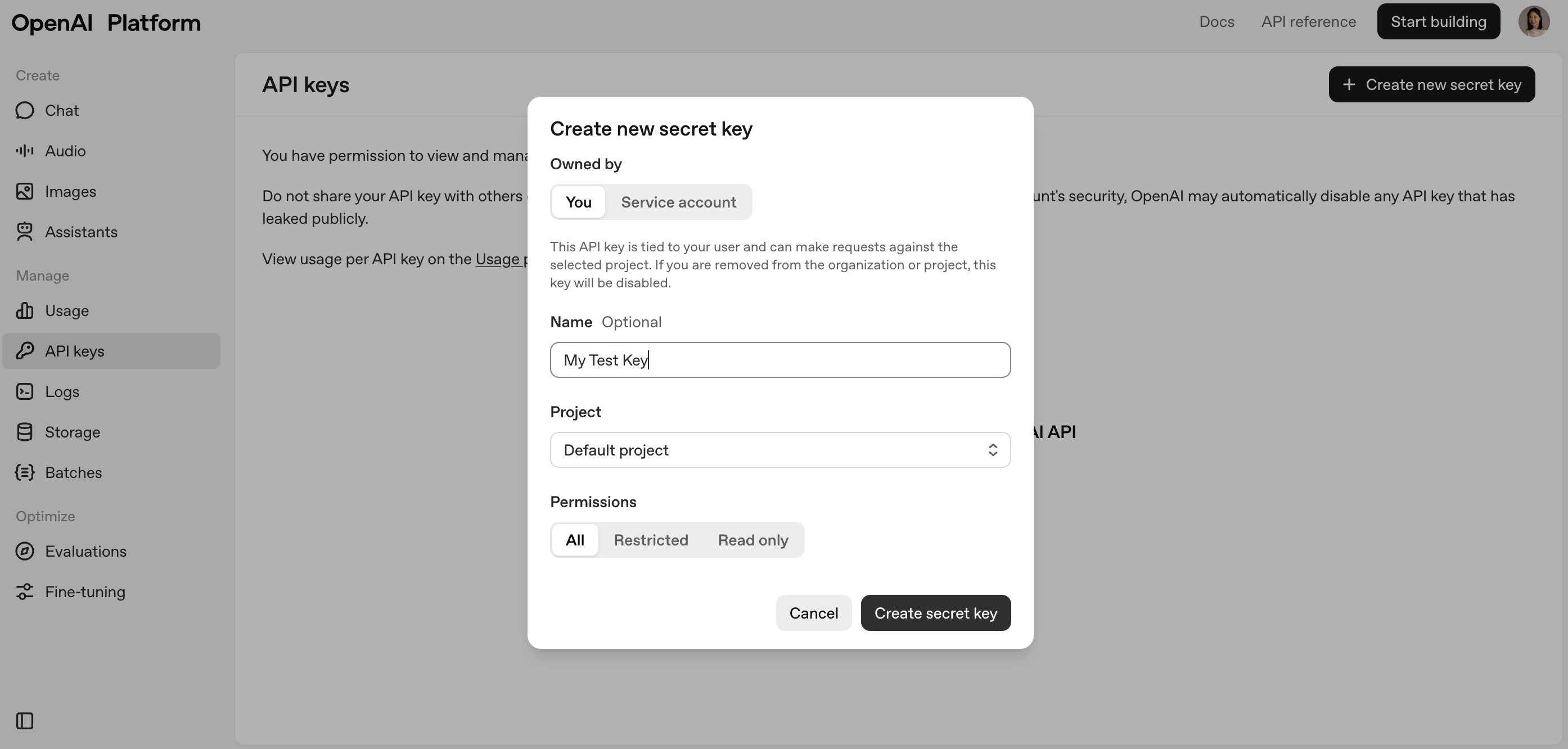 Hinweis: Die Beschriftung des Buttons kann je nach Anbieter unterschiedlich sein. Manchmal heißt er "Create new secret".
2. Kopiere den generierten Schlüssel sofort, da du ihn möglicherweise nicht erneut einsehen kannst.
## Teil 2: Die Base44-Seite
Öffne Base44 und klicke auf **Integrations**.
Hinweis: Die Beschriftung des Buttons kann je nach Anbieter unterschiedlich sein. Manchmal heißt er "Create new secret".
2. Kopiere den generierten Schlüssel sofort, da du ihn möglicherweise nicht erneut einsehen kannst.
## Teil 2: Die Base44-Seite
Öffne Base44 und klicke auf **Integrations**.
 Stelle sicher, dass du bei Base44 angemeldet bist, um die [Seite des Integrationskatalogs](https://app.base44.com/integrations-catalog) anzuzeigen.
2. Nutze die Suchleiste oder scrolle, um deinen **KI-Anbieter** zu finden.
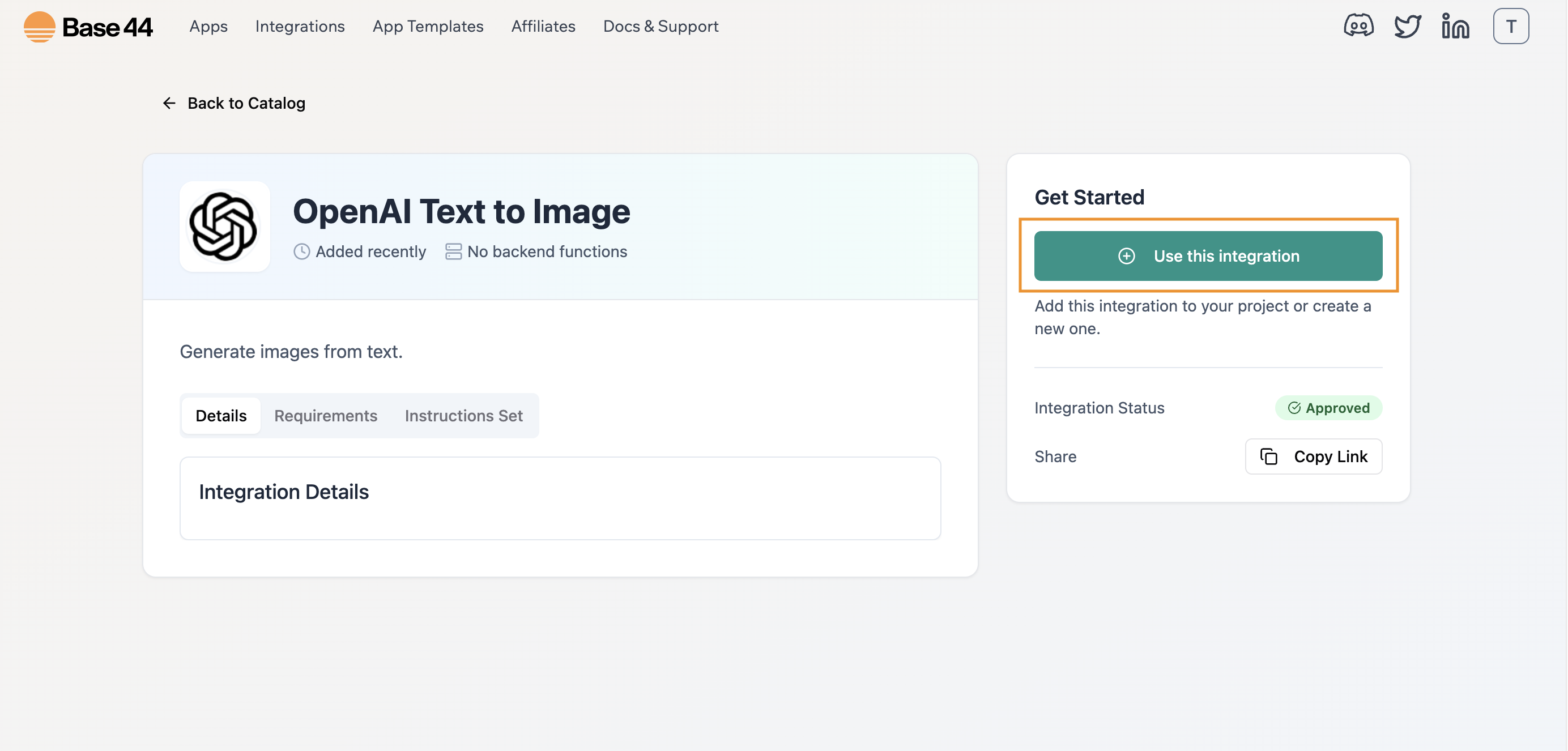
3. Wähle deinen **KI-Anbieter** aus und klicke auf **"Use this integration"** \
(in diesem Beispiel verwenden wir OpenAI).
Stelle sicher, dass du bei Base44 angemeldet bist, um die [Seite des Integrationskatalogs](https://app.base44.com/integrations-catalog) anzuzeigen.
2. Nutze die Suchleiste oder scrolle, um deinen **KI-Anbieter** zu finden.
3. Wähle deinen **KI-Anbieter** aus und klicke auf **"Use this integration"** \
(in diesem Beispiel verwenden wir OpenAI).
 1. Tippe deine App-Idee in das KI-Chatfeld ein.
2. Füge den Schlüssel ein, wenn du dazu aufgefordert wirst.
1. Tippe deine App-Idee in das KI-Chatfeld ein.
2. Füge den Schlüssel ein, wenn du dazu aufgefordert wirst.
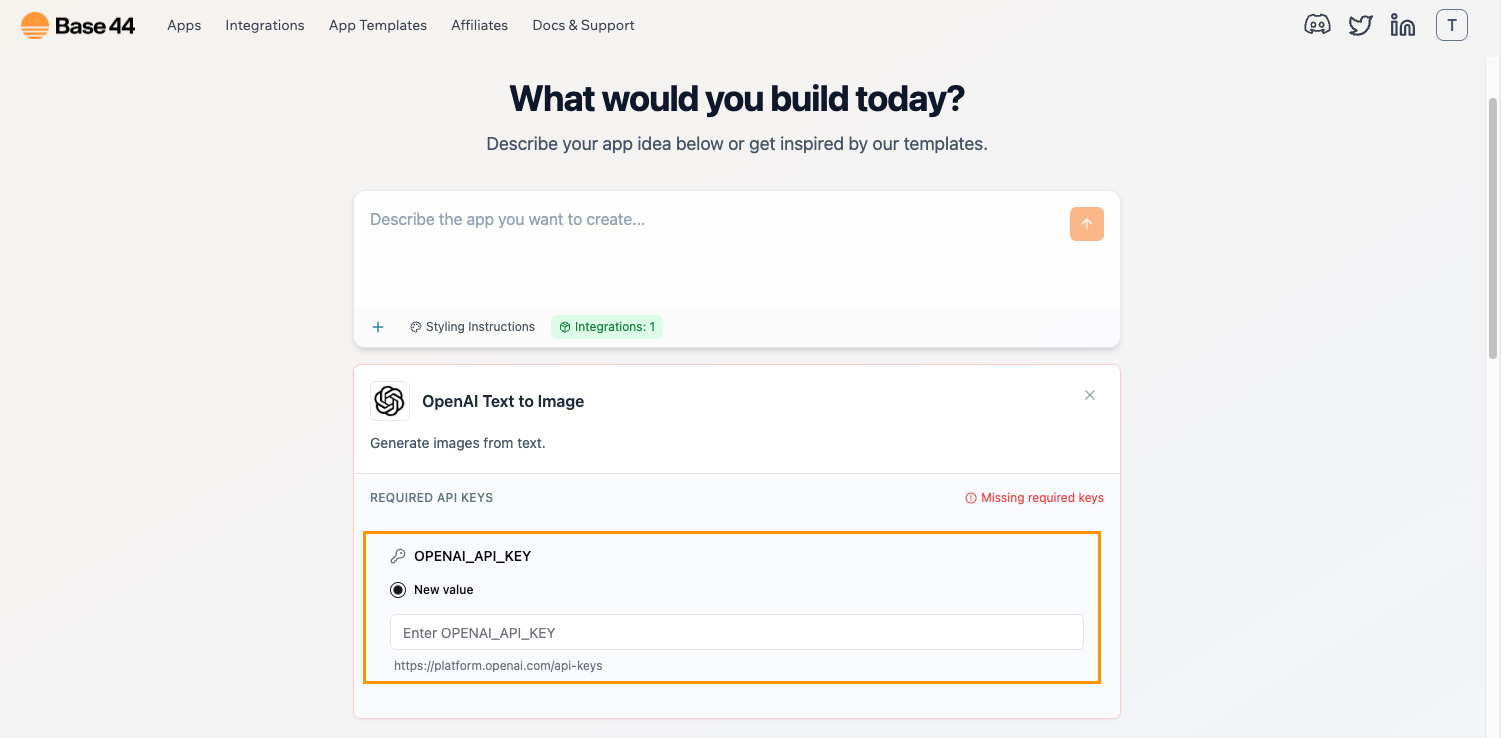 Beispiel: Für OpenAI siehst du möglicherweise: OPENAI\_API\_KEY
Optional: Du kannst deinen Schlüssel sicher unter **Dashboard → Secrets** speichern, um ihn später wiederzuverwenden.
Wichtig: Füge API-Schlüssel niemals in öffentlichen Code, sichtbare Komponenten oder Prompts ein.
1. Sobald deine App erstellt wurde, beschreibe im Base44-Chat die Aufgabe, die die KI ausführen soll.
Beispiel: Für OpenAI siehst du möglicherweise: OPENAI\_API\_KEY
Optional: Du kannst deinen Schlüssel sicher unter **Dashboard → Secrets** speichern, um ihn später wiederzuverwenden.
Wichtig: Füge API-Schlüssel niemals in öffentlichen Code, sichtbare Komponenten oder Prompts ein.
1. Sobald deine App erstellt wurde, beschreibe im Base44-Chat die Aufgabe, die die KI ausführen soll.
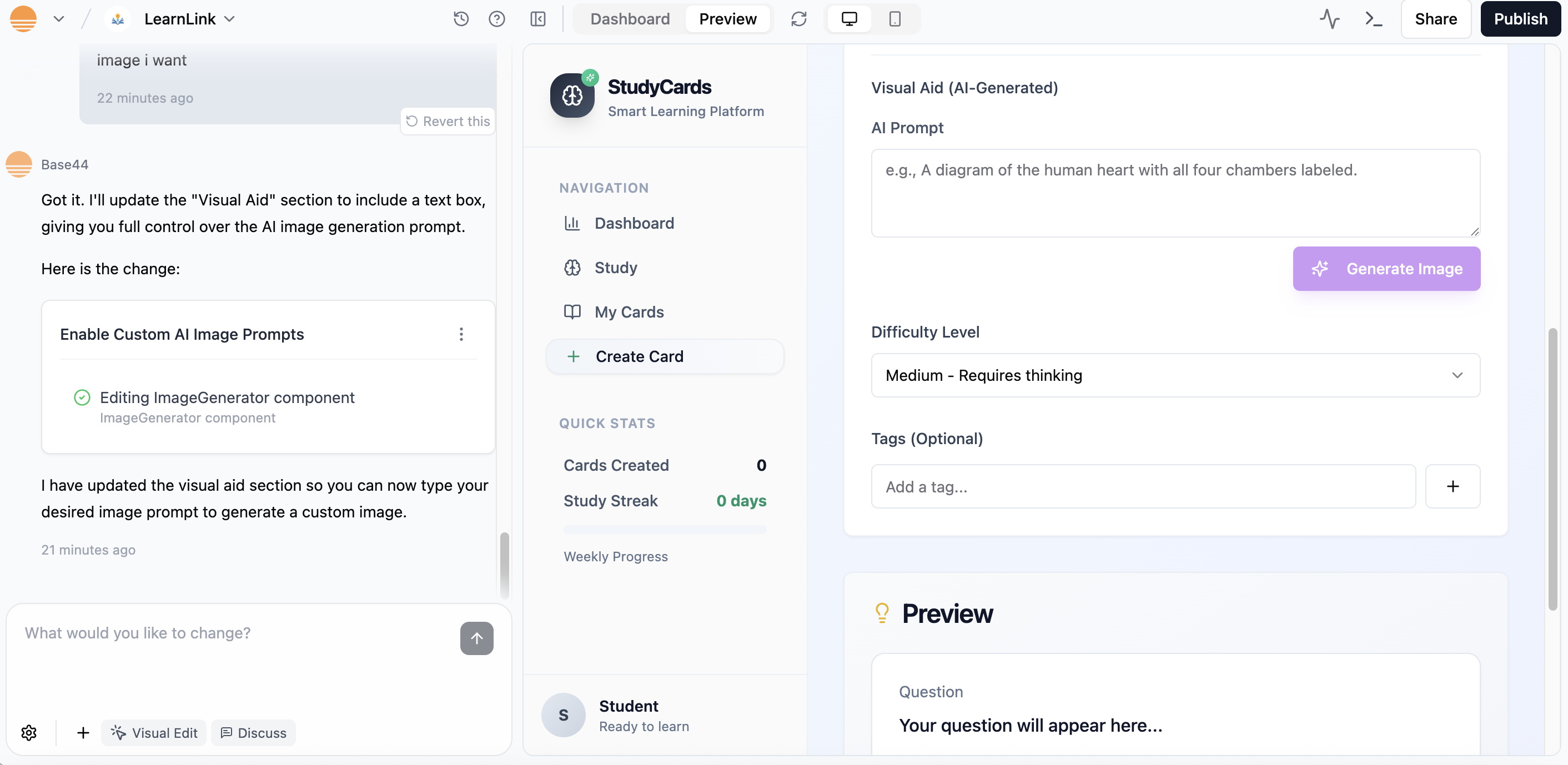 2. Base44 erstellt die Backend- und Frontend-Komponenten für dich.
3. Du kannst das Verhalten der KI mit Folge-Prompts verbessern.
1. Probiere deine KI-Funktion mit Testeingaben oder Beispiel-Prompts aus.
2. Base44 erstellt die Backend- und Frontend-Komponenten für dich.
3. Du kannst das Verhalten der KI mit Folge-Prompts verbessern.
1. Probiere deine KI-Funktion mit Testeingaben oder Beispiel-Prompts aus.
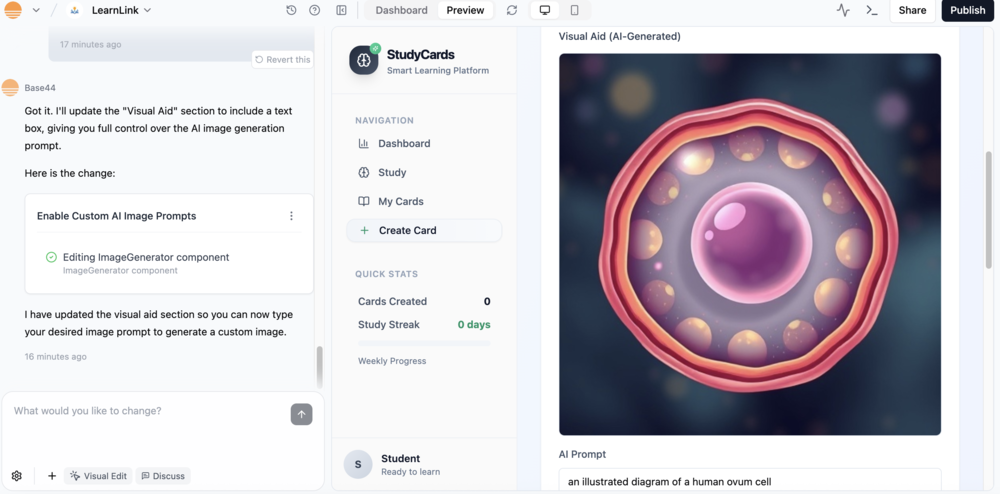 2. Überprüfe die Ausgabe der KI.
3. Experimentiere mit verschiedenen Stilen, Tonalitäten oder Beispielen, bis es so funktioniert, wie du es möchtest.
Wenn du Tests durchführst, füge keine echten Kundendaten ein. Verwende Beispiel- oder Dummy-Inhalte.
Sobald alles funktioniert:
* Sieh dir deine App auf verschiedenen Geräten in der Vorschau an.
* Deploye sie und teile sie mit anderen.
* Überwache deine **API-Nutzung** im Dashboard deines Anbieters.
## **Zusammenfassung**
Was du getan hast (keine Programmierung erforderlich):
* Einen KI-Anbieter für deinen Anwendungsfall ausgewählt.
* Ihn sicher mit einem API-Schlüssel verbunden.
* Base44 das Backend-Setup übernehmen lassen.
* Prompts verwendet, um das Verhalten deiner KI zu gestalten.
* Deine KI-gestützte App getestet und gestartet.
Du hast jetzt eine funktionierende KI-Integration. Du kannst diese Schritte für jeden Anbieter wiederholen, der API-Schlüssel verwendet, nicht nur für OpenAI.
## FAQ
Du kannst ihn trotzdem mit Hilfe der Base44-KI verbinden. Der Prozess ist etwas manueller, aber die KI führt dich Schritt für Schritt durch.
Sage: `"Use the provider "[provider name]". I have an api key. Help me connect it and create a simple test. Ask me for the details you need."`
Bewahre deinen API-Schlüssel an einem sicheren Ort auf, bis die KI danach fragt. Du benötigst außerdem einige Details aus der Dokumentation deines Anbieters.
**Einige wichtige Anforderungen für das manuelle Setup**\
Dein Anbieter muss eine standardisierte Online-API anbieten, die über https funktioniert (oft als "REST API" bezeichnet). Das bedeutet:
* Eine Webadresse (URL), an die Base44 Anfragen senden kann.
* Einen API-Schlüssel zur Authentifizierung.\
Anweisungen vom Anbieter, welche Informationen gesendet werden müssen und wie sie formatiert sein sollen.
* Details dazu, wie der Anbieter Antworten zurücksendet, idealerweise in einem Format wie JSON (eine gängige Art, strukturierten Text zu senden).
Speichere ihn im Bereich **Secrets** von Base44 oder in einem Passwort-Manager. Teile ihn niemals in öffentlichem Code, Screenshots oder Chatnachrichten.
Deine KI-Integration funktioniert nicht mehr, bis du Guthaben aufgeladen oder deine Abrechnungseinstellungen beim Anbieter aktualisiert hast.
Nein. Du kannst alles einrichten, indem du den Schritten in der Anleitung folgst und Prompts in normaler Sprache schreibst.
Ja. Du kannst dich jederzeit mit einem anderen Anbieter verbinden. Du musst den neuen API-Schlüssel in Base44 hinzufügen und musst möglicherweise deine Prompts oder Komponenten anpassen, damit sie mit der API des neuen Anbieters funktionieren.
Die meisten KI-Anbieter lassen dich Ausgabenlimits oder Nutzungsgrenzen in den Abrechnungseinstellungen deines Kontos festlegen. Du kannst deine Nutzung auch in deren Dashboard überwachen. Für Tests kannst du kürzere Prompts oder kleinere Anfragen verwenden, um die Kosten niedrig zu halten. Beachte, dass die Kostenkontrollen jedes Anbieters etwas anders funktionieren. Es lohnt sich also, in deren Hilfe-Dokumentation nachzuschauen.
Mache deinen Prompt spezifischer. Füge klare Anweisungen, wichtigen Kontext und Beispiele dafür ein, was du möchtest. Wenn möglich, sage der KI, was sie *nicht* einbeziehen soll. Du kannst auch versuchen, zu einem anderen Modell zu wechseln, falls dein Anbieter eines anbietet, das stärker auf Genauigkeit ausgelegt ist. Wenn das Problem bestehen bleibt, teile den Prompt und die Antwort mit der Base44-KI und bitte sie, dir Schritt für Schritt bei der Fehlersuche zu helfen.
"Wenn du nicht weiterkommst, füge deinen Prompt und die Antwort der KI in den Base44-Chat ein und sage 'help me troubleshoot this step by step.'"
Ja. Du kannst mehrere Integrationen in Base44 hinzufügen. Du musst nur sicherstellen, dass du angibst, welcher Anbieter für welche Funktion verwendet wird.
Diese Seite wurde mit KI übersetzt. Für die genauesten und aktuellsten Informationen siehe die [englische Version](/).
2. Überprüfe die Ausgabe der KI.
3. Experimentiere mit verschiedenen Stilen, Tonalitäten oder Beispielen, bis es so funktioniert, wie du es möchtest.
Wenn du Tests durchführst, füge keine echten Kundendaten ein. Verwende Beispiel- oder Dummy-Inhalte.
Sobald alles funktioniert:
* Sieh dir deine App auf verschiedenen Geräten in der Vorschau an.
* Deploye sie und teile sie mit anderen.
* Überwache deine **API-Nutzung** im Dashboard deines Anbieters.
## **Zusammenfassung**
Was du getan hast (keine Programmierung erforderlich):
* Einen KI-Anbieter für deinen Anwendungsfall ausgewählt.
* Ihn sicher mit einem API-Schlüssel verbunden.
* Base44 das Backend-Setup übernehmen lassen.
* Prompts verwendet, um das Verhalten deiner KI zu gestalten.
* Deine KI-gestützte App getestet und gestartet.
Du hast jetzt eine funktionierende KI-Integration. Du kannst diese Schritte für jeden Anbieter wiederholen, der API-Schlüssel verwendet, nicht nur für OpenAI.
## FAQ
Du kannst ihn trotzdem mit Hilfe der Base44-KI verbinden. Der Prozess ist etwas manueller, aber die KI führt dich Schritt für Schritt durch.
Sage: `"Use the provider "[provider name]". I have an api key. Help me connect it and create a simple test. Ask me for the details you need."`
Bewahre deinen API-Schlüssel an einem sicheren Ort auf, bis die KI danach fragt. Du benötigst außerdem einige Details aus der Dokumentation deines Anbieters.
**Einige wichtige Anforderungen für das manuelle Setup**\
Dein Anbieter muss eine standardisierte Online-API anbieten, die über https funktioniert (oft als "REST API" bezeichnet). Das bedeutet:
* Eine Webadresse (URL), an die Base44 Anfragen senden kann.
* Einen API-Schlüssel zur Authentifizierung.\
Anweisungen vom Anbieter, welche Informationen gesendet werden müssen und wie sie formatiert sein sollen.
* Details dazu, wie der Anbieter Antworten zurücksendet, idealerweise in einem Format wie JSON (eine gängige Art, strukturierten Text zu senden).
Speichere ihn im Bereich **Secrets** von Base44 oder in einem Passwort-Manager. Teile ihn niemals in öffentlichem Code, Screenshots oder Chatnachrichten.
Deine KI-Integration funktioniert nicht mehr, bis du Guthaben aufgeladen oder deine Abrechnungseinstellungen beim Anbieter aktualisiert hast.
Nein. Du kannst alles einrichten, indem du den Schritten in der Anleitung folgst und Prompts in normaler Sprache schreibst.
Ja. Du kannst dich jederzeit mit einem anderen Anbieter verbinden. Du musst den neuen API-Schlüssel in Base44 hinzufügen und musst möglicherweise deine Prompts oder Komponenten anpassen, damit sie mit der API des neuen Anbieters funktionieren.
Die meisten KI-Anbieter lassen dich Ausgabenlimits oder Nutzungsgrenzen in den Abrechnungseinstellungen deines Kontos festlegen. Du kannst deine Nutzung auch in deren Dashboard überwachen. Für Tests kannst du kürzere Prompts oder kleinere Anfragen verwenden, um die Kosten niedrig zu halten. Beachte, dass die Kostenkontrollen jedes Anbieters etwas anders funktionieren. Es lohnt sich also, in deren Hilfe-Dokumentation nachzuschauen.
Mache deinen Prompt spezifischer. Füge klare Anweisungen, wichtigen Kontext und Beispiele dafür ein, was du möchtest. Wenn möglich, sage der KI, was sie *nicht* einbeziehen soll. Du kannst auch versuchen, zu einem anderen Modell zu wechseln, falls dein Anbieter eines anbietet, das stärker auf Genauigkeit ausgelegt ist. Wenn das Problem bestehen bleibt, teile den Prompt und die Antwort mit der Base44-KI und bitte sie, dir Schritt für Schritt bei der Fehlersuche zu helfen.
"Wenn du nicht weiterkommst, füge deinen Prompt und die Antwort der KI in den Base44-Chat ein und sage 'help me troubleshoot this step by step.'"
Ja. Du kannst mehrere Integrationen in Base44 hinzufügen. Du musst nur sicherstellen, dass du angibst, welcher Anbieter für welche Funktion verwendet wird.
Diese Seite wurde mit KI übersetzt. Für die genauesten und aktuellsten Informationen siehe die [englische Version](/).