> ## Documentation Index
> Fetch the complete documentation index at: https://docs.base44.com/llms.txt
> Use this file to discover all available pages before exploring further.
# Einen Superagent erstellen
> Erstelle Superagents, die deine Tools verbinden, Aufgaben ausführen und Arbeit in deinem Workspace automatisieren.
Erstelle [Superagents](https://base44.com/superagents), die sich mit deinen Tools verbinden, Aktivitäten überwachen und in deinem Workspace handeln.
Beschreibe, was du tun möchtest, und dein Superagent schlägt Tools, Workflows und Aktionen vor, um dein Ziel zu erreichen.
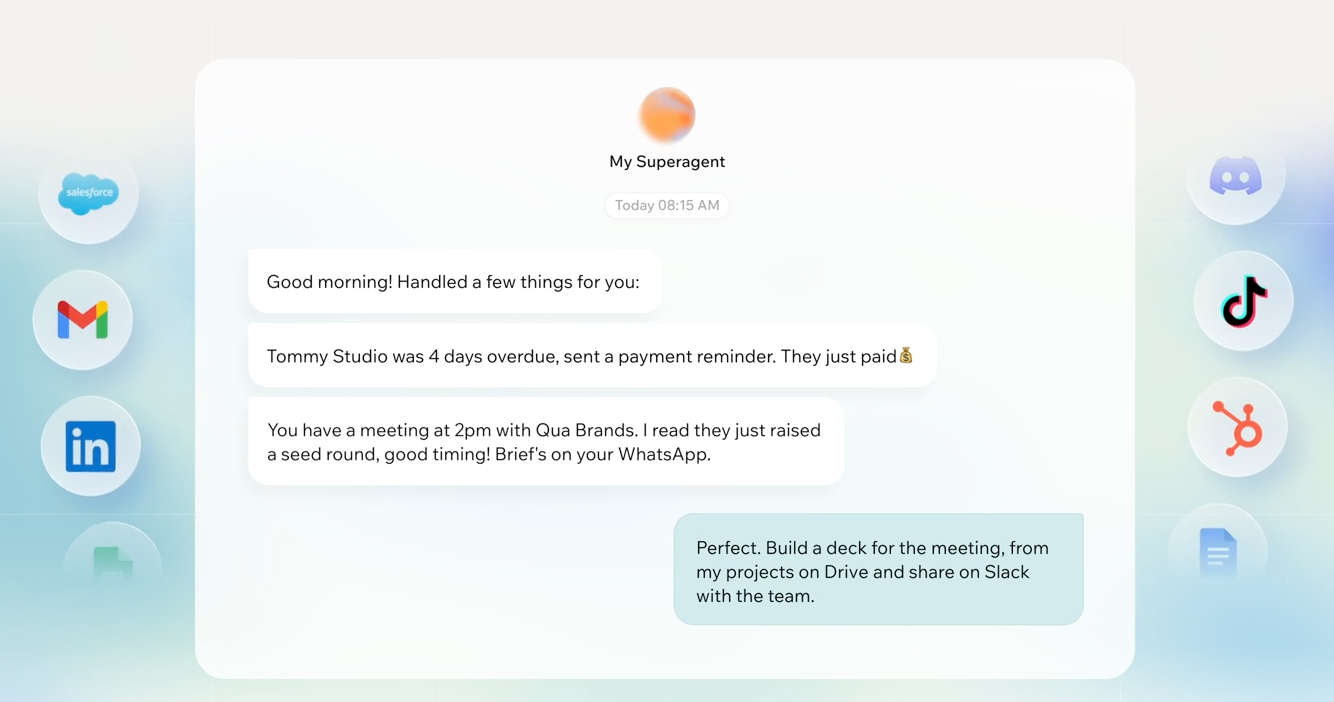 * Systeme überwachen und automatisch auf Ereignisse reagieren.
* Aufgaben nach Zeitplan oder bei einem Auslöser ausführen.
* Sich mit Tools wie Google Workspace, Slack, GitHub, Notion und HubSpot verbinden.
* Kontextbezogene Vorschläge für Connectors, Aufgaben und Workflows erhalten.
* Skills nutzen, um die Fähigkeiten deines Superagents zu erweitern.
* Über Messaging-Apps kommunizieren.
* Dateien und Speicher verwenden, um mit mehr Kontext zu antworten.
* Berichte, Benachrichtigungen und Updates erstellen.
Bereit, deinen eigenen Superagent zu erstellen? Starte mit [Einen Superagent erstellen](/superagents/creating-a-superagent).
***
## Chat
Im Chat leitest du deinen Superagent durch ein Gespräch. Beschreibe, was du tun möchtest, stelle Folgefragen, verfeinere Ergebnisse und gib weiteren Kontext, während du arbeitest. Du kannst Dateien hochladen, Bilder einfügen oder Speech to text nutzen, damit dein Superagent versteht, was du brauchst.
Während du interagierst, schlägt dein Superagent passende Prompts, Connectors, Aufgaben und Workflows basierend auf deinen Zielen vor. Vorschläge können direkt im Chat-Eingabefeld erscheinen, die Sprache übernehmen, die du mit deinem Superagent verwendest, und aktualisiert werden, wenn du einen anderen Ausgangspunkt möchtest.
* Systeme überwachen und automatisch auf Ereignisse reagieren.
* Aufgaben nach Zeitplan oder bei einem Auslöser ausführen.
* Sich mit Tools wie Google Workspace, Slack, GitHub, Notion und HubSpot verbinden.
* Kontextbezogene Vorschläge für Connectors, Aufgaben und Workflows erhalten.
* Skills nutzen, um die Fähigkeiten deines Superagents zu erweitern.
* Über Messaging-Apps kommunizieren.
* Dateien und Speicher verwenden, um mit mehr Kontext zu antworten.
* Berichte, Benachrichtigungen und Updates erstellen.
Bereit, deinen eigenen Superagent zu erstellen? Starte mit [Einen Superagent erstellen](/superagents/creating-a-superagent).
***
## Chat
Im Chat leitest du deinen Superagent durch ein Gespräch. Beschreibe, was du tun möchtest, stelle Folgefragen, verfeinere Ergebnisse und gib weiteren Kontext, während du arbeitest. Du kannst Dateien hochladen, Bilder einfügen oder Speech to text nutzen, damit dein Superagent versteht, was du brauchst.
Während du interagierst, schlägt dein Superagent passende Prompts, Connectors, Aufgaben und Workflows basierend auf deinen Zielen vor. Vorschläge können direkt im Chat-Eingabefeld erscheinen, die Sprache übernehmen, die du mit deinem Superagent verwendest, und aktualisiert werden, wenn du einen anderen Ausgangspunkt möchtest.
 Beginne mit einer realen Aufgabe, die du oft erledigst, zum Beispiel E-Mails überwachen, Berichte erstellen oder Updates über Tools hinweg verfolgen.
Du kannst auf verschiedene Arten mit deinem Superagent interagieren:
* Tippe eine Nachricht in das Chat-Eingabefeld.
* Nutze **Speech to text**, um eine Nachricht zu diktieren.
* Nutze **Voice mode** für ein Live-Gespräch.
* Teile deinen Bildschirm oder deine Kamera während eines Sprachanrufs, damit dein Superagent sehen kann, woran du arbeitest.
***
## Aufgaben
Aufgaben sind Automatisierungen, die dein Superagent nach Zeitplan oder bei einem Auslöser ausführt. Verwende Aufgaben, um wiederkehrende Arbeit, Benachrichtigungen, Erinnerungen, Follow-ups und Aktionen basierend auf Änderungen in deinen Apps oder verbundenen Tools zu automatisieren.
Du kannst Aufgaben einrichten, indem du mit deinem Superagent chattest, eine vorgeschlagene Aufgabe wählst oder eine neue Aufgabe auf der Aufgaben-Seite erstellst. Brauchst du einen Ausgangspunkt? Öffne **Tasks** und durchsuche Vorschläge, die du in den Chat senden kannst.
Unter **Tasks** kannst du Folgendes verwalten:
* **Geplante Aufgaben:** Werden zu bestimmten Zeiten ausgeführt, etwa tägliche Zusammenfassungen, wöchentliche Berichte oder wiederkehrende Erinnerungen.
* **Automatisierte Aufgaben:** Werden bei einem Auslöser ausgeführt, etwa wenn sich App-Daten ändern oder Aktivität in einem verbundenen Tool stattfindet.
Beginne mit einer realen Aufgabe, die du oft erledigst, zum Beispiel E-Mails überwachen, Berichte erstellen oder Updates über Tools hinweg verfolgen.
Du kannst auf verschiedene Arten mit deinem Superagent interagieren:
* Tippe eine Nachricht in das Chat-Eingabefeld.
* Nutze **Speech to text**, um eine Nachricht zu diktieren.
* Nutze **Voice mode** für ein Live-Gespräch.
* Teile deinen Bildschirm oder deine Kamera während eines Sprachanrufs, damit dein Superagent sehen kann, woran du arbeitest.
***
## Aufgaben
Aufgaben sind Automatisierungen, die dein Superagent nach Zeitplan oder bei einem Auslöser ausführt. Verwende Aufgaben, um wiederkehrende Arbeit, Benachrichtigungen, Erinnerungen, Follow-ups und Aktionen basierend auf Änderungen in deinen Apps oder verbundenen Tools zu automatisieren.
Du kannst Aufgaben einrichten, indem du mit deinem Superagent chattest, eine vorgeschlagene Aufgabe wählst oder eine neue Aufgabe auf der Aufgaben-Seite erstellst. Brauchst du einen Ausgangspunkt? Öffne **Tasks** und durchsuche Vorschläge, die du in den Chat senden kannst.
Unter **Tasks** kannst du Folgendes verwalten:
* **Geplante Aufgaben:** Werden zu bestimmten Zeiten ausgeführt, etwa tägliche Zusammenfassungen, wöchentliche Berichte oder wiederkehrende Erinnerungen.
* **Automatisierte Aufgaben:** Werden bei einem Auslöser ausgeführt, etwa wenn sich App-Daten ändern oder Aktivität in einem verbundenen Tool stattfindet.
 ***
## Tools
Verwende Tools, um deinen Superagent mit Diensten zu verbinden und Skills hinzuzufügen, die er ausführen kann.
* **Connectors:** Dienste, mit denen sich dein Superagent verbinden kann, etwa Google Workspace, Slack, GitHub, Notion oder HubSpot.
* **Skills:** Wiederverwendbare Fähigkeiten und Workflows, die dein Superagent bei Bedarf ausführen kann.
***
## Tools
Verwende Tools, um deinen Superagent mit Diensten zu verbinden und Skills hinzuzufügen, die er ausführen kann.
* **Connectors:** Dienste, mit denen sich dein Superagent verbinden kann, etwa Google Workspace, Slack, GitHub, Notion oder HubSpot.
* **Skills:** Wiederverwendbare Fähigkeiten und Workflows, die dein Superagent bei Bedarf ausführen kann.
 ***
## Dateien
In Dateien speichert dein Superagent Dokumente, Ordner und andere Ressourcen, sowohl jene, die du als Referenz hochlädst, als auch jene, die er während der Arbeit erstellt. Du kannst Dateien hochladen, Ordner hochladen oder Ordner erstellen, um den Workspace deines Superagents zu organisieren.
***
## Dateien
In Dateien speichert dein Superagent Dokumente, Ordner und andere Ressourcen, sowohl jene, die du als Referenz hochlädst, als auch jene, die er während der Arbeit erstellt. Du kannst Dateien hochladen, Ordner hochladen oder Ordner erstellen, um den Workspace deines Superagents zu organisieren.
 ***
## Speicher
Der Speicher hilft deinem Superagent, nützlichen Kontext aus Gesprächen zu behalten. Er kann Kurzzeitgedächtnis, gespeicherte Fakten und tägliche Sitzungszusammenfassungen nutzen, um mit der Zeit relevanter zu antworten.
Dein Superagent kann den Speicher zusammen mit verbundenen Tools und Dateien nutzen, um Anfragen zu verstehen und zu handeln.
***
## Speicher
Der Speicher hilft deinem Superagent, nützlichen Kontext aus Gesprächen zu behalten. Er kann Kurzzeitgedächtnis, gespeicherte Fakten und tägliche Sitzungszusammenfassungen nutzen, um mit der Zeit relevanter zu antworten.
Dein Superagent kann den Speicher zusammen mit verbundenen Tools und Dateien nutzen, um Anfragen zu verstehen und zu handeln.
 ***
## Anpassen
Passe deinen Superagent an, um zu steuern, wie er aussieht, arbeitet und sich mit deinen Tools verbindet.
* **Allgemein:** Wähle das Chat-Modell und das KI-Modell für Aufgaben, die Stimme, das Aussehen, klone deinen Superagent und lösche ihn.
* **Personalisierung:** Aktualisiere Name, Avatar und Identität deines Superagents.
* **Sicherheit:** Verwalte Berechtigungen, speichere Secrets und lege Connector-Regeln fest.
* **Entwickler:** Verbinde dich mit deinem Superagent über die API und Webhooks.
***
## Anpassen
Passe deinen Superagent an, um zu steuern, wie er aussieht, arbeitet und sich mit deinen Tools verbindet.
* **Allgemein:** Wähle das Chat-Modell und das KI-Modell für Aufgaben, die Stimme, das Aussehen, klone deinen Superagent und lösche ihn.
* **Personalisierung:** Aktualisiere Name, Avatar und Identität deines Superagents.
* **Sicherheit:** Verwalte Berechtigungen, speichere Secrets und lege Connector-Regeln fest.
* **Entwickler:** Verbinde dich mit deinem Superagent über die API und Webhooks.
 ***
## Kanäle
Du kannst mit deinem Superagent über mehrere Kanäle interagieren, darunter Base44-Chat und Messaging-Apps wie WhatsApp, Telegram, iMessage und LINE.
Nach der Verbindung kann dein Superagent auf Nachrichten antworten, Workflows ausführen und Antworten je nach Kanal formatieren.
***
## Kanäle
Du kannst mit deinem Superagent über mehrere Kanäle interagieren, darunter Base44-Chat und Messaging-Apps wie WhatsApp, Telegram, iMessage und LINE.
Nach der Verbindung kann dein Superagent auf Nachrichten antworten, Workflows ausführen und Antworten je nach Kanal formatieren.
 Nutze Kanäle, um mit deinem Superagent verbunden zu bleiben, ohne Base44 zu öffnen, besonders für Benachrichtigungen, Updates und schnelle Aktionen.
Du kannst auch in der mobilen Base44-App mit deinem Superagent interagieren. Lade Base44 aus dem [App Store](https://apps.apple.com/us/app/base44-build-with-ai/id6757432427) oder bei [Google Play](https://play.google.com/store/apps/details?id=com.base44.android) herunter.
***
## FAQs
Klicke auf eine Frage unten, um mehr über den Aufbau eines Superagents zu erfahren.
Die meisten Superagents werden in vier Schritten erstellt:
1. Definiere das Ziel.
2. Verbinde deine Tools.
3. Füge Dateien, Speicher und Kontext hinzu.
4. Erstelle Aufgaben.
Du kannst einfach beginnen und deinen Superagent mit der Zeit verfeinern.
Beide Ansätze funktionieren.
Du kannst einen zentralen Superagent erstellen, der alles in deinem Workspace verwaltet, oder mehrere spezialisierte Superagents für bestimmte Aufgaben.
Du kannst auch mit fokussierten Superagents starten und diese Workflows später in deinen Haupt-Superagent übernehmen.
Ein Superagent arbeitet über deinen gesamten Workspace und deine Tools hinweg.
Ein App-Agent arbeitet innerhalb einer bestimmten App und ist auf diese Umgebung beschränkt.
Superagents können geplante Aufgaben und automatisierte Aufgaben ausführen.
Geplante Aufgaben werden zu bestimmten Zeiten ausgeführt, etwa tägliche Zusammenfassungen, wöchentliche Berichte oder wiederkehrende Erinnerungen.
Automatisierte Aufgaben werden bei einem Auslöser ausgeführt, etwa wenn sich App-Daten ändern oder Aktivität in einem verbundenen Tool stattfindet.
Ja. Superagents können sich über Connectors mit externen Tools wie Slack, Gmail, Google Calendar, GitHub und weiteren verbinden.
Superagents nutzen Nachrichten-Credits beim Verarbeiten von Nachrichten und Ausführen von Aufgaben. Integrations-Credits werden für Aktionen wie Bildgenerierung, Dateiverarbeitung, Datei-Upload und das Erstellen von Download-Links verwendet.
Nein. Base44 speichert keine Aufzeichnungen deiner Stimme, deines Bildschirms oder deiner Kamera. Text-Transkripte des Gesprächs werden als Teil deines Chatverlaufs gespeichert, genauso wie deine Textnachrichten.
Ja. Enterprise-Admins können Superagents in den Workspace-Einstellungen deaktivieren.
**So deaktivierst du Superagents:**
1. Gehe zu den Workspace-Einstellungen.
2. Klicke auf **Basic information**.
3. Aktiviere den Schalter **Disable Superagent**.
Ja. Beim Löschen eines Superagents werden er und alle zugehörigen Daten dauerhaft entfernt.
Diese Aktion kann nicht rückgängig gemacht werden.
Nein. Superagents sind persönlich – sie laufen auf Account-Ebene, nicht auf Workspace-Ebene. Jede Person erstellt und besitzt ihren eigenen Superagent, und andere Workspace-Mitglieder können deinen Agent, seine Gespräche, seinen Speicher oder seine Connectors nicht sehen oder darauf zugreifen.
Nein. Workspace-Admins können deine Superagent-Gespräche oder Aktivitäten nicht einsehen. Gespräche sind privat für den Agent-Besitzer. Nur Base44-Support-Mitarbeiter können darauf zugreifen, wenn du ausdrücklich Hilfe bei einem Problem anforderst.
Diese Seite wurde mit KI übersetzt. Die genauesten und aktuellsten Informationen findest du in der [englischen Version](/).
Nutze Kanäle, um mit deinem Superagent verbunden zu bleiben, ohne Base44 zu öffnen, besonders für Benachrichtigungen, Updates und schnelle Aktionen.
Du kannst auch in der mobilen Base44-App mit deinem Superagent interagieren. Lade Base44 aus dem [App Store](https://apps.apple.com/us/app/base44-build-with-ai/id6757432427) oder bei [Google Play](https://play.google.com/store/apps/details?id=com.base44.android) herunter.
***
## FAQs
Klicke auf eine Frage unten, um mehr über den Aufbau eines Superagents zu erfahren.
Die meisten Superagents werden in vier Schritten erstellt:
1. Definiere das Ziel.
2. Verbinde deine Tools.
3. Füge Dateien, Speicher und Kontext hinzu.
4. Erstelle Aufgaben.
Du kannst einfach beginnen und deinen Superagent mit der Zeit verfeinern.
Beide Ansätze funktionieren.
Du kannst einen zentralen Superagent erstellen, der alles in deinem Workspace verwaltet, oder mehrere spezialisierte Superagents für bestimmte Aufgaben.
Du kannst auch mit fokussierten Superagents starten und diese Workflows später in deinen Haupt-Superagent übernehmen.
Ein Superagent arbeitet über deinen gesamten Workspace und deine Tools hinweg.
Ein App-Agent arbeitet innerhalb einer bestimmten App und ist auf diese Umgebung beschränkt.
Superagents können geplante Aufgaben und automatisierte Aufgaben ausführen.
Geplante Aufgaben werden zu bestimmten Zeiten ausgeführt, etwa tägliche Zusammenfassungen, wöchentliche Berichte oder wiederkehrende Erinnerungen.
Automatisierte Aufgaben werden bei einem Auslöser ausgeführt, etwa wenn sich App-Daten ändern oder Aktivität in einem verbundenen Tool stattfindet.
Ja. Superagents können sich über Connectors mit externen Tools wie Slack, Gmail, Google Calendar, GitHub und weiteren verbinden.
Superagents nutzen Nachrichten-Credits beim Verarbeiten von Nachrichten und Ausführen von Aufgaben. Integrations-Credits werden für Aktionen wie Bildgenerierung, Dateiverarbeitung, Datei-Upload und das Erstellen von Download-Links verwendet.
Nein. Base44 speichert keine Aufzeichnungen deiner Stimme, deines Bildschirms oder deiner Kamera. Text-Transkripte des Gesprächs werden als Teil deines Chatverlaufs gespeichert, genauso wie deine Textnachrichten.
Ja. Enterprise-Admins können Superagents in den Workspace-Einstellungen deaktivieren.
**So deaktivierst du Superagents:**
1. Gehe zu den Workspace-Einstellungen.
2. Klicke auf **Basic information**.
3. Aktiviere den Schalter **Disable Superagent**.
Ja. Beim Löschen eines Superagents werden er und alle zugehörigen Daten dauerhaft entfernt.
Diese Aktion kann nicht rückgängig gemacht werden.
Nein. Superagents sind persönlich – sie laufen auf Account-Ebene, nicht auf Workspace-Ebene. Jede Person erstellt und besitzt ihren eigenen Superagent, und andere Workspace-Mitglieder können deinen Agent, seine Gespräche, seinen Speicher oder seine Connectors nicht sehen oder darauf zugreifen.
Nein. Workspace-Admins können deine Superagent-Gespräche oder Aktivitäten nicht einsehen. Gespräche sind privat für den Agent-Besitzer. Nur Base44-Support-Mitarbeiter können darauf zugreifen, wenn du ausdrücklich Hilfe bei einem Problem anforderst.
Diese Seite wurde mit KI übersetzt. Die genauesten und aktuellsten Informationen findest du in der [englischen Version](/).