> ## Documentation Index
> Fetch the complete documentation index at: https://docs.base44.com/llms.txt
> Use this file to discover all available pages before exploring further.
# Mit deinem ersten Prompt starten
> Die Möglichkeiten, auf Base44 mit deinem ersten Prompt zu bauen, einschließlich eines Prompts in Alltagssprache, des Plan-Modus, dem Start von einer bestehenden URL und dem Import eines Figma-Designs.
Jede App und Website auf Base44 beginnt mit deinem ersten Prompt. Gehe zu [Base44](https://app.base44.com/) und beschreibe in deinen eigenen Worten, was du bauen möchtest. Es gibt mehrere Wege zu starten, je nachdem, was du bereits hast.
Wenn du beginnst, wirst du gebeten, dich zu registrieren, damit deine Arbeit gespeichert wird und du jederzeit zu deinem Projekt zurückkehren kannst.
***
## Einen Prompt verwenden
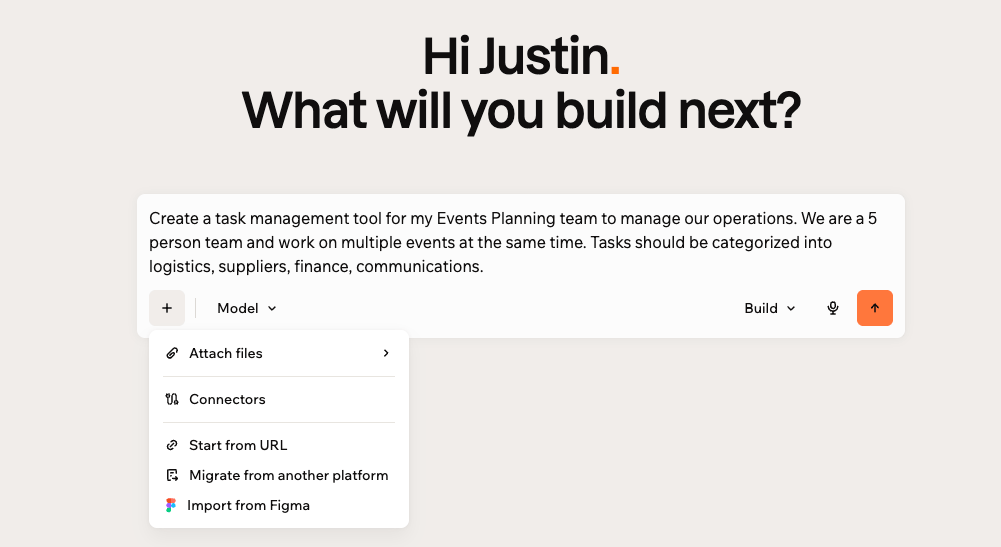
In Alltagssprache zu schreiben, was du willst, ist der einfachste Weg zu starten. Teile so viele Details, wie du möchtest, und verfeinere Design, Texte und Struktur später.
Beschreibe deine Idee in deinen eigenen Worten. Zum Beispiel "eine einfache To-do-Liste", "ein Kundenportal mit Login" oder "eine schlichte One-Page-Site für mein Fotografie-Business mit Galerie und Kontaktformular". Dieser erste Prompt bringt alles in Gang, und du kannst jederzeit Funktionen hinzufügen oder Änderungen vornehmen.
Du kannst diktieren statt tippen. Klicke auf das **Speech to text**-Symbol im Prompt-Feld, um deinen Prompt zu sprechen.
 Nicht sicher, wo du anfangen sollst? Durchstöbere die [Prompt-Bibliothek](/Getting-Started/Prompt-library) nach fertigen Prompts, die du kopieren und anpassen kannst, und nutze dann den [Prompt-Guide](/Getting-Started/Prompt-guide), um deinen eigenen zu formen.
***
## Den Plan-Modus verwenden
Nutze den Plan-Modus, wenn du Hilfe beim Formen deiner App oder Website möchtest, bevor du mit dem Bauen beginnst. Er verwandelt eine kurze Unterhaltung in einen strukturierten Plan, den du anpassen kannst, bevor Base44 etwas baut.
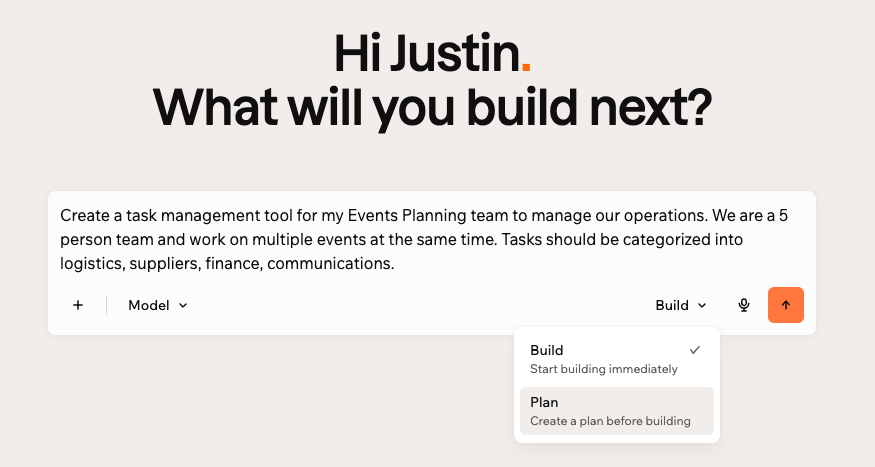
Öffne im Prompt-Feld das Modus-Dropdown (es zeigt standardmäßig **Build**) und wähle **Plan**. Die KI stellt Fragen dazu, was du bauen möchtest, etwa für wen es ist, was es können soll und was du einbauen willst. Während du antwortest, verwandelt sie deine Ideen in einen strukturierten Plan, den du laufend anpassen kannst. Du musst nicht auf eine Frage warten, um etwas hinzuzufügen: Tippe im Chat weiter, während eine Frage auf dem Bildschirm ist, und die KI berücksichtigt deine Nachricht zusammen mit deinen Antworten.
Manche Fragen kommen als Design-Mockups statt als Text. In dem Fall werden die Mockups aus deinem eigenen Prompt und deinen Antworten generiert, statt generische Beispiele zu sein. Du wählst also zwischen Richtungen für deine App. Klicke auf eines, um es auszuwählen, oder erweitere es, um zuerst die ganze Seite zu sehen.
Nicht sicher, wo du anfangen sollst? Durchstöbere die [Prompt-Bibliothek](/Getting-Started/Prompt-library) nach fertigen Prompts, die du kopieren und anpassen kannst, und nutze dann den [Prompt-Guide](/Getting-Started/Prompt-guide), um deinen eigenen zu formen.
***
## Den Plan-Modus verwenden
Nutze den Plan-Modus, wenn du Hilfe beim Formen deiner App oder Website möchtest, bevor du mit dem Bauen beginnst. Er verwandelt eine kurze Unterhaltung in einen strukturierten Plan, den du anpassen kannst, bevor Base44 etwas baut.
Öffne im Prompt-Feld das Modus-Dropdown (es zeigt standardmäßig **Build**) und wähle **Plan**. Die KI stellt Fragen dazu, was du bauen möchtest, etwa für wen es ist, was es können soll und was du einbauen willst. Während du antwortest, verwandelt sie deine Ideen in einen strukturierten Plan, den du laufend anpassen kannst. Du musst nicht auf eine Frage warten, um etwas hinzuzufügen: Tippe im Chat weiter, während eine Frage auf dem Bildschirm ist, und die KI berücksichtigt deine Nachricht zusammen mit deinen Antworten.
Manche Fragen kommen als Design-Mockups statt als Text. In dem Fall werden die Mockups aus deinem eigenen Prompt und deinen Antworten generiert, statt generische Beispiele zu sein. Du wählst also zwischen Richtungen für deine App. Klicke auf eines, um es auszuwählen, oder erweitere es, um zuerst die ganze Seite zu sehen.
 **Der Plan-Modus hilft dir:**
* Einen hochwertigeren ersten Build zu erhalten, weil er sich an deiner Absicht ausrichtet
* Späteres Hin und Her zu reduzieren, indem du wichtige Details vorab ergänzt
* Deine Idee zu durchdenken, ohne vorher wissen zu müssen, was du spezifizieren sollst
* Vollständigere Anforderungen zu erfassen, einschließlich Abläufen, Rollen und Einschränkungen
* Schneller von der Idee zur Umsetzung zu kommen und dabei in einem fokussierten Flow zu bleiben
Base44 öffnet das Plan-Dokument automatisch, wenn dein Plan bereit ist. Bevor du auf **Start building** klickst, prüfe Abschnitte wie das Problem, die Zielgruppe, zentrale Abläufe und Design-Vorlieben. Wenn etwas fehlt oder geändert werden muss, tippe in derselben Unterhaltung weiter, um mehr Details hinzuzufügen oder Vorhandenes zu aktualisieren.
**Der Plan-Modus hilft dir:**
* Einen hochwertigeren ersten Build zu erhalten, weil er sich an deiner Absicht ausrichtet
* Späteres Hin und Her zu reduzieren, indem du wichtige Details vorab ergänzt
* Deine Idee zu durchdenken, ohne vorher wissen zu müssen, was du spezifizieren sollst
* Vollständigere Anforderungen zu erfassen, einschließlich Abläufen, Rollen und Einschränkungen
* Schneller von der Idee zur Umsetzung zu kommen und dabei in einem fokussierten Flow zu bleiben
Base44 öffnet das Plan-Dokument automatisch, wenn dein Plan bereit ist. Bevor du auf **Start building** klickst, prüfe Abschnitte wie das Problem, die Zielgruppe, zentrale Abläufe und Design-Vorlieben. Wenn etwas fehlt oder geändert werden muss, tippe in derselben Unterhaltung weiter, um mehr Details hinzuzufügen oder Vorhandenes zu aktualisieren.
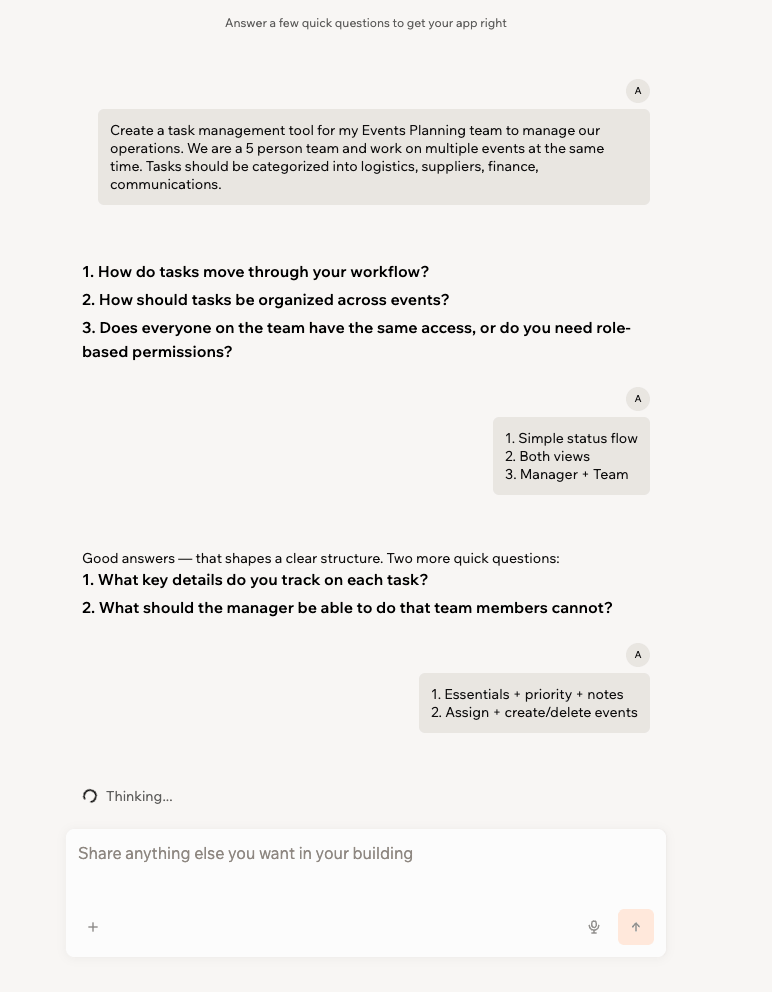 Wenn du bereit bist, klicke auf **Start building**. Dein finaler Plan wird in den KI-Chat im App-Editor gesendet, sodass du später jederzeit zu ihm zurückscrollen kannst. Base44 öffnet den App-Editor und beginnt, nach deinem Plan zu bauen.
**Wichtig:**
* Der Plan-Modus kostet nur einen Bruchteil eines Credits pro Nachricht. Sobald du auf **Start building** klickst, verbraucht dein erster Build etwa 1 Credit, und weitere Änderungen kosten Credits je nach Arbeitsaufwand und verwendetem Modell.
* Du kannst nach dem Build im App-Editor mit Prompts und manuellen Änderungen weiter bearbeiten.
* Um den Plan-Modus erneut zu nutzen, starte einen neuen Build vom Startbildschirm und wähle **Plan** im Modus-Dropdown des Prompt-Felds.
**So startest du einen neuen Build mit dem Plan-Modus:**
1. Gehe zu [Base44](https://app.base44.com/).
2. Gib deinen ersten Prompt ein, klicke dann auf den Dropdown-Pfeil neben **Build** im Prompt-Feld und wähle **Plan**.
3. Beantworte die Fragen und ergänze bei Bedarf weitere Details.
4. Klicke auf **Start building** im Plan, wenn du bereit bist.
***
## Von einer bestehenden URL starten
Nutze **Start from URL**, um von einer Website zu starten, die dir bereits gehört. Base44 baut das sichtbare Frontend nach, einschließlich der Seitenstruktur, wichtiger Inhaltsabschnitte, der visuellen Hierarchie und vertrauter UI-Muster wie Hero-Bereiche, Karten und Listen. So bekommst du einen wiedererkennbaren Ausgangspunkt im App-Editor, den du mit KI verfeinerst, statt von vorn zu bauen.
Du kannst wählen, wie Base44 die Site nutzt:
* **Content & Design:** Baut Inhalte und Layout der Site nach, um eine ähnliche Site zu erstellen.
* **Design only:** Nutzt den visuellen Stil der Site, um eine neue Site mit demselben Look and Feel zu erstellen.
Wenn du eine ganze bestehende Site oder ein Projekt zu Base44 umziehst, siehe [Ein Projekt zu Base44 migrieren](/Getting-Started/migrating-an-existing-app).
Wenn du bereit bist, klicke auf **Start building**. Dein finaler Plan wird in den KI-Chat im App-Editor gesendet, sodass du später jederzeit zu ihm zurückscrollen kannst. Base44 öffnet den App-Editor und beginnt, nach deinem Plan zu bauen.
**Wichtig:**
* Der Plan-Modus kostet nur einen Bruchteil eines Credits pro Nachricht. Sobald du auf **Start building** klickst, verbraucht dein erster Build etwa 1 Credit, und weitere Änderungen kosten Credits je nach Arbeitsaufwand und verwendetem Modell.
* Du kannst nach dem Build im App-Editor mit Prompts und manuellen Änderungen weiter bearbeiten.
* Um den Plan-Modus erneut zu nutzen, starte einen neuen Build vom Startbildschirm und wähle **Plan** im Modus-Dropdown des Prompt-Felds.
**So startest du einen neuen Build mit dem Plan-Modus:**
1. Gehe zu [Base44](https://app.base44.com/).
2. Gib deinen ersten Prompt ein, klicke dann auf den Dropdown-Pfeil neben **Build** im Prompt-Feld und wähle **Plan**.
3. Beantworte die Fragen und ergänze bei Bedarf weitere Details.
4. Klicke auf **Start building** im Plan, wenn du bereit bist.
***
## Von einer bestehenden URL starten
Nutze **Start from URL**, um von einer Website zu starten, die dir bereits gehört. Base44 baut das sichtbare Frontend nach, einschließlich der Seitenstruktur, wichtiger Inhaltsabschnitte, der visuellen Hierarchie und vertrauter UI-Muster wie Hero-Bereiche, Karten und Listen. So bekommst du einen wiedererkennbaren Ausgangspunkt im App-Editor, den du mit KI verfeinerst, statt von vorn zu bauen.
Du kannst wählen, wie Base44 die Site nutzt:
* **Content & Design:** Baut Inhalte und Layout der Site nach, um eine ähnliche Site zu erstellen.
* **Design only:** Nutzt den visuellen Stil der Site, um eine neue Site mit demselben Look and Feel zu erstellen.
Wenn du eine ganze bestehende Site oder ein Projekt zu Base44 umziehst, siehe [Ein Projekt zu Base44 migrieren](/Getting-Started/migrating-an-existing-app).
 **Von einer URL zu starten hilft dir:**
* Sites, die dir gehören, nachzubauen, ohne von Grund auf neu zu designen
* Deine Marke, dein Layout und deine visuelle Hierarchie zu bewahren
* Migrationen mit einer soliden Seitenstruktur statt Rätselraten zu starten
* Hochwertige Prototypen zu erstellen, die echt aussehen und sich echt anfühlen
Du kannst zum Beispiel eine persönliche Website nachbauen, eine Kleinunternehmens-Site zu einer smarteren App mit Entitäten wie Orders und Customers ausbauen, eine Landingpage in ein Produkt mit Authentifizierung und Dashboards verwandeln oder eine öffentliche Konzeptseite in ein internes Tool umwandeln. Verfeinere nach dem Build mit Prompts, um die Struktur anzupassen, Entitäten und APIs zu verbinden und Abläufe und Logik hinzuzufügen.
**Wichtig:**
* Diese Funktion ist in allen Tarifen verfügbar, einschließlich des Free-Tarifs.
* Von einer URL zu starten verbraucht Credits während der Generierung.
* Du musst der rechtmäßige Eigentümer der Website sein, von der du startest, oder volle Rechte an ihren Inhalten, ihrem Design und ihren Bildern haben. Verwende keine Sites Dritter oder urheberrechtlich geschützte Sites ohne Erlaubnis.
* Von einer URL zu starten kopiert keinen privaten Backend-Code, keine versteckten Daten und keine Drittanbieter-Integrationen. Diese Teile musst du weiterhin manuell einrichten.
**So startest du von einer bestehenden URL:**
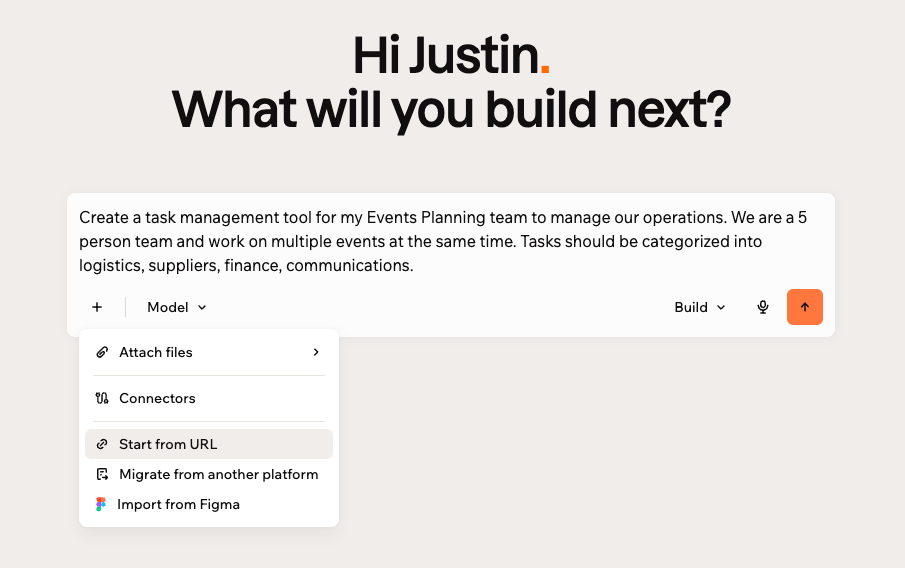
1. Gehe zu [Base44](https://app.base44.com/).
2. Klicke auf das **+**-Symbol im Prompt-Feld.
3. Klicke auf **Start from URL**.
4. Füge die URL der Website ein, die du verwenden möchtest. Stelle sicher, dass du die Rechte an ihren Inhalten hast.
5. Wähle **Content & Design** oder **Design only**, je nachdem, was du wiederverwenden möchtest.
**Von einer URL zu starten hilft dir:**
* Sites, die dir gehören, nachzubauen, ohne von Grund auf neu zu designen
* Deine Marke, dein Layout und deine visuelle Hierarchie zu bewahren
* Migrationen mit einer soliden Seitenstruktur statt Rätselraten zu starten
* Hochwertige Prototypen zu erstellen, die echt aussehen und sich echt anfühlen
Du kannst zum Beispiel eine persönliche Website nachbauen, eine Kleinunternehmens-Site zu einer smarteren App mit Entitäten wie Orders und Customers ausbauen, eine Landingpage in ein Produkt mit Authentifizierung und Dashboards verwandeln oder eine öffentliche Konzeptseite in ein internes Tool umwandeln. Verfeinere nach dem Build mit Prompts, um die Struktur anzupassen, Entitäten und APIs zu verbinden und Abläufe und Logik hinzuzufügen.
**Wichtig:**
* Diese Funktion ist in allen Tarifen verfügbar, einschließlich des Free-Tarifs.
* Von einer URL zu starten verbraucht Credits während der Generierung.
* Du musst der rechtmäßige Eigentümer der Website sein, von der du startest, oder volle Rechte an ihren Inhalten, ihrem Design und ihren Bildern haben. Verwende keine Sites Dritter oder urheberrechtlich geschützte Sites ohne Erlaubnis.
* Von einer URL zu starten kopiert keinen privaten Backend-Code, keine versteckten Daten und keine Drittanbieter-Integrationen. Diese Teile musst du weiterhin manuell einrichten.
**So startest du von einer bestehenden URL:**
1. Gehe zu [Base44](https://app.base44.com/).
2. Klicke auf das **+**-Symbol im Prompt-Feld.
3. Klicke auf **Start from URL**.
4. Füge die URL der Website ein, die du verwenden möchtest. Stelle sicher, dass du die Rechte an ihren Inhalten hast.
5. Wähle **Content & Design** oder **Design only**, je nachdem, was du wiederverwenden möchtest.
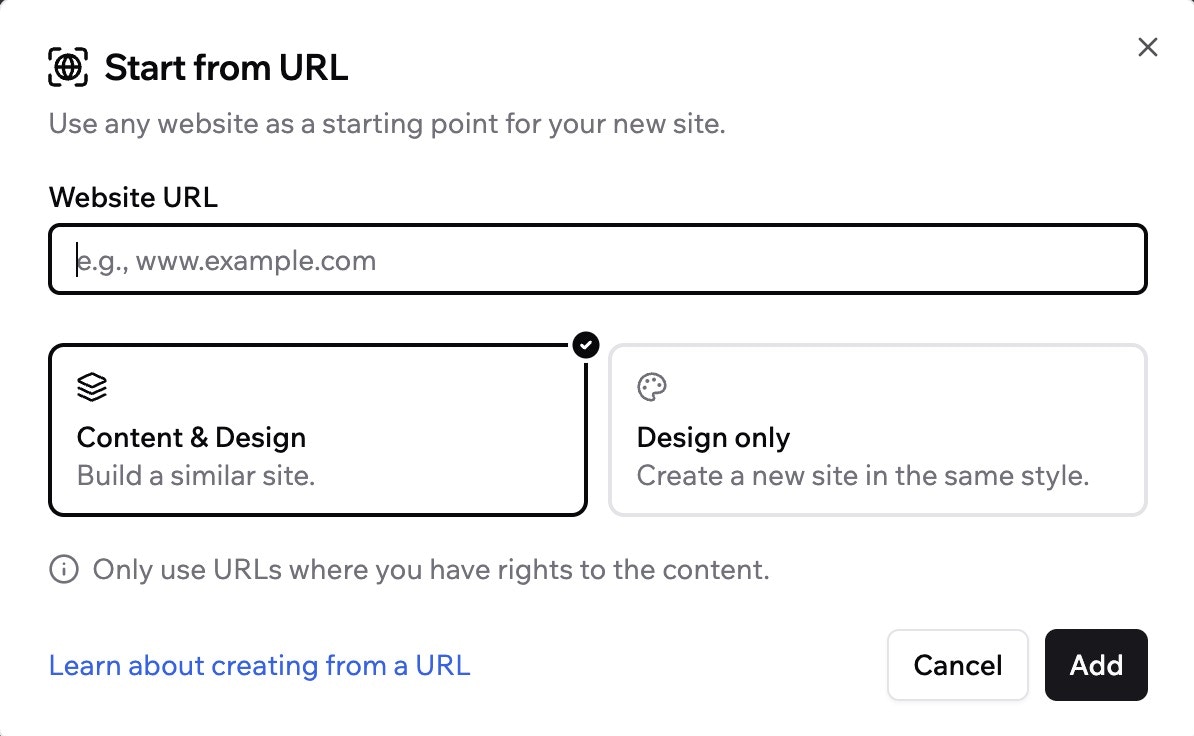 6. Klicke auf **Add**.
***
## Von einem Figma-Design starten
Nutze **Import from Figma**, um ein bestehendes Figma-Design in eine funktionierende App oder Website zu verwandeln. Base44 baut Layout, Struktur und visuellen Stil aus deinem Frame nach, sodass du von einem vertrauten Ausgangspunkt weitermachst, statt von vorn zu bauen.
6. Klicke auf **Add**.
***
## Von einem Figma-Design starten
Nutze **Import from Figma**, um ein bestehendes Figma-Design in eine funktionierende App oder Website zu verwandeln. Base44 baut Layout, Struktur und visuellen Stil aus deinem Frame nach, sodass du von einem vertrauten Ausgangspunkt weitermachst, statt von vorn zu bauen.
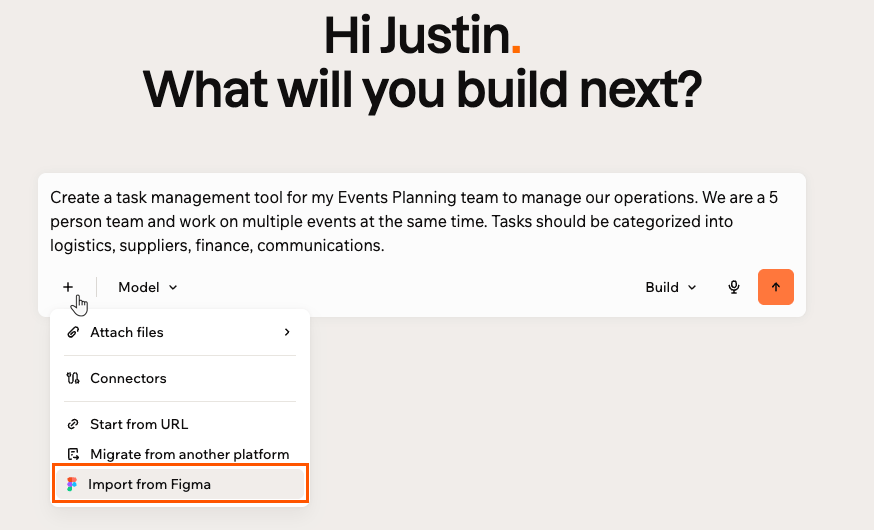 Schritte, Voraussetzungen und Richtlinien findest du unter [Aus Figma importieren](/Getting-Started/import-from-figma).
Du kannst eine Seite aus Figma auch später hinzufügen, aus dem App-Editor heraus, nicht nur bei deinem ersten Prompt.
***
## Dateien anhängen
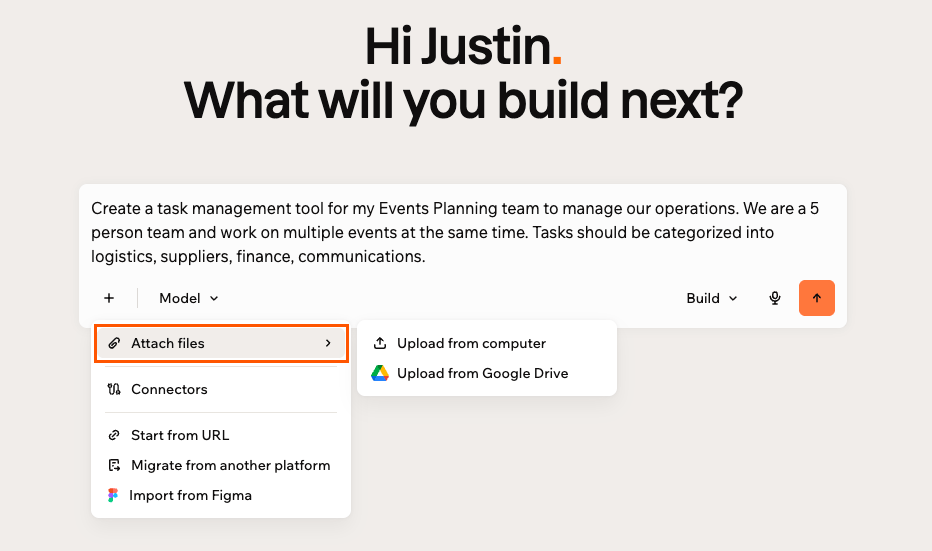
Hänge Dateien an deinen ersten Prompt an, damit Base44 aus deinen eigenen Inhalten, Daten oder Referenzmaterialien bauen kann, statt mit einer leeren Seite zu starten. Du kannst unter anderem Bilder, PDFs, Dokumente und Tabellen anhängen.
Base44 nutzt deine Anhänge als Kontext für deinen Build:
* Bilder und PDFs werden zur visuellen Referenz, sodass Base44 ein Design, einen Screenshot oder ein Dokument nachbilden kann.
* Tabellen und CSV-Dateien werden auf ihre Spalten und Beispieldaten gelesen, sodass Base44 rund um deine Daten bauen kann.
* Word-Dokumente, Text- und Markdown-Dateien werden gelesen, um deine Inhalte und Struktur zu informieren.
Klicke auf das **+**-Menü im Prompt-Feld, wähle **Attach files** und lade dann von deinem Computer oder aus Google Drive hoch. Beim ersten Mal mit Google Drive wirst du gebeten, dein Google-Konto zu verbinden.
Schritte, Voraussetzungen und Richtlinien findest du unter [Aus Figma importieren](/Getting-Started/import-from-figma).
Du kannst eine Seite aus Figma auch später hinzufügen, aus dem App-Editor heraus, nicht nur bei deinem ersten Prompt.
***
## Dateien anhängen
Hänge Dateien an deinen ersten Prompt an, damit Base44 aus deinen eigenen Inhalten, Daten oder Referenzmaterialien bauen kann, statt mit einer leeren Seite zu starten. Du kannst unter anderem Bilder, PDFs, Dokumente und Tabellen anhängen.
Base44 nutzt deine Anhänge als Kontext für deinen Build:
* Bilder und PDFs werden zur visuellen Referenz, sodass Base44 ein Design, einen Screenshot oder ein Dokument nachbilden kann.
* Tabellen und CSV-Dateien werden auf ihre Spalten und Beispieldaten gelesen, sodass Base44 rund um deine Daten bauen kann.
* Word-Dokumente, Text- und Markdown-Dateien werden gelesen, um deine Inhalte und Struktur zu informieren.
Klicke auf das **+**-Menü im Prompt-Feld, wähle **Attach files** und lade dann von deinem Computer oder aus Google Drive hoch. Beim ersten Mal mit Google Drive wirst du gebeten, dein Google-Konto zu verbinden.
 ***
## Deine Tools verbinden
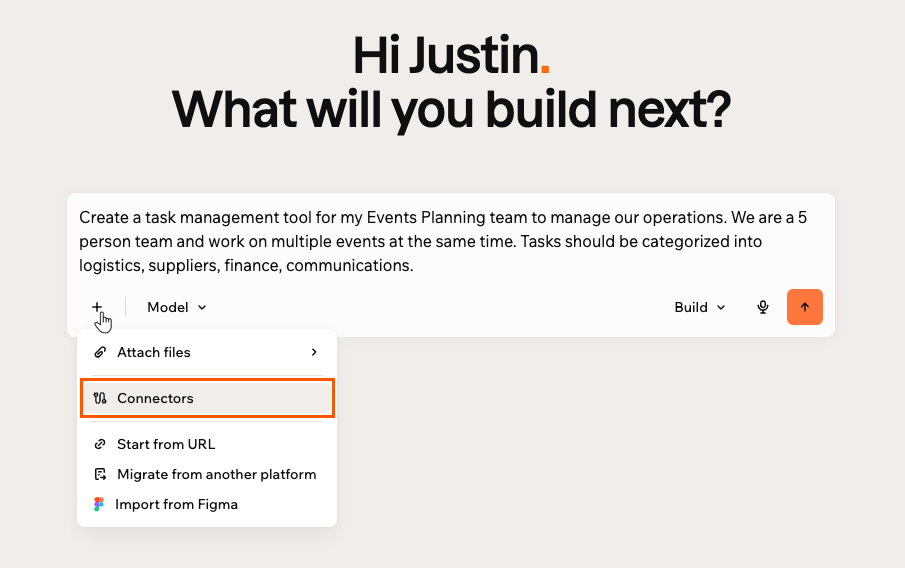
Du kannst deine App oder Website mit Tools verbinden, die du bereits nutzt, wie Google Workspace, Slack und GitHub. So baut Base44 ab deinem allerersten Prompt mit deinen Daten und Diensten im Blick. Verbinde zum Beispiel Google Calendar, damit deine App Termine lesen und erstellen kann, oder Slack, damit sie Updates an dein Team posten kann.
Klicke auf das **+**-Menü im Prompt-Feld, wähle **Connectors**, wähle die gewünschten Tools und sende dann deinen Prompt. Mehr dazu unter [Geteilte Connectors einrichten](/Integrations/setting-up-shared-connectors).
***
## Deine Tools verbinden
Du kannst deine App oder Website mit Tools verbinden, die du bereits nutzt, wie Google Workspace, Slack und GitHub. So baut Base44 ab deinem allerersten Prompt mit deinen Daten und Diensten im Blick. Verbinde zum Beispiel Google Calendar, damit deine App Termine lesen und erstellen kann, oder Slack, damit sie Updates an dein Team posten kann.
Klicke auf das **+**-Menü im Prompt-Feld, wähle **Connectors**, wähle die gewünschten Tools und sende dann deinen Prompt. Mehr dazu unter [Geteilte Connectors einrichten](/Integrations/setting-up-shared-connectors).
 ***
## FAQs
Klicke auf eine Frage unten, um mehr zu erfahren.
Ja. Dein erster Prompt ist nur der Ausgangspunkt. Sobald du im App-Editor bist, kannst du weiterbauen und alles über den KI-Chat oder manuelle Bearbeitungen ändern. [Lerne, wie du mit dem KI-Chat arbeitest](/Building-your-app/AI-chat-modes).
Ja, ab einem [Builder Plan](/Account-and-billing/Billing-and-plans). Klicke auf das **Tools**-Symbol im Prompt-Feld, um zu wählen, welches KI-Modell deinen Build antreibt. [Mehr über den KI-Chat und seine Steuerung](/Building-your-app/AI-chat-modes).
Diese Seite wurde mit KI übersetzt. Die genauesten und aktuellsten Informationen findest du in der [englischen Version](/).
***
## FAQs
Klicke auf eine Frage unten, um mehr zu erfahren.
Ja. Dein erster Prompt ist nur der Ausgangspunkt. Sobald du im App-Editor bist, kannst du weiterbauen und alles über den KI-Chat oder manuelle Bearbeitungen ändern. [Lerne, wie du mit dem KI-Chat arbeitest](/Building-your-app/AI-chat-modes).
Ja, ab einem [Builder Plan](/Account-and-billing/Billing-and-plans). Klicke auf das **Tools**-Symbol im Prompt-Feld, um zu wählen, welches KI-Modell deinen Build antreibt. [Mehr über den KI-Chat und seine Steuerung](/Building-your-app/AI-chat-modes).
Diese Seite wurde mit KI übersetzt. Die genauesten und aktuellsten Informationen findest du in der [englischen Version](/).