> ## Documentation Index
> Fetch the complete documentation index at: https://docs.base44.com/llms.txt
> Use this file to discover all available pages before exploring further.
# Ein Projekt zu Base44 migrieren
> Bringe deine bestehenden Apps, Projekte oder Websites von anderen Plattformen nach Base44, einschließlich deiner tatsächlichen Daten, des Schemas und des Frontend-Codes.
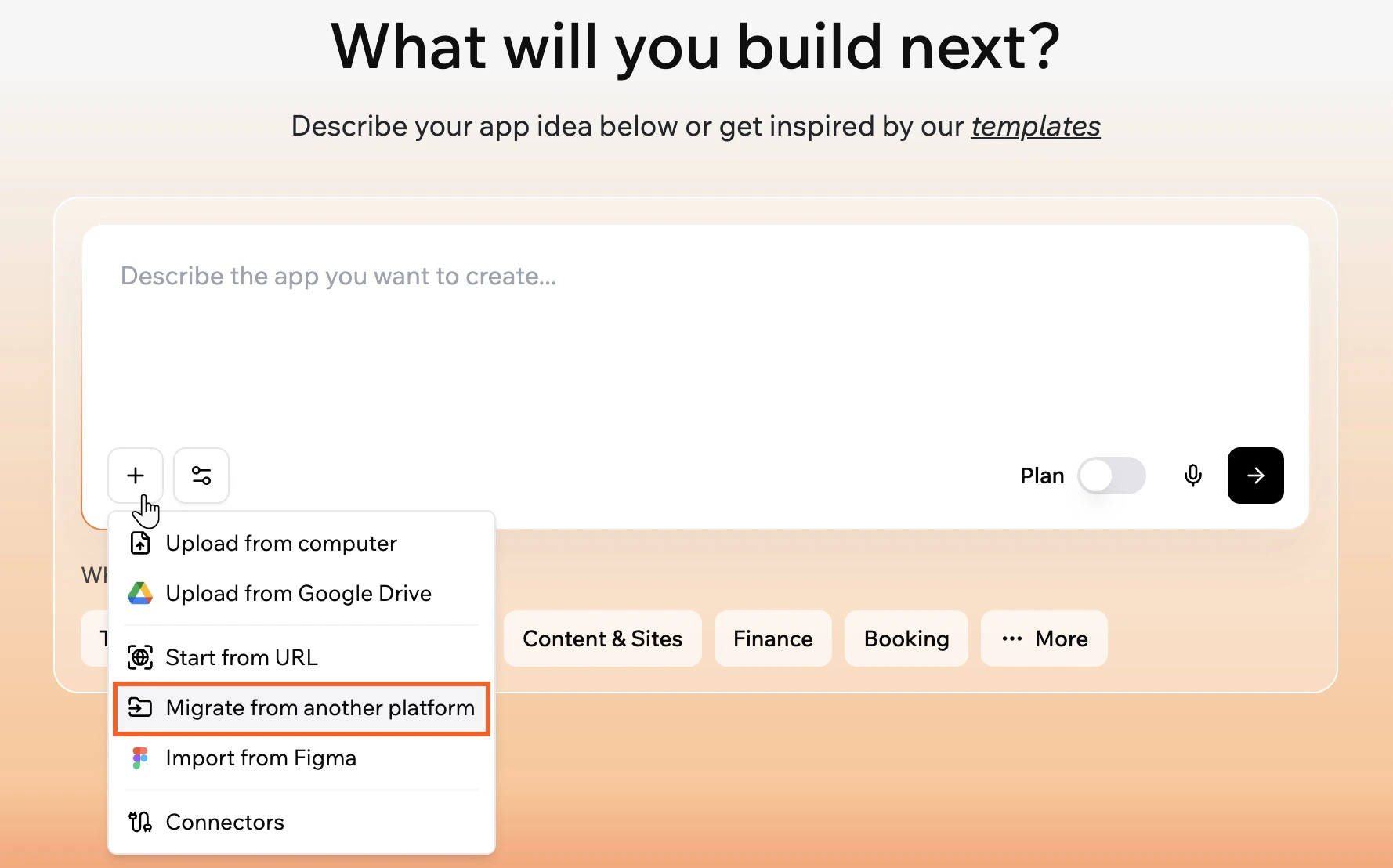
Du kannst ein bestehendes Projekt von einer anderen Plattform direkt nach Base44 migrieren. Base44 verbindet sich mit deiner Quelle und bringt nicht nur Design und Struktur, sondern auch deine tatsächlichen Daten herüber: Kontakte, Produkte, Seiten und mehr. Mache genau dort weiter, wo du aufgehört hast, ohne von Grund auf neu zu starten.
Das funktioniert sowohl mit SaaS-Tools wie Salesforce, HubSpot, Shopify und WordPress als auch mit Vibe-Coding-Plattformen wie Lovable und Bolt.new.
 ***
## Was migriert wird
Was Base44 importiert, hängt von der Plattform ab. Klicke unten auf deine Plattform, um zu sehen, was enthalten ist.
* 24 Standard-CRM-Objekte (z.B. Account, Contact, Lead, Opportunity)
* Alle benutzerdefinierten Objekte
* Alle skalaren und Referenzfelder (mit erhaltenen Typen)
* Objektübergreifende Beziehungen
* Kontakte, Unternehmen, Deals, Line items
* Owners
* Contact-, Company- und Deal-Schemas
* Produkte; Bestellungen; Kunden; Sammlungen; Seiten
* Artikel (Blog-Posts); Rabatte
* Frontend-Theme-Code
* Storefront-URL bleibt erhalten
* Posts, Seiten, Kategorien, Tags
* Medienbibliothek-Metadaten, Kommentare
* Nutzer (nur Self-Hosted)
* Site-Frontend-Struktur
* WooCommerce-Add-on: Produkte, Bestellungen, Kunden mit Standardfeldern
Benutzerdefinierte Felder werden derzeit nicht importiert. Wenn du Unterstützung für benutzerdefinierte Felder benötigst, reiche eine Anfrage auf [feedback.base44.com](https://feedback.base44.com) ein.
* Alle vom Nutzer erstellten Tabellen im public-Schema (Schema + Daten)
* Spalten-Schema
* Primary Keys und Foreign Keys
* Row-Level-Security-Flag
* Frontend-Source aus GitHub-Repo
Base44 importiert zuerst 100 Elemente aus jeder Entität, damit du deine App vorab ansehen kannst, bevor du dich festlegst. Sobald du mit dem Ergebnis zufrieden bist, wirst du aufgefordert, alle deine Daten zu migrieren.
***
## Eine App migrieren
Wähle unten deine Plattform aus, um loszulegen.
Importiere deine Daten und Pipelines
Importiere Kontakte, Unternehmen und Deals
Importiere deine Store-Daten
Importiere eine bestehende Website
Migriere Entitäten, Daten und Frontend-Code
Migriere Entitäten, Daten und Frontend-Code
***
### Salesforce
Base44 verbindet sich über eine sichere OAuth-Verbindung mit deinem Salesforce-Konto. Sobald verbunden, kannst du überprüfen und auswählen, welche Daten genau importiert werden sollen.
Base44 liest nur deine Daten und verbindet sich via OAuth. Nichts in deiner Salesforce-Org wird modifiziert.
**So migrierst du von Salesforce:**
1. Klicke auf der Base44-Startseite auf **+** in der Prompt-Box.
2. Klicke auf **Migrate from another platform**.
3. Wähle im Panel **Import existing project** **Salesforce**.
4. Wähle deine Umgebung: **Production** oder **Sandbox**.
5. Klicke auf **Connect** und schließe die Autorisierung ab.
6. Gehe zurück zu Base44 und wähle im Panel **Choose entities to migrate** die Entitäten aus, die du übertragen möchtest, und klicke auf **Import & Continue**.
7. Überprüfe auf der Startseite den vorbefüllten Prompt und klicke auf **Send**, um mit dem Bauen deiner App zu beginnen.
***
### HubSpot
Base44 verwendet deinen Private-App-Token, um deine HubSpot-CRM-Daten zu lesen. Du musst einen in HubSpot mit den erforderlichen Read-Scopes erstellen, bevor du verbindest.
Dein Private-App-Token erlaubt Base44, deine CRM-Daten zu lesen. Base44 liest nur deine Daten und nichts in deinem HubSpot-Portal wird modifiziert.
**So migrierst du von HubSpot:**
1. Klicke auf der Base44-Startseite auf **+** in der Prompt-Box.
2. Klicke auf **Migrate from another platform**.
3. Wähle im Panel **Import existing project** **HubSpot**.
4. Gib dein **Private App access token** ein. Um dieses zu finden:
1. Gehe in HubSpot zu **Settings** > **Integrations** > **Private Apps** > **Create a private app**.
2. Wähle diese Read-Scopes: `crm.objects.contacts.read`, `crm.objects.companies.read`, `crm.objects.deals.read`, `crm.objects.line_items.read`, `crm.objects.owners.read`, `crm.schemas.contacts.read`, `crm.schemas.companies.read`, `crm.schemas.deals.read`.
3. Kopiere den Access-Token und füge ihn in Base44 ein.
5. Klicke auf **Connect**.
6. Wähle im Panel **Choose entities to migrate** die Entitäten aus, die du übertragen möchtest, und klicke auf **Import & Continue**.
7. Überprüfe auf der Startseite den vorbefüllten Prompt und klicke auf **Send**, um mit dem Bauen deiner App zu beginnen.
***
### Shopify
Base44 verwendet deine Shopify-App-Anmeldedaten, um deine Store-Daten sicher zu lesen. Sobald verbunden, kannst du überprüfen und auswählen, welche Daten genau importiert werden sollen.
Das Verbinden deiner Shopify-Anmeldedaten erlaubt Base44, deine Store-Daten nur während der Migration sicher zu lesen. Nichts in deinem Shopify-Store wird modifiziert.
**So migrierst du von Shopify:**
1. Klicke auf der Base44-Startseite auf **+** in der Prompt-Box.
2. Klicke auf **Migrate from another platform**.
3. Wähle im Panel **Import existing project** **Shopify**.
4. Gib deine **Store URL** ein (Format: `https://mystore.myshopify.com`).
Stelle sicher, dass du `http://` oder `https://` in die URL aufnimmst.
5. Gib deine **Client ID** und **Client Secret** ein. Um diese zu finden:
1. Klicke in Shopify oben rechts auf deinen Store-Namen und wähle **View Dev Dashboard**.
2. Wähle deine App aus der Liste.
3. Gehe zu **Settings**.
4. Finde deine **Client ID** und **Client Secret** unter **Credentials**.
6. Klicke auf **Connect**.
7. Gehe zurück zu Base44 und wähle im Panel **Choose entities to migrate** die Entitäten aus, die du übertragen möchtest, und klicke auf **Import & Continue**.
8. Überprüfe auf der Startseite den vorbefüllten Prompt und klicke auf **Send**, um mit dem Bauen deiner App zu beginnen.
***
### WordPress
Base44 liest deinen Site-Inhalt, um ihn in Base44 neu zu erstellen. Sobald verbunden, kannst du überprüfen und auswählen, welche Daten genau importiert werden sollen.
Base44 liest deinen Site-Inhalt nur während der Migration sicher. Nichts auf deiner WordPress-Site wird modifiziert.
Benutzerdefinierte Felder werden nicht importiert. Wenn du Unterstützung für benutzerdefinierte Felder benötigst, reiche eine Anfrage auf [feedback.base44.com](https://feedback.base44.com) ein.
**So migrierst du von WordPress:**
1. Klicke auf der Base44-Startseite auf **+** in der Prompt-Box.
2. Klicke auf **Migrate from another platform**.
3. Wähle im Panel **Import existing project** **WordPress**.
4. Gib deine **Site URL** ein.
5. Wenn du eine selbst gehostete WordPress-Site hast, gib auch deinen **Username** und dein **Application Password** ein.
* Finde dein Application Password in WordPress unter **Users** > **Profile** > **Application Passwords**.
* WordPress.com-Sites benötigen diese Felder nicht.
6. Klicke auf **Connect**.
7. Gehe zurück zu Base44 und wähle im Panel **Choose entities to migrate** die Entitäten aus, die du übertragen möchtest, und klicke auf **Import & Continue**.
8. Überprüfe auf der Startseite den vorbefüllten Prompt und klicke auf **Send**, um mit dem Bauen deiner App zu beginnen.
***
### Lovable
Lovable speichert die Daten deiner App in Supabase. Base44 verwendet deine Supabase-Anmeldedaten, um dein Datenbankschema und deine Daten zu lesen und sie nach Base44 zu bringen.
Base44 liest dein Datenbankschema und deine Daten nur während der Migration sicher. Nichts in deinem Supabase-Projekt wird modifiziert.
**So migrierst du von Lovable:**
1. Klicke auf der Base44-Startseite auf **+** in der Prompt-Box.
2. Klicke auf **Migrate from another platform**.
3. Wähle im Panel **Import existing project** **Lovable**.
4. (Optional) Klicke neben **GitHub** auf **Connect**, um deinen Quellcode zu importieren.
5. Gib deine **Supabase URL** ein (Format: `https://xxx.supabase.co`).
6. Gib deinen **Service Role Key** ein.
1) Gehe zu [supabase.com](https://supabase.com) und melde dich mit dem Konto an, das mit deinem Projekt verknüpft ist.
* **Nicht sicher, welches Konto?** Gehe in Lovable zu **Settings** > **Connectors** > **Supabase**, um dein verknüpftes Konto zu sehen.
* **Kein Supabase-Konto?** Wenn Supabase noch nicht verbunden ist, gehe zu **Settings** > **Connectors** > **Supabase** und klicke auf **Connect Supabase**, und schließe dann die Autorisierung ab. Verwende die gleiche E-Mail, um ein Konto in Supabase wie in Lovable zu erstellen.
2) Öffne dein Projekt.
3) Klicke neben der URL oben auf der Projekt-Startseite auf **Copy** und wähle **Project URL**.
1. Gehe in deinem Supabase-Projekt zu **Settings**, dann **API Keys**.
2. Klicke auf den Tab **Legacy anon, service\_role API keys**.
3. Klicke neben `service_role` auf **Reveal** und kopiere den Schlüssel.
7. Klicke auf **Connect**.
8. Wähle im Panel **Choose entities to migrate** die Entitäten aus, die du übertragen möchtest, und klicke auf **Import & Continue**.
9. Überprüfe auf der Startseite den vorbefüllten Prompt und klicke auf **Send**, um mit dem Bauen deiner App zu beginnen.
***
### Bolt.new
Bolt.new speichert die Daten deiner App in Supabase. Base44 verwendet deine Supabase-Anmeldedaten, um dein Datenbankschema und deine Daten zu lesen und sie nach Base44 zu bringen.
Base44 liest dein Datenbankschema und deine Daten nur während der Migration sicher. Nichts in deinem Supabase-Projekt wird modifiziert.
**So migrierst du von Bolt.new:**
1. Klicke auf der Base44-Startseite auf **+** in der Prompt-Box.
2. Klicke auf **Migrate from another platform**.
3. Wähle im Panel **Import existing project** **Bolt.new**.
4. (Optional) Klicke neben **GitHub** auf **Connect**, um deinen Quellcode zu importieren.
5. Gib deine **Supabase URL** ein (Format: `https://xxx.supabase.co`).
6. Gib deinen **Service Role Key** ein.
1) Gehe zu [supabase.com](https://supabase.com) und melde dich mit dem Konto an, das mit deinem Projekt verknüpft ist.
* **Nicht sicher, welches Konto?** Gehe in Bolt.new zu **Settings** > **Connectors** > **Supabase**, um dein verknüpftes Konto zu sehen.
* **Kein Supabase-Konto?** Wenn Supabase noch nicht verbunden ist, gehe zu **Settings** > **Connectors** > **Supabase** und klicke auf **Connect Supabase**, und schließe dann die Autorisierung ab. Verwende die gleiche E-Mail, um ein Konto in Supabase wie in Bolt.new zu erstellen.
2) Öffne dein Projekt.
3) Klicke neben der URL oben auf der Projekt-Startseite auf **Copy** und wähle **Project URL**.
1. Gehe in deinem Supabase-Projekt zu **Settings**, dann **API Keys**.
2. Klicke auf den Tab **Legacy anon, service\_role API keys**.
3. Klicke neben `service_role` auf **Reveal** und kopiere den Schlüssel.
7. Klicke auf **Connect**.
8. Wähle im Panel **Choose entities to migrate** die Entitäten aus, die du übertragen möchtest, und klicke auf **Import & Continue**.
9. Überprüfe auf der Startseite den vorbefüllten Prompt und klicke auf **Send**, um mit dem Bauen deiner App zu beginnen.
***
## FAQs
**Start from URL** erfasst den Look and Feel jeder öffentlichen Webseite, ohne dass Anmeldedaten benötigt werden.
**Migrate from another platform** verbindet sich mit deinem tatsächlichen Konto und bringt deine echten Daten, dein Schema und deinen Frontend-Code herüber. Es erfordert Anmeldedaten und ist für Nutzer gedacht, die ihre bestehende Arbeit nach Base44 tragen möchten, nicht nur ein Design replizieren.
Ja. Nach dem Verbinden zeigt Base44 dir, was verfügbar ist, und lässt dich auswählen, was übertragen werden soll, bevor die Migration läuft.
Große Datensätze können je nach Größe deiner Daten eine Weile dauern. Du kannst die Seite verlassen, und deine Migration läuft im Hintergrund weiter.
Alle in diesem Produkt abgebildeten Drittanbieter-Marken sind Eigentum ihrer jeweiligen Inhaber. Keine Zugehörigkeit oder Empfehlung wird impliziert.
Diese Seite wurde mit KI übersetzt. Für die genauesten und aktuellsten Informationen siehe die [englische Version](/).
***
## Was migriert wird
Was Base44 importiert, hängt von der Plattform ab. Klicke unten auf deine Plattform, um zu sehen, was enthalten ist.
* 24 Standard-CRM-Objekte (z.B. Account, Contact, Lead, Opportunity)
* Alle benutzerdefinierten Objekte
* Alle skalaren und Referenzfelder (mit erhaltenen Typen)
* Objektübergreifende Beziehungen
* Kontakte, Unternehmen, Deals, Line items
* Owners
* Contact-, Company- und Deal-Schemas
* Produkte; Bestellungen; Kunden; Sammlungen; Seiten
* Artikel (Blog-Posts); Rabatte
* Frontend-Theme-Code
* Storefront-URL bleibt erhalten
* Posts, Seiten, Kategorien, Tags
* Medienbibliothek-Metadaten, Kommentare
* Nutzer (nur Self-Hosted)
* Site-Frontend-Struktur
* WooCommerce-Add-on: Produkte, Bestellungen, Kunden mit Standardfeldern
Benutzerdefinierte Felder werden derzeit nicht importiert. Wenn du Unterstützung für benutzerdefinierte Felder benötigst, reiche eine Anfrage auf [feedback.base44.com](https://feedback.base44.com) ein.
* Alle vom Nutzer erstellten Tabellen im public-Schema (Schema + Daten)
* Spalten-Schema
* Primary Keys und Foreign Keys
* Row-Level-Security-Flag
* Frontend-Source aus GitHub-Repo
Base44 importiert zuerst 100 Elemente aus jeder Entität, damit du deine App vorab ansehen kannst, bevor du dich festlegst. Sobald du mit dem Ergebnis zufrieden bist, wirst du aufgefordert, alle deine Daten zu migrieren.
***
## Eine App migrieren
Wähle unten deine Plattform aus, um loszulegen.
Importiere deine Daten und Pipelines
Importiere Kontakte, Unternehmen und Deals
Importiere deine Store-Daten
Importiere eine bestehende Website
Migriere Entitäten, Daten und Frontend-Code
Migriere Entitäten, Daten und Frontend-Code
***
### Salesforce
Base44 verbindet sich über eine sichere OAuth-Verbindung mit deinem Salesforce-Konto. Sobald verbunden, kannst du überprüfen und auswählen, welche Daten genau importiert werden sollen.
Base44 liest nur deine Daten und verbindet sich via OAuth. Nichts in deiner Salesforce-Org wird modifiziert.
**So migrierst du von Salesforce:**
1. Klicke auf der Base44-Startseite auf **+** in der Prompt-Box.
2. Klicke auf **Migrate from another platform**.
3. Wähle im Panel **Import existing project** **Salesforce**.
4. Wähle deine Umgebung: **Production** oder **Sandbox**.
5. Klicke auf **Connect** und schließe die Autorisierung ab.
6. Gehe zurück zu Base44 und wähle im Panel **Choose entities to migrate** die Entitäten aus, die du übertragen möchtest, und klicke auf **Import & Continue**.
7. Überprüfe auf der Startseite den vorbefüllten Prompt und klicke auf **Send**, um mit dem Bauen deiner App zu beginnen.
***
### HubSpot
Base44 verwendet deinen Private-App-Token, um deine HubSpot-CRM-Daten zu lesen. Du musst einen in HubSpot mit den erforderlichen Read-Scopes erstellen, bevor du verbindest.
Dein Private-App-Token erlaubt Base44, deine CRM-Daten zu lesen. Base44 liest nur deine Daten und nichts in deinem HubSpot-Portal wird modifiziert.
**So migrierst du von HubSpot:**
1. Klicke auf der Base44-Startseite auf **+** in der Prompt-Box.
2. Klicke auf **Migrate from another platform**.
3. Wähle im Panel **Import existing project** **HubSpot**.
4. Gib dein **Private App access token** ein. Um dieses zu finden:
1. Gehe in HubSpot zu **Settings** > **Integrations** > **Private Apps** > **Create a private app**.
2. Wähle diese Read-Scopes: `crm.objects.contacts.read`, `crm.objects.companies.read`, `crm.objects.deals.read`, `crm.objects.line_items.read`, `crm.objects.owners.read`, `crm.schemas.contacts.read`, `crm.schemas.companies.read`, `crm.schemas.deals.read`.
3. Kopiere den Access-Token und füge ihn in Base44 ein.
5. Klicke auf **Connect**.
6. Wähle im Panel **Choose entities to migrate** die Entitäten aus, die du übertragen möchtest, und klicke auf **Import & Continue**.
7. Überprüfe auf der Startseite den vorbefüllten Prompt und klicke auf **Send**, um mit dem Bauen deiner App zu beginnen.
***
### Shopify
Base44 verwendet deine Shopify-App-Anmeldedaten, um deine Store-Daten sicher zu lesen. Sobald verbunden, kannst du überprüfen und auswählen, welche Daten genau importiert werden sollen.
Das Verbinden deiner Shopify-Anmeldedaten erlaubt Base44, deine Store-Daten nur während der Migration sicher zu lesen. Nichts in deinem Shopify-Store wird modifiziert.
**So migrierst du von Shopify:**
1. Klicke auf der Base44-Startseite auf **+** in der Prompt-Box.
2. Klicke auf **Migrate from another platform**.
3. Wähle im Panel **Import existing project** **Shopify**.
4. Gib deine **Store URL** ein (Format: `https://mystore.myshopify.com`).
Stelle sicher, dass du `http://` oder `https://` in die URL aufnimmst.
5. Gib deine **Client ID** und **Client Secret** ein. Um diese zu finden:
1. Klicke in Shopify oben rechts auf deinen Store-Namen und wähle **View Dev Dashboard**.
2. Wähle deine App aus der Liste.
3. Gehe zu **Settings**.
4. Finde deine **Client ID** und **Client Secret** unter **Credentials**.
6. Klicke auf **Connect**.
7. Gehe zurück zu Base44 und wähle im Panel **Choose entities to migrate** die Entitäten aus, die du übertragen möchtest, und klicke auf **Import & Continue**.
8. Überprüfe auf der Startseite den vorbefüllten Prompt und klicke auf **Send**, um mit dem Bauen deiner App zu beginnen.
***
### WordPress
Base44 liest deinen Site-Inhalt, um ihn in Base44 neu zu erstellen. Sobald verbunden, kannst du überprüfen und auswählen, welche Daten genau importiert werden sollen.
Base44 liest deinen Site-Inhalt nur während der Migration sicher. Nichts auf deiner WordPress-Site wird modifiziert.
Benutzerdefinierte Felder werden nicht importiert. Wenn du Unterstützung für benutzerdefinierte Felder benötigst, reiche eine Anfrage auf [feedback.base44.com](https://feedback.base44.com) ein.
**So migrierst du von WordPress:**
1. Klicke auf der Base44-Startseite auf **+** in der Prompt-Box.
2. Klicke auf **Migrate from another platform**.
3. Wähle im Panel **Import existing project** **WordPress**.
4. Gib deine **Site URL** ein.
5. Wenn du eine selbst gehostete WordPress-Site hast, gib auch deinen **Username** und dein **Application Password** ein.
* Finde dein Application Password in WordPress unter **Users** > **Profile** > **Application Passwords**.
* WordPress.com-Sites benötigen diese Felder nicht.
6. Klicke auf **Connect**.
7. Gehe zurück zu Base44 und wähle im Panel **Choose entities to migrate** die Entitäten aus, die du übertragen möchtest, und klicke auf **Import & Continue**.
8. Überprüfe auf der Startseite den vorbefüllten Prompt und klicke auf **Send**, um mit dem Bauen deiner App zu beginnen.
***
### Lovable
Lovable speichert die Daten deiner App in Supabase. Base44 verwendet deine Supabase-Anmeldedaten, um dein Datenbankschema und deine Daten zu lesen und sie nach Base44 zu bringen.
Base44 liest dein Datenbankschema und deine Daten nur während der Migration sicher. Nichts in deinem Supabase-Projekt wird modifiziert.
**So migrierst du von Lovable:**
1. Klicke auf der Base44-Startseite auf **+** in der Prompt-Box.
2. Klicke auf **Migrate from another platform**.
3. Wähle im Panel **Import existing project** **Lovable**.
4. (Optional) Klicke neben **GitHub** auf **Connect**, um deinen Quellcode zu importieren.
5. Gib deine **Supabase URL** ein (Format: `https://xxx.supabase.co`).
6. Gib deinen **Service Role Key** ein.
1) Gehe zu [supabase.com](https://supabase.com) und melde dich mit dem Konto an, das mit deinem Projekt verknüpft ist.
* **Nicht sicher, welches Konto?** Gehe in Lovable zu **Settings** > **Connectors** > **Supabase**, um dein verknüpftes Konto zu sehen.
* **Kein Supabase-Konto?** Wenn Supabase noch nicht verbunden ist, gehe zu **Settings** > **Connectors** > **Supabase** und klicke auf **Connect Supabase**, und schließe dann die Autorisierung ab. Verwende die gleiche E-Mail, um ein Konto in Supabase wie in Lovable zu erstellen.
2) Öffne dein Projekt.
3) Klicke neben der URL oben auf der Projekt-Startseite auf **Copy** und wähle **Project URL**.
1. Gehe in deinem Supabase-Projekt zu **Settings**, dann **API Keys**.
2. Klicke auf den Tab **Legacy anon, service\_role API keys**.
3. Klicke neben `service_role` auf **Reveal** und kopiere den Schlüssel.
7. Klicke auf **Connect**.
8. Wähle im Panel **Choose entities to migrate** die Entitäten aus, die du übertragen möchtest, und klicke auf **Import & Continue**.
9. Überprüfe auf der Startseite den vorbefüllten Prompt und klicke auf **Send**, um mit dem Bauen deiner App zu beginnen.
***
### Bolt.new
Bolt.new speichert die Daten deiner App in Supabase. Base44 verwendet deine Supabase-Anmeldedaten, um dein Datenbankschema und deine Daten zu lesen und sie nach Base44 zu bringen.
Base44 liest dein Datenbankschema und deine Daten nur während der Migration sicher. Nichts in deinem Supabase-Projekt wird modifiziert.
**So migrierst du von Bolt.new:**
1. Klicke auf der Base44-Startseite auf **+** in der Prompt-Box.
2. Klicke auf **Migrate from another platform**.
3. Wähle im Panel **Import existing project** **Bolt.new**.
4. (Optional) Klicke neben **GitHub** auf **Connect**, um deinen Quellcode zu importieren.
5. Gib deine **Supabase URL** ein (Format: `https://xxx.supabase.co`).
6. Gib deinen **Service Role Key** ein.
1) Gehe zu [supabase.com](https://supabase.com) und melde dich mit dem Konto an, das mit deinem Projekt verknüpft ist.
* **Nicht sicher, welches Konto?** Gehe in Bolt.new zu **Settings** > **Connectors** > **Supabase**, um dein verknüpftes Konto zu sehen.
* **Kein Supabase-Konto?** Wenn Supabase noch nicht verbunden ist, gehe zu **Settings** > **Connectors** > **Supabase** und klicke auf **Connect Supabase**, und schließe dann die Autorisierung ab. Verwende die gleiche E-Mail, um ein Konto in Supabase wie in Bolt.new zu erstellen.
2) Öffne dein Projekt.
3) Klicke neben der URL oben auf der Projekt-Startseite auf **Copy** und wähle **Project URL**.
1. Gehe in deinem Supabase-Projekt zu **Settings**, dann **API Keys**.
2. Klicke auf den Tab **Legacy anon, service\_role API keys**.
3. Klicke neben `service_role` auf **Reveal** und kopiere den Schlüssel.
7. Klicke auf **Connect**.
8. Wähle im Panel **Choose entities to migrate** die Entitäten aus, die du übertragen möchtest, und klicke auf **Import & Continue**.
9. Überprüfe auf der Startseite den vorbefüllten Prompt und klicke auf **Send**, um mit dem Bauen deiner App zu beginnen.
***
## FAQs
**Start from URL** erfasst den Look and Feel jeder öffentlichen Webseite, ohne dass Anmeldedaten benötigt werden.
**Migrate from another platform** verbindet sich mit deinem tatsächlichen Konto und bringt deine echten Daten, dein Schema und deinen Frontend-Code herüber. Es erfordert Anmeldedaten und ist für Nutzer gedacht, die ihre bestehende Arbeit nach Base44 tragen möchten, nicht nur ein Design replizieren.
Ja. Nach dem Verbinden zeigt Base44 dir, was verfügbar ist, und lässt dich auswählen, was übertragen werden soll, bevor die Migration läuft.
Große Datensätze können je nach Größe deiner Daten eine Weile dauern. Du kannst die Seite verlassen, und deine Migration läuft im Hintergrund weiter.
Alle in diesem Produkt abgebildeten Drittanbieter-Marken sind Eigentum ihrer jeweiligen Inhaber. Keine Zugehörigkeit oder Empfehlung wird impliziert.
Diese Seite wurde mit KI übersetzt. Für die genauesten und aktuellsten Informationen siehe die [englische Version](/).