> ## Documentation Index
> Fetch the complete documentation index at: https://docs.base44.com/llms.txt
> Use this file to discover all available pages before exploring further.
# Erste Schritte mit Base Code
> Arbeite in Base Code an deiner Codebasis. Verbinde GitHub, wähle ein Repository, nimm Änderungen mit dem KI-Chat vor, öffne Pull Requests und verwalte Branches und Secrets.
[Base Code](https://base44.com/base-code) gibt deinem Team eine gemeinsame Cloud-Umgebung für eine bestehende Codebasis. Du musst keine lokale Entwicklungsumgebung einrichten. Nutze den KI-Chat, um Änderungen in Branches vorzunehmen, deine Arbeit in der Vorschau zu prüfen und Pull Requests zur Überprüfung zu öffnen. GitHub bleibt die Quelle der Wahrheit.
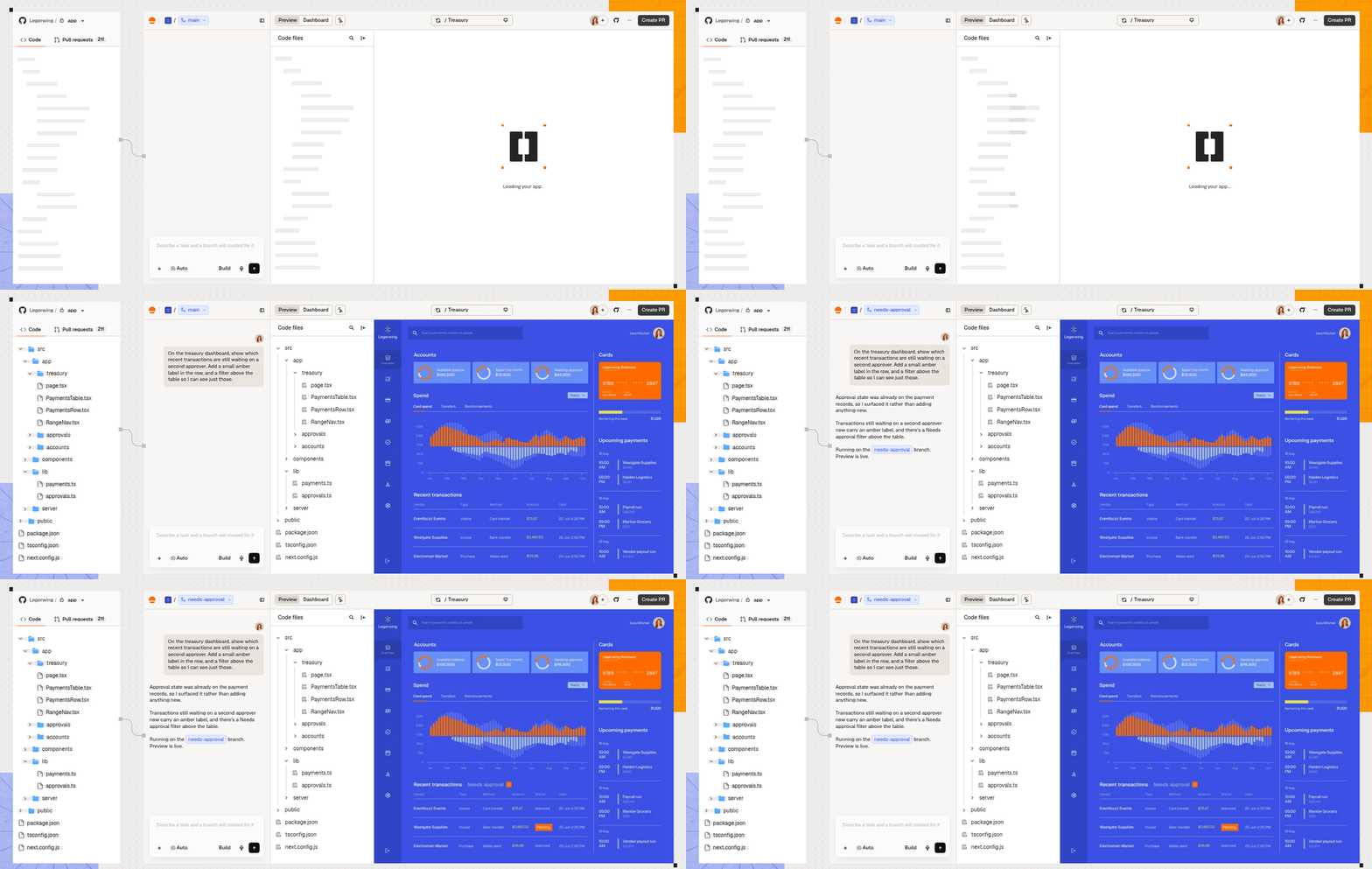 **Bevor du beginnst:** Dein Projekt muss ein Web- oder Full-Stack-Projekt in einem GitHub-Repository sein.
***
## Base Code einrichten
Verbinde ein GitHub-Repository, um in Base Code Änderungen mit dem KI-Chat vorzunehmen. Wenn dein GitHub-Konto bereits verbunden ist, fahre mit [Ein Repository auswählen](#choosing-a-repository) fort.
### Dein GitHub-Konto verbinden
Verbinde dein GitHub-Konto und gib Base44 Zugriff auf die Repositories, an denen du arbeiten möchtest.
**So verbindest du dein Konto:**
1. Gehe zu [Base Code](https://app.base44.com/base-code).
2. Klicke auf **Connect GitHub**.
3. Melde dich bei GitHub an, falls du dazu aufgefordert wirst. Autorisiere dann **Base44 Builder**.
4. Wähle das GitHub-Konto oder die Organisation aus. Folge dann den Anweisungen, um **Base44 Builder** zu installieren oder zu konfigurieren und ihm Zugriff auf Repositories zu geben.
### Ein Repository auswählen
Wähle ein Repository und einen Branch aus, die du in Base Code öffnen möchtest.
**So wählst du ein Repository aus deinem Konto aus:**
1. Klicke in [Base Code](https://app.base44.com/base-code) auf **View more**.
2. Wähle ein Repository aus.
3. Behalte unter **Branch** den ausgewählten Branch bei oder wähle einen anderen aus.
4. Klicke auf **Connect**.
**So wählst du ein Repository per Link aus:**
1. Klicke in [Base Code](https://app.base44.com/base-code) auf **View more**.
2. Klicke auf **Paste a link**.
3. Füge die URL des GitHub-Repositorys ein.
4. Fahre je nach deinem Zugriff fort:
* **Du hast Schreibzugriff:** Behalte den ausgewählten **Branch** bei oder ändere ihn. Klicke dann auf **Connect**.
* **Du hast keinen Schreibzugriff:** Behalte unter **Your copy on GitHub** den vorgeschlagenen Namen bei oder ändere ihn. Wähle **Fork (public)** und klicke auf **Fork and connect**. Oder wähle **Private copy** und klicke auf **Copy and connect**. Deine Pull Requests zielen auf deinen Fork oder deine Kopie, nicht auf das ursprüngliche Repository.
* Um ein aufgelistetes Repository auf seinem Standard-Branch zu öffnen, wähle es auf der Base-Code-Seite aus. Klicke dann auf **Open in Base**.
* Um ein weiteres Repository zu verbinden, wähle **Add repository** im Repository-Drop-down aus.
***
## An deinem Projekt arbeiten
Nutze den KI-Chat, um Änderungen an deinem verbundenen Repository vorzunehmen. Teste sie in einer Entwicklungsvorschau.
Wenn Änderungen an der Einrichtung nötig sind und du den Standard-Branch verbunden hast, erstellt Base Code einen Setup-Branch. Dort committet es diese Änderungen. Wenn du einen anderen Branch verbunden hast, committet Base Code die Setup-Änderungen direkt in diesen Branch. Um nicht gemergte Setup-Änderungen in einen neuen Branch zu übernehmen, [starte von dem Branch mit diesen Änderungen](#creating-branches).
Base Code bietet eine Entwicklungsvorschau, kein Produktions-Hosting. Um deine Änderungen zu veröffentlichen, nutze den bestehenden Deployment-Prozess deines Projekts.
### Deine erste Änderung vornehmen
Beschreibe die Änderung, die du vornehmen möchtest. Base Code erstellt einen neuen Branch und benennt ihn nach deiner Anfrage. Um stattdessen an einem bestehenden GitHub-Branch zu arbeiten, [importiere den Branch in Base Code](#importing-a-branch-from-github).
**So nimmst du deine erste Änderung vor:**
1. Gehe zu [Base Code](https://app.base44.com/base-code).
2. (Optional) Wenn neben **Create new branch** ein Drop-down erscheint, wähle den Branch aus, von dem du starten möchtest.
3. Beschreibe im Eingabefeld die gewünschte Änderung. Zum Beispiel:
```text theme={null}
Füge der Einstellungsseite einen Schalter für den Dunkelmodus hinzu
und merke dir die Auswahl zwischen Besuchen.
```
4. Klicke auf **Create branch**, um den neuen Branch zu öffnen und mit den Änderungen zu beginnen.
5. Prüfe die Änderung in **Preview**. Bitte dann den KI-Chat um Anpassungen.
### Deine Arbeit speichern
Base Code speichert deine Arbeit fortlaufend. Während du chattest, committet und pusht es in deinen Arbeits-Branch auf GitHub.
Um zu prüfen, was auf deinem Branch ist, frage den KI-Chat. Um diese Änderungen in deinen Standard-Branch zu übernehmen, [öffne einen Pull Request](#opening-a-pull-request). Prüfe die Änderungen und merge sie dann.
### Einen Pull Request öffnen
Öffne nach dem Testen deiner Änderungen einen Pull Request zur Überprüfung. Wenn dein Workspace die GitHub-Verbindung jeder Person nutzt, braucht dein Konto Schreibzugriff auf das Repository. Das Öffnen eines Pull Requests merged deine Änderungen nicht automatisch.
**So öffnest du einen Pull Request:**
1. Klicke oben im Editor auf **Create PR**.
2. Gib einen **Title** und eine **Description (optional)** ein.
3. Klicke auf **Create PR**.
4. Öffne in **Your PR is ready** den Link unter **Link to PR**, um deine Änderungen in GitHub zu prüfen.
Du kannst den KI-Chat auch bitten, einen Pull Request zu erstellen. Er schreibt Titel und Beschreibung für dich.
### Branch-Konflikte lösen
Wenn dein Pull Request Konflikte hat, kann der KI-Chat sie für dich lösen. Dabei wird der Basis-Branch des Pull Requests in deinen Arbeits-Branch gemergt.
**So löst du Konflikte:**
1. Klicke über dem Eingabefeld auf **Resolve conflicts**.
2. Prüfe und teste die Änderungen der KI. Achte besonders auf Stellen, an denen beide Branches dieselbe Funktion geändert haben.
### Auf Review-Kommentare antworten
Nutze den KI-Chat, um Feedback zu deinem Pull Request umzusetzen.
**So bearbeitest du Review-Kommentare:**
1. Bitte den KI-Chat, offene Kommentare zu deinem Pull Request aufzulisten. Er nennt für jeden Thread die Datei und Zeile.
2. Sag ihm, welche Kommentare er bearbeiten und was er ändern soll.
3. Prüfe die vorgeschlagenen Änderungen und Antworten, bevor du ihn bittest, sie zu posten.
4. Bitte den KI-Chat separat, einen Thread aufzulösen, wenn du so weit bist.
***
## Branches verwalten
Erstelle einen neuen Branch oder importiere einen bestehenden, um an separaten Änderungen zu arbeiten. Jeder Branch hat in Base Code seine eigene Entwicklungsumgebung. Um den Branch zu wechseln, klicke auf das Branch-Drop-down über dem KI-Chat und wähle einen Branch aus.
### Branches erstellen
Erstelle einen Branch vom Standard-Branch deines Repositorys oder von einem anderen aktiven Branch.
**So erstellst du einen Branch:**
1. Klicke auf das Branch-Drop-down über dem KI-Chat.
2. Klicke auf **Create new branch**.
3. Wähle im Drop-down neben **Start from** den Ausgangs-Branch aus.
4. Beschreibe deine Änderung im KI-Chat und sende die Nachricht.
### Einen Branch von GitHub importieren
Importiere einen bestehenden GitHub-Branch, um in Base Code daran weiterzuarbeiten. Änderungen aus dem KI-Chat werden in diesen Branch committet und gepusht.
**So importierst du einen Branch:**
1. Klicke auf das Branch-Drop-down über dem KI-Chat.
2. Klicke auf **Import from GitHub**.
3. Wähle den Branch aus.
4. Klicke auf **Import**.
### Einen Branch löschen
Beim Löschen eines Branches werden er und sein Chat aus Base Code entfernt. Der Branch bleibt auf GitHub erhalten.
**So löschst du einen Branch:**
1. Klicke auf das Branch-Drop-down über dem KI-Chat.
2. Klicke neben dem Branch auf **More actions**. Klicke dann auf **Delete**.
3. Klicke zur Bestätigung auf **Delete branch**.
***
## Dein Projekt verwalten
Nutze das Dashboard deiner App, um Projektdateien, Secrets und Entwicklungsdienste zu verwalten.
### Secrets hinzufügen
Füge API-Schlüssel und andere Secrets hinzu, die dein Projekt braucht. Der KI-Chat fordert dich auf, wenn ein Secret erforderlich ist. Secrets sind verschlüsselt und nicht in deinem Repository gespeichert. Sie werden zwischen Branches geteilt, auch nach einem Rebuild.
Änderungen und Löschungen gelten automatisch für laufende Branches. Inaktive Branches übernehmen sie, wenn du sie das nächste Mal öffnest.
**So fügst du ein Secret hinzu:**
1. Klicke oben im Editor auf **Dashboard**.
2. Klicke auf **Secrets**.
3. Klicke auf **Add Secret**.
4. Gib **Secret Name** und **Secret Value** ein. Klicke dann auf **Add Secret**.
Um mehrere Secrets auf einmal hinzuzufügen, klicke auf **Import .env**. Lade dann deine Datei hoch oder füge sie ein. Jede `KEY=VALUE`-Zeile wird zu einem Secret. Ein bestehendes Secret mit demselben Namen wird überschrieben.
### Mit Teammitgliedern zusammenarbeiten
Dein Team kann über den KI-Chat am selben Projekt mitarbeiten. Änderungen werden über Pull Requests geprüft.
Workspace-Owner, Admins und Editoren können ohne separate App-Einladung auf das Base-Code-Projekt zugreifen. Um jemanden außerhalb deines Workspaces einzuladen, [füge die Person als Mitwirkende hinzu](/de/Setting-up-your-app/Managing-access#working-with-collaborators). Das geht im App-Editor.
***
## FAQs
Die [GitHub-Integration](/de/developers/app-code/local-development/github) synchronisiert eine in Base44 erstellte App mit einem Repository. Base Code startet mit einem bereits bestehenden Repository.
Um ein Projekt von einer anderen Plattform wie Shopify oder Lovable umzuziehen, siehe [Ein Projekt zu Base44 migrieren](/de/Getting-Started/migrating-an-existing-app). Um ein lokales Base44-Backend-Projekt mit der CLI zu verknüpfen, siehe [Ein bestehendes Projekt verknüpfen](/de/developers/backend/overview/link-existing-project).
Nein. Base Code führt nur Web- und Full-Stack-Projekte aus. Wenn dein Projekt nicht unterstützt wird, erklärt eine Meldung, was Base Code erkannt hat. In deinem Konto wird nichts erstellt.
Base Code prüft das Projekt im Stammverzeichnis deines Repositorys. Dieses Projekt muss ein Web- oder Full-Stack-Projekt sein. Eine mobile App in einem Unterordner macht das Repository allein nicht ungeeignet.
Klicke auf **View more** oder im Repository-Drop-down auf **Add repository**. So öffnest du **Connect your repository**. Wenn dein Repository weiterhin fehlt, gib Base44 auf GitHub Zugriff darauf.
**So aktualisierst du den Repository-Zugriff:**
1. Gib **Base44 Builder** auf GitHub Zugriff auf das Repository.
2. Öffne **Connect your repository** in Base Code erneut.
Ja. Wenn dein GitHub-Konto verbunden ist, nutze **Paste a link**, um einen Fork oder eine private Kopie zu erstellen. Wenn dein Workspace Repositories auf genehmigte GitHub-Organisationen beschränkt, brauchst du Push-Zugriff auf ein Repository in einer genehmigten Organisation.
Dein Workspace erlaubt keine Repositories aus dieser GitHub-Organisation. Bitte eine Person, die die GitHub-Einstellungen deines Workspaces verwaltet, um eine Prüfung. Die Organisation muss verbunden und unter **Build tools** > **GitHub** auf **Allowed** gesetzt sein. Versuche es dann erneut.
Die Workspace-Einstellungen legen fest, wer GitHub-Organisationen verbinden kann. Sie legen auch fest, welche Organisationen für neue Apps verfügbar sind. Mitglieder brauchen weiterhin die Berechtigung, Projekte zu verbinden. Eine Änderung von **Allowed** wirkt sich nicht auf Apps aus, die diese Organisation bereits nutzen. Du kannst die Liste nach Verbindungsstatus filtern.
**So verwaltest du den Zugriff auf GitHub-Organisationen:**
1. Gehe zu deinen Workspace-Einstellungen.
2. Klicke unter **Build tools** auf **GitHub**.
3. Wähle unter **Who can connect organizations** aus, wer eine Organisation hinzufügen kann.
4. Lege unter **Connected organizations** mit **Allowed** fest, welche Organisationen für neue Apps verfügbar sind.
Apps, die an die Workspace-Verbindung dieser Organisation gebunden sind, synchronisieren nicht mehr mit GitHub. Die Bestätigung listet die betroffenen Apps auf. **Base44 Builder** bleibt auf GitHub installiert. So kannst du die Organisation erneut verbinden.
**So trennst du eine Organisation:**
1. Gehe zu deinen Workspace-Einstellungen.
2. Klicke unter **Build tools** auf **GitHub**.
3. Klicke unter **Connected organizations** neben der Organisation auf das Aktionssymbol .
4. Klicke auf **Disconnect organization**. Klicke dann auf **Disconnect**.
Ja. Base Code nutzt standardmäßig den **Auto mode**, um für jede Anfrage ein KI-Modell auszuwählen.
**So wählst du ein KI-Modell aus:**
1. Klicke unten im KI-Chat auf das Modell.
2. Wähle das Modell aus, mit dem du arbeiten möchtest.
Weitere Details findest du unter [Ein KI-Modell auswählen](/de/Building-your-app/AI-chat-modes#choosing-your-model).
Wenn dein Workspace die GitHub-Verbindung jeder Person nutzt, muss dein Konto verbunden sein. Außerdem braucht es Schreibzugriff auf das Repository. Andernfalls zeigt das Projekt ein 'Read only'-Badge. Du kannst das Projekt im KI-Chat besprechen und Branches wechseln. Du kannst aber keine Änderungen vornehmen und keinen Branch erstellen.
**So verbindest du dein GitHub-Konto:**
1. Öffne das Projekt.
2. Klicke im Banner **Connect your GitHub account** auf **Connect account**.
3. Autorisiere **Base44 Builder** auf GitHub.
Wenn du **GitHub write access required** siehst, ist dein Konto verbunden, hat aber keinen Schreibzugriff. Bitte einen Repository-Admin, ihn zu gewähren. Klicke dann auf **Recheck permissions**.
Wenn du zu Base Code zurückkehrst, startet deine Projektumgebung wieder. So kannst du weiterarbeiten. Wenn deine Umgebung neu aufgebaut werden muss, nutzt Base Code den neuesten Commit auf deinem GitHub-Branch. Bitte den KI-Chat vor dem Verlassen zu bestätigen, dass deine neuesten Änderungen auf diesem Branch sind.
Ja. Bitte den KI-Chat, den Code mit dem eigenen Stack deines Projekts hinzuzufügen.
Das Verbinden eines Repositorys fügt Base44-Entitäten, Login oder das SDK nicht automatisch hinzu oder konfiguriert sie. Dein Projekt behält seine bestehende Datenbank, Authentifizierung und sein Routing.
Für eine neue Datenbank oder einen neuen Dienst füge den Connection-String oder API-Schlüssel als Secret hinzu.
Dein Pull Request zielt auf den Branch, aus dem dein Arbeits-Branch erstellt wurde. Bei einem von Base Code erstellten Setup-Branch zielt er auf den Branch, den du verbunden hast.
Weitere Änderungen an deinem Arbeits-Branch erscheinen im selben Pull Request. GitHub führt die konfigurierten Checks deines Repositorys aus.
Wenn dein Workspace die GitHub-Verbindung jeder Person nutzt, öffnet Base44 Pull Requests mit deinem GitHub-Konto. In diesem Fall nennen Commits für Änderungen aus dem KI-Chat dich als Autor und `base44-builder[bot]` als Co-Autor.
Prüfe und merge deinen Pull Request in GitHub. In Base Code gibt es keinen Merge-Button. Du kannst aber den KI-Chat bitten, ihn zu mergen.
Base44 braucht die Berechtigung, Pull Requests in deinem Repository zu öffnen. Klicke bei Aufforderung auf **Review permissions on GitHub**. Ein Owner des GitHub-Kontos oder der Organisation, der das Repository gehört, muss den angeforderten Zugriff genehmigen. Kehre nach der Genehmigung zu Base Code zurück und versuche es erneut.
Base Code bietet eine Entwicklungsvorschau, kein Produktions-Hosting. Verbinde und verwalte deine eigene Domain über deinen Hosting-Anbieter.
In der [Datenschutzerklärung](https://base44.com/privacy-policy) von Base44 erfährst du, wie personenbezogene Daten erhoben und genutzt werden. Informationen zum Training von KI-Modellen und zu deinen Datenkontrollen findest du unter [Datenschutz und Sicherheit](/de/Community-and-support/Privacy-and-security).
Du kannst einen Gutschein vor oder nach dem Verbinden eines Repositorys einlösen.
Jeder Gutscheincode gilt für bis zu 10 Personen in deinem Workspace.
**So löst du einen Gutschein ein:**
1. Gehe zu [Base Code](https://app.base44.com/base-code).
2. Gib deinen Gutscheincode ein:
* **Vor dem Verbinden eines Repositorys:** Klicke oben rechts auf **Have a coupon?**. Gib dann deinen Code im Dialog ein.
* **Nach dem Verbinden eines Repositorys:** Gib deinen Code im Feld unter **Have a coupon?** ein.
3. Klicke auf **Apply**.
Diese Seite wurde mit KI übersetzt. Die genauesten und aktuellsten Informationen findest du in der [englischen Version](/).
This documentation is built and hosted on [Mintlify](https://mintlify.com), a developer documentation platform.
**Bevor du beginnst:** Dein Projekt muss ein Web- oder Full-Stack-Projekt in einem GitHub-Repository sein.
***
## Base Code einrichten
Verbinde ein GitHub-Repository, um in Base Code Änderungen mit dem KI-Chat vorzunehmen. Wenn dein GitHub-Konto bereits verbunden ist, fahre mit [Ein Repository auswählen](#choosing-a-repository) fort.
### Dein GitHub-Konto verbinden
Verbinde dein GitHub-Konto und gib Base44 Zugriff auf die Repositories, an denen du arbeiten möchtest.
**So verbindest du dein Konto:**
1. Gehe zu [Base Code](https://app.base44.com/base-code).
2. Klicke auf **Connect GitHub**.
3. Melde dich bei GitHub an, falls du dazu aufgefordert wirst. Autorisiere dann **Base44 Builder**.
4. Wähle das GitHub-Konto oder die Organisation aus. Folge dann den Anweisungen, um **Base44 Builder** zu installieren oder zu konfigurieren und ihm Zugriff auf Repositories zu geben.
### Ein Repository auswählen
Wähle ein Repository und einen Branch aus, die du in Base Code öffnen möchtest.
**So wählst du ein Repository aus deinem Konto aus:**
1. Klicke in [Base Code](https://app.base44.com/base-code) auf **View more**.
2. Wähle ein Repository aus.
3. Behalte unter **Branch** den ausgewählten Branch bei oder wähle einen anderen aus.
4. Klicke auf **Connect**.
**So wählst du ein Repository per Link aus:**
1. Klicke in [Base Code](https://app.base44.com/base-code) auf **View more**.
2. Klicke auf **Paste a link**.
3. Füge die URL des GitHub-Repositorys ein.
4. Fahre je nach deinem Zugriff fort:
* **Du hast Schreibzugriff:** Behalte den ausgewählten **Branch** bei oder ändere ihn. Klicke dann auf **Connect**.
* **Du hast keinen Schreibzugriff:** Behalte unter **Your copy on GitHub** den vorgeschlagenen Namen bei oder ändere ihn. Wähle **Fork (public)** und klicke auf **Fork and connect**. Oder wähle **Private copy** und klicke auf **Copy and connect**. Deine Pull Requests zielen auf deinen Fork oder deine Kopie, nicht auf das ursprüngliche Repository.
* Um ein aufgelistetes Repository auf seinem Standard-Branch zu öffnen, wähle es auf der Base-Code-Seite aus. Klicke dann auf **Open in Base**.
* Um ein weiteres Repository zu verbinden, wähle **Add repository** im Repository-Drop-down aus.
***
## An deinem Projekt arbeiten
Nutze den KI-Chat, um Änderungen an deinem verbundenen Repository vorzunehmen. Teste sie in einer Entwicklungsvorschau.
Wenn Änderungen an der Einrichtung nötig sind und du den Standard-Branch verbunden hast, erstellt Base Code einen Setup-Branch. Dort committet es diese Änderungen. Wenn du einen anderen Branch verbunden hast, committet Base Code die Setup-Änderungen direkt in diesen Branch. Um nicht gemergte Setup-Änderungen in einen neuen Branch zu übernehmen, [starte von dem Branch mit diesen Änderungen](#creating-branches).
Base Code bietet eine Entwicklungsvorschau, kein Produktions-Hosting. Um deine Änderungen zu veröffentlichen, nutze den bestehenden Deployment-Prozess deines Projekts.
### Deine erste Änderung vornehmen
Beschreibe die Änderung, die du vornehmen möchtest. Base Code erstellt einen neuen Branch und benennt ihn nach deiner Anfrage. Um stattdessen an einem bestehenden GitHub-Branch zu arbeiten, [importiere den Branch in Base Code](#importing-a-branch-from-github).
**So nimmst du deine erste Änderung vor:**
1. Gehe zu [Base Code](https://app.base44.com/base-code).
2. (Optional) Wenn neben **Create new branch** ein Drop-down erscheint, wähle den Branch aus, von dem du starten möchtest.
3. Beschreibe im Eingabefeld die gewünschte Änderung. Zum Beispiel:
```text theme={null}
Füge der Einstellungsseite einen Schalter für den Dunkelmodus hinzu
und merke dir die Auswahl zwischen Besuchen.
```
4. Klicke auf **Create branch**, um den neuen Branch zu öffnen und mit den Änderungen zu beginnen.
5. Prüfe die Änderung in **Preview**. Bitte dann den KI-Chat um Anpassungen.
### Deine Arbeit speichern
Base Code speichert deine Arbeit fortlaufend. Während du chattest, committet und pusht es in deinen Arbeits-Branch auf GitHub.
Um zu prüfen, was auf deinem Branch ist, frage den KI-Chat. Um diese Änderungen in deinen Standard-Branch zu übernehmen, [öffne einen Pull Request](#opening-a-pull-request). Prüfe die Änderungen und merge sie dann.
### Einen Pull Request öffnen
Öffne nach dem Testen deiner Änderungen einen Pull Request zur Überprüfung. Wenn dein Workspace die GitHub-Verbindung jeder Person nutzt, braucht dein Konto Schreibzugriff auf das Repository. Das Öffnen eines Pull Requests merged deine Änderungen nicht automatisch.
**So öffnest du einen Pull Request:**
1. Klicke oben im Editor auf **Create PR**.
2. Gib einen **Title** und eine **Description (optional)** ein.
3. Klicke auf **Create PR**.
4. Öffne in **Your PR is ready** den Link unter **Link to PR**, um deine Änderungen in GitHub zu prüfen.
Du kannst den KI-Chat auch bitten, einen Pull Request zu erstellen. Er schreibt Titel und Beschreibung für dich.
### Branch-Konflikte lösen
Wenn dein Pull Request Konflikte hat, kann der KI-Chat sie für dich lösen. Dabei wird der Basis-Branch des Pull Requests in deinen Arbeits-Branch gemergt.
**So löst du Konflikte:**
1. Klicke über dem Eingabefeld auf **Resolve conflicts**.
2. Prüfe und teste die Änderungen der KI. Achte besonders auf Stellen, an denen beide Branches dieselbe Funktion geändert haben.
### Auf Review-Kommentare antworten
Nutze den KI-Chat, um Feedback zu deinem Pull Request umzusetzen.
**So bearbeitest du Review-Kommentare:**
1. Bitte den KI-Chat, offene Kommentare zu deinem Pull Request aufzulisten. Er nennt für jeden Thread die Datei und Zeile.
2. Sag ihm, welche Kommentare er bearbeiten und was er ändern soll.
3. Prüfe die vorgeschlagenen Änderungen und Antworten, bevor du ihn bittest, sie zu posten.
4. Bitte den KI-Chat separat, einen Thread aufzulösen, wenn du so weit bist.
***
## Branches verwalten
Erstelle einen neuen Branch oder importiere einen bestehenden, um an separaten Änderungen zu arbeiten. Jeder Branch hat in Base Code seine eigene Entwicklungsumgebung. Um den Branch zu wechseln, klicke auf das Branch-Drop-down über dem KI-Chat und wähle einen Branch aus.
### Branches erstellen
Erstelle einen Branch vom Standard-Branch deines Repositorys oder von einem anderen aktiven Branch.
**So erstellst du einen Branch:**
1. Klicke auf das Branch-Drop-down über dem KI-Chat.
2. Klicke auf **Create new branch**.
3. Wähle im Drop-down neben **Start from** den Ausgangs-Branch aus.
4. Beschreibe deine Änderung im KI-Chat und sende die Nachricht.
### Einen Branch von GitHub importieren
Importiere einen bestehenden GitHub-Branch, um in Base Code daran weiterzuarbeiten. Änderungen aus dem KI-Chat werden in diesen Branch committet und gepusht.
**So importierst du einen Branch:**
1. Klicke auf das Branch-Drop-down über dem KI-Chat.
2. Klicke auf **Import from GitHub**.
3. Wähle den Branch aus.
4. Klicke auf **Import**.
### Einen Branch löschen
Beim Löschen eines Branches werden er und sein Chat aus Base Code entfernt. Der Branch bleibt auf GitHub erhalten.
**So löschst du einen Branch:**
1. Klicke auf das Branch-Drop-down über dem KI-Chat.
2. Klicke neben dem Branch auf **More actions**. Klicke dann auf **Delete**.
3. Klicke zur Bestätigung auf **Delete branch**.
***
## Dein Projekt verwalten
Nutze das Dashboard deiner App, um Projektdateien, Secrets und Entwicklungsdienste zu verwalten.
### Secrets hinzufügen
Füge API-Schlüssel und andere Secrets hinzu, die dein Projekt braucht. Der KI-Chat fordert dich auf, wenn ein Secret erforderlich ist. Secrets sind verschlüsselt und nicht in deinem Repository gespeichert. Sie werden zwischen Branches geteilt, auch nach einem Rebuild.
Änderungen und Löschungen gelten automatisch für laufende Branches. Inaktive Branches übernehmen sie, wenn du sie das nächste Mal öffnest.
**So fügst du ein Secret hinzu:**
1. Klicke oben im Editor auf **Dashboard**.
2. Klicke auf **Secrets**.
3. Klicke auf **Add Secret**.
4. Gib **Secret Name** und **Secret Value** ein. Klicke dann auf **Add Secret**.
Um mehrere Secrets auf einmal hinzuzufügen, klicke auf **Import .env**. Lade dann deine Datei hoch oder füge sie ein. Jede `KEY=VALUE`-Zeile wird zu einem Secret. Ein bestehendes Secret mit demselben Namen wird überschrieben.
### Mit Teammitgliedern zusammenarbeiten
Dein Team kann über den KI-Chat am selben Projekt mitarbeiten. Änderungen werden über Pull Requests geprüft.
Workspace-Owner, Admins und Editoren können ohne separate App-Einladung auf das Base-Code-Projekt zugreifen. Um jemanden außerhalb deines Workspaces einzuladen, [füge die Person als Mitwirkende hinzu](/de/Setting-up-your-app/Managing-access#working-with-collaborators). Das geht im App-Editor.
***
## FAQs
Die [GitHub-Integration](/de/developers/app-code/local-development/github) synchronisiert eine in Base44 erstellte App mit einem Repository. Base Code startet mit einem bereits bestehenden Repository.
Um ein Projekt von einer anderen Plattform wie Shopify oder Lovable umzuziehen, siehe [Ein Projekt zu Base44 migrieren](/de/Getting-Started/migrating-an-existing-app). Um ein lokales Base44-Backend-Projekt mit der CLI zu verknüpfen, siehe [Ein bestehendes Projekt verknüpfen](/de/developers/backend/overview/link-existing-project).
Nein. Base Code führt nur Web- und Full-Stack-Projekte aus. Wenn dein Projekt nicht unterstützt wird, erklärt eine Meldung, was Base Code erkannt hat. In deinem Konto wird nichts erstellt.
Base Code prüft das Projekt im Stammverzeichnis deines Repositorys. Dieses Projekt muss ein Web- oder Full-Stack-Projekt sein. Eine mobile App in einem Unterordner macht das Repository allein nicht ungeeignet.
Klicke auf **View more** oder im Repository-Drop-down auf **Add repository**. So öffnest du **Connect your repository**. Wenn dein Repository weiterhin fehlt, gib Base44 auf GitHub Zugriff darauf.
**So aktualisierst du den Repository-Zugriff:**
1. Gib **Base44 Builder** auf GitHub Zugriff auf das Repository.
2. Öffne **Connect your repository** in Base Code erneut.
Ja. Wenn dein GitHub-Konto verbunden ist, nutze **Paste a link**, um einen Fork oder eine private Kopie zu erstellen. Wenn dein Workspace Repositories auf genehmigte GitHub-Organisationen beschränkt, brauchst du Push-Zugriff auf ein Repository in einer genehmigten Organisation.
Dein Workspace erlaubt keine Repositories aus dieser GitHub-Organisation. Bitte eine Person, die die GitHub-Einstellungen deines Workspaces verwaltet, um eine Prüfung. Die Organisation muss verbunden und unter **Build tools** > **GitHub** auf **Allowed** gesetzt sein. Versuche es dann erneut.
Die Workspace-Einstellungen legen fest, wer GitHub-Organisationen verbinden kann. Sie legen auch fest, welche Organisationen für neue Apps verfügbar sind. Mitglieder brauchen weiterhin die Berechtigung, Projekte zu verbinden. Eine Änderung von **Allowed** wirkt sich nicht auf Apps aus, die diese Organisation bereits nutzen. Du kannst die Liste nach Verbindungsstatus filtern.
**So verwaltest du den Zugriff auf GitHub-Organisationen:**
1. Gehe zu deinen Workspace-Einstellungen.
2. Klicke unter **Build tools** auf **GitHub**.
3. Wähle unter **Who can connect organizations** aus, wer eine Organisation hinzufügen kann.
4. Lege unter **Connected organizations** mit **Allowed** fest, welche Organisationen für neue Apps verfügbar sind.
Apps, die an die Workspace-Verbindung dieser Organisation gebunden sind, synchronisieren nicht mehr mit GitHub. Die Bestätigung listet die betroffenen Apps auf. **Base44 Builder** bleibt auf GitHub installiert. So kannst du die Organisation erneut verbinden.
**So trennst du eine Organisation:**
1. Gehe zu deinen Workspace-Einstellungen.
2. Klicke unter **Build tools** auf **GitHub**.
3. Klicke unter **Connected organizations** neben der Organisation auf das Aktionssymbol .
4. Klicke auf **Disconnect organization**. Klicke dann auf **Disconnect**.
Ja. Base Code nutzt standardmäßig den **Auto mode**, um für jede Anfrage ein KI-Modell auszuwählen.
**So wählst du ein KI-Modell aus:**
1. Klicke unten im KI-Chat auf das Modell.
2. Wähle das Modell aus, mit dem du arbeiten möchtest.
Weitere Details findest du unter [Ein KI-Modell auswählen](/de/Building-your-app/AI-chat-modes#choosing-your-model).
Wenn dein Workspace die GitHub-Verbindung jeder Person nutzt, muss dein Konto verbunden sein. Außerdem braucht es Schreibzugriff auf das Repository. Andernfalls zeigt das Projekt ein 'Read only'-Badge. Du kannst das Projekt im KI-Chat besprechen und Branches wechseln. Du kannst aber keine Änderungen vornehmen und keinen Branch erstellen.
**So verbindest du dein GitHub-Konto:**
1. Öffne das Projekt.
2. Klicke im Banner **Connect your GitHub account** auf **Connect account**.
3. Autorisiere **Base44 Builder** auf GitHub.
Wenn du **GitHub write access required** siehst, ist dein Konto verbunden, hat aber keinen Schreibzugriff. Bitte einen Repository-Admin, ihn zu gewähren. Klicke dann auf **Recheck permissions**.
Wenn du zu Base Code zurückkehrst, startet deine Projektumgebung wieder. So kannst du weiterarbeiten. Wenn deine Umgebung neu aufgebaut werden muss, nutzt Base Code den neuesten Commit auf deinem GitHub-Branch. Bitte den KI-Chat vor dem Verlassen zu bestätigen, dass deine neuesten Änderungen auf diesem Branch sind.
Ja. Bitte den KI-Chat, den Code mit dem eigenen Stack deines Projekts hinzuzufügen.
Das Verbinden eines Repositorys fügt Base44-Entitäten, Login oder das SDK nicht automatisch hinzu oder konfiguriert sie. Dein Projekt behält seine bestehende Datenbank, Authentifizierung und sein Routing.
Für eine neue Datenbank oder einen neuen Dienst füge den Connection-String oder API-Schlüssel als Secret hinzu.
Dein Pull Request zielt auf den Branch, aus dem dein Arbeits-Branch erstellt wurde. Bei einem von Base Code erstellten Setup-Branch zielt er auf den Branch, den du verbunden hast.
Weitere Änderungen an deinem Arbeits-Branch erscheinen im selben Pull Request. GitHub führt die konfigurierten Checks deines Repositorys aus.
Wenn dein Workspace die GitHub-Verbindung jeder Person nutzt, öffnet Base44 Pull Requests mit deinem GitHub-Konto. In diesem Fall nennen Commits für Änderungen aus dem KI-Chat dich als Autor und `base44-builder[bot]` als Co-Autor.
Prüfe und merge deinen Pull Request in GitHub. In Base Code gibt es keinen Merge-Button. Du kannst aber den KI-Chat bitten, ihn zu mergen.
Base44 braucht die Berechtigung, Pull Requests in deinem Repository zu öffnen. Klicke bei Aufforderung auf **Review permissions on GitHub**. Ein Owner des GitHub-Kontos oder der Organisation, der das Repository gehört, muss den angeforderten Zugriff genehmigen. Kehre nach der Genehmigung zu Base Code zurück und versuche es erneut.
Base Code bietet eine Entwicklungsvorschau, kein Produktions-Hosting. Verbinde und verwalte deine eigene Domain über deinen Hosting-Anbieter.
In der [Datenschutzerklärung](https://base44.com/privacy-policy) von Base44 erfährst du, wie personenbezogene Daten erhoben und genutzt werden. Informationen zum Training von KI-Modellen und zu deinen Datenkontrollen findest du unter [Datenschutz und Sicherheit](/de/Community-and-support/Privacy-and-security).
Du kannst einen Gutschein vor oder nach dem Verbinden eines Repositorys einlösen.
Jeder Gutscheincode gilt für bis zu 10 Personen in deinem Workspace.
**So löst du einen Gutschein ein:**
1. Gehe zu [Base Code](https://app.base44.com/base-code).
2. Gib deinen Gutscheincode ein:
* **Vor dem Verbinden eines Repositorys:** Klicke oben rechts auf **Have a coupon?**. Gib dann deinen Code im Dialog ein.
* **Nach dem Verbinden eines Repositorys:** Gib deinen Code im Feld unter **Have a coupon?** ein.
3. Klicke auf **Apply**.
Diese Seite wurde mit KI übersetzt. Die genauesten und aktuellsten Informationen findest du in der [englischen Version](/).
This documentation is built and hosted on [Mintlify](https://mintlify.com), a developer documentation platform.