open(i)} onMouseLeave={() => scheduleClose(i)}>
{isActive &&
}
;
})}
-
{spots.map((spot, i) =>
- {spot.title}: {spot.text} {spot.href && <> {' '} {spot.linkText || 'Learn more'} } )}
 ***
## Änderungen rückgängig machen
Jede Änderung wird als Version gespeichert, sodass du immer zurückkehren kannst. Wähle den Weg, der zu dem passt, was du rückgängig machen möchtest:
* **Eine KI-Änderung:** Fahre im Chat mit der Maus über die Nachricht und klicke darunter auf das Symbol **Revert**. Deine App kehrt zum Stand vor dieser Nachricht zurück. Spätere Änderungen werden ebenfalls rückgängig gemacht.
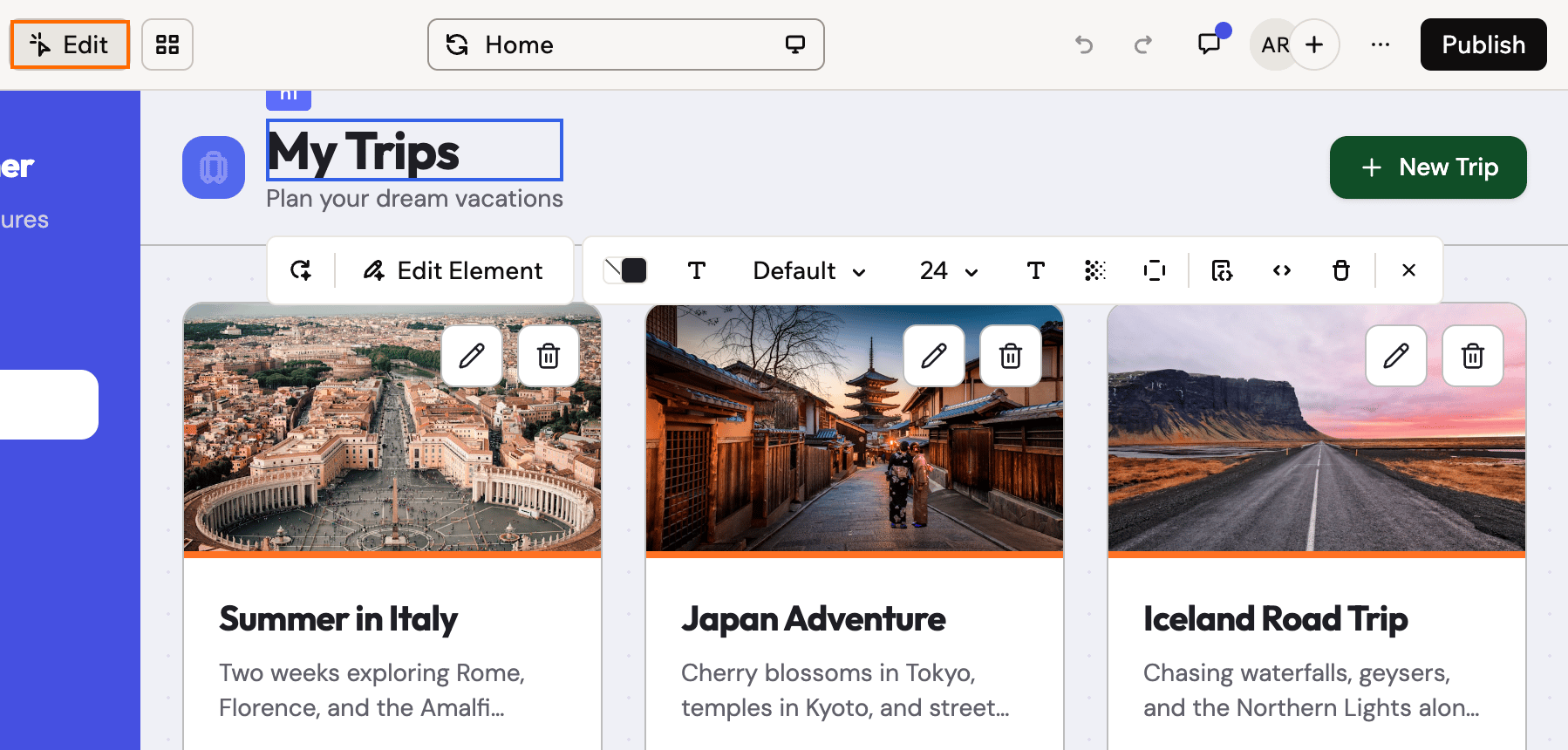
* **Eine manuelle Änderung:** Klicke in **Edit** oder **Canvas** auf die Rückgängig-Schaltfläche in der Leiste. Oder drücke **Cmd+Z** (Mac) bzw. **Ctrl+Z** (Windows).
* **Viele Änderungen auf einmal:** Klicke über dem KI-Chat auf das Symbol **Version history**. Dort kannst du jede frühere Version ansehen und im App-Editor wiederherstellen. Du kannst sie auch direkt veröffentlichen, während du an deinem Entwurf weiterarbeitest.
Erfahre mehr über das [Zurücksetzen von Änderungen](/de/Building-your-app/AI-chat-modes#reverting-changes).
***
## Das Dashboard verwenden
Klicke oben in der Vorschau auf **Dashboard**, um alles hinter deiner App zu verwalten. Dazu gehören Daten, Nutzer, Domains und Einstellungen. Jeder Bereich öffnet sich über die Seitenleiste links. Manche Bereiche erscheinen nur, wenn deine App sie nutzt. **Payments** erscheint zum Beispiel, nachdem du einen Zahlungsanbieter verbunden hast. **Secrets** erscheint, wenn deine App Backend-Funktionen hat.
***
## Änderungen rückgängig machen
Jede Änderung wird als Version gespeichert, sodass du immer zurückkehren kannst. Wähle den Weg, der zu dem passt, was du rückgängig machen möchtest:
* **Eine KI-Änderung:** Fahre im Chat mit der Maus über die Nachricht und klicke darunter auf das Symbol **Revert**. Deine App kehrt zum Stand vor dieser Nachricht zurück. Spätere Änderungen werden ebenfalls rückgängig gemacht.
* **Eine manuelle Änderung:** Klicke in **Edit** oder **Canvas** auf die Rückgängig-Schaltfläche in der Leiste. Oder drücke **Cmd+Z** (Mac) bzw. **Ctrl+Z** (Windows).
* **Viele Änderungen auf einmal:** Klicke über dem KI-Chat auf das Symbol **Version history**. Dort kannst du jede frühere Version ansehen und im App-Editor wiederherstellen. Du kannst sie auch direkt veröffentlichen, während du an deinem Entwurf weiterarbeitest.
Erfahre mehr über das [Zurücksetzen von Änderungen](/de/Building-your-app/AI-chat-modes#reverting-changes).
***
## Das Dashboard verwenden
Klicke oben in der Vorschau auf **Dashboard**, um alles hinter deiner App zu verwalten. Dazu gehören Daten, Nutzer, Domains und Einstellungen. Jeder Bereich öffnet sich über die Seitenleiste links. Manche Bereiche erscheinen nur, wenn deine App sie nutzt. **Payments** erscheint zum Beispiel, nachdem du einen Zahlungsanbieter verbunden hast. **Secrets** erscheint, wenn deine App Backend-Funktionen hat.
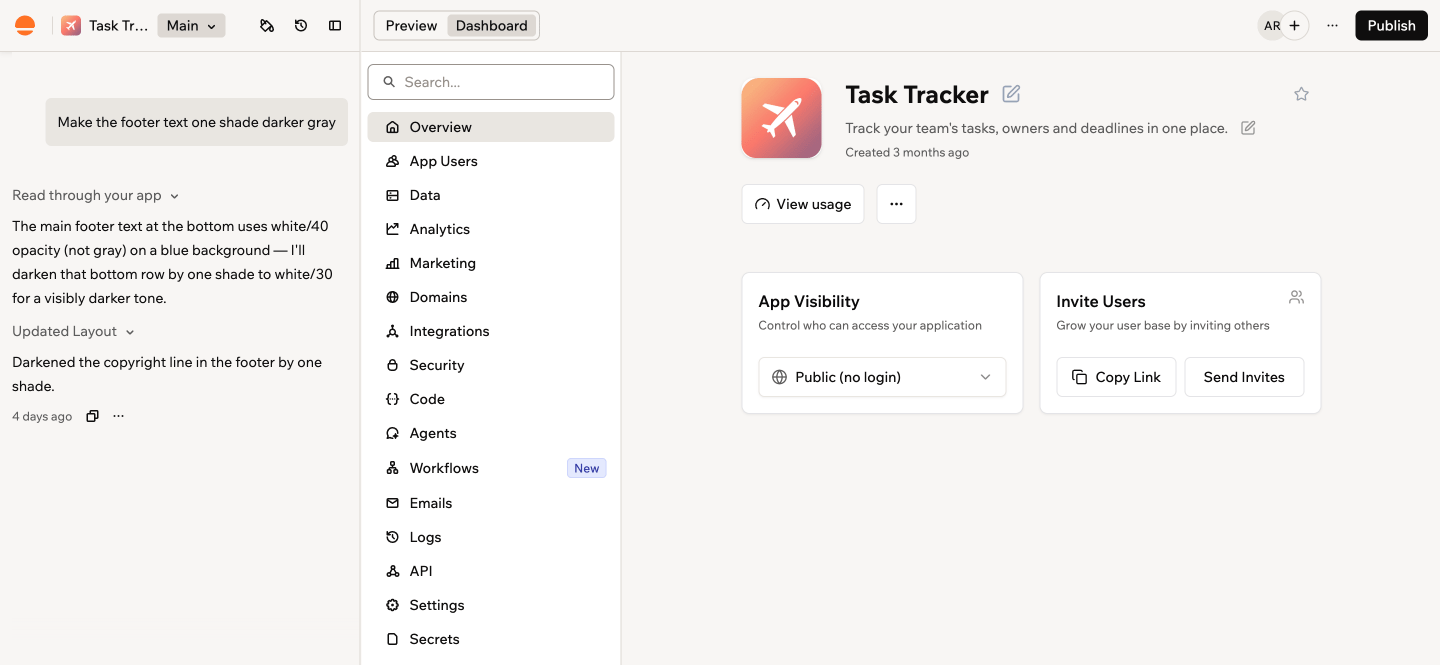 | Bereich | Was du dort machst | Mehr erfahren |
| - | - | - |
| **Overview** | Status deiner App prüfen und sehen, wer sie öffnen kann | [App-Sichtbarkeit](/de/Setting-up-your-app/Managing-access#setting-your-app-visibility) |
| **App Users** | Personen zu deiner App einladen und ihre Rollen wählen | [Zugriff verwalten](/de/Setting-up-your-app/Managing-access) |
| **Data** | Gespeicherte Daten deiner App ansehen und bearbeiten | [App-Daten verwalten](/de/Building-your-app/Managing-your-app-data) |
| **Analytics** | Sehen, wie viele Personen deine App besuchen und was sie tun | [App-Analysen](/de/documentation/performance-and-seo/app-analytics) |
| **Marketing** | SEO verbessern und deine App bewerben | [Einen Marketingplan erstellen](/de/promoting-your-app/creating-a-marketing-plan) |
| **Domains** | URL deiner App ändern oder eine eigene Domain verbinden | [Deine Domain einrichten](/de/Setting-up-your-app/Setting-up-your-custom-domain) |
| **Integrations** | Deine App mit anderen Diensten verbinden | [Integrationen nutzen](/de/Integrations/Using-integrations) |
| **Security** | Deine App auf Sicherheitsprobleme scannen und diese beheben | [Einen Sicherheitsscan durchführen](/de/Setting-up-your-app/running-a-security-scan) |
| **Code** | Code deiner App ansehen und bearbeiten | [Entwicklertools](/de/documentation/building-your-app/developer-tools) |
| **Agents** | KI-Agents hinzufügen, die in deiner App arbeiten | [In-App-Agents](/de/Building-your-app/AI-agents-for-apps) |
| **Workflows** | Aufgaben automatisieren, die nach Zeitplan oder bei einem Ereignis laufen | [Workflows erstellen](/de/Building-your-app/Creating-workflows) |
| **Emails** | E-Mails gestalten, die deine App sendet | [E-Mails gestalten](/de/Building-your-app/Designing-emails) |
| **Logs** | Alles prüfen, was in deiner App passiert | [App-Logs erkunden](/de/Building-your-app/exploring-app-logs) |
| **API** | Andere Tools mit den Daten deiner App verbinden | [Die API deiner App](/de/Building-your-app/your-apps-api-page) |
| **Settings** | Namen und allgemeine Einstellungen deiner App ändern oder die App löschen | |
| **MCP** | KI-Assistenten mit deiner App arbeiten lassen | [App-MCP](/de/Integrations/app-mcp) |
| Bereich | Was du dort machst | Mehr erfahren |
| - | - | - |
| **Overview** | Status deiner App prüfen und sehen, wer sie öffnen kann | [App-Sichtbarkeit](/de/Setting-up-your-app/Managing-access#setting-your-app-visibility) |
| **App Users** | Personen zu deiner App einladen und ihre Rollen wählen | [Zugriff verwalten](/de/Setting-up-your-app/Managing-access) |
| **Data** | Gespeicherte Daten deiner App ansehen und bearbeiten | [App-Daten verwalten](/de/Building-your-app/Managing-your-app-data) |
| **Analytics** | Sehen, wie viele Personen deine App besuchen und was sie tun | [App-Analysen](/de/documentation/performance-and-seo/app-analytics) |
| **Marketing** | SEO verbessern und deine App bewerben | [Einen Marketingplan erstellen](/de/promoting-your-app/creating-a-marketing-plan) |
| **Domains** | URL deiner App ändern oder eine eigene Domain verbinden | [Deine Domain einrichten](/de/Setting-up-your-app/Setting-up-your-custom-domain) |
| **Integrations** | Deine App mit anderen Diensten verbinden | [Integrationen nutzen](/de/Integrations/Using-integrations) |
| **Security** | Deine App auf Sicherheitsprobleme scannen und diese beheben | [Einen Sicherheitsscan durchführen](/de/Setting-up-your-app/running-a-security-scan) |
| **Code** | Code deiner App ansehen und bearbeiten | [Entwicklertools](/de/documentation/building-your-app/developer-tools) |
| **Agents** | KI-Agents hinzufügen, die in deiner App arbeiten | [In-App-Agents](/de/Building-your-app/AI-agents-for-apps) |
| **Workflows** | Aufgaben automatisieren, die nach Zeitplan oder bei einem Ereignis laufen | [Workflows erstellen](/de/Building-your-app/Creating-workflows) |
| **Emails** | E-Mails gestalten, die deine App sendet | [E-Mails gestalten](/de/Building-your-app/Designing-emails) |
| **Logs** | Alles prüfen, was in deiner App passiert | [App-Logs erkunden](/de/Building-your-app/exploring-app-logs) |
| **API** | Andere Tools mit den Daten deiner App verbinden | [Die API deiner App](/de/Building-your-app/your-apps-api-page) |
| **Settings** | Namen und allgemeine Einstellungen deiner App ändern oder die App löschen | |
| **MCP** | KI-Assistenten mit deiner App arbeiten lassen | [App-MCP](/de/Integrations/app-mcp) |
 ***
## Ideen sicher ausprobieren
Du möchtest ein Redesign oder eine riskante neue Funktion testen, ohne deine funktionierende App zu gefährden? Baue sie in einem Branch. Ein Branch ist eine separate Kopie deiner App. So kannst du frei experimentieren, während deine Hauptversion unverändert bleibt. Gefällt dir das Ergebnis, führe es zusammen. Wenn nicht, lösche den Branch, und nichts hat sich geändert.
Um einen Branch zu erstellen, klicke über dem KI-Chat neben dem Namen deiner App auf **Main**. Erfahre mehr über das [Arbeiten mit Branches](/de/Building-your-app/working-with-branches).
***
## Weitere Aktionen
Das Symbol **More actions**
***
## Ideen sicher ausprobieren
Du möchtest ein Redesign oder eine riskante neue Funktion testen, ohne deine funktionierende App zu gefährden? Baue sie in einem Branch. Ein Branch ist eine separate Kopie deiner App. So kannst du frei experimentieren, während deine Hauptversion unverändert bleibt. Gefällt dir das Ergebnis, führe es zusammen. Wenn nicht, lösche den Branch, und nichts hat sich geändert.
Um einen Branch zu erstellen, klicke über dem KI-Chat neben dem Namen deiner App auf **Main**. Erfahre mehr über das [Arbeiten mit Branches](/de/Building-your-app/working-with-branches).
***
## Weitere Aktionen
Das Symbol **More actions** 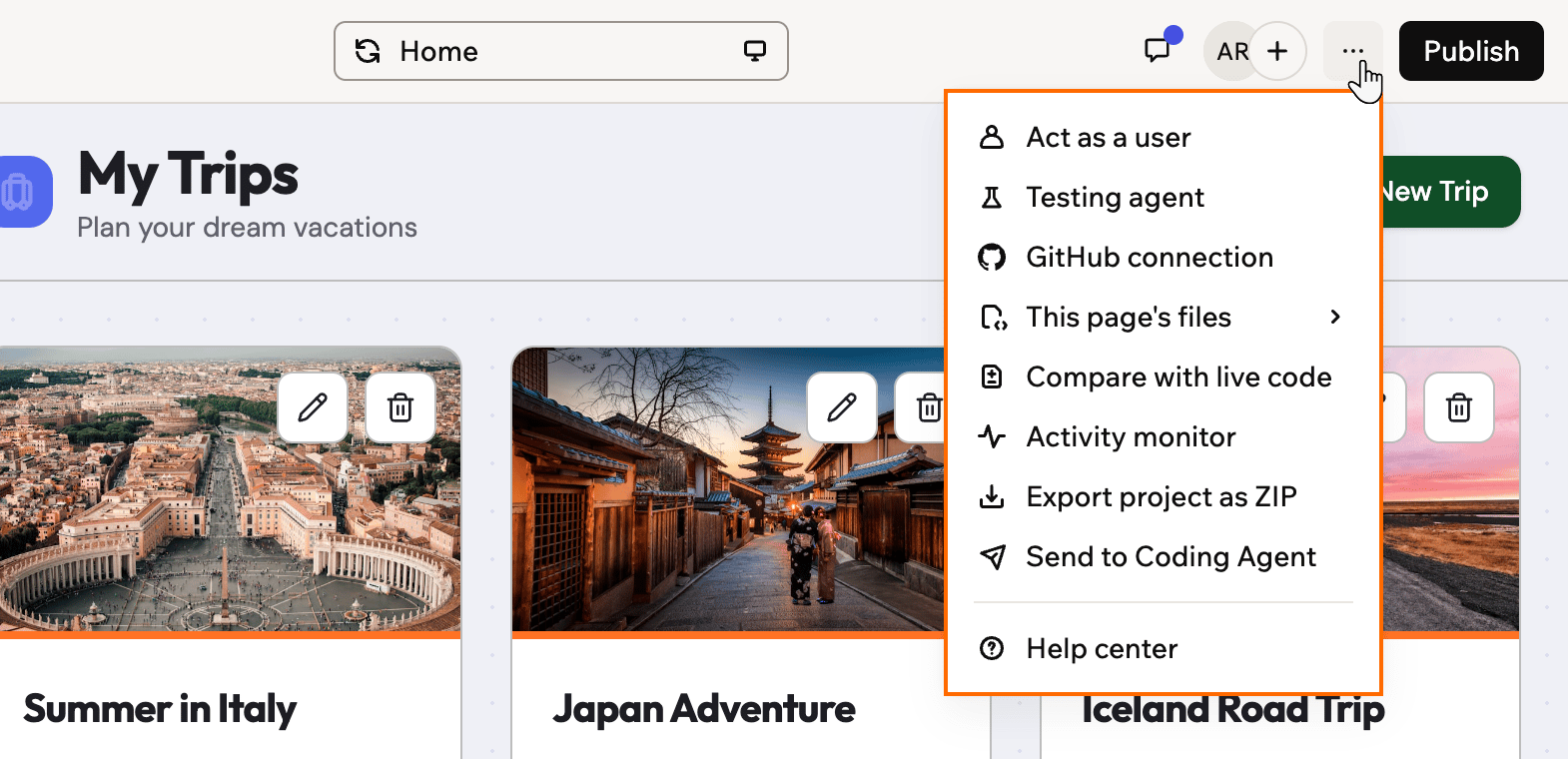 | Aktion | Was sie macht | Mehr erfahren |
| - | - | - |
| **Act as a user** | Deine App als einer deiner Nutzer ansehen, um zu prüfen, was diese sehen | [Deine App als Nutzer testen](/de/Setting-up-your-app/Managing-access#testing-your-app-as-a-user) |
| **Testing agent** | Einen KI-Agent deine App für dich testen lassen | [Der Testing-Agent](/de/documentation/managing-app-data/testing-agent) |
| **GitHub connection** | Code deiner App mit einem GitHub-Repository synchronisieren | [Mit GitHub integrieren](/de/documentation/building-your-app/developer-tools#integrating-with-github) |
| **This page's files** | Codedateien der aktuellen Seite ansehen oder auf **See all files** klicken | [Entwicklertools](/de/documentation/building-your-app/developer-tools) |
| **Compare with live code** | Sehen, was sich seit der letzten Veröffentlichung geändert hat | [Änderungen zurücksetzen](/de/Building-your-app/AI-chat-modes#reverting-changes) |
| **Activity monitor** | Sehen, was gerade in deiner App läuft | [Entwicklertools](/de/documentation/building-your-app/developer-tools) |
| **Export project as ZIP** | Code deiner App herunterladen | [Entwicklertools](/de/documentation/building-your-app/developer-tools) |
| **Send to Coding Agent** | Mit deinem eigenen Coding-Agent weiterbauen, etwa Claude, ChatGPT oder einem lokalen CLI-Agent. Verfügbar ab dem Builder-Tarif. | [Entwicklertools](/de/documentation/building-your-app/developer-tools) |
| **Help center** | Das Base44 Hilfecenter öffnen | |
***
## Schneller navigieren
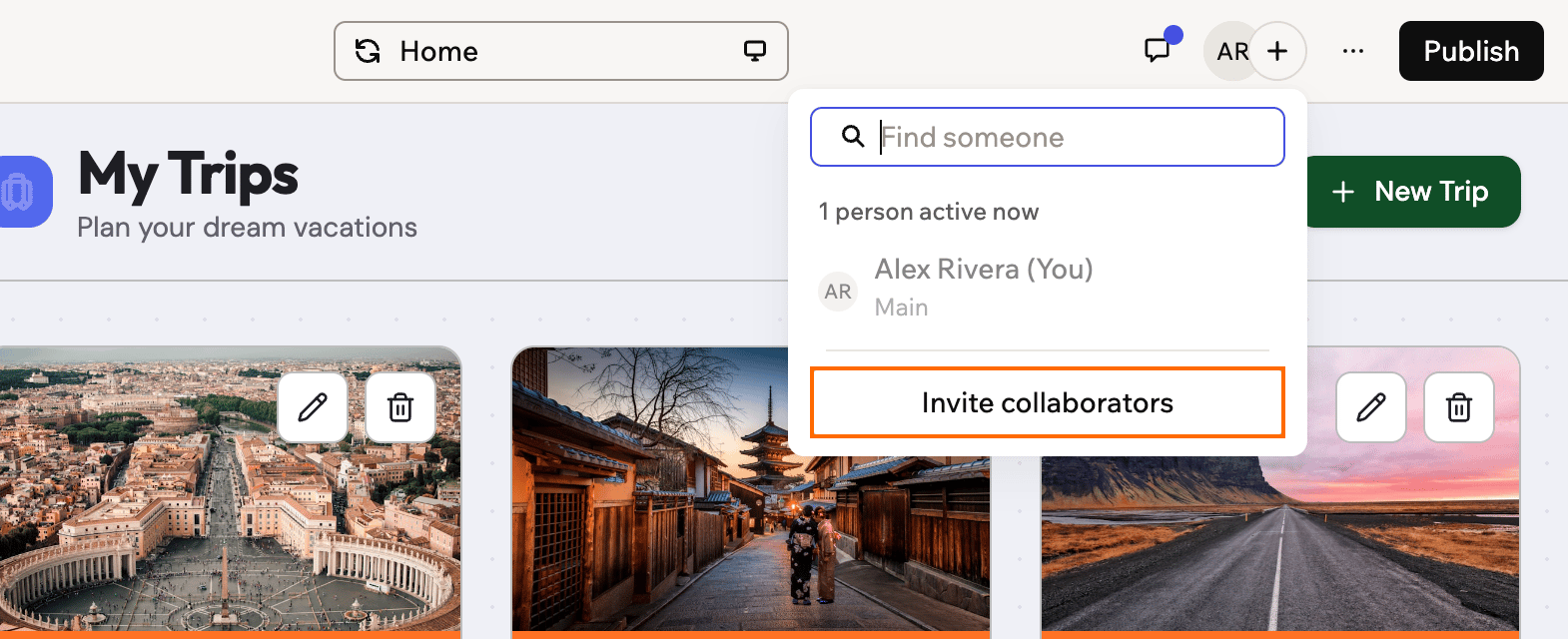
Drücke **Cmd+K** (Mac) oder **Ctrl+K** (Windows), um die Befehlspalette zu öffnen. Suche nach Seiten, Dateien und Daten. Springe direkt zu einer Aktion, etwa zum Veröffentlichen deiner App oder zum Einladen von Mitwirkenden. Oder durchsuche die Base44 Dokumentation, ohne den App-Editor zu verlassen. Die Befehlspalette funktioniert auch auf der Startseite deines Workspace.
| Aktion | Was sie macht | Mehr erfahren |
| - | - | - |
| **Act as a user** | Deine App als einer deiner Nutzer ansehen, um zu prüfen, was diese sehen | [Deine App als Nutzer testen](/de/Setting-up-your-app/Managing-access#testing-your-app-as-a-user) |
| **Testing agent** | Einen KI-Agent deine App für dich testen lassen | [Der Testing-Agent](/de/documentation/managing-app-data/testing-agent) |
| **GitHub connection** | Code deiner App mit einem GitHub-Repository synchronisieren | [Mit GitHub integrieren](/de/documentation/building-your-app/developer-tools#integrating-with-github) |
| **This page's files** | Codedateien der aktuellen Seite ansehen oder auf **See all files** klicken | [Entwicklertools](/de/documentation/building-your-app/developer-tools) |
| **Compare with live code** | Sehen, was sich seit der letzten Veröffentlichung geändert hat | [Änderungen zurücksetzen](/de/Building-your-app/AI-chat-modes#reverting-changes) |
| **Activity monitor** | Sehen, was gerade in deiner App läuft | [Entwicklertools](/de/documentation/building-your-app/developer-tools) |
| **Export project as ZIP** | Code deiner App herunterladen | [Entwicklertools](/de/documentation/building-your-app/developer-tools) |
| **Send to Coding Agent** | Mit deinem eigenen Coding-Agent weiterbauen, etwa Claude, ChatGPT oder einem lokalen CLI-Agent. Verfügbar ab dem Builder-Tarif. | [Entwicklertools](/de/documentation/building-your-app/developer-tools) |
| **Help center** | Das Base44 Hilfecenter öffnen | |
***
## Schneller navigieren
Drücke **Cmd+K** (Mac) oder **Ctrl+K** (Windows), um die Befehlspalette zu öffnen. Suche nach Seiten, Dateien und Daten. Springe direkt zu einer Aktion, etwa zum Veröffentlichen deiner App oder zum Einladen von Mitwirkenden. Oder durchsuche die Base44 Dokumentation, ohne den App-Editor zu verlassen. Die Befehlspalette funktioniert auch auf der Startseite deines Workspace.
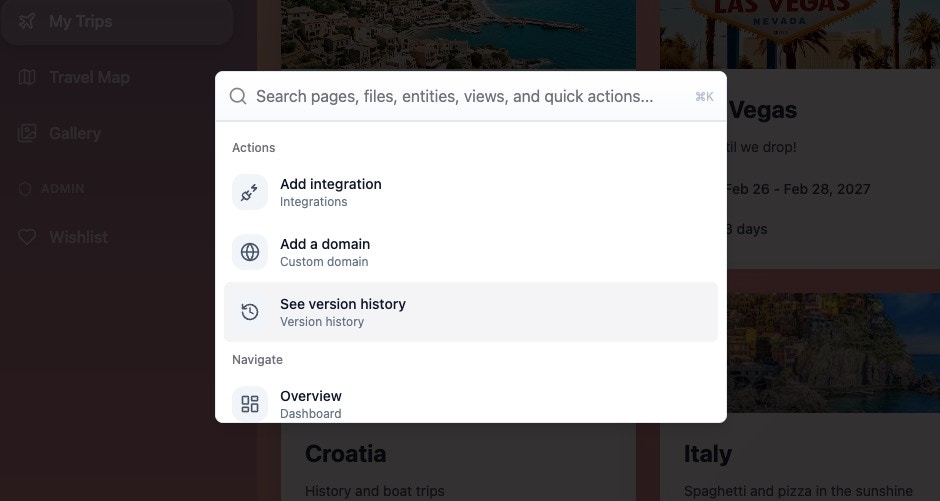 Diese Tastenkürzel funktionieren im gesamten App-Editor:
| Tastenkürzel | Was es macht |
| - | - |
| **Cmd+K** / **Ctrl+K** | Befehlspalette öffnen |
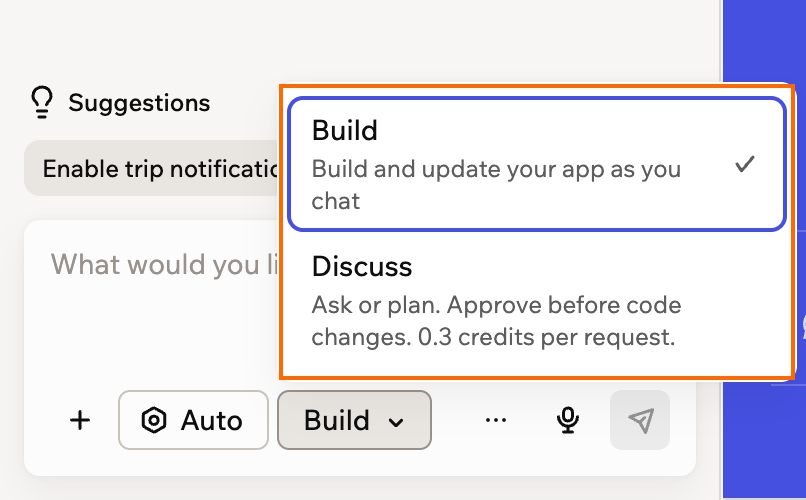
| **Cmd+.** / **Ctrl+.** | Zwischen Build und Discuss wechseln |
| **Cmd+Z** / **Ctrl+Z** | Eine Änderung im Bearbeitungsmodus oder auf dem Canvas rückgängig machen |
| **Cmd+Shift+Z** / **Ctrl+Shift+Z** | Eine Änderung im Bearbeitungsmodus oder auf dem Canvas wiederherstellen |
| **Enter** | Deine Nachricht im KI-Chat senden |
| **Shift+Enter** | Eine neue Zeile in deiner Nachricht beginnen |
Du kannst die Tastenkürzel Enter und Shift+Enter in deinen [Kontoeinstellungen](/de/documentation/account-and-billing/managing-your-account) tauschen. Der Canvas hat eigene [Tastenkürzel zum Zeichnen und Anordnen](/de/Building-your-app/Canvas).
***
## FAQs
Klicke auf eine Frage, um mehr über die Orientierung im App-Editor zu erfahren.
Diese Tastenkürzel funktionieren im gesamten App-Editor:
| Tastenkürzel | Was es macht |
| - | - |
| **Cmd+K** / **Ctrl+K** | Befehlspalette öffnen |
| **Cmd+.** / **Ctrl+.** | Zwischen Build und Discuss wechseln |
| **Cmd+Z** / **Ctrl+Z** | Eine Änderung im Bearbeitungsmodus oder auf dem Canvas rückgängig machen |
| **Cmd+Shift+Z** / **Ctrl+Shift+Z** | Eine Änderung im Bearbeitungsmodus oder auf dem Canvas wiederherstellen |
| **Enter** | Deine Nachricht im KI-Chat senden |
| **Shift+Enter** | Eine neue Zeile in deiner Nachricht beginnen |
Du kannst die Tastenkürzel Enter und Shift+Enter in deinen [Kontoeinstellungen](/de/documentation/account-and-billing/managing-your-account) tauschen. Der Canvas hat eigene [Tastenkürzel zum Zeichnen und Anordnen](/de/Building-your-app/Canvas).
***
## FAQs
Klicke auf eine Frage, um mehr über die Orientierung im App-Editor zu erfahren.