> ## Documentation Index
> Fetch the complete documentation index at: https://docs.base44.com/llms.txt
> Use this file to discover all available pages before exploring further.
# Eine App bauen
> Erfahre, wie du deine erste Base44-App baust, den Editor verwendest und deine Credits verwaltest.
## Wie du Base44 verwendest
Base44 ist ein KI-gestützter Website- und [App-Builder](https://base44.com/ai-app-builder). Du brauchst keine Programmier- oder Tech-Kenntnisse. Beschreibe einfach, was du bauen möchtest, und Base44 erweckt deine Idee zum Leben.
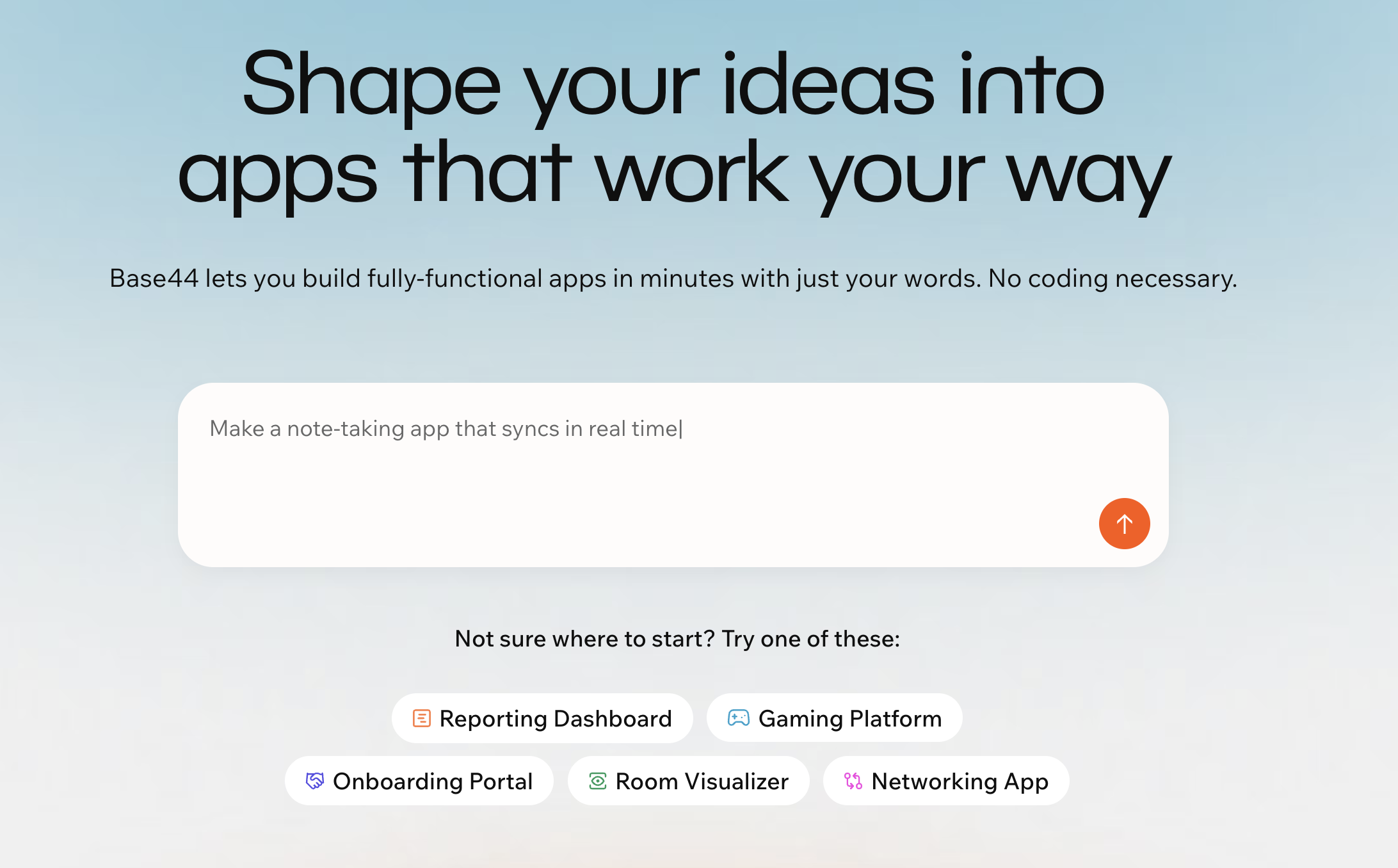 Du kannst etwas Einfaches für dich selbst bauen oder ein vollständiges Produkt für dein Geschäft erstellen. Base44 kümmert sich um alles hinter den Kulissen, einschließlich Design, Datenbanken, Anmeldungen, Nutzerberechtigungen und Hosting.
* Eine neue Geschäftsidee prototypen
* Eine persönliche To-Do-Liste erstellen
* Eine Event-Anmeldeseite mit Erinnerungen einrichten
* Eine Umfrage erstellen und Antworten sofort sehen
* Projekte oder Verkäufe auf einem Dashboard verfolgen
* Ein sicheres Buchungssystem oder CRM erstellen
* Dateien privat mit Kunden teilen
* Eine Community-Site mit Chat und Analytics starten
Baue jetzt meine App
***
## Schritt 1 | Beschreibe deine Idee
Beginne damit, zu [Base44](https://app.base44.com/) zu gehen und ihm in deinen eigenen Worten zu sagen, was du bauen möchtest.
Wenn du anfängst, wirst du gebeten, dich zu registrieren. Dies stellt sicher, dass deine Arbeit gespeichert wird, sodass du jederzeit zu deiner App zurückkehren kannst.
Auf einem [Builder-Plan](/Account-and-billing/Billing-and-plans) oder höher kannst du wählen, welches KI-Modell deine Anfrage antreibt, indem du auf das **Tools**-Symbol klickst.
### Einen Prompt verwenden
Schreibe einfach in deinen eigenen Worten, welche App du bauen möchtest. Du kannst zum Beispiel tippen „eine einfache To-Do-Liste", „ein Kundenportal, in dem Nutzer sich anmelden können" oder alles andere, was dir in den Sinn kommt. Teile so viele Details wie du möchtest. Dieser erste Prompt hilft, deine App zu starten, und du kannst später weitere Funktionen hinzufügen oder Änderungen vornehmen.
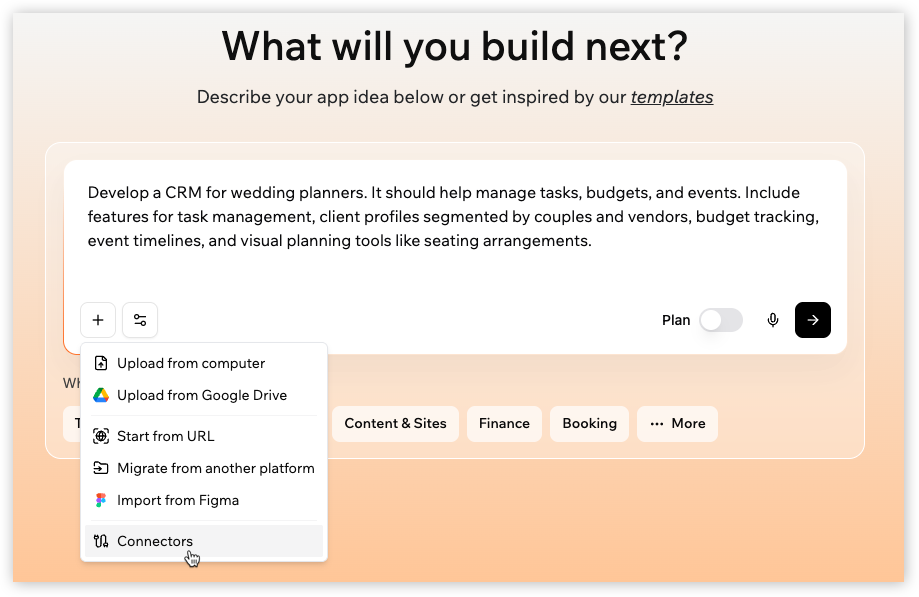
Du kannst auch starten, indem du deine App mit beliebten Tools wie Google-Workspace-Tools, Slack, GitHub und mehr verbindest. Klicke auf das **+**-Menü, wähle **Connectors** und sende dann deinen Prompt. Erfahre mehr in [Geteilte Connectors einrichten](/Integrations/setting-up-shared-connectors).
Du kannst etwas Einfaches für dich selbst bauen oder ein vollständiges Produkt für dein Geschäft erstellen. Base44 kümmert sich um alles hinter den Kulissen, einschließlich Design, Datenbanken, Anmeldungen, Nutzerberechtigungen und Hosting.
* Eine neue Geschäftsidee prototypen
* Eine persönliche To-Do-Liste erstellen
* Eine Event-Anmeldeseite mit Erinnerungen einrichten
* Eine Umfrage erstellen und Antworten sofort sehen
* Projekte oder Verkäufe auf einem Dashboard verfolgen
* Ein sicheres Buchungssystem oder CRM erstellen
* Dateien privat mit Kunden teilen
* Eine Community-Site mit Chat und Analytics starten
Baue jetzt meine App
***
## Schritt 1 | Beschreibe deine Idee
Beginne damit, zu [Base44](https://app.base44.com/) zu gehen und ihm in deinen eigenen Worten zu sagen, was du bauen möchtest.
Wenn du anfängst, wirst du gebeten, dich zu registrieren. Dies stellt sicher, dass deine Arbeit gespeichert wird, sodass du jederzeit zu deiner App zurückkehren kannst.
Auf einem [Builder-Plan](/Account-and-billing/Billing-and-plans) oder höher kannst du wählen, welches KI-Modell deine Anfrage antreibt, indem du auf das **Tools**-Symbol klickst.
### Einen Prompt verwenden
Schreibe einfach in deinen eigenen Worten, welche App du bauen möchtest. Du kannst zum Beispiel tippen „eine einfache To-Do-Liste", „ein Kundenportal, in dem Nutzer sich anmelden können" oder alles andere, was dir in den Sinn kommt. Teile so viele Details wie du möchtest. Dieser erste Prompt hilft, deine App zu starten, und du kannst später weitere Funktionen hinzufügen oder Änderungen vornehmen.
Du kannst auch starten, indem du deine App mit beliebten Tools wie Google-Workspace-Tools, Slack, GitHub und mehr verbindest. Klicke auf das **+**-Menü, wähle **Connectors** und sende dann deinen Prompt. Erfahre mehr in [Geteilte Connectors einrichten](/Integrations/setting-up-shared-connectors).
 Verwende unseren [Prompt-Leitfaden](/Getting-Started/Prompt-guide), um dir beim Schreiben deines ersten Prompts zu helfen und mehr aus dem KI-Chat herauszuholen.
### Den Plan-Modus verwenden
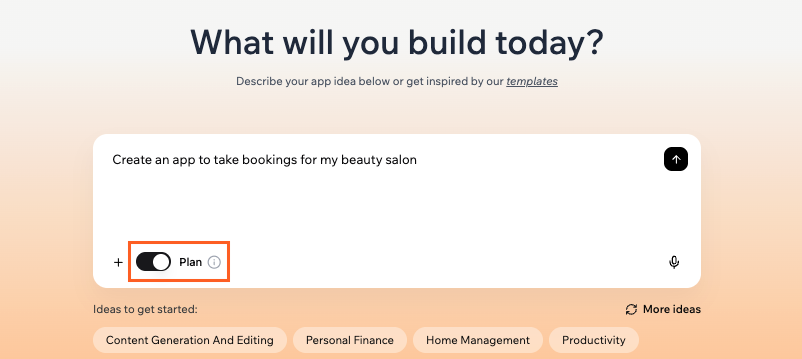
Verwende den Plan-Modus, wenn du Hilfe bei der Planung deiner App haben möchtest, bevor du mit dem Bauen beginnst. Schalte **Plan** unter dem ersten Prompt ein, um eine fokussierte Konversation darüber zu beginnen, was du bauen möchtest. Die KI stellt Fragen zu deiner App, wie für wen sie ist, was sie tun soll und was du inkludieren möchtest. Während du antwortest, verwandelt sie deine Ideen in einen strukturierten Plan, den du im Laufe der Zeit anpassen kannst.
Verwende unseren [Prompt-Leitfaden](/Getting-Started/Prompt-guide), um dir beim Schreiben deines ersten Prompts zu helfen und mehr aus dem KI-Chat herauszuholen.
### Den Plan-Modus verwenden
Verwende den Plan-Modus, wenn du Hilfe bei der Planung deiner App haben möchtest, bevor du mit dem Bauen beginnst. Schalte **Plan** unter dem ersten Prompt ein, um eine fokussierte Konversation darüber zu beginnen, was du bauen möchtest. Die KI stellt Fragen zu deiner App, wie für wen sie ist, was sie tun soll und was du inkludieren möchtest. Während du antwortest, verwandelt sie deine Ideen in einen strukturierten Plan, den du im Laufe der Zeit anpassen kannst.
 **Der Plan-Modus hilft dir:**
* Eine qualitativ hochwertigere erste Version zu erhalten, indem die App auf deine Absicht ausgerichtet wird
* Späteres Hin und Her zu reduzieren, indem Schlüsseldetails vorab hinzugefügt werden
* Über deine Idee nachzudenken, ohne im Voraus wissen zu müssen, was du angeben sollst
* Vollständigere Anforderungen zu erfassen, einschließlich Abläufe, Rollen und Einschränkungen
* Schneller von der Idee zur Ausführung zu gelangen, während du in einem fokussierten Flow bleibst
Wenn der Plan erscheint, überprüfe Bereiche wie das Problem, das Publikum, Kernabläufe und Designpräferenzen. Wenn etwas fehlt oder geändert werden muss, tippe in derselben Konversation weiter, um weitere Details hinzuzufügen oder zu aktualisieren, was vorhanden ist. Der Plan-Modus hält dich in der Planung, sodass du verschiedene Optionen erkunden und den Plan verfeinern kannst, bis er richtig wirkt.
**Der Plan-Modus hilft dir:**
* Eine qualitativ hochwertigere erste Version zu erhalten, indem die App auf deine Absicht ausgerichtet wird
* Späteres Hin und Her zu reduzieren, indem Schlüsseldetails vorab hinzugefügt werden
* Über deine Idee nachzudenken, ohne im Voraus wissen zu müssen, was du angeben sollst
* Vollständigere Anforderungen zu erfassen, einschließlich Abläufe, Rollen und Einschränkungen
* Schneller von der Idee zur Ausführung zu gelangen, während du in einem fokussierten Flow bleibst
Wenn der Plan erscheint, überprüfe Bereiche wie das Problem, das Publikum, Kernabläufe und Designpräferenzen. Wenn etwas fehlt oder geändert werden muss, tippe in derselben Konversation weiter, um weitere Details hinzuzufügen oder zu aktualisieren, was vorhanden ist. Der Plan-Modus hält dich in der Planung, sodass du verschiedene Optionen erkunden und den Plan verfeinern kannst, bis er richtig wirkt.
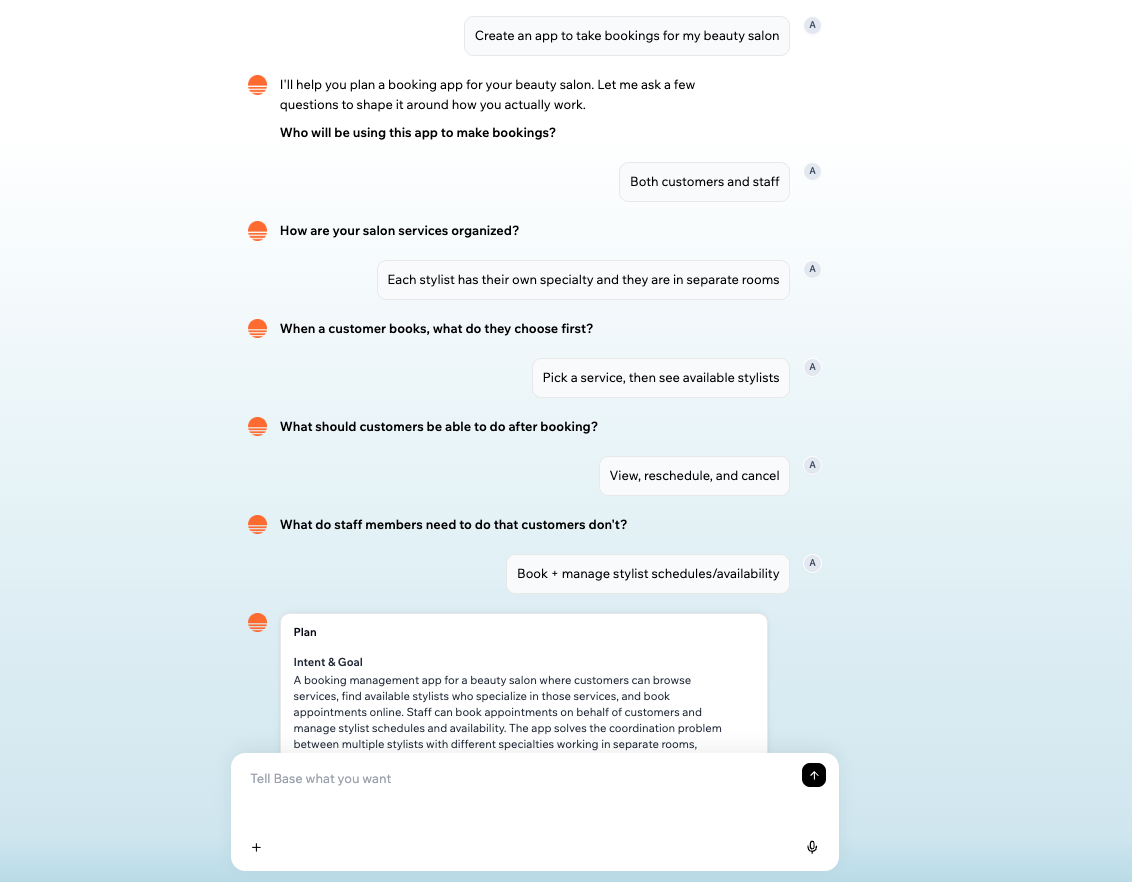 Wenn du bereit bist, den Plan in eine App umzuwandeln, klicke auf **Start building**. Dein finaler Plan wird in den KI-Chat im App-Editor gesendet, sodass du später jederzeit zurückscrollen kannst. Der App-Editor öffnet sich und Base44 beginnt, deine App aus dem Plan zu bauen. Wenn der Build abgeschlossen ist, siehst du eine Live-Vorschau und kannst Layouts, Text, Daten und Abläufe mit zusätzlichen Prompts oder manuellen Edits verfeinern.
**Wichtig:**
* Der Plan-Modus verbraucht keine Credits. Sobald du auf **Start Building** klickst, werden Credits während des App-Erstellungsprozesses verbraucht. Die Menge der für den Build verbrauchten Credits hängt von der Komplexität deiner App ab.
* Du kannst deine App nach dem Bauen im App-Editor mit Prompts und manuellen Änderungen weiter bearbeiten.
* Um den Plan-Modus erneut zu verwenden, starte eine neue App vom Home-Bildschirm aus mit eingeschaltetem **Plan**.
**So startest du eine neue App im Plan-Modus:**
1. Gehe zu [Base44](https://app.base44.com/).
2. Gib deinen ersten Prompt ein und schalte den **Plan**-Toggle in der Prompt-Box ein.
3. Beantworte die Fragen und füge nach Bedarf weitere Details hinzu.
4. Klicke auf **Start Building** auf dem Plan, wenn du bereit bist.
### Von einer bestehenden URL starten
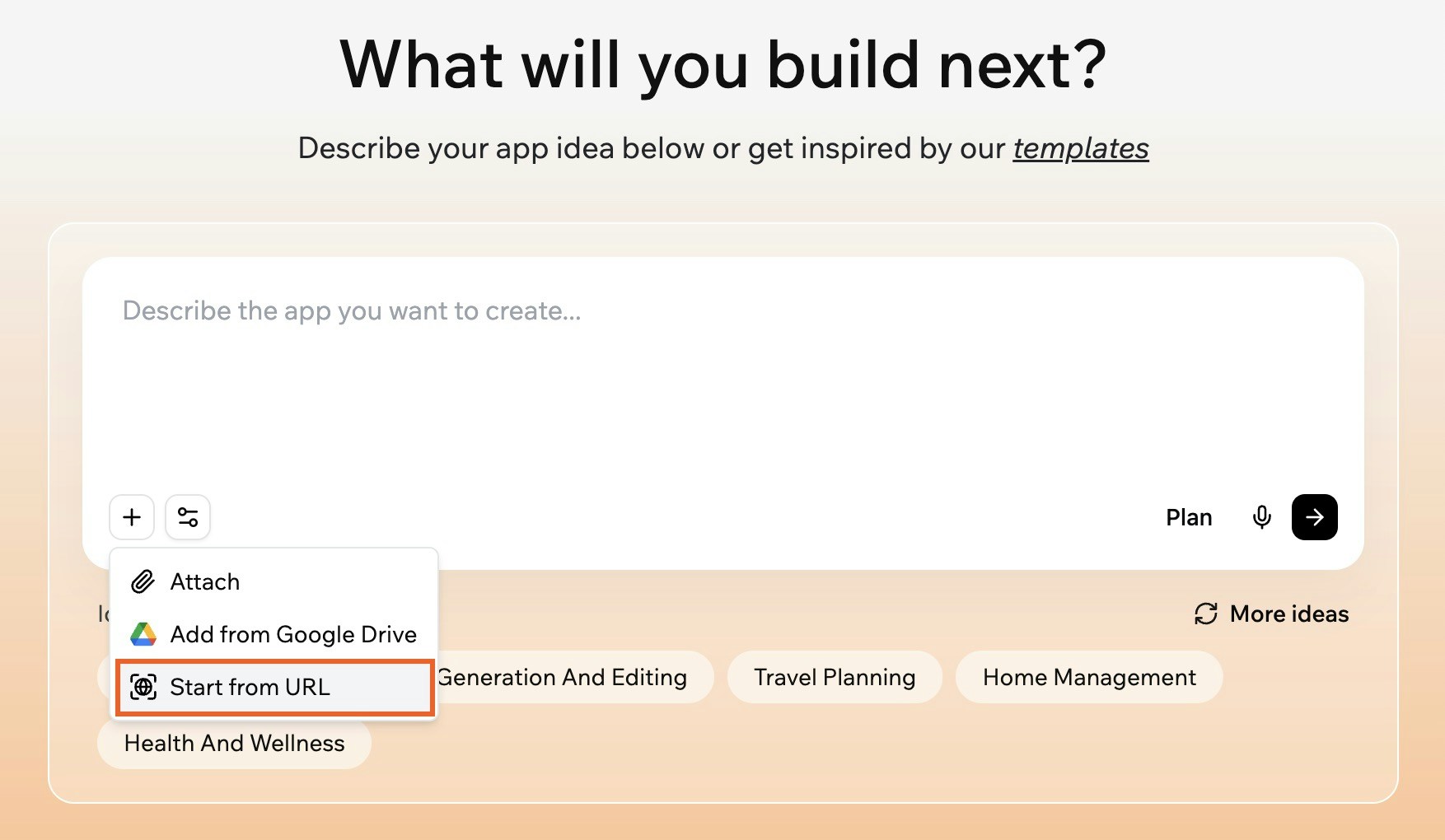
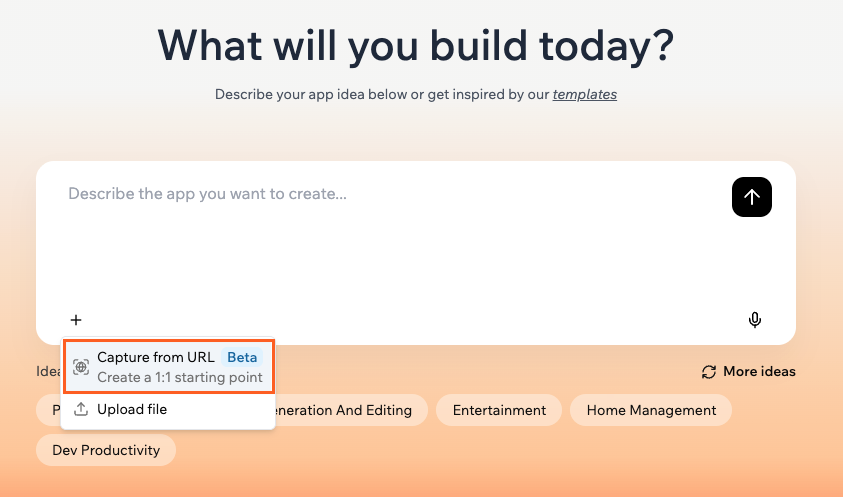
Verwende **Start from URL**, um eine neue Base44-App von einer bestehenden Website zu starten, die dir gehört. Es gibt dir einen pixelgenauen Startpunkt der sichtbaren öffentlichen Seite, mit Fokus auf das Frontend, einschließlich der allgemeinen Seitenstruktur, wichtiger Inhaltsbereiche, visueller Hierarchie und vertrauter UI-Muster wie Hero-Bereiche, Karten und Listen. Dies bringt sofort etwas Wiedererkennbares in den App-Editor, sodass du mit KI iterieren kannst, statt alles von Grund auf neu zu bauen.
Du kannst wählen, wie Base44 die Site verwendet:
* **Content & Design:** Erstellt den Inhalt und das Layout der Site neu, um eine ähnliche Site zu bauen.
* **Design only:** Verwendet den visuellen Stil der Site, um eine neue Site mit dem gleichen Look and Feel zu erstellen.
Wenn du bereit bist, den Plan in eine App umzuwandeln, klicke auf **Start building**. Dein finaler Plan wird in den KI-Chat im App-Editor gesendet, sodass du später jederzeit zurückscrollen kannst. Der App-Editor öffnet sich und Base44 beginnt, deine App aus dem Plan zu bauen. Wenn der Build abgeschlossen ist, siehst du eine Live-Vorschau und kannst Layouts, Text, Daten und Abläufe mit zusätzlichen Prompts oder manuellen Edits verfeinern.
**Wichtig:**
* Der Plan-Modus verbraucht keine Credits. Sobald du auf **Start Building** klickst, werden Credits während des App-Erstellungsprozesses verbraucht. Die Menge der für den Build verbrauchten Credits hängt von der Komplexität deiner App ab.
* Du kannst deine App nach dem Bauen im App-Editor mit Prompts und manuellen Änderungen weiter bearbeiten.
* Um den Plan-Modus erneut zu verwenden, starte eine neue App vom Home-Bildschirm aus mit eingeschaltetem **Plan**.
**So startest du eine neue App im Plan-Modus:**
1. Gehe zu [Base44](https://app.base44.com/).
2. Gib deinen ersten Prompt ein und schalte den **Plan**-Toggle in der Prompt-Box ein.
3. Beantworte die Fragen und füge nach Bedarf weitere Details hinzu.
4. Klicke auf **Start Building** auf dem Plan, wenn du bereit bist.
### Von einer bestehenden URL starten
Verwende **Start from URL**, um eine neue Base44-App von einer bestehenden Website zu starten, die dir gehört. Es gibt dir einen pixelgenauen Startpunkt der sichtbaren öffentlichen Seite, mit Fokus auf das Frontend, einschließlich der allgemeinen Seitenstruktur, wichtiger Inhaltsbereiche, visueller Hierarchie und vertrauter UI-Muster wie Hero-Bereiche, Karten und Listen. Dies bringt sofort etwas Wiedererkennbares in den App-Editor, sodass du mit KI iterieren kannst, statt alles von Grund auf neu zu bauen.
Du kannst wählen, wie Base44 die Site verwendet:
* **Content & Design:** Erstellt den Inhalt und das Layout der Site neu, um eine ähnliche Site zu bauen.
* **Design only:** Verwendet den visuellen Stil der Site, um eine neue Site mit dem gleichen Look and Feel zu erstellen.
 Create from URL hilft dir:
* Bestehende Sites, die dir gehören, ohne komplette Neugestaltung wiederherzustellen
* Deine Marke, dein Layout und deine visuelle Hierarchie zu bewahren
* Migrationen mit einer soliden Seitenstruktur statt Vermutungen zu starten
* Hochwertige Prototypen zu erstellen, die echt aussehen und sich anfühlen
Du kannst zum Beispiel eine persönliche Website neu erstellen, eine Site eines kleinen Unternehmens in eine smartere App mit Entitäten wie Orders und Customers aufrüsten, eine Landing-Page in ein Produkt mit Authentifizierung und Dashboards umwandeln oder eine öffentliche Konzept-Seite in ein internes Tool konvertieren.
Nachdem der Build fertig ist, kannst du deine App mit Prompts verfeinern: die Struktur anpassen, sie mit Entitäten und APIs verbinden und Abläufe und Logik hinzufügen.
**Wichtig:**
* Diese Funktion ist für **Starter**-Pläne und höher verfügbar.
* Die Verwendung von Create from URL verbraucht Credits während der App-Generierung.
* Du musst der rechtmäßige Eigentümer der Website sein, von der du erstellst, oder volle Rechte an Inhalt, Design und Bildern haben. Verwende keine Drittanbieter- oder urheberrechtlich geschützten Sites ohne Genehmigung.
* Create from URL kopiert keinen privaten Backend-Code, keine versteckten Daten oder Drittanbieter-Integrationen, daher musst du diese Teile weiterhin manuell in deiner Base44-App einrichten.
**So startest du eine neue App von einer bestehenden URL:**
1. Gehe zu [Base44](https://app.base44.com/).
2. Klicke in der Prompt-Box auf das **+**-Symbol.
3. Klicke auf **Start from URL**.
4. Füge die URL der Website ein, die du verwenden möchtest. Stelle sicher, dass du die Rechte an den Inhalten unter der angegebenen URL hast.
5. Wähle **Content & Design** oder **Design only**, je nachdem, was du wiederverwenden möchtest.
Create from URL hilft dir:
* Bestehende Sites, die dir gehören, ohne komplette Neugestaltung wiederherzustellen
* Deine Marke, dein Layout und deine visuelle Hierarchie zu bewahren
* Migrationen mit einer soliden Seitenstruktur statt Vermutungen zu starten
* Hochwertige Prototypen zu erstellen, die echt aussehen und sich anfühlen
Du kannst zum Beispiel eine persönliche Website neu erstellen, eine Site eines kleinen Unternehmens in eine smartere App mit Entitäten wie Orders und Customers aufrüsten, eine Landing-Page in ein Produkt mit Authentifizierung und Dashboards umwandeln oder eine öffentliche Konzept-Seite in ein internes Tool konvertieren.
Nachdem der Build fertig ist, kannst du deine App mit Prompts verfeinern: die Struktur anpassen, sie mit Entitäten und APIs verbinden und Abläufe und Logik hinzufügen.
**Wichtig:**
* Diese Funktion ist für **Starter**-Pläne und höher verfügbar.
* Die Verwendung von Create from URL verbraucht Credits während der App-Generierung.
* Du musst der rechtmäßige Eigentümer der Website sein, von der du erstellst, oder volle Rechte an Inhalt, Design und Bildern haben. Verwende keine Drittanbieter- oder urheberrechtlich geschützten Sites ohne Genehmigung.
* Create from URL kopiert keinen privaten Backend-Code, keine versteckten Daten oder Drittanbieter-Integrationen, daher musst du diese Teile weiterhin manuell in deiner Base44-App einrichten.
**So startest du eine neue App von einer bestehenden URL:**
1. Gehe zu [Base44](https://app.base44.com/).
2. Klicke in der Prompt-Box auf das **+**-Symbol.
3. Klicke auf **Start from URL**.
4. Füge die URL der Website ein, die du verwenden möchtest. Stelle sicher, dass du die Rechte an den Inhalten unter der angegebenen URL hast.
5. Wähle **Content & Design** oder **Design only**, je nachdem, was du wiederverwenden möchtest.
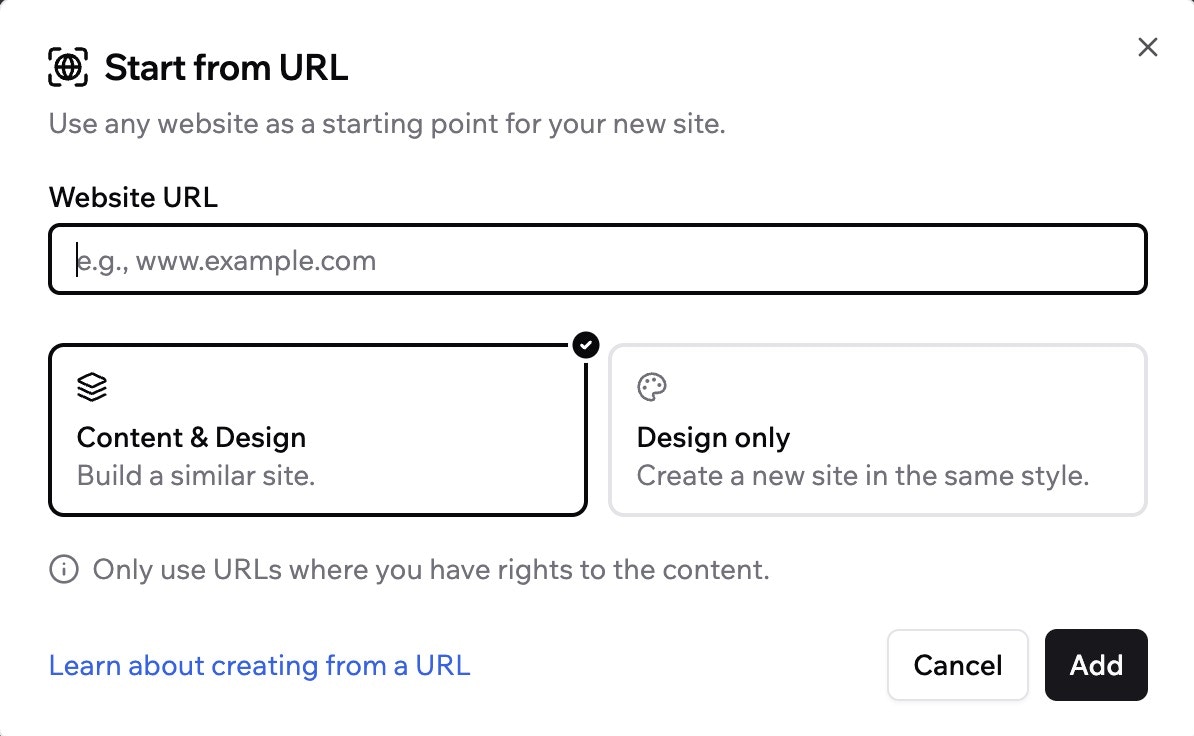 6. Klicke auf **Add**.
### Von einem Figma-Design starten
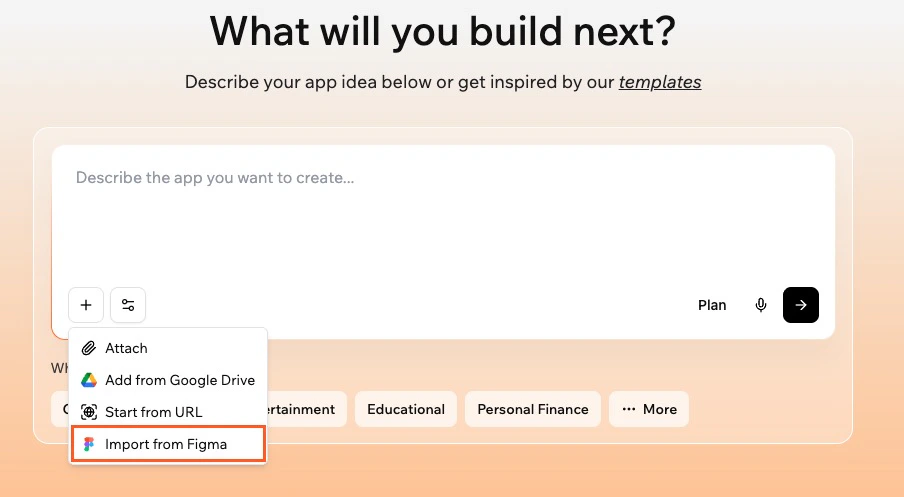
Verwende **Import from Figma**, um ein bestehendes Figma-Design in eine funktionierende Base44-App zu verwandeln. Du kannst von einem bestimmten Frame oder Bereich starten, den du in Figma designt hast, und Base44 das Layout, die Struktur und den visuellen Stil neu erstellen lassen, sodass du von einem vertrauten Startpunkt fortfährst, statt die Seite von Grund auf neu zu bauen.
6. Klicke auf **Add**.
### Von einem Figma-Design starten
Verwende **Import from Figma**, um ein bestehendes Figma-Design in eine funktionierende Base44-App zu verwandeln. Du kannst von einem bestimmten Frame oder Bereich starten, den du in Figma designt hast, und Base44 das Layout, die Struktur und den visuellen Stil neu erstellen lassen, sodass du von einem vertrauten Startpunkt fortfährst, statt die Seite von Grund auf neu zu bauen.
 **Wichtig:**
* Import from Figma erfordert einen Figma-Editor-Sitz. Figma blockiert API-Zugriff für View- und Collaborator-Sitz-Konten.
* Du kannst pro Workspace ein Figma-Konto verbinden.
**So startest du eine neue App von einem Figma-Design:**
1. Gehe zu [Base44](https://app.base44.com/).
2. Klicke in der Prompt-Box auf das **+**-Symbol.
3. Klicke auf **Import from Figma**.
4. Klicke auf **Connect to Figma**.
5. Folge den Anweisungen auf dem Bildschirm, um Base44 Zugriff auf Figma zu gewähren.
6. Füge deinen Figma-Link ein und klicke auf **Import**.
Wenn du deine Figma-Datei korrekt vorbereitest, hilft es Base44, dein Design zu lesen und es als funktionierendes Layout neu zu erstellen.
* Stelle sicher, dass du in einer **Figma Design**-Datei arbeitest. FigJam, Slides und andere Dateitypen werden nicht unterstützt.
**Wichtig:**
* Import from Figma erfordert einen Figma-Editor-Sitz. Figma blockiert API-Zugriff für View- und Collaborator-Sitz-Konten.
* Du kannst pro Workspace ein Figma-Konto verbinden.
**So startest du eine neue App von einem Figma-Design:**
1. Gehe zu [Base44](https://app.base44.com/).
2. Klicke in der Prompt-Box auf das **+**-Symbol.
3. Klicke auf **Import from Figma**.
4. Klicke auf **Connect to Figma**.
5. Folge den Anweisungen auf dem Bildschirm, um Base44 Zugriff auf Figma zu gewähren.
6. Füge deinen Figma-Link ein und klicke auf **Import**.
Wenn du deine Figma-Datei korrekt vorbereitest, hilft es Base44, dein Design zu lesen und es als funktionierendes Layout neu zu erstellen.
* Stelle sicher, dass du in einer **Figma Design**-Datei arbeitest. FigJam, Slides und andere Dateitypen werden nicht unterstützt.
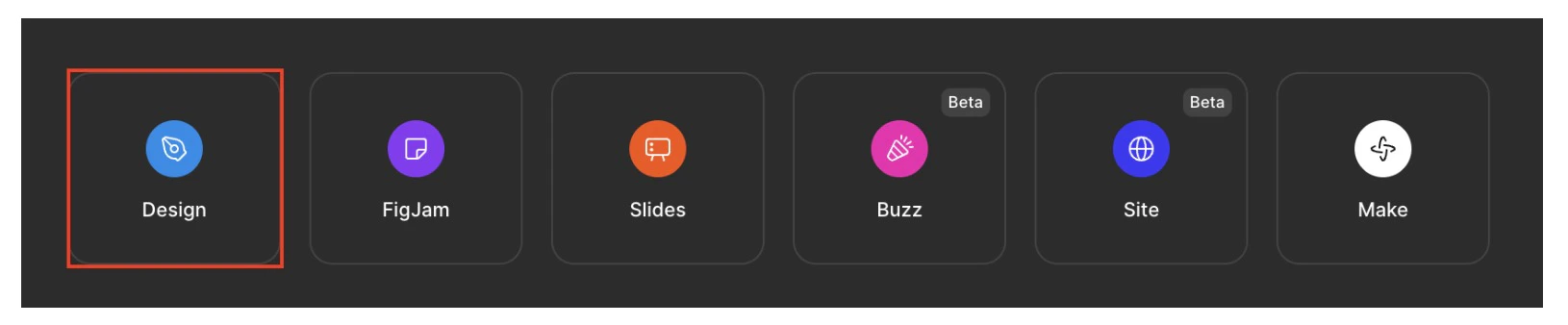 * Wähle einen **einzelnen Frame oder Bereich** aus, den du importieren möchtest. Verwende keinen vollständigen Dokument- oder Seitenlink.
* Klicke in Figma auf **Share** und setze den Link unter **Who has access** auf **Anyone with the link – Can view**. Kopiere den Link für den ausgewählten Frame oder Bereich und füge ihn in **Import from Figma** in Base44 ein. Nachdem der Import abgeschlossen ist, kannst du die Figma-Dateiberechtigungen wieder auf privat setzen, wenn du möchtest.
Import from Figma konzentriert sich auf den ausgewählten Frame oder Bereich. Andere Teile der Figma-Datei werden nicht in Base44 importiert, es sei denn, du importierst sie separat.
Eine klare Struktur in Figma macht es Base44 leichter, ein responsives Layout zu bauen, das deiner Absicht entspricht.
Eine gut strukturierte Startseite mit klaren Bereichen und konsistenten Komponenten gibt die besten Ergebnisse, wenn du das Design zu einer vollständigen App erweiterst.
* **Teile die Seite in logische Bereiche:** Wickle zugehörige Inhalte (zum Beispiel ein Hero, eine Feature-Reihe oder einen Footer) in Frames oder Gruppen ein, sodass jeder Bereich der Seite klar definiert ist.
* **Verwende Auto Layout für Hierarchie:** Wende `Auto Layout` auf Komponenten wie Karten, Navigationsleisten und wiederholende Inhaltsblöcke an. Zum Beispiel sollte eine Infokarte mit Bild, Titel und Beschreibung als `Frame` oder `Group`, oder vorzugsweise `Auto Layout` gruppiert werden. Dies hilft Base44 zu verstehen, wie Elemente zueinander in Beziehung stehen und wie sie in der Größe geändert werden sollen.
* Wähle einen **einzelnen Frame oder Bereich** aus, den du importieren möchtest. Verwende keinen vollständigen Dokument- oder Seitenlink.
* Klicke in Figma auf **Share** und setze den Link unter **Who has access** auf **Anyone with the link – Can view**. Kopiere den Link für den ausgewählten Frame oder Bereich und füge ihn in **Import from Figma** in Base44 ein. Nachdem der Import abgeschlossen ist, kannst du die Figma-Dateiberechtigungen wieder auf privat setzen, wenn du möchtest.
Import from Figma konzentriert sich auf den ausgewählten Frame oder Bereich. Andere Teile der Figma-Datei werden nicht in Base44 importiert, es sei denn, du importierst sie separat.
Eine klare Struktur in Figma macht es Base44 leichter, ein responsives Layout zu bauen, das deiner Absicht entspricht.
Eine gut strukturierte Startseite mit klaren Bereichen und konsistenten Komponenten gibt die besten Ergebnisse, wenn du das Design zu einer vollständigen App erweiterst.
* **Teile die Seite in logische Bereiche:** Wickle zugehörige Inhalte (zum Beispiel ein Hero, eine Feature-Reihe oder einen Footer) in Frames oder Gruppen ein, sodass jeder Bereich der Seite klar definiert ist.
* **Verwende Auto Layout für Hierarchie:** Wende `Auto Layout` auf Komponenten wie Karten, Navigationsleisten und wiederholende Inhaltsblöcke an. Zum Beispiel sollte eine Infokarte mit Bild, Titel und Beschreibung als `Frame` oder `Group`, oder vorzugsweise `Auto Layout` gruppiert werden. Dies hilft Base44 zu verstehen, wie Elemente zueinander in Beziehung stehen und wie sie in der Größe geändert werden sollen.
 * **Halte die Verschachtelung sinnvoll:** Gruppiere Elemente, die zusammengehören (zum Beispiel Bild + Titel + Beschreibung in einer Karte), und vermeide tiefe, unnötige Verschachtelung, die nicht die visuelle Struktur widerspiegelt.
 * **Richte aus und setze konsistente Abstände:** Verwende konsistentes Padding, Gaps und Ausrichtung innerhalb deiner Frames, damit Base44 deine Abstände und Hierarchie bewahren kann.
Das Bereinigen von Vektorelementen vor dem Import macht Positionierung und Rendering genauer. Das Abflachen und Vereinfachen von Vektoren reduziert Überraschungen darin, wie Elemente ausgerichtet, skaliert und gerendert werden, sobald sie in Base44 sind.
* **Flache komplexe Vektoren ab:** Wenn ein Vektor aus vielen separaten Pfaden besteht (zum Beispiel ein Icon aus mehreren Formen), flache ihn zu einem einzigen Vektor ab, wann immer du kannst.
* **Richte aus und setze konsistente Abstände:** Verwende konsistentes Padding, Gaps und Ausrichtung innerhalb deiner Frames, damit Base44 deine Abstände und Hierarchie bewahren kann.
Das Bereinigen von Vektorelementen vor dem Import macht Positionierung und Rendering genauer. Das Abflachen und Vereinfachen von Vektoren reduziert Überraschungen darin, wie Elemente ausgerichtet, skaliert und gerendert werden, sobald sie in Base44 sind.
* **Flache komplexe Vektoren ab:** Wenn ein Vektor aus vielen separaten Pfaden besteht (zum Beispiel ein Icon aus mehreren Formen), flache ihn zu einem einzigen Vektor ab, wann immer du kannst.
 * **Outlinen Striche vor dem Abflachen:** Für Linien, Kreise, Sterne und ähnliche Formen: Verwende **Outline Stroke** und flache das Ergebnis dann zu einem einzigen Vektorelement ab.
* **Entferne versteckte Elemente:** Lösche Ebenen, die komplett versteckt oder weit außerhalb der Leinwand verschoben sind, damit sie das importierte Layout nicht beeinträchtigen.
* **Outlinen Striche vor dem Abflachen:** Für Linien, Kreise, Sterne und ähnliche Formen: Verwende **Outline Stroke** und flache das Ergebnis dann zu einem einzigen Vektorelement ab.
* **Entferne versteckte Elemente:** Lösche Ebenen, die komplett versteckt oder weit außerhalb der Leinwand verschoben sind, damit sie das importierte Layout nicht beeinträchtigen.
 * **Vereinfache Füllungen:** Wenn ein Element mehrere Füllungen hat, behalte nur das, was du wirklich brauchst. Base44 importiert nur die letzte Füllung eines Elements.
 Import from Figma konzentriert sich darauf, das visuelle Design und Layout deines Frames so genau wie möglich neu zu erstellen, aber es gibt einige aktuelle Einschränkungen.
* **Schriftarten:** Nur Google Fonts werden vollständig unterstützt. Benutzerdefinierte Schriftarten werden beim Import durch eine Standardschriftart ersetzt. Du kannst die Typografie später in Base44 anpassen.
* **Design-Effekte:** Einige Figma-Effekte werden noch nicht unterstützt. Zum Beispiel: Bildfilter, mehrere Hintergrundebenen auf einem einzelnen Element und Variablen.
* **Feinabstimmung nach dem Import:** Du kannst Abstände, Responsivität und Interaktionen nach dem Import jederzeit mit dem KI-Chat oder dem Edit-Modus im App-Editor verfeinern.
Sobald dein Figma-Frame importiert ist, kannst du die neue Seite als Grundlage für eine vollständige App oder Website behandeln. Verwende die importierte Seite als deine **Startseite** und Hauptreferenz für Struktur, Layout und visuelle Sprache. Bitte den KI-Chat:
* Zu identifizieren, welche zusätzlichen Seiten fehlen (zum Beispiel About, Pricing, Blog oder Contact).
* Neue Seiten zu erstellen, die der gleichen Designsprache und den gleichen Layout-Prinzipien folgen.
* Buttons, Menüs und Links auf der Startseite mit den neuen internen Seiten zu verbinden.
**Du kannst einen Prompt wie diesen verwenden:**
> `Überprüfe die Startseite sorgfältig, einschließlich sowohl ihres Inhalts als auch ihres Designstils. Verwende die Startseite als Hauptreferenz, um die Struktur und Designsprache der Website zu verstehen. Identifiziere, welche zusätzlichen Seiten benötigt werden, um eine vollständige Website zu erstellen. Erstelle die fehlenden Seiten unter Beibehaltung der gleichen Designsprache, Layout-Prinzipien und des visuellen Stils wie die Startseite, sodass sie sich als direkte Fortsetzung und nicht als unzusammenhängend anfühlen. Wenn du fertig bist, kehre zur Startseite zurück und verbinde alle relevanten Buttons und Links so, dass jeder zu der entsprechenden internen Seite navigiert.`
Wenn du wiederholte Muster in deinem importierten Design siehst (wie Karten, Feature-Reihen oder Call-to-Action-Blöcke), erwähne sie in deinem Prompt, damit die KI diese Muster auf den neuen Seiten wiederverwenden kann.
***
## Schritt 2 | Sieh, wie deine App zum Leben erwacht
Sobald du deine Idee teilst, übernimmt die KI von Base44 den Rest. Sie designt automatisch das Erscheinungsbild deiner App, wählt Farben aus, ordnet Buttons an und organisiert Menüs, damit alles sauber aussieht und reibungslos funktioniert. Wenn du spezielle Seiten oder Funktionen wie einen Kalender, Formulare oder eine Aufgabenliste benötigst, fügt Base44 diese sofort hinzu, damit deine App einsatzbereit ist.
Alle komplexen Teile werden ebenfalls im Hintergrund für dich erledigt. Base44 speichert alle Daten deiner App sicher, verwaltet Konten- und Login-Systeme, wenn du sie brauchst, und hält die Technologie, die deine App antreibt, am Laufen. Du musst nichts selbst einrichten oder verwalten; Base44 handhabt jedes Detail, sodass du dich auf deine Ideen konzentrieren kannst.
Import from Figma konzentriert sich darauf, das visuelle Design und Layout deines Frames so genau wie möglich neu zu erstellen, aber es gibt einige aktuelle Einschränkungen.
* **Schriftarten:** Nur Google Fonts werden vollständig unterstützt. Benutzerdefinierte Schriftarten werden beim Import durch eine Standardschriftart ersetzt. Du kannst die Typografie später in Base44 anpassen.
* **Design-Effekte:** Einige Figma-Effekte werden noch nicht unterstützt. Zum Beispiel: Bildfilter, mehrere Hintergrundebenen auf einem einzelnen Element und Variablen.
* **Feinabstimmung nach dem Import:** Du kannst Abstände, Responsivität und Interaktionen nach dem Import jederzeit mit dem KI-Chat oder dem Edit-Modus im App-Editor verfeinern.
Sobald dein Figma-Frame importiert ist, kannst du die neue Seite als Grundlage für eine vollständige App oder Website behandeln. Verwende die importierte Seite als deine **Startseite** und Hauptreferenz für Struktur, Layout und visuelle Sprache. Bitte den KI-Chat:
* Zu identifizieren, welche zusätzlichen Seiten fehlen (zum Beispiel About, Pricing, Blog oder Contact).
* Neue Seiten zu erstellen, die der gleichen Designsprache und den gleichen Layout-Prinzipien folgen.
* Buttons, Menüs und Links auf der Startseite mit den neuen internen Seiten zu verbinden.
**Du kannst einen Prompt wie diesen verwenden:**
> `Überprüfe die Startseite sorgfältig, einschließlich sowohl ihres Inhalts als auch ihres Designstils. Verwende die Startseite als Hauptreferenz, um die Struktur und Designsprache der Website zu verstehen. Identifiziere, welche zusätzlichen Seiten benötigt werden, um eine vollständige Website zu erstellen. Erstelle die fehlenden Seiten unter Beibehaltung der gleichen Designsprache, Layout-Prinzipien und des visuellen Stils wie die Startseite, sodass sie sich als direkte Fortsetzung und nicht als unzusammenhängend anfühlen. Wenn du fertig bist, kehre zur Startseite zurück und verbinde alle relevanten Buttons und Links so, dass jeder zu der entsprechenden internen Seite navigiert.`
Wenn du wiederholte Muster in deinem importierten Design siehst (wie Karten, Feature-Reihen oder Call-to-Action-Blöcke), erwähne sie in deinem Prompt, damit die KI diese Muster auf den neuen Seiten wiederverwenden kann.
***
## Schritt 2 | Sieh, wie deine App zum Leben erwacht
Sobald du deine Idee teilst, übernimmt die KI von Base44 den Rest. Sie designt automatisch das Erscheinungsbild deiner App, wählt Farben aus, ordnet Buttons an und organisiert Menüs, damit alles sauber aussieht und reibungslos funktioniert. Wenn du spezielle Seiten oder Funktionen wie einen Kalender, Formulare oder eine Aufgabenliste benötigst, fügt Base44 diese sofort hinzu, damit deine App einsatzbereit ist.
Alle komplexen Teile werden ebenfalls im Hintergrund für dich erledigt. Base44 speichert alle Daten deiner App sicher, verwaltet Konten- und Login-Systeme, wenn du sie brauchst, und hält die Technologie, die deine App antreibt, am Laufen. Du musst nichts selbst einrichten oder verwalten; Base44 handhabt jedes Detail, sodass du dich auf deine Ideen konzentrieren kannst.
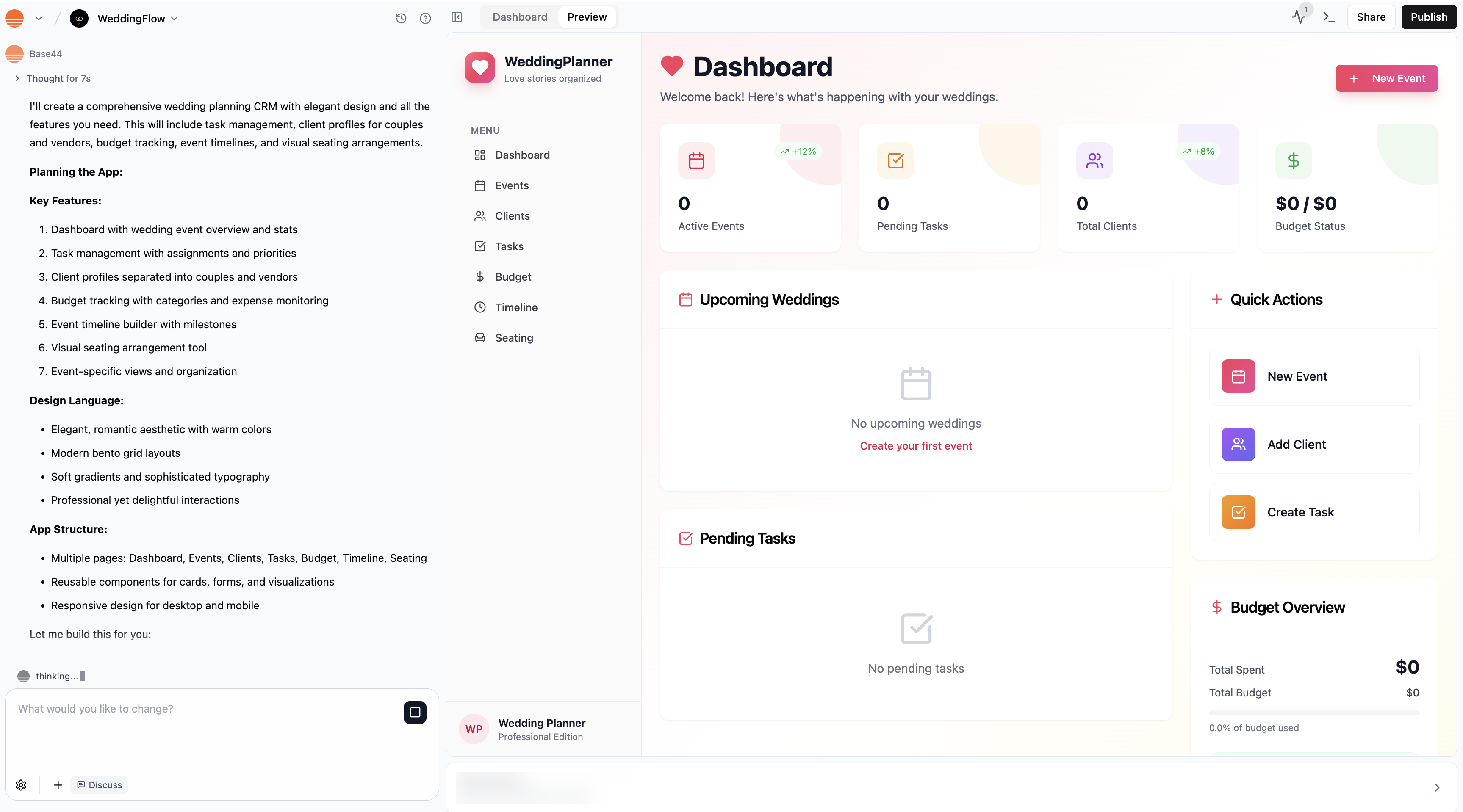 Beobachte, wie deine App im Vorschaufenster erscheint, während Base44 arbeitet. Du kannst deine App sofort erkunden und jede Funktion ausprobieren, indem du auf die Vorschau klickst.
***
## Schritt 3 | Passe deine App an
Sobald deine App gebaut ist, kannst du sie wirklich zu deiner eigenen machen. Der einfachste Weg ist mit dem KI-Chat. Tippe einfach, was du ändern oder hinzufügen möchtest, und Base44 aktualisiert deine App für dich. Du kannst zum Beispiel sagen „Ändere die Hauptfarbe zu Grün" oder „Füge eine Anmeldeseite hinzu, die vollständigen Namen und Unternehmen sammelt".
Wenn du zuerst brainstormen oder Fragen stellen möchtest, verwende den Discuss-Modus im KI-Chat. Im Discuss-Modus kannst du über deine Ideen sprechen, ohne Änderungen vorzunehmen, bis du bereit bist. Dieser Modus verbraucht auch weniger Credits. [Erfahre mehr über die verschiedenen KI-Chat-Modi.](/Building-your-app/AI-chat-modes)
Es gibt viele Wege, wie du deine App ändern und verbessern kannst, damit sie zu deinen Bedürfnissen passt. Du kannst:
Füge neue Funktionen hinzu oder ändere, wie deine App funktioniert. Mit dem KI-Chat kannst du:
* Buttons oder Formulare für Nutzer zum Interagieren hinzufügen
* Automatisierte Workflows erstellen, wie das Senden einer Willkommens-E-Mail bei der Anmeldung
* Benachrichtigungen, Erinnerungen oder automatische Nachrichten einrichten
* Die KI bitten, Seiten hinzuzufügen oder zu aktualisieren (zum Beispiel „Füge eine Kalenderseite für Events hinzu")
* Die Logik anpassen, wie deine App auf Nutzer reagiert oder verschiedene Aufgaben verwaltet
Passe Farben, Layout und Stil deiner App einfach durch Chatten mit der KI an. Du kannst:
* Hintergrundfarbe, Textfarbe oder Schriftstil ändern
* Bereiche neu anordnen, Buttons verschieben oder Bilder und Icons aktualisieren
* Änderungen global oder auf nur einer Seite anwenden (zum Beispiel „Wende diese neue Schriftart auf jeden Bildschirm an" oder „Ändere nur den Hintergrund der Login-Seite")
Du kannst auch den Edit-Modus verwenden, um manuelle Änderungen an bestimmten Elementen deiner App vorzunehmen.
Entscheide, welche Informationen deine App verwendet und sammelt.
* Verwende den KI-Chat, um Datenflüsse zu erstellen oder zu ändern (zum Beispiel „Füge ein Feld zum Anmeldeformular für den Firmennamen hinzu").
* Erstelle oder aktualisiere Formulare, um Details von Nutzern zu sammeln, wie Anmeldungen, Feedback oder Bestellungen.
* Im Dashboard deiner App unter **Data** kannst du die von deiner App gesammelten Daten organisieren, Regeln festlegen, wer Informationen hinzufügen, bearbeiten oder sehen kann, und deine Daten exportieren, um sie anderswo zu verwenden.
[Erfahre mehr über das Verwalten der Daten deiner App](/Building-your-app/Managing-your-app-data)
Kontrolliere, wer auf deine App zugreifen kann und was er tun darf. Im Dashboard deiner App unter **Settings** kannst du:
* Berechtigungen festlegen, sodass nur bestimmte Personen oder Rollen Informationen sehen oder bearbeiten können (wie das Sichtbar-Machen einiger Seiten nur für Admins)
* Entscheiden, ob deine App öffentlich, einladungsbasiert oder auf bestimmte Nutzer oder Workspace-Mitglieder beschränkt ist
* Sicheren Login und Registrierung einrichten, einschließlich Social Logins wie Google
* Benutzerdefinierte Nutzerrollen hinzufügen und genau angeben, was jede Rolle tun darf (zum Beispiel „Erstelle eine Rolle namens Event Organizer, die Events hinzufügen und bearbeiten kann, aber keine App-Einstellungen ändern darf")
* Datenschutz- und Sicherheitsregeln anpassen, um sensible Daten zu schützen
Du kannst Einstellungen jederzeit überprüfen und aktualisieren, damit sie deinen Bedürfnissen entsprechen, während deine App wächst.
***
## Schritt 4 | Teste deine App
Bevor du deine App mit anderen teilst, ist es wichtig zu testen, wie alles funktioniert. Es gibt mehrere Wege, deine App aus verschiedenen Perspektiven zu erkunden und zu überprüfen:
* Interagiere mit der Vorschau wie ein Endnutzer. Klicke, fülle Formulare aus und überprüfe jede Funktion.
* Klicke oben in der Leiste auf das **More Actions**-Symbol und wähle **Act as a user**, um die App als bestimmte Person oder Rolle anzuzeigen.
* Bitte den KI-Chat, dir beim Testen von Schlüsselabläufen oder Edge Cases zu helfen, wie „Teste als Gast" oder „Sieh, was ein Admin tun kann".
* Erstelle Test-Nutzerprofile mit unterschiedlichen Rollen oder Berechtigungen, um zu überprüfen, worauf jeder zugreifen kann.
* Verwende ein Inkognito- oder privates Browserfenster, um zu sehen, was ein Erstbesucher erleben würde.
* Überprüfe deine App sowohl auf Desktop als auch auf Mobile, um Layout- oder Navigationsprobleme zu erkennen.
***
## Schritt 5 | Teile und veröffentliche deine App
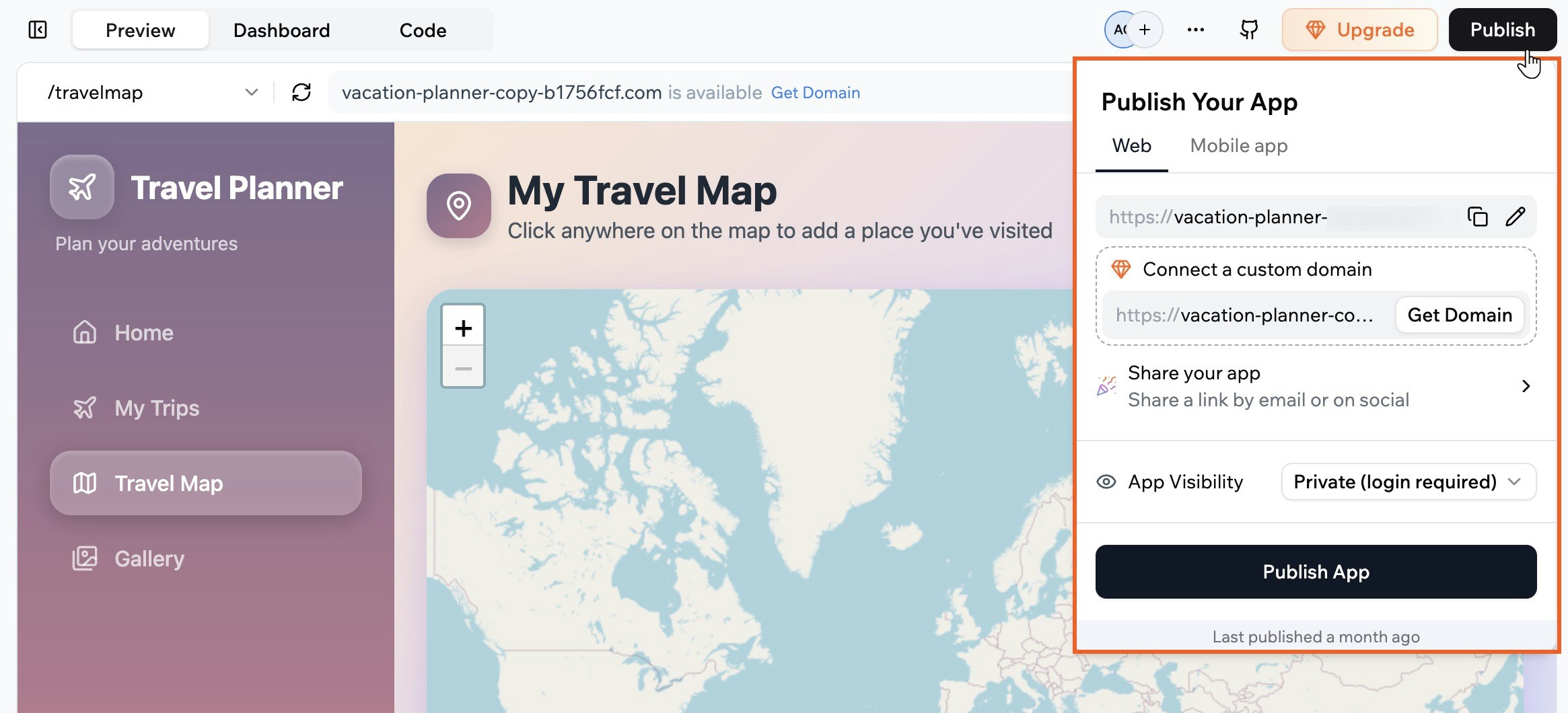
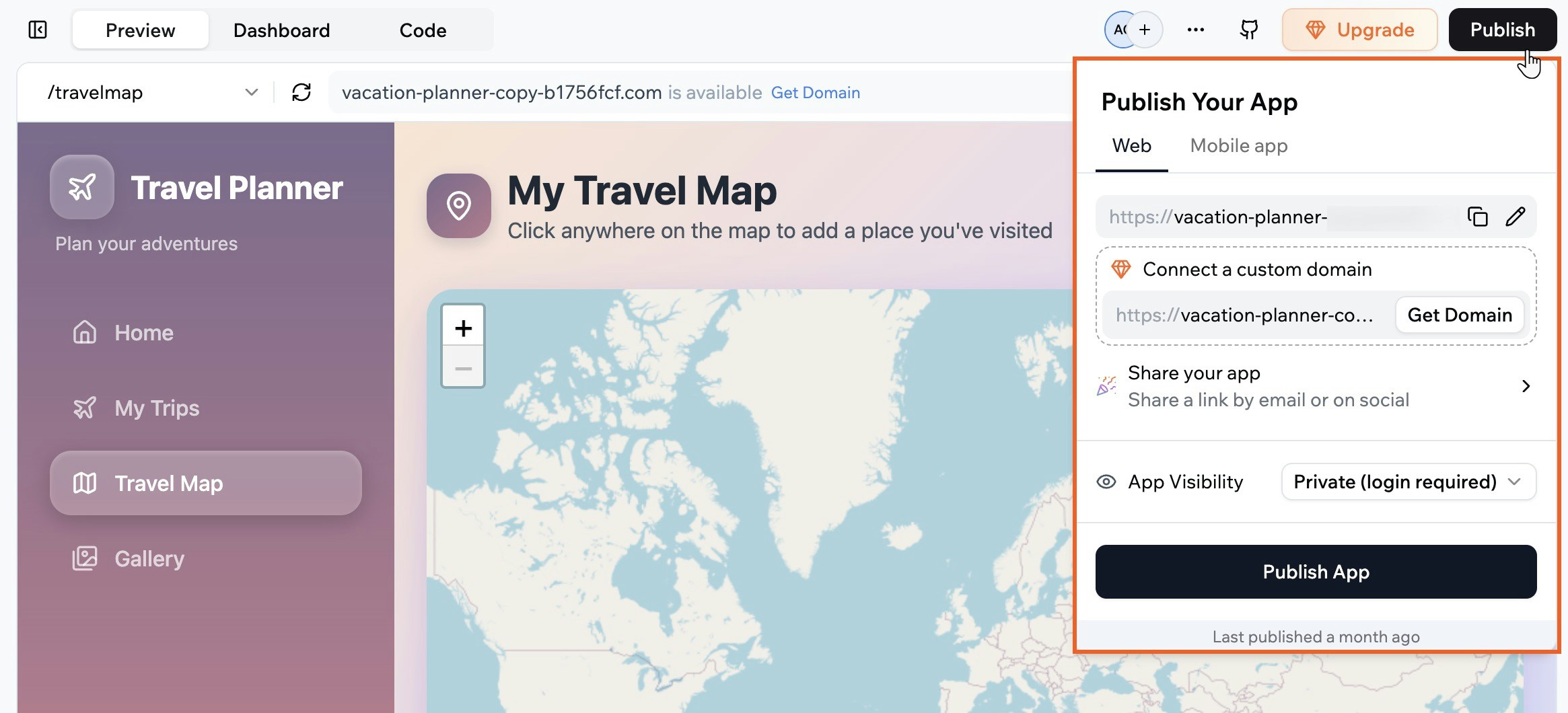
Wenn du bereit bist, deine App zu teilen, klicke oben in der Leiste auf **Publish**.
Von dort aus kannst du:
* Die Web-URL deiner App kopieren.
* Auf **Connect a custom domain** oder **Get Domain** klicken, um deine eigene Adresse zu verbinden.
* Auf **Share your app** klicken, um einen Link zu erhalten, den du per E-Mail oder über Social Media teilen kannst.
* **App Visibility** verwenden, um zu wählen, wer auf deine App zugreifen kann.
* Auf **Publish App** klicken, um deine neuesten Änderungen live zu schalten.
Beobachte, wie deine App im Vorschaufenster erscheint, während Base44 arbeitet. Du kannst deine App sofort erkunden und jede Funktion ausprobieren, indem du auf die Vorschau klickst.
***
## Schritt 3 | Passe deine App an
Sobald deine App gebaut ist, kannst du sie wirklich zu deiner eigenen machen. Der einfachste Weg ist mit dem KI-Chat. Tippe einfach, was du ändern oder hinzufügen möchtest, und Base44 aktualisiert deine App für dich. Du kannst zum Beispiel sagen „Ändere die Hauptfarbe zu Grün" oder „Füge eine Anmeldeseite hinzu, die vollständigen Namen und Unternehmen sammelt".
Wenn du zuerst brainstormen oder Fragen stellen möchtest, verwende den Discuss-Modus im KI-Chat. Im Discuss-Modus kannst du über deine Ideen sprechen, ohne Änderungen vorzunehmen, bis du bereit bist. Dieser Modus verbraucht auch weniger Credits. [Erfahre mehr über die verschiedenen KI-Chat-Modi.](/Building-your-app/AI-chat-modes)
Es gibt viele Wege, wie du deine App ändern und verbessern kannst, damit sie zu deinen Bedürfnissen passt. Du kannst:
Füge neue Funktionen hinzu oder ändere, wie deine App funktioniert. Mit dem KI-Chat kannst du:
* Buttons oder Formulare für Nutzer zum Interagieren hinzufügen
* Automatisierte Workflows erstellen, wie das Senden einer Willkommens-E-Mail bei der Anmeldung
* Benachrichtigungen, Erinnerungen oder automatische Nachrichten einrichten
* Die KI bitten, Seiten hinzuzufügen oder zu aktualisieren (zum Beispiel „Füge eine Kalenderseite für Events hinzu")
* Die Logik anpassen, wie deine App auf Nutzer reagiert oder verschiedene Aufgaben verwaltet
Passe Farben, Layout und Stil deiner App einfach durch Chatten mit der KI an. Du kannst:
* Hintergrundfarbe, Textfarbe oder Schriftstil ändern
* Bereiche neu anordnen, Buttons verschieben oder Bilder und Icons aktualisieren
* Änderungen global oder auf nur einer Seite anwenden (zum Beispiel „Wende diese neue Schriftart auf jeden Bildschirm an" oder „Ändere nur den Hintergrund der Login-Seite")
Du kannst auch den Edit-Modus verwenden, um manuelle Änderungen an bestimmten Elementen deiner App vorzunehmen.
Entscheide, welche Informationen deine App verwendet und sammelt.
* Verwende den KI-Chat, um Datenflüsse zu erstellen oder zu ändern (zum Beispiel „Füge ein Feld zum Anmeldeformular für den Firmennamen hinzu").
* Erstelle oder aktualisiere Formulare, um Details von Nutzern zu sammeln, wie Anmeldungen, Feedback oder Bestellungen.
* Im Dashboard deiner App unter **Data** kannst du die von deiner App gesammelten Daten organisieren, Regeln festlegen, wer Informationen hinzufügen, bearbeiten oder sehen kann, und deine Daten exportieren, um sie anderswo zu verwenden.
[Erfahre mehr über das Verwalten der Daten deiner App](/Building-your-app/Managing-your-app-data)
Kontrolliere, wer auf deine App zugreifen kann und was er tun darf. Im Dashboard deiner App unter **Settings** kannst du:
* Berechtigungen festlegen, sodass nur bestimmte Personen oder Rollen Informationen sehen oder bearbeiten können (wie das Sichtbar-Machen einiger Seiten nur für Admins)
* Entscheiden, ob deine App öffentlich, einladungsbasiert oder auf bestimmte Nutzer oder Workspace-Mitglieder beschränkt ist
* Sicheren Login und Registrierung einrichten, einschließlich Social Logins wie Google
* Benutzerdefinierte Nutzerrollen hinzufügen und genau angeben, was jede Rolle tun darf (zum Beispiel „Erstelle eine Rolle namens Event Organizer, die Events hinzufügen und bearbeiten kann, aber keine App-Einstellungen ändern darf")
* Datenschutz- und Sicherheitsregeln anpassen, um sensible Daten zu schützen
Du kannst Einstellungen jederzeit überprüfen und aktualisieren, damit sie deinen Bedürfnissen entsprechen, während deine App wächst.
***
## Schritt 4 | Teste deine App
Bevor du deine App mit anderen teilst, ist es wichtig zu testen, wie alles funktioniert. Es gibt mehrere Wege, deine App aus verschiedenen Perspektiven zu erkunden und zu überprüfen:
* Interagiere mit der Vorschau wie ein Endnutzer. Klicke, fülle Formulare aus und überprüfe jede Funktion.
* Klicke oben in der Leiste auf das **More Actions**-Symbol und wähle **Act as a user**, um die App als bestimmte Person oder Rolle anzuzeigen.
* Bitte den KI-Chat, dir beim Testen von Schlüsselabläufen oder Edge Cases zu helfen, wie „Teste als Gast" oder „Sieh, was ein Admin tun kann".
* Erstelle Test-Nutzerprofile mit unterschiedlichen Rollen oder Berechtigungen, um zu überprüfen, worauf jeder zugreifen kann.
* Verwende ein Inkognito- oder privates Browserfenster, um zu sehen, was ein Erstbesucher erleben würde.
* Überprüfe deine App sowohl auf Desktop als auch auf Mobile, um Layout- oder Navigationsprobleme zu erkennen.
***
## Schritt 5 | Teile und veröffentliche deine App
Wenn du bereit bist, deine App zu teilen, klicke oben in der Leiste auf **Publish**.
Von dort aus kannst du:
* Die Web-URL deiner App kopieren.
* Auf **Connect a custom domain** oder **Get Domain** klicken, um deine eigene Adresse zu verbinden.
* Auf **Share your app** klicken, um einen Link zu erhalten, den du per E-Mail oder über Social Media teilen kannst.
* **App Visibility** verwenden, um zu wählen, wer auf deine App zugreifen kann.
* Auf **Publish App** klicken, um deine neuesten Änderungen live zu schalten.
 ***
## Geführte Tour durch den App-Editor
Es gibt 3 Hauptarbeitsbereiche innerhalb des App-Editors: den KI-Chat, die Vorschau und das Dashboard deiner App. Die obere Leiste sitzt über ihnen und gibt dir schnellen Zugriff auf Vorschau, Dashboard, Code, Test-Tools und Veröffentlichung.
### KI-Chat
Hier chattest du mit Base44. Tippe einfach, was du möchtest, in den Chat auf der linken Seite des App-Editors, und Base44 verwandelt deine Ideen in Realität.
***
## Geführte Tour durch den App-Editor
Es gibt 3 Hauptarbeitsbereiche innerhalb des App-Editors: den KI-Chat, die Vorschau und das Dashboard deiner App. Die obere Leiste sitzt über ihnen und gibt dir schnellen Zugriff auf Vorschau, Dashboard, Code, Test-Tools und Veröffentlichung.
### KI-Chat
Hier chattest du mit Base44. Tippe einfach, was du möchtest, in den Chat auf der linken Seite des App-Editors, und Base44 verwandelt deine Ideen in Realität.
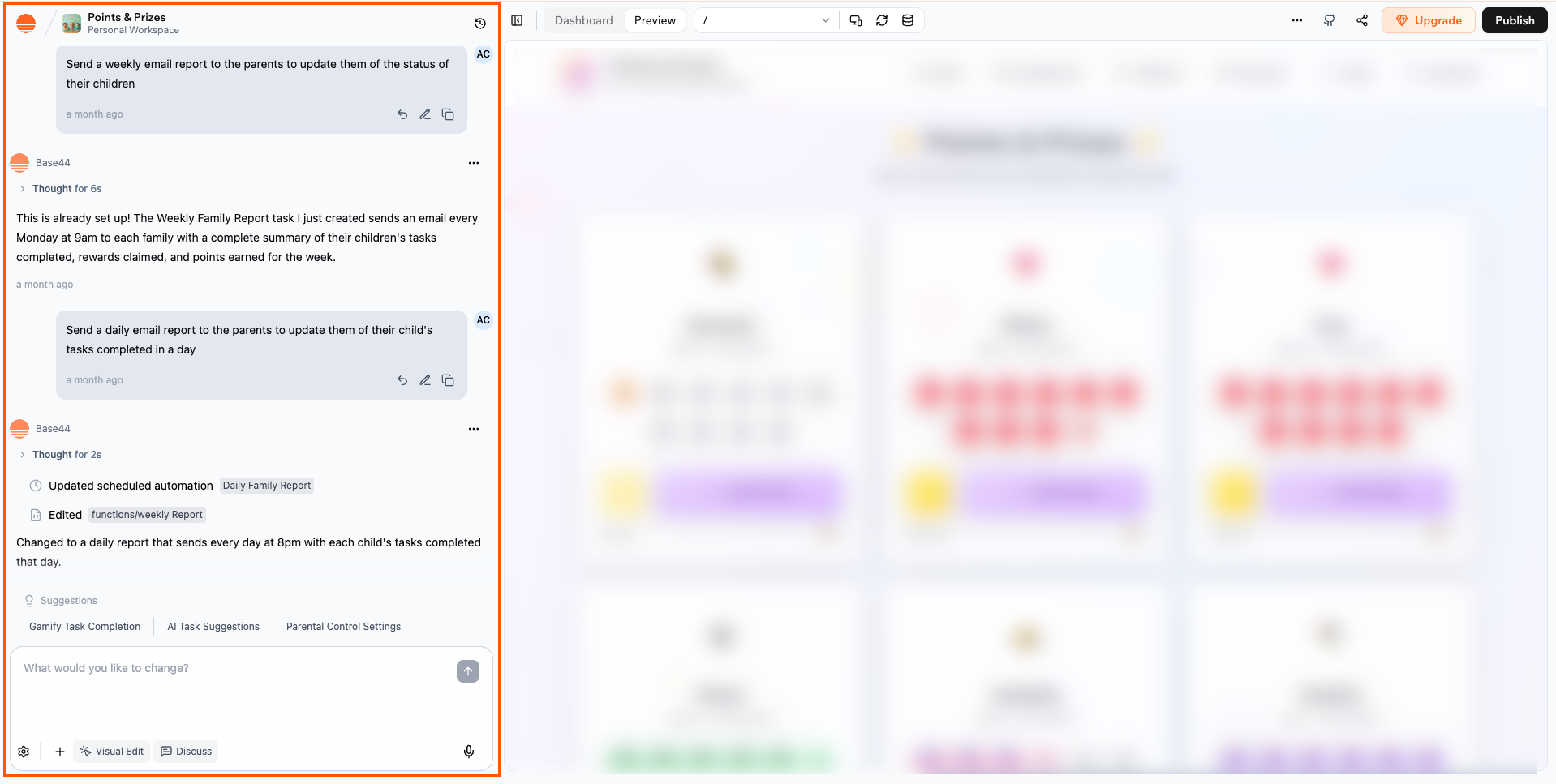 Du kannst verschiedene KI-Chat-Modi verwenden, einschließlich Discuss und Visual Edit, je nachdem, wie du arbeiten und Credits verwenden möchtest. [Erfahre mehr über die KI-Chat-Modi](/Building-your-app/AI-chat-modes)
Wenn du jemals einen Prompt rückgängig machen musst, finde diese Nachricht im Chat und klicke auf das **Revert**-Symbol darunter, um deine App auf den Zustand kurz vor diesem Schritt zurückzubringen. Du kannst auch auf das **Edit**-Symbol bei einer früheren Nachricht klicken und sie erneut senden. Wenn du erneut sendest, macht Base44 alle Änderungen, die nach dieser Nachricht vorgenommen wurden, rückgängig und wendet deine aktualisierte Anfrage an.
### Vorschau
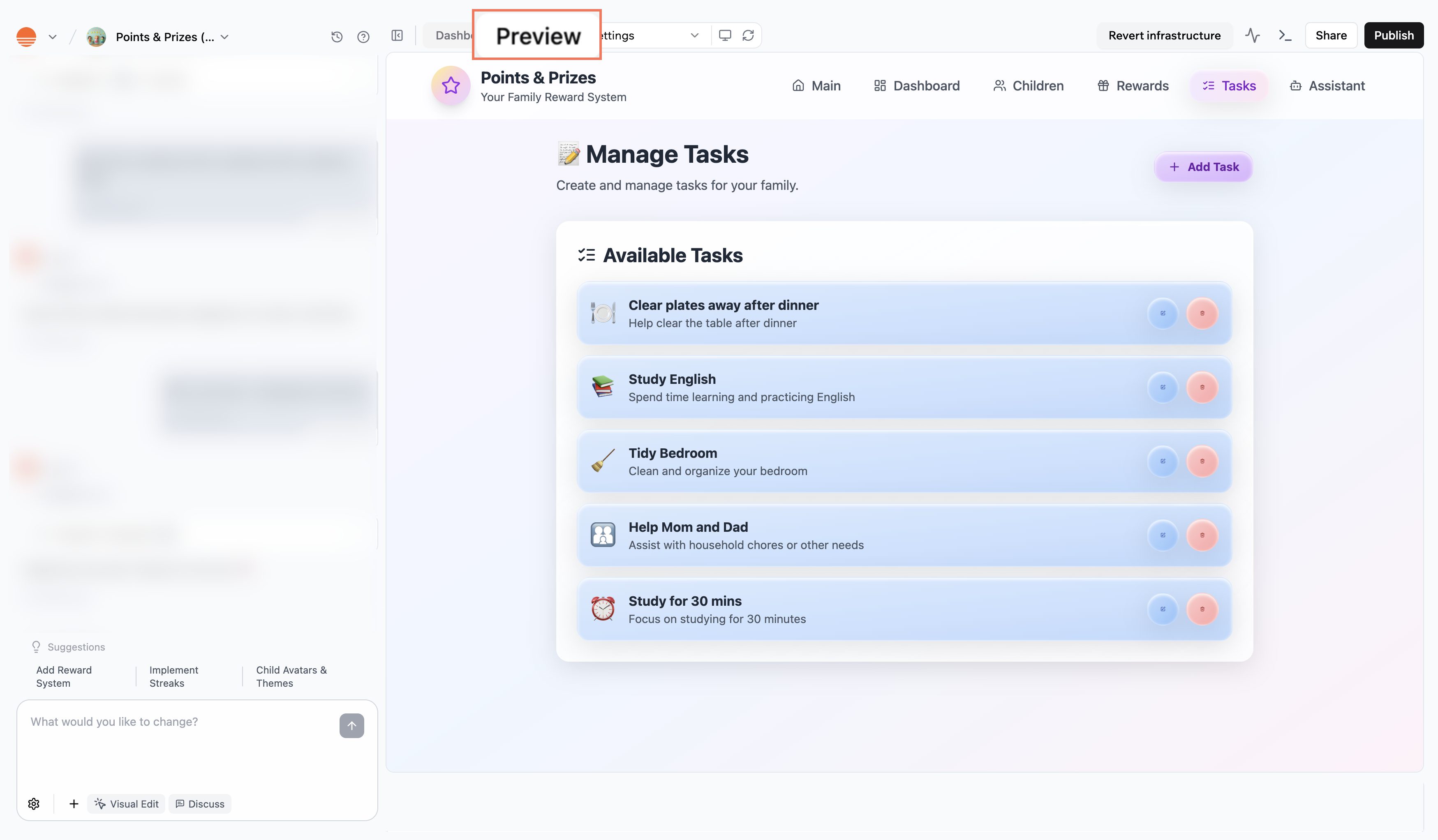
Auf der rechten Seite deines Bildschirms siehst du eine Vorschauversion deiner App, die in Echtzeit aktualisiert wird. Du kannst die Vorschau verwenden, um mit deiner App genau so zu interagieren, wie es deine Nutzer tun werden. Klicke auf verschiedene Teile deiner App, um zu sehen, wie sie funktioniert, oder nimm Designänderungen mit Visual Edit vor.
Du kannst verschiedene KI-Chat-Modi verwenden, einschließlich Discuss und Visual Edit, je nachdem, wie du arbeiten und Credits verwenden möchtest. [Erfahre mehr über die KI-Chat-Modi](/Building-your-app/AI-chat-modes)
Wenn du jemals einen Prompt rückgängig machen musst, finde diese Nachricht im Chat und klicke auf das **Revert**-Symbol darunter, um deine App auf den Zustand kurz vor diesem Schritt zurückzubringen. Du kannst auch auf das **Edit**-Symbol bei einer früheren Nachricht klicken und sie erneut senden. Wenn du erneut sendest, macht Base44 alle Änderungen, die nach dieser Nachricht vorgenommen wurden, rückgängig und wendet deine aktualisierte Anfrage an.
### Vorschau
Auf der rechten Seite deines Bildschirms siehst du eine Vorschauversion deiner App, die in Echtzeit aktualisiert wird. Du kannst die Vorschau verwenden, um mit deiner App genau so zu interagieren, wie es deine Nutzer tun werden. Klicke auf verschiedene Teile deiner App, um zu sehen, wie sie funktioniert, oder nimm Designänderungen mit Visual Edit vor.
 ### App-Dashboard
Gehe zum Dashboard deiner App, wann immer du deine App verwalten möchtest. Im Dashboard kannst du Teammitglieder einladen, Analytics und Nutzeraktivität verfolgen, den Zugriff kontrollieren, deine App auf öffentlich oder privat setzen, eine benutzerdefinierte Domain hinzufügen und mehr.
### App-Dashboard
Gehe zum Dashboard deiner App, wann immer du deine App verwalten möchtest. Im Dashboard kannst du Teammitglieder einladen, Analytics und Nutzeraktivität verfolgen, den Zugriff kontrollieren, deine App auf öffentlich oder privat setzen, eine benutzerdefinierte Domain hinzufügen und mehr.
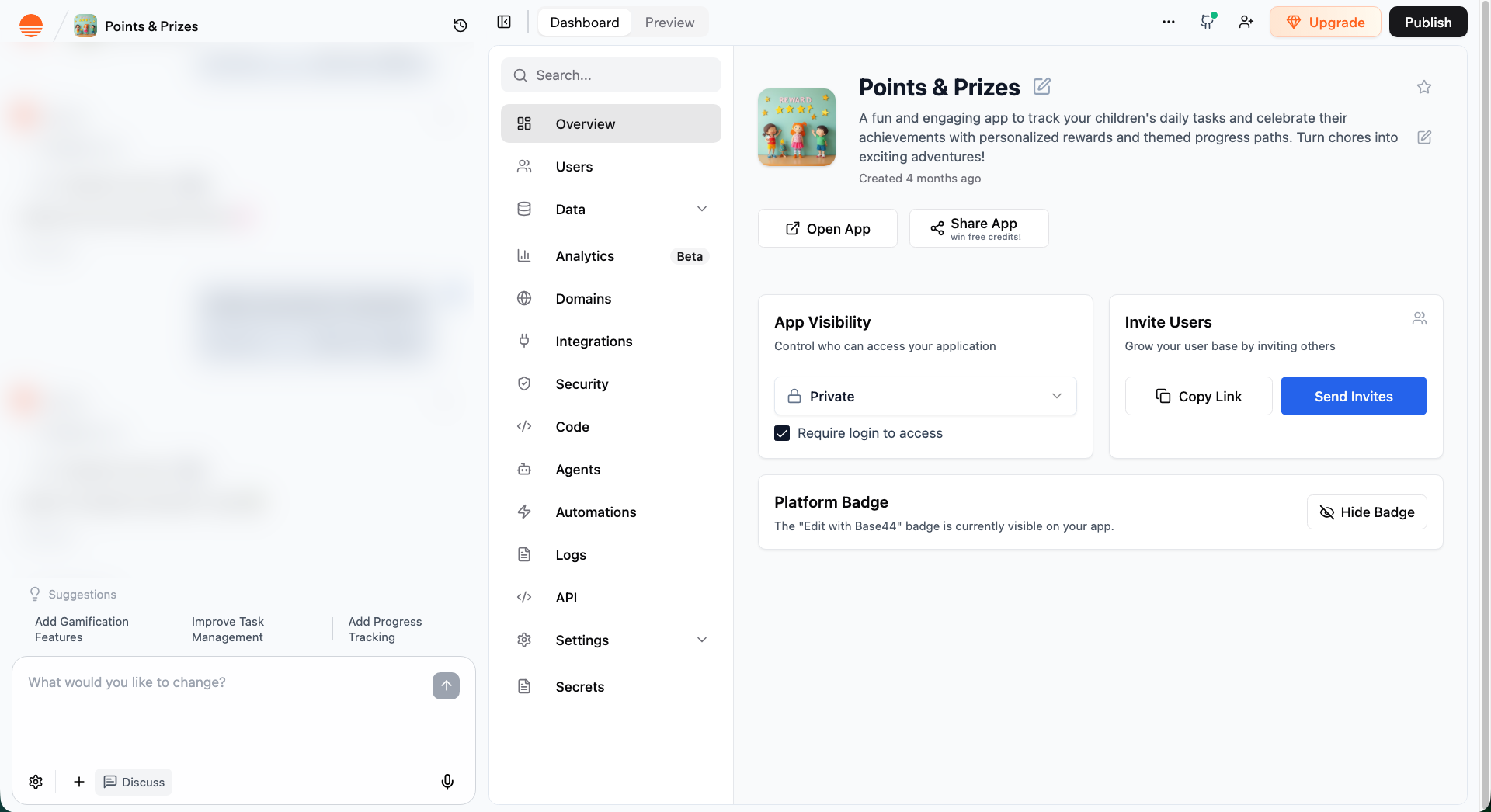
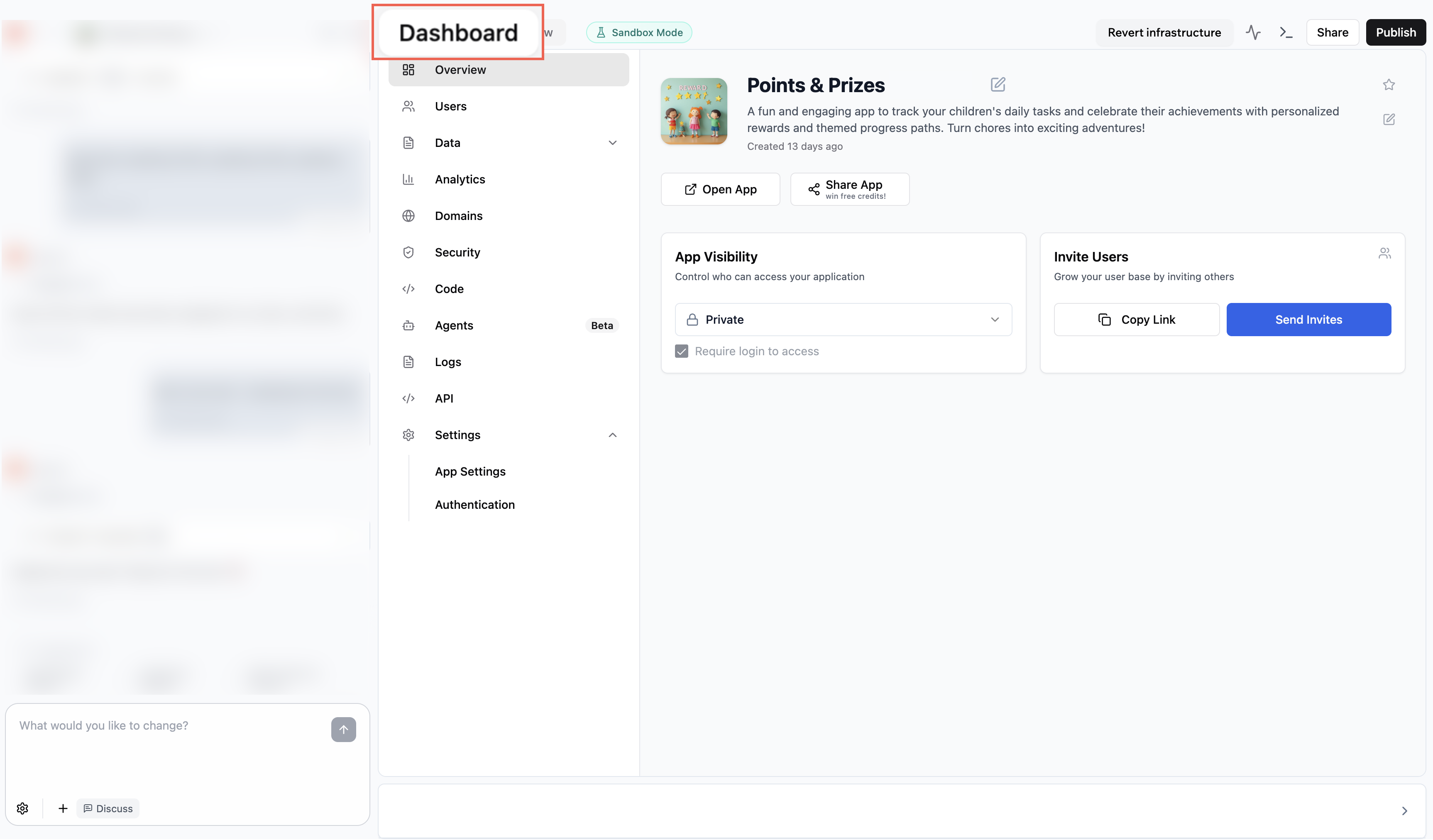 Verwende die Sidebar-Suche im Dashboard deiner App, um schnell Seiten, Bereiche, Entitäten und Connectors zu finden. Ergebnisse werden beim Tippen aktualisiert und unterstützen dynamische Schlüsselwörter, einschließlich Entitäts- und Connector-Namen.
***
## Loslegen mit Credits und Plänen
Base44 verwendet Credits, wann immer die KI etwas für dich baut oder aktualisiert. Das Anzeigen und Interagieren mit deiner App verbraucht nie Credits. Du erhältst kostenlose Credits, wenn du dich anmeldest, um loszulegen.
Wenn du bereit bist, mehr zu tun, schaltet das Upgraden deines Plans Funktionen wie Backend-Funktionen, benutzerdefinierte Domains, GitHub-Integration und höhere Credit-Limits frei.
Erfahre mehr über [Credits](/Account-and-billing/Credits) und [Pläne](/Account-and-billing/Billing-and-plans).
***
## FAQs
Klicke unten auf eine Frage, um mehr zu erfahren.
Ja. Base44 passt deine App automatisch für Mobilgeräte an. Verwende das Geräte-Menü oben in der Leiste, um zur mobilen Ansicht zu wechseln, prüfe, wie alles erscheint, und stelle sicher, dass dein Layout, deine Buttons und Texte auf jeder Bildschirmgröße einfach zu verwenden sind.
Verwende die Sidebar-Suche im Dashboard deiner App, um schnell Seiten, Bereiche, Entitäten und Connectors zu finden. Ergebnisse werden beim Tippen aktualisiert und unterstützen dynamische Schlüsselwörter, einschließlich Entitäts- und Connector-Namen.
***
## Loslegen mit Credits und Plänen
Base44 verwendet Credits, wann immer die KI etwas für dich baut oder aktualisiert. Das Anzeigen und Interagieren mit deiner App verbraucht nie Credits. Du erhältst kostenlose Credits, wenn du dich anmeldest, um loszulegen.
Wenn du bereit bist, mehr zu tun, schaltet das Upgraden deines Plans Funktionen wie Backend-Funktionen, benutzerdefinierte Domains, GitHub-Integration und höhere Credit-Limits frei.
Erfahre mehr über [Credits](/Account-and-billing/Credits) und [Pläne](/Account-and-billing/Billing-and-plans).
***
## FAQs
Klicke unten auf eine Frage, um mehr zu erfahren.
Ja. Base44 passt deine App automatisch für Mobilgeräte an. Verwende das Geräte-Menü oben in der Leiste, um zur mobilen Ansicht zu wechseln, prüfe, wie alles erscheint, und stelle sicher, dass dein Layout, deine Buttons und Texte auf jeder Bildschirmgröße einfach zu verwenden sind.
 Wenn du Änderungen am mobilen Layout vornehmen möchtest, bitte einfach den KI-Chat, dies für dich zu tun.
Der Activity Monitor zeigt die neuesten Aktionen und Anfragen deiner App an. Du kannst ihn verwenden, um Nutzeraktivität anzuzeigen, Performance zu verfolgen und Probleme in Echtzeit zu beheben.
Um auf deinen Activity Monitor zuzugreifen, klicke oben auf **Code** und dann auf das **Activity Monitor**-Symbol:
Wenn du Änderungen am mobilen Layout vornehmen möchtest, bitte einfach den KI-Chat, dies für dich zu tun.
Der Activity Monitor zeigt die neuesten Aktionen und Anfragen deiner App an. Du kannst ihn verwenden, um Nutzeraktivität anzuzeigen, Performance zu verfolgen und Probleme in Echtzeit zu beheben.
Um auf deinen Activity Monitor zuzugreifen, klicke oben auf **Code** und dann auf das **Activity Monitor**-Symbol:
 Du kannst die Dateien und Komponenten, die deine App antreiben, aus der oberen Leiste und der Code-Ansicht sehen.
* Klicke oben in der Leiste auf das **More Actions**-Symbol und wähle **Files used in this page**, um die Dateien anzuzeigen, die aktuell auf der bearbeiteten Seite verwendet werden. Verwende **See all files**, um die vollständige Dateiliste zu öffnen.
* Klicke oben in der Leiste auf **Code**, um die vollständige Dateistruktur deiner App zu öffnen und Komponenten zu durchsuchen.
* Um alles als ZIP-Datei herunterzuladen, öffne **Code** und klicke oben rechts in der Code-Ansicht auf das **Export project as ZIP**-Symbol.
* Um dein Projekt mit GitHub für fortgeschrittene Versionskontrolle zu verbinden, klicke oben in der Leiste auf das **GitHub**-Symbol und folge den Einrichtungsschritten.
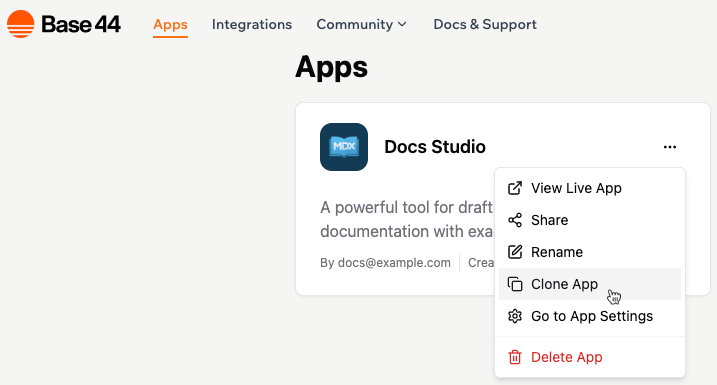
Ja. Du kannst deine App jederzeit klonen. Dies ist nützlich, wenn du große Änderungen testen möchtest, ohne deine Live-App zu beeinträchtigen, oder eine bestehende App als Startpunkt für ein neues Projekt verwenden möchtest.
**So klonst du von deiner Apps-Seite:**
1. Gehe zu deiner [**Apps-Seite**](https://app.base44.com/apps).
2. Klicke auf der App-Karte auf das **More actions**-Symbol .
3. Klicke auf **Clone App**.
Du kannst die Dateien und Komponenten, die deine App antreiben, aus der oberen Leiste und der Code-Ansicht sehen.
* Klicke oben in der Leiste auf das **More Actions**-Symbol und wähle **Files used in this page**, um die Dateien anzuzeigen, die aktuell auf der bearbeiteten Seite verwendet werden. Verwende **See all files**, um die vollständige Dateiliste zu öffnen.
* Klicke oben in der Leiste auf **Code**, um die vollständige Dateistruktur deiner App zu öffnen und Komponenten zu durchsuchen.
* Um alles als ZIP-Datei herunterzuladen, öffne **Code** und klicke oben rechts in der Code-Ansicht auf das **Export project as ZIP**-Symbol.
* Um dein Projekt mit GitHub für fortgeschrittene Versionskontrolle zu verbinden, klicke oben in der Leiste auf das **GitHub**-Symbol und folge den Einrichtungsschritten.
Ja. Du kannst deine App jederzeit klonen. Dies ist nützlich, wenn du große Änderungen testen möchtest, ohne deine Live-App zu beeinträchtigen, oder eine bestehende App als Startpunkt für ein neues Projekt verwenden möchtest.
**So klonst du von deiner Apps-Seite:**
1. Gehe zu deiner [**Apps-Seite**](https://app.base44.com/apps).
2. Klicke auf der App-Karte auf das **More actions**-Symbol .
3. Klicke auf **Clone App**.
 **So klonst du aus dem App-Dashboard:**
1. Klicke in deinem App-Editor auf **Dashboard**.
2. Klicke auf **Settings**.
3. Klicke auf **App Settings**.
4. Klicke neben **Clone App** auf **Create Copy**.
Die geklonte App öffnet sich automatisch und enthält den Suffix (Copy).
Wir kümmern uns automatisch darum. Base44 kommt mit integriertem Hosting, sodass es keinen Deployment-Prozess gibt. Wenn deine App erstellt wird, ist sie sofort live und teilbar.
Ja. Du kannst den Code deiner App jederzeit exportieren.
* **Als ZIP-Datei exportieren:** Klicke oben in der Leiste auf **Code** und dann oben rechts in der Code-Ansicht auf das **Export project as ZIP**-Symbol .
* **Nach GitHub exportieren:** Klicke oben in der Leiste auf das **GitHub**-Symbol und folge dem Einrichtungs-Flow.
Du benötigst einen [Builder-Plan](https://base44.com/pricing) oder höher, um nach GitHub zu exportieren.
Für Self-Service-Anleitung während du arbeitest, klicke auf deinen Avatar in deinem Workspace und wähle **Help Center**, um unsere Docs zu öffnen, oder gehe zu [https://docs.base44.com/](https://docs.base44.com/).
Wenn du mehr praktische Hilfe benötigst, hast du einige Optionen, um Expertenhilfe für deine Base44-App zu erhalten.
Du kannst mit einem [Base44-Partner](/Getting-Started/Hiring-a-partner) für maßgeschneiderten One-on-One-Support bei größeren oder laufenden Projekten arbeiten. Partner können dir helfen, vollständige Apps zu planen und zu bauen, komplexe Integrationen zu handhaben und langfristige strategische Anleitung zu geben. [Wähle deinen Partner](https://app.base44.com/partners) →
Wenn du Feedback von anderen Personen erhalten möchtest, die mit Base44 bauen, kannst du auch [unserer Discord-Community beitreten](https://discord.com/invite/ThpYPZpVts). Es ist ein großartiger Raum, um dich mit anderen zu vernetzen, die Ratschläge, Hilfe und Tipps aus ihren eigenen Projekten teilen können.
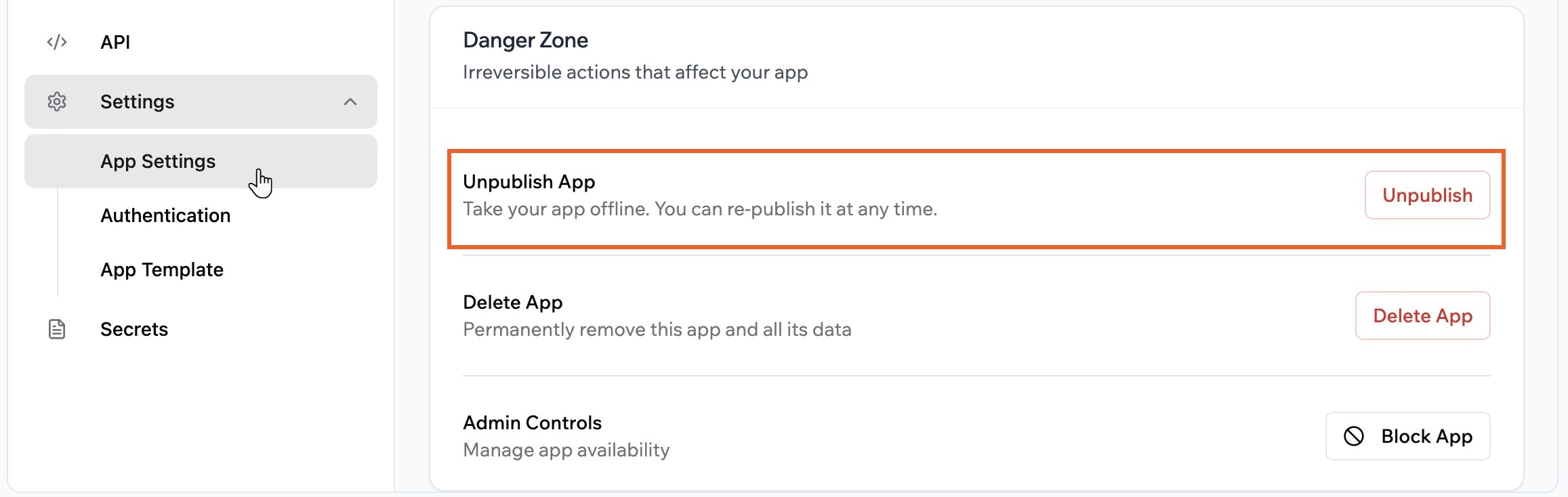
Ja. Du kannst deine App jederzeit unveröffentlichen. Wenn die App unveröffentlicht ist, können Personen nicht darauf zugreifen, bis du sie wieder veröffentlichst. Alle deine Daten und Einstellungen werden gespeichert, wenn du unveröffentlichst.
**So unveröffentlichst du deine App:**
1. Gehe zu deinem App-Dashboard.
2. Klicke auf **Settings**, dann auf **App Settings**.
3. Scrolle zur **Danger Zone** und klicke auf **Unpublish App** und dann im Dialog auf **Unpublish**.
**So klonst du aus dem App-Dashboard:**
1. Klicke in deinem App-Editor auf **Dashboard**.
2. Klicke auf **Settings**.
3. Klicke auf **App Settings**.
4. Klicke neben **Clone App** auf **Create Copy**.
Die geklonte App öffnet sich automatisch und enthält den Suffix (Copy).
Wir kümmern uns automatisch darum. Base44 kommt mit integriertem Hosting, sodass es keinen Deployment-Prozess gibt. Wenn deine App erstellt wird, ist sie sofort live und teilbar.
Ja. Du kannst den Code deiner App jederzeit exportieren.
* **Als ZIP-Datei exportieren:** Klicke oben in der Leiste auf **Code** und dann oben rechts in der Code-Ansicht auf das **Export project as ZIP**-Symbol .
* **Nach GitHub exportieren:** Klicke oben in der Leiste auf das **GitHub**-Symbol und folge dem Einrichtungs-Flow.
Du benötigst einen [Builder-Plan](https://base44.com/pricing) oder höher, um nach GitHub zu exportieren.
Für Self-Service-Anleitung während du arbeitest, klicke auf deinen Avatar in deinem Workspace und wähle **Help Center**, um unsere Docs zu öffnen, oder gehe zu [https://docs.base44.com/](https://docs.base44.com/).
Wenn du mehr praktische Hilfe benötigst, hast du einige Optionen, um Expertenhilfe für deine Base44-App zu erhalten.
Du kannst mit einem [Base44-Partner](/Getting-Started/Hiring-a-partner) für maßgeschneiderten One-on-One-Support bei größeren oder laufenden Projekten arbeiten. Partner können dir helfen, vollständige Apps zu planen und zu bauen, komplexe Integrationen zu handhaben und langfristige strategische Anleitung zu geben. [Wähle deinen Partner](https://app.base44.com/partners) →
Wenn du Feedback von anderen Personen erhalten möchtest, die mit Base44 bauen, kannst du auch [unserer Discord-Community beitreten](https://discord.com/invite/ThpYPZpVts). Es ist ein großartiger Raum, um dich mit anderen zu vernetzen, die Ratschläge, Hilfe und Tipps aus ihren eigenen Projekten teilen können.
Ja. Du kannst deine App jederzeit unveröffentlichen. Wenn die App unveröffentlicht ist, können Personen nicht darauf zugreifen, bis du sie wieder veröffentlichst. Alle deine Daten und Einstellungen werden gespeichert, wenn du unveröffentlichst.
**So unveröffentlichst du deine App:**
1. Gehe zu deinem App-Dashboard.
2. Klicke auf **Settings**, dann auf **App Settings**.
3. Scrolle zur **Danger Zone** und klicke auf **Unpublish App** und dann im Dialog auf **Unpublish**.
 Base44 ist gebaut, um auf allen wichtigen modernen Browsern reibungslos zu funktionieren, die ES6+ JavaScript, CSS Grid, Flexbox und moderne DOM-APIs unterstützen. Du kannst Base44 mit aktuellen und neueren Versionen der folgenden Browser verwenden:
* **Google Chrome** (Version 51 und höher für ES6, 57+ für CSS Grid, 29+ für Flexbox)
* **Mozilla Firefox** (Version 54 und höher für ES6, 52+ für CSS Grid, 28+ für Flexbox)
* **Microsoft Edge (Chromium-basiert)** (vollständige Unterstützung seit Launch)
* **Safari** (Version 10.1+ für CSS Grid, 9+ für Flexbox, 10+ für ES6)
* **Opera** (Version 38+ für ES6, 44+ für CSS Grid, 12.1+ für Flexbox)
Es gibt eingeschränkte oder keine Unterstützung für Internet Explorer 11 und früher, und einige ältere Android WebView- oder Legacy-Browser zeigen Inhalte möglicherweise nicht korrekt an.
Als allgemeine Richtlinie bist du abgedeckt, wenn du einen modernen, automatisch aktualisierenden Browser verwendest. Internet Explorer 11 ist veraltet und wird für Base44 nicht empfohlen.
Ja, du kannst Personen für die Nutzung deiner App Geld berechnen, wenn du auf dem Builder-Plan oder höher bist. Du kannst einen Zahlungsanbieter wie Stripe oder einen anderen Service, der APIs unterstützt, verbinden, um Zahlungen von deinen App-Nutzern zu akzeptieren. Verwende den Secrets-Tab, um deine API-Schlüssel sicher zu speichern.
Erfahre, wie du [Zahlungen einrichtest](https://docs.base44.com/Setting-up-your-app/setting-up-wix-payments) für deine App.
Das Plattform-Badge ist ein Label, das unten rechts in deiner Live-App mit dem Text 'Edit with Base44' erscheint. Es lässt Personen wissen, dass du deine App mit Base44 gebaut hast, und erlaubt jedem, eine Kopie deiner App in sein eigenes Konto zu erstellen, damit er seine eigene Version bearbeiten kann.
**Hinweise:**
* Das Entfernen des Plattform-Badges ist im kostenlosen Plan nicht verfügbar. Du musst auf einen kostenpflichtigen Plan upgraden, um es auszublenden.
* Wenn deine App auf privat gestellt ist, wird das Badge nicht angezeigt.
* Wenn deine App auf öffentlich gestellt ist, kann jeder das Badge sehen. Wenn jemand darauf klickt, erstellt es eine Kopie deiner App in seinem eigenen Konto, damit er seine eigene Version der App bearbeiten kann.
Base44 ist gebaut, um auf allen wichtigen modernen Browsern reibungslos zu funktionieren, die ES6+ JavaScript, CSS Grid, Flexbox und moderne DOM-APIs unterstützen. Du kannst Base44 mit aktuellen und neueren Versionen der folgenden Browser verwenden:
* **Google Chrome** (Version 51 und höher für ES6, 57+ für CSS Grid, 29+ für Flexbox)
* **Mozilla Firefox** (Version 54 und höher für ES6, 52+ für CSS Grid, 28+ für Flexbox)
* **Microsoft Edge (Chromium-basiert)** (vollständige Unterstützung seit Launch)
* **Safari** (Version 10.1+ für CSS Grid, 9+ für Flexbox, 10+ für ES6)
* **Opera** (Version 38+ für ES6, 44+ für CSS Grid, 12.1+ für Flexbox)
Es gibt eingeschränkte oder keine Unterstützung für Internet Explorer 11 und früher, und einige ältere Android WebView- oder Legacy-Browser zeigen Inhalte möglicherweise nicht korrekt an.
Als allgemeine Richtlinie bist du abgedeckt, wenn du einen modernen, automatisch aktualisierenden Browser verwendest. Internet Explorer 11 ist veraltet und wird für Base44 nicht empfohlen.
Ja, du kannst Personen für die Nutzung deiner App Geld berechnen, wenn du auf dem Builder-Plan oder höher bist. Du kannst einen Zahlungsanbieter wie Stripe oder einen anderen Service, der APIs unterstützt, verbinden, um Zahlungen von deinen App-Nutzern zu akzeptieren. Verwende den Secrets-Tab, um deine API-Schlüssel sicher zu speichern.
Erfahre, wie du [Zahlungen einrichtest](https://docs.base44.com/Setting-up-your-app/setting-up-wix-payments) für deine App.
Das Plattform-Badge ist ein Label, das unten rechts in deiner Live-App mit dem Text 'Edit with Base44' erscheint. Es lässt Personen wissen, dass du deine App mit Base44 gebaut hast, und erlaubt jedem, eine Kopie deiner App in sein eigenes Konto zu erstellen, damit er seine eigene Version bearbeiten kann.
**Hinweise:**
* Das Entfernen des Plattform-Badges ist im kostenlosen Plan nicht verfügbar. Du musst auf einen kostenpflichtigen Plan upgraden, um es auszublenden.
* Wenn deine App auf privat gestellt ist, wird das Badge nicht angezeigt.
* Wenn deine App auf öffentlich gestellt ist, kann jeder das Badge sehen. Wenn jemand darauf klickt, erstellt es eine Kopie deiner App in seinem eigenen Konto, damit er seine eigene Version der App bearbeiten kann.
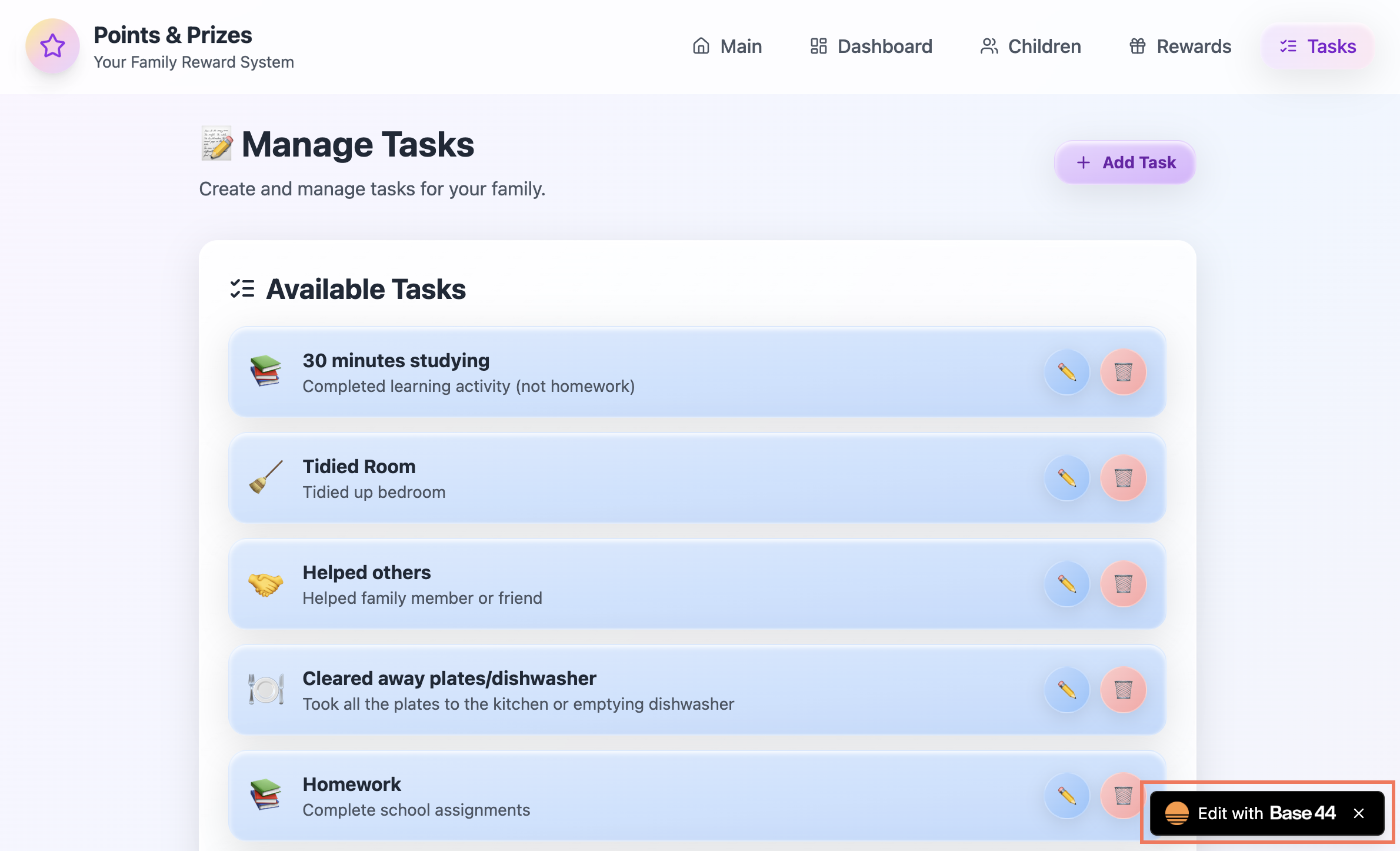 **So zeigst oder versteckst du das Badge:**
1. Gehe zum Dashboard deiner App und klicke auf **Settings**.
2. Klicke auf **App Settings**.
3. Aktiviere oder deaktiviere den **Platform Badge**-Toggle.
Als ein in den USA ansässiges Unternehmen halten wir die Anforderungen des U.S. Office of Foreign Assets Control (OFAC) ein. Diese Vorschriften verbieten es uns, Dienstleistungen für bestimmte Personen, Entitäten oder Gerichtsbarkeiten zu erbringen, die auf OFAC-Sanktionslisten erscheinen. Folgende Länder und Regionen sind eingeschränkt:
* Iran
* Nordkorea
* Syrien
* Kuba
* Die Region Krim
* Die sogenannte Donezker Volksrepublik
* Die sogenannte Luhansker Volksrepublik
Es gibt auch erhebliche Einschränkungen für Aktivitäten aus der Russischen Föderation.
Wenn du dich in einem der eingeschränkten Länder oder Regionen befindest:
* Du kannst dich nicht für Base44-Dienste registrieren oder sie verwenden, einschließlich Base44-Sites.
* Du kannst Domains mit den folgenden Endungen nicht mit Base44 verbinden (durch Pointing oder Nameserver):
* Kuba: .cu
* Iran: .ir, .xn--mgba3a4f16a (ایران.)
* Nordkorea: .kp
* Syrien: .sy, .xn--ogbpf8fl (سورية.)
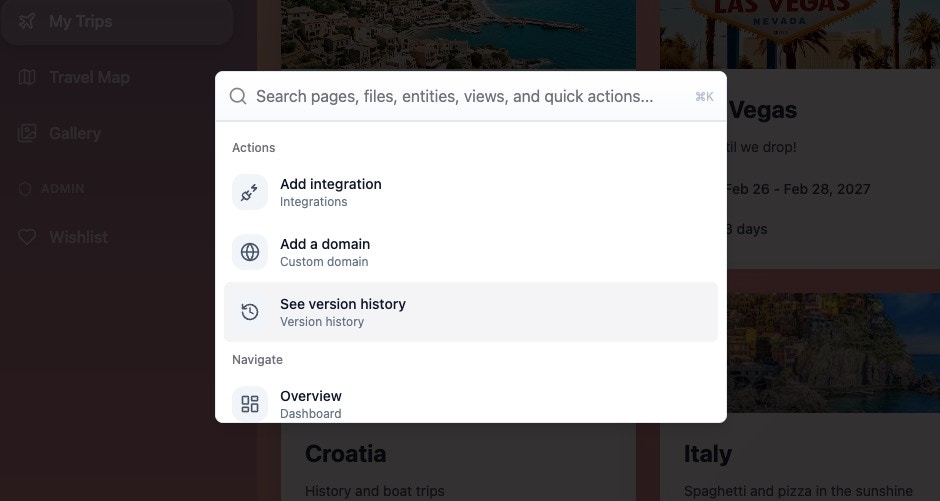
Ja. Drücke **Cmd+K** (Mac) oder **Ctrl+K** (Windows), um die Befehlspalette zu öffnen. Von dort aus kannst du zwischen Ansichten navigieren, Seiten wechseln, Dateien öffnen, zu Entitäten springen, Quick Actions wie Veröffentlichen oder Einladen von Mitarbeitern auslösen und die Base44-Dokumentation durchsuchen, ohne die App zu verlassen. Die Befehlspalette ist sowohl vom Workspace-Home-Bildschirm als auch vom App-Editor aus verfügbar.
**So zeigst oder versteckst du das Badge:**
1. Gehe zum Dashboard deiner App und klicke auf **Settings**.
2. Klicke auf **App Settings**.
3. Aktiviere oder deaktiviere den **Platform Badge**-Toggle.
Als ein in den USA ansässiges Unternehmen halten wir die Anforderungen des U.S. Office of Foreign Assets Control (OFAC) ein. Diese Vorschriften verbieten es uns, Dienstleistungen für bestimmte Personen, Entitäten oder Gerichtsbarkeiten zu erbringen, die auf OFAC-Sanktionslisten erscheinen. Folgende Länder und Regionen sind eingeschränkt:
* Iran
* Nordkorea
* Syrien
* Kuba
* Die Region Krim
* Die sogenannte Donezker Volksrepublik
* Die sogenannte Luhansker Volksrepublik
Es gibt auch erhebliche Einschränkungen für Aktivitäten aus der Russischen Föderation.
Wenn du dich in einem der eingeschränkten Länder oder Regionen befindest:
* Du kannst dich nicht für Base44-Dienste registrieren oder sie verwenden, einschließlich Base44-Sites.
* Du kannst Domains mit den folgenden Endungen nicht mit Base44 verbinden (durch Pointing oder Nameserver):
* Kuba: .cu
* Iran: .ir, .xn--mgba3a4f16a (ایران.)
* Nordkorea: .kp
* Syrien: .sy, .xn--ogbpf8fl (سورية.)
Ja. Drücke **Cmd+K** (Mac) oder **Ctrl+K** (Windows), um die Befehlspalette zu öffnen. Von dort aus kannst du zwischen Ansichten navigieren, Seiten wechseln, Dateien öffnen, zu Entitäten springen, Quick Actions wie Veröffentlichen oder Einladen von Mitarbeitern auslösen und die Base44-Dokumentation durchsuchen, ohne die App zu verlassen. Die Befehlspalette ist sowohl vom Workspace-Home-Bildschirm als auch vom App-Editor aus verfügbar.
 **Brauchst du mehr Hilfe oder Inspiration?**
Erkunde [Base44s Vorlagen](https://app.base44.com/app-templates), um Ideen zu bekommen oder mit einer Basis für deine App zu starten.
Diese Seite wurde mit KI übersetzt. Für die genauesten und aktuellsten Informationen siehe die [englische Version](/).
**Brauchst du mehr Hilfe oder Inspiration?**
Erkunde [Base44s Vorlagen](https://app.base44.com/app-templates), um Ideen zu bekommen oder mit einer Basis für deine App zu starten.
Diese Seite wurde mit KI übersetzt. Für die genauesten und aktuellsten Informationen siehe die [englische Version](/).