> ## Documentation Index
> Fetch the complete documentation index at: https://docs.base44.com/llms.txt
> Use this file to discover all available pages before exploring further.
# Erste Schritte als Enterprise-Admin
> Richte deinen Enterprise-Workspace ein, lade dein Team ein und konfiguriere Sicherheits- und App-Richtlinien.
Als Workspace-Besitzer:in oder Admin bist du dafür verantwortlich, den Enterprise-Workspace für dein Team einzurichten. Lerne die wichtigsten Aufgaben, um alles zu konfigurieren und bereitzumachen.
Stelle sicher, dass dein Base44-Account-Manager bestätigt hat, dass dein Enterprise-Workspace erstellt wurde und du Besitzer- oder Admin-Zugriff darauf hast.
**Halte Folgendes bereit, bevor du beginnst:**
* Den Domainnamen deiner Organisation
* Details zu deinem Identity Provider (wenn du SSO einrichten möchtest)
* E-Mail-Adressen deiner Teammitglieder
***
## 1. Team einladen
Beginne, indem du deine Teammitglieder dem Workspace hinzufügst. Du kannst Personen einzeln einladen oder eine CSV-Datei für eine Masseneinladung hochladen. Jeder Person wird eine Rolle zugewiesen, die steuert, was sie tun kann.
| Rolle | Was sie tun können |
| ---------- | ----------------------------------------------------------------------------- |
| **Admin** | Verwaltet Mitglieder und Workspace-Einstellungen. Verwaltet keine Abrechnung. |
| **Editor** | Erstellt und bearbeitet Apps und verwendet Credits aus dem Workspace-Pool. |
| **Viewer** | Hat Nur-Lese-Zugriff auf bestimmte Apps und verbraucht keine Credits. |
**So lädst du Mitglieder ein:**
1. Klicke oben links auf deinen Workspace-Namen.
2. Klicke auf **Settings**.
3. Klicke auf **Members**.
4. Klicke auf **Invite member**, um jemanden einzeln hinzuzufügen, oder auf **Bulk Invite**, um eine CSV-Datei hochzuladen.
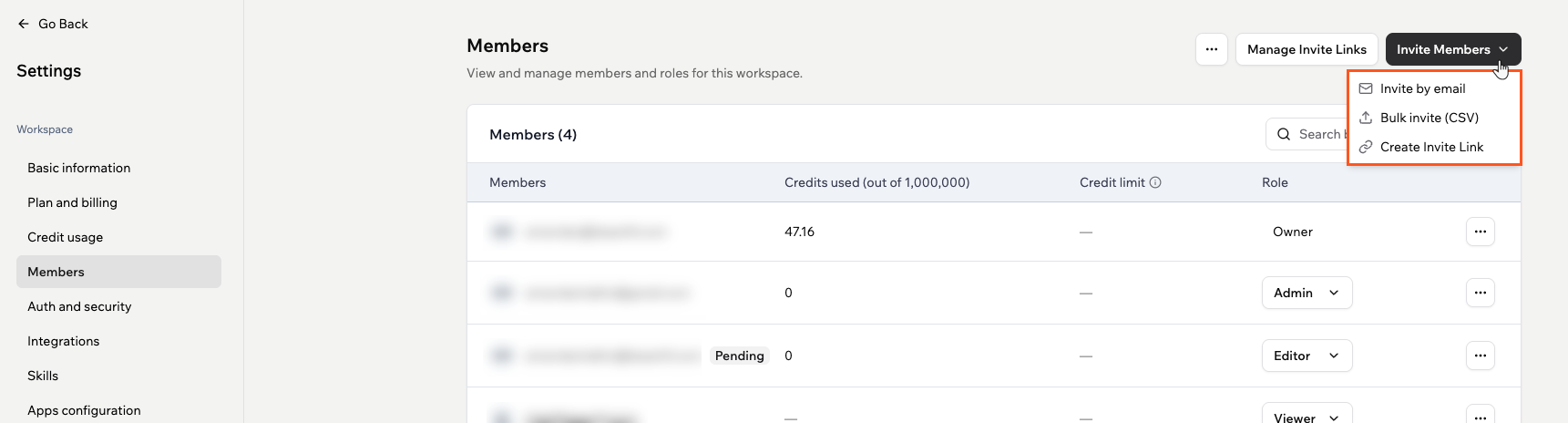 Wenn du SCIM-Bereitstellung verwenden möchtest, um Mitglieder automatisch aus deinem Identity Provider zu synchronisieren, kannst du manuelle Einladungen für diese Nutzer überspringen. Siehe Schritt 5.
Vollständige Details zu Rollen und Credit-Limits findest du unter [Enterprise-Workspace-Mitglieder verwalten](/Enterprise/managing-enterprise-members).
***
## 2. Workspace-Domain verbinden
Verbinde die Domain deiner Organisation mit deinem Workspace für eine gebrandete Adresse und domainbasierte Zugriffskontrolle. Deine Domain ist auch erforderlich, bevor du SSO einrichten kannst.
Das ist auch ein guter Zeitpunkt, um deine Datenresidenz-Region zu entscheiden. Du kannst wählen, wo die App-Daten deines Workspace gespeichert werden: USA, EU oder UK. Siehe [Datenschutz und Sicherheit](/Community-and-support/Privacy-and-security) für Details.
Lerne, wie du [deine Workspace-Domain verbindest](/Enterprise/Enterprise-workspace-domain).
***
## 3. Single Sign-On einrichten
Aktiviere SSO, damit sich dein Team mit den bestehenden Unternehmensdaten anmeldet. Nach der Aktivierung wird jeder mit deiner genehmigten E-Mail-Domain bei der ersten Anmeldung automatisch als Viewer zum Workspace hinzugefügt.
Lerne, wie du [SSO für deinen Workspace einrichtest](/Enterprise/SSO-for-enterprise-workspace).
***
## 4. Workspace-Richtlinien konfigurieren
Steuere, wie sich Apps, Superagents und externer Zugriff für alle im Workspace verhalten.
* **[SSO für alle Apps erzwingen](/Enterprise/Enterprise-SSO-and-app-visibility#managing-sso-for-app-access):** App-Nutzer müssen sich über deinen SSO-Provider authentifizieren
* **[Veröffentlichungsberechtigungen](/Enterprise/Enterprise-SSO-and-app-visibility#publishing-permissions):** Steuere, wer Apps veröffentlichen kann und welche Sichtbarkeitsstufen jede Rolle verwenden kann
* **[Superagents deaktivieren](/Enterprise/Enterprise-SSO-and-app-visibility#managing-superagents):** Blende Superagents für alle Workspace-Mitglieder aus, wenn deine Organisation KI-Agenten nicht zur Nutzung genehmigt hat
* **[Externe Mitarbeiter](/Account-and-billing/Managing-your-workspaces#controlling-guest-invitations):** Steuere, ob jedes Mitglied oder nur Admins Personen außerhalb des Workspace einladen können, an Apps mitzuarbeiten
***
## 5. Automatisierte Bereitstellung einrichten (optional)
Wenn deine Organisation Okta oder Microsoft Entra ID verwendet, richte SCIM ein, um die Workspace-Mitgliedschaft automatisch zu synchronisieren. Wenn jemand deiner Organisation in deinem Identity Provider beitritt oder sie verlässt, wird der Base44-Zugriff sofort und ohne manuelle Arbeit aktualisiert.
Lerne, wie du [automatisierte Bereitstellung mit SCIM einrichtest](/Enterprise/SCIM-provisioning).
***
## 6. Credit-Limits festlegen (optional)
Setze ein monatliches Standard-Credit-Limit, das für alle Workspace-Mitglieder gilt, mit der Möglichkeit, Limits für bestimmte Personen zu überschreiben. Das ist nützlich, um zu verhindern, dass ein einzelnes Mitglied unverhältnismäßig viele Credits aus dem Workspace-Pool verbraucht.
Lerne, wie du [Credit-Limits für deine Mitglieder festlegst](/Enterprise/managing-enterprise-members#credit-limits).
***
## 7. Bestehende Apps verschieben (optional)
Wenn du oder dein Team Apps in einem persönlichen Workspace habt, die ihr in den Enterprise-Workspace bringen möchtet, könnt ihr sie aus dem App-Dashboard verschieben. Da jede App nur von ihrer Besitzerin oder ihrem Besitzer verschoben werden kann, ist dies ein zweistufiger Prozess zwischen dir und jedem App-Besitzer.
**Bevor jemand eine App verschieben kann:**
* Der App-Besitzer muss ein aktives Mitglied des Enterprise-Workspace sein
* App-Übertragungen müssen im Quell-Workspace aktiviert sein (**Settings** → **Apps configuration** → **App Transfers**)
* Die App darf keine gekaufte App sein
**Schritt 1: Du lädst den App-Besitzer ein (vom Enterprise-Workspace-Admin durchgeführt)**
1. Klicke oben links auf deinen Workspace-Namen.
2. Klicke auf **Settings** → **Members** → **Invite member**.
3. Gib die E-Mail-Adresse des App-Besitzers ein.
4. Weise eine Rolle zu. **Editor** oder höher wird empfohlen, damit der App-Besitzer im Workspace bauen und beitragen kann.
5. Klicke auf **Send Invite**.
**Schritt 2: Der App-Besitzer nimmt die Einladung an und verschiebt die App**
1. Öffne die Einladungs-E-Mail von Base44 und klicke auf **Accept Invitation**.
2. Öffne die App in ihrem aktuellen Workspace.
3. Gehe zum App-Dashboard und klicke auf **Overview**.
4. Klicke neben **Move to Workspace** auf **Move App**.
5. Wähle den Enterprise-Workspace aus der Liste.
6. Klicke auf **Move App**, um zu bestätigen.
Wenn du SCIM-Bereitstellung verwenden möchtest, um Mitglieder automatisch aus deinem Identity Provider zu synchronisieren, kannst du manuelle Einladungen für diese Nutzer überspringen. Siehe Schritt 5.
Vollständige Details zu Rollen und Credit-Limits findest du unter [Enterprise-Workspace-Mitglieder verwalten](/Enterprise/managing-enterprise-members).
***
## 2. Workspace-Domain verbinden
Verbinde die Domain deiner Organisation mit deinem Workspace für eine gebrandete Adresse und domainbasierte Zugriffskontrolle. Deine Domain ist auch erforderlich, bevor du SSO einrichten kannst.
Das ist auch ein guter Zeitpunkt, um deine Datenresidenz-Region zu entscheiden. Du kannst wählen, wo die App-Daten deines Workspace gespeichert werden: USA, EU oder UK. Siehe [Datenschutz und Sicherheit](/Community-and-support/Privacy-and-security) für Details.
Lerne, wie du [deine Workspace-Domain verbindest](/Enterprise/Enterprise-workspace-domain).
***
## 3. Single Sign-On einrichten
Aktiviere SSO, damit sich dein Team mit den bestehenden Unternehmensdaten anmeldet. Nach der Aktivierung wird jeder mit deiner genehmigten E-Mail-Domain bei der ersten Anmeldung automatisch als Viewer zum Workspace hinzugefügt.
Lerne, wie du [SSO für deinen Workspace einrichtest](/Enterprise/SSO-for-enterprise-workspace).
***
## 4. Workspace-Richtlinien konfigurieren
Steuere, wie sich Apps, Superagents und externer Zugriff für alle im Workspace verhalten.
* **[SSO für alle Apps erzwingen](/Enterprise/Enterprise-SSO-and-app-visibility#managing-sso-for-app-access):** App-Nutzer müssen sich über deinen SSO-Provider authentifizieren
* **[Veröffentlichungsberechtigungen](/Enterprise/Enterprise-SSO-and-app-visibility#publishing-permissions):** Steuere, wer Apps veröffentlichen kann und welche Sichtbarkeitsstufen jede Rolle verwenden kann
* **[Superagents deaktivieren](/Enterprise/Enterprise-SSO-and-app-visibility#managing-superagents):** Blende Superagents für alle Workspace-Mitglieder aus, wenn deine Organisation KI-Agenten nicht zur Nutzung genehmigt hat
* **[Externe Mitarbeiter](/Account-and-billing/Managing-your-workspaces#controlling-guest-invitations):** Steuere, ob jedes Mitglied oder nur Admins Personen außerhalb des Workspace einladen können, an Apps mitzuarbeiten
***
## 5. Automatisierte Bereitstellung einrichten (optional)
Wenn deine Organisation Okta oder Microsoft Entra ID verwendet, richte SCIM ein, um die Workspace-Mitgliedschaft automatisch zu synchronisieren. Wenn jemand deiner Organisation in deinem Identity Provider beitritt oder sie verlässt, wird der Base44-Zugriff sofort und ohne manuelle Arbeit aktualisiert.
Lerne, wie du [automatisierte Bereitstellung mit SCIM einrichtest](/Enterprise/SCIM-provisioning).
***
## 6. Credit-Limits festlegen (optional)
Setze ein monatliches Standard-Credit-Limit, das für alle Workspace-Mitglieder gilt, mit der Möglichkeit, Limits für bestimmte Personen zu überschreiben. Das ist nützlich, um zu verhindern, dass ein einzelnes Mitglied unverhältnismäßig viele Credits aus dem Workspace-Pool verbraucht.
Lerne, wie du [Credit-Limits für deine Mitglieder festlegst](/Enterprise/managing-enterprise-members#credit-limits).
***
## 7. Bestehende Apps verschieben (optional)
Wenn du oder dein Team Apps in einem persönlichen Workspace habt, die ihr in den Enterprise-Workspace bringen möchtet, könnt ihr sie aus dem App-Dashboard verschieben. Da jede App nur von ihrer Besitzerin oder ihrem Besitzer verschoben werden kann, ist dies ein zweistufiger Prozess zwischen dir und jedem App-Besitzer.
**Bevor jemand eine App verschieben kann:**
* Der App-Besitzer muss ein aktives Mitglied des Enterprise-Workspace sein
* App-Übertragungen müssen im Quell-Workspace aktiviert sein (**Settings** → **Apps configuration** → **App Transfers**)
* Die App darf keine gekaufte App sein
**Schritt 1: Du lädst den App-Besitzer ein (vom Enterprise-Workspace-Admin durchgeführt)**
1. Klicke oben links auf deinen Workspace-Namen.
2. Klicke auf **Settings** → **Members** → **Invite member**.
3. Gib die E-Mail-Adresse des App-Besitzers ein.
4. Weise eine Rolle zu. **Editor** oder höher wird empfohlen, damit der App-Besitzer im Workspace bauen und beitragen kann.
5. Klicke auf **Send Invite**.
**Schritt 2: Der App-Besitzer nimmt die Einladung an und verschiebt die App**
1. Öffne die Einladungs-E-Mail von Base44 und klicke auf **Accept Invitation**.
2. Öffne die App in ihrem aktuellen Workspace.
3. Gehe zum App-Dashboard und klicke auf **Overview**.
4. Klicke neben **Move to Workspace** auf **Move App**.
5. Wähle den Enterprise-Workspace aus der Liste.
6. Klicke auf **Move App**, um zu bestätigen.
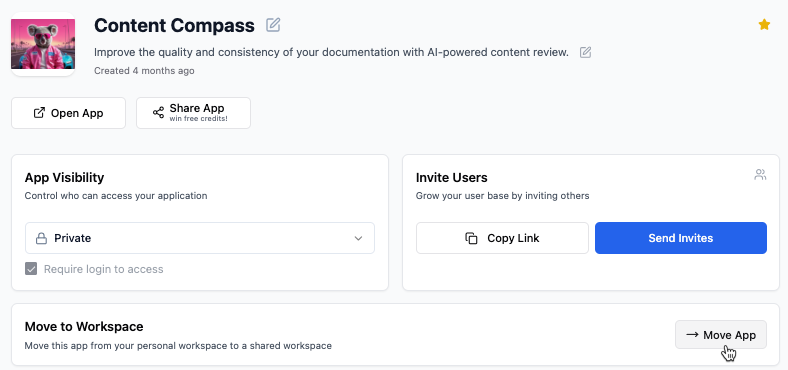 Nach dem Verschieben verwendet die App den Credit-Pool des Enterprise-Workspace. Die veröffentlichte App-URL ändert sich nicht und alle App-Daten, Medien und Konfigurationen bleiben unverändert.
Vollständige Details zum Verschieben und Übertragen von Apps findest du unter [Workspace-Apps verwalten](/documentation/using-your-workspaces/managing-your-workspace-apps).
***
## 8. Weitere Enterprise-Funktionen entdecken
Sobald die Grundlagen geschaffen sind, entdecke weitere Sicherheits- und Zugriffskontrollen.
* [IP-Zugriffsliste](/documentation/enterprise/ip-allowlist): Beschränke den Workspace-Zugriff auf genehmigte IP-Adressen und Netzwerke
* [Workspace-Geheimnisse](/Enterprise/workspace-secrets): Erstelle API-Schlüssel für programmatischen Zugriff auf Audit-Logs und Workspace-Daten über die Monitoring-API
* [Connector-Verwaltung](/Enterprise/workspace-connectors): Steuere, welche externen Dienste in deinem Workspace verfügbar sind, und blockiere Connectoren, die nicht verwendet werden sollen
***
## Einrichtungs-Checkliste
[Team einladen](#1-invite-your-team)\
[Workspace-Domain verbinden](#2-connect-your-workspace-domain)\
[Single Sign-On einrichten](#3-set-up-single-sign-on)\
[Workspace-Richtlinien konfigurieren](#4-configure-workspace-policies)\
[Automatisierte Bereitstellung einrichten](#5-set-up-automated-provisioning-optional) *(optional)*\
[Credit-Limits festlegen](#6-set-credit-limits-optional) *(optional)*\
[Bestehende Apps verschieben](#7-move-existing-apps-optional) *(optional)*
***
## Hilfe erhalten
Als Enterprise-Kunde hast du Zugang zu dediziertem Support.
* **Dedizierter Account-Manager:** Dein Account-Manager ist dein Hauptansprechpartner für Beratung und laufenden Support
* **Priority-Support:** Verwende das Help-Menü in Base44, um ein Support-Ticket mit garantierten Antwortzeiten zu öffnen
Diese Seite wurde mit KI übersetzt. Für die genauesten und aktuellsten Informationen siehe die [englische Version](/).
Nach dem Verschieben verwendet die App den Credit-Pool des Enterprise-Workspace. Die veröffentlichte App-URL ändert sich nicht und alle App-Daten, Medien und Konfigurationen bleiben unverändert.
Vollständige Details zum Verschieben und Übertragen von Apps findest du unter [Workspace-Apps verwalten](/documentation/using-your-workspaces/managing-your-workspace-apps).
***
## 8. Weitere Enterprise-Funktionen entdecken
Sobald die Grundlagen geschaffen sind, entdecke weitere Sicherheits- und Zugriffskontrollen.
* [IP-Zugriffsliste](/documentation/enterprise/ip-allowlist): Beschränke den Workspace-Zugriff auf genehmigte IP-Adressen und Netzwerke
* [Workspace-Geheimnisse](/Enterprise/workspace-secrets): Erstelle API-Schlüssel für programmatischen Zugriff auf Audit-Logs und Workspace-Daten über die Monitoring-API
* [Connector-Verwaltung](/Enterprise/workspace-connectors): Steuere, welche externen Dienste in deinem Workspace verfügbar sind, und blockiere Connectoren, die nicht verwendet werden sollen
***
## Einrichtungs-Checkliste
[Team einladen](#1-invite-your-team)\
[Workspace-Domain verbinden](#2-connect-your-workspace-domain)\
[Single Sign-On einrichten](#3-set-up-single-sign-on)\
[Workspace-Richtlinien konfigurieren](#4-configure-workspace-policies)\
[Automatisierte Bereitstellung einrichten](#5-set-up-automated-provisioning-optional) *(optional)*\
[Credit-Limits festlegen](#6-set-credit-limits-optional) *(optional)*\
[Bestehende Apps verschieben](#7-move-existing-apps-optional) *(optional)*
***
## Hilfe erhalten
Als Enterprise-Kunde hast du Zugang zu dediziertem Support.
* **Dedizierter Account-Manager:** Dein Account-Manager ist dein Hauptansprechpartner für Beratung und laufenden Support
* **Priority-Support:** Verwende das Help-Menü in Base44, um ein Support-Ticket mit garantierten Antwortzeiten zu öffnen
Diese Seite wurde mit KI übersetzt. Für die genauesten und aktuellsten Informationen siehe die [englische Version](/).