> ## Documentation Index
> Fetch the complete documentation index at: https://docs.base44.com/llms.txt
> Use this file to discover all available pages before exploring further.
# SCIM-Bereitstellung
> Synchronisiere Nutzer deines Identity Providers automatisch mit deinem Base44-Enterprise-Workspace über SCIM 2.0.
SCIM (System for Cross-domain Identity Management) ermöglicht es deinem Identity Provider (IdP), Base44-Workspace-Mitglieder automatisch zu verwalten. Wenn jemand deiner Organisation in deinem IdP beitritt oder sie verlässt, wird Base44 automatisch aktualisiert, ohne manuelle Einladungen oder Entfernungen.
SCIM-Bereitstellung ist nur in Enterprise-Workspaces verfügbar.
Base44 unterstützt SCIM 2.0 mit folgenden Identity Providern:
* **Okta**
* **Microsoft Entra ID** (früher Azure AD)
* **Custom IdP**, jeder SCIM-2.0-kompatible Identity Provider
***
## Bevor du beginnst
Stelle vor der SCIM-Einrichtung sicher, dass du Folgendes hast:
* Besitzer- oder Admin-Zugriff auf deinen Base44-Workspace
* Einen Workspace-API-Schlüssel (zu finden unter **Settings** → **Secrets**)
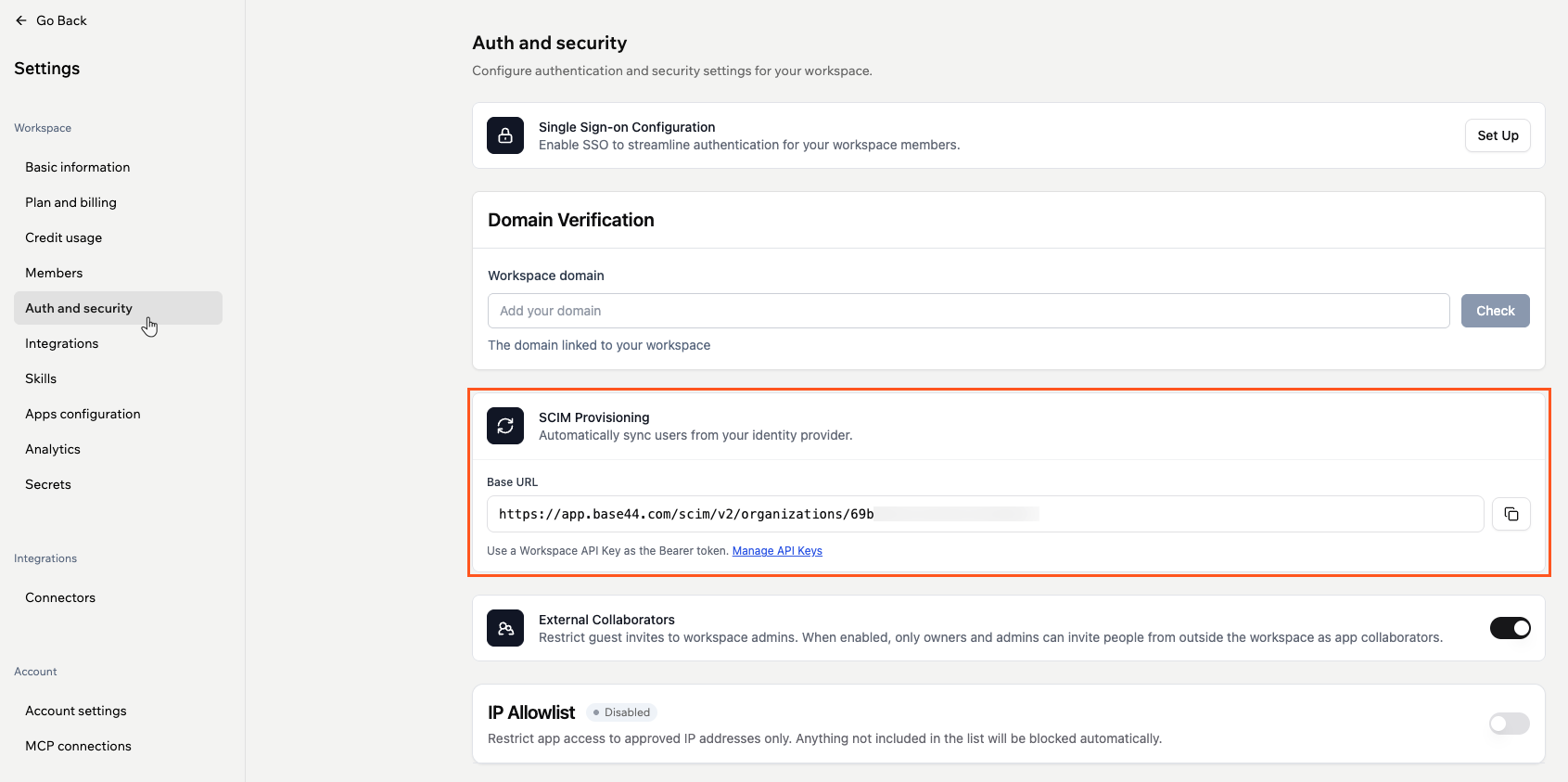
* Deine SCIM-Basis-URL (zu finden unter **Settings** → **Auth and security**)
 ***
## IdP-Einrichtung
Wähle unten deinen Identity Provider für eine schrittweise Einrichtungsanleitung.
Okta ist ein cloudbasierter Identity Provider. Verwende diese Einrichtung, wenn deine Organisation Nutzer über Okta verwaltet.
### Schritt 1: SCIM-App in Okta erstellen
Okta-OIDC-Apps unterstützen SCIM nicht direkt, daher brauchst du eine separate SCIM-App.
**So erstellst du eine SCIM-App:**
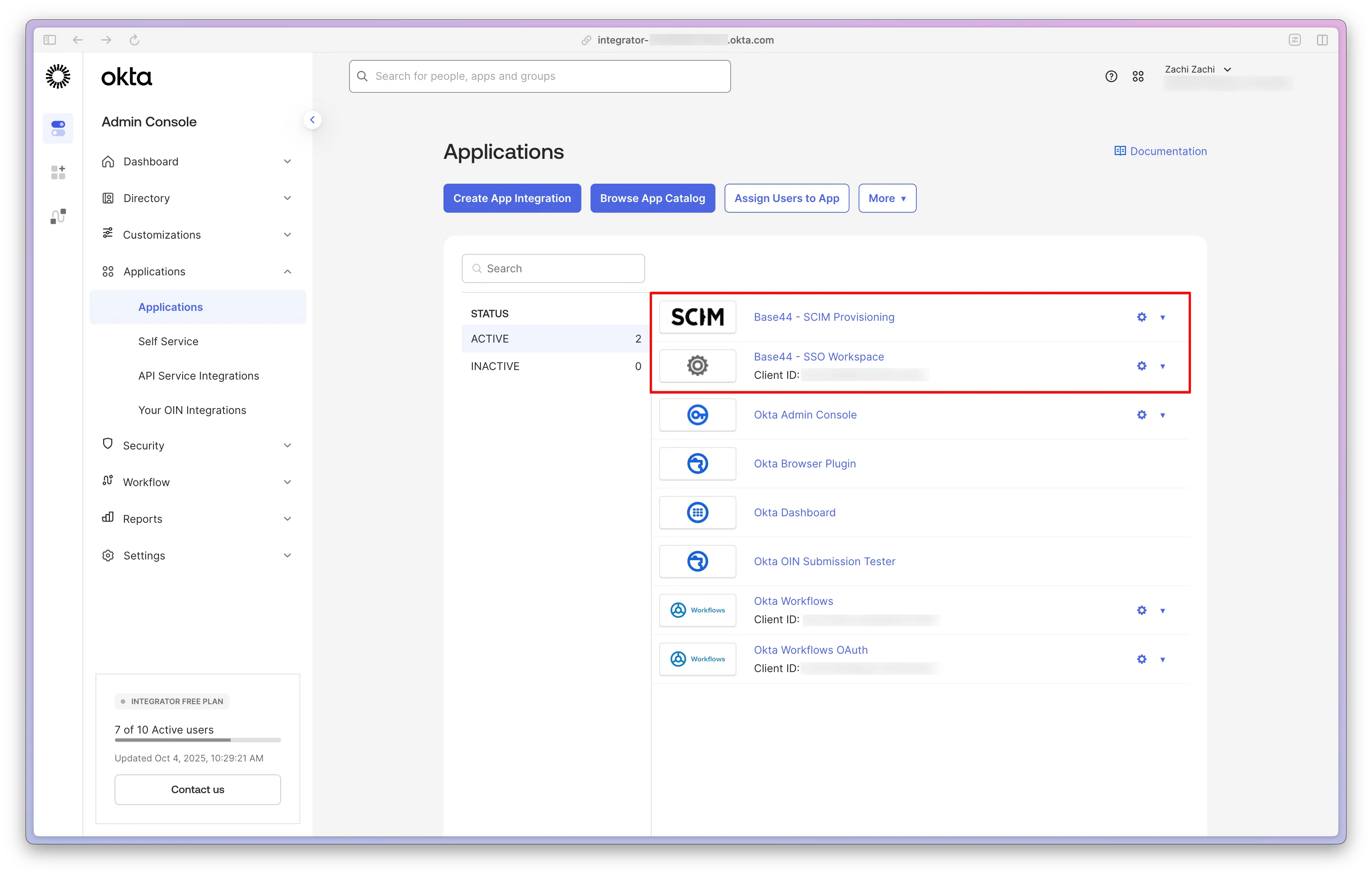
1. Gehe in Okta zu **Applications** → **Browse App Catalog**.
2. Suche nach **SCIM 2.0 Test App (Header Auth)**.
3. Klicke auf **Add Integration**.
4. Benenne die App (zum Beispiel `Base44 - SCIM Provisioning`).
5. Klicke auf **Done**.
***
## IdP-Einrichtung
Wähle unten deinen Identity Provider für eine schrittweise Einrichtungsanleitung.
Okta ist ein cloudbasierter Identity Provider. Verwende diese Einrichtung, wenn deine Organisation Nutzer über Okta verwaltet.
### Schritt 1: SCIM-App in Okta erstellen
Okta-OIDC-Apps unterstützen SCIM nicht direkt, daher brauchst du eine separate SCIM-App.
**So erstellst du eine SCIM-App:**
1. Gehe in Okta zu **Applications** → **Browse App Catalog**.
2. Suche nach **SCIM 2.0 Test App (Header Auth)**.
3. Klicke auf **Add Integration**.
4. Benenne die App (zum Beispiel `Base44 - SCIM Provisioning`).
5. Klicke auf **Done**.
 ### Schritt 2: App mit Base44 verbinden
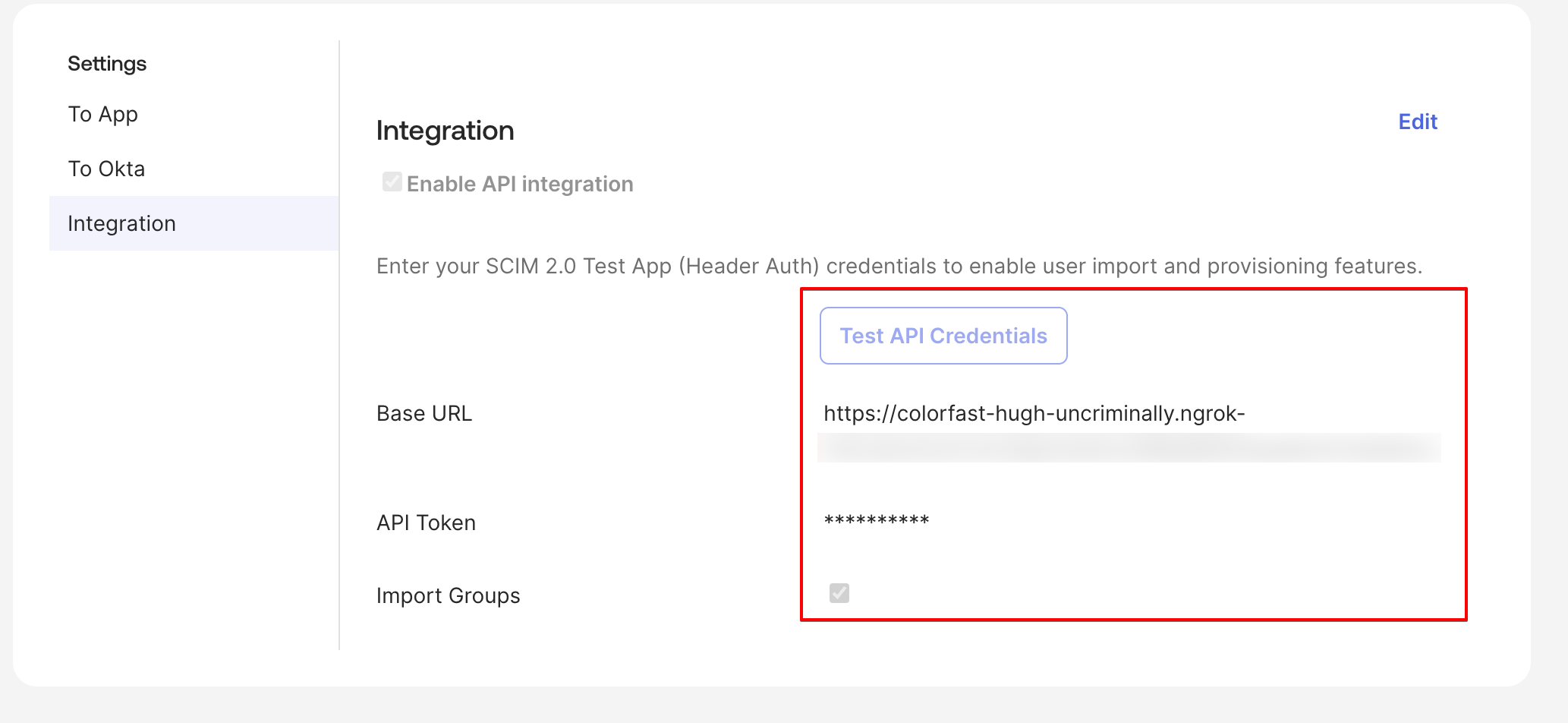
Richte Okta auf deinen Base44-Workspace aus, indem du deine SCIM-Basis-URL und deinen Workspace-API-Schlüssel eingibst.
**So konfigurierst du die API-Integration:**
1. Öffne deine neue SCIM-App und gehe zum Tab **Provisioning**.
2. Klicke auf **Configure API Integration**.
3. Aktiviere **Enable API integration**.
4. Setze **SCIM 2.0 Base URL** auf die URL, die du aus **Settings** → **Auth and security** in deinem Base44-Workspace kopiert hast.
5. Setze **API Token** auf deinen Workspace-API-Schlüssel.
6. Klicke auf **Test API Credentials**. Du solltest eine Erfolgsbestätigung sehen.
7. Klicke auf **Save**.
### Schritt 2: App mit Base44 verbinden
Richte Okta auf deinen Base44-Workspace aus, indem du deine SCIM-Basis-URL und deinen Workspace-API-Schlüssel eingibst.
**So konfigurierst du die API-Integration:**
1. Öffne deine neue SCIM-App und gehe zum Tab **Provisioning**.
2. Klicke auf **Configure API Integration**.
3. Aktiviere **Enable API integration**.
4. Setze **SCIM 2.0 Base URL** auf die URL, die du aus **Settings** → **Auth and security** in deinem Base44-Workspace kopiert hast.
5. Setze **API Token** auf deinen Workspace-API-Schlüssel.
6. Klicke auf **Test API Credentials**. Du solltest eine Erfolgsbestätigung sehen.
7. Klicke auf **Save**.
 ### Schritt 3: Bereitstellungsaktionen aktivieren
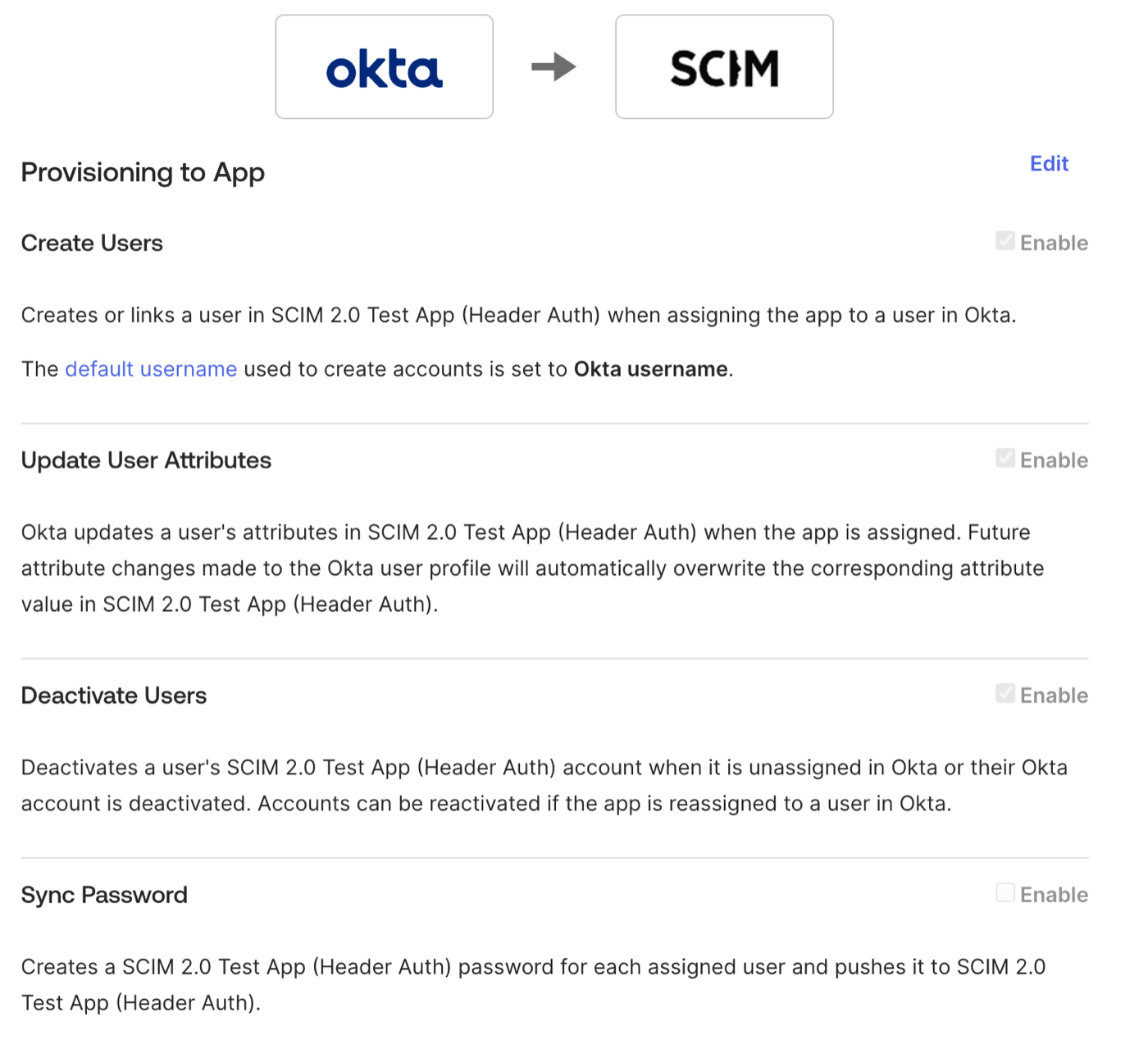
Wähle aus, welche Aktionen Okta an Base44-Workspace-Mitgliedern ausführen kann.
**So aktivierst du die Bereitstellung:**
1. Klicke im Tab **Provisioning** auf **To App**.
2. Aktiviere:
* **Create Users**
* **Update User Attributes**
* **Deactivate Users**
3. Klicke auf **Save**.
### Schritt 3: Bereitstellungsaktionen aktivieren
Wähle aus, welche Aktionen Okta an Base44-Workspace-Mitgliedern ausführen kann.
**So aktivierst du die Bereitstellung:**
1. Klicke im Tab **Provisioning** auf **To App**.
2. Aktiviere:
* **Create Users**
* **Update User Attributes**
* **Deactivate Users**
3. Klicke auf **Save**.
 ### Schritt 4: Benutzerdefinierte Attribute einrichten
Füge deinem Okta-Profil Base44-spezifische Attribute hinzu und ordne sie deiner SCIM-App zu.
**So fügst du das Attribut `role` hinzu:**
1. Gehe zu **Directory** → **Profile Editor** und finde deine SCIM-App.
2. Klicke auf **Add Attribute**.
3. Fülle die Einstellungen aus:
* **Data type:** String
* **Display name:** Role
* **Variable name:** `role`
* **External name:** `role`
* **External namespace:** `urn:base44:params:scim:schemas:extension:user:2.0`
* **Enum:** Aktiviere **Define enumerated list of values** und füge `admin`, `editor`, `viewer` hinzu
* **Attribute required:** No
4. Klicke auf **Save**.
**So fügst du das Attribut `creditLimit` hinzu (optional):**
Überspringe das, wenn du keine pro Mitglied festgelegten Credit-Limits möchtest. Der Standard ist kein Limit.
1. Klicke im selben Profile Editor auf **Add Attribute**.
2. Fülle die Einstellungen aus:
* **Data type:** Integer
* **Display name:** Credit Limit
* **Variable name:** `creditLimit`
* **External name:** `creditLimit`
* **External namespace:** `urn:base44:params:scim:schemas:extension:user:2.0`
* **Attribute required:** No
3. Klicke auf **Save**.
**So ordnest du die Attribute zu:**
1. Gehe zu deiner SCIM-App → **Provisioning** → **To App** → **Attribute Mappings**.
2. Setze:
* `userName` ← `user.email`
* `role` ← `"editor"` (oder ordne von einem Rollenattribut deines IdP zu)
* `creditLimit` ← dein bevorzugter Wert oder IdP-Attribut (wenn du es hinzugefügt hast)
3. Entferne nicht unterstützte Zuordnungen (firstName, lastName, displayName).
4. Klicke auf **Save**.
### Schritt 5: Bereitstellung testen
Weise eine Testperson zu, um zu bestätigen, dass Bereitstellung und Deaktivierung wie erwartet funktionieren.
Jeder Nutzer muss in Okta sowohl deiner **Base44 SSO**-App als auch deiner **Base44 SCIM Provisioning**-App zugewiesen werden. Die Zuweisung nur zu SCIM stellt den Nutzer bereit, aber er kann sich nicht über SSO anmelden.
### Schritt 4: Benutzerdefinierte Attribute einrichten
Füge deinem Okta-Profil Base44-spezifische Attribute hinzu und ordne sie deiner SCIM-App zu.
**So fügst du das Attribut `role` hinzu:**
1. Gehe zu **Directory** → **Profile Editor** und finde deine SCIM-App.
2. Klicke auf **Add Attribute**.
3. Fülle die Einstellungen aus:
* **Data type:** String
* **Display name:** Role
* **Variable name:** `role`
* **External name:** `role`
* **External namespace:** `urn:base44:params:scim:schemas:extension:user:2.0`
* **Enum:** Aktiviere **Define enumerated list of values** und füge `admin`, `editor`, `viewer` hinzu
* **Attribute required:** No
4. Klicke auf **Save**.
**So fügst du das Attribut `creditLimit` hinzu (optional):**
Überspringe das, wenn du keine pro Mitglied festgelegten Credit-Limits möchtest. Der Standard ist kein Limit.
1. Klicke im selben Profile Editor auf **Add Attribute**.
2. Fülle die Einstellungen aus:
* **Data type:** Integer
* **Display name:** Credit Limit
* **Variable name:** `creditLimit`
* **External name:** `creditLimit`
* **External namespace:** `urn:base44:params:scim:schemas:extension:user:2.0`
* **Attribute required:** No
3. Klicke auf **Save**.
**So ordnest du die Attribute zu:**
1. Gehe zu deiner SCIM-App → **Provisioning** → **To App** → **Attribute Mappings**.
2. Setze:
* `userName` ← `user.email`
* `role` ← `"editor"` (oder ordne von einem Rollenattribut deines IdP zu)
* `creditLimit` ← dein bevorzugter Wert oder IdP-Attribut (wenn du es hinzugefügt hast)
3. Entferne nicht unterstützte Zuordnungen (firstName, lastName, displayName).
4. Klicke auf **Save**.
### Schritt 5: Bereitstellung testen
Weise eine Testperson zu, um zu bestätigen, dass Bereitstellung und Deaktivierung wie erwartet funktionieren.
Jeder Nutzer muss in Okta sowohl deiner **Base44 SSO**-App als auch deiner **Base44 SCIM Provisioning**-App zugewiesen werden. Die Zuweisung nur zu SCIM stellt den Nutzer bereit, aber er kann sich nicht über SSO anmelden.
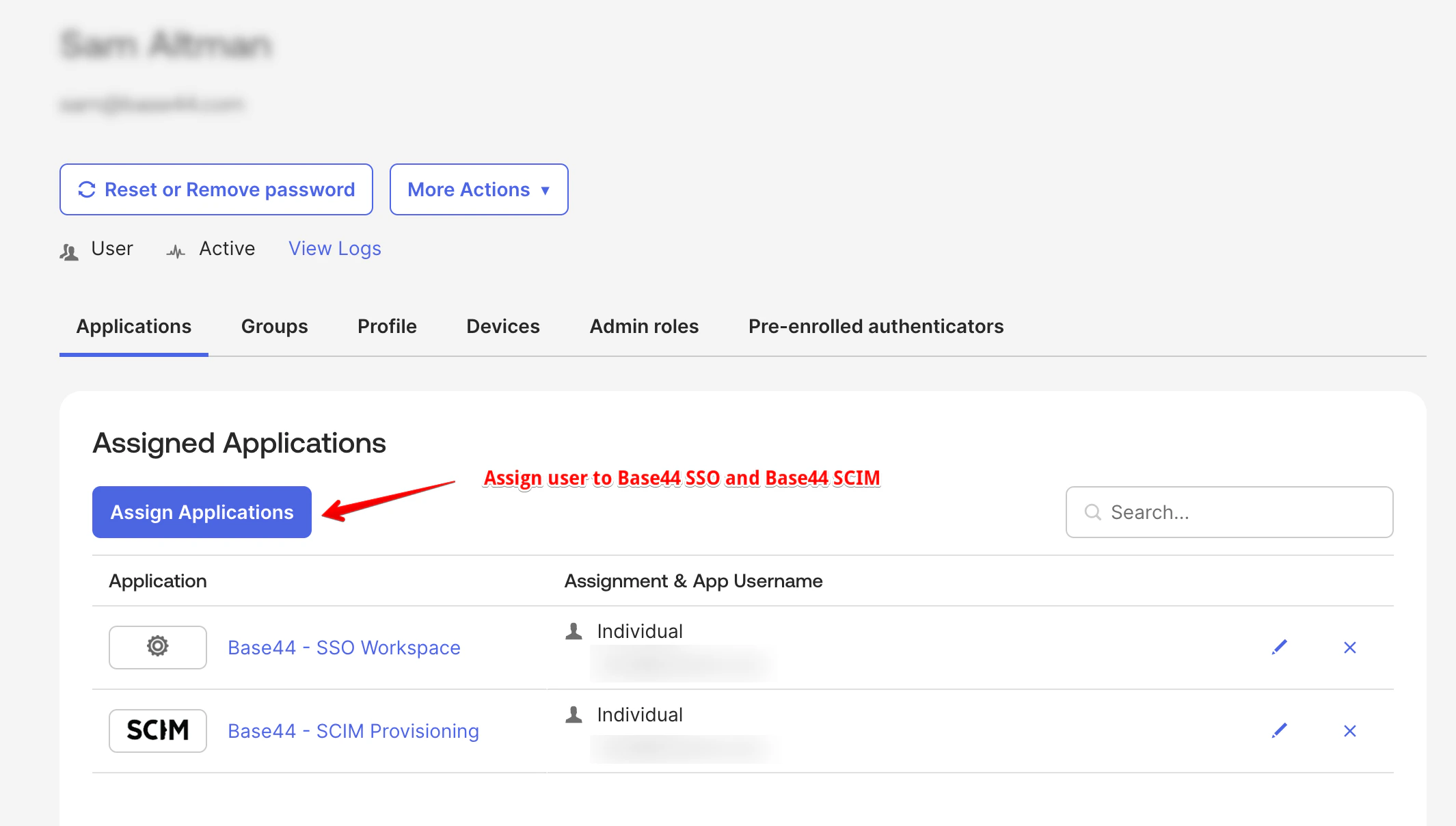 **So testest du, dass die Bereitstellung funktioniert:**
1. Gehe in Okta zu **Directory** → **People**.
2. Klicke auf deine Testperson.
3. Gehe zum Tab **Applications**.
4. Klicke auf **Assign Applications**.
5. Wähle **Base44 - SSO Workspace** und **Base44 - SCIM Provisioning** und klicke dann auf **Assign**.
6. Setze `role` auf `editor`, `admin` oder `viewer`. Setze optional `creditLimit`.
7. Klicke auf **Save and Go Back** → **Done**.
8. Prüfe in deinen Base44-Workspace-Mitgliedern, dass der Nutzer erschienen ist.
**So testest du die Deaktivierung:**
1. Klicke im Tab **Assignments** neben der Testperson auf **Unassign**.
2. Bestätige die Entfernung.
3. Prüfe, dass der Nutzer in Base44 nicht mehr als aktives Mitglied erscheint.
**So testest du, dass die Bereitstellung funktioniert:**
1. Gehe in Okta zu **Directory** → **People**.
2. Klicke auf deine Testperson.
3. Gehe zum Tab **Applications**.
4. Klicke auf **Assign Applications**.
5. Wähle **Base44 - SSO Workspace** und **Base44 - SCIM Provisioning** und klicke dann auf **Assign**.
6. Setze `role` auf `editor`, `admin` oder `viewer`. Setze optional `creditLimit`.
7. Klicke auf **Save and Go Back** → **Done**.
8. Prüfe in deinen Base44-Workspace-Mitgliedern, dass der Nutzer erschienen ist.
**So testest du die Deaktivierung:**
1. Klicke im Tab **Assignments** neben der Testperson auf **Unassign**.
2. Bestätige die Entfernung.
3. Prüfe, dass der Nutzer in Base44 nicht mehr als aktives Mitglied erscheint.
 Microsoft Entra ID (früher Azure AD) ist Microsofts Cloud-Identitätsplattform. Verwende diese Einrichtung, wenn deine Organisation Nutzer über Microsoft 365 oder Azure verwaltet.
### Schritt 1: Enterprise-Anwendung erstellen
Erstelle eine neue Enterprise-Anwendung in Entra, die deine Base44-SCIM-Integration repräsentiert.
**So erstellst du eine Enterprise-Anwendung:**
1. Gehe im Microsoft Entra Admin Center zu **Identity** → **Applications** → **Enterprise applications**.
2. Klicke auf **New application**.
3. Klicke auf **Create your own application**.
4. Gib einen Namen ein (zum Beispiel `Base44 SCIM Provisioning`) und wähle **Integrate any other application you don't find in the gallery**.
5. Klicke auf **Create**.
### Schritt 2: Bereitstellung konfigurieren
Verbinde Entra mit deinem Base44-Workspace über deine SCIM-Basis-URL und deinen Workspace-API-Schlüssel.
**So konfigurierst du die SCIM-Bereitstellung:**
1. Öffne deine neue Enterprise-Anwendung und gehe zu **Provisioning**.
2. Setze **Provisioning Mode** auf **Automatic**.
3. Setze unter **Admin Credentials**:
* **Tenant URL:** Die SCIM-Basis-URL, die du aus **Settings** → **Auth and security** in deinem Base44-Workspace kopiert hast.
* **Secret Token:** Dein Workspace-API-Schlüssel.
4. Klicke auf **Test Connection**, um die Anmeldedaten zu verifizieren.
5. Klicke auf **Save**.
### Schritt 3: Attributzuordnungen konfigurieren
Füge den Entra-Attributzuordnungen Base44-spezifische Attribute hinzu, damit Rollen und Credit-Limits korrekt synchronisiert werden.
**So fügst du die Attributzuordnung `role` hinzu:**
1. Klicke unter **Mappings** auf **Provision Microsoft Entra ID Users**.
2. Klicke auf **Add New Mapping**.
3. Setze:
* **Mapping type:** Expression oder Constant
* **Source attribute:** Das Entra-Attribut, das die Rolle des Nutzers speichert, oder eine Konstante wie `"editor"`
* **Target attribute:** `urn:base44:params:scim:schemas:extension:user:2.0:role`
4. Klicke auf **OK**.
**So fügst du die Attributzuordnung `creditLimit` hinzu (optional):**
1. Klicke auf **Add New Mapping**.
2. Setze:
* **Mapping type:** Constant oder Expression
* **Source attribute:** Deine bevorzugte Quelle
* **Target attribute:** `urn:base44:params:scim:schemas:extension:user:2.0:creditLimit`
3. Klicke auf **OK**.
4. Klicke auf **Save**.
### Schritt 4: Nutzer zuweisen und Bereitstellung starten
Wähle, welche Nutzer oder Gruppen für Base44 bereitgestellt werden sollen, und aktiviere dann die Synchronisierung.
**So weist du Nutzer Base44 zu:**
1. Gehe in deiner Enterprise-Anwendung zu **Users and groups**.
2. Klicke auf **Add user/group**.
3. Wähle die Nutzer oder Gruppen, die du für Base44 bereitstellen möchtest.
4. Klicke auf **Assign**.
**So startest du die Bereitstellung:**
1. Gehe zu **Provisioning**.
2. Klicke auf **Start provisioning**.
Entra beginnt mit der Synchronisierung der zugewiesenen Nutzer in deinen Base44-Workspace.
Jeder SCIM-2.0-kompatible Identity Provider kann sich mit Base44 verbinden. Verwende die folgenden Einstellungen, um SCIM in deinem IdP zu konfigurieren.
### Verbindungseinstellungen
Verwende die folgenden Werte bei der SCIM-Konfiguration in deinem IdP.
| Einstellung | Wert |
| ------------------ | ---------------------------------------------------------------------------- |
| **SCIM Base URL** | Aus **Settings** → **Auth and security** in deinem Base44-Workspace kopieren |
| **Authentication** | HTTP-Header: `Authorization: YOUR_WORKSPACE_API_KEY` |
| **SCIM version** | 2.0 |
Dein Workspace-API-Schlüssel kommt direkt in den `Authorization`-Header. Sowohl `Authorization: YOUR_API_KEY` als auch `Authorization: Bearer YOUR_API_KEY` werden akzeptiert.
### Attributzuordnung
Ordne folgende Attribute in deinem IdP zu:
| SCIM-Feld | Wert | Hinweise |
| --------------------------------------------------------------- | ------------------------------- | ------------------------------------------------------------------------------------- |
| `userName` | E-Mail-Adresse des Nutzers | Erforderlich |
| `urn:base44:params:scim:schemas:extension:user:2.0:role` | `admin`, `editor` oder `viewer` | Standard ist `viewer`, wenn weggelassen |
| `urn:base44:params:scim:schemas:extension:user:2.0:creditLimit` | Nicht negative Ganzzahl | Optional. Leer lassen für kein Limit pro Mitglied. `0` wird als kein Limit behandelt. |
Beim Senden von Erweiterungsattributen füge die Base44-Erweiterungsschema-URI in das `schemas`-Array deiner SCIM-Anfrage ein:
```
urn:base44:params:scim:schemas:extension:user:2.0
```
***
## Mitglieder verwalten
Sobald SCIM eingerichtet ist, verwaltet dein IdP Mitgliedschaftsänderungen automatisch. Hier ist, was in Base44 für jede Aktion passiert.
### Mitglieder hinzufügen
Wenn du einen Nutzer deiner SCIM-App zuweist, erstellt Base44 die Workspace-Mitgliedschaft automatisch. Der Nutzer kann sich nach der Bereitstellung mit SSO in Base44 anmelden.
### Mitglieder aktualisieren
Wenn du die Attribute eines Nutzers in deinem IdP aktualisierst (wie Rolle oder Credit-Limit), aktualisiert Base44 die Workspace-Mitgliedschaft entsprechend.
Workspace-Besitzer können nicht über SCIM aktualisiert oder deaktiviert werden. Besitzer müssen direkt in den Workspace-Einstellungen befördert oder degradiert werden.
### Mitglieder entfernen
Wenn du die Zuweisung eines Nutzers in deiner SCIM-App aufhebst, entfernt Base44 ihn aus dem Workspace. Ihr plattformweites Base44-Konto wird nicht gelöscht und sie behalten Zugriff auf andere Workspaces, denen sie angehören.
Wenn du ein zuvor entferntes Mitglied erneut hinzufügen musst, weise es in deinem IdP erneut zu. Base44 erstellt eine neue Workspace-Mitgliedschaft.
***
## Rollen
Base44 verwendet Rollen, um zu steuern, was jedes Mitglied tun kann. Du weist eine Rolle bei der Bereitstellung eines Nutzers über SCIM zu und kannst sie jederzeit aktualisieren.
| Rolle | Was sie tun können |
| -------- | ---------------------------------------------------------------------------------- |
| `admin` | Mitglieder, Abrechnung und Workspace-Einstellungen verwalten |
| `editor` | Apps erstellen, bearbeiten und ausführen; verwendet Credits aus dem Workspace-Pool |
| `viewer` | Nur-Lese-Zugriff auf Apps; verbraucht keine Credits |
Die Rollen `owner`, `member` und `guest` können nicht über SCIM zugewiesen werden. Wenn dein IdP Gruppen hat, die diesen Rollen zugeordnet sind, aktualisiere die Zuordnung, um stattdessen `admin`, `editor` oder `viewer` zu verwenden.
### Credit-Limits pro Mitglied
Du kannst optional begrenzen, wie viele Credits ein einzelnes Mitglied pro Monat verwenden kann. Setze `creditLimit` auf eine positive Ganzzahl, um ein Limit anzuwenden, oder lasse es leer für kein Limit.
Credit-Limits gelten nur für die Rollen `admin` und `editor`. Viewer können keine Credits verbrauchen, daher gibt das Setzen eines Credit-Limits auf einen Viewer einen Fehler zurück. `creditLimit` auf `0` zu setzen, wird als kein Limit behandelt.
Du kannst Credit-Limits auch direkt aus deinen Workspace-Einstellungen setzen, ohne SCIM zu nutzen. Siehe [Verwaltung von Enterprise-Workspace-Mitgliedern](/Enterprise/managing-enterprise-members#per-member-credit-limits).
***
## Fehlerbehebung
Wenn die Bereitstellung nicht wie erwartet funktioniert, decken die folgenden Schritte die häufigsten Fehler und deren Behebung ab.
Prüfe, dass dein Workspace-API-Schlüssel korrekt ist. Bestätige, dass die SCIM-Basis-URL aus Settings → Auth and security kopiert und nicht verändert wurde.
Prüfe die Bereitstellungsprotokolle deines IdP auf spezifische Fehler. Bestätige, dass `role` auf `admin`, `editor` oder `viewer` gesetzt ist.
Das ist so vorgesehen. Workspace-Besitzer müssen über das Base44-Dashboard befördert oder degradiert werden. SCIM kann Besitzermitgliedschaften nicht ändern.
`creditLimit` kann nur für die Rollen `admin` oder `editor` gesetzt werden. Ändere entweder die Rolle in `editor` oder `admin` oder entferne den `creditLimit`-Wert.
Diese Seite wurde mit KI übersetzt. Für die genauesten und aktuellsten Informationen siehe die [englische Version](/).
Microsoft Entra ID (früher Azure AD) ist Microsofts Cloud-Identitätsplattform. Verwende diese Einrichtung, wenn deine Organisation Nutzer über Microsoft 365 oder Azure verwaltet.
### Schritt 1: Enterprise-Anwendung erstellen
Erstelle eine neue Enterprise-Anwendung in Entra, die deine Base44-SCIM-Integration repräsentiert.
**So erstellst du eine Enterprise-Anwendung:**
1. Gehe im Microsoft Entra Admin Center zu **Identity** → **Applications** → **Enterprise applications**.
2. Klicke auf **New application**.
3. Klicke auf **Create your own application**.
4. Gib einen Namen ein (zum Beispiel `Base44 SCIM Provisioning`) und wähle **Integrate any other application you don't find in the gallery**.
5. Klicke auf **Create**.
### Schritt 2: Bereitstellung konfigurieren
Verbinde Entra mit deinem Base44-Workspace über deine SCIM-Basis-URL und deinen Workspace-API-Schlüssel.
**So konfigurierst du die SCIM-Bereitstellung:**
1. Öffne deine neue Enterprise-Anwendung und gehe zu **Provisioning**.
2. Setze **Provisioning Mode** auf **Automatic**.
3. Setze unter **Admin Credentials**:
* **Tenant URL:** Die SCIM-Basis-URL, die du aus **Settings** → **Auth and security** in deinem Base44-Workspace kopiert hast.
* **Secret Token:** Dein Workspace-API-Schlüssel.
4. Klicke auf **Test Connection**, um die Anmeldedaten zu verifizieren.
5. Klicke auf **Save**.
### Schritt 3: Attributzuordnungen konfigurieren
Füge den Entra-Attributzuordnungen Base44-spezifische Attribute hinzu, damit Rollen und Credit-Limits korrekt synchronisiert werden.
**So fügst du die Attributzuordnung `role` hinzu:**
1. Klicke unter **Mappings** auf **Provision Microsoft Entra ID Users**.
2. Klicke auf **Add New Mapping**.
3. Setze:
* **Mapping type:** Expression oder Constant
* **Source attribute:** Das Entra-Attribut, das die Rolle des Nutzers speichert, oder eine Konstante wie `"editor"`
* **Target attribute:** `urn:base44:params:scim:schemas:extension:user:2.0:role`
4. Klicke auf **OK**.
**So fügst du die Attributzuordnung `creditLimit` hinzu (optional):**
1. Klicke auf **Add New Mapping**.
2. Setze:
* **Mapping type:** Constant oder Expression
* **Source attribute:** Deine bevorzugte Quelle
* **Target attribute:** `urn:base44:params:scim:schemas:extension:user:2.0:creditLimit`
3. Klicke auf **OK**.
4. Klicke auf **Save**.
### Schritt 4: Nutzer zuweisen und Bereitstellung starten
Wähle, welche Nutzer oder Gruppen für Base44 bereitgestellt werden sollen, und aktiviere dann die Synchronisierung.
**So weist du Nutzer Base44 zu:**
1. Gehe in deiner Enterprise-Anwendung zu **Users and groups**.
2. Klicke auf **Add user/group**.
3. Wähle die Nutzer oder Gruppen, die du für Base44 bereitstellen möchtest.
4. Klicke auf **Assign**.
**So startest du die Bereitstellung:**
1. Gehe zu **Provisioning**.
2. Klicke auf **Start provisioning**.
Entra beginnt mit der Synchronisierung der zugewiesenen Nutzer in deinen Base44-Workspace.
Jeder SCIM-2.0-kompatible Identity Provider kann sich mit Base44 verbinden. Verwende die folgenden Einstellungen, um SCIM in deinem IdP zu konfigurieren.
### Verbindungseinstellungen
Verwende die folgenden Werte bei der SCIM-Konfiguration in deinem IdP.
| Einstellung | Wert |
| ------------------ | ---------------------------------------------------------------------------- |
| **SCIM Base URL** | Aus **Settings** → **Auth and security** in deinem Base44-Workspace kopieren |
| **Authentication** | HTTP-Header: `Authorization: YOUR_WORKSPACE_API_KEY` |
| **SCIM version** | 2.0 |
Dein Workspace-API-Schlüssel kommt direkt in den `Authorization`-Header. Sowohl `Authorization: YOUR_API_KEY` als auch `Authorization: Bearer YOUR_API_KEY` werden akzeptiert.
### Attributzuordnung
Ordne folgende Attribute in deinem IdP zu:
| SCIM-Feld | Wert | Hinweise |
| --------------------------------------------------------------- | ------------------------------- | ------------------------------------------------------------------------------------- |
| `userName` | E-Mail-Adresse des Nutzers | Erforderlich |
| `urn:base44:params:scim:schemas:extension:user:2.0:role` | `admin`, `editor` oder `viewer` | Standard ist `viewer`, wenn weggelassen |
| `urn:base44:params:scim:schemas:extension:user:2.0:creditLimit` | Nicht negative Ganzzahl | Optional. Leer lassen für kein Limit pro Mitglied. `0` wird als kein Limit behandelt. |
Beim Senden von Erweiterungsattributen füge die Base44-Erweiterungsschema-URI in das `schemas`-Array deiner SCIM-Anfrage ein:
```
urn:base44:params:scim:schemas:extension:user:2.0
```
***
## Mitglieder verwalten
Sobald SCIM eingerichtet ist, verwaltet dein IdP Mitgliedschaftsänderungen automatisch. Hier ist, was in Base44 für jede Aktion passiert.
### Mitglieder hinzufügen
Wenn du einen Nutzer deiner SCIM-App zuweist, erstellt Base44 die Workspace-Mitgliedschaft automatisch. Der Nutzer kann sich nach der Bereitstellung mit SSO in Base44 anmelden.
### Mitglieder aktualisieren
Wenn du die Attribute eines Nutzers in deinem IdP aktualisierst (wie Rolle oder Credit-Limit), aktualisiert Base44 die Workspace-Mitgliedschaft entsprechend.
Workspace-Besitzer können nicht über SCIM aktualisiert oder deaktiviert werden. Besitzer müssen direkt in den Workspace-Einstellungen befördert oder degradiert werden.
### Mitglieder entfernen
Wenn du die Zuweisung eines Nutzers in deiner SCIM-App aufhebst, entfernt Base44 ihn aus dem Workspace. Ihr plattformweites Base44-Konto wird nicht gelöscht und sie behalten Zugriff auf andere Workspaces, denen sie angehören.
Wenn du ein zuvor entferntes Mitglied erneut hinzufügen musst, weise es in deinem IdP erneut zu. Base44 erstellt eine neue Workspace-Mitgliedschaft.
***
## Rollen
Base44 verwendet Rollen, um zu steuern, was jedes Mitglied tun kann. Du weist eine Rolle bei der Bereitstellung eines Nutzers über SCIM zu und kannst sie jederzeit aktualisieren.
| Rolle | Was sie tun können |
| -------- | ---------------------------------------------------------------------------------- |
| `admin` | Mitglieder, Abrechnung und Workspace-Einstellungen verwalten |
| `editor` | Apps erstellen, bearbeiten und ausführen; verwendet Credits aus dem Workspace-Pool |
| `viewer` | Nur-Lese-Zugriff auf Apps; verbraucht keine Credits |
Die Rollen `owner`, `member` und `guest` können nicht über SCIM zugewiesen werden. Wenn dein IdP Gruppen hat, die diesen Rollen zugeordnet sind, aktualisiere die Zuordnung, um stattdessen `admin`, `editor` oder `viewer` zu verwenden.
### Credit-Limits pro Mitglied
Du kannst optional begrenzen, wie viele Credits ein einzelnes Mitglied pro Monat verwenden kann. Setze `creditLimit` auf eine positive Ganzzahl, um ein Limit anzuwenden, oder lasse es leer für kein Limit.
Credit-Limits gelten nur für die Rollen `admin` und `editor`. Viewer können keine Credits verbrauchen, daher gibt das Setzen eines Credit-Limits auf einen Viewer einen Fehler zurück. `creditLimit` auf `0` zu setzen, wird als kein Limit behandelt.
Du kannst Credit-Limits auch direkt aus deinen Workspace-Einstellungen setzen, ohne SCIM zu nutzen. Siehe [Verwaltung von Enterprise-Workspace-Mitgliedern](/Enterprise/managing-enterprise-members#per-member-credit-limits).
***
## Fehlerbehebung
Wenn die Bereitstellung nicht wie erwartet funktioniert, decken die folgenden Schritte die häufigsten Fehler und deren Behebung ab.
Prüfe, dass dein Workspace-API-Schlüssel korrekt ist. Bestätige, dass die SCIM-Basis-URL aus Settings → Auth and security kopiert und nicht verändert wurde.
Prüfe die Bereitstellungsprotokolle deines IdP auf spezifische Fehler. Bestätige, dass `role` auf `admin`, `editor` oder `viewer` gesetzt ist.
Das ist so vorgesehen. Workspace-Besitzer müssen über das Base44-Dashboard befördert oder degradiert werden. SCIM kann Besitzermitgliedschaften nicht ändern.
`creditLimit` kann nur für die Rollen `admin` oder `editor` gesetzt werden. Ändere entweder die Rolle in `editor` oder `admin` oder entferne den `creditLimit`-Wert.
Diese Seite wurde mit KI übersetzt. Für die genauesten und aktuellsten Informationen siehe die [englische Version](/).