> ## Documentation Index
> Fetch the complete documentation index at: https://docs.base44.com/llms.txt
> Use this file to discover all available pages before exploring further.
# SSO für Microsoft Entra ID einrichten
> Lass dein Team sich mit den Microsoft-Entra-ID-Zugangsdaten in deinem Base44-Enterprise-Workspace anmelden.
Mit Microsoft Entra ID (früher Azure AD) kann sich dein Team mit seinen bestehenden Firmenzugängen in deinem Base44-Enterprise-Workspace anmelden. Du erstellst eine Entra-App-Registrierung für die Anmeldung und fügst ihre Details deinem Workspace hinzu. Um Mitglieder automatisch hinzuzufügen und zu aktualisieren, richte [SCIM-Provisionierung für Microsoft Entra ID](/Enterprise/Microsoft-Entra-SCIM) separat ein.
Workspace-Single-Sign-On ist nur in Enterprise-Workspaces verfügbar. Wenn du diese Option nicht siehst, wende dich an dein Base44-Account-Team.
***
## Bevor du beginnst
Stelle sicher, dass du hast:
* Owner- oder Admin-Zugriff auf deinen Base44-Enterprise-Workspace.
* Admin-Zugriff auf das [Microsoft Entra Admin Center](https://entra.microsoft.com).
* Deine **Workspace-ID**, die Zeichenfolge nach `/workspace/` in deiner Enterprise-Workspace-URL.
***
## Single Sign-On einrichten
Erstelle eine Entra-App-Registrierung für Base44, füge ein Client-Secret hinzu und gib die Details der App in deinen Workspace-Einstellungen ein.
### Schritt 1: App registrieren
Erstelle die Entra-App-Registrierung, die die Base44-Anmeldung repräsentiert.
**So registrierst du die App:**
1. Gehe im Microsoft Entra Admin Center zu **App registrations**.
2. Klicke auf **New registration**.
3. Gib einen Namen ein, der deinen Workspace identifiziert, z. B. deinen Firmennamen.
4. Wähle unter **Supported account types** die Option, die zu deiner Organisation passt. Wenn du dir unsicher bist, klicke auf **Help me choose**.
5. Wähle unter **Redirect URI** **Web** und gib deine Workspace-Callback-URL ein, wobei du `{{WORKSPACE_ID}}` durch deine Workspace-ID ersetzt: `https://app.base44.com/api/workspaces/{{WORKSPACE_ID}}/auth/sso/callback`
6. Klicke auf **Register**.
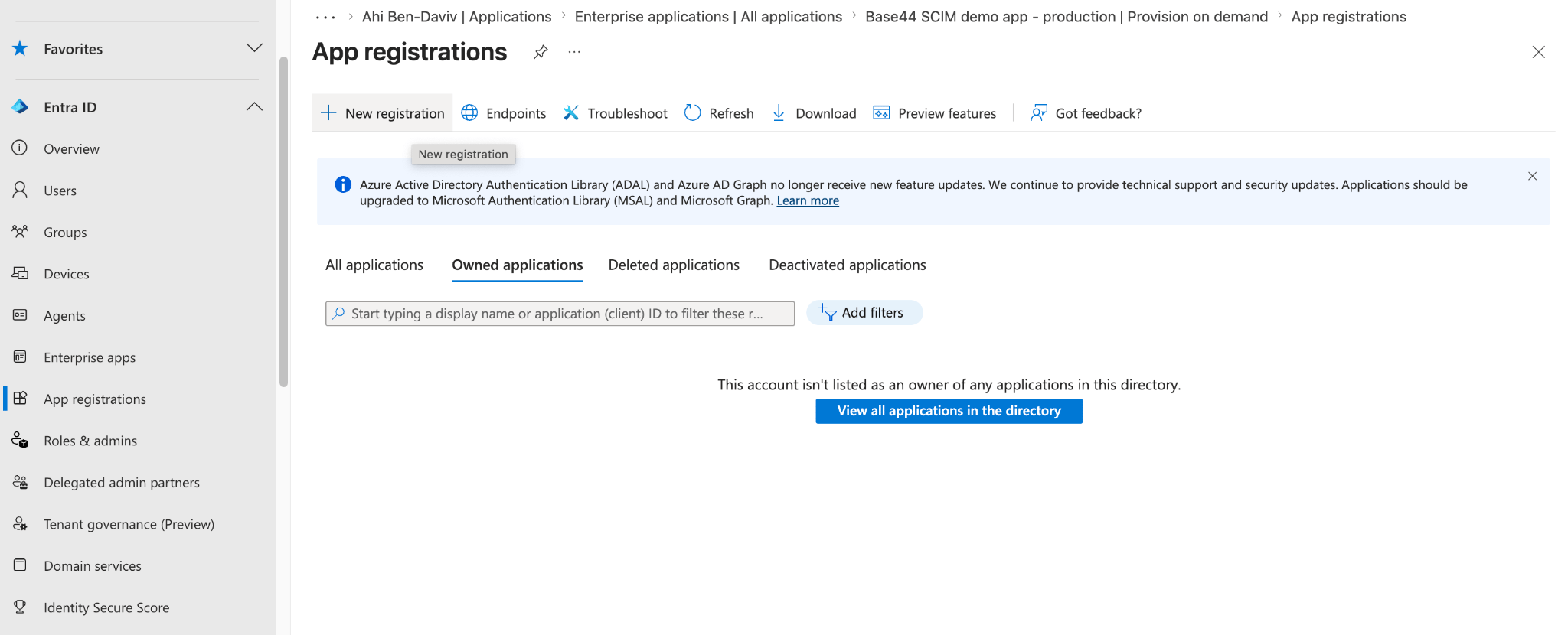 Öffne nach der Registrierung **API permissions** und bestätige, dass die App **User.Read** sowie die Berechtigungen **openid**, **email** und **profile** hat. Damit kann Entra die E-Mail des Nutzers beim Anmelden zurückgeben. Neue App-Registrierungen enthalten standardmäßig `User.Read`, sodass du normalerweise nur bestätigen musst, dass es vorhanden ist.
### Schritt 2: Client-Secret erstellen
Generiere das Secret, das Base44 zur Authentifizierung mit Entra verwendet.
**So erstellst du ein Client-Secret:**
1. Gehe in deiner App zu **Certificates & secrets**.
2. Klicke auf **New client secret**, gib eine Beschreibung ein, die dir hilft, diesen Workspace zu erkennen, und klicke auf **Add**.
3. Kopiere das Secret aus der Spalte **Value**, nicht der **Secret ID**, und speichere es an einem sicheren Ort.
Öffne nach der Registrierung **API permissions** und bestätige, dass die App **User.Read** sowie die Berechtigungen **openid**, **email** und **profile** hat. Damit kann Entra die E-Mail des Nutzers beim Anmelden zurückgeben. Neue App-Registrierungen enthalten standardmäßig `User.Read`, sodass du normalerweise nur bestätigen musst, dass es vorhanden ist.
### Schritt 2: Client-Secret erstellen
Generiere das Secret, das Base44 zur Authentifizierung mit Entra verwendet.
**So erstellst du ein Client-Secret:**
1. Gehe in deiner App zu **Certificates & secrets**.
2. Klicke auf **New client secret**, gib eine Beschreibung ein, die dir hilft, diesen Workspace zu erkennen, und klicke auf **Add**.
3. Kopiere das Secret aus der Spalte **Value**, nicht der **Secret ID**, und speichere es an einem sicheren Ort.
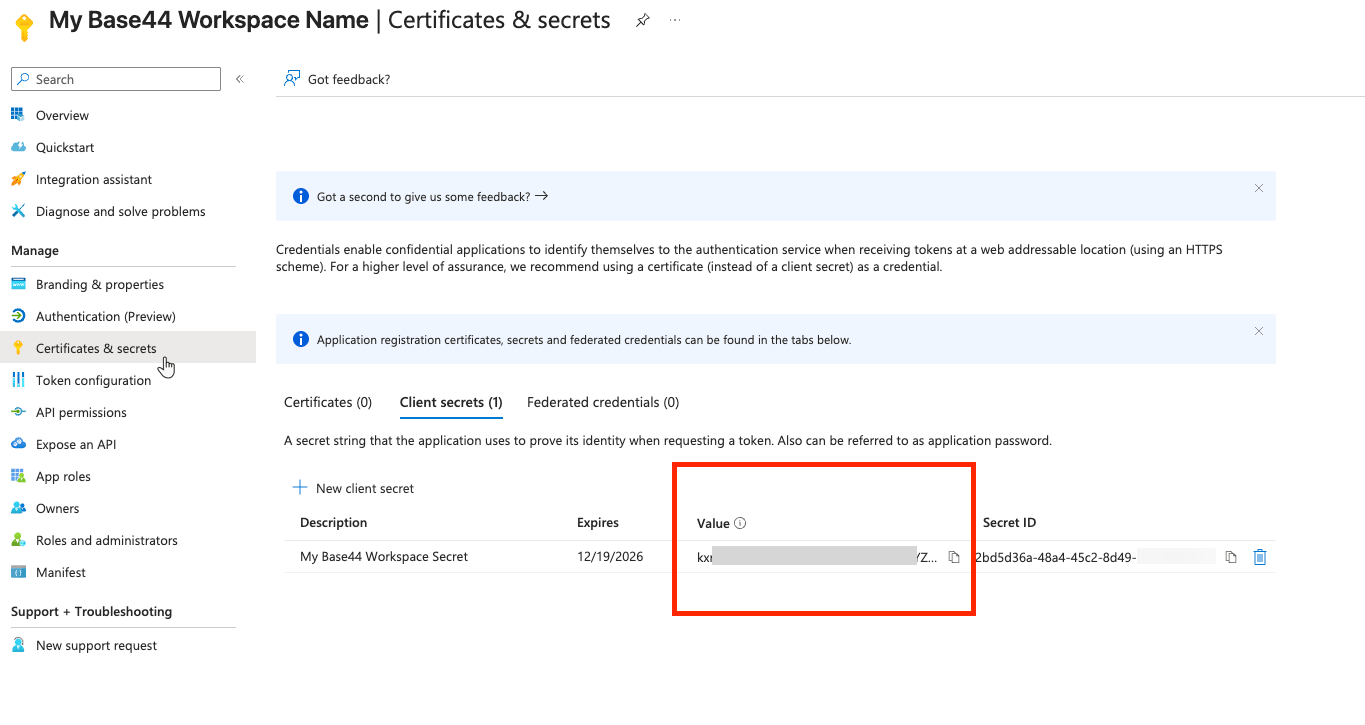 Der **Value** des Client-Secrets erscheint nur einmal. Sobald du die Seite verlässt, ist er versteckt. Kopiere ihn also vor dem Wegnavigieren. Wenn du ihn verlierst, erstelle ein neues Secret.
### Schritt 3: Deine IDs kopieren
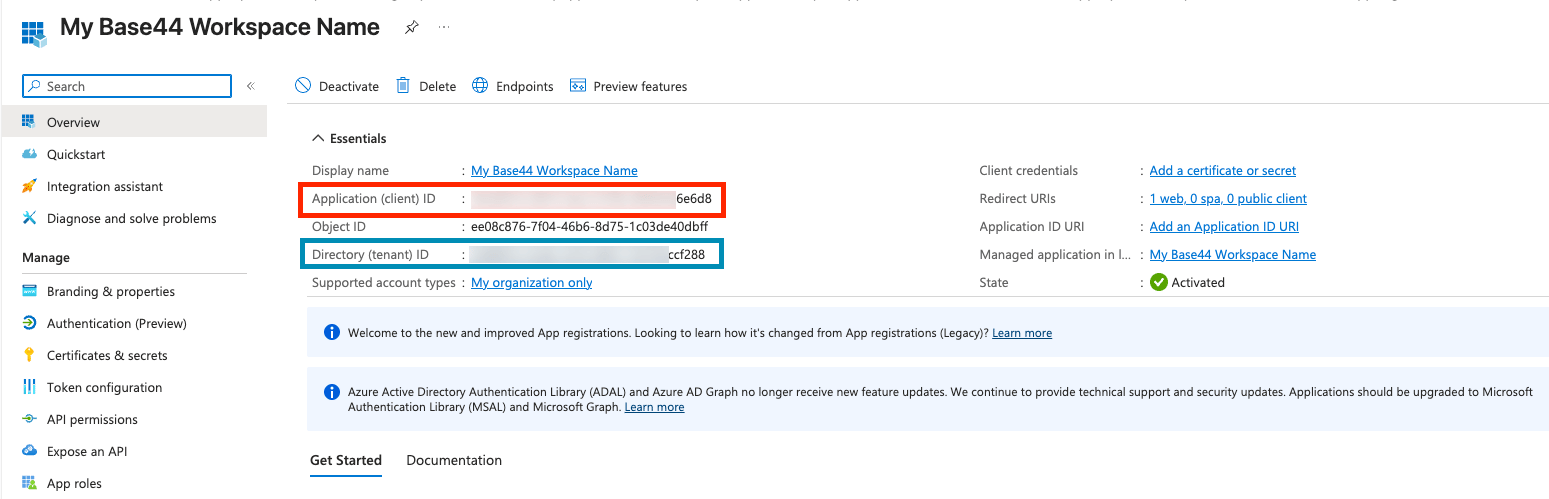
Kopiere auf der Seite **Overview** der App:
* **Application (client) ID:** Das ist deine **Client ID** in Base44.
* **Directory (tenant) ID:** Das ist deine **Tenant ID** in Base44.
Der **Value** des Client-Secrets erscheint nur einmal. Sobald du die Seite verlässt, ist er versteckt. Kopiere ihn also vor dem Wegnavigieren. Wenn du ihn verlierst, erstelle ein neues Secret.
### Schritt 3: Deine IDs kopieren
Kopiere auf der Seite **Overview** der App:
* **Application (client) ID:** Das ist deine **Client ID** in Base44.
* **Directory (tenant) ID:** Das ist deine **Tenant ID** in Base44.
 ### Schritt 4: Deine Details in Base44 hinzufügen
Füge die SSO-App-Anmeldedaten deinem Workspace hinzu.
**So konfigurierst du SSO in Base44:**
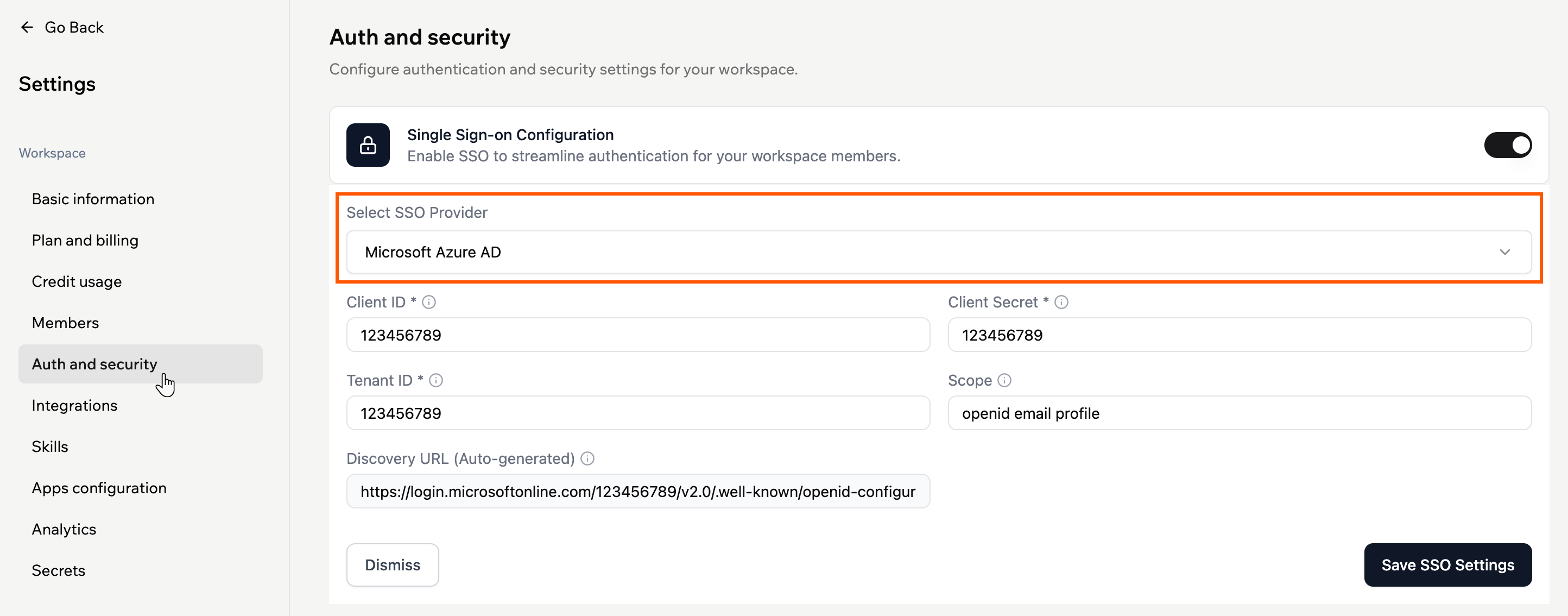
1. Klicke oben links in deinem Konto auf deinen Workspace-Namen.
2. Klicke auf **Settings**.
3. Klicke auf **Auth and security**.
4. Aktiviere den Schalter neben **Single Sign-On Configuration**.
5. Wähle in **Select SSO Provider** **Microsoft Azure AD**.
6. Gib deine **Client ID** und dein **Client Secret** aus der SSO-App ein.
7. Gib im Feld **Tenant ID** einen Wert ein, basierend darauf, welche Konten du erlauben willst:
* Deine **Directory (Tenant) ID** aus Entra: Nur Nutzer aus deiner Organisation.
* `common`: Persönliche Microsoft-Konten und Arbeits-/Schulkonten (Microsoft 365).
* `organizations`: Nur Arbeits- und Schulkonten (Microsoft 365).
8. Lass **Scope** auf `openid email profile`.
9. Die **Discovery URL** wird automatisch aus deiner Tenant-ID gefüllt. Bestätige, dass sie korrekt aussieht, bevor du fortfährst.
10. Klicke auf **Enable SSO**.
### Schritt 4: Deine Details in Base44 hinzufügen
Füge die SSO-App-Anmeldedaten deinem Workspace hinzu.
**So konfigurierst du SSO in Base44:**
1. Klicke oben links in deinem Konto auf deinen Workspace-Namen.
2. Klicke auf **Settings**.
3. Klicke auf **Auth and security**.
4. Aktiviere den Schalter neben **Single Sign-On Configuration**.
5. Wähle in **Select SSO Provider** **Microsoft Azure AD**.
6. Gib deine **Client ID** und dein **Client Secret** aus der SSO-App ein.
7. Gib im Feld **Tenant ID** einen Wert ein, basierend darauf, welche Konten du erlauben willst:
* Deine **Directory (Tenant) ID** aus Entra: Nur Nutzer aus deiner Organisation.
* `common`: Persönliche Microsoft-Konten und Arbeits-/Schulkonten (Microsoft 365).
* `organizations`: Nur Arbeits- und Schulkonten (Microsoft 365).
8. Lass **Scope** auf `openid email profile`.
9. Die **Discovery URL** wird automatisch aus deiner Tenant-ID gefüllt. Bestätige, dass sie korrekt aussieht, bevor du fortfährst.
10. Klicke auf **Enable SSO**.
 Um zu steuern, welche Nutzer SSO auf der Login-Seite sehen und welche Rolle neue Mitglieder erhalten, richte [verifizierte Domains und die Standardrolle](/Enterprise/SSO-for-enterprise-workspace#verified-domains) in denselben **Auth and security**-Einstellungen ein.
### Schritt 5: Dem Team Zugriff geben
Nutzer können sich anmelden, sobald sie in Entra deiner SSO-App zugewiesen sind.
**So erlaubst du Nutzern die Anmeldung:**
1. Gehe im Microsoft Entra Admin Center zu **Enterprise applications** und öffne deine SSO-App.
2. Klicke auf **Users and groups**, dann auf **Add user/group**.
3. Wähle die Nutzer oder Gruppen aus, die sich anmelden können sollen, und klicke auf **Assign**.
Um Mitglieder automatisch hinzuzufügen und zu aktualisieren, statt sie manuell zuzuweisen, richte [SCIM-Provisionierung für Microsoft Entra ID](/Enterprise/Microsoft-Entra-SCIM) ein.
***
## FAQs
Wähle unten eine Frage, um mehr über Entra SSO zu erfahren.
Ja. Base44 meldet sich per OIDC an, sodass SSO eine **App registration** verwendet, während SCIM-Provisionierung eine separate **Enterprise application** verwendet. Verwende die Client ID, das Client Secret und die Tenant ID der App registration für SSO und richte die Provisionierung separat ein. Siehe [SCIM-Provisionierung für Microsoft Entra ID](/Enterprise/Microsoft-Entra-SCIM).
Bestätige, dass deine App die API-Berechtigungen **openid**, **email** und **profile** hat und dass **Scope** in Base44 auf `openid email profile` steht. Damit kann Entra die E-Mail-Adresse zurückgeben, die Base44 zum Erstellen des Mitgliedskontos benötigt.
Ja. Workspace-Admins können SSO jederzeit in den Workspace-Einstellungen unter **Auth and security** deaktivieren.
Diese Seite wurde mit KI übersetzt. Für die genauesten und aktuellsten Informationen siehe die [englische Version](/).
Um zu steuern, welche Nutzer SSO auf der Login-Seite sehen und welche Rolle neue Mitglieder erhalten, richte [verifizierte Domains und die Standardrolle](/Enterprise/SSO-for-enterprise-workspace#verified-domains) in denselben **Auth and security**-Einstellungen ein.
### Schritt 5: Dem Team Zugriff geben
Nutzer können sich anmelden, sobald sie in Entra deiner SSO-App zugewiesen sind.
**So erlaubst du Nutzern die Anmeldung:**
1. Gehe im Microsoft Entra Admin Center zu **Enterprise applications** und öffne deine SSO-App.
2. Klicke auf **Users and groups**, dann auf **Add user/group**.
3. Wähle die Nutzer oder Gruppen aus, die sich anmelden können sollen, und klicke auf **Assign**.
Um Mitglieder automatisch hinzuzufügen und zu aktualisieren, statt sie manuell zuzuweisen, richte [SCIM-Provisionierung für Microsoft Entra ID](/Enterprise/Microsoft-Entra-SCIM) ein.
***
## FAQs
Wähle unten eine Frage, um mehr über Entra SSO zu erfahren.
Ja. Base44 meldet sich per OIDC an, sodass SSO eine **App registration** verwendet, während SCIM-Provisionierung eine separate **Enterprise application** verwendet. Verwende die Client ID, das Client Secret und die Tenant ID der App registration für SSO und richte die Provisionierung separat ein. Siehe [SCIM-Provisionierung für Microsoft Entra ID](/Enterprise/Microsoft-Entra-SCIM).
Bestätige, dass deine App die API-Berechtigungen **openid**, **email** und **profile** hat und dass **Scope** in Base44 auf `openid email profile` steht. Damit kann Entra die E-Mail-Adresse zurückgeben, die Base44 zum Erstellen des Mitgliedskontos benötigt.
Ja. Workspace-Admins können SSO jederzeit in den Workspace-Einstellungen unter **Auth and security** deaktivieren.
Diese Seite wurde mit KI übersetzt. Für die genauesten und aktuellsten Informationen siehe die [englische Version](/).