> ## Documentation Index
> Fetch the complete documentation index at: https://docs.base44.com/llms.txt
> Use this file to discover all available pages before exploring further.
# SCIM-Provisionierung für Microsoft Entra ID einrichten
> Deine Microsoft-Entra-ID-Nutzer automatisch mit deinem Base44-Enterprise-Workspace per SCIM synchronisieren.
Die SCIM-Provisionierung hält deine Base44-Enterprise-Workspace-Mitgliedschaft mit Microsoft Entra ID (früher Azure AD) synchron. Du erstellst eine separate Enterprise-Anwendung, verbindest sie mit Base44, mappst Rollen und aktivierst die automatische Synchronisation, damit Mitglieder für dich hinzugefügt, aktualisiert und entfernt werden. Damit dein Team sich anmelden kann, richte [SSO für Microsoft Entra ID](/Enterprise/Microsoft-Entra-SSO) separat ein.
SCIM-Provisionierung ist nur in Enterprise-Workspaces verfügbar. Wenn du diese Option nicht siehst, wende dich an dein Base44-Account-Team.
***
## Bevor du beginnst
Stelle sicher, dass du hast:
* Owner- oder Admin-Zugriff auf deinen Base44-Enterprise-Workspace.
* Admin-Zugriff auf das [Microsoft Entra Admin Center](https://entra.microsoft.com).
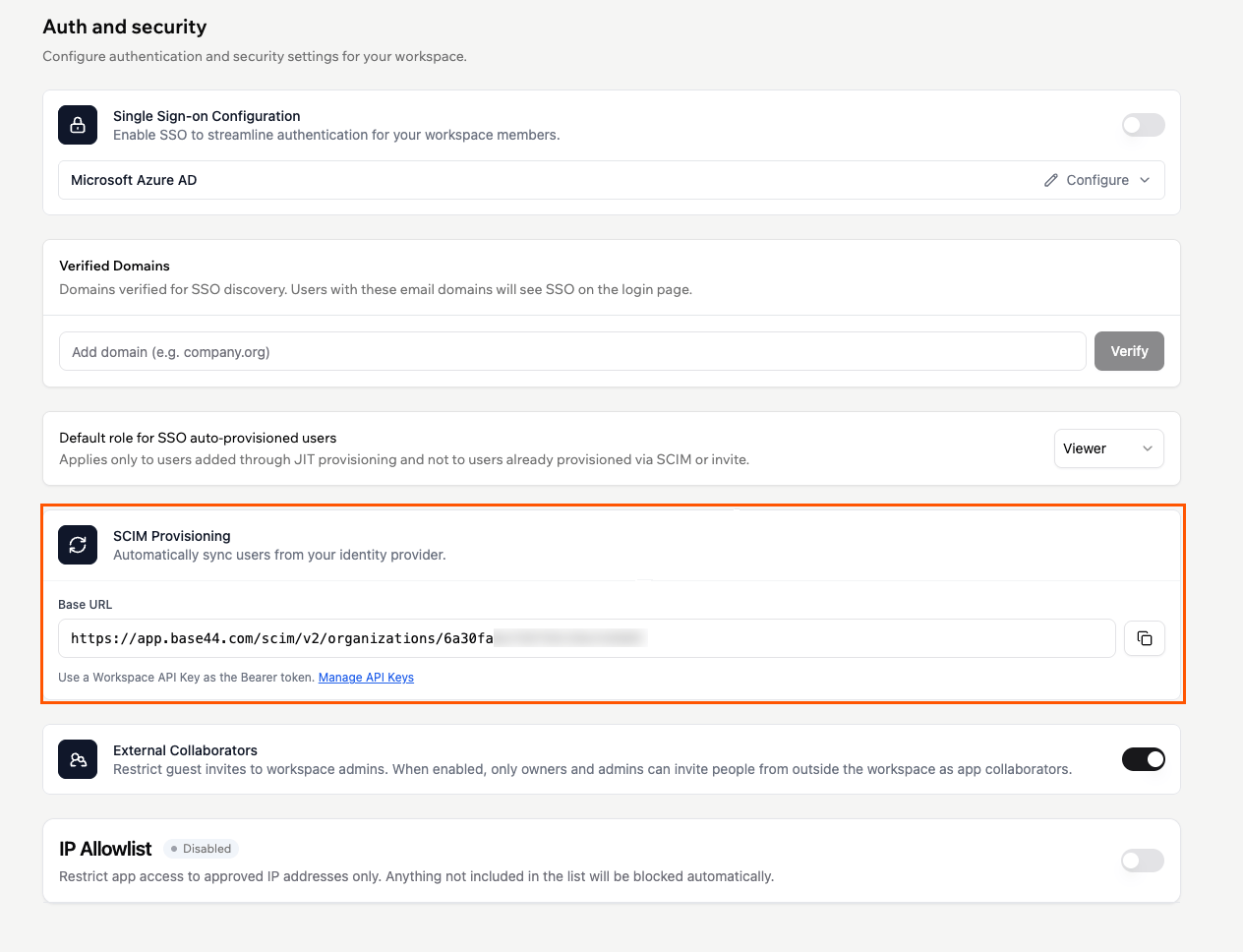
* Deine **SCIM Base URL**, zu finden unter **Settings** > **Auth and security**.
* Einen **Workspace-API-Key**, zu finden unter **Settings** > **Secrets**.
 ***
## SCIM-Provisionierung einrichten
Erstelle eine dedizierte Entra-Enterprise-Anwendung, verbinde sie mit Base44, mappe deine Rollen und Attribute und aktiviere die automatische Synchronisation.
### Schritt 1: Die SCIM-App erstellen
Erstelle eine separate, nicht aus dem Gallery-Katalog stammende Enterprise-Anwendung für die Provisionierung.
**So erstellst du die SCIM-App:**
1. Gehe im Microsoft Entra Admin Center zu **Identity** > **Applications** > **Enterprise applications**.
2. Klicke auf **New application** und dann auf **Create your own application**.
3. Gib einen Namen ein (z. B. `Base44 SCIM Provisioning`) und wähle **Integrate any other application you don't find in the gallery**.
4. Klicke auf **Create**.
### Schritt 2: Mit Base44 verbinden
Richte Entra mit deiner SCIM Base URL und einem Workspace-API-Key auf deinen Base44-Workspace aus. Wenn du noch keinen API-Key hast, erstelle zuerst einen.
**So erstellst du einen Workspace-API-Key:**
1. Klicke in den **Settings** deines Workspaces auf **Secrets**.
2. Klicke auf **Create API Key**.
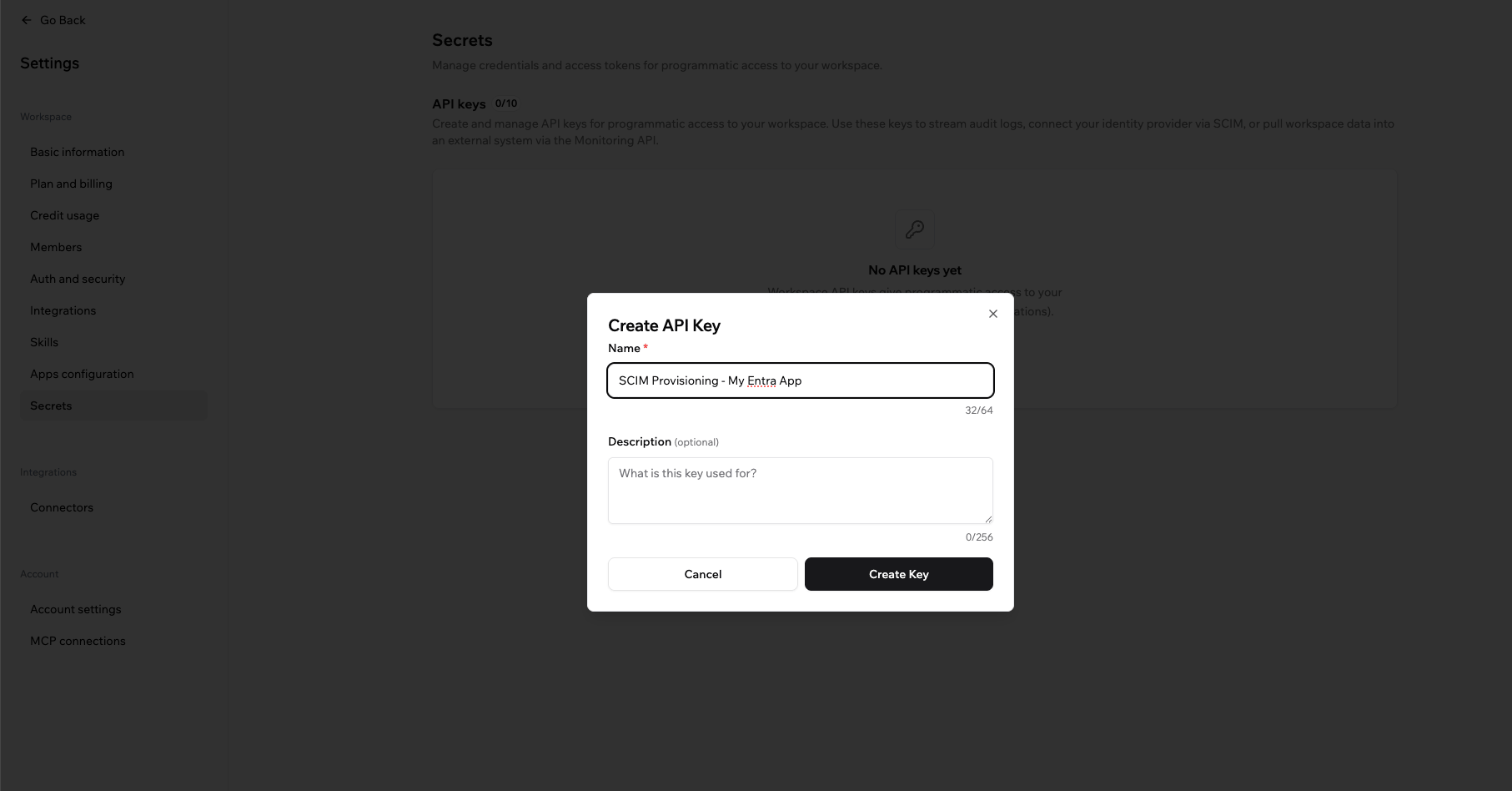
3. Gib einen Namen ein (z. B. `Entra SCIM`), füge optional eine Beschreibung hinzu und klicke auf **Create Key**.
***
## SCIM-Provisionierung einrichten
Erstelle eine dedizierte Entra-Enterprise-Anwendung, verbinde sie mit Base44, mappe deine Rollen und Attribute und aktiviere die automatische Synchronisation.
### Schritt 1: Die SCIM-App erstellen
Erstelle eine separate, nicht aus dem Gallery-Katalog stammende Enterprise-Anwendung für die Provisionierung.
**So erstellst du die SCIM-App:**
1. Gehe im Microsoft Entra Admin Center zu **Identity** > **Applications** > **Enterprise applications**.
2. Klicke auf **New application** und dann auf **Create your own application**.
3. Gib einen Namen ein (z. B. `Base44 SCIM Provisioning`) und wähle **Integrate any other application you don't find in the gallery**.
4. Klicke auf **Create**.
### Schritt 2: Mit Base44 verbinden
Richte Entra mit deiner SCIM Base URL und einem Workspace-API-Key auf deinen Base44-Workspace aus. Wenn du noch keinen API-Key hast, erstelle zuerst einen.
**So erstellst du einen Workspace-API-Key:**
1. Klicke in den **Settings** deines Workspaces auf **Secrets**.
2. Klicke auf **Create API Key**.
3. Gib einen Namen ein (z. B. `Entra SCIM`), füge optional eine Beschreibung hinzu und klicke auf **Create Key**.
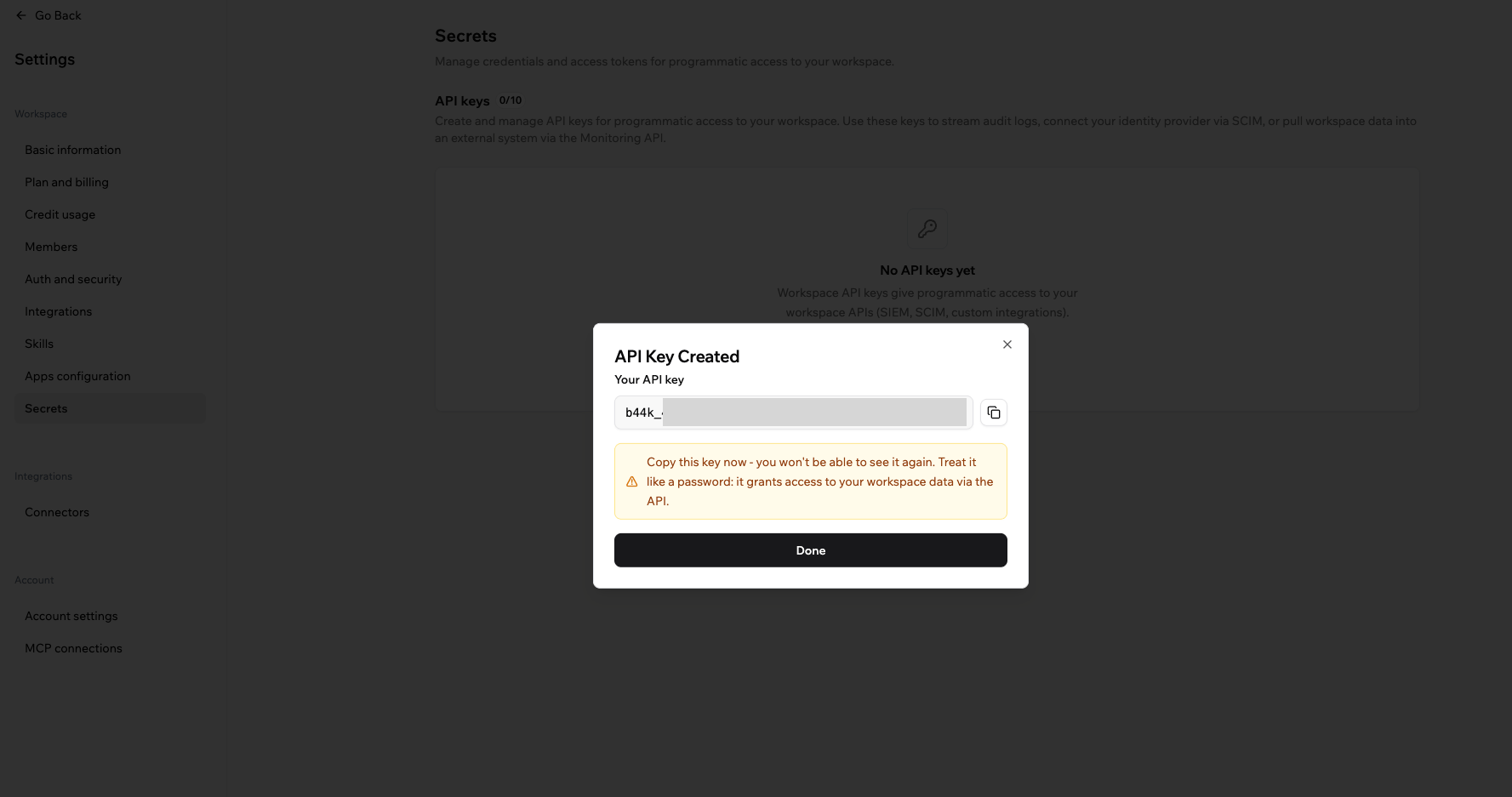
 Base44 zeigt den vollständigen Key nur einmal an. Kopiere ihn, bevor du den Dialog schließt, und bewahre ihn sicher auf, da du ihn unten als **Secret Token** verwendest.
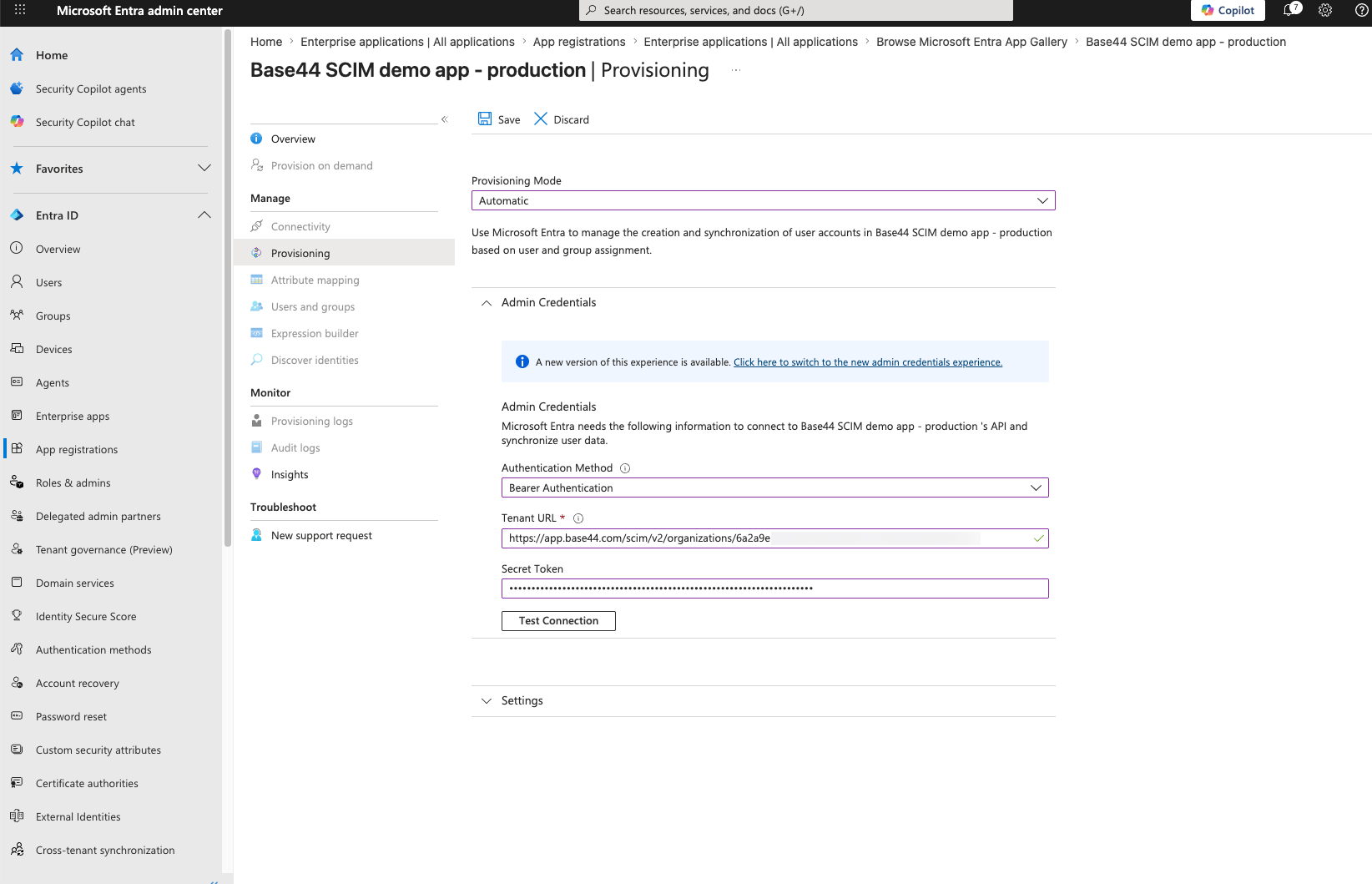
 **So konfigurierst du die Provisionierung:**
1. Öffne die App und gehe zu **Provisioning**, dann klicke auf **Get started**.
2. Setze **Provisioning Mode** auf **Automatic**.
3. Setze unter **Admin Credentials**:
* **Tenant URL:** Deine SCIM Base URL mit `?aadOptscim062020` am Ende. Das Ergebnis sieht aus wie `https://app.base44.com/scim/v2/organizations/{{WORKSPACE_ID}}?aadOptscim062020`.
* **Secret Token:** Dein Workspace-API-Key.
4. Klicke auf **Test Connection**, um eine erfolgreiche Verbindung zu bestätigen.
5. Klicke auf **Save**.
Bevor du fortfährst, führe **Test Connection** aus und bestätige den Erfolg. Ein fehlgeschlagener Test bedeutet meist, dass Tenant URL oder Secret Token falsch sind.
**So konfigurierst du die Provisionierung:**
1. Öffne die App und gehe zu **Provisioning**, dann klicke auf **Get started**.
2. Setze **Provisioning Mode** auf **Automatic**.
3. Setze unter **Admin Credentials**:
* **Tenant URL:** Deine SCIM Base URL mit `?aadOptscim062020` am Ende. Das Ergebnis sieht aus wie `https://app.base44.com/scim/v2/organizations/{{WORKSPACE_ID}}?aadOptscim062020`.
* **Secret Token:** Dein Workspace-API-Key.
4. Klicke auf **Test Connection**, um eine erfolgreiche Verbindung zu bestätigen.
5. Klicke auf **Save**.
Bevor du fortfährst, führe **Test Connection** aus und bestätige den Erfolg. Ein fehlgeschlagener Test bedeutet meist, dass Tenant URL oder Secret Token falsch sind.
 Entra erfordert das Suffix `?aadOptscim062020` an der Tenant URL. Ohne es kann der Verbindungstest oder die Provisionierung fehlschlagen. Dieses Suffix ist spezifisch für Entra. Verwende es also nicht bei anderen Identitätsanbietern.
### Schritt 3: externalId mappen
Standardmäßig matcht Entra Nutzer über einen Wert, der sich ändern kann. Wenn du `externalId` auf `objectId` mappst, einen stabilen eindeutigen Identifikator, kann Base44 jeden Nutzer zuverlässig für Updates und Deaktivierung matchen.
**So aktualisierst du das Mapping:**
1. Klicke unter **Mappings** auf **Provision Microsoft Entra ID Users**.
2. Finde in der Mapping-Tabelle die Zeile, in der das **Target attribute** genau `externalId` ist.
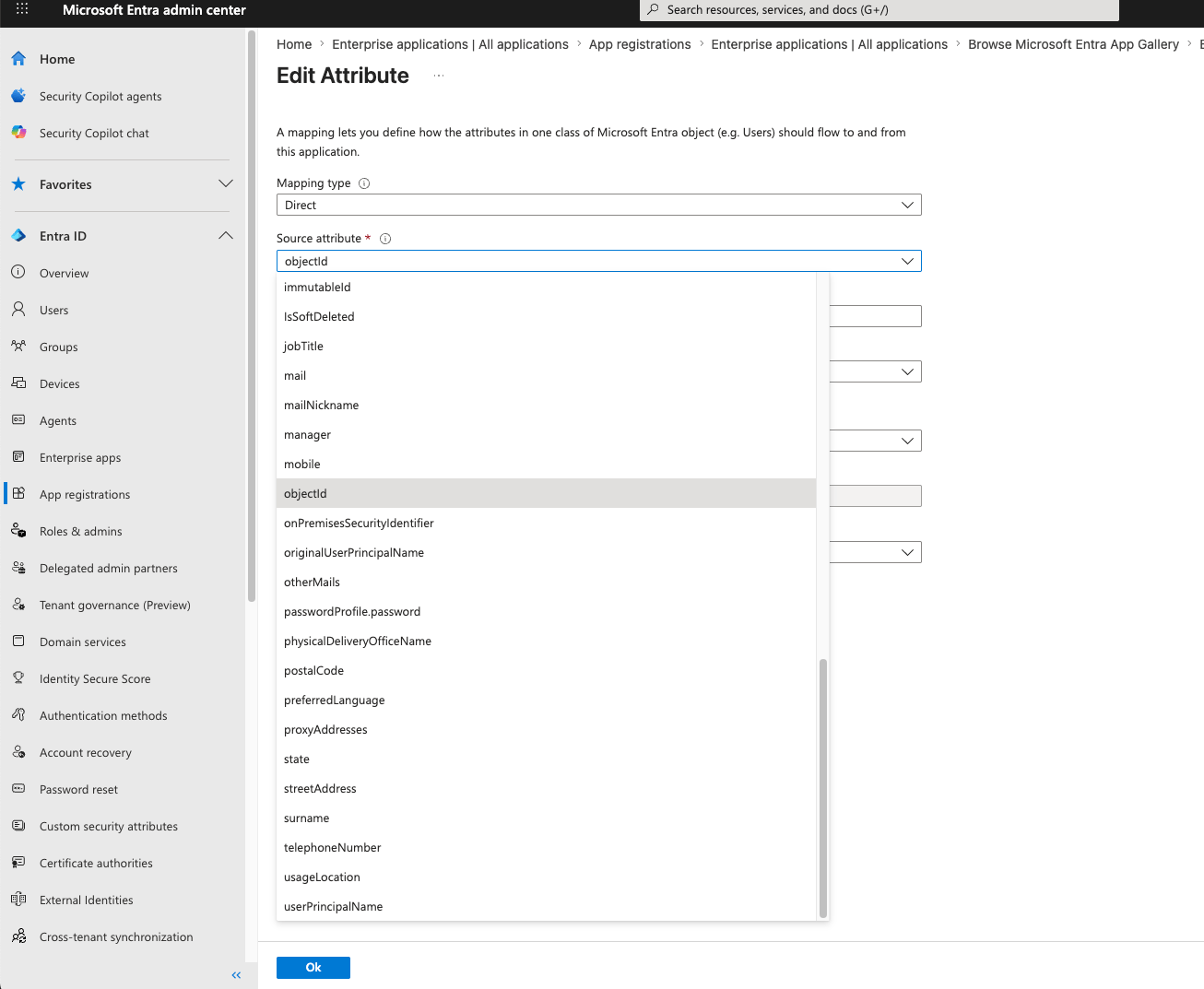
3. Klicke auf diese Zeile und ändere das **Source attribute** auf `objectId`.
4. Klicke auf **Ok** und dann auf **Save**.
Entra erfordert das Suffix `?aadOptscim062020` an der Tenant URL. Ohne es kann der Verbindungstest oder die Provisionierung fehlschlagen. Dieses Suffix ist spezifisch für Entra. Verwende es also nicht bei anderen Identitätsanbietern.
### Schritt 3: externalId mappen
Standardmäßig matcht Entra Nutzer über einen Wert, der sich ändern kann. Wenn du `externalId` auf `objectId` mappst, einen stabilen eindeutigen Identifikator, kann Base44 jeden Nutzer zuverlässig für Updates und Deaktivierung matchen.
**So aktualisierst du das Mapping:**
1. Klicke unter **Mappings** auf **Provision Microsoft Entra ID Users**.
2. Finde in der Mapping-Tabelle die Zeile, in der das **Target attribute** genau `externalId` ist.
3. Klicke auf diese Zeile und ändere das **Source attribute** auf `objectId`.
4. Klicke auf **Ok** und dann auf **Save**.
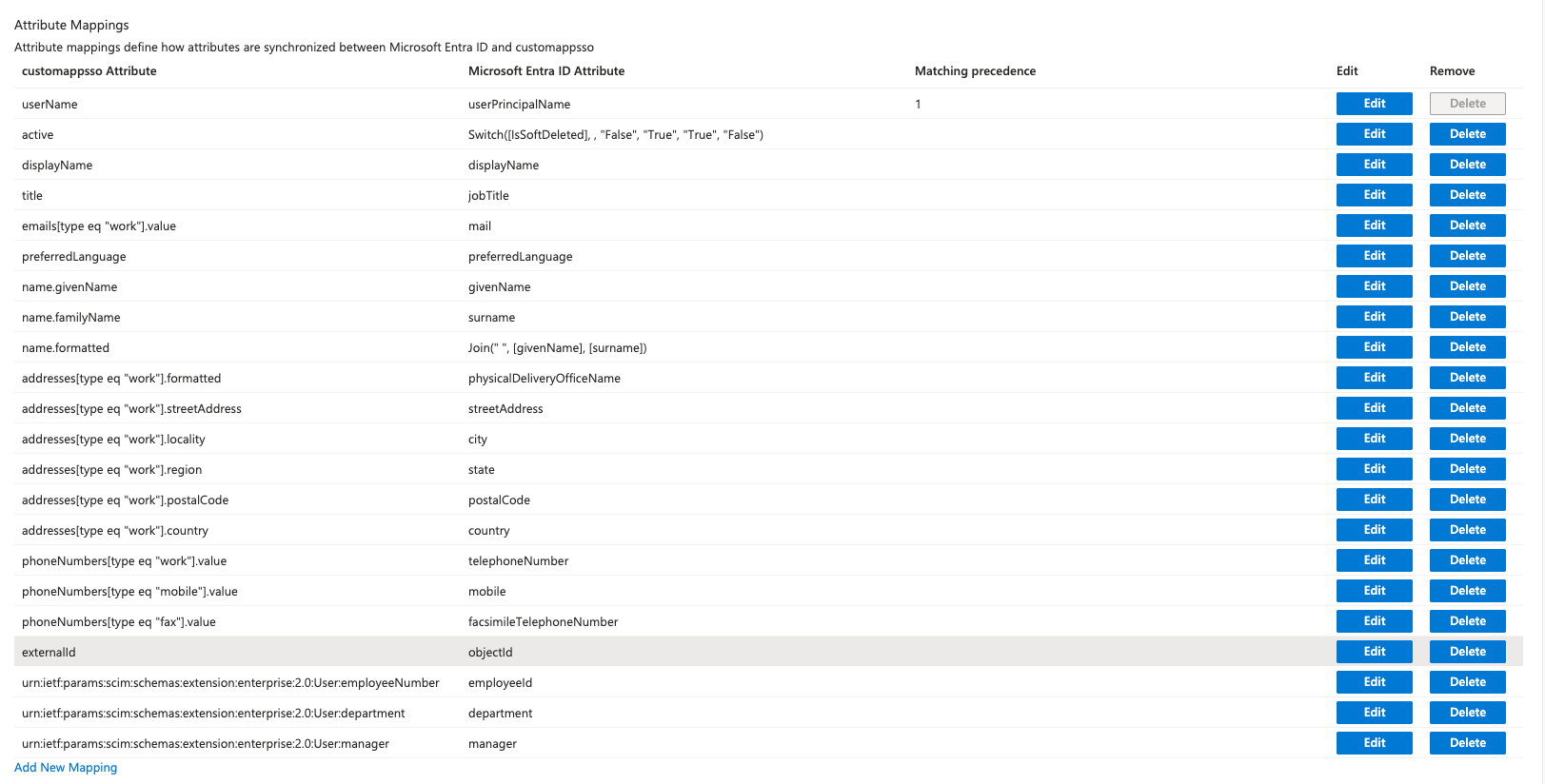
 Nach dem Speichern erscheint das aktualisierte Mapping in der Attributstabelle mit `externalId`, das auf `objectId` gemappt ist.
 ### Schritt 4: Benutzerdefinierte Attribute hinzufügen
Die Base44-Felder Rolle und Credit-Limit sind nicht in Entras standardmäßiger Ziel-Liste. Füge sie hinzu, bevor du sie mappen kannst.
**So fügst du die Attribute hinzu:**
1. Scrolle auf dem Mapping-Bildschirm **Provision Microsoft Entra ID Users** nach unten und aktiviere **Show advanced options**.
2. Klicke auf **Edit attribute list for** deine App.
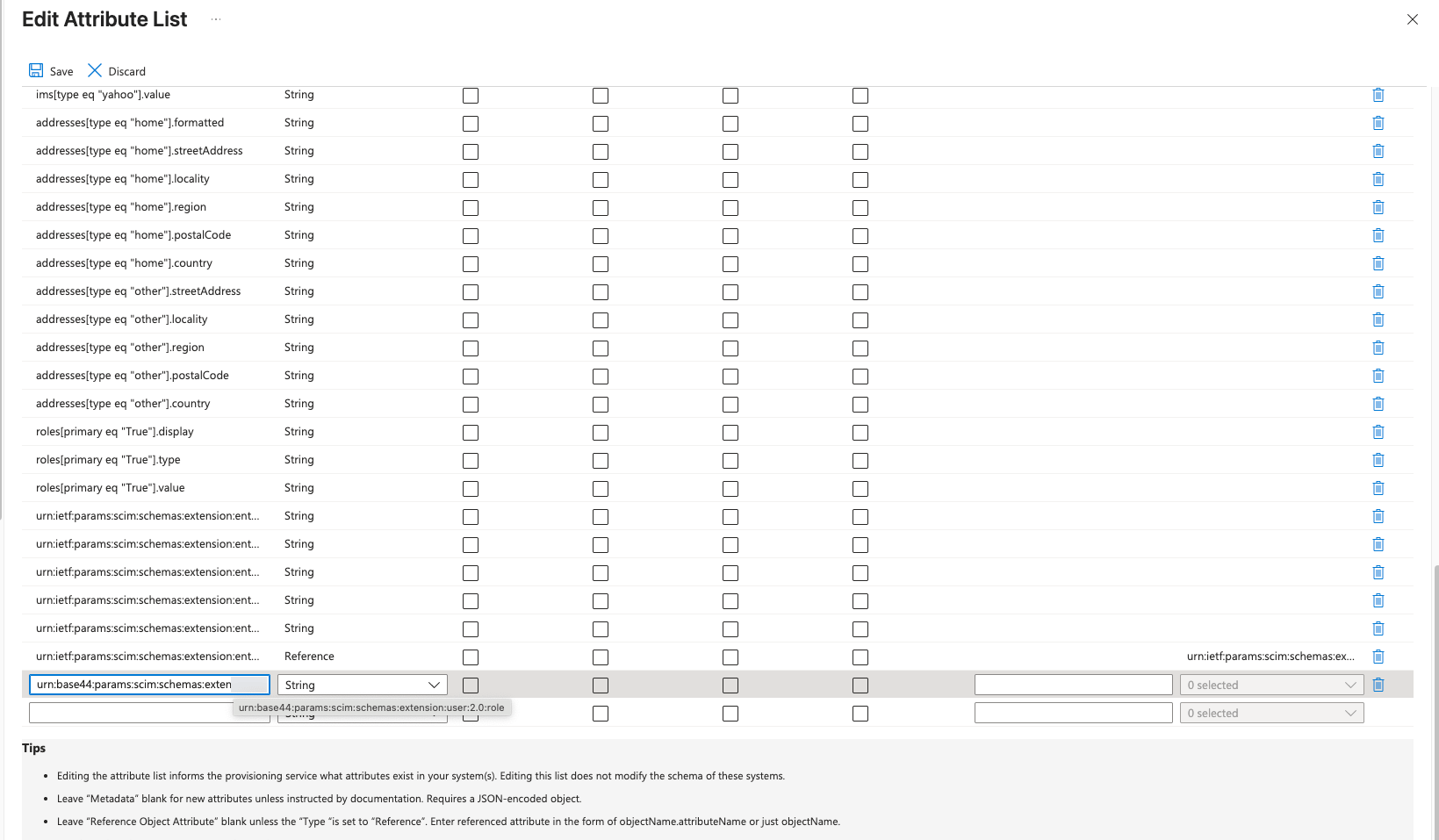
3. Füge unten in der Liste hinzu:
* **Rolle:** `urn:base44:params:scim:schemas:extension:user:2.0:role`, **Type** auf `String`.
* **Credit-Limit (optional):** `urn:base44:params:scim:schemas:extension:user:2.0:creditLimit`, **Type** auf `Integer`.
4. Klicke auf **Save** und bestätige die Änderung.
### Schritt 4: Benutzerdefinierte Attribute hinzufügen
Die Base44-Felder Rolle und Credit-Limit sind nicht in Entras standardmäßiger Ziel-Liste. Füge sie hinzu, bevor du sie mappen kannst.
**So fügst du die Attribute hinzu:**
1. Scrolle auf dem Mapping-Bildschirm **Provision Microsoft Entra ID Users** nach unten und aktiviere **Show advanced options**.
2. Klicke auf **Edit attribute list for** deine App.
3. Füge unten in der Liste hinzu:
* **Rolle:** `urn:base44:params:scim:schemas:extension:user:2.0:role`, **Type** auf `String`.
* **Credit-Limit (optional):** `urn:base44:params:scim:schemas:extension:user:2.0:creditLimit`, **Type** auf `Integer`.
4. Klicke auf **Save** und bestätige die Änderung.
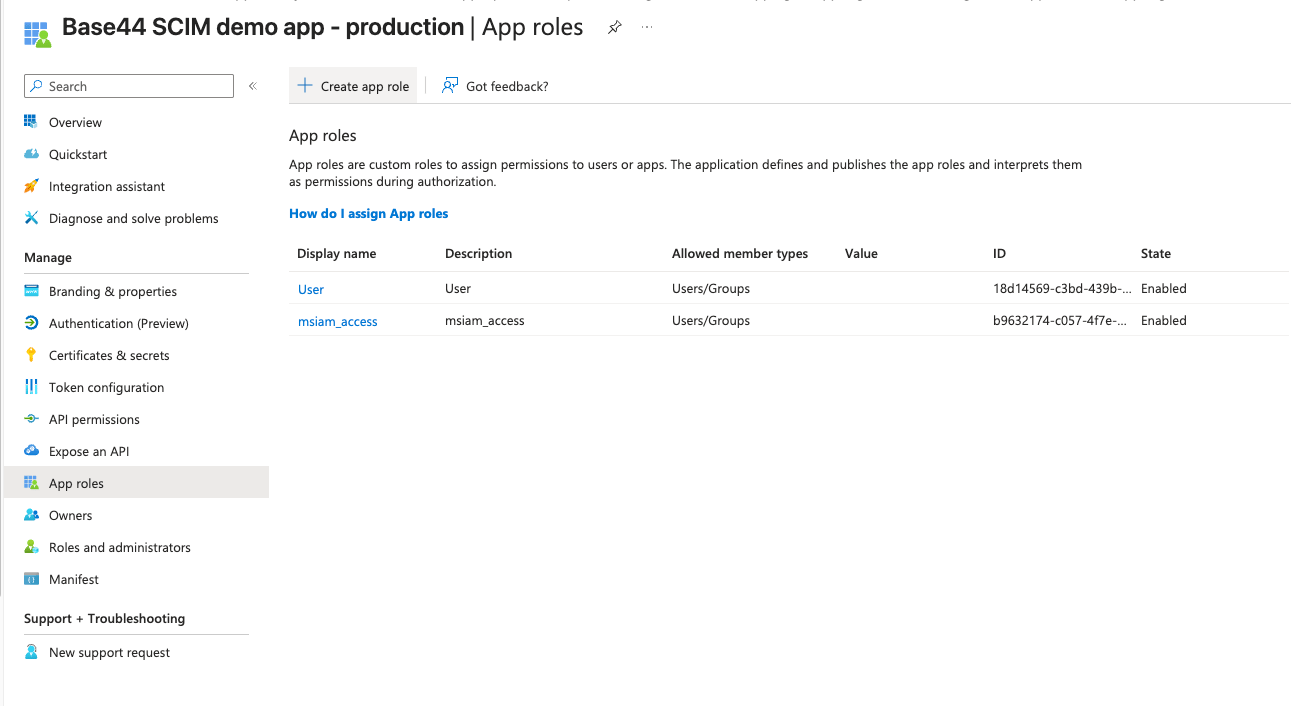
 ### Schritt 5: App-Rollen erstellen
Du erstellst Rollen unter **App registrations**, nicht unter **Enterprise applications**. In den Enterprise applications weist du sie nur zu.
**So erstellst du App-Rollen:**
1. Gehe im Microsoft Entra Admin Center zu **App registrations** und öffne den Tab **All applications**.
2. Wähle deine SCIM-App aus.
3. Klicke auf **App roles** und dann auf **Create app role**.
4. Erstelle für jede Base44-Berechtigungsstufe eine separate Rolle: `admin`, `editor` und `viewer`.
5. Gib im Feld **Value** exakt den kleingeschriebenen String ein, den Base44 erwartet (`admin`, `editor` oder `viewer`).
6. Klicke auf **Apply**.
### Schritt 5: App-Rollen erstellen
Du erstellst Rollen unter **App registrations**, nicht unter **Enterprise applications**. In den Enterprise applications weist du sie nur zu.
**So erstellst du App-Rollen:**
1. Gehe im Microsoft Entra Admin Center zu **App registrations** und öffne den Tab **All applications**.
2. Wähle deine SCIM-App aus.
3. Klicke auf **App roles** und dann auf **Create app role**.
4. Erstelle für jede Base44-Berechtigungsstufe eine separate Rolle: `admin`, `editor` und `viewer`.
5. Gib im Feld **Value** exakt den kleingeschriebenen String ein, den Base44 erwartet (`admin`, `editor` oder `viewer`).
6. Klicke auf **Apply**.
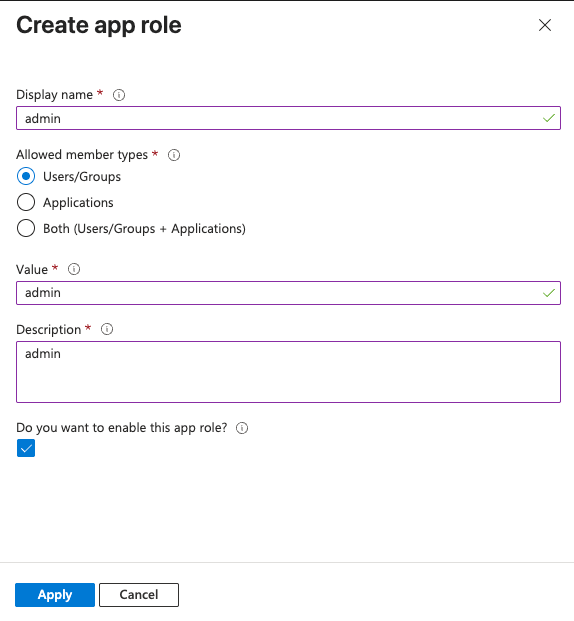 Erstelle eine Rolle pro Berechtigungsstufe. Nach der Erstellung erscheinen alle 3 in der Liste **App roles** der App.
 ### Schritt 6: Rolle und Credit-Limit mappen
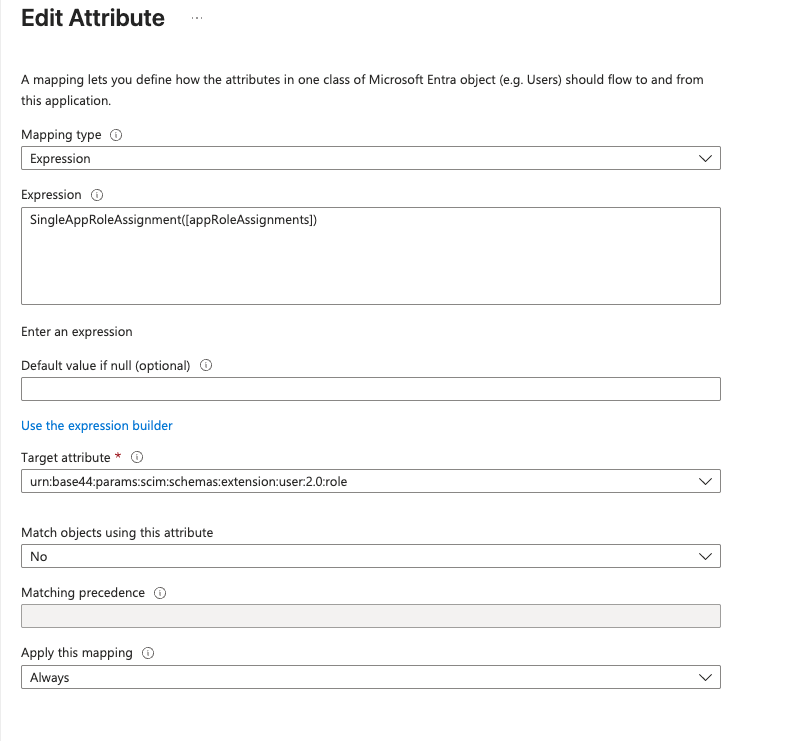
Entra speichert Rollen als Array, aber Base44 erwartet einen einzelnen Textwert. Die Rolle muss also mit einem Ausdruck gemappt werden, nicht direkt.
**So mappst du die Rolle:**
1. Gehe zu **Enterprise applications** > deine SCIM-App > **Provisioning** > **Edit attribute mapping** > **Provision Microsoft Entra ID Users**.
2. Klicke auf **Add New Mapping** oder bearbeite die vorhandene Rolle-Zeile.
3. Setze **Mapping type** auf **Expression**.
4. Gib im Feld **Expression** ein: `SingleAppRoleAssignment([appRoleAssignments])`
5. Setze **Target attribute** auf `urn:base44:params:scim:schemas:extension:user:2.0:role`.
6. Setze **Match objects using this attribute** auf **No** und **Apply this mapping** auf **Always**.
7. Klicke auf **Ok**.
### Schritt 6: Rolle und Credit-Limit mappen
Entra speichert Rollen als Array, aber Base44 erwartet einen einzelnen Textwert. Die Rolle muss also mit einem Ausdruck gemappt werden, nicht direkt.
**So mappst du die Rolle:**
1. Gehe zu **Enterprise applications** > deine SCIM-App > **Provisioning** > **Edit attribute mapping** > **Provision Microsoft Entra ID Users**.
2. Klicke auf **Add New Mapping** oder bearbeite die vorhandene Rolle-Zeile.
3. Setze **Mapping type** auf **Expression**.
4. Gib im Feld **Expression** ein: `SingleAppRoleAssignment([appRoleAssignments])`
5. Setze **Target attribute** auf `urn:base44:params:scim:schemas:extension:user:2.0:role`.
6. Setze **Match objects using this attribute** auf **No** und **Apply this mapping** auf **Always**.
7. Klicke auf **Ok**.
 Ein Credit-Limit zu setzen ist optional. Ohne Limit bezieht das Mitglied aus dem gemeinsamen Workspace-Credit-Pool ohne individuelles Limit. Füge nur dann ein Credit-Limit hinzu, wenn du begrenzen willst, wie viele Credits ein bestimmtes Mitglied pro Monat nutzen kann.
**So mappst du ein Credit-Limit (optional):**
1. Gib den Credit-Limit-Wert im Entra-Profil des Nutzers unter einem eingebauten Extension-Feld ein, z. B. `extensionAttribute1`.
2. Klicke auf **Add New Mapping** und setze **Mapping type** auf **Direct**.
3. Setze **Source attribute** auf `extensionAttribute1`.
4. Setze **Target attribute** auf `urn:base44:params:scim:schemas:extension:user:2.0:creditLimit`.
5. Klicke auf **Ok** und dann auf **Save**.
### Schritt 7: Zuweisen und provisionieren
Wähle, wen du provisionierst, gib ihnen eine Rolle und starte die Synchronisation.
**So weist du Nutzer zu:**
1. Gehe zu **Enterprise applications** > deine SCIM-App > **Users and groups**.
2. Klicke auf **Add user/group** und wähle die Nutzer oder Gruppen zum Provisionieren.
3. Wähle unter **Select a role** die von dir erstellte Rolle (`admin`, `editor` oder `viewer`) und klicke auf **Assign**.
**So aktivierst du die Provisionierung:**
1. Gehe zu **Provisioning**.
2. Setze **Provisioning Status** auf **On**.
Entra beginnt, die zugewiesenen Nutzer mit deinem Base44-Workspace zu synchronisieren.
Wenn der **Edit**-Button für einen Nutzer ausgegraut ist, aktiviere das Kontrollkästchen neben dem Nutzer, klicke auf **Remove** und füge ihn dann mit der richtigen Rolle erneut hinzu.
### Schritt 8: Bestehende Nutzer aktualisieren
Wenn du das `externalId`-Mapping geändert hast, nachdem einige Nutzer bereits provisioniert waren, aktualisiere ihre Datensätze, damit sie die korrekte `objectId` übernehmen.
**So aktualisierst du bestehende Nutzer:**
1. Gehe zu **Provisioning** > **Provision on demand**.
2. Suche den Nutzer und führe die Provisionierung aus, um seinen Datensatz zu patchen.
3. Um das auf alle anzuwenden, gehe zurück zur Haupt-Provisionierungs-Seite und klicke auf **Restart provisioning**.
***
## Rollen und Credit-Limits
Base44 akzeptiert per SCIM nur die folgenden Rollen. Mappe deine Entra-App-Rollen auf genau diese Werte.
| Rolle | Was sie tun können |
| -------- | -------------------------------------------------------------------------- |
| `admin` | Mitglieder, Abrechnung und Workspace-Einstellungen verwalten |
| `editor` | Apps bauen, bearbeiten und ausführen; nutzt Credits aus dem Workspace-Pool |
| `viewer` | Nur-Lese-Zugriff auf Apps; verbraucht keine Credits |
Credit-Limits gelten nur für `admin`- und `editor`-Rollen, da Viewer keine Credits verbrauchen. Ein Credit-Limit von `0` bedeutet kein Limit. Du kannst Credit-Limits auch direkt in deinem Workspace setzen, ohne SCIM. Siehe [Verwalten von Enterprise-Workspace-Mitgliedern](/Enterprise/managing-enterprise-members#per-member-credit-limits).
Workspace-Owner können nicht per SCIM aktualisiert oder deaktiviert werden. Befördere oder degradiere Owner stattdessen in deinen Workspace-Einstellungen.
***
## FAQs
Wähle unten eine Frage, um mehr über Entra-SCIM-Provisionierung zu erfahren.
Ja. SCIM-Provisionierung nutzt eine dedizierte **Enterprise application**, während die Anmeldung eine separate **App registration** nutzt. Konfiguriere die Provisionierung auf der Enterprise application und richte die Anmeldung separat ein. Siehe [SSO für Microsoft Entra ID](/Enterprise/Microsoft-Entra-SSO).
Bestätige, dass deine Tenant URL mit `?aadOptscim062020` endet und dass der Secret Token dein Workspace-API-Key aus **Settings** > **Secrets** ist. Prüfe, dass die SCIM Base URL aus **Settings** > **Auth and security** kopiert wurde und nicht geändert ist.
Entra speichert Rollen als Array, sodass ein **Direct**-Mapping fehlschlägt. Setze den Mapping-Typ der Rolle auf **Expression** und verwende `SingleAppRoleAssignment([appRoleAssignments])`. Stelle sicher, dass der **Value** jeder App-Rolle exakt `admin`, `editor` oder `viewer` kleingeschrieben ist.
Füge es zuerst hinzu. Aktiviere im Mapping-Bildschirm **Show advanced options**, klicke auf **Edit attribute list**, füge die vollständige URN hinzu (z. B. `urn:base44:params:scim:schemas:extension:user:2.0:role`) und speichere. Danach wird das Feld im Dropdown verfügbar.
Stelle sicher, dass `externalId` auf `objectId` gemappt ist. Wenn Nutzer vor der Änderung dieses Mappings provisioniert wurden, verwende **Provision on demand**, um jeden Nutzer zu aktualisieren, oder **Restart provisioning**, um alle zu aktualisieren.
Diese Seite wurde mit KI übersetzt. Für die genauesten und aktuellsten Informationen siehe die [englische Version](/).
Ein Credit-Limit zu setzen ist optional. Ohne Limit bezieht das Mitglied aus dem gemeinsamen Workspace-Credit-Pool ohne individuelles Limit. Füge nur dann ein Credit-Limit hinzu, wenn du begrenzen willst, wie viele Credits ein bestimmtes Mitglied pro Monat nutzen kann.
**So mappst du ein Credit-Limit (optional):**
1. Gib den Credit-Limit-Wert im Entra-Profil des Nutzers unter einem eingebauten Extension-Feld ein, z. B. `extensionAttribute1`.
2. Klicke auf **Add New Mapping** und setze **Mapping type** auf **Direct**.
3. Setze **Source attribute** auf `extensionAttribute1`.
4. Setze **Target attribute** auf `urn:base44:params:scim:schemas:extension:user:2.0:creditLimit`.
5. Klicke auf **Ok** und dann auf **Save**.
### Schritt 7: Zuweisen und provisionieren
Wähle, wen du provisionierst, gib ihnen eine Rolle und starte die Synchronisation.
**So weist du Nutzer zu:**
1. Gehe zu **Enterprise applications** > deine SCIM-App > **Users and groups**.
2. Klicke auf **Add user/group** und wähle die Nutzer oder Gruppen zum Provisionieren.
3. Wähle unter **Select a role** die von dir erstellte Rolle (`admin`, `editor` oder `viewer`) und klicke auf **Assign**.
**So aktivierst du die Provisionierung:**
1. Gehe zu **Provisioning**.
2. Setze **Provisioning Status** auf **On**.
Entra beginnt, die zugewiesenen Nutzer mit deinem Base44-Workspace zu synchronisieren.
Wenn der **Edit**-Button für einen Nutzer ausgegraut ist, aktiviere das Kontrollkästchen neben dem Nutzer, klicke auf **Remove** und füge ihn dann mit der richtigen Rolle erneut hinzu.
### Schritt 8: Bestehende Nutzer aktualisieren
Wenn du das `externalId`-Mapping geändert hast, nachdem einige Nutzer bereits provisioniert waren, aktualisiere ihre Datensätze, damit sie die korrekte `objectId` übernehmen.
**So aktualisierst du bestehende Nutzer:**
1. Gehe zu **Provisioning** > **Provision on demand**.
2. Suche den Nutzer und führe die Provisionierung aus, um seinen Datensatz zu patchen.
3. Um das auf alle anzuwenden, gehe zurück zur Haupt-Provisionierungs-Seite und klicke auf **Restart provisioning**.
***
## Rollen und Credit-Limits
Base44 akzeptiert per SCIM nur die folgenden Rollen. Mappe deine Entra-App-Rollen auf genau diese Werte.
| Rolle | Was sie tun können |
| -------- | -------------------------------------------------------------------------- |
| `admin` | Mitglieder, Abrechnung und Workspace-Einstellungen verwalten |
| `editor` | Apps bauen, bearbeiten und ausführen; nutzt Credits aus dem Workspace-Pool |
| `viewer` | Nur-Lese-Zugriff auf Apps; verbraucht keine Credits |
Credit-Limits gelten nur für `admin`- und `editor`-Rollen, da Viewer keine Credits verbrauchen. Ein Credit-Limit von `0` bedeutet kein Limit. Du kannst Credit-Limits auch direkt in deinem Workspace setzen, ohne SCIM. Siehe [Verwalten von Enterprise-Workspace-Mitgliedern](/Enterprise/managing-enterprise-members#per-member-credit-limits).
Workspace-Owner können nicht per SCIM aktualisiert oder deaktiviert werden. Befördere oder degradiere Owner stattdessen in deinen Workspace-Einstellungen.
***
## FAQs
Wähle unten eine Frage, um mehr über Entra-SCIM-Provisionierung zu erfahren.
Ja. SCIM-Provisionierung nutzt eine dedizierte **Enterprise application**, während die Anmeldung eine separate **App registration** nutzt. Konfiguriere die Provisionierung auf der Enterprise application und richte die Anmeldung separat ein. Siehe [SSO für Microsoft Entra ID](/Enterprise/Microsoft-Entra-SSO).
Bestätige, dass deine Tenant URL mit `?aadOptscim062020` endet und dass der Secret Token dein Workspace-API-Key aus **Settings** > **Secrets** ist. Prüfe, dass die SCIM Base URL aus **Settings** > **Auth and security** kopiert wurde und nicht geändert ist.
Entra speichert Rollen als Array, sodass ein **Direct**-Mapping fehlschlägt. Setze den Mapping-Typ der Rolle auf **Expression** und verwende `SingleAppRoleAssignment([appRoleAssignments])`. Stelle sicher, dass der **Value** jeder App-Rolle exakt `admin`, `editor` oder `viewer` kleingeschrieben ist.
Füge es zuerst hinzu. Aktiviere im Mapping-Bildschirm **Show advanced options**, klicke auf **Edit attribute list**, füge die vollständige URN hinzu (z. B. `urn:base44:params:scim:schemas:extension:user:2.0:role`) und speichere. Danach wird das Feld im Dropdown verfügbar.
Stelle sicher, dass `externalId` auf `objectId` gemappt ist. Wenn Nutzer vor der Änderung dieses Mappings provisioniert wurden, verwende **Provision on demand**, um jeden Nutzer zu aktualisieren, oder **Restart provisioning**, um alle zu aktualisieren.
Diese Seite wurde mit KI übersetzt. Für die genauesten und aktuellsten Informationen siehe die [englische Version](/).