> ## Documentation Index
> Fetch the complete documentation index at: https://docs.base44.com/llms.txt
> Use this file to discover all available pages before exploring further.
# Bezahlung für Kundenarbeit erhalten
> Fordere Kundenzahlungen in Base44 an, verfolge und verwalte sie.
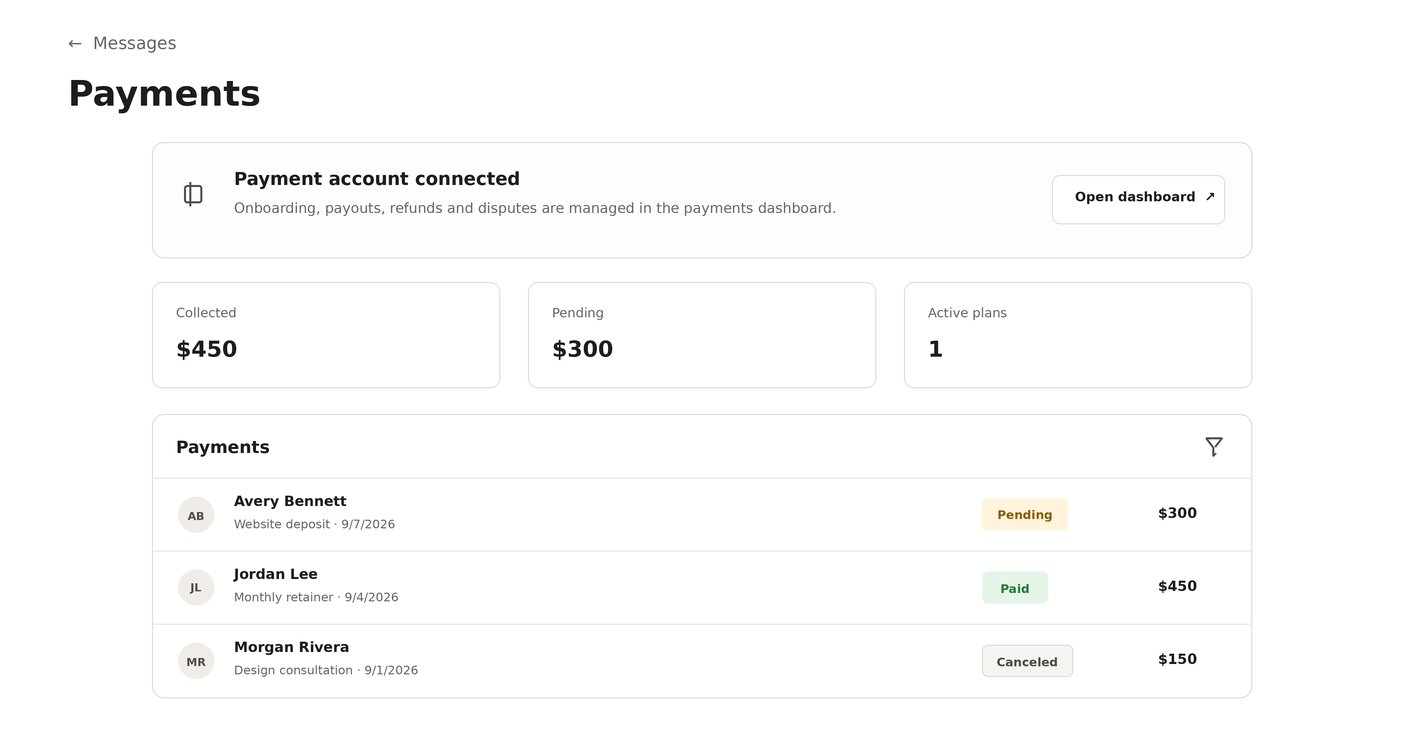
Werde direkt in deinem Base44-Workspace für Kundenarbeit bezahlt. Sende einmalige oder monatliche Zahlungsanfragen in Kundengesprächen, verfolge ihren Status und verwalte monatliche Pläne.
 **Bevor du beginnst:** Du musst ein zugelassener [Base44-Partner](/Community-and-support/partner-program) an einem unterstützten Standort sein, um Kundenzahlungen anzufordern und zu erhalten.
***
## Dein Zahlungskonto verbinden
Verbinde Wix Payments einmalig, bevor du deine erste Zahlungsanfrage sendest. Schließe die Kontoverifizierung ab und richte Auszahlungen im Wix-Payments-Dashboard ein. Erfahre mehr über den [Wix-Payments-Verifizierungsprozess](https://support.wix.com/en/article/wix-payments-verification-process).
**So verbindest du dein Zahlungskonto:**
1. Klicke in deinem Workspace in der Seitenleiste auf **Partners**.
2. Klicke auf **Messages**.
3. Klicke auf **Payments**.
4. Wenn du dazu aufgefordert wirst, gib deinen rechtlichen Namen in die Felder **First name** und **Last name** ein.
5. Lies die [Wix-Payments-Nutzungsbedingungen](https://www.wix.com/about/terms-of-payments) und die [Servicegebühren](https://support.wix.com/en/article/wix-payments-service-fees).
6. Aktiviere das Kontrollkästchen **I agree to the Wix Payments terms of service**.
7. Klicke auf **Connect Wix Payments**.
8. Folge den Anweisungen im Wix-Payments-Dashboard, um dein Konto zu verifizieren und Auszahlungen einzurichten.
***
## Eine Zahlung anfordern
Sende eine Zahlungsanfrage direkt aus dem entsprechenden Kundengespräch. Dein Kunde erhält eine **Payment request**-Karte im Gespräch und kann über eine sichere Checkout-Seite bezahlen.
**So forderst du eine Zahlung an:**
1. Klicke in deinem Workspace in der Seitenleiste auf **Partners**.
2. Klicke auf **Messages**.
3. Öffne im Tab **Clients** das entsprechende Kundengespräch.
4. Klicke auf **Request payment**.
5. Gib im Feld **What's it for?** ein, wofür die Zahlung ist.
6. Gib den Zahlungsbetrag im Feld **Amount** ein. Der Mindestzahlungsbetrag erscheint unter dem Feld.
7. Wähle eine **Frequency**:
* **One-time:** Fordere eine einmalige Zahlung an.
* **Monthly:** Fordere monatliche Zahlungen an, bis du oder dein Kunde den Plan kündigst.
8. Prüfe die **Base44 fee (15%)** und den Betrag unter **You receive (before provider fees)**.
9. Klicke auf **Send request**.
**Bevor du beginnst:** Du musst ein zugelassener [Base44-Partner](/Community-and-support/partner-program) an einem unterstützten Standort sein, um Kundenzahlungen anzufordern und zu erhalten.
***
## Dein Zahlungskonto verbinden
Verbinde Wix Payments einmalig, bevor du deine erste Zahlungsanfrage sendest. Schließe die Kontoverifizierung ab und richte Auszahlungen im Wix-Payments-Dashboard ein. Erfahre mehr über den [Wix-Payments-Verifizierungsprozess](https://support.wix.com/en/article/wix-payments-verification-process).
**So verbindest du dein Zahlungskonto:**
1. Klicke in deinem Workspace in der Seitenleiste auf **Partners**.
2. Klicke auf **Messages**.
3. Klicke auf **Payments**.
4. Wenn du dazu aufgefordert wirst, gib deinen rechtlichen Namen in die Felder **First name** und **Last name** ein.
5. Lies die [Wix-Payments-Nutzungsbedingungen](https://www.wix.com/about/terms-of-payments) und die [Servicegebühren](https://support.wix.com/en/article/wix-payments-service-fees).
6. Aktiviere das Kontrollkästchen **I agree to the Wix Payments terms of service**.
7. Klicke auf **Connect Wix Payments**.
8. Folge den Anweisungen im Wix-Payments-Dashboard, um dein Konto zu verifizieren und Auszahlungen einzurichten.
***
## Eine Zahlung anfordern
Sende eine Zahlungsanfrage direkt aus dem entsprechenden Kundengespräch. Dein Kunde erhält eine **Payment request**-Karte im Gespräch und kann über eine sichere Checkout-Seite bezahlen.
**So forderst du eine Zahlung an:**
1. Klicke in deinem Workspace in der Seitenleiste auf **Partners**.
2. Klicke auf **Messages**.
3. Öffne im Tab **Clients** das entsprechende Kundengespräch.
4. Klicke auf **Request payment**.
5. Gib im Feld **What's it for?** ein, wofür die Zahlung ist.
6. Gib den Zahlungsbetrag im Feld **Amount** ein. Der Mindestzahlungsbetrag erscheint unter dem Feld.
7. Wähle eine **Frequency**:
* **One-time:** Fordere eine einmalige Zahlung an.
* **Monthly:** Fordere monatliche Zahlungen an, bis du oder dein Kunde den Plan kündigst.
8. Prüfe die **Base44 fee (15%)** und den Betrag unter **You receive (before provider fees)**.
9. Klicke auf **Send request**.
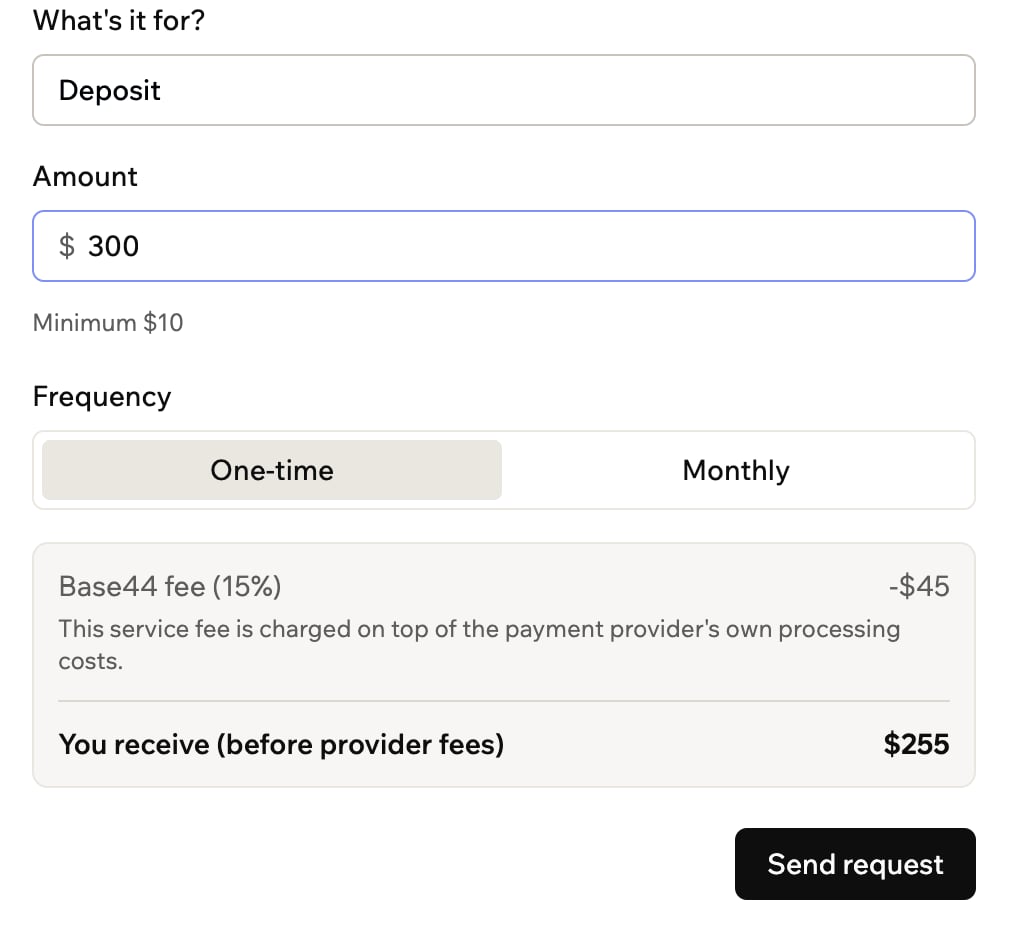 **You receive (before provider fees)** zeigt den Zahlungsbetrag nach Abzug der 15 % Base44-Gebühr. Dein Zahlungsanbieter zieht seine Bearbeitungsgebühren separat ab.
***
## Deine Zahlungen verwalten
Verfolge Zahlungsanfragen und monatliche Pläne, hake ausstehende Zahlungen nach und verwalte Auszahlungen, Rückerstattungen und Streitfälle.
**So verwaltest du deine Zahlungen:**
1. Klicke in deinem Workspace in der Seitenleiste auf **Partners**.
2. Klicke auf **Messages**.
3. Klicke auf **Payments**.
4. Wähle, was du tun möchtest:
* **Liste filtern:** Zeige **All**, **Pending**, **Paid** oder **Canceled** Zahlungen an.
* **Send reminder:** Erinnere deinen Kunden an eine ausstehende Anfrage.
* **Cancel request:** Storniere eine ausstehende Zahlungsanfrage.
* **Cancel plan:** Stoppe zukünftige Abbuchungen für einen monatlichen Plan.
5. Klicke auf **Open dashboard**, um Kontoverifizierung, Auszahlungen, Rückerstattungen und Streitfälle zu verwalten. Erfahre mehr über den [Erhalt von Auszahlungen von Wix Payments](https://support.wix.com/en/article/receiving-your-payouts-from-wix-payments).
***
## FAQs
Alle Zahlungsanfragen nutzen die Währung deines Zahlungskontos.
Ja. Der Mindestbetrag beträgt 10 in der Währung deines Zahlungskontos. Er erscheint unter dem Feld **Amount**, wenn du eine Zahlungsanfrage erstellst.
Dein Kunde öffnet eine sichere Checkout-Seite über die **Payment request**-Karte im Gespräch. Er kann Anfragen auch über seinen **Payments**-Tab ansehen und bezahlen sowie kommende monatliche Zahlungen sehen.
Ja. Dein Kunde kann in seinem **Payments**-Tab auf **Cancel service** klicken. Sein Plan bleibt bis zum Ende des aktuellen Abrechnungszeitraums aktiv und wird nicht verlängert. Du kannst ihn auch über deinen **Payments**-Tab kündigen.
Diese Seite wurde mit KI übersetzt. Für die genauesten und aktuellsten Informationen ziehe die [englische Version](/) heran.
**You receive (before provider fees)** zeigt den Zahlungsbetrag nach Abzug der 15 % Base44-Gebühr. Dein Zahlungsanbieter zieht seine Bearbeitungsgebühren separat ab.
***
## Deine Zahlungen verwalten
Verfolge Zahlungsanfragen und monatliche Pläne, hake ausstehende Zahlungen nach und verwalte Auszahlungen, Rückerstattungen und Streitfälle.
**So verwaltest du deine Zahlungen:**
1. Klicke in deinem Workspace in der Seitenleiste auf **Partners**.
2. Klicke auf **Messages**.
3. Klicke auf **Payments**.
4. Wähle, was du tun möchtest:
* **Liste filtern:** Zeige **All**, **Pending**, **Paid** oder **Canceled** Zahlungen an.
* **Send reminder:** Erinnere deinen Kunden an eine ausstehende Anfrage.
* **Cancel request:** Storniere eine ausstehende Zahlungsanfrage.
* **Cancel plan:** Stoppe zukünftige Abbuchungen für einen monatlichen Plan.
5. Klicke auf **Open dashboard**, um Kontoverifizierung, Auszahlungen, Rückerstattungen und Streitfälle zu verwalten. Erfahre mehr über den [Erhalt von Auszahlungen von Wix Payments](https://support.wix.com/en/article/receiving-your-payouts-from-wix-payments).
***
## FAQs
Alle Zahlungsanfragen nutzen die Währung deines Zahlungskontos.
Ja. Der Mindestbetrag beträgt 10 in der Währung deines Zahlungskontos. Er erscheint unter dem Feld **Amount**, wenn du eine Zahlungsanfrage erstellst.
Dein Kunde öffnet eine sichere Checkout-Seite über die **Payment request**-Karte im Gespräch. Er kann Anfragen auch über seinen **Payments**-Tab ansehen und bezahlen sowie kommende monatliche Zahlungen sehen.
Ja. Dein Kunde kann in seinem **Payments**-Tab auf **Cancel service** klicken. Sein Plan bleibt bis zum Ende des aktuellen Abrechnungszeitraums aktiv und wird nicht verlängert. Du kannst ihn auch über deinen **Payments**-Tab kündigen.
Diese Seite wurde mit KI übersetzt. Für die genauesten und aktuellsten Informationen ziehe die [englische Version](/) heran.