> ## Documentation Index
> Fetch the complete documentation index at: https://docs.base44.com/llms.txt
> Use this file to discover all available pages before exploring further.
# Base44-Partner sein
> Verwalte deine Kundenanfragen im Partner-Hub, lass einen Agent rund um die Uhr für dich antworten, vernetze dich mit anderen Partnern und steuere, wann du Arbeit annimmst.
Partner bei Base44 zu sein ist einfach, denn alles, was du brauchst, ist bereits in deinem Workspace. Sobald du dem [Partner Program](/Community-and-support/partner-program) beitrittst, erhältst du einen eigenen Partnerbereich, in dem Kundenanfragen zur Beantwortung eintreffen, ein Agent deine Kunden rund um die Uhr für dich betreuen kann und du dich mit anderen Partnern austauschen kannst. Wenn du keine Arbeit annimmst, steuerst du, was auf deinem Profil angezeigt wird.
Unter **Partners** in der Seitenleiste deines Workspace hast du 3 Bereiche:
* **Messages:** Deine Kundenanfragen und Direktnachrichten mit anderen Partnern.
* **Hire a partner:** Das öffentliche Partner Directory, in dem Kunden Partner durchsuchen, nach Service und Sprache filtern, sehen, wer in ihrer Nähe ist, oder ein Projekt beschreiben und mit 3 Partnern gematcht werden.
* **Partners channels:** Gruppenchat mit anderen Base44-Partnern.
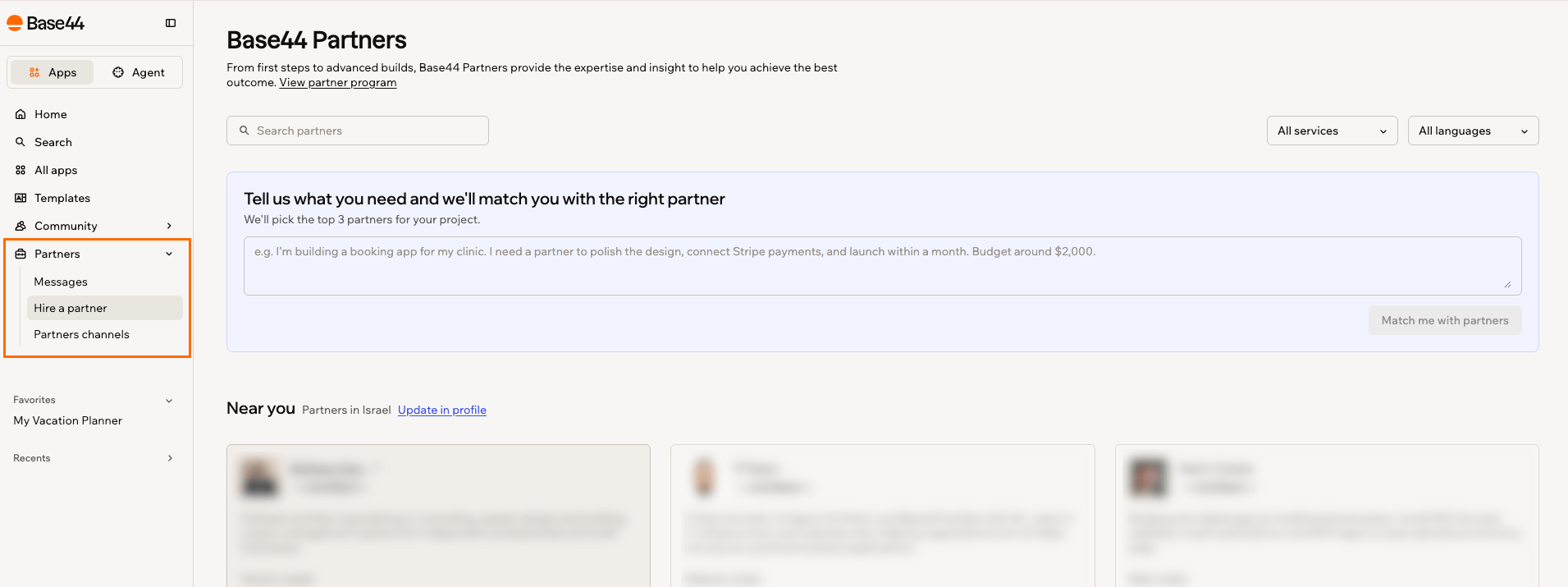 Der Partnerbereich ist nur für Partner sichtbar. Jeder Kunde sieht ausschließlich sein eigenes Gespräch mit dir, sodass deine anderen Kunden, deine Agent-Einstellungen und deine Tools privat bleiben.
***
## Kundengespräche verwalten
Sprich mit deinen Kunden über den Tab **Clients** in **Messages**. Schreibe ihnen, um ein Projekt abzustecken, Updates zu teilen und Zugriff auf ihre App zu erhalten, alles in einem Gespräch pro Kunde. Du entscheidest, was in einem Gespräch bleibt und wer dir weiter schreiben darf.
Der Partnerbereich ist nur für Partner sichtbar. Jeder Kunde sieht ausschließlich sein eigenes Gespräch mit dir, sodass deine anderen Kunden, deine Agent-Einstellungen und deine Tools privat bleiben.
***
## Kundengespräche verwalten
Sprich mit deinen Kunden über den Tab **Clients** in **Messages**. Schreibe ihnen, um ein Projekt abzustecken, Updates zu teilen und Zugriff auf ihre App zu erhalten, alles in einem Gespräch pro Kunde. Du entscheidest, was in einem Gespräch bleibt und wer dir weiter schreiben darf.
 ### Auf eine Kundenanfrage antworten
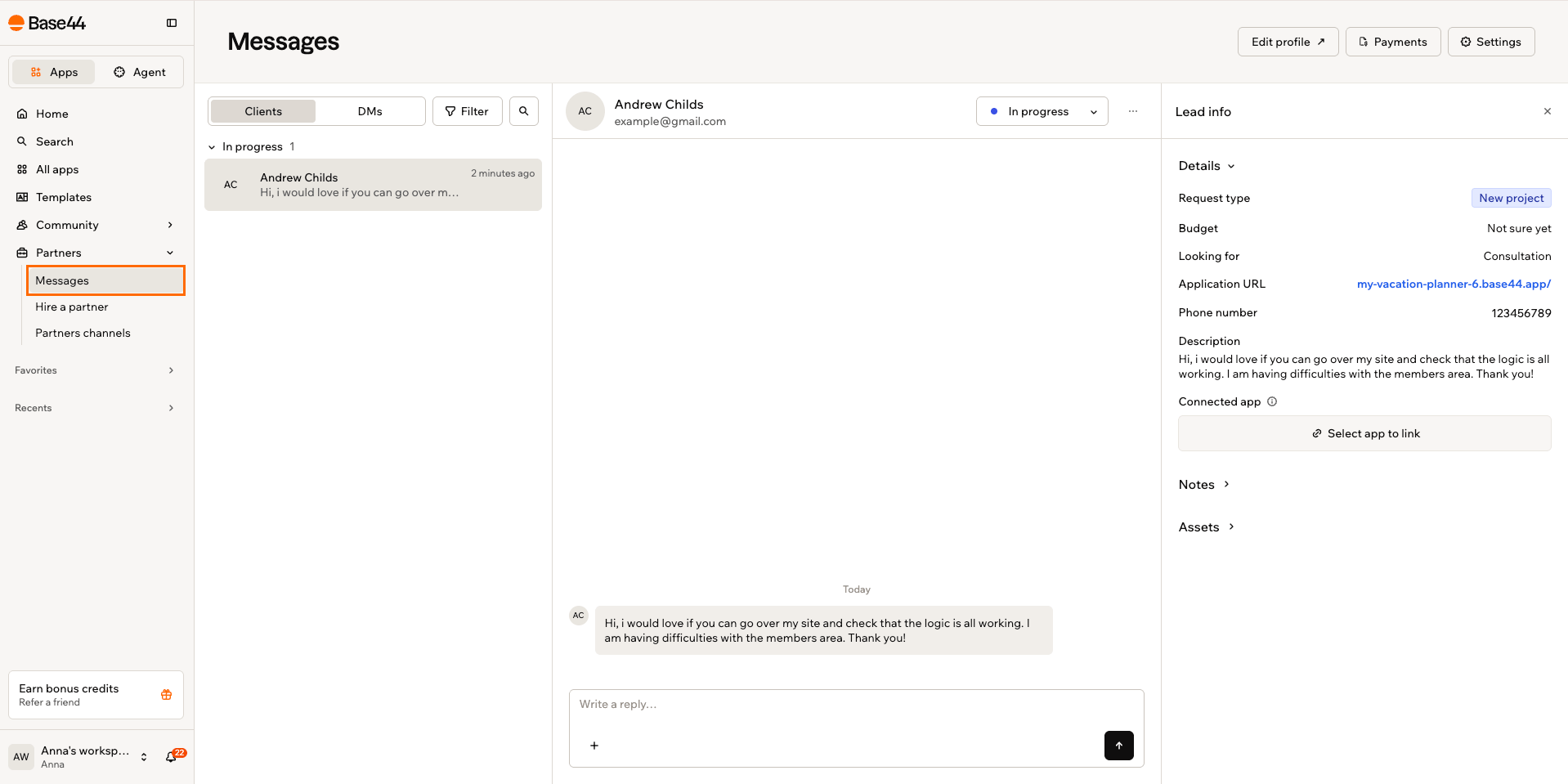
Wenn jemand auf deinem Partnerprofil auf **Contact** klickt und das Formular ausfüllt, erscheint die Anfrage auf dem Tab **Clients** in **Messages** als neues Gespräch. Alles zu diesem Projekt bleibt in dem einen Gespräch, sodass du es aufgreifen kannst, wann immer du Zeit hast.
Ein Kunde kann dir aus dem Gespräch heraus über das Plus-Menü neben dem Nachrichtenfeld Editor-Zugriff auf seine eigene App geben. Das ist meist der Punkt, an dem du echte Arbeit kalkulieren kannst, weil du siehst, was tatsächlich gebaut wurde. Neben dem Gespräch zeigt **Lead info** auf einen Blick, was der Kunde sucht: den Anfragetyp, das Budget, das Gesuchte und einen Link zur App.
**So antwortest du einem Kunden:**
1. Klicke in deinem Workspace in der Seitenleiste auf **Partners** und dann auf **Messages**.
2. Wähle auf dem Tab **Clients** das Gespräch, das du beantworten möchtest.
3. Schreibe deine Antwort und sende sie.
Dein Partnerprofil ist die Quelle für deinen Namen, deinen Stundensatz, deine Services und deine Verfügbarkeit. Wenn du es aktuell hältst, startet jede neue Anfrage mit den richtigen Details. Siehe [dein Partnerprofil erstellen](/Community-and-support/partner-program#creating-your-partner-profile).
### Deine Anfragen filtern
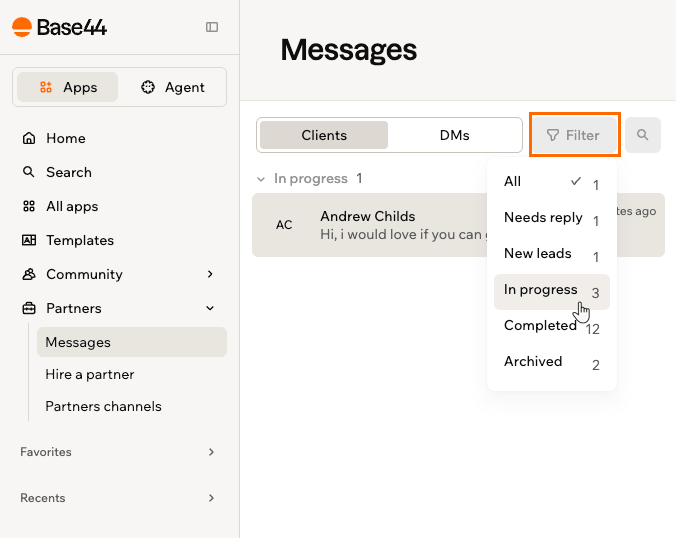
Wenn deine Kundenliste wächst, filtere deine Anfragen, um sie nach Phase abzuarbeiten. Jede Phase zeigt, wie viele Gespräche sie enthält. Du kannst auch die Suche nutzen, um ein Gespräch nach Kunde oder App zu finden.
### Auf eine Kundenanfrage antworten
Wenn jemand auf deinem Partnerprofil auf **Contact** klickt und das Formular ausfüllt, erscheint die Anfrage auf dem Tab **Clients** in **Messages** als neues Gespräch. Alles zu diesem Projekt bleibt in dem einen Gespräch, sodass du es aufgreifen kannst, wann immer du Zeit hast.
Ein Kunde kann dir aus dem Gespräch heraus über das Plus-Menü neben dem Nachrichtenfeld Editor-Zugriff auf seine eigene App geben. Das ist meist der Punkt, an dem du echte Arbeit kalkulieren kannst, weil du siehst, was tatsächlich gebaut wurde. Neben dem Gespräch zeigt **Lead info** auf einen Blick, was der Kunde sucht: den Anfragetyp, das Budget, das Gesuchte und einen Link zur App.
**So antwortest du einem Kunden:**
1. Klicke in deinem Workspace in der Seitenleiste auf **Partners** und dann auf **Messages**.
2. Wähle auf dem Tab **Clients** das Gespräch, das du beantworten möchtest.
3. Schreibe deine Antwort und sende sie.
Dein Partnerprofil ist die Quelle für deinen Namen, deinen Stundensatz, deine Services und deine Verfügbarkeit. Wenn du es aktuell hältst, startet jede neue Anfrage mit den richtigen Details. Siehe [dein Partnerprofil erstellen](/Community-and-support/partner-program#creating-your-partner-profile).
### Deine Anfragen filtern
Wenn deine Kundenliste wächst, filtere deine Anfragen, um sie nach Phase abzuarbeiten. Jede Phase zeigt, wie viele Gespräche sie enthält. Du kannst auch die Suche nutzen, um ein Gespräch nach Kunde oder App zu finden.
 **So filterst du deine Anfragen:**
1. Klicke in deinem Workspace in der Seitenleiste auf **Partners** und dann auf **Messages**.
2. Klicke auf dem Tab **Clients** auf **Filter**.
3. Wähle eine Phase: **All**, **Needs reply**, **New leads**, **In progress**, **Completed** oder **Archived**.
### Eine Nachricht löschen
Du kannst deine eigenen Nachrichten in einem Kundengespräch löschen, einschließlich der Antworten, die dein Agent für dich gesendet hat, da diese unter deinem Namen rausgehen. Kunden können ihre eigenen Nachrichten genauso löschen. Du kannst nichts löschen, was die andere Person geschrieben hat.
**So löschst du eine Nachricht:**
1. Klicke in deinem Workspace in der Seitenleiste auf **Partners** und dann auf **Messages**.
2. Öffne das Gespräch und finde deine Nachricht.
3. Klicke auf das **Delete**-Symbol an der Nachricht und bestätige dann.
Wenn du eine Agent-Antwort löschst, wird sie auch aus dem Gesprächsverlauf deines Agents entfernt, damit die nächste Antwort des Agents nicht auf einer Nachricht aufbaut, die der Kunde nicht mehr sehen kann.
### Einen Kunden blockieren
Wenn du von einem Kunden nichts mehr hören möchtest, blockiere ihn. Er kann dich nicht mehr kontaktieren, das Gespräch wird archiviert, und keiner von euch kann darin schreiben. Blockieren beendet den Austausch also, statt ihn zu pausieren.
Ein blockierter Kunde wird nicht informiert: Er sieht dasselbe wie jemand, der einem abwesenden Partner schreibt, sodass du das Blockieren nie erklären musst. Alle blockierten Personen siehst du unter **Blocked clients** in den **Settings** von **Messages**, wo du mit **Unblock** auch jemanden wieder zulassen kannst.
**So filterst du deine Anfragen:**
1. Klicke in deinem Workspace in der Seitenleiste auf **Partners** und dann auf **Messages**.
2. Klicke auf dem Tab **Clients** auf **Filter**.
3. Wähle eine Phase: **All**, **Needs reply**, **New leads**, **In progress**, **Completed** oder **Archived**.
### Eine Nachricht löschen
Du kannst deine eigenen Nachrichten in einem Kundengespräch löschen, einschließlich der Antworten, die dein Agent für dich gesendet hat, da diese unter deinem Namen rausgehen. Kunden können ihre eigenen Nachrichten genauso löschen. Du kannst nichts löschen, was die andere Person geschrieben hat.
**So löschst du eine Nachricht:**
1. Klicke in deinem Workspace in der Seitenleiste auf **Partners** und dann auf **Messages**.
2. Öffne das Gespräch und finde deine Nachricht.
3. Klicke auf das **Delete**-Symbol an der Nachricht und bestätige dann.
Wenn du eine Agent-Antwort löschst, wird sie auch aus dem Gesprächsverlauf deines Agents entfernt, damit die nächste Antwort des Agents nicht auf einer Nachricht aufbaut, die der Kunde nicht mehr sehen kann.
### Einen Kunden blockieren
Wenn du von einem Kunden nichts mehr hören möchtest, blockiere ihn. Er kann dich nicht mehr kontaktieren, das Gespräch wird archiviert, und keiner von euch kann darin schreiben. Blockieren beendet den Austausch also, statt ihn zu pausieren.
Ein blockierter Kunde wird nicht informiert: Er sieht dasselbe wie jemand, der einem abwesenden Partner schreibt, sodass du das Blockieren nie erklären musst. Alle blockierten Personen siehst du unter **Blocked clients** in den **Settings** von **Messages**, wo du mit **Unblock** auch jemanden wieder zulassen kannst.
 **So blockierst du einen Kunden:**
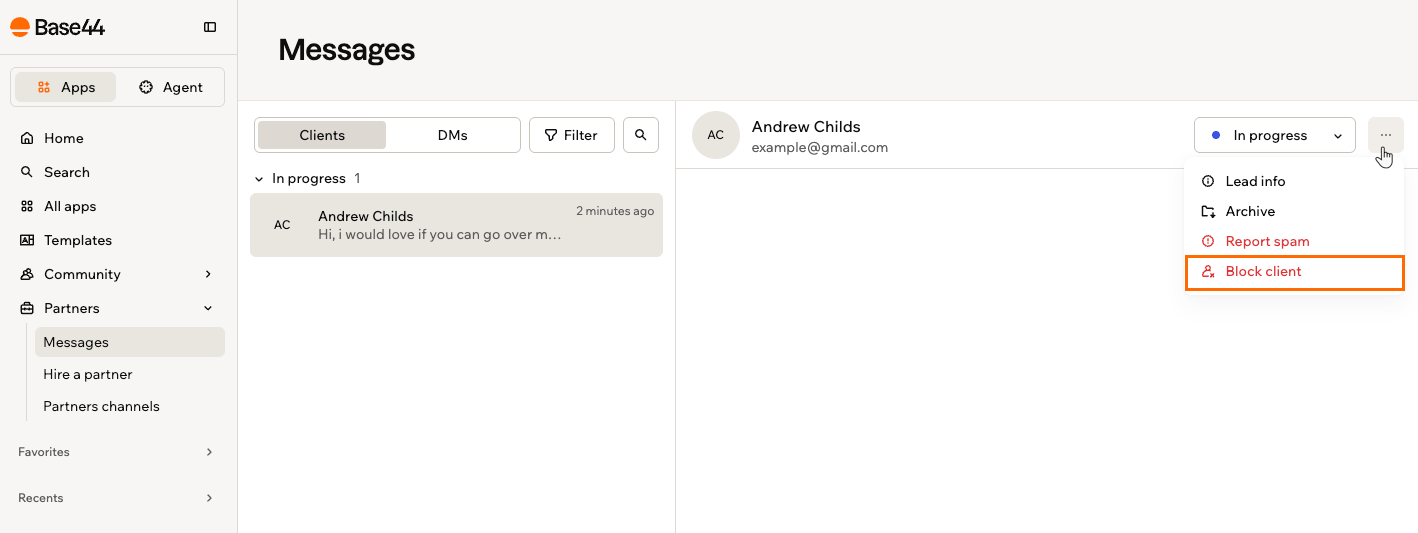
1. Klicke in deinem Workspace in der Seitenleiste auf **Partners** und dann auf **Messages**.
2. Öffne das Gespräch auf dem Tab **Clients**.
3. Klicke auf das **More Actions**-Symbol und dann auf **Block client**.
4. Lies die Bestätigung und klicke dann erneut auf **Block client**.
### Spam melden
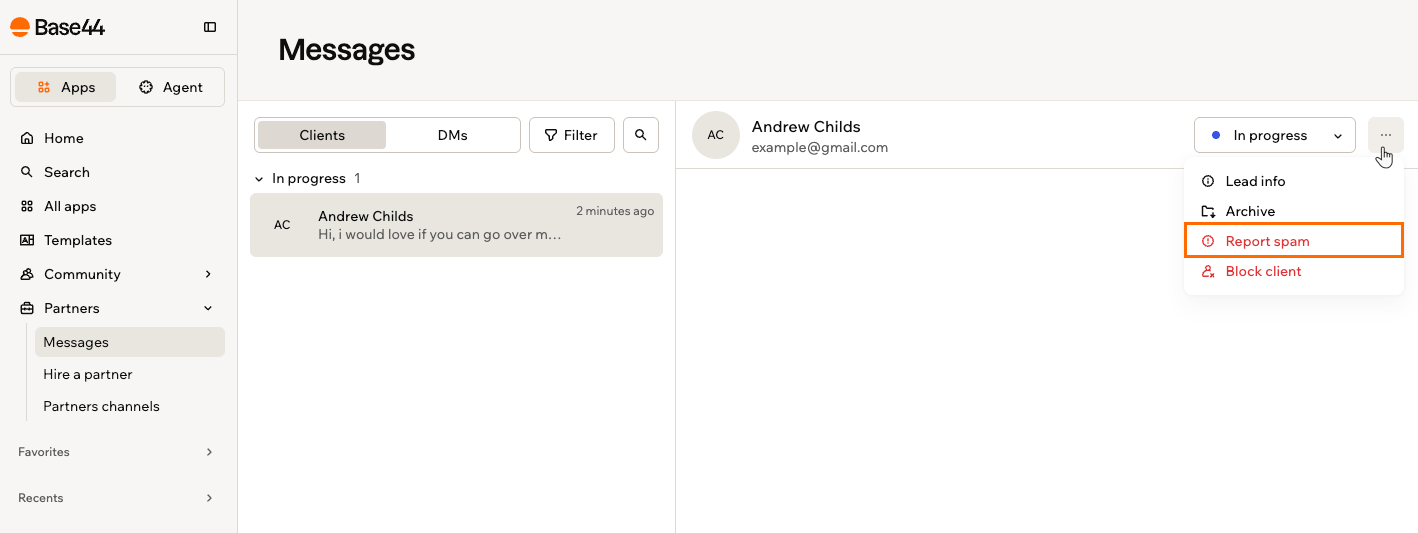
Wenn eine Anfrage Spam oder Missbrauch statt eines echten Kunden ist, melde sie, statt nur zu blockieren. Base44 prüft das Gespräch, der Absender wird blockiert und das Gespräch archiviert, genau wie beim Blockieren.
**So blockierst du einen Kunden:**
1. Klicke in deinem Workspace in der Seitenleiste auf **Partners** und dann auf **Messages**.
2. Öffne das Gespräch auf dem Tab **Clients**.
3. Klicke auf das **More Actions**-Symbol und dann auf **Block client**.
4. Lies die Bestätigung und klicke dann erneut auf **Block client**.
### Spam melden
Wenn eine Anfrage Spam oder Missbrauch statt eines echten Kunden ist, melde sie, statt nur zu blockieren. Base44 prüft das Gespräch, der Absender wird blockiert und das Gespräch archiviert, genau wie beim Blockieren.
 **So meldest du Spam:**
1. Klicke in deinem Workspace in der Seitenleiste auf **Partners** und dann auf **Messages**.
2. Öffne das Gespräch auf dem Tab **Clients**.
3. Klicke auf das **More Actions**-Symbol und dann auf **Report spam**.
4. Lies die Bestätigung und klicke dann auf **Report and block**.
***
## Deinen Client Management Agent einrichten
Jeder Partner erhält einen Agent, der seine Kunden für ihn betreuen kann. Deiner beantwortet neue Leads und Rückfragen rund um die Uhr, antwortet in deiner Stimme mit den Details deines Partnerprofils und überlässt dir alles, was eine echte Entscheidung braucht.
### Deinen Agent einschalten
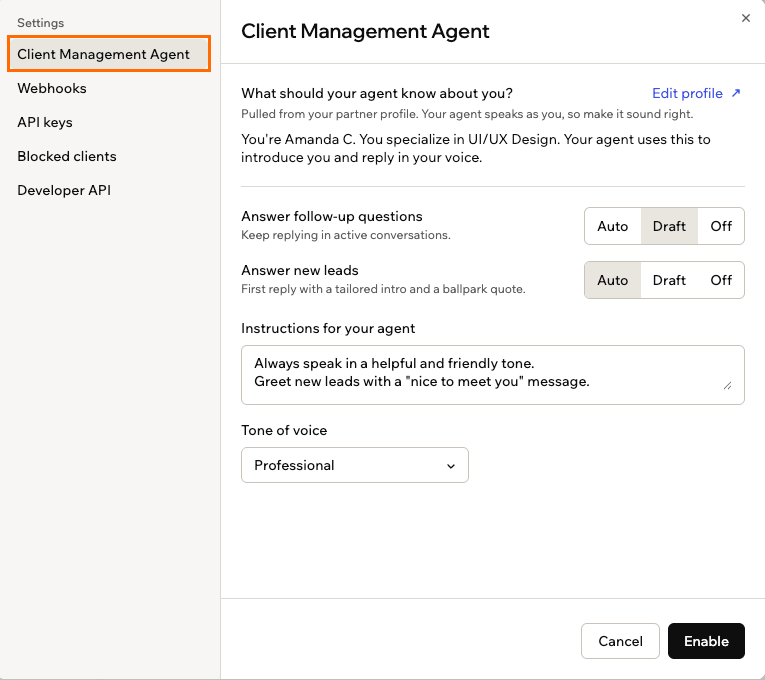
Dein Agent ist aus, bis du ihn einrichtest, und du wählst, wie viel er übernimmt, bevor er live geht. Standardmäßig werden neue Leads automatisch beantwortet und Rückfragen als Entwurf zur Freigabe vorbereitet.
**So schaltest du deinen Agent ein:**
1. Klicke in deinem Workspace in der Seitenleiste auf **Partners** und dann auf **Messages**.
2. Klicke auf **Settings**, das auf **Client Management Agent** öffnet.
3. Klicke auf **Get started**.
4. Lege **Answer follow-up questions** fest, also wie er in aktiven Gesprächen weiter antwortet:
* **Auto:** Sendet die Antwort sofort.
* **Draft:** Bereitet eine Antwort vor und wartet auf deine Freigabe.
* **Off:** Überlässt diese Art von Nachricht dir.
5. Lege **Answer new leads** fest, also die erste Antwort, die dich vorstellt und eine grobe Preisschätzung gibt, auf **Auto**, **Draft** oder **Off**. Die Optionen funktionieren wie bei Rückfragen.
6. Sage ihm unter **Instructions for your agent** in einfacher Sprache, wie er antworten soll.
7. Wähle einen **Tone of voice**.
8. Klicke auf **Enable**.
**So meldest du Spam:**
1. Klicke in deinem Workspace in der Seitenleiste auf **Partners** und dann auf **Messages**.
2. Öffne das Gespräch auf dem Tab **Clients**.
3. Klicke auf das **More Actions**-Symbol und dann auf **Report spam**.
4. Lies die Bestätigung und klicke dann auf **Report and block**.
***
## Deinen Client Management Agent einrichten
Jeder Partner erhält einen Agent, der seine Kunden für ihn betreuen kann. Deiner beantwortet neue Leads und Rückfragen rund um die Uhr, antwortet in deiner Stimme mit den Details deines Partnerprofils und überlässt dir alles, was eine echte Entscheidung braucht.
### Deinen Agent einschalten
Dein Agent ist aus, bis du ihn einrichtest, und du wählst, wie viel er übernimmt, bevor er live geht. Standardmäßig werden neue Leads automatisch beantwortet und Rückfragen als Entwurf zur Freigabe vorbereitet.
**So schaltest du deinen Agent ein:**
1. Klicke in deinem Workspace in der Seitenleiste auf **Partners** und dann auf **Messages**.
2. Klicke auf **Settings**, das auf **Client Management Agent** öffnet.
3. Klicke auf **Get started**.
4. Lege **Answer follow-up questions** fest, also wie er in aktiven Gesprächen weiter antwortet:
* **Auto:** Sendet die Antwort sofort.
* **Draft:** Bereitet eine Antwort vor und wartet auf deine Freigabe.
* **Off:** Überlässt diese Art von Nachricht dir.
5. Lege **Answer new leads** fest, also die erste Antwort, die dich vorstellt und eine grobe Preisschätzung gibt, auf **Auto**, **Draft** oder **Off**. Die Optionen funktionieren wie bei Rückfragen.
6. Sage ihm unter **Instructions for your agent** in einfacher Sprache, wie er antworten soll.
7. Wähle einen **Tone of voice**.
8. Klicke auf **Enable**.
 Jede Antwort, die dein Agent erzeugt, verbraucht deine Workspace-Credits, auch Entwürfe. Wenn sie aufgebraucht sind, hört er auf zu antworten und deine Kunden hören nichts. Base44 benachrichtigt dich in dem Fall und verlinkt dich direkt zum Nachkaufen. Siehe [Credits](/Account-and-billing/Credits).
### Deinen Agent nutzen
Sobald dein Agent an ist, erhalten neue Leads eine erste Antwort ohne dich, und alles, was du auf **Draft** gestellt hast, wartet im Gespräch auf deine Freigabe, Bearbeitung oder Ablehnung. Du kannst beide Einstellungen jederzeit ändern, ihn also laufen lassen, während du konzentriert arbeitest, und die Gespräche zurücknehmen, wenn du Zeit hast.
Die Antworten deines Agents gehen unter deinem Namen raus und lesen sich daher wie deine. Was er über dich weiß, stammt aus deinem Partnerprofil. Das heißt, er stellt dich vor und kalkuliert Arbeit so, wie es dein Profil angibt. Klicke in den Agent-Einstellungen auf **Edit profile**, um das zu ändern.
**Was dein Agent nicht tut:**
* Ein verbindliches Angebot abgeben. Jeder genannte Preis ist eine grobe Schätzung, und er sagt, dass er dich für alles hinzuzieht, was eine Zusage braucht.
* In deinem Namen Zeitplänen, Zahlungsbedingungen oder rechtlichen Bedingungen zustimmen.
* Deine anderen Kunden oder Gespräche erwähnen oder verraten, dass ein Agent die Antworten übernimmt.
* Erfahrung oder frühere Arbeiten erfinden, die er nicht belegen kann. Wenn er etwas nicht weiß, sagt er, dass er bei dir nachfragt.
### Deinen Agent verwalten
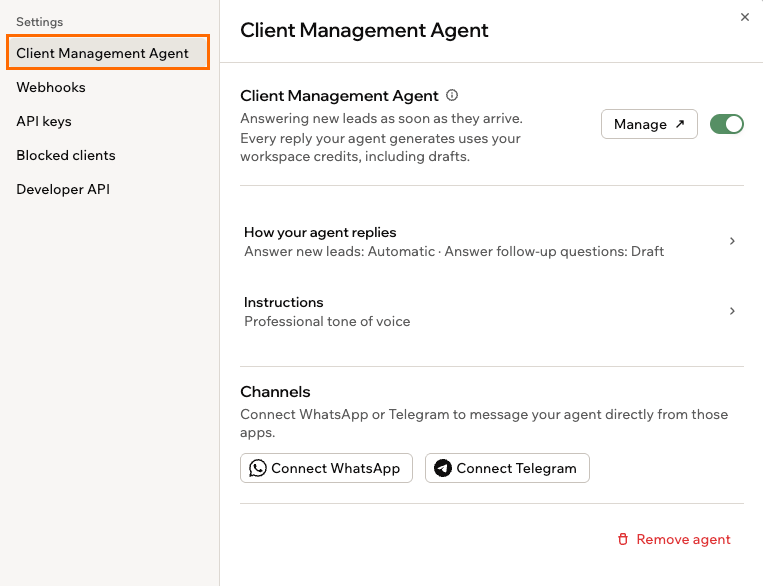
Nach der Einrichtung werden die Einstellungen deines Agents zu seinem Kontrollzentrum. Du kannst ihn ein- und ausschalten, ändern, wie er antwortet, seine Anweisungen umschreiben und Kanäle verbinden. Jede Änderung wird automatisch gespeichert.
**So verwaltest du deinen Agent:**
1. Klicke in deinem Workspace in der Seitenleiste auf **Partners** und dann auf **Messages**.
2. Klicke auf **Settings**, das auf **Client Management Agent** öffnet.
3. Führe einen der folgenden Schritte aus:
* Schalte deinen Agent mit seinem Schalter ein oder aus.
* Klicke auf **How your agent replies**, um zu ändern, wie er neue Leads und Rückfragen beantwortet.
* Klicke auf **Instructions**, um seine Anweisungen und den Tonfall zu aktualisieren.
* Klicke unter **Channels** auf **Connect WhatsApp** oder **Connect Telegram**, um deinem Agent direkt aus diesen Apps zu schreiben.
Jede Antwort, die dein Agent erzeugt, verbraucht deine Workspace-Credits, auch Entwürfe. Wenn sie aufgebraucht sind, hört er auf zu antworten und deine Kunden hören nichts. Base44 benachrichtigt dich in dem Fall und verlinkt dich direkt zum Nachkaufen. Siehe [Credits](/Account-and-billing/Credits).
### Deinen Agent nutzen
Sobald dein Agent an ist, erhalten neue Leads eine erste Antwort ohne dich, und alles, was du auf **Draft** gestellt hast, wartet im Gespräch auf deine Freigabe, Bearbeitung oder Ablehnung. Du kannst beide Einstellungen jederzeit ändern, ihn also laufen lassen, während du konzentriert arbeitest, und die Gespräche zurücknehmen, wenn du Zeit hast.
Die Antworten deines Agents gehen unter deinem Namen raus und lesen sich daher wie deine. Was er über dich weiß, stammt aus deinem Partnerprofil. Das heißt, er stellt dich vor und kalkuliert Arbeit so, wie es dein Profil angibt. Klicke in den Agent-Einstellungen auf **Edit profile**, um das zu ändern.
**Was dein Agent nicht tut:**
* Ein verbindliches Angebot abgeben. Jeder genannte Preis ist eine grobe Schätzung, und er sagt, dass er dich für alles hinzuzieht, was eine Zusage braucht.
* In deinem Namen Zeitplänen, Zahlungsbedingungen oder rechtlichen Bedingungen zustimmen.
* Deine anderen Kunden oder Gespräche erwähnen oder verraten, dass ein Agent die Antworten übernimmt.
* Erfahrung oder frühere Arbeiten erfinden, die er nicht belegen kann. Wenn er etwas nicht weiß, sagt er, dass er bei dir nachfragt.
### Deinen Agent verwalten
Nach der Einrichtung werden die Einstellungen deines Agents zu seinem Kontrollzentrum. Du kannst ihn ein- und ausschalten, ändern, wie er antwortet, seine Anweisungen umschreiben und Kanäle verbinden. Jede Änderung wird automatisch gespeichert.
**So verwaltest du deinen Agent:**
1. Klicke in deinem Workspace in der Seitenleiste auf **Partners** und dann auf **Messages**.
2. Klicke auf **Settings**, das auf **Client Management Agent** öffnet.
3. Führe einen der folgenden Schritte aus:
* Schalte deinen Agent mit seinem Schalter ein oder aus.
* Klicke auf **How your agent replies**, um zu ändern, wie er neue Leads und Rückfragen beantwortet.
* Klicke auf **Instructions**, um seine Anweisungen und den Tonfall zu aktualisieren.
* Klicke unter **Channels** auf **Connect WhatsApp** oder **Connect Telegram**, um deinem Agent direkt aus diesen Apps zu schreiben.
 ***
## Dein CRM verbinden
Wenn du Kundenarbeit über dein eigenes CRM abwickelst, kannst du Kundennachrichten dorthin weiterleiten und von dort antworten statt aus dem Partner-Hub. Du richtest das über **Settings** in **Messages** ein: einen Webhook für ausgehende Nachrichten an dein System und einen API-Schlüssel für eingehende Antworten.
### Einen Webhook hinzufügen
Webhooks senden Nachrichten an dein System. Füge einen Endpunkt hinzu, und jede neue Nachricht landet dort automatisch.
Sobald ein Webhook existiert, listet er jede seiner Zustellungen auf, und über sein **More Actions**-Symbol kannst du eine Testzustellung senden oder sein Signing-Secret rotieren.
**So fügst du einen Webhook hinzu:**
1. Klicke in deinem Workspace in der Seitenleiste auf **Partners** und dann auf **Messages**.
2. Klicke auf **Settings** und dann auf **Webhooks**.
3. Klicke auf **Add webhook**.
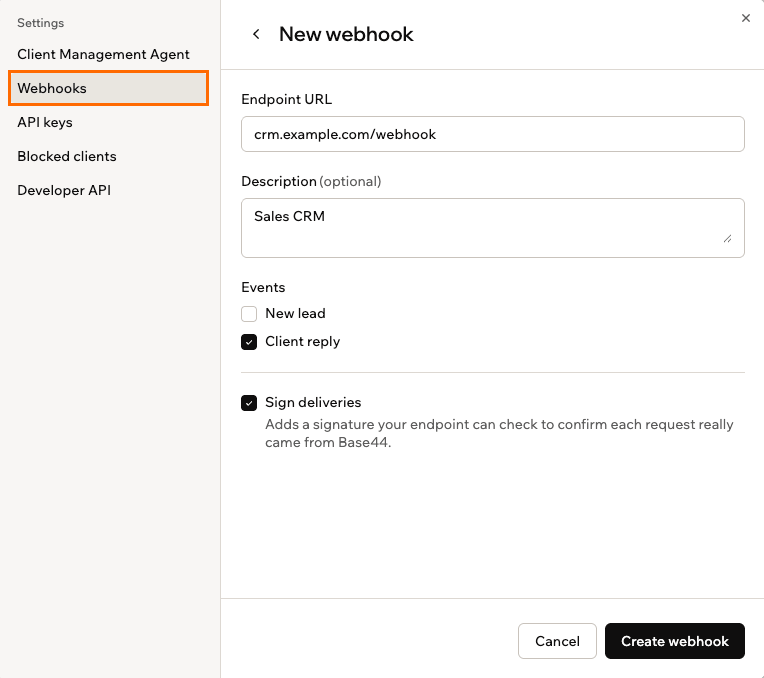
4. Gib deine **Endpoint URL** ein und, wenn du möchtest, eine **Description**.
5. Wähle, welche Ereignisse gesendet werden: **New lead**, **Client reply** oder beides.
6. Lass **Sign deliveries** eingeschaltet, damit dein Endpunkt bestätigen kann, dass jede Anfrage wirklich von Base44 stammt.
7. Klicke auf **Create webhook**.
8. Kopiere das Signing-Secret und bewahre es sicher auf, denn du siehst es nicht wieder.
***
## Dein CRM verbinden
Wenn du Kundenarbeit über dein eigenes CRM abwickelst, kannst du Kundennachrichten dorthin weiterleiten und von dort antworten statt aus dem Partner-Hub. Du richtest das über **Settings** in **Messages** ein: einen Webhook für ausgehende Nachrichten an dein System und einen API-Schlüssel für eingehende Antworten.
### Einen Webhook hinzufügen
Webhooks senden Nachrichten an dein System. Füge einen Endpunkt hinzu, und jede neue Nachricht landet dort automatisch.
Sobald ein Webhook existiert, listet er jede seiner Zustellungen auf, und über sein **More Actions**-Symbol kannst du eine Testzustellung senden oder sein Signing-Secret rotieren.
**So fügst du einen Webhook hinzu:**
1. Klicke in deinem Workspace in der Seitenleiste auf **Partners** und dann auf **Messages**.
2. Klicke auf **Settings** und dann auf **Webhooks**.
3. Klicke auf **Add webhook**.
4. Gib deine **Endpoint URL** ein und, wenn du möchtest, eine **Description**.
5. Wähle, welche Ereignisse gesendet werden: **New lead**, **Client reply** oder beides.
6. Lass **Sign deliveries** eingeschaltet, damit dein Endpunkt bestätigen kann, dass jede Anfrage wirklich von Base44 stammt.
7. Klicke auf **Create webhook**.
8. Kopiere das Signing-Secret und bewahre es sicher auf, denn du siehst es nicht wieder.
 ### Einen API-Schlüssel erstellen
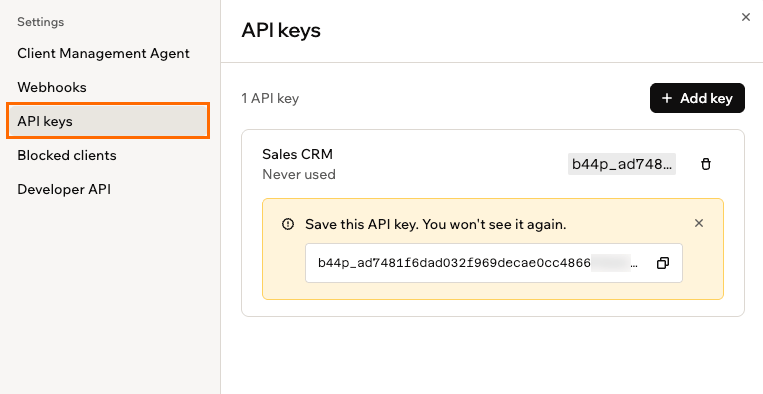
Ein API-Schlüssel lässt dein CRM in ein Kundengespräch zurückantworten. Jeder Schlüssel funktioniert für ein einzelnes Partnerprofil, und du kannst bis zu 5 Schlüssel haben. Für den Endpunkt, das Anfrageformat und Beispiele klicke in **Messages** auf **Settings** und dann auf **Developer API**.
Du siehst einen API-Schlüssel nur einmal, beim Erstellen. Speichere ihn sofort, denn du kannst ihn später nicht mehr nachschlagen.
**So erstellst du einen API-Schlüssel:**
1. Klicke in deinem Workspace in der Seitenleiste auf **Partners** und dann auf **Messages**.
2. Klicke auf **Settings** und dann auf **API keys**.
3. Klicke auf **Create a key**.
4. Gib dem Schlüssel einen Namen und klicke dann auf **Create**.
5. Kopiere den Schlüssel und bewahre ihn sicher auf.
### Einen API-Schlüssel erstellen
Ein API-Schlüssel lässt dein CRM in ein Kundengespräch zurückantworten. Jeder Schlüssel funktioniert für ein einzelnes Partnerprofil, und du kannst bis zu 5 Schlüssel haben. Für den Endpunkt, das Anfrageformat und Beispiele klicke in **Messages** auf **Settings** und dann auf **Developer API**.
Du siehst einen API-Schlüssel nur einmal, beim Erstellen. Speichere ihn sofort, denn du kannst ihn später nicht mehr nachschlagen.
**So erstellst du einen API-Schlüssel:**
1. Klicke in deinem Workspace in der Seitenleiste auf **Partners** und dann auf **Messages**.
2. Klicke auf **Settings** und dann auf **API keys**.
3. Klicke auf **Create a key**.
4. Gib dem Schlüssel einen Namen und klicke dann auf **Create**.
5. Kopiere den Schlüssel und bewahre ihn sicher auf.
 ***
## Anderen Partnern schreiben
Du kannst an 2 Orten mit anderen Partnern sprechen, beide getrennt von deinen Kundengesprächen: in den Partners channels für Gruppenchat und in DMs für private Gespräche.
### Partners channels nutzen
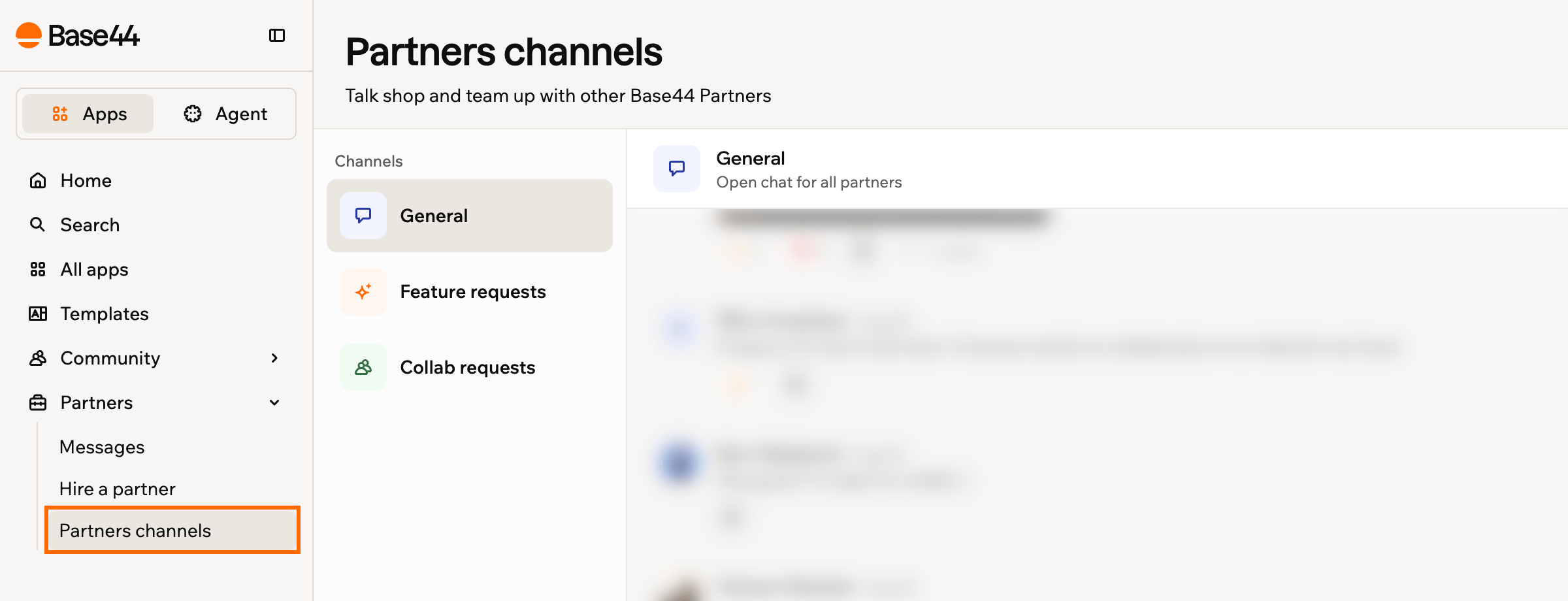
Partners channels ist der Gruppenchat für alle Partner. Du kannst eine Datei an einen Beitrag anhängen, auf Beiträge anderer reagieren und in einem Thread antworten, um eine Diskussion zusammenzuhalten. Jeder Channel zeigt, wie viele Partner online sind. Es gibt 3 Channels:
* **General:** Offener Chat für alle Partner.
* **Feature requests:** Produktideen vorschlagen und diskutieren.
* **Collab requests:** Partner finden, um bei einem Projekt zusammenzuarbeiten.
***
## Anderen Partnern schreiben
Du kannst an 2 Orten mit anderen Partnern sprechen, beide getrennt von deinen Kundengesprächen: in den Partners channels für Gruppenchat und in DMs für private Gespräche.
### Partners channels nutzen
Partners channels ist der Gruppenchat für alle Partner. Du kannst eine Datei an einen Beitrag anhängen, auf Beiträge anderer reagieren und in einem Thread antworten, um eine Diskussion zusammenzuhalten. Jeder Channel zeigt, wie viele Partner online sind. Es gibt 3 Channels:
* **General:** Offener Chat für alle Partner.
* **Feature requests:** Produktideen vorschlagen und diskutieren.
* **Collab requests:** Partner finden, um bei einem Projekt zusammenzuarbeiten.
 **So erreichst du die Partners channels:**
1. Klicke in deinem Workspace in der Seitenleiste auf **Partners** und dann auf **Partners channels**.
2. Wähle einen Channel und beginne zu posten.
### Eine DM senden
Für ein privates Gespräch mit einem Partner nutze den Tab **DMs** in **Messages**. Dort erscheinen deine direkten Gespräche mit Partnern.
**So öffnest du deine DMs:**
1. Klicke in deinem Workspace in der Seitenleiste auf **Partners** und dann auf **Messages**.
2. Klicke auf den Tab **DMs**.
3. Wähle einen Partner, um das Gespräch zu öffnen.
***
## Deine Partnerdetails verbergen
Steuere, wann du arbeiten möchtest und wann du als Partner sichtbar bist. Du fährst in den Urlaub oder hast gerade zu viel zu tun? Du kannst neue Anfragen pausieren oder deine Partnerdetails komplett verbergen, über **Work & rates** auf deinem [Base44-Profil](/Community-and-support/user-profile).
### Neue Anfragen pausieren
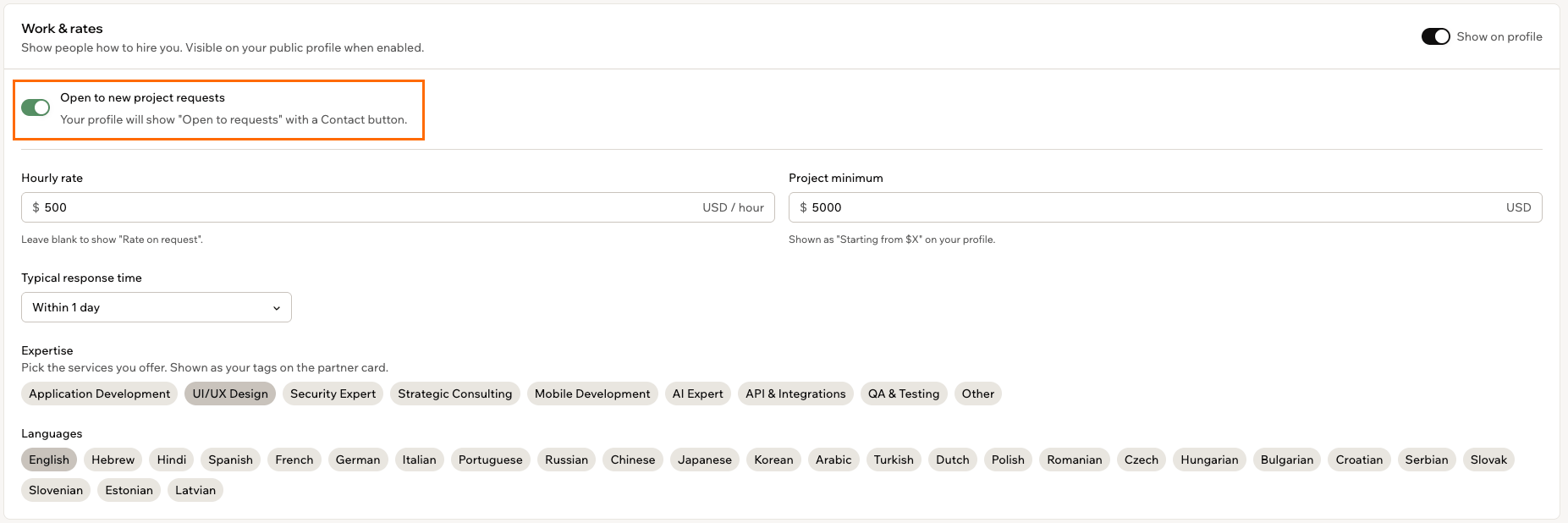
Schalte **Open to new project requests** aus, wenn du eine Pause brauchst. Dein Profil zeigt "On vacation - not taking projects", und die Schaltfläche **Contact** ist deaktiviert, sodass niemand eine neue Anfrage senden kann. Deine bestehenden Gespräche laufen normal weiter.
**So pausierst du neue Anfragen:**
1. Klicke in deinem Workspace in der Seitenleiste auf **Partners**.
2. Klicke oben rechts auf **Edit profile**.
3. Klicke auf deinem Profil erneut auf **Edit profile**.
4. Scrolle zu **Work & rates**.
5. Schalte den Schalter **Open to new project requests** aus.
**So erreichst du die Partners channels:**
1. Klicke in deinem Workspace in der Seitenleiste auf **Partners** und dann auf **Partners channels**.
2. Wähle einen Channel und beginne zu posten.
### Eine DM senden
Für ein privates Gespräch mit einem Partner nutze den Tab **DMs** in **Messages**. Dort erscheinen deine direkten Gespräche mit Partnern.
**So öffnest du deine DMs:**
1. Klicke in deinem Workspace in der Seitenleiste auf **Partners** und dann auf **Messages**.
2. Klicke auf den Tab **DMs**.
3. Wähle einen Partner, um das Gespräch zu öffnen.
***
## Deine Partnerdetails verbergen
Steuere, wann du arbeiten möchtest und wann du als Partner sichtbar bist. Du fährst in den Urlaub oder hast gerade zu viel zu tun? Du kannst neue Anfragen pausieren oder deine Partnerdetails komplett verbergen, über **Work & rates** auf deinem [Base44-Profil](/Community-and-support/user-profile).
### Neue Anfragen pausieren
Schalte **Open to new project requests** aus, wenn du eine Pause brauchst. Dein Profil zeigt "On vacation - not taking projects", und die Schaltfläche **Contact** ist deaktiviert, sodass niemand eine neue Anfrage senden kann. Deine bestehenden Gespräche laufen normal weiter.
**So pausierst du neue Anfragen:**
1. Klicke in deinem Workspace in der Seitenleiste auf **Partners**.
2. Klicke oben rechts auf **Edit profile**.
3. Klicke auf deinem Profil erneut auf **Edit profile**.
4. Scrolle zu **Work & rates**.
5. Schalte den Schalter **Open to new project requests** aus.
 ### Deine Details von deinem Profil verbergen
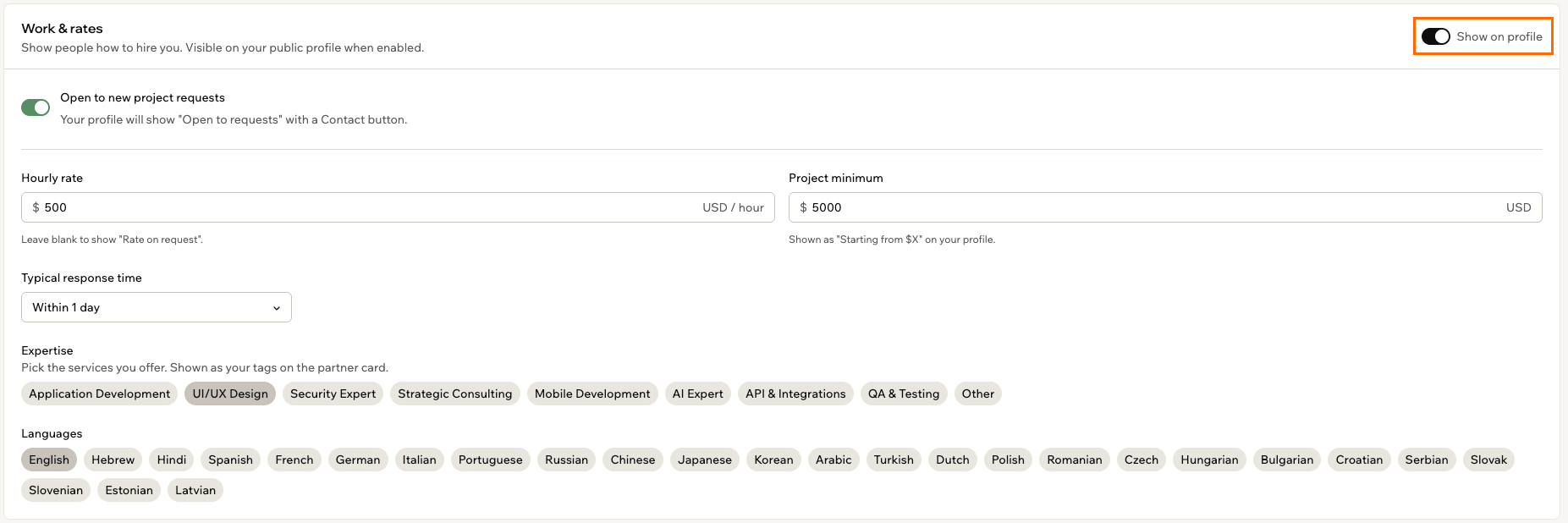
Schalte **Show on profile** aus, um deine Partnerdetails vollständig von deinem öffentlichen Profil zu nehmen, einschließlich deines Eintrags im Partner Directory.
**So verbirgst du deine Partnerdetails:**
1. Klicke in deinem Workspace in der Seitenleiste auf **Partners**.
2. Klicke oben rechts auf **Edit profile**.
3. Klicke auf deinem Profil erneut auf **Edit profile**.
4. Scrolle zu **Work & rates**.
5. Schalte den Schalter **Show on profile** aus.
### Deine Details von deinem Profil verbergen
Schalte **Show on profile** aus, um deine Partnerdetails vollständig von deinem öffentlichen Profil zu nehmen, einschließlich deines Eintrags im Partner Directory.
**So verbirgst du deine Partnerdetails:**
1. Klicke in deinem Workspace in der Seitenleiste auf **Partners**.
2. Klicke oben rechts auf **Edit profile**.
3. Klicke auf deinem Profil erneut auf **Edit profile**.
4. Scrolle zu **Work & rates**.
5. Schalte den Schalter **Show on profile** aus.
 ***
## FAQs
Klicke unten auf eine Frage, um mehr über die Arbeit mit Kunden als Partner zu erfahren.
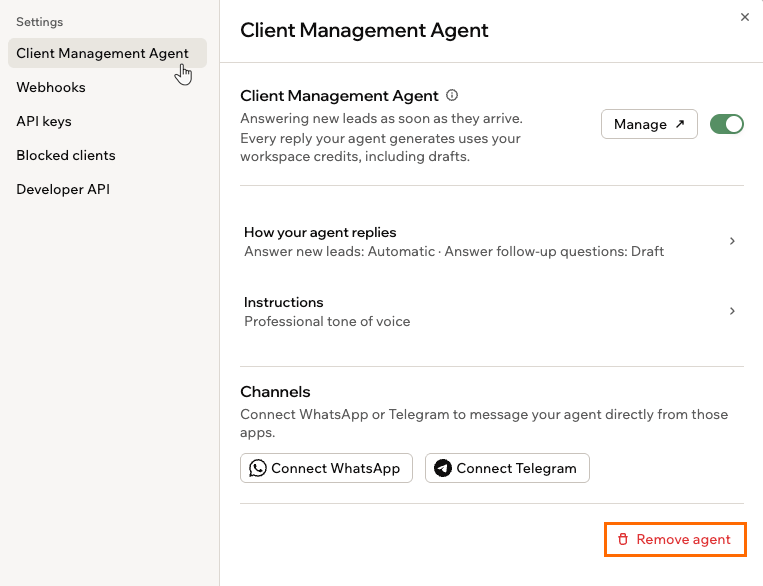
Klicke in den Einstellungen deines Agents auf **Remove agent**. Das löscht den Agent und seine Einstellungen dauerhaft und kann nicht rückgängig gemacht werden, aber deine Kundengespräche bleiben in deinem Posteingang. Wenn du nur eine Pause möchtest, schalte deinen Agent stattdessen mit seinem Schalter aus. Das bewahrt deine Einstellungen für später auf.
***
## FAQs
Klicke unten auf eine Frage, um mehr über die Arbeit mit Kunden als Partner zu erfahren.
Klicke in den Einstellungen deines Agents auf **Remove agent**. Das löscht den Agent und seine Einstellungen dauerhaft und kann nicht rückgängig gemacht werden, aber deine Kundengespräche bleiben in deinem Posteingang. Wenn du nur eine Pause möchtest, schalte deinen Agent stattdessen mit seinem Schalter aus. Das bewahrt deine Einstellungen für später auf.
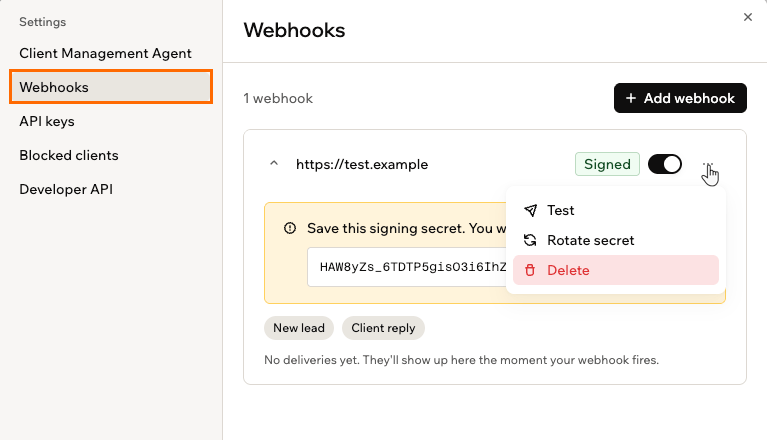
 Du kannst einen Webhook unter **Webhooks** in den **Settings** von **Messages** deaktivieren. Zustellungen an diesen Endpunkt stoppen sofort. Das Deaktivieren behält den Webhook, damit du ihn später wieder einschalten kannst, oder du löschst ihn komplett über sein **More Actions**-Symbol .
 Klicke auf das **Delete**-Symbol neben dem Schlüssel in **API keys** und dann auf **Revoke**. Alles, was diesen Schlüssel nutzt, funktioniert sofort nicht mehr, und du kannst das nicht rückgängig machen. Wenn dein CRM weiter Zugriff braucht, erstelle zuerst einen neuen Schlüssel und aktualisiere dein System.
Ja. Ein Webhook sendet jede neue Nachricht an dein System, egal wo du antwortest, und Antworten, die du über die API sendest, landen im Gespräch genau wie die, die du im Partner-Hub schreibst. Du kannst also frei zwischen beiden wechseln.
Nein. Zahlungen und Vereinbarungen werden direkt zwischen dir und dem Kunden geregelt.
Du kannst das Partner Program jederzeit verlassen und später über die [Base44-Partners-Seite](https://app.base44.com/partners) wieder beitreten, wenn du es dir anders überlegst. Das Verlassen entfernt deine Partner-Fähigkeiten und -Vorteile, einschließlich der Verwaltung von Kunden-Apps, der Wahl der Credit-Verbrauchseinstellungen und der Sichtbarkeit im Partner Directory.
**So verlässt du das Partner Program:**
1. Klicke in deinem Workspace auf dein **Profilsymbol**.
2. Klicke auf **Account settings**.
3. Scrolle zu **Partner Settings**.
4. Klicke auf **Leave partner program**.
5. Prüfe den Bestätigungsdialog und klicke dann auf **Leave program**.
Diese Seite wurde mit KI übersetzt. Die genauesten und aktuellsten Informationen findest du in der [englischen Version](/).
Klicke auf das **Delete**-Symbol neben dem Schlüssel in **API keys** und dann auf **Revoke**. Alles, was diesen Schlüssel nutzt, funktioniert sofort nicht mehr, und du kannst das nicht rückgängig machen. Wenn dein CRM weiter Zugriff braucht, erstelle zuerst einen neuen Schlüssel und aktualisiere dein System.
Ja. Ein Webhook sendet jede neue Nachricht an dein System, egal wo du antwortest, und Antworten, die du über die API sendest, landen im Gespräch genau wie die, die du im Partner-Hub schreibst. Du kannst also frei zwischen beiden wechseln.
Nein. Zahlungen und Vereinbarungen werden direkt zwischen dir und dem Kunden geregelt.
Du kannst das Partner Program jederzeit verlassen und später über die [Base44-Partners-Seite](https://app.base44.com/partners) wieder beitreten, wenn du es dir anders überlegst. Das Verlassen entfernt deine Partner-Fähigkeiten und -Vorteile, einschließlich der Verwaltung von Kunden-Apps, der Wahl der Credit-Verbrauchseinstellungen und der Sichtbarkeit im Partner Directory.
**So verlässt du das Partner Program:**
1. Klicke in deinem Workspace auf dein **Profilsymbol**.
2. Klicke auf **Account settings**.
3. Scrolle zu **Partner Settings**.
4. Klicke auf **Leave partner program**.
5. Prüfe den Bestätigungsdialog und klicke dann auf **Leave program**.
Diese Seite wurde mit KI übersetzt. Die genauesten und aktuellsten Informationen findest du in der [englischen Version](/).