> ## Documentation Index
> Fetch the complete documentation index at: https://docs.base44.com/llms.txt
> Use this file to discover all available pages before exploring further.
# Communities und Events in Basecamp finden
> Nutze Basecamp, um Base44-Community-Gruppen in deiner Nähe zu finden, dich für Workshops, Office hours und Hackathons anzumelden und deine eigene Gruppe im Community-Verzeichnis einzureichen.
Basecamp ist das Zuhause der Base44-Community. Finde eine Gruppe von Buildern in deiner Nähe, sieh, was ansteht, und melde dich für Workshops, Office hours, Hackathons und Meetups an, die vom Base44-Team und von Buildern weltweit veranstaltet werden.
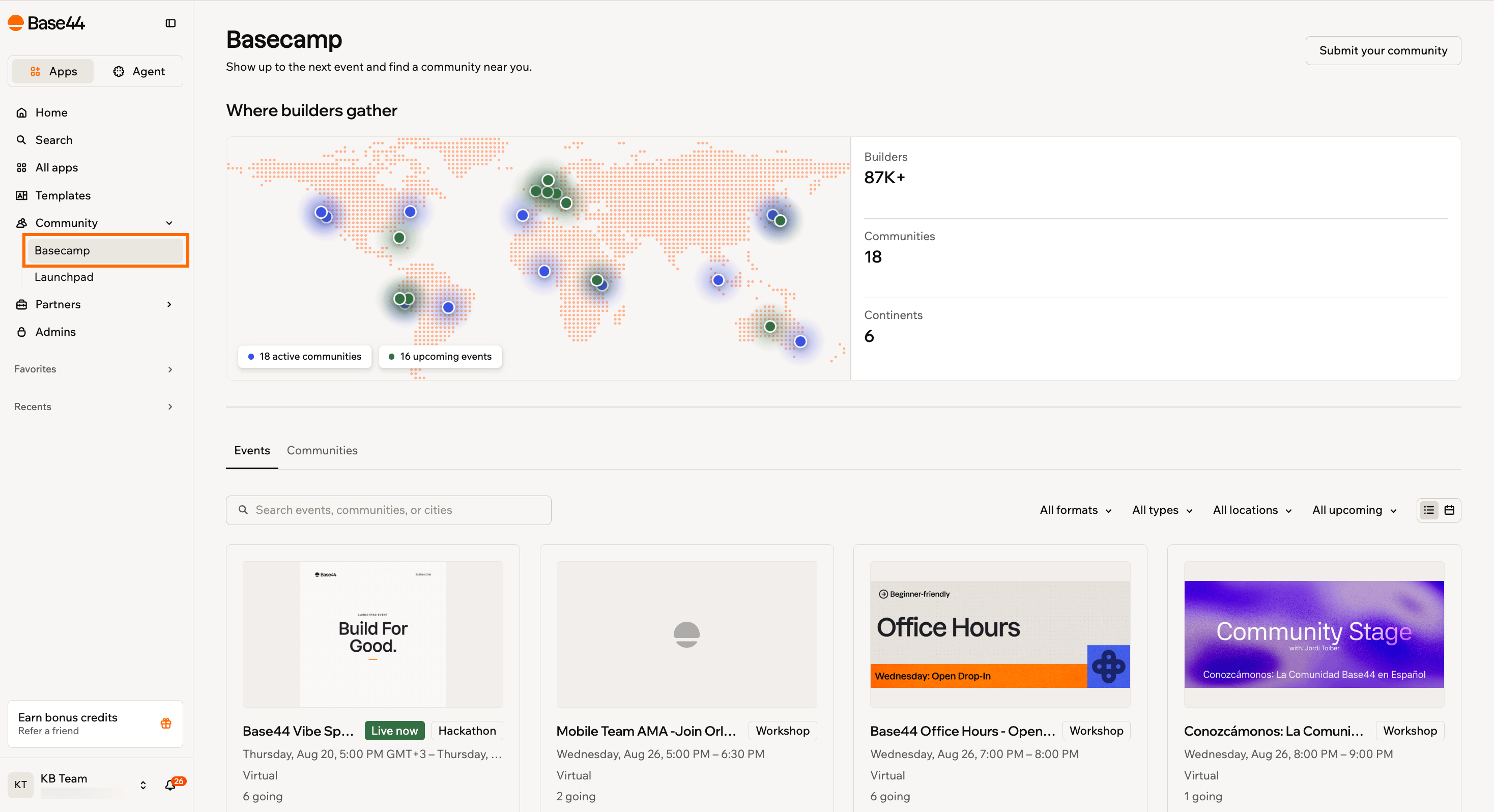
Um Basecamp zu öffnen, klicke in deinem Workspace auf **Community** und dann auf **Basecamp**. Du kannst auch ohne Anmeldung unter [base44.com/basecamp](https://base44.com/basecamp) stöbern.
Oben auf der Seite siehst du, wo sich Builder treffen, mit einer Karte aktiver Communities und anstehender Events sowie der Gesamtzahl der vertretenen Builder, Communities und Kontinente.
 ***
## Ein Event finden
Basecamp öffnet sich auf dem Tab **Events**, der alles Anstehende auflistet. Suche nach Event, Community oder Stadt, oder grenze die Liste mit den Filtern am Ende der Zeile ein.
* **All formats**: Virtuell, vor Ort oder hybrid.
* **All types**: AMA, Intro to Vibe Coding, Networking, Workshop, Hackathon oder anderes.
* **All locations**: Die Städte, in denen Events stattfinden.
* **All upcoming**: Wechsle zwischen anstehenden Events und dem Archiv vergangener Events.
Neben den Filtern kannst du zwischen der Listenansicht und der Kalenderansicht wechseln. Die Kalenderansicht ordnet Events in einem Monatsraster an, und ein Klick auf einen Tag grenzt die Liste auf diesen Tag ein.
Events, die gerade laufen, sind mit **Live now** markiert.
***
## Für ein Event anmelden
Melde dich mit RSVP an, um dir einen Platz zu sichern und die Details per E-Mail zu erhalten. Du kannst dich über eine Karte in der Liste oder über die eigene Seite des Events anmelden.
Melde dich bei deinem Base44-Konto an, bevor du eine RSVP sendest. Jede Person kann Events durchsuchen, aber die Platzreservierung ist an dein Konto gebunden.
**So meldest du dich für ein Event an:**
1. Klicke in deinem Workspace auf **Community** und dann auf **Basecamp**.
2. Finde das Event, an dem du teilnehmen möchtest.
3. Klicke auf **RSVP**.
4. Prüfe die Details im Bestätigungsdialog und bestätige dann deine RSVP.
**So zeigen Events deine RSVP an:**
* Sobald du einen Platz hast, zeigt die Schaltfläche **Going**.
* Events mit Teilnehmerlimit zeigen **Full**, wenn es erreicht ist.
* Events, die auf einer externen Website gehostet werden, zeigen **Register** statt **RSVP**. Ein Klick öffnet die Seite des Veranstalters, wo du die Registrierung abschließt.
Finde das Event und klicke auf **Going**. Dein Platz wird freigegeben und steht damit jemand anderem zur Verfügung, falls das Event voll war.
Öffne die Eventseite und klicke auf **Add to calendar**. Das lädt eine Kalenderdatei herunter, die du in Google Kalender, Outlook oder Apple Kalender öffnen kannst.
Öffne die Eventseite und klicke auf **Share**, um einen Link zum Event zu kopieren.
Stelle den letzten Filter auf vergangene Events. Aufzeichnungen erscheinen bei den Events, die eine haben, unter **Watch recording**.
***
## Eine Community finden
Der Tab **Communities** listet jede genehmigte Community-Gruppe auf, gruppiert nach Region, sodass weltweite Gruppen zuerst erscheinen. Jede Karte zeigt die Plattform der Gruppe, ihren Standort, die ungefähre Mitgliederzahl und die dort gesprochene Sprache.
Suche nach Community oder Stadt, oder grenze das Verzeichnis mit den Filtern ein.
* **All interests**: No-Code, Vibe Coding, KI, Fintech, Gesundheit, Design, Sport oder Allgemeines.
* **All locations**: Amerika, Europa, APAC, MENA, Afrika, Ozeanien oder weltweit.
* **All languages**: Die Sprachen der gelisteten Gruppen, darunter Englisch, Spanisch, Portugiesisch, Französisch, Deutsch, Japanisch, Hebräisch und Arabisch.
* **All platforms**: Discord, Slack, WhatsApp, Meetup, Facebook, Telegram, vor Ort oder online.
Klicke auf eine Karte, um den Einladungslink dieser Community zu öffnen und beizutreten.
Ein **Verified**-Badge bedeutet, dass Base44 die Gruppe betreibt und moderiert. Gruppen ohne Badge werden von ihrer eigenen Community betrieben, und Base44 moderiert nicht, was dort geteilt wird. Prüfe das also, bevor du eine öffnest.
***
## Deine Community einreichen
Du betreibst eine eigene Base44- oder Vibe-Coding-Gruppe? Reiche sie ein, damit andere Builder dich finden können. Das Team prüft jede Einreichung, bevor sie im Verzeichnis live geht, und du erhältst eine Nachricht, sobald deine Gruppe gelistet ist.
Melde dich bei deinem Base44-Konto an, bevor du beginnst. Du brauchst einen Einladungslink, den jede Person öffnen kann, und er muss mit `http://` oder `https://` beginnen.
**So reichst du deine Community ein:**
1. Klicke in deinem Workspace auf **Community** und dann auf **Basecamp**.
2. Klicke auf **Submit your community**.
3. Gib deinen **Community name** ein.
4. Wähle die **Platform**, auf der deine Gruppe läuft, und die **Region**, die sie abdeckt.
5. Gib den **Location** als Stadt und Land ein.
6. Wähle die Größe deiner Gruppe unter **Members** und dann ein **Interest** und eine **Language**.
7. Gib deinen **Invite link** ein.
8. Schreibe eine **Short description** von einem Satz darüber, für wen die Gruppe ist und was ihr zusammen macht.
9. Klicke auf **Submit for review**.
***
## FAQs
Klicke unten auf eine Frage, um mehr zu erfahren.
Nein. Jede Person kann Communities und Events unter [base44.com/basecamp](https://base44.com/basecamp) durchsuchen. Du musst dich anmelden, um dich für ein Event anzumelden oder eine Community einzureichen.
Nein. Basecamp ist hier der Community-Hub von Base44. Basecamp, das Projektmanagement-Tool, ist eine separate Integration, die du mit deiner App verbinden kannst. Mehr dazu findest du im [Connectors-Katalog](/Integrations/connectors-catalog).
Gruppen, die von Base44 betrieben werden, etwa der offizielle Discord, sowie Gruppen, die von Buildern gestartet und betrieben werden. Beide durchlaufen eine Prüfung, und die von Base44 moderierten tragen ein **Verified**-Badge.
Event-Einträge werden vom Base44-Community-Team verwaltet. Um ein Event vorzuschlagen, melde dich in einer der im Verzeichnis gelisteten Communities.
Diese Seite wurde mit KI übersetzt. Die genauesten und aktuellsten Informationen findest du in der [englischen Version](/).
***
## Ein Event finden
Basecamp öffnet sich auf dem Tab **Events**, der alles Anstehende auflistet. Suche nach Event, Community oder Stadt, oder grenze die Liste mit den Filtern am Ende der Zeile ein.
* **All formats**: Virtuell, vor Ort oder hybrid.
* **All types**: AMA, Intro to Vibe Coding, Networking, Workshop, Hackathon oder anderes.
* **All locations**: Die Städte, in denen Events stattfinden.
* **All upcoming**: Wechsle zwischen anstehenden Events und dem Archiv vergangener Events.
Neben den Filtern kannst du zwischen der Listenansicht und der Kalenderansicht wechseln. Die Kalenderansicht ordnet Events in einem Monatsraster an, und ein Klick auf einen Tag grenzt die Liste auf diesen Tag ein.
Events, die gerade laufen, sind mit **Live now** markiert.
***
## Für ein Event anmelden
Melde dich mit RSVP an, um dir einen Platz zu sichern und die Details per E-Mail zu erhalten. Du kannst dich über eine Karte in der Liste oder über die eigene Seite des Events anmelden.
Melde dich bei deinem Base44-Konto an, bevor du eine RSVP sendest. Jede Person kann Events durchsuchen, aber die Platzreservierung ist an dein Konto gebunden.
**So meldest du dich für ein Event an:**
1. Klicke in deinem Workspace auf **Community** und dann auf **Basecamp**.
2. Finde das Event, an dem du teilnehmen möchtest.
3. Klicke auf **RSVP**.
4. Prüfe die Details im Bestätigungsdialog und bestätige dann deine RSVP.
**So zeigen Events deine RSVP an:**
* Sobald du einen Platz hast, zeigt die Schaltfläche **Going**.
* Events mit Teilnehmerlimit zeigen **Full**, wenn es erreicht ist.
* Events, die auf einer externen Website gehostet werden, zeigen **Register** statt **RSVP**. Ein Klick öffnet die Seite des Veranstalters, wo du die Registrierung abschließt.
Finde das Event und klicke auf **Going**. Dein Platz wird freigegeben und steht damit jemand anderem zur Verfügung, falls das Event voll war.
Öffne die Eventseite und klicke auf **Add to calendar**. Das lädt eine Kalenderdatei herunter, die du in Google Kalender, Outlook oder Apple Kalender öffnen kannst.
Öffne die Eventseite und klicke auf **Share**, um einen Link zum Event zu kopieren.
Stelle den letzten Filter auf vergangene Events. Aufzeichnungen erscheinen bei den Events, die eine haben, unter **Watch recording**.
***
## Eine Community finden
Der Tab **Communities** listet jede genehmigte Community-Gruppe auf, gruppiert nach Region, sodass weltweite Gruppen zuerst erscheinen. Jede Karte zeigt die Plattform der Gruppe, ihren Standort, die ungefähre Mitgliederzahl und die dort gesprochene Sprache.
Suche nach Community oder Stadt, oder grenze das Verzeichnis mit den Filtern ein.
* **All interests**: No-Code, Vibe Coding, KI, Fintech, Gesundheit, Design, Sport oder Allgemeines.
* **All locations**: Amerika, Europa, APAC, MENA, Afrika, Ozeanien oder weltweit.
* **All languages**: Die Sprachen der gelisteten Gruppen, darunter Englisch, Spanisch, Portugiesisch, Französisch, Deutsch, Japanisch, Hebräisch und Arabisch.
* **All platforms**: Discord, Slack, WhatsApp, Meetup, Facebook, Telegram, vor Ort oder online.
Klicke auf eine Karte, um den Einladungslink dieser Community zu öffnen und beizutreten.
Ein **Verified**-Badge bedeutet, dass Base44 die Gruppe betreibt und moderiert. Gruppen ohne Badge werden von ihrer eigenen Community betrieben, und Base44 moderiert nicht, was dort geteilt wird. Prüfe das also, bevor du eine öffnest.
***
## Deine Community einreichen
Du betreibst eine eigene Base44- oder Vibe-Coding-Gruppe? Reiche sie ein, damit andere Builder dich finden können. Das Team prüft jede Einreichung, bevor sie im Verzeichnis live geht, und du erhältst eine Nachricht, sobald deine Gruppe gelistet ist.
Melde dich bei deinem Base44-Konto an, bevor du beginnst. Du brauchst einen Einladungslink, den jede Person öffnen kann, und er muss mit `http://` oder `https://` beginnen.
**So reichst du deine Community ein:**
1. Klicke in deinem Workspace auf **Community** und dann auf **Basecamp**.
2. Klicke auf **Submit your community**.
3. Gib deinen **Community name** ein.
4. Wähle die **Platform**, auf der deine Gruppe läuft, und die **Region**, die sie abdeckt.
5. Gib den **Location** als Stadt und Land ein.
6. Wähle die Größe deiner Gruppe unter **Members** und dann ein **Interest** und eine **Language**.
7. Gib deinen **Invite link** ein.
8. Schreibe eine **Short description** von einem Satz darüber, für wen die Gruppe ist und was ihr zusammen macht.
9. Klicke auf **Submit for review**.
***
## FAQs
Klicke unten auf eine Frage, um mehr zu erfahren.
Nein. Jede Person kann Communities und Events unter [base44.com/basecamp](https://base44.com/basecamp) durchsuchen. Du musst dich anmelden, um dich für ein Event anzumelden oder eine Community einzureichen.
Nein. Basecamp ist hier der Community-Hub von Base44. Basecamp, das Projektmanagement-Tool, ist eine separate Integration, die du mit deiner App verbinden kannst. Mehr dazu findest du im [Connectors-Katalog](/Integrations/connectors-catalog).
Gruppen, die von Base44 betrieben werden, etwa der offizielle Discord, sowie Gruppen, die von Buildern gestartet und betrieben werden. Beide durchlaufen eine Prüfung, und die von Base44 moderierten tragen ein **Verified**-Badge.
Event-Einträge werden vom Base44-Community-Team verwaltet. Um ein Event vorzuschlagen, melde dich in einer der im Verzeichnis gelisteten Communities.
Diese Seite wurde mit KI übersetzt. Die genauesten und aktuellsten Informationen findest du in der [englischen Version](/).