> ## Documentation Index
> Fetch the complete documentation index at: https://docs.base44.com/llms.txt
> Use this file to discover all available pages before exploring further.
# Automatisierungen für deine App erstellen
> Lass Backend-Arbeit automatisch ausführen, nach Zeitplan oder wenn sich Daten ändern.
Verwende Automatisierungen, wenn du dir Arbeit abnehmen lassen möchtest, wie das Senden von Zusammenfassungs-E-Mails, das Generieren von Berichten, das Synchronisieren oder Bereinigen von Daten oder das Ausführen wiederkehrender Wartungsaufgaben.
Wenn du eine [App in Base44 baust](https://base44.com/ai-app-builder), helfen dir Automatisierungen, Backend-Funktionen automatisch auszuführen — nach einem Zeitplan, wenn sich Daten ändern oder wenn eine verbundene Integration ein Ereignis über einen Connector sendet. Du erstellst und verwaltest Automatisierungen über den KI-Chat im Dashboard deiner App.
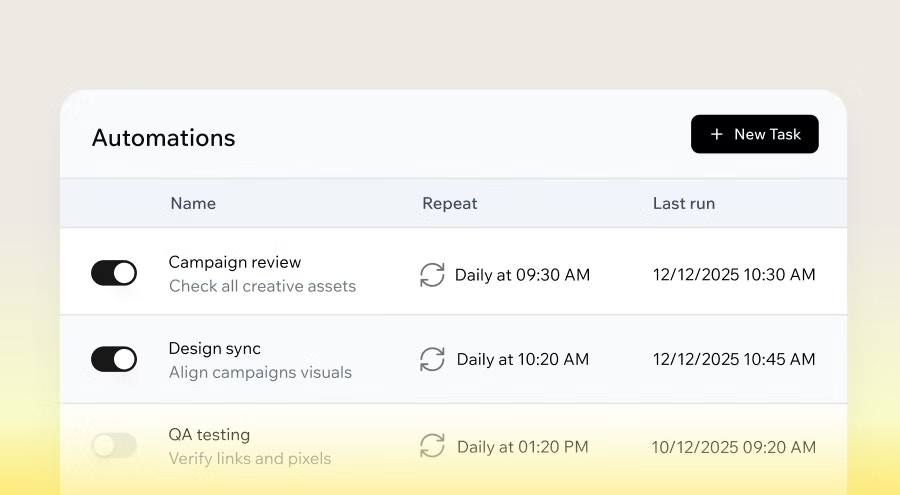 Du kannst Automatisierungen für jede Backend-Arbeit verwenden, die automatisch passieren soll. Gängige Beispiele sind:
* Senden von E-Mails oder Nachrichten, wie tägliche Willkommens-E-Mails oder wöchentliche Newsletter.
* Generieren von Berichten oder Zusammenfassungen, zum Beispiel ein täglicher Umsatzbericht.
* Prüfen von Bedingungen und Warnen nur, wenn sich etwas ändert, wie niedriger Lagerbestand.
* Reagieren auf Änderungen in deinen Daten, zum Beispiel Admins eine Nachricht senden, wenn ein neues Produkt hinzugefügt wird.
* Beiträge in sozialen Medien planen.
* Ausführen wiederkehrender Wartungs- oder Routineaufgaben, wie das Archivieren alter Datensätze oder das Aktualisieren von Caches.
* Sichern der App-Daten (z. B. in Google Drive) jede Woche.
* Senden von Benachrichtigungen an externe Tools, wenn etwas passiert, zum Beispiel das Posten von Salon-Buchungsupdates in einem Slack-Channel, wenn sich Kalenderereignisse ändern.
***
## Wie Automatisierungen funktionieren
Wenn du eine Automatisierung erstellst, wählst du aus, wie sie startet. Sie kann nach einem von dir definierten Zeitplan laufen, als Reaktion auf ein Datenereignis wie das Erstellen, Aktualisieren oder Löschen eines Datensatzes, wenn ein App-Nutzer eine Konversation mit einem In-App-Agenten startet, oder wenn eine verbundene Integration ein Ereignis über einen Connector sendet. Jede Automatisierung führt eine Backend-Funktion in deiner App aus und protokolliert den Lauf, sodass du sehen kannst, was passiert ist.
Jede Automatisierung hat Logs, sodass du immer sehen kannst, wann sie ausgeführt wurde, ob sie erfolgreich war und welche Fehler aufgetreten sind. Dies hält alles transparent und einfach zu debuggen.
**Wichtig:**
* Du musst einen **Builder-Plan** oder höher haben, um Automatisierungen zu verwenden.
* Jedes Mal, wenn eine Automatisierung ausgeführt wird, verbraucht sie **1 Integration-Credit**.
* Jeder Automatisierungslauf kann maximal 3 Minuten dauern. Wenn er länger dauert, schlägt der Lauf fehl. Wenn deine Automatisierung zum Beispiel 1.000 E-Mails sendet, aber innerhalb von 3 Minuten nur 600 senden kann, werden nur die ersten 600 gesendet und der Rest nicht verarbeitet.
* Das minimale Intervall zwischen Automatisierungsläufen beträgt 5 Minuten.
***
## Arten von Automatisierungen
Es gibt 4 Arten von Automatisierungen, die du erstellen kannst. Wenn du dem KI-Chat beschreibst, was du möchtest, hilft es zu wissen, welcher Typ zu deinem Anwendungsfall passt.
### Geplante Automatisierungen
Geplante Automatisierungen laufen zu einer von dir definierten Zeit oder Intervall. Verwende sie für wiederkehrende Aufgaben wie tägliche Zusammenfassungen, wöchentliche Berichte oder regelmäßige Wartungsarbeiten.
Beispiel-Prompts:
* `Sende mir jeden Morgen um 8:00 Uhr eine tägliche Zusammenfassung aller neuen Bestellungen an meine E-Mail.`
* `Archiviere Trip-Datensätze, die seit mehr als 30 Tagen abgeschlossen sind, jeden Sonntag um Mitternacht.`
### Datenereignis-Automatisierungen
Datenereignis-Automatisierungen laufen als Reaktion auf Änderungen in den Daten deiner App, wie das Erstellen, Aktualisieren oder Löschen eines Datensatzes. Verwende sie, um in Echtzeit auf Aktivitäten zu reagieren.
Beispiel-Prompts:
* `Sende eine Push-Benachrichtigung, wenn ich einen neuen WishlistPlace hinzufüge, und schreibe die nötige Backend-Funktion für mich.`
* `Sende dem Admin eine E-Mail, wenn eine neue Buchung erstellt wird.`
### In-App-Agenten-Automatisierungen
In-App-Agenten-Automatisierungen laufen, wenn ein App-Nutzer eine neue Konversation mit einem In-App-Agenten startet. Verwende sie, um den Überblick darüber zu behalten, wer sich meldet, zum Beispiel um benachrichtigt zu werden, wenn ein Kunde einen Chat startet, ihn automatisch zu deinen Kontakten hinzuzufügen oder dir am Ende des Tages eine Zusammenfassung zu schicken.
Beispiel-Prompts:
* `Schicke mir eine E-Mail, wenn jemand eine neue Konversation mit meinem Agenten startet.`
* `Füge die Person zu meiner Kontaktliste hinzu, wenn sie einen Chat mit meinem Agenten startet.`
### Connector-Automatisierungen
Connector-Automatisierungen laufen, wenn eine verbundene Integration ein Ereignis sendet, wie eine neue E-Mail in Gmail oder ein aktualisiertes Kalenderereignis in Google Calendar. Verwende sie, um deine App mit externen Tools synchron zu halten.
Beispiel-Prompts:
* `Wenn eine neue E-Mail mit dem Betreff "Termin buchen" in Gmail eingeht, parse sie und füge eine neue Buchung zu meiner App hinzu.`
* `Wenn ein Google Calendar-Ereignis abgesagt wird, aktualisiere die Buchung in meiner App und poste eine Nachricht im Slack-Channel #salon-general.`
Connector-Automatisierungen sind derzeit für Gmail, Google Calendar, Google Drive, Microsoft Outlook und Microsoft OneDrive verfügbar.
***
## Eine Automatisierung erstellen
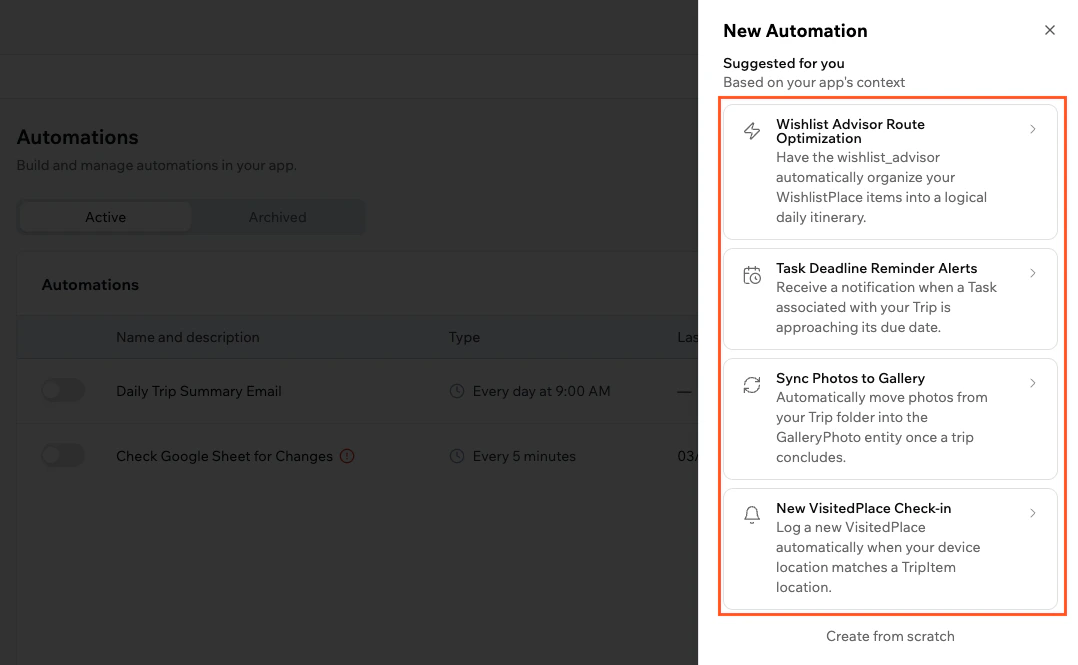
Wenn du auf **New Automation** klickst, zeigt Base44 Vorschläge basierend auf dem Kontext deiner App. Du kannst einen davon auswählen oder auf **Create from scratch** klicken, um deinen Automatisierungstyp zu wählen und im KI-Chat zu beschreiben, was du möchtest.
### Einen Vorschlag verwenden
Jeder Vorschlag enthält eine kurze Beschreibung dessen, was er tut. Wenn du auf einen klickst, wird ein vorbefüllter Prompt an den KI-Chat gesendet, wo du ihn überprüfen und anpassen kannst, bevor die KI ihn einrichtet.
**So erstellst du eine Automatisierung aus einem Vorschlag:**
1. Klicke in deinem App-Editor auf **Dashboard**.
2. Klicke auf **Automations**.
3. Klicke auf **New Automation**.
4. Durchsuche die Vorschläge unter **Suggested for you**.
5. Klicke auf einen Vorschlag, um ihn als vorbefüllten Prompt an den KI-Chat zu senden.
6. Überprüfe den Prompt, nimm Änderungen vor und sende ihn ab.
7. Die KI richtet die Automatisierung ein und fügt sie deiner **Automations**-Liste hinzu.
Du kannst Automatisierungen für jede Backend-Arbeit verwenden, die automatisch passieren soll. Gängige Beispiele sind:
* Senden von E-Mails oder Nachrichten, wie tägliche Willkommens-E-Mails oder wöchentliche Newsletter.
* Generieren von Berichten oder Zusammenfassungen, zum Beispiel ein täglicher Umsatzbericht.
* Prüfen von Bedingungen und Warnen nur, wenn sich etwas ändert, wie niedriger Lagerbestand.
* Reagieren auf Änderungen in deinen Daten, zum Beispiel Admins eine Nachricht senden, wenn ein neues Produkt hinzugefügt wird.
* Beiträge in sozialen Medien planen.
* Ausführen wiederkehrender Wartungs- oder Routineaufgaben, wie das Archivieren alter Datensätze oder das Aktualisieren von Caches.
* Sichern der App-Daten (z. B. in Google Drive) jede Woche.
* Senden von Benachrichtigungen an externe Tools, wenn etwas passiert, zum Beispiel das Posten von Salon-Buchungsupdates in einem Slack-Channel, wenn sich Kalenderereignisse ändern.
***
## Wie Automatisierungen funktionieren
Wenn du eine Automatisierung erstellst, wählst du aus, wie sie startet. Sie kann nach einem von dir definierten Zeitplan laufen, als Reaktion auf ein Datenereignis wie das Erstellen, Aktualisieren oder Löschen eines Datensatzes, wenn ein App-Nutzer eine Konversation mit einem In-App-Agenten startet, oder wenn eine verbundene Integration ein Ereignis über einen Connector sendet. Jede Automatisierung führt eine Backend-Funktion in deiner App aus und protokolliert den Lauf, sodass du sehen kannst, was passiert ist.
Jede Automatisierung hat Logs, sodass du immer sehen kannst, wann sie ausgeführt wurde, ob sie erfolgreich war und welche Fehler aufgetreten sind. Dies hält alles transparent und einfach zu debuggen.
**Wichtig:**
* Du musst einen **Builder-Plan** oder höher haben, um Automatisierungen zu verwenden.
* Jedes Mal, wenn eine Automatisierung ausgeführt wird, verbraucht sie **1 Integration-Credit**.
* Jeder Automatisierungslauf kann maximal 3 Minuten dauern. Wenn er länger dauert, schlägt der Lauf fehl. Wenn deine Automatisierung zum Beispiel 1.000 E-Mails sendet, aber innerhalb von 3 Minuten nur 600 senden kann, werden nur die ersten 600 gesendet und der Rest nicht verarbeitet.
* Das minimale Intervall zwischen Automatisierungsläufen beträgt 5 Minuten.
***
## Arten von Automatisierungen
Es gibt 4 Arten von Automatisierungen, die du erstellen kannst. Wenn du dem KI-Chat beschreibst, was du möchtest, hilft es zu wissen, welcher Typ zu deinem Anwendungsfall passt.
### Geplante Automatisierungen
Geplante Automatisierungen laufen zu einer von dir definierten Zeit oder Intervall. Verwende sie für wiederkehrende Aufgaben wie tägliche Zusammenfassungen, wöchentliche Berichte oder regelmäßige Wartungsarbeiten.
Beispiel-Prompts:
* `Sende mir jeden Morgen um 8:00 Uhr eine tägliche Zusammenfassung aller neuen Bestellungen an meine E-Mail.`
* `Archiviere Trip-Datensätze, die seit mehr als 30 Tagen abgeschlossen sind, jeden Sonntag um Mitternacht.`
### Datenereignis-Automatisierungen
Datenereignis-Automatisierungen laufen als Reaktion auf Änderungen in den Daten deiner App, wie das Erstellen, Aktualisieren oder Löschen eines Datensatzes. Verwende sie, um in Echtzeit auf Aktivitäten zu reagieren.
Beispiel-Prompts:
* `Sende eine Push-Benachrichtigung, wenn ich einen neuen WishlistPlace hinzufüge, und schreibe die nötige Backend-Funktion für mich.`
* `Sende dem Admin eine E-Mail, wenn eine neue Buchung erstellt wird.`
### In-App-Agenten-Automatisierungen
In-App-Agenten-Automatisierungen laufen, wenn ein App-Nutzer eine neue Konversation mit einem In-App-Agenten startet. Verwende sie, um den Überblick darüber zu behalten, wer sich meldet, zum Beispiel um benachrichtigt zu werden, wenn ein Kunde einen Chat startet, ihn automatisch zu deinen Kontakten hinzuzufügen oder dir am Ende des Tages eine Zusammenfassung zu schicken.
Beispiel-Prompts:
* `Schicke mir eine E-Mail, wenn jemand eine neue Konversation mit meinem Agenten startet.`
* `Füge die Person zu meiner Kontaktliste hinzu, wenn sie einen Chat mit meinem Agenten startet.`
### Connector-Automatisierungen
Connector-Automatisierungen laufen, wenn eine verbundene Integration ein Ereignis sendet, wie eine neue E-Mail in Gmail oder ein aktualisiertes Kalenderereignis in Google Calendar. Verwende sie, um deine App mit externen Tools synchron zu halten.
Beispiel-Prompts:
* `Wenn eine neue E-Mail mit dem Betreff "Termin buchen" in Gmail eingeht, parse sie und füge eine neue Buchung zu meiner App hinzu.`
* `Wenn ein Google Calendar-Ereignis abgesagt wird, aktualisiere die Buchung in meiner App und poste eine Nachricht im Slack-Channel #salon-general.`
Connector-Automatisierungen sind derzeit für Gmail, Google Calendar, Google Drive, Microsoft Outlook und Microsoft OneDrive verfügbar.
***
## Eine Automatisierung erstellen
Wenn du auf **New Automation** klickst, zeigt Base44 Vorschläge basierend auf dem Kontext deiner App. Du kannst einen davon auswählen oder auf **Create from scratch** klicken, um deinen Automatisierungstyp zu wählen und im KI-Chat zu beschreiben, was du möchtest.
### Einen Vorschlag verwenden
Jeder Vorschlag enthält eine kurze Beschreibung dessen, was er tut. Wenn du auf einen klickst, wird ein vorbefüllter Prompt an den KI-Chat gesendet, wo du ihn überprüfen und anpassen kannst, bevor die KI ihn einrichtet.
**So erstellst du eine Automatisierung aus einem Vorschlag:**
1. Klicke in deinem App-Editor auf **Dashboard**.
2. Klicke auf **Automations**.
3. Klicke auf **New Automation**.
4. Durchsuche die Vorschläge unter **Suggested for you**.
5. Klicke auf einen Vorschlag, um ihn als vorbefüllten Prompt an den KI-Chat zu senden.
6. Überprüfe den Prompt, nimm Änderungen vor und sende ihn ab.
7. Die KI richtet die Automatisierung ein und fügt sie deiner **Automations**-Liste hinzu.
 ***
### Von Grund auf erstellen
Wenn keiner der Vorschläge zu deinen Anforderungen passt, erstelle deine Automatisierung von Grund auf. Du wählst zuerst den Trigger-Typ und beschreibst dann im KI-Chat, was du möchtest.
**So erstellst du eine Automatisierung von Grund auf:**
1. Klicke in deinem App-Editor auf **Dashboard**.
2. Klicke auf **Automations**.
3. Klicke auf **New Automation**.
4. Klicke auf **Create from scratch**.
5. Wähle den Trigger-Typ: **Scheduled**, **Data event**, **In-app agent** oder **Connector**.
6. Beschreibe im KI-Chat die gewünschte Automatisierung. Zum Beispiel: `Richte wiederkehrende E-Mail-Erinnerungen an meine E-Mail name@email.com für meine Aufgaben auf meiner To-do-Liste jeden Sonntag um 17:00 Uhr ein.`
7. Die KI erstellt die Automatisierung und fügt sie deiner **Automations**-Liste hinzu.
Wenn du eine neue Backend-Funktion für deine Automatisierung benötigst, erwähne sie einfach in deinem Prompt und die KI schreibt sie für dich.
***
## Automatisierungen verwalten
Sobald du Automatisierungen verwendest, kannst du steuern, wann sie laufen, ihre Einstellungen ändern, sie bei Bedarf auslösen oder Automatisierungen aufräumen, die du nicht mehr brauchst. Du kannst Automatisierungen pausieren, ohne sie zu löschen, und du kannst eine bestehende Automatisierung duplizieren, wenn du ein ähnliches Setup mit kleinen Änderungen möchtest.
Wenn du eine Automatisierung ausschaltest, hört Base44 auf, zukünftige Läufe zu planen, aber bestehende Logs bleiben verfügbar. Du kannst die Automatisierung jederzeit wieder einschalten.
### Eine Automatisierung ein- oder ausschalten
Pausiere eine Automatisierung jederzeit, wenn du sie stoppen möchtest, und schalte sie wieder ein, wenn du sie brauchst.
**So schaltest du eine Automatisierung ein oder aus:**
1. Klicke in deinem App-Editor auf **Dashboard**.
2. Klicke auf **Automations**.
3. Klicke auf den Toggle links neben dem Namen der Automatisierung, um sie ein- oder auszuschalten.
***
### Von Grund auf erstellen
Wenn keiner der Vorschläge zu deinen Anforderungen passt, erstelle deine Automatisierung von Grund auf. Du wählst zuerst den Trigger-Typ und beschreibst dann im KI-Chat, was du möchtest.
**So erstellst du eine Automatisierung von Grund auf:**
1. Klicke in deinem App-Editor auf **Dashboard**.
2. Klicke auf **Automations**.
3. Klicke auf **New Automation**.
4. Klicke auf **Create from scratch**.
5. Wähle den Trigger-Typ: **Scheduled**, **Data event**, **In-app agent** oder **Connector**.
6. Beschreibe im KI-Chat die gewünschte Automatisierung. Zum Beispiel: `Richte wiederkehrende E-Mail-Erinnerungen an meine E-Mail name@email.com für meine Aufgaben auf meiner To-do-Liste jeden Sonntag um 17:00 Uhr ein.`
7. Die KI erstellt die Automatisierung und fügt sie deiner **Automations**-Liste hinzu.
Wenn du eine neue Backend-Funktion für deine Automatisierung benötigst, erwähne sie einfach in deinem Prompt und die KI schreibt sie für dich.
***
## Automatisierungen verwalten
Sobald du Automatisierungen verwendest, kannst du steuern, wann sie laufen, ihre Einstellungen ändern, sie bei Bedarf auslösen oder Automatisierungen aufräumen, die du nicht mehr brauchst. Du kannst Automatisierungen pausieren, ohne sie zu löschen, und du kannst eine bestehende Automatisierung duplizieren, wenn du ein ähnliches Setup mit kleinen Änderungen möchtest.
Wenn du eine Automatisierung ausschaltest, hört Base44 auf, zukünftige Läufe zu planen, aber bestehende Logs bleiben verfügbar. Du kannst die Automatisierung jederzeit wieder einschalten.
### Eine Automatisierung ein- oder ausschalten
Pausiere eine Automatisierung jederzeit, wenn du sie stoppen möchtest, und schalte sie wieder ein, wenn du sie brauchst.
**So schaltest du eine Automatisierung ein oder aus:**
1. Klicke in deinem App-Editor auf **Dashboard**.
2. Klicke auf **Automations**.
3. Klicke auf den Toggle links neben dem Namen der Automatisierung, um sie ein- oder auszuschalten.
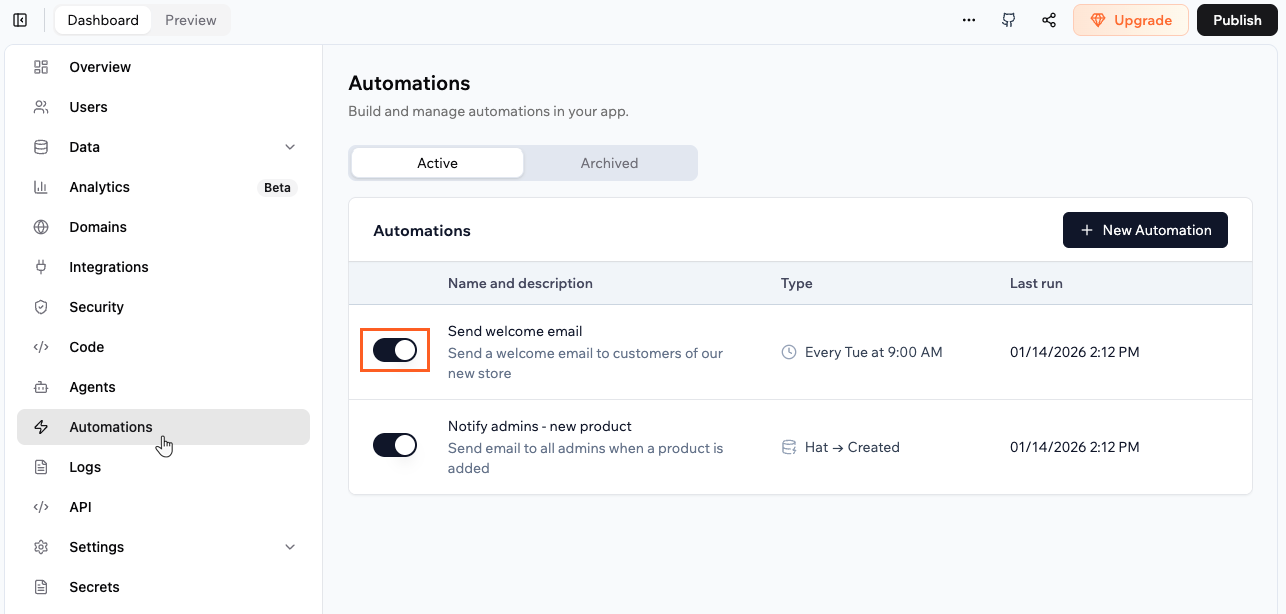 **Automatische Pausierung bei fehlschlagenden Automatisierungen:** Wenn eine geplante Automatisierung wiederholt fehlschlägt, pausiert Base44 sie automatisch und benachrichtigt dich, sodass du das Problem untersuchen und beheben kannst, bevor du sie wieder aktivierst.
***
### Eine Automatisierung bearbeiten
Nimm jederzeit Änderungen an einer Automatisierung vor. Die Änderungen wirken sich nur auf zukünftige Läufe aus.
**So bearbeitest du eine Automatisierung:**
1. Klicke in deinem App-Editor auf **Dashboard**.
2. Klicke auf **Automations**.
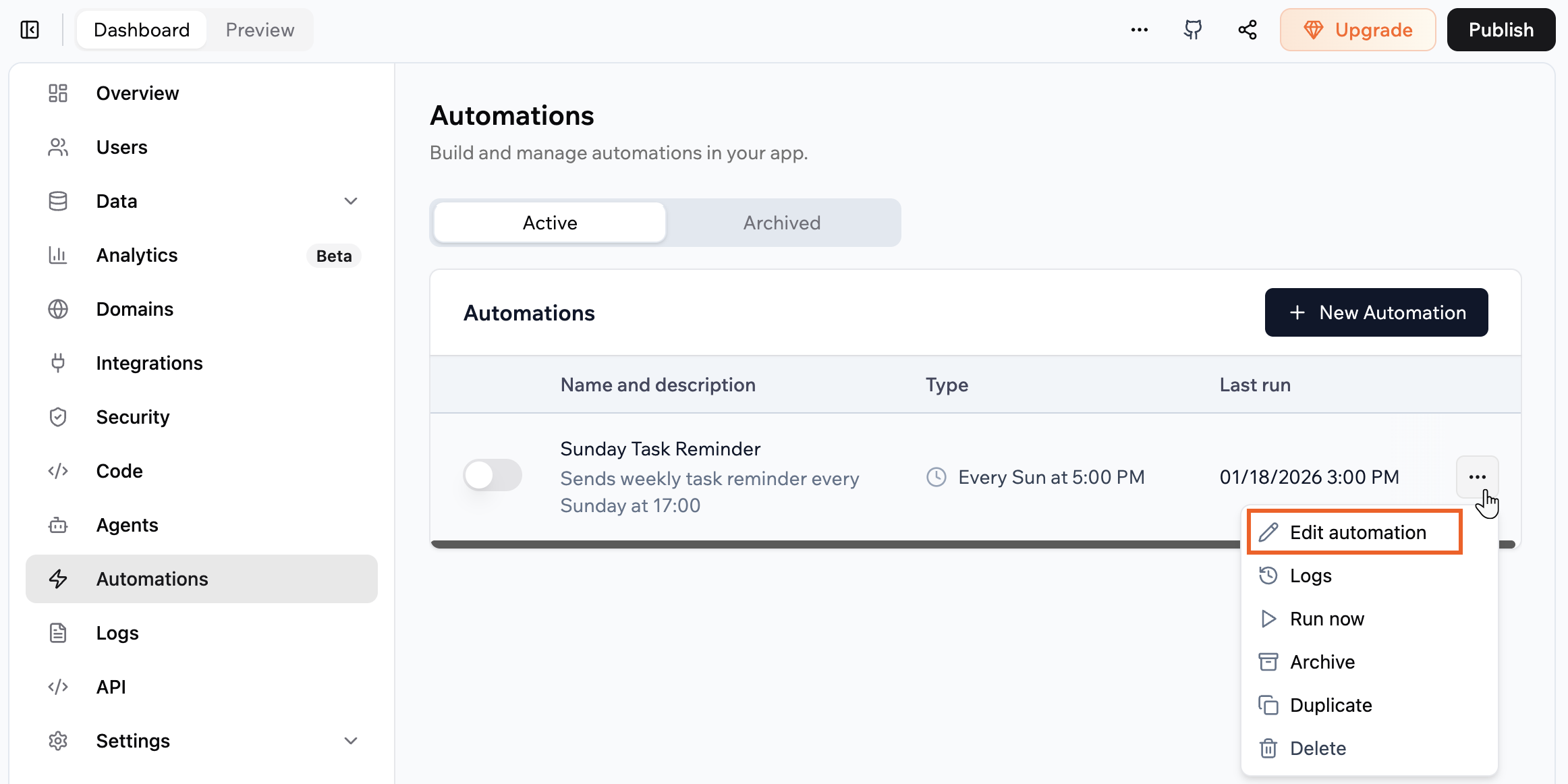
3. Klicke auf das **More Actions**-Symbol bei der Automatisierung.
4. Klicke auf **Edit automation**.
5. Aktualisiere die Automatisierungsdetails.
6. Klicke auf **Save**.
**Automatische Pausierung bei fehlschlagenden Automatisierungen:** Wenn eine geplante Automatisierung wiederholt fehlschlägt, pausiert Base44 sie automatisch und benachrichtigt dich, sodass du das Problem untersuchen und beheben kannst, bevor du sie wieder aktivierst.
***
### Eine Automatisierung bearbeiten
Nimm jederzeit Änderungen an einer Automatisierung vor. Die Änderungen wirken sich nur auf zukünftige Läufe aus.
**So bearbeitest du eine Automatisierung:**
1. Klicke in deinem App-Editor auf **Dashboard**.
2. Klicke auf **Automations**.
3. Klicke auf das **More Actions**-Symbol bei der Automatisierung.
4. Klicke auf **Edit automation**.
5. Aktualisiere die Automatisierungsdetails.
6. Klicke auf **Save**.
 ***
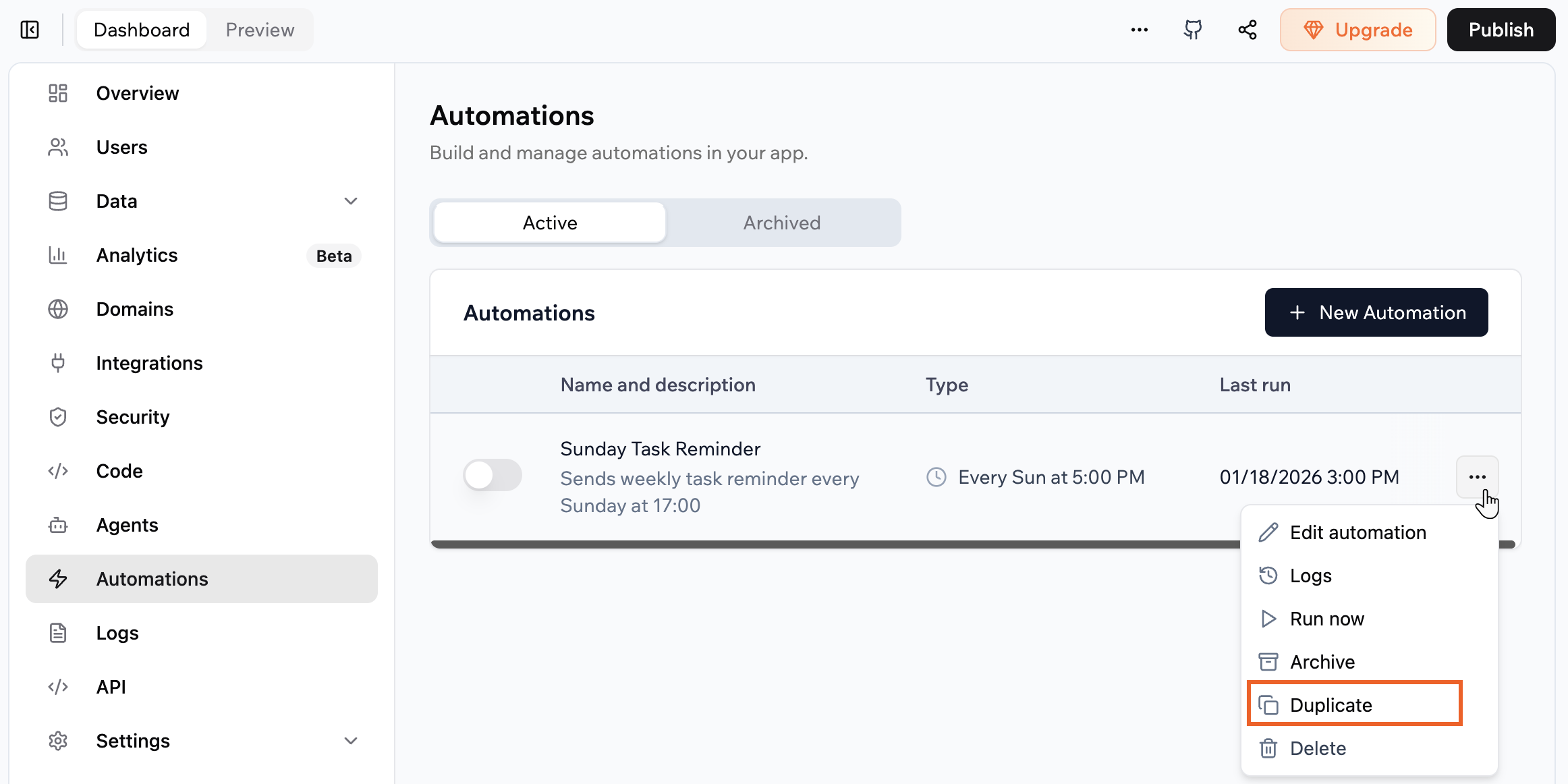
### Eine Automatisierung duplizieren
Erstelle neue Automatisierungen, indem du bestehende duplizierst und die neue Automatisierung bearbeitest.
**So duplizierst du eine Automatisierung:**
1. Klicke in deinem App-Editor auf **Dashboard**.
2. Klicke auf **Automations**.
3. Klicke auf das **More Actions**-Symbol bei der Automatisierung.
4. Klicke auf **Duplicate**.
5. Aktualisiere die Details der neuen Automatisierung bei Bedarf und klicke auf **Save**.
***
### Eine Automatisierung duplizieren
Erstelle neue Automatisierungen, indem du bestehende duplizierst und die neue Automatisierung bearbeitest.
**So duplizierst du eine Automatisierung:**
1. Klicke in deinem App-Editor auf **Dashboard**.
2. Klicke auf **Automations**.
3. Klicke auf das **More Actions**-Symbol bei der Automatisierung.
4. Klicke auf **Duplicate**.
5. Aktualisiere die Details der neuen Automatisierung bei Bedarf und klicke auf **Save**.
 ***
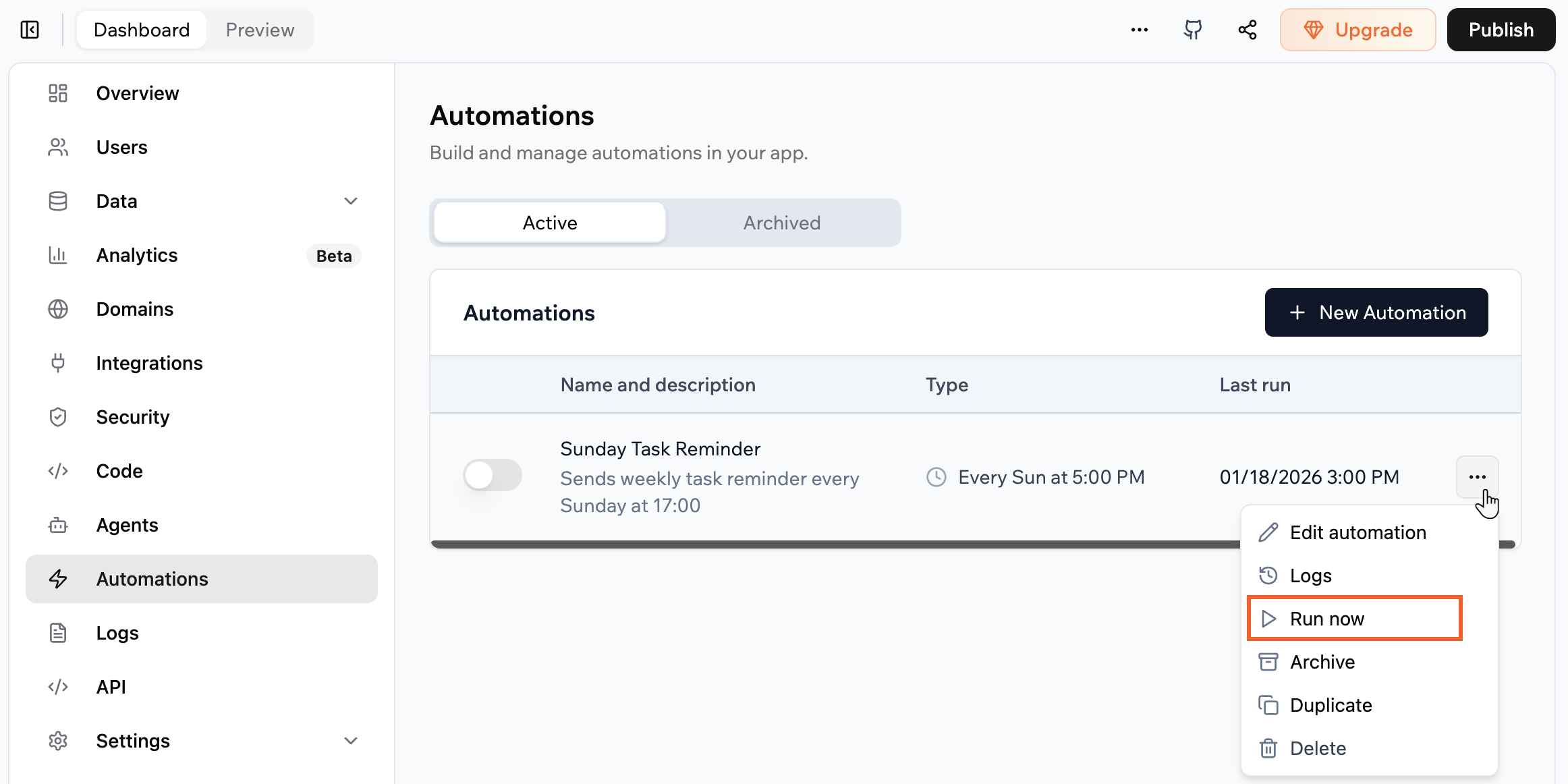
### Eine Automatisierung sofort ausführen
Führe eine Automatisierung sofort aus, wenn du ihre Backend-Funktion bei Bedarf auslösen möchtest. Das hilft dir, Änderungen zu testen, zu bestätigen, dass deine Konfiguration funktioniert, oder etwas Dringendes zwischen geplanten Läufen zu erledigen.
„Run now" löst die Backend-Funktion einmal zusätzlich zu jedem Zeitplan oder Datenereignis aus, das du konfiguriert hast. Der Lauf erscheint in den Automatisierungslogs.
**So führst du eine Automatisierung aus:**
1. Klicke in deinem App-Editor auf **Dashboard**.
2. Klicke auf **Automations**.
3. Klicke auf das **More Actions**-Symbol bei der Automatisierung.
4. Wähle **Run now**.
***
### Eine Automatisierung sofort ausführen
Führe eine Automatisierung sofort aus, wenn du ihre Backend-Funktion bei Bedarf auslösen möchtest. Das hilft dir, Änderungen zu testen, zu bestätigen, dass deine Konfiguration funktioniert, oder etwas Dringendes zwischen geplanten Läufen zu erledigen.
„Run now" löst die Backend-Funktion einmal zusätzlich zu jedem Zeitplan oder Datenereignis aus, das du konfiguriert hast. Der Lauf erscheint in den Automatisierungslogs.
**So führst du eine Automatisierung aus:**
1. Klicke in deinem App-Editor auf **Dashboard**.
2. Klicke auf **Automations**.
3. Klicke auf das **More Actions**-Symbol bei der Automatisierung.
4. Wähle **Run now**.
 ***
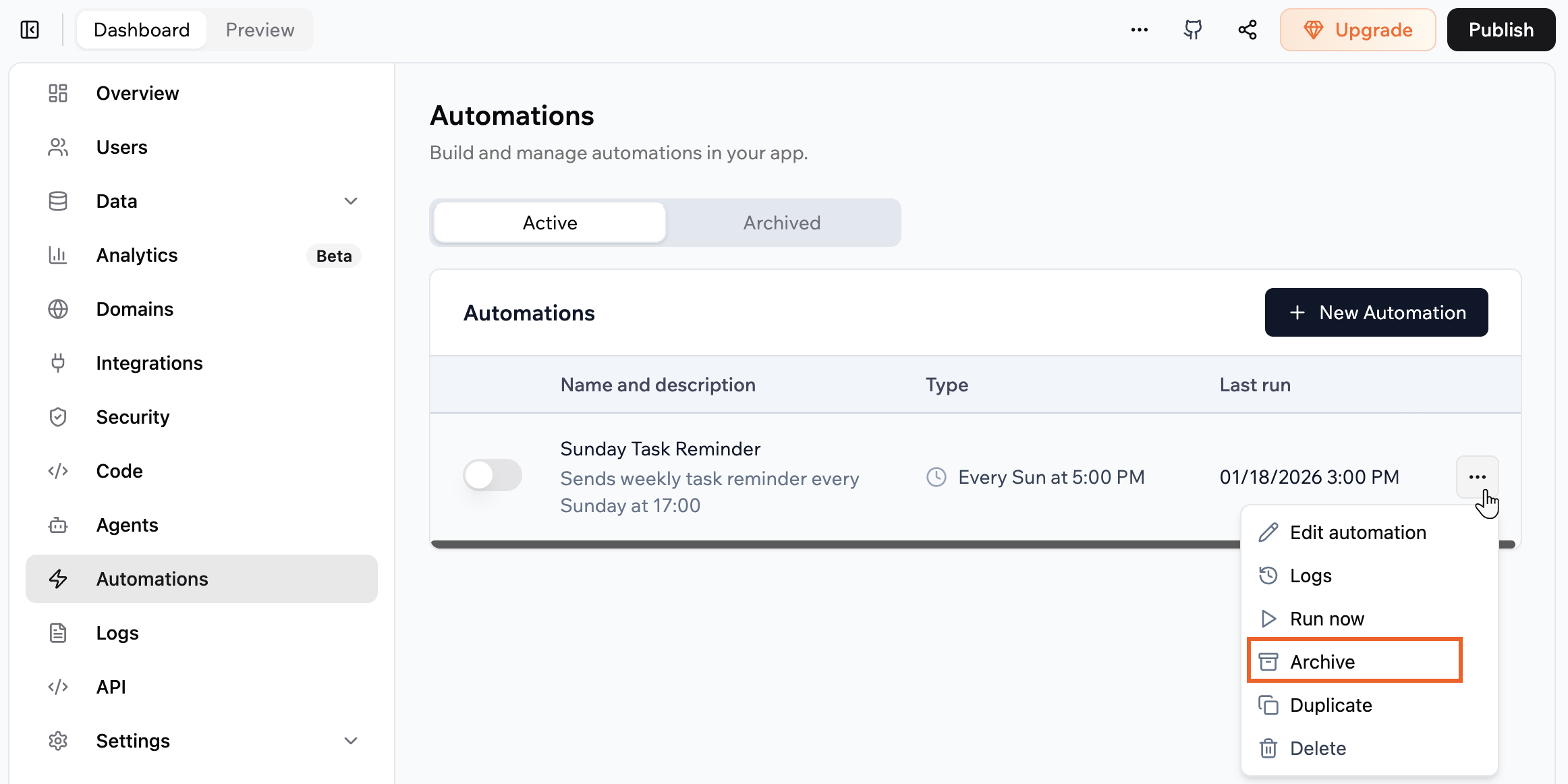
### Eine Automatisierung archivieren
Wenn du eine Automatisierung nicht mehr brauchst, kannst du sie ins Archiv verschieben, um deine aktive Liste sauber zu halten.
**So archivierst du eine Automatisierung:**
1. Klicke in deinem App-Editor auf **Dashboard**.
2. Klicke auf **Automations**.
3. Finde die entsprechende Automatisierung in der Liste.
4. Klicke auf das **More Actions**-Symbol bei der Automatisierung.
5. Klicke auf **Archive**.
***
### Eine Automatisierung archivieren
Wenn du eine Automatisierung nicht mehr brauchst, kannst du sie ins Archiv verschieben, um deine aktive Liste sauber zu halten.
**So archivierst du eine Automatisierung:**
1. Klicke in deinem App-Editor auf **Dashboard**.
2. Klicke auf **Automations**.
3. Finde die entsprechende Automatisierung in der Liste.
4. Klicke auf das **More Actions**-Symbol bei der Automatisierung.
5. Klicke auf **Archive**.
 ***
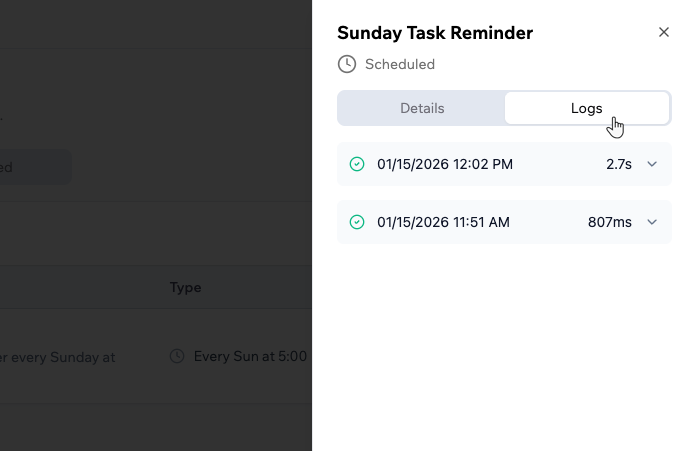
## Läufe überwachen und Logs verwenden
Jede Automatisierung führt ihren eigenen Log, sodass du sehen kannst, wann sie ausgeführt wurde, wie lange sie gedauert hat und ob sie erfolgreich war. Wenn etwas schief geht, helfen dir Logs zu verstehen, was fehlgeschlagen ist und wo du in deinem Backend-Code suchen musst, ohne zu raten.
Verwende Logs, um zu bestätigen, dass neue Automatisierungen nach der erstmaligen Einrichtung zur richtigen Zeit ausgeführt werden.
**So zeigst du Logs für eine Automatisierung an:**
1. Klicke in deinem App-Editor auf **Dashboard**.
2. Klicke auf **Automations**.
3. Klicke auf die Automatisierung, die du untersuchen möchtest.
4. Klicke auf den Tab **Logs**.
5. Überprüfe die Liste der Läufe, einschließlich Zeitstempel, Dauer und Status jedes Laufs.
***
## Läufe überwachen und Logs verwenden
Jede Automatisierung führt ihren eigenen Log, sodass du sehen kannst, wann sie ausgeführt wurde, wie lange sie gedauert hat und ob sie erfolgreich war. Wenn etwas schief geht, helfen dir Logs zu verstehen, was fehlgeschlagen ist und wo du in deinem Backend-Code suchen musst, ohne zu raten.
Verwende Logs, um zu bestätigen, dass neue Automatisierungen nach der erstmaligen Einrichtung zur richtigen Zeit ausgeführt werden.
**So zeigst du Logs für eine Automatisierung an:**
1. Klicke in deinem App-Editor auf **Dashboard**.
2. Klicke auf **Automations**.
3. Klicke auf die Automatisierung, die du untersuchen möchtest.
4. Klicke auf den Tab **Logs**.
5. Überprüfe die Liste der Läufe, einschließlich Zeitstempel, Dauer und Status jedes Laufs.
 ***
## Automatisierungen und Integration-Credits
Jeder Automatisierungslauf verbraucht mindestens 1 Integration-Credit, plus zusätzliche Credits für integrierte Integrationen, die innerhalb davon aufgerufen werden. Eine Automatisierung, die invokeLLM aufruft und eine E-Mail sendet, kostet zum Beispiel den 1-Credit-Automatisierungslauf plus Credits für jede ausgelöste Aktion. [Siehe die vollständige Credit-Aufschlüsselung.](/Account-and-billing/Credits#integration-credit-examples)
Automatisierungen, die häufig ausgeführt werden oder mehrere Aktionen verketten, können dein Credit-Guthaben schnell aufzehren. Hier sind einige Möglichkeiten, die Nutzung unter Kontrolle zu halten:
* **Füge spezifische Trigger-Bedingungen hinzu.** Grenze die Kriterien ein, die eine Automatisierung auslösen, damit sie nicht unnötig läuft.
* **Konsolidiere redundante Automatisierungen.** Wenn mehrere Automatisierungen überlappende Aufgaben ausführen, kombiniere sie zu weniger, intelligenteren Workflows.
* **Behebe fehlschlagende Automatisierungen umgehend.** Fehlerhafte Automatisierungen können bei jedem Versuch Credits verbrauchen. Überprüfe deine Logs regelmäßig und behebe oder deaktiviere problematische Automatisierungen, sobald du sie entdeckst.
* **Überprüfe die Häufigkeit geplanter Aufgaben.** Überlege, ob wiederkehrende Automatisierungen wie tägliche Berichte oder Erinnerungen so oft laufen müssen wie konfiguriert.
* **Minimiere invokeLLM-Aufrufe.** Jeder invokeLLM-Aufruf innerhalb einer Automatisierung ist eine separate Credit-Belastung. Rufe das LLM nur dann auf, wenn das Ergebnis nicht vorherbestimmt werden kann.
* **Teste zuerst in einer kontrollierten Umgebung.** Führe Automatisierungen manuell auf einem kleinen Datensatz aus und überprüfe die Ausführungslogs, um die Credit-Kosten pro Lauf zu schätzen, bevor du sie im großen Maßstab aktivierst.
* **Verwende den Discuss-Modus beim Entwerfen von Automatisierungen.** Der Discuss-Modus kostet etwa 0,3 Message-Credits und lässt dich die Automatisierungslogik planen, bevor du Änderungen anwendest, wodurch Trial and Error reduziert wird.
***
## FAQs
Klicke unten auf eine Frage, um mehr zu erfahren.
Ja. Bitte den KI-Chat, jeder Automatisierung Trigger-Bedingungen hinzuzufügen. Zum Beispiel:
```text theme={null}
Diese Automatisierung nur ausführen, wenn der Bestellstatus "ausstehend" ist.
```
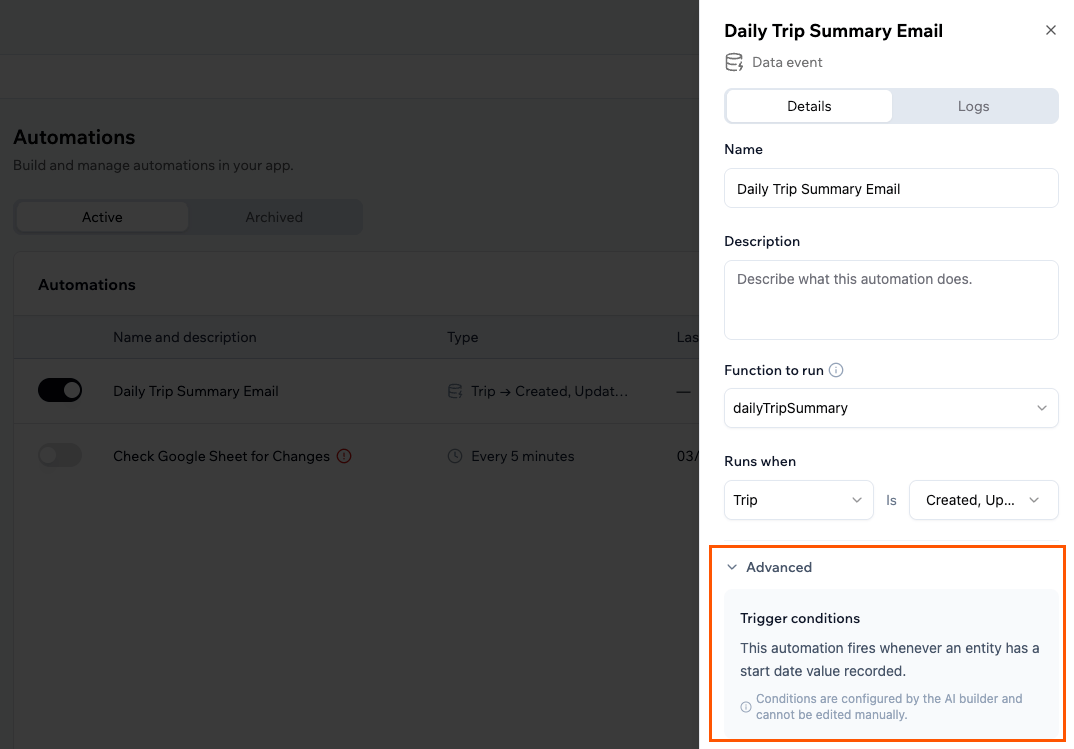
Die Automatisierung wird dann nur ausgelöst, wenn das Trigger-Ereignis auch den von dir beschriebenen Bedingungen entspricht. Bedingungen werden im Abschnitt **Advanced** des Automatisierungspanels angezeigt, sobald sie festgelegt sind, und können nur über den KI-Chat geändert werden — sie können nicht manuell bearbeitet werden.
***
## Automatisierungen und Integration-Credits
Jeder Automatisierungslauf verbraucht mindestens 1 Integration-Credit, plus zusätzliche Credits für integrierte Integrationen, die innerhalb davon aufgerufen werden. Eine Automatisierung, die invokeLLM aufruft und eine E-Mail sendet, kostet zum Beispiel den 1-Credit-Automatisierungslauf plus Credits für jede ausgelöste Aktion. [Siehe die vollständige Credit-Aufschlüsselung.](/Account-and-billing/Credits#integration-credit-examples)
Automatisierungen, die häufig ausgeführt werden oder mehrere Aktionen verketten, können dein Credit-Guthaben schnell aufzehren. Hier sind einige Möglichkeiten, die Nutzung unter Kontrolle zu halten:
* **Füge spezifische Trigger-Bedingungen hinzu.** Grenze die Kriterien ein, die eine Automatisierung auslösen, damit sie nicht unnötig läuft.
* **Konsolidiere redundante Automatisierungen.** Wenn mehrere Automatisierungen überlappende Aufgaben ausführen, kombiniere sie zu weniger, intelligenteren Workflows.
* **Behebe fehlschlagende Automatisierungen umgehend.** Fehlerhafte Automatisierungen können bei jedem Versuch Credits verbrauchen. Überprüfe deine Logs regelmäßig und behebe oder deaktiviere problematische Automatisierungen, sobald du sie entdeckst.
* **Überprüfe die Häufigkeit geplanter Aufgaben.** Überlege, ob wiederkehrende Automatisierungen wie tägliche Berichte oder Erinnerungen so oft laufen müssen wie konfiguriert.
* **Minimiere invokeLLM-Aufrufe.** Jeder invokeLLM-Aufruf innerhalb einer Automatisierung ist eine separate Credit-Belastung. Rufe das LLM nur dann auf, wenn das Ergebnis nicht vorherbestimmt werden kann.
* **Teste zuerst in einer kontrollierten Umgebung.** Führe Automatisierungen manuell auf einem kleinen Datensatz aus und überprüfe die Ausführungslogs, um die Credit-Kosten pro Lauf zu schätzen, bevor du sie im großen Maßstab aktivierst.
* **Verwende den Discuss-Modus beim Entwerfen von Automatisierungen.** Der Discuss-Modus kostet etwa 0,3 Message-Credits und lässt dich die Automatisierungslogik planen, bevor du Änderungen anwendest, wodurch Trial and Error reduziert wird.
***
## FAQs
Klicke unten auf eine Frage, um mehr zu erfahren.
Ja. Bitte den KI-Chat, jeder Automatisierung Trigger-Bedingungen hinzuzufügen. Zum Beispiel:
```text theme={null}
Diese Automatisierung nur ausführen, wenn der Bestellstatus "ausstehend" ist.
```
Die Automatisierung wird dann nur ausgelöst, wenn das Trigger-Ereignis auch den von dir beschriebenen Bedingungen entspricht. Bedingungen werden im Abschnitt **Advanced** des Automatisierungspanels angezeigt, sobald sie festgelegt sind, und können nur über den KI-Chat geändert werden — sie können nicht manuell bearbeitet werden.
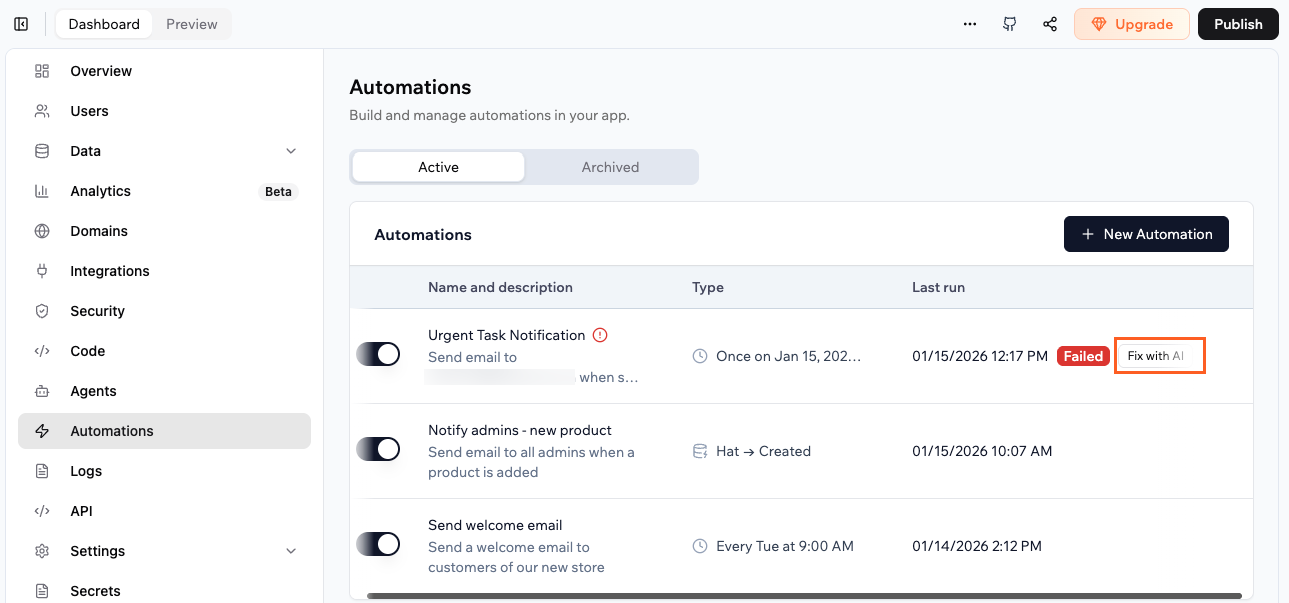
 Wenn eine Automatisierung fehlschlägt, siehst du ein **Failed**-Label in der Spalte **Last run** und eine **Fix with AI**-Option in derselben Zeile.
 **So behebst du einen fehlgeschlagenen Lauf:**
1. Klicke in deinem App-Editor auf **Dashboard**.
2. Klicke auf **Automations**.
3. Klicke bei der fehlgeschlagenen Automatisierung auf **Fix with AI**.
4. Überprüfe im KI-Chat die Erklärung, was schiefgelaufen ist und wie es deine Automatisierung beeinflusst. Akzeptiere den vorgeschlagenen Fix, damit die KI deinen Code oder deine Automatisierungskonfiguration aktualisieren kann.
5. Wenn die KI den Fix abgeschlossen hat, verwende die Aktion **Run now** unter **Automations** und überprüfe die Logs, um zu bestätigen, dass die Automatisierung erfolgreich ist.
Für mehr Details darüber, was passiert ist, öffne die Automatisierung, gehe zum Tab **Logs** und überprüfe den Eintrag des fehlgeschlagenen Laufs. Du kannst auch die KI in deinem Dashboard bitten, alle angezeigten Fehlermeldungen zu erklären.
Die verfügbaren Ereignisse hängen davon ab, welchen Connector du verwendest. Hier ist eine vollständige Liste:
| Connector | Ereignis | Beschreibung |
| ------------------ | ------------ | ---------------------------------------------------------------------------------------- |
| Gmail | mailbox | Neue E-Mails in deinem Postfach |
| Google Calendar | events | Jede Kalenderereignis-Änderung, einschließlich Erstellen, Aktualisieren und Löschen |
| Google Drive | changes | Jede Änderung im Drive, einschließlich hinzugefügter, geänderter oder gelöschter Dateien |
| Google Drive | file | Jede Änderung an einer bestimmten Datei (erfordert eine Datei-ID) |
| Google Drive | file.update | Dateiinhalt oder -eigenschaften geändert (erfordert eine Datei-ID) |
| Google Drive | file.trash | Datei in den Papierkorb verschoben (erfordert eine Datei-ID) |
| Google Drive | file.untrash | Datei aus dem Papierkorb wiederhergestellt (erfordert eine Datei-ID) |
| Google Drive | file.delete | Datei dauerhaft gelöscht (erfordert eine Datei-ID) |
| Microsoft Outlook | created | Eine neue E-Mail, ein Kalenderereignis oder ein Kontakt wird erstellt |
| Microsoft Outlook | updated | Eine E-Mail oder ein Kalenderereignis wird aktualisiert |
| Microsoft Outlook | deleted | Eine E-Mail oder ein Kalenderereignis wird gelöscht |
| Microsoft OneDrive | updated | Jede Datei- oder Ordneränderung, einschließlich erstellt, geändert und gelöscht |
Stelle sicher, dass der Connector verbunden und unter **Integrations** im Dashboard deiner App konfiguriert ist, bevor du eine Connector-Automatisierung erstellst.
Diese Seite wurde mit KI übersetzt. Für die genauesten und aktuellsten Informationen siehe die [englische Version](/).
**So behebst du einen fehlgeschlagenen Lauf:**
1. Klicke in deinem App-Editor auf **Dashboard**.
2. Klicke auf **Automations**.
3. Klicke bei der fehlgeschlagenen Automatisierung auf **Fix with AI**.
4. Überprüfe im KI-Chat die Erklärung, was schiefgelaufen ist und wie es deine Automatisierung beeinflusst. Akzeptiere den vorgeschlagenen Fix, damit die KI deinen Code oder deine Automatisierungskonfiguration aktualisieren kann.
5. Wenn die KI den Fix abgeschlossen hat, verwende die Aktion **Run now** unter **Automations** und überprüfe die Logs, um zu bestätigen, dass die Automatisierung erfolgreich ist.
Für mehr Details darüber, was passiert ist, öffne die Automatisierung, gehe zum Tab **Logs** und überprüfe den Eintrag des fehlgeschlagenen Laufs. Du kannst auch die KI in deinem Dashboard bitten, alle angezeigten Fehlermeldungen zu erklären.
Die verfügbaren Ereignisse hängen davon ab, welchen Connector du verwendest. Hier ist eine vollständige Liste:
| Connector | Ereignis | Beschreibung |
| ------------------ | ------------ | ---------------------------------------------------------------------------------------- |
| Gmail | mailbox | Neue E-Mails in deinem Postfach |
| Google Calendar | events | Jede Kalenderereignis-Änderung, einschließlich Erstellen, Aktualisieren und Löschen |
| Google Drive | changes | Jede Änderung im Drive, einschließlich hinzugefügter, geänderter oder gelöschter Dateien |
| Google Drive | file | Jede Änderung an einer bestimmten Datei (erfordert eine Datei-ID) |
| Google Drive | file.update | Dateiinhalt oder -eigenschaften geändert (erfordert eine Datei-ID) |
| Google Drive | file.trash | Datei in den Papierkorb verschoben (erfordert eine Datei-ID) |
| Google Drive | file.untrash | Datei aus dem Papierkorb wiederhergestellt (erfordert eine Datei-ID) |
| Google Drive | file.delete | Datei dauerhaft gelöscht (erfordert eine Datei-ID) |
| Microsoft Outlook | created | Eine neue E-Mail, ein Kalenderereignis oder ein Kontakt wird erstellt |
| Microsoft Outlook | updated | Eine E-Mail oder ein Kalenderereignis wird aktualisiert |
| Microsoft Outlook | deleted | Eine E-Mail oder ein Kalenderereignis wird gelöscht |
| Microsoft OneDrive | updated | Jede Datei- oder Ordneränderung, einschließlich erstellt, geändert und gelöscht |
Stelle sicher, dass der Connector verbunden und unter **Integrations** im Dashboard deiner App konfiguriert ist, bevor du eine Connector-Automatisierung erstellst.
Diese Seite wurde mit KI übersetzt. Für die genauesten und aktuellsten Informationen siehe die [englische Version](/).