> ## Documentation Index
> Fetch the complete documentation index at: https://docs.base44.com/llms.txt
> Use this file to discover all available pages before exploring further.
# Den Canvas verwenden
> Sieh und arbeite an allen App-Seiten gleichzeitig. Füge Notizen, Zeichnungen und Bilder hinzu, arbeite in Echtzeit mit deinem Team zusammen und sende Ideen direkt an den KI-Chat.
Mit dem Canvas kannst du alle deine App-Seiten gleichzeitig anzeigen und an ihnen arbeiten. Jede Seite erscheint als Live-Vorschau-Frame auf einem unendlichen Board, das du gemeinsam mit deinem Team anordnen, annotieren und ausbauen kannst. Alles wird automatisch gespeichert, während du arbeitest.
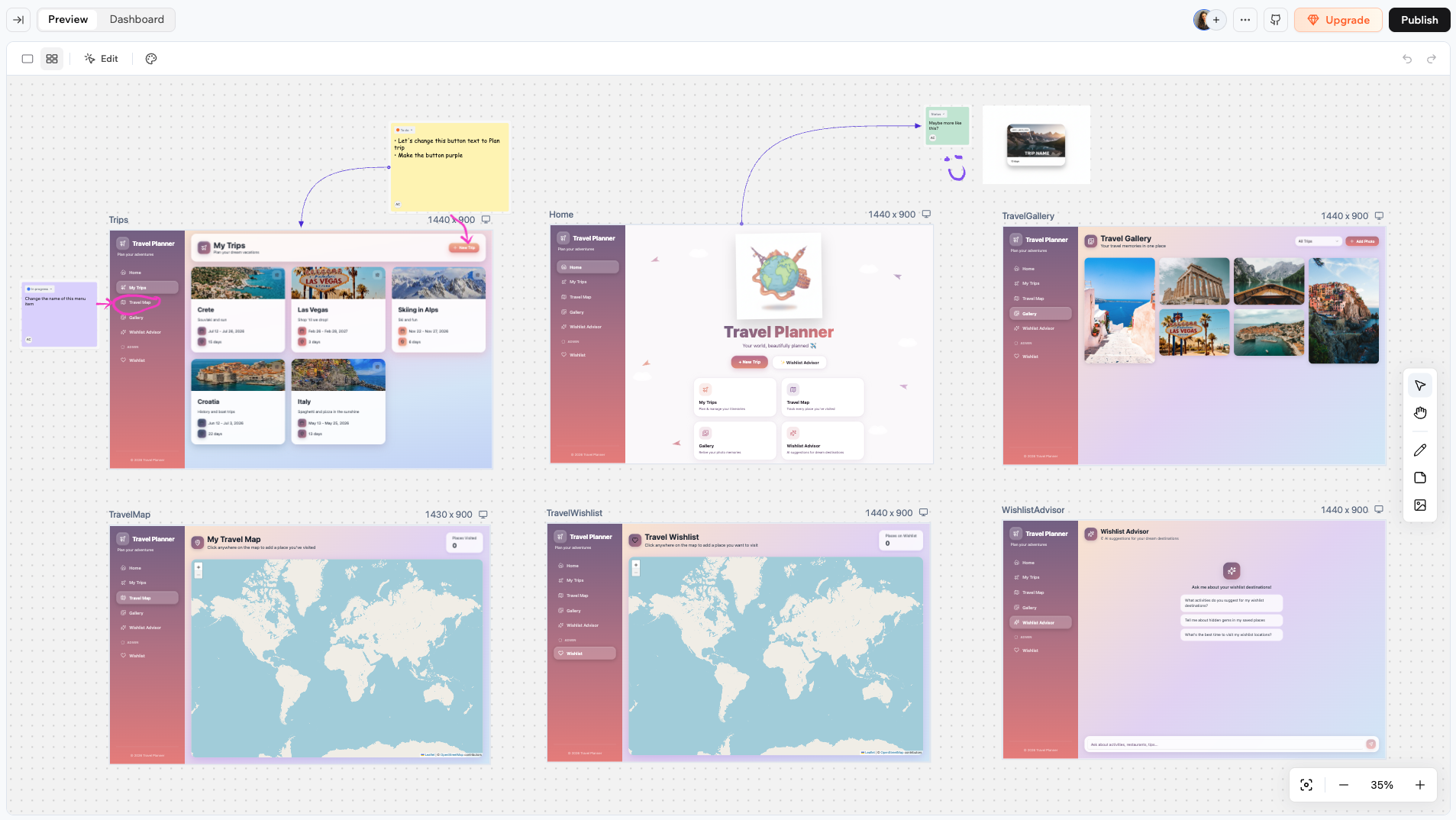 Verwende den Canvas, um dein App-Layout zu planen, Notizen und Feedback für dich oder dein Team zu hinterlassen, Ideen mit Zeichnungen zu skizzieren oder Anweisungen direkt an den KI-Chat zur Umsetzung zu senden.
Du kannst den **Edit**-Modus auf dem Canvas genauso verwenden wie im regulären Editor. Klicke oben in der Leiste auf **Edit**, um Elemente auf einem beliebigen Seiten-Frame auszuwählen und zu stylen.
***
## Auf den Canvas zugreifen
Um auf den Canvas zuzugreifen, öffne deinen App-Editor und klicke oben in der Leiste auf das Canvas-Symbol .
Verwende den Canvas, um dein App-Layout zu planen, Notizen und Feedback für dich oder dein Team zu hinterlassen, Ideen mit Zeichnungen zu skizzieren oder Anweisungen direkt an den KI-Chat zur Umsetzung zu senden.
Du kannst den **Edit**-Modus auf dem Canvas genauso verwenden wie im regulären Editor. Klicke oben in der Leiste auf **Edit**, um Elemente auf einem beliebigen Seiten-Frame auszuwählen und zu stylen.
***
## Auf den Canvas zugreifen
Um auf den Canvas zuzugreifen, öffne deinen App-Editor und klicke oben in der Leiste auf das Canvas-Symbol .
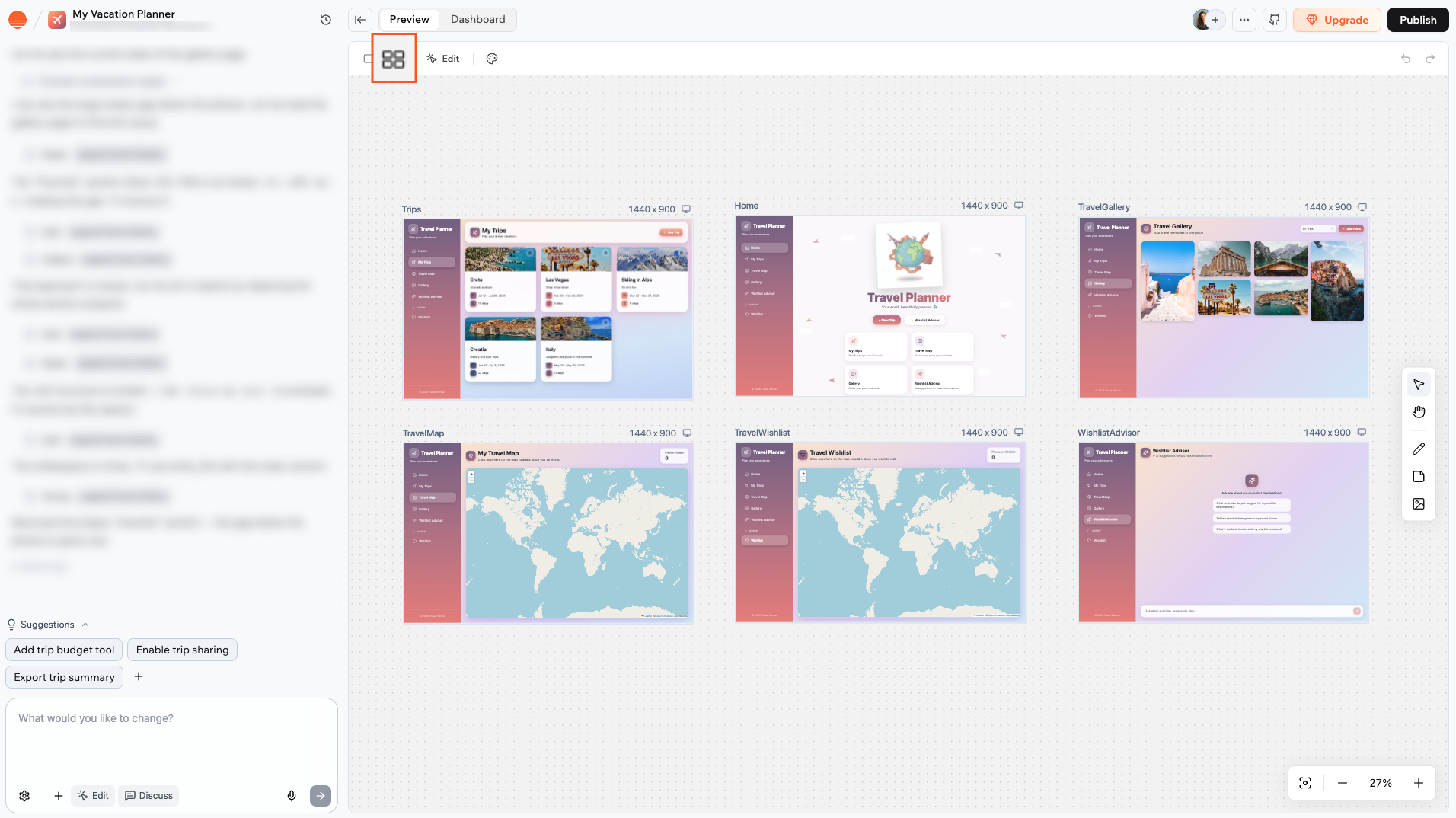 Wenn du den Canvas zum ersten Mal öffnest, passt er alle deine App-Seiten in die Ansicht ein. Danach werden dein Zoom-Level und deine Position pro Gerät gespeichert, sodass der Canvas dort wieder geöffnet wird, wo du aufgehört hast.
***
## Zusammenarbeit auf dem Canvas
Mehrere Personen können gleichzeitig am Canvas arbeiten. Der Cursor jedes Mitarbeiters erscheint als benannter Zeiger, während er sich bewegt. Farbige Umrisse zeigen, welche Elemente jede Person ausgewählt hat.
Wenn du den Canvas zum ersten Mal öffnest, passt er alle deine App-Seiten in die Ansicht ein. Danach werden dein Zoom-Level und deine Position pro Gerät gespeichert, sodass der Canvas dort wieder geöffnet wird, wo du aufgehört hast.
***
## Zusammenarbeit auf dem Canvas
Mehrere Personen können gleichzeitig am Canvas arbeiten. Der Cursor jedes Mitarbeiters erscheint als benannter Zeiger, während er sich bewegt. Farbige Umrisse zeigen, welche Elemente jede Person ausgewählt hat.
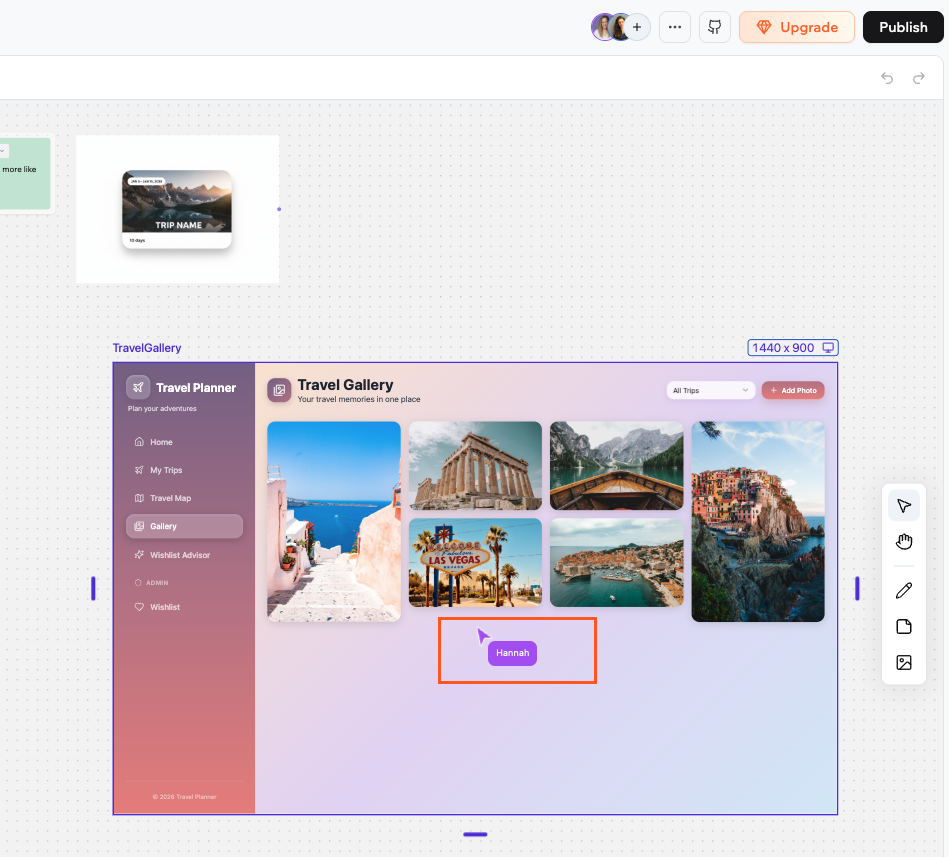 Du kannst Mitarbeiter von oben im Editor zu deiner App hinzufügen. [Erfahre mehr über Mitarbeiter](/Setting-up-your-app/Managing-access#inviting-collaborators-to-your-app)
***
## Die Seiten-Frames verwalten
Jede Seite in deiner App erscheint als Frame auf dem Canvas und zeigt eine Live-Vorschau dieser Seite.
Du kannst Mitarbeiter von oben im Editor zu deiner App hinzufügen. [Erfahre mehr über Mitarbeiter](/Setting-up-your-app/Managing-access#inviting-collaborators-to-your-app)
***
## Die Seiten-Frames verwalten
Jede Seite in deiner App erscheint als Frame auf dem Canvas und zeigt eine Live-Vorschau dieser Seite.
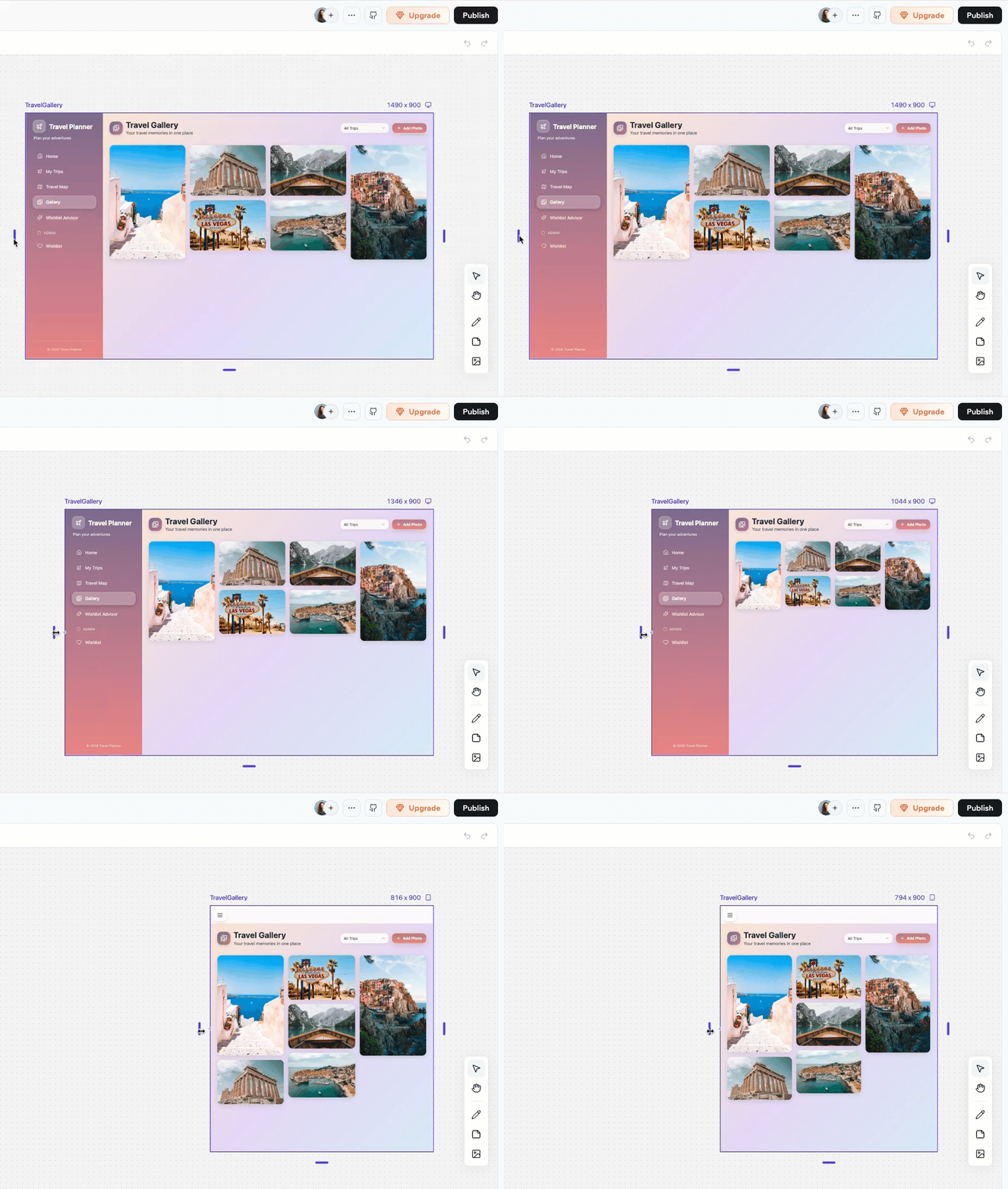 Du kannst mehrere Aktionen mit deinen Seiten-Frames durchführen.
Klicke zuerst auf den Frame, um ihn auszuwählen, und ziehe den Frame dann an die Stelle auf dem Canvas, wohin du ihn verschieben möchtest.
Jeder Frame hat oben rechts im Header ein Viewport-Dropdown. Klicke darauf, um zwischen **Desktop**, **Tablet** und **Phone** zu wechseln, um zu sehen, wie die Seite auf verschiedenen Bildschirmgrößen aussieht.
Du kannst mehrere Aktionen mit deinen Seiten-Frames durchführen.
Klicke zuerst auf den Frame, um ihn auszuwählen, und ziehe den Frame dann an die Stelle auf dem Canvas, wohin du ihn verschieben möchtest.
Jeder Frame hat oben rechts im Header ein Viewport-Dropdown. Klicke darauf, um zwischen **Desktop**, **Tablet** und **Phone** zu wechseln, um zu sehen, wie die Seite auf verschiedenen Bildschirmgrößen aussieht.
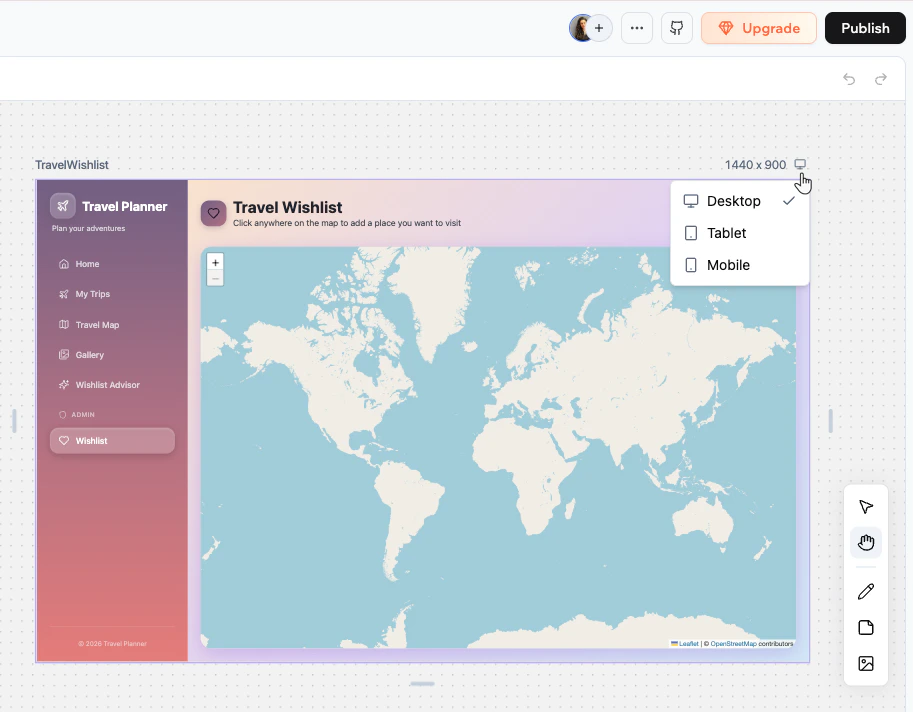 Klicke auf den Frame, um ihn auszuwählen. An den Kanten erscheinen Anpassungshandles. Ziehe einen beliebigen Handle, um Breite und Höhe des Frames anzupassen.
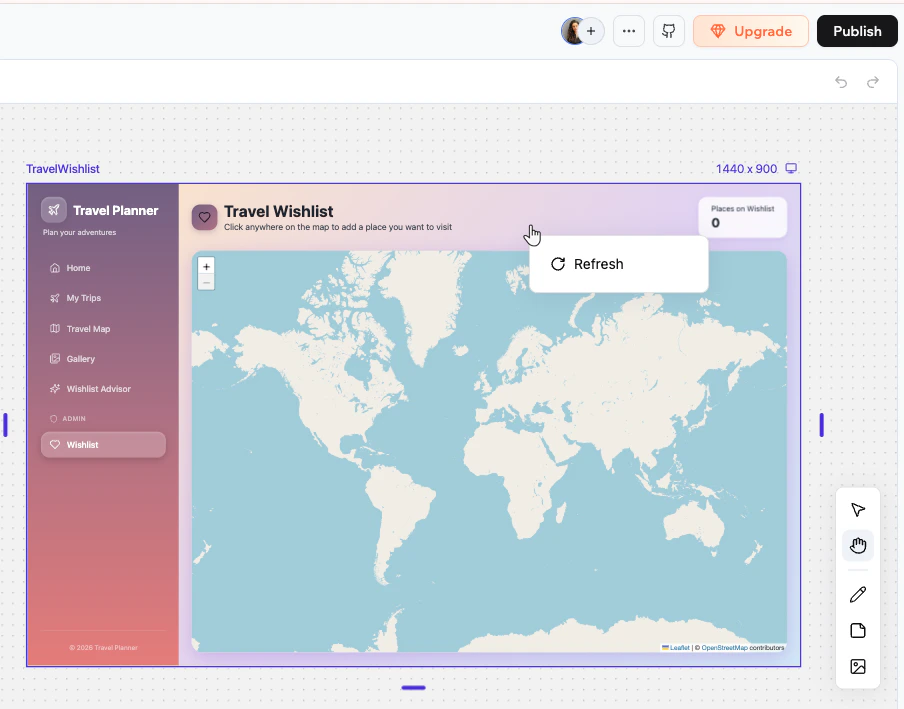
Klicke mit der rechten Maustaste auf den Frame und wähle **Refresh**, um die Seitenvorschau neu zu laden.
Klicke auf den Frame, um ihn auszuwählen. An den Kanten erscheinen Anpassungshandles. Ziehe einen beliebigen Handle, um Breite und Höhe des Frames anzupassen.
Klicke mit der rechten Maustaste auf den Frame und wähle **Refresh**, um die Seitenvorschau neu zu laden.
 Seiten können nicht vom Canvas aus gelöscht werden. Um eine Seite zu entfernen, bitte den KI-Chat, sie für dich zu löschen.
***
## Die Canvas-Toolbar verwenden
Die Toolbar auf der rechten Seite des Canvas gibt dir Zugriff auf die wichtigsten Tools.
Seiten können nicht vom Canvas aus gelöscht werden. Um eine Seite zu entfernen, bitte den KI-Chat, sie für dich zu löschen.
***
## Die Canvas-Toolbar verwenden
Die Toolbar auf der rechten Seite des Canvas gibt dir Zugriff auf die wichtigsten Tools.
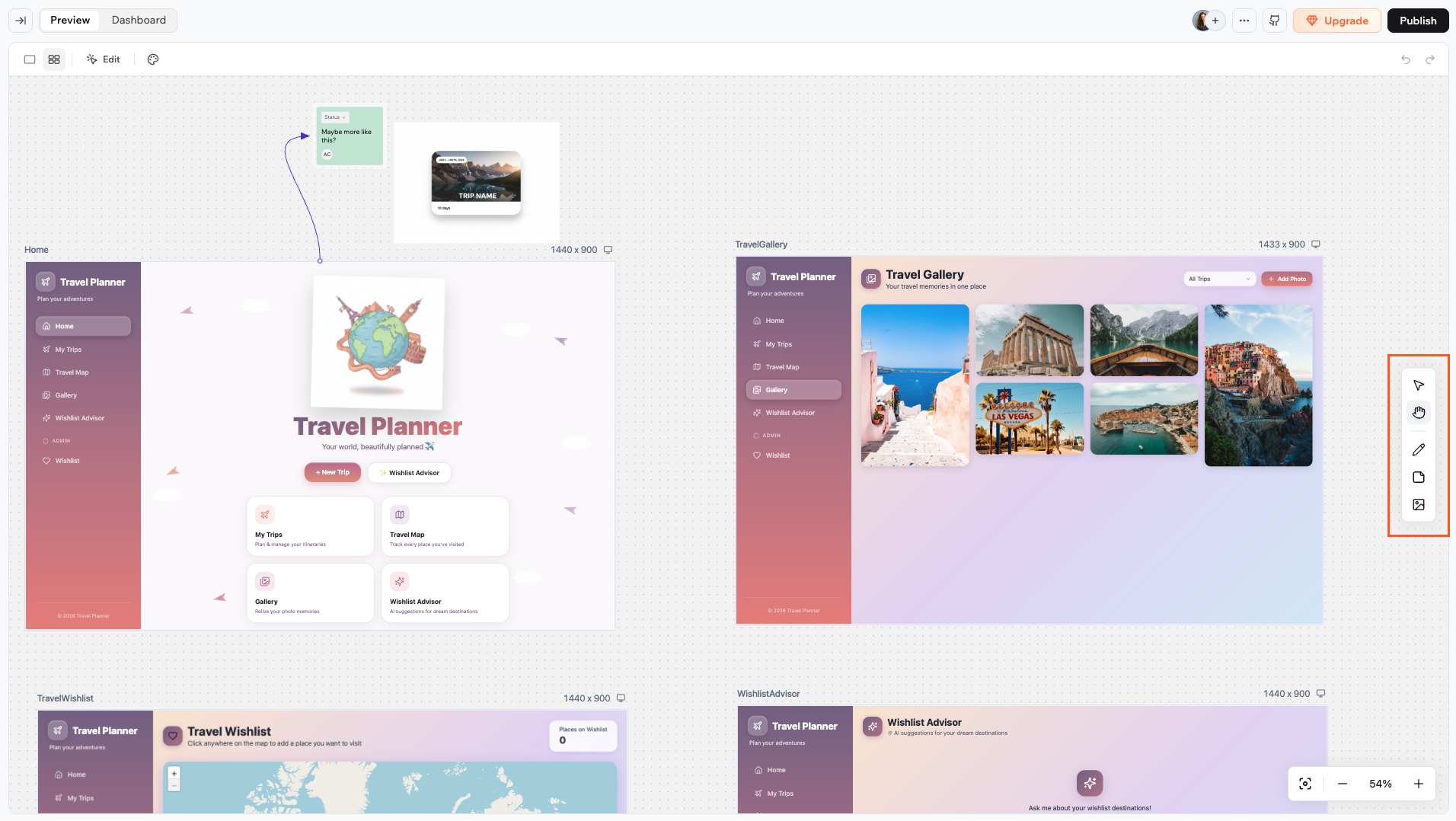 Sieh, was du mit der Toolbar tun kannst:
| | **Tool** | **Shortcut** | **Was es tut** |
| ----------------------------- | --------------- | ------------ | ------------------------------------------------------- |
| | **Select** | V | Elemente auswählen, verschieben und in der Größe ändern |
| | **Hand** | H | Auf dem Canvas verschieben, ohne etwas auszuwählen |
| | **Draw** | D | Freihandzeichnung |
| | **Sticky note** | N | Haftnotizen hinzufügen |
| | **Image** | I | Bilder hinzufügen |
Drücke jederzeit **Escape**, um zum **Select**-Tool zurückzukehren.
***
### Haftnotizen
Haftnotizen sind der Hauptweg, um Ideen, Feedback und Anweisungen direkt auf dem Canvas zu hinterlassen.
Sieh, was du mit der Toolbar tun kannst:
| | **Tool** | **Shortcut** | **Was es tut** |
| ----------------------------- | --------------- | ------------ | ------------------------------------------------------- |
| | **Select** | V | Elemente auswählen, verschieben und in der Größe ändern |
| | **Hand** | H | Auf dem Canvas verschieben, ohne etwas auszuwählen |
| | **Draw** | D | Freihandzeichnung |
| | **Sticky note** | N | Haftnotizen hinzufügen |
| | **Image** | I | Bilder hinzufügen |
Drücke jederzeit **Escape**, um zum **Select**-Tool zurückzukehren.
***
### Haftnotizen
Haftnotizen sind der Hauptweg, um Ideen, Feedback und Anweisungen direkt auf dem Canvas zu hinterlassen.
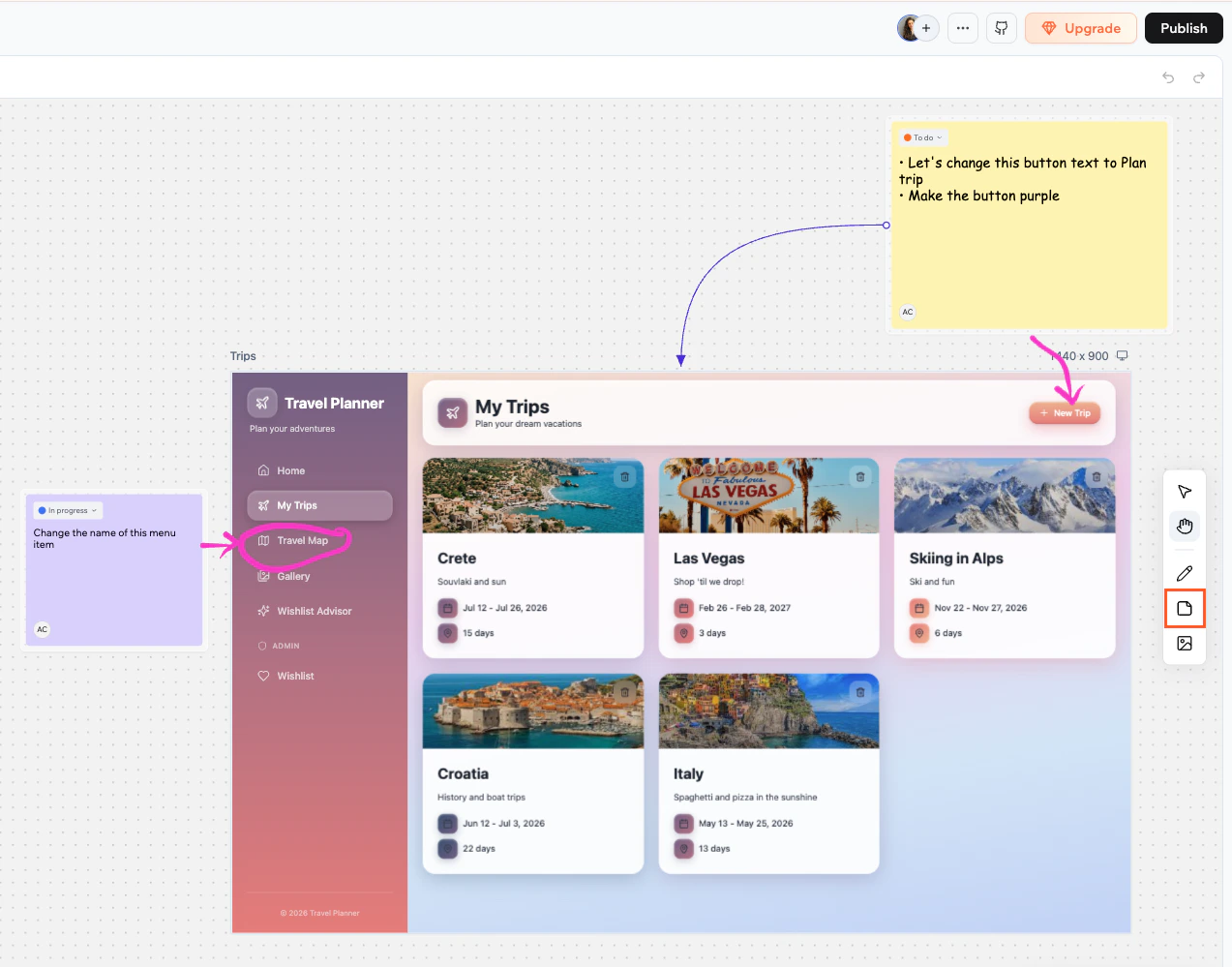 Erfahre mehr über Haftnotizen:
**So fügst du eine Haftnotiz hinzu:**
1. Klicke in der Toolbar auf das **Sticky note**-Tool oder drücke **N**.
2. Klicke irgendwo auf dem Canvas, um die Notiz zu platzieren.
3. Doppelklicke auf die Notiz, um mit der Eingabe zu beginnen.
Der Avatar der Person, die die Notiz erstellt hat, erscheint unten links.
Wenn eine Haftnotiz ausgewählt ist, erscheint darunter eine Toolbar mit Formatierungsoptionen:
* **Color**: Wähle eine Hintergrundfarbe für die Notiz.
* **Aa** **Font family**: Wähle aus vier Stilen: Standard, Handschrift, Mono oder Serif.
* **S** **Font size**: Small, Medium, Large oder Extra large.
* **B** **Bold**: Macht den Text fett.
* **Bullet list**: Formatiere die Notiz als Aufzählungsliste.
Jede Haftnotiz hat oben ein **Status**-Dropdown. Klicke darauf, um den Status festzulegen:
* To do (orange)
* In progress (blau)
* Done (grün)
Verbinde eine Haftnotiz mit einem Seiten-Frame, um zu zeigen, auf welche Seite sie sich bezieht.
**So verbindest du eine Haftnotiz mit einer Seite:**
1. Fahre mit der Maus über die Notiz, um die Verbindungshandles an ihren Kanten anzuzeigen.
2. Ziehe von einem Handle zum Seiten-Frame, den du verbinden möchtest.
Sobald du eine Notiz geschrieben hast, kannst du ihren Inhalt zur Umsetzung an den KI-Chat senden. Fahre mit der Maus über die Notiz oder wähle sie aus und klicke dann unten rechts auf der Notiz auf **Send to chat**.
* Wenn die Notiz mit einem Seiten-Frame verbunden ist, wendet die KI die Änderung auf diese spezifische Seite an.
* Wenn die Notiz nicht mit einer Seite verbunden ist, entscheidet die KI basierend auf dem Inhalt der Notiz, welche Seite aktualisiert wird.
***
### Zeichnungen
Mit dem Draw-Tool kannst du irgendwo auf dem Canvas frei zeichnen.
Erfahre mehr über Haftnotizen:
**So fügst du eine Haftnotiz hinzu:**
1. Klicke in der Toolbar auf das **Sticky note**-Tool oder drücke **N**.
2. Klicke irgendwo auf dem Canvas, um die Notiz zu platzieren.
3. Doppelklicke auf die Notiz, um mit der Eingabe zu beginnen.
Der Avatar der Person, die die Notiz erstellt hat, erscheint unten links.
Wenn eine Haftnotiz ausgewählt ist, erscheint darunter eine Toolbar mit Formatierungsoptionen:
* **Color**: Wähle eine Hintergrundfarbe für die Notiz.
* **Aa** **Font family**: Wähle aus vier Stilen: Standard, Handschrift, Mono oder Serif.
* **S** **Font size**: Small, Medium, Large oder Extra large.
* **B** **Bold**: Macht den Text fett.
* **Bullet list**: Formatiere die Notiz als Aufzählungsliste.
Jede Haftnotiz hat oben ein **Status**-Dropdown. Klicke darauf, um den Status festzulegen:
* To do (orange)
* In progress (blau)
* Done (grün)
Verbinde eine Haftnotiz mit einem Seiten-Frame, um zu zeigen, auf welche Seite sie sich bezieht.
**So verbindest du eine Haftnotiz mit einer Seite:**
1. Fahre mit der Maus über die Notiz, um die Verbindungshandles an ihren Kanten anzuzeigen.
2. Ziehe von einem Handle zum Seiten-Frame, den du verbinden möchtest.
Sobald du eine Notiz geschrieben hast, kannst du ihren Inhalt zur Umsetzung an den KI-Chat senden. Fahre mit der Maus über die Notiz oder wähle sie aus und klicke dann unten rechts auf der Notiz auf **Send to chat**.
* Wenn die Notiz mit einem Seiten-Frame verbunden ist, wendet die KI die Änderung auf diese spezifische Seite an.
* Wenn die Notiz nicht mit einer Seite verbunden ist, entscheidet die KI basierend auf dem Inhalt der Notiz, welche Seite aktualisiert wird.
***
### Zeichnungen
Mit dem Draw-Tool kannst du irgendwo auf dem Canvas frei zeichnen.
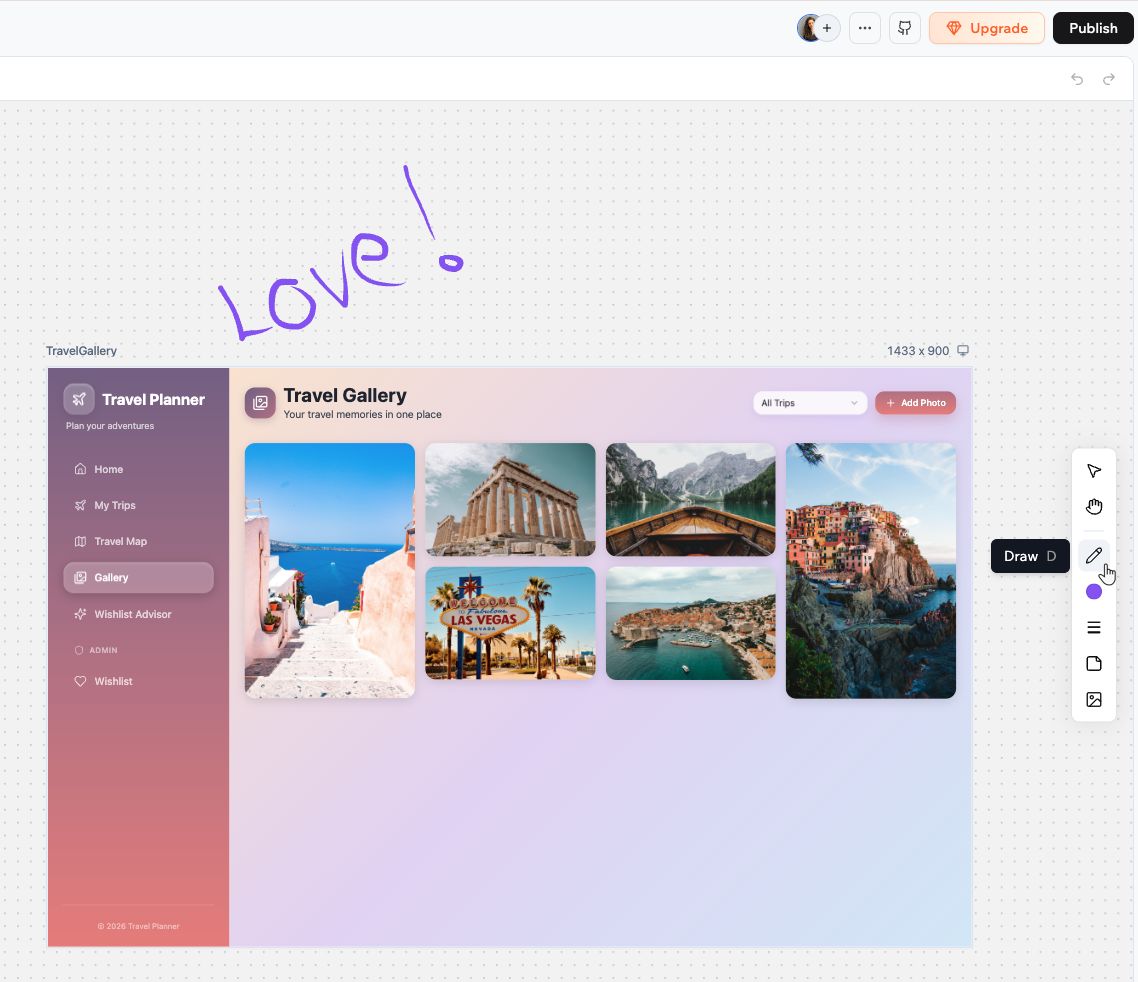 Erfahre mehr über das Zeichnen auf dem Canvas:
**So zeichnest du auf dem Canvas:**
1. Klicke in der Toolbar auf das **Draw**-Tool oder drücke **D**.
2. Klicke und ziehe auf dem Canvas, um zu zeichnen.
Wenn das Draw-Tool aktiv ist, kannst du es anpassen:
* **Strichfarbe** : Klicke auf die Zeichnung, um den Color-Picker zu öffnen und deine Zeichenfarbe zu wählen, oder gib direkt einen Hex-Wert ein.
* **Strichgewicht** : Klicke auf die Zeichnung und ziehe den Schieberegler, um die Dicke deines Strichs anzupassen.
* **Flip**: Klicke mit der rechten Maustaste auf eine Zeichnung und wähle **Flip horizontal** oder **Flip vertical**, oder verwende die Shortcuts **⇧H** und **⇧V**.
***
### Bilder
Du kannst Bilder aus mehreren Quellen zum Canvas hinzufügen. Bilder werden in der Mitte deiner aktuellen Ansicht platziert.
Erfahre mehr über das Zeichnen auf dem Canvas:
**So zeichnest du auf dem Canvas:**
1. Klicke in der Toolbar auf das **Draw**-Tool oder drücke **D**.
2. Klicke und ziehe auf dem Canvas, um zu zeichnen.
Wenn das Draw-Tool aktiv ist, kannst du es anpassen:
* **Strichfarbe** : Klicke auf die Zeichnung, um den Color-Picker zu öffnen und deine Zeichenfarbe zu wählen, oder gib direkt einen Hex-Wert ein.
* **Strichgewicht** : Klicke auf die Zeichnung und ziehe den Schieberegler, um die Dicke deines Strichs anzupassen.
* **Flip**: Klicke mit der rechten Maustaste auf eine Zeichnung und wähle **Flip horizontal** oder **Flip vertical**, oder verwende die Shortcuts **⇧H** und **⇧V**.
***
### Bilder
Du kannst Bilder aus mehreren Quellen zum Canvas hinzufügen. Bilder werden in der Mitte deiner aktuellen Ansicht platziert.
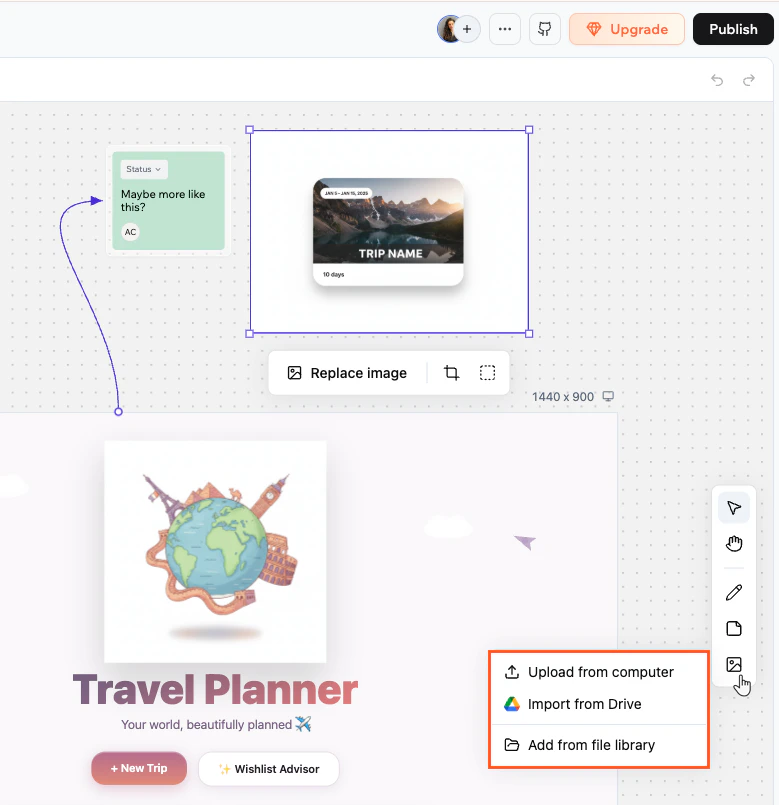 Erfahre mehr über das Hinzufügen von Bildern zum Canvas:
**So fügst du ein Bild hinzu:**
1. Klicke in der Toolbar auf das **Image**-Tool oder drücke **I**.
2. Wähle, woher du das Bild beziehen möchtest:
* **Upload from computer**: Wähle eine Datei von deinem Gerät aus.
* **Import from Drive**: Wähle eine Datei aus deinem verbundenen Google Drive.
* **Add from file library**: Wähle aus den bestehenden Assets deiner App.
Wähle das Bild aus, um auf die Toolbar darunter zuzugreifen:
* **Replace image:** Tausche das Bild gegen ein anderes aus.
* **Crop:** Schneide das Bild zu.
* **Border:** Füge einen Rahmen um das Bild hinzu oder passe ihn an.
* **Flip:** Klicke mit der rechten Maustaste, um das Bild horizontal oder vertikal zu spiegeln.
***
### Rechtsklick-Aktionen
Klicke mit der rechten Maustaste auf eine Haftnotiz, Zeichnung oder ein Bild, um das Kontextmenü zu öffnen. Folgende Aktionen sind verfügbar:
| Aktion | Tastenkombination |
| ---------------------------------------- | --------------------- |
| Cut | ⌘X |
| Copy | ⌘C |
| Paste | ⌘V |
| Paste to replace | ⇧⌘R |
| Duplicate | ⌘D |
| Delete | Delete oder Backspace |
| Bring to front | ] |
| Send to back | \[ |
| Flip horizontal (Zeichnungen und Bilder) | ⇧H |
| Flip vertical (Zeichnungen und Bilder) | ⇧V |
| Lock / Unlock | ⇧⌘L |
***
## Pfeile hinzufügen
Du kannst zwei beliebige Elemente auf dem Canvas mit einem Pfeil verbinden, um Beziehungen zu zeigen, zum Beispiel um eine Haftnotiz mit der Seite zu verknüpfen, auf die sie sich bezieht.
Erfahre mehr über das Hinzufügen von Bildern zum Canvas:
**So fügst du ein Bild hinzu:**
1. Klicke in der Toolbar auf das **Image**-Tool oder drücke **I**.
2. Wähle, woher du das Bild beziehen möchtest:
* **Upload from computer**: Wähle eine Datei von deinem Gerät aus.
* **Import from Drive**: Wähle eine Datei aus deinem verbundenen Google Drive.
* **Add from file library**: Wähle aus den bestehenden Assets deiner App.
Wähle das Bild aus, um auf die Toolbar darunter zuzugreifen:
* **Replace image:** Tausche das Bild gegen ein anderes aus.
* **Crop:** Schneide das Bild zu.
* **Border:** Füge einen Rahmen um das Bild hinzu oder passe ihn an.
* **Flip:** Klicke mit der rechten Maustaste, um das Bild horizontal oder vertikal zu spiegeln.
***
### Rechtsklick-Aktionen
Klicke mit der rechten Maustaste auf eine Haftnotiz, Zeichnung oder ein Bild, um das Kontextmenü zu öffnen. Folgende Aktionen sind verfügbar:
| Aktion | Tastenkombination |
| ---------------------------------------- | --------------------- |
| Cut | ⌘X |
| Copy | ⌘C |
| Paste | ⌘V |
| Paste to replace | ⇧⌘R |
| Duplicate | ⌘D |
| Delete | Delete oder Backspace |
| Bring to front | ] |
| Send to back | \[ |
| Flip horizontal (Zeichnungen und Bilder) | ⇧H |
| Flip vertical (Zeichnungen und Bilder) | ⇧V |
| Lock / Unlock | ⇧⌘L |
***
## Pfeile hinzufügen
Du kannst zwei beliebige Elemente auf dem Canvas mit einem Pfeil verbinden, um Beziehungen zu zeigen, zum Beispiel um eine Haftnotiz mit der Seite zu verknüpfen, auf die sie sich bezieht.
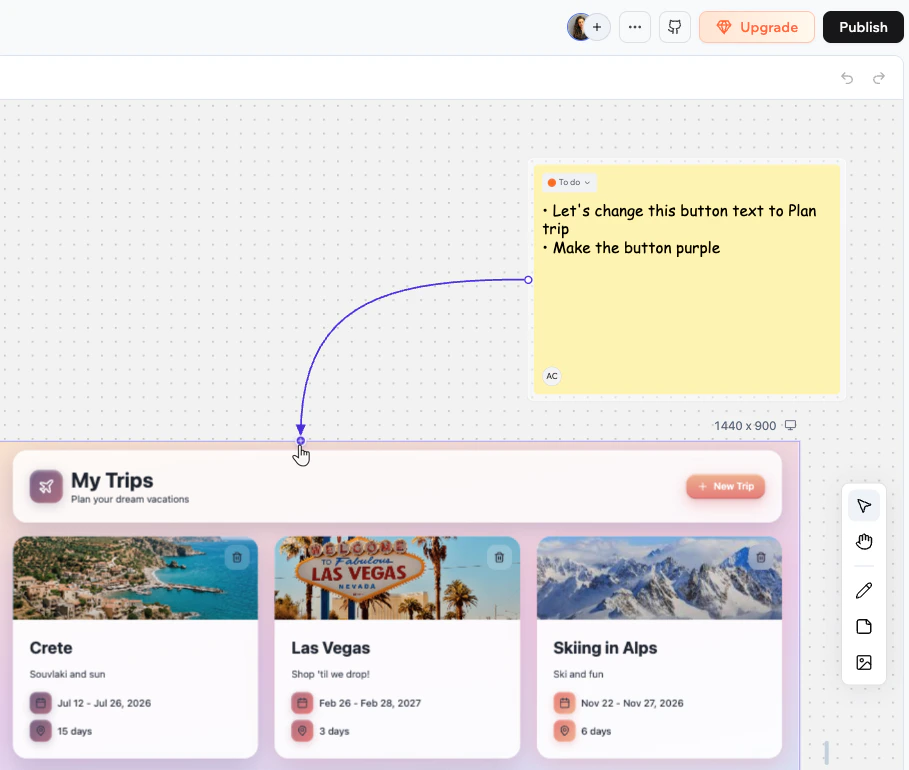 **So erstellst du einen Pfeil:**
1. Fahre mit der Maus über ein Element, um die Verbindungshandles an seinen Kanten anzuzeigen.
2. Ziehe von einem Handle zu einem anderen Element.
Um einen Pfeil zu entfernen, wähle ihn aus und drücke **Delete** auf deiner Tastatur.
***
## Elemente sperren
Das Sperren eines Elements verhindert, dass jemand es verschiebt, in der Größe ändert oder bearbeitet, bis es entsperrt wird. Dies hilft, Konflikte zu vermeiden, wenn mehrere Personen am selben Canvas arbeiten. Du kannst Haftnotizen, Zeichnungen und Bilder sperren.
**So erstellst du einen Pfeil:**
1. Fahre mit der Maus über ein Element, um die Verbindungshandles an seinen Kanten anzuzeigen.
2. Ziehe von einem Handle zu einem anderen Element.
Um einen Pfeil zu entfernen, wähle ihn aus und drücke **Delete** auf deiner Tastatur.
***
## Elemente sperren
Das Sperren eines Elements verhindert, dass jemand es verschiebt, in der Größe ändert oder bearbeitet, bis es entsperrt wird. Dies hilft, Konflikte zu vermeiden, wenn mehrere Personen am selben Canvas arbeiten. Du kannst Haftnotizen, Zeichnungen und Bilder sperren.
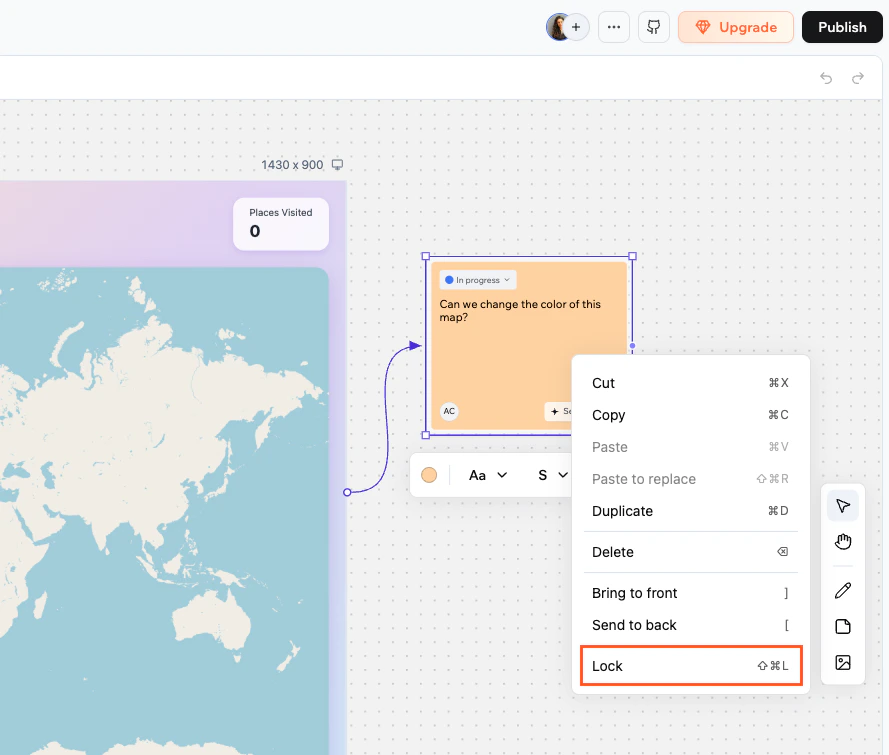 **So sperrst oder entsperrst du ein Element:**
* Klicke mit der rechten Maustaste auf das Element und wähle **Lock** oder **Unlock**.
* Oder wähle das Element aus und drücke **⇧⌘L**.
***
## Änderungen rückgängig machen und wiederherstellen
Du kannst deine letzten Canvas-Edits mit Tastenkombinationen oder den Buttons zum Rückgängigmachen/Wiederherstellen rückgängig machen und wiederherstellen, die in der Toolbar erscheinen, wenn es einen Verlauf zum Durchgehen gibt.
Undo und Redo decken die meisten Canvas-Aktionen ab: Erstellen, Verschieben, Größenänderung, Bearbeiten, Löschen, Sperren und Verbinden von Elementen.
| Aktion | Mac | Windows |
| ------ | --- | ------------------------ |
| Undo | ⌘Z | Ctrl+Z |
| Redo | ⇧⌘Z | Ctrl+Shift+Z oder Ctrl+Y |
Undo und Redo sind persönlich. Dein Verlauf ist von dem deiner Mitarbeiter getrennt, sodass das Rückgängigmachen einer Änderung nur deine eigenen Edits rückgängig macht, nicht ihre. Der Canvas behält bis zu 50 Schritte des Verlaufs.
***
## Zoom und Navigation
Die Zoom-Leiste befindet sich unten rechts auf dem Canvas.
| Steuerung | Shortcut | Aktion |
| --------------- | ---------- | ------------------------------------------------------------------ |
| **Zoom to fit** | ⌘1 | Den gesamten Canvas in die Ansicht einpassen |
| **−** | ⌘- | Einen Schritt herauszoomen |
| Prozentsatz | | Klicke, um ein Dropdown mit voreingestellten Zoom-Levels zu öffnen |
| **+** | ⌘+ oder ⌘= | Einen Schritt hineinzoomen |
| | ⌘0 | Auf 100% zurücksetzen |
Diese Seite wurde mit KI übersetzt. Für die genauesten und aktuellsten Informationen siehe die [englische Version](/).
**So sperrst oder entsperrst du ein Element:**
* Klicke mit der rechten Maustaste auf das Element und wähle **Lock** oder **Unlock**.
* Oder wähle das Element aus und drücke **⇧⌘L**.
***
## Änderungen rückgängig machen und wiederherstellen
Du kannst deine letzten Canvas-Edits mit Tastenkombinationen oder den Buttons zum Rückgängigmachen/Wiederherstellen rückgängig machen und wiederherstellen, die in der Toolbar erscheinen, wenn es einen Verlauf zum Durchgehen gibt.
Undo und Redo decken die meisten Canvas-Aktionen ab: Erstellen, Verschieben, Größenänderung, Bearbeiten, Löschen, Sperren und Verbinden von Elementen.
| Aktion | Mac | Windows |
| ------ | --- | ------------------------ |
| Undo | ⌘Z | Ctrl+Z |
| Redo | ⇧⌘Z | Ctrl+Shift+Z oder Ctrl+Y |
Undo und Redo sind persönlich. Dein Verlauf ist von dem deiner Mitarbeiter getrennt, sodass das Rückgängigmachen einer Änderung nur deine eigenen Edits rückgängig macht, nicht ihre. Der Canvas behält bis zu 50 Schritte des Verlaufs.
***
## Zoom und Navigation
Die Zoom-Leiste befindet sich unten rechts auf dem Canvas.
| Steuerung | Shortcut | Aktion |
| --------------- | ---------- | ------------------------------------------------------------------ |
| **Zoom to fit** | ⌘1 | Den gesamten Canvas in die Ansicht einpassen |
| **−** | ⌘- | Einen Schritt herauszoomen |
| Prozentsatz | | Klicke, um ein Dropdown mit voreingestellten Zoom-Levels zu öffnen |
| **+** | ⌘+ oder ⌘= | Einen Schritt hineinzoomen |
| | ⌘0 | Auf 100% zurücksetzen |
Diese Seite wurde mit KI übersetzt. Für die genauesten und aktuellsten Informationen siehe die [englische Version](/).