> ## Documentation Index
> Fetch the complete documentation index at: https://docs.base44.com/llms.txt
> Use this file to discover all available pages before exploring further.
# Den KI-Chat in Base44 verwenden
> Beschreibe deine Idee und die KI baut sie für dich. Verwende Chat-Modi und KI-Steuerungen, um deine App fein abzustimmen und die gewünschten Ergebnisse zu erzielen.
## Über den KI-Chat
Der Base44-KI-Chat ist mehr als nur ein Code-Generator. Er funktioniert als dein intelligenter Assistent, versteht dein Ziel und verwendet die richtigen Tools, um dich dorthin zu bringen. Deine Apps werden genauer, kontextbewusster und flexibler, sodass du dich auf den Aufbau komplexer Funktionen konzentrieren kannst, während die smarte Automatisierung im Hintergrund arbeitet.
Anders als traditionelle KI, die nur mit Text antwortet, weiß die agentische KI, wann sie das Web durchsuchen, deine Dateien überprüfen oder Daten aus anderen Quellen abrufen muss. Sie verwendet auch eine automatische Modellauswahl, um State-of-the-Art-Modelle basierend auf den Anforderungen deines Prompts zu wählen, sodass du echte Lösungen erhältst, ohne Modelle oder technische Details selbst verwalten zu müssen.
* Teile einen öffentlichen Website-Link mit dem Chat, um sofort Design, Layout und sichtbare Inhalte in deine App zu kopieren. Zum Beispiel: „Kopiere das Layout von `https://example.com`."
* Bitte den Agenten, dir zu helfen, Best Practices zu befolgen, indem er nach vorgefertigtem Code oder gängigen Lösungen sucht. Zum Beispiel: „Zeige mir das Standardmuster für Nutzerauthentifizierung."
* Ziehe Listen oder Inhalte von anderen Websites ab und verwende sie in deiner App, zum Beispiel durch Importieren von Produktkatalogen oder Sammeln von Site-Text und Bildern. Zum Beispiel: „Importiere die Produktliste von `https://example.com`."
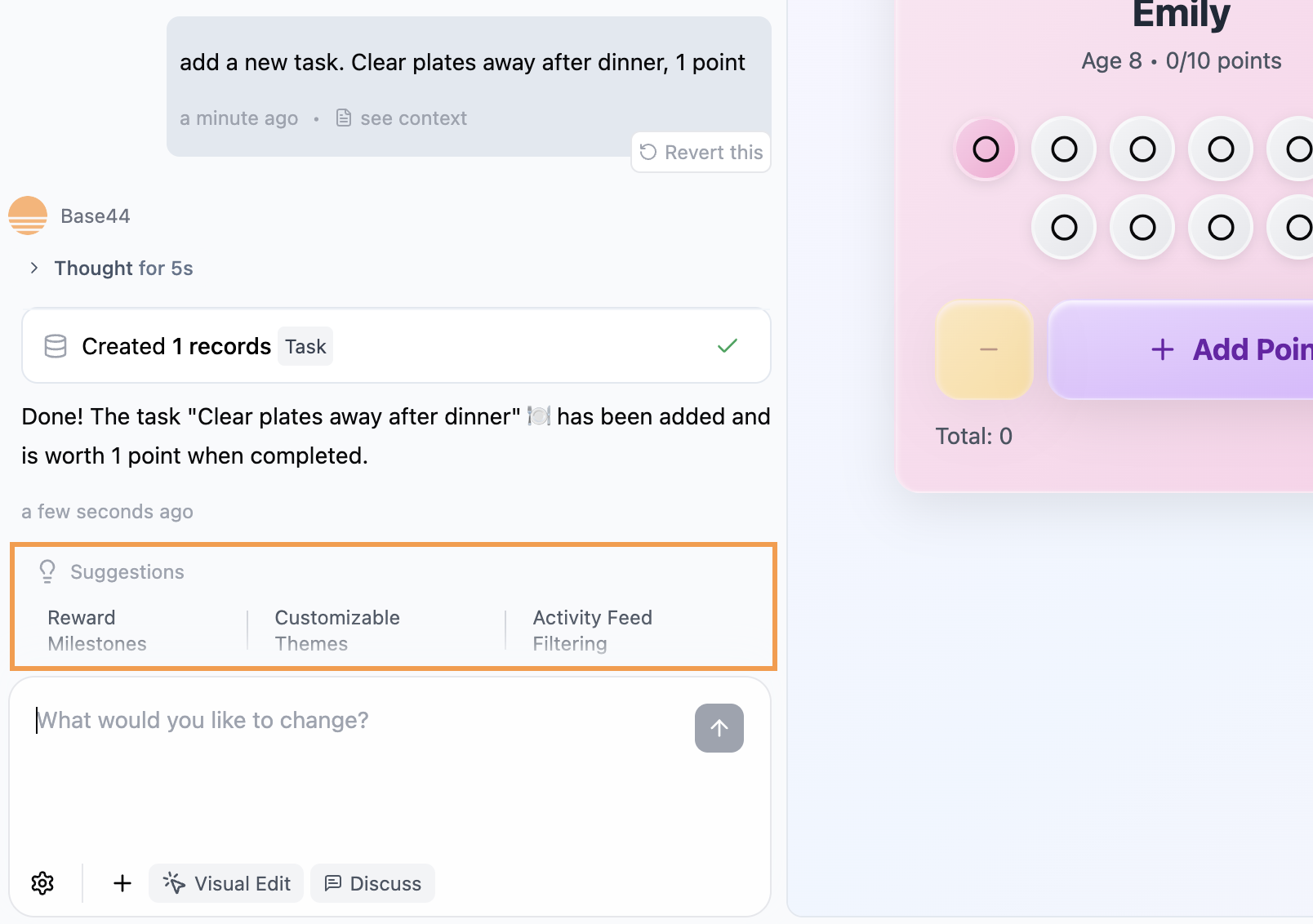
* Aktualisiere die Datenbank deiner App direkt mit einfachen, klaren Anweisungen. Zum Beispiel: „Gib Emily einen Punkt dafür, dass sie ihre Hausaufgaben gemacht hat."
Der KI-Chat schlägt auch nützliche nächste Schritte vor, während du baust. Diese Vorschläge erscheinen unter dem Chat und sind auf deinen aktuellen Workflow zugeschnitten, sodass du neue Funktionen entdecken und das Beste aus deiner App machen kannst.
 ***
## Die KI-Chat-Modi verwenden
Der [KI-App-Builder](https://base44.com/ai-app-builder) von Base44 enthält 3 Chat-Modi für das Erstellen deiner App:
* **Default:** Handelt sofort auf deine Prompts.
* **Discuss:** Lässt dich Ideen sicher planen und verfeinern, bevor du Änderungen anwendest.
* **Edit:** Lässt dich Elemente in deiner Vorschau anklicken, um Visuals direkt anzupassen.
Du kannst jederzeit zwischen den Modi wechseln, um Ideen zu brainstormen, Design-Tweaks vorzunehmen oder sofortige Änderungen anzuwenden — alles in einem Chat.
### Default-Modus
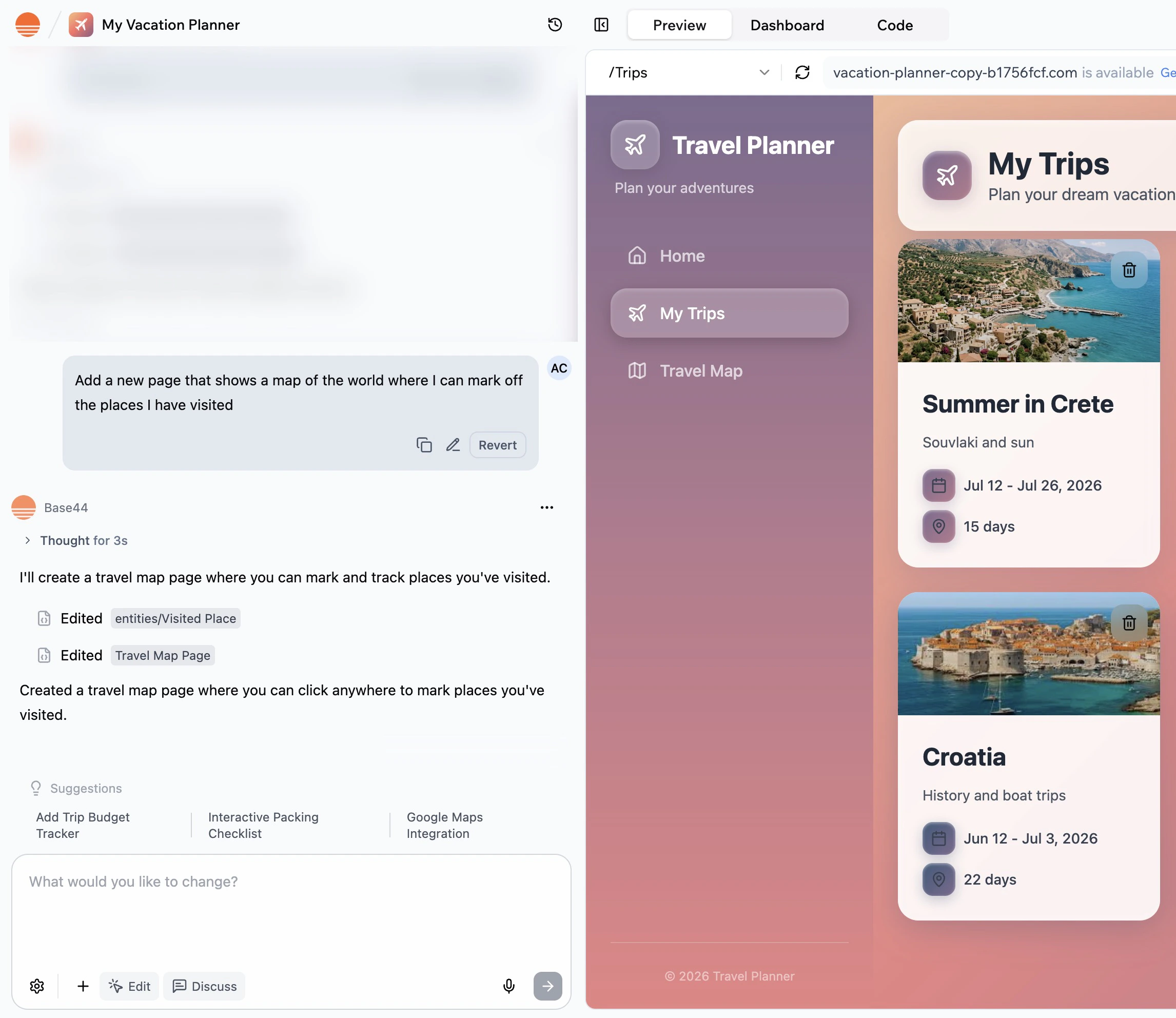
Tippe ein, was du brauchst, und die KI handelt sofort. Dieser Modus eignet sich perfekt für schnelle Edits und Feature-Anfragen. Um die besten Ergebnisse zu erzielen, sei so spezifisch wie möglich. Je mehr Details du gibst, desto präziser baut die KI deine App.
> **Zum Beispiel:** Bitte die KI, eine neue Seite zu deiner App zu erstellen.
***
## Die KI-Chat-Modi verwenden
Der [KI-App-Builder](https://base44.com/ai-app-builder) von Base44 enthält 3 Chat-Modi für das Erstellen deiner App:
* **Default:** Handelt sofort auf deine Prompts.
* **Discuss:** Lässt dich Ideen sicher planen und verfeinern, bevor du Änderungen anwendest.
* **Edit:** Lässt dich Elemente in deiner Vorschau anklicken, um Visuals direkt anzupassen.
Du kannst jederzeit zwischen den Modi wechseln, um Ideen zu brainstormen, Design-Tweaks vorzunehmen oder sofortige Änderungen anzuwenden — alles in einem Chat.
### Default-Modus
Tippe ein, was du brauchst, und die KI handelt sofort. Dieser Modus eignet sich perfekt für schnelle Edits und Feature-Anfragen. Um die besten Ergebnisse zu erzielen, sei so spezifisch wie möglich. Je mehr Details du gibst, desto präziser baut die KI deine App.
> **Zum Beispiel:** Bitte die KI, eine neue Seite zu deiner App zu erstellen.
 Für mehr Beispiele und Prompt-Frameworks siehe den [Prompt-Leitfaden](/Getting-Started/Prompt-guide).
### Discuss-Modus
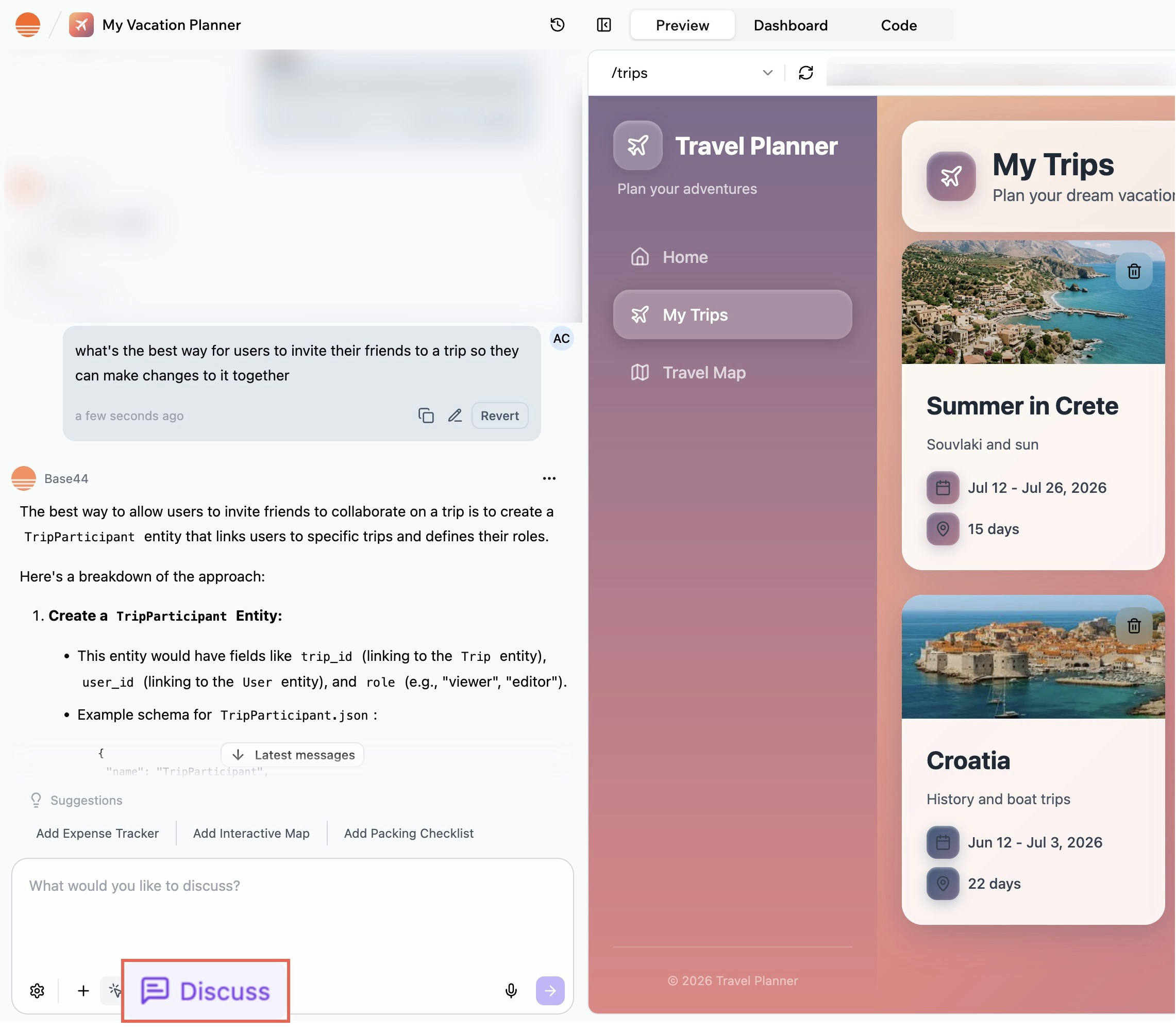
Klicke im KI-Chat auf **Discuss**, um eine Konversation mit der KI zu führen, um Ideen zu brainstormen, zu klären oder zu erkunden, bevor Änderungen an deiner App vorgenommen werden. Es ist ein sicherer Raum, um Fragen zu stellen, Vorschläge zu erhalten oder Optionen zu besprechen, ohne dein Projekt zu beeinflussen. Im Discuss-Modus kannst du frei chatten und deine Ziele mit der KI verfeinern, aber es finden keine App-Änderungen statt. Jede Nachricht im Discuss-Modus verbraucht 0,3 Credits.
Der Discuss-Modus hilft dir, Credits zu sparen, indem du unnötiges Trial and Error vermeidest, bevor du Änderungen finalisierst.
Sobald du bereit bist, dass die KI Änderungen in deiner App umsetzt, schalte **Discuss** aus und bitte die KI, die Änderungen vorzunehmen.
> **Zum Beispiel:** Diskutiere den besten Weg, wie Nutzer ihre Freunde zu ihrer App einladen können.
Für mehr Beispiele und Prompt-Frameworks siehe den [Prompt-Leitfaden](/Getting-Started/Prompt-guide).
### Discuss-Modus
Klicke im KI-Chat auf **Discuss**, um eine Konversation mit der KI zu führen, um Ideen zu brainstormen, zu klären oder zu erkunden, bevor Änderungen an deiner App vorgenommen werden. Es ist ein sicherer Raum, um Fragen zu stellen, Vorschläge zu erhalten oder Optionen zu besprechen, ohne dein Projekt zu beeinflussen. Im Discuss-Modus kannst du frei chatten und deine Ziele mit der KI verfeinern, aber es finden keine App-Änderungen statt. Jede Nachricht im Discuss-Modus verbraucht 0,3 Credits.
Der Discuss-Modus hilft dir, Credits zu sparen, indem du unnötiges Trial and Error vermeidest, bevor du Änderungen finalisierst.
Sobald du bereit bist, dass die KI Änderungen in deiner App umsetzt, schalte **Discuss** aus und bitte die KI, die Änderungen vorzunehmen.
> **Zum Beispiel:** Diskutiere den besten Weg, wie Nutzer ihre Freunde zu ihrer App einladen können.
 Der Discuss-Modus verwendet sein eigenes KI-Modell, unabhängig vom Modell, das du in deiner App ausgewählt hast. Dadurch bleiben die Kosten für den Discuss-Modus niedrig und konsistent bei 0,3 Credits pro Nachricht.
### Edit-Modus
Verwende den **Edit**-Modus, um Änderungen am Design deiner App vorzunehmen. Du kannst dies manuell tun oder die KI bitten, die Änderungen für dich vorzunehmen.
Deine Edits werden automatisch gespeichert, während du arbeitest. Du kannst innerhalb derselben Visual-Edit-Sitzung bis zu 50 Schritte rückgängig machen und wiederherstellen, indem du die Buttons zum Rückgängigmachen/Wiederherstellen oben im Editor verwendest, und deine Edits bleiben durch Vorschau-Reloads erhalten.
Wenn du versuchst, die Seite mit ungespeicherten Änderungen zu verlassen, warnt dich dein Browser, bevor du gehst. Deine Edits erscheinen auch in [**Version History**](#restoring-or-publishing-a-previous-version), sodass du jederzeit einen vorherigen Satz manueller Edits wiederherstellen kannst.
**So nimmst du Änderungen am Design deiner App vor:**
1. Gehe in deinem App-Editor zum KI-Chat.
2. Klicke auf **Edit**.
3. Nimm Änderungen am Design vor:
* **Manuell:** Wähle ein Element in deiner App-Vorschau aus, um Änderungen direkt vorzunehmen. Du kannst zum Beispiel Hintergrundfarben, Textfarben oder Abstände ändern. Du kannst auch schnell auf den Code des Elements zugreifen, um Änderungen vorzunehmen, Tailwind-Klassen direkt anpassen, um Abstand, Typografie, Layout und Responsivität fein abzustimmen, oder das ausgewählte Element bzw. den Bereich mit dem **Delete**-Symbol in der Edit-Toolbar entfernen. Diese Methode verbraucht keine Credits.
Der Discuss-Modus verwendet sein eigenes KI-Modell, unabhängig vom Modell, das du in deiner App ausgewählt hast. Dadurch bleiben die Kosten für den Discuss-Modus niedrig und konsistent bei 0,3 Credits pro Nachricht.
### Edit-Modus
Verwende den **Edit**-Modus, um Änderungen am Design deiner App vorzunehmen. Du kannst dies manuell tun oder die KI bitten, die Änderungen für dich vorzunehmen.
Deine Edits werden automatisch gespeichert, während du arbeitest. Du kannst innerhalb derselben Visual-Edit-Sitzung bis zu 50 Schritte rückgängig machen und wiederherstellen, indem du die Buttons zum Rückgängigmachen/Wiederherstellen oben im Editor verwendest, und deine Edits bleiben durch Vorschau-Reloads erhalten.
Wenn du versuchst, die Seite mit ungespeicherten Änderungen zu verlassen, warnt dich dein Browser, bevor du gehst. Deine Edits erscheinen auch in [**Version History**](#restoring-or-publishing-a-previous-version), sodass du jederzeit einen vorherigen Satz manueller Edits wiederherstellen kannst.
**So nimmst du Änderungen am Design deiner App vor:**
1. Gehe in deinem App-Editor zum KI-Chat.
2. Klicke auf **Edit**.
3. Nimm Änderungen am Design vor:
* **Manuell:** Wähle ein Element in deiner App-Vorschau aus, um Änderungen direkt vorzunehmen. Du kannst zum Beispiel Hintergrundfarben, Textfarben oder Abstände ändern. Du kannst auch schnell auf den Code des Elements zugreifen, um Änderungen vorzunehmen, Tailwind-Klassen direkt anpassen, um Abstand, Typografie, Layout und Responsivität fein abzustimmen, oder das ausgewählte Element bzw. den Bereich mit dem **Delete**-Symbol in der Edit-Toolbar entfernen. Diese Methode verbraucht keine Credits.
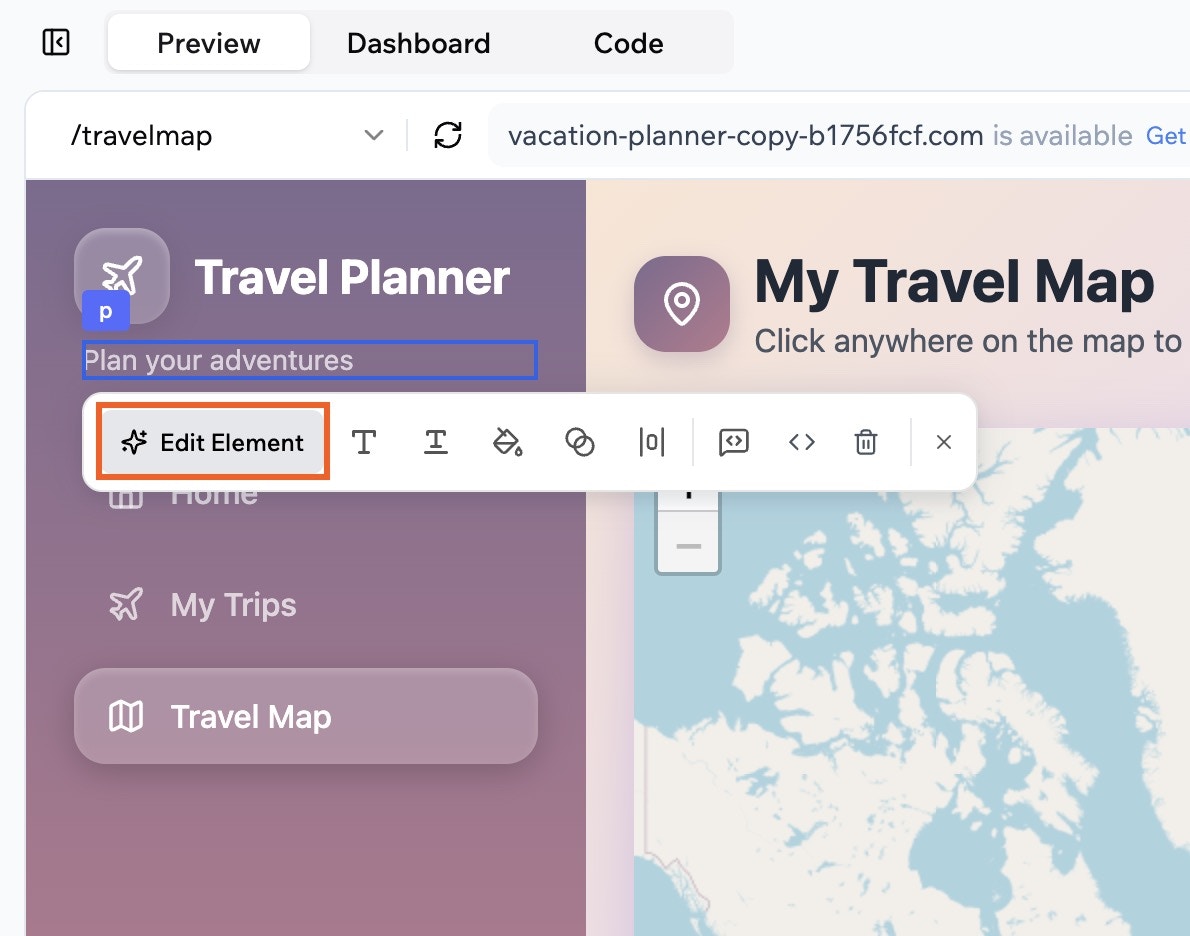
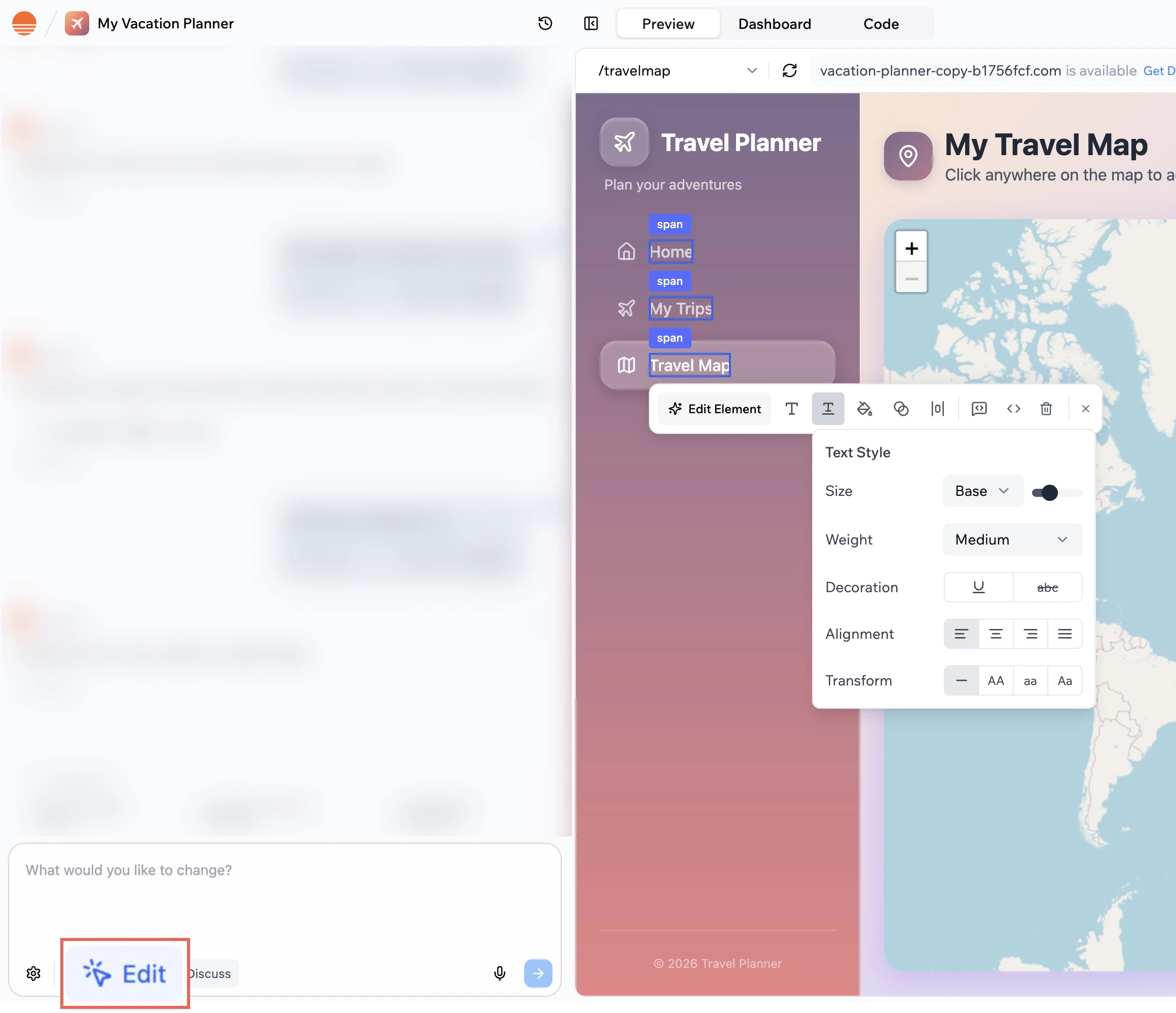 * **Mit dem KI-Chat:** Wähle ein Element in der App-Vorschau aus und klicke dann auf **Edit Element**. Schreibe, was du am Element ändern möchtest, und die KI kümmert sich darum. Diese Methode verbraucht Message-Credits. Die Anzahl der Credits hängt von Größe und Komplexität der Änderung ab.
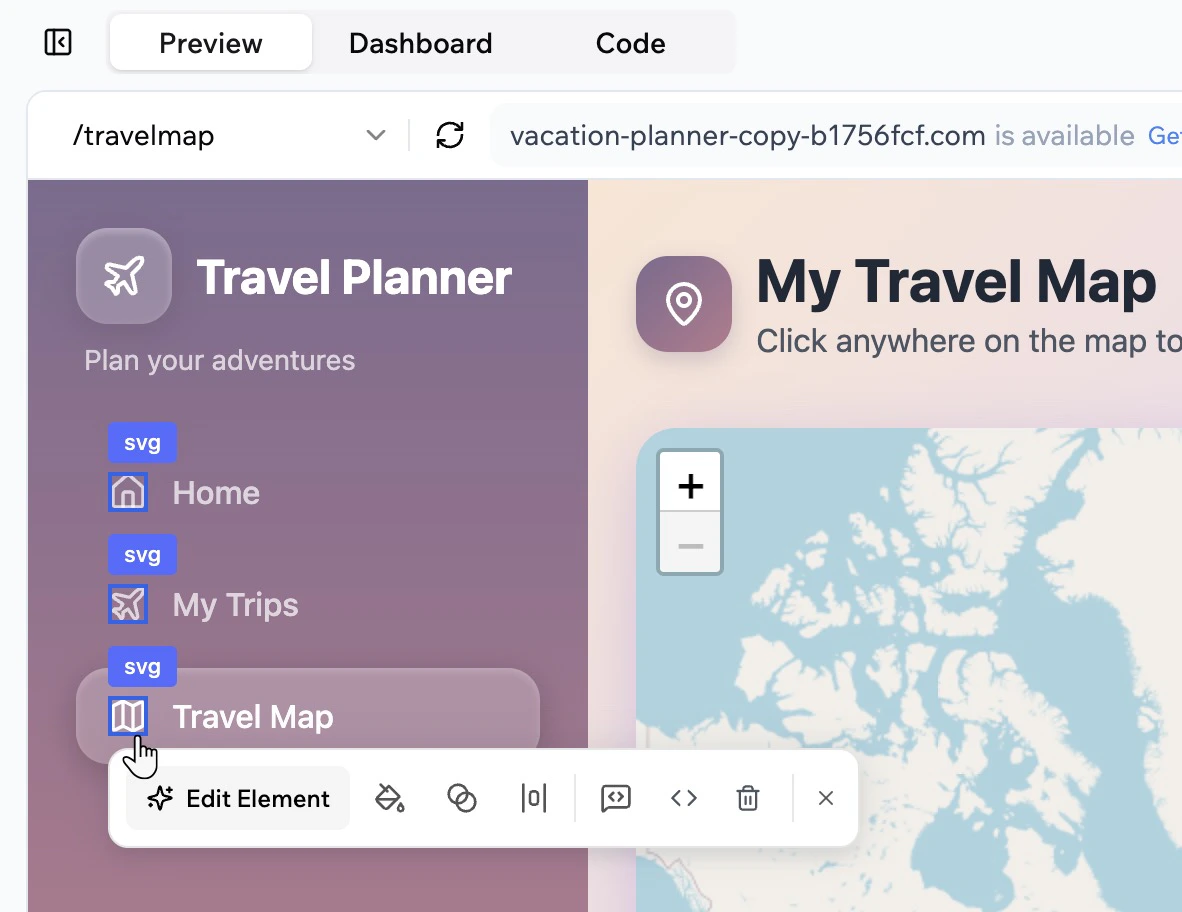
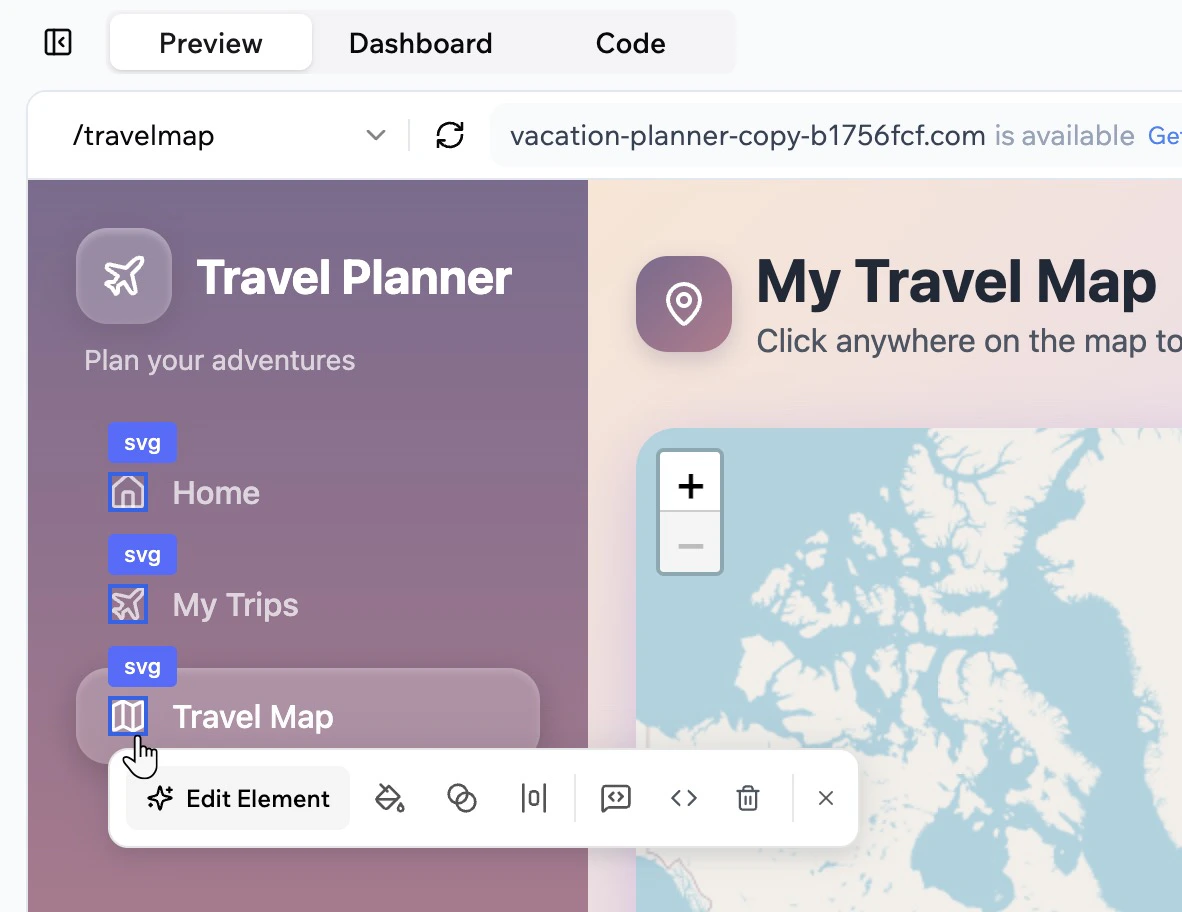
 Wenn du mehrere Elemente hast, die sich wiederholen, kannst du Bulk-Änderungen auf sie anwenden. Klicke auf das Element und alle sich wiederholenden Elemente werden hervorgehoben, sodass du Änderungen auf alle gleichzeitig anwenden kannst.
 ***
## Nachrichten im Chat in die Warteschlange stellen
Wenn der KI-Chat bereits an einem Prompt arbeitet, musst du nicht warten, bevor du etwas anderes fragst. Du kannst weiter tippen, weitere Prompts hinzufügen und Dateien anhängen. Der KI-Chat fügt sie einer Nachrichtenwarteschlange hinzu und sendet sie nacheinander, sobald jede Antwort fertig ist.
***
## Nachrichten im Chat in die Warteschlange stellen
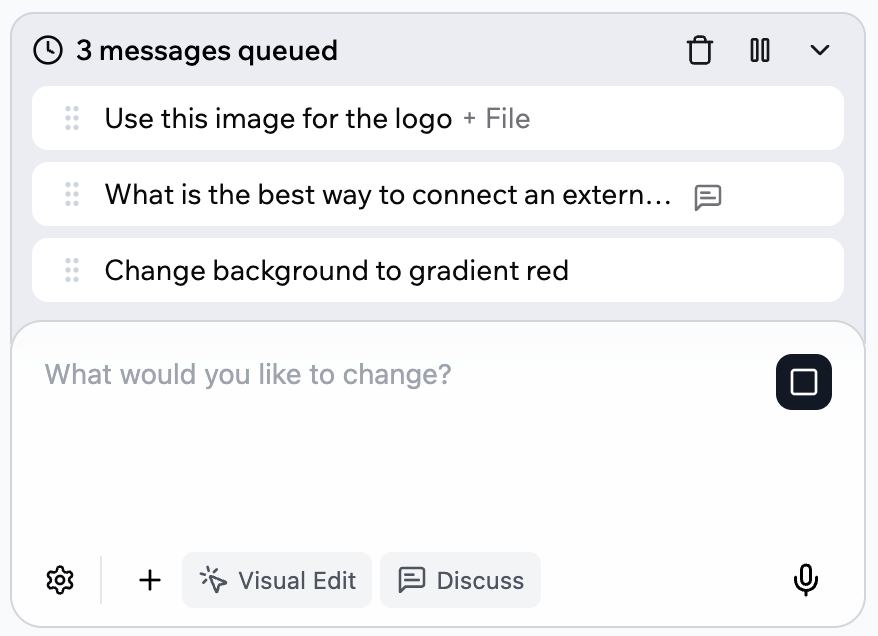
Wenn der KI-Chat bereits an einem Prompt arbeitet, musst du nicht warten, bevor du etwas anderes fragst. Du kannst weiter tippen, weitere Prompts hinzufügen und Dateien anhängen. Der KI-Chat fügt sie einer Nachrichtenwarteschlange hinzu und sendet sie nacheinander, sobald jede Antwort fertig ist.
 **Hinweise:**
* Die Warteschlange erscheint über dem Chat-Eingabefeld und zeigt alle ausstehenden Prompts in der Reihenfolge, in der sie ausgeführt werden.
* Du kannst bis zu 7 Nachrichten gleichzeitig in die Warteschlange stellen.
* In die Warteschlange gestellte Nachrichten werden nicht gesendet, wenn du den App-Editor schließt. Wenn du den Editor wieder öffnest, werden die eingereihten Nachrichten fortgesetzt.
Du kannst deine Warteschlange jederzeit bearbeiten. Ziehe Nachrichten per Drag-and-Drop, um ihre Reihenfolge zu ändern, bearbeite eine eingereihte Nachricht inline, bevor sie gesendet wird, entferne einzelne Nachrichten oder lösche die gesamte Warteschlange, wenn du es dir anders überlegst. Du kannst die Warteschlange auch jederzeit pausieren oder fortsetzen.
***
## Den KI-Chat anpassen
Du kannst anpassen, wie sich die KI verhält, und benutzerdefinierte Steuerungen festlegen.
### Dein KI-Modell auswählen
Wähle ein Modell manuell, wenn du mehr Kontrolle möchtest. Jedes Modell bringt einzigartige Stärken mit, sodass du die beste Wahl für deinen Prompt treffen kannst.
**Hinweise:**
* Du benötigst einen [**Builder-Plan**](https://base44.com/pricing) oder höher, um ein KI-Modell auszuwählen.
* Wenn du ein Modell manuell auswählst, variiert der Credit-Verbrauch je nach Modell und kann mehr Credits verbrauchen als **Automatic**. Überprüfe die genauen Kosten unter **Credits Used** für jede Nachricht.
* **Gemini 3.1 Pro:** Ideal für logik- und code-lastige Arbeit, besonders wenn du Visuals, strukturierte Daten oder mehrere Dateien in deinen Prompt einbeziehst.
* **Sonnet 4.6:** Eine großartige Standardwahl für die meisten Prompts, ausgewogen in Qualität und Geschwindigkeit für tägliches Bauen, Schreiben, Refactoring und Fehlerbehebung.
* **Opus 4.6:** Am besten für tiefes Reasoning und schwierige Probleme wie komplexes Debugging, Architekturentscheidungen, Datenmodellierung und Edge-Case-Analysen.
* **Opus 4.8:** Das fortschrittlichste Reasoning-Modell, gebaut für die schwierigsten Probleme. Verwende es für komplexe mehrstufige Logik, komplizierte Architekturentscheidungen und Edge-Cases, bei denen du die höchste Genauigkeit benötigst.
* **GPT-5.4:** Gut geeignet für lange, detaillierte Prompts, große Codebases und mehrstufige Workflows, bei denen es mehrere Teile deiner App in einem einzigen Lauf planen und aktualisieren muss.
* **GPT-5.5:** Eine starke Wahl für komplexes Reasoning und mehrstufige Planung, mit verbesserter Genauigkeit und Konsistenz über große oder sich entwickelnde Projekte hinweg.
**Tipps:**
* Du kannst dein KI-Modell vom allerersten Prompt in Base44 wählen und es auch während des Erstellens deiner App im App-Editor ändern.
* Nicht sicher, welches Modell du wählen sollst? Behalte **Automatic** und Base44 wählt das beste Modell für jede Anfrage.
**Hinweise:**
* Die Warteschlange erscheint über dem Chat-Eingabefeld und zeigt alle ausstehenden Prompts in der Reihenfolge, in der sie ausgeführt werden.
* Du kannst bis zu 7 Nachrichten gleichzeitig in die Warteschlange stellen.
* In die Warteschlange gestellte Nachrichten werden nicht gesendet, wenn du den App-Editor schließt. Wenn du den Editor wieder öffnest, werden die eingereihten Nachrichten fortgesetzt.
Du kannst deine Warteschlange jederzeit bearbeiten. Ziehe Nachrichten per Drag-and-Drop, um ihre Reihenfolge zu ändern, bearbeite eine eingereihte Nachricht inline, bevor sie gesendet wird, entferne einzelne Nachrichten oder lösche die gesamte Warteschlange, wenn du es dir anders überlegst. Du kannst die Warteschlange auch jederzeit pausieren oder fortsetzen.
***
## Den KI-Chat anpassen
Du kannst anpassen, wie sich die KI verhält, und benutzerdefinierte Steuerungen festlegen.
### Dein KI-Modell auswählen
Wähle ein Modell manuell, wenn du mehr Kontrolle möchtest. Jedes Modell bringt einzigartige Stärken mit, sodass du die beste Wahl für deinen Prompt treffen kannst.
**Hinweise:**
* Du benötigst einen [**Builder-Plan**](https://base44.com/pricing) oder höher, um ein KI-Modell auszuwählen.
* Wenn du ein Modell manuell auswählst, variiert der Credit-Verbrauch je nach Modell und kann mehr Credits verbrauchen als **Automatic**. Überprüfe die genauen Kosten unter **Credits Used** für jede Nachricht.
* **Gemini 3.1 Pro:** Ideal für logik- und code-lastige Arbeit, besonders wenn du Visuals, strukturierte Daten oder mehrere Dateien in deinen Prompt einbeziehst.
* **Sonnet 4.6:** Eine großartige Standardwahl für die meisten Prompts, ausgewogen in Qualität und Geschwindigkeit für tägliches Bauen, Schreiben, Refactoring und Fehlerbehebung.
* **Opus 4.6:** Am besten für tiefes Reasoning und schwierige Probleme wie komplexes Debugging, Architekturentscheidungen, Datenmodellierung und Edge-Case-Analysen.
* **Opus 4.8:** Das fortschrittlichste Reasoning-Modell, gebaut für die schwierigsten Probleme. Verwende es für komplexe mehrstufige Logik, komplizierte Architekturentscheidungen und Edge-Cases, bei denen du die höchste Genauigkeit benötigst.
* **GPT-5.4:** Gut geeignet für lange, detaillierte Prompts, große Codebases und mehrstufige Workflows, bei denen es mehrere Teile deiner App in einem einzigen Lauf planen und aktualisieren muss.
* **GPT-5.5:** Eine starke Wahl für komplexes Reasoning und mehrstufige Planung, mit verbesserter Genauigkeit und Konsistenz über große oder sich entwickelnde Projekte hinweg.
**Tipps:**
* Du kannst dein KI-Modell vom allerersten Prompt in Base44 wählen und es auch während des Erstellens deiner App im App-Editor ändern.
* Nicht sicher, welches Modell du wählen sollst? Behalte **Automatic** und Base44 wählt das beste Modell für jede Anfrage.
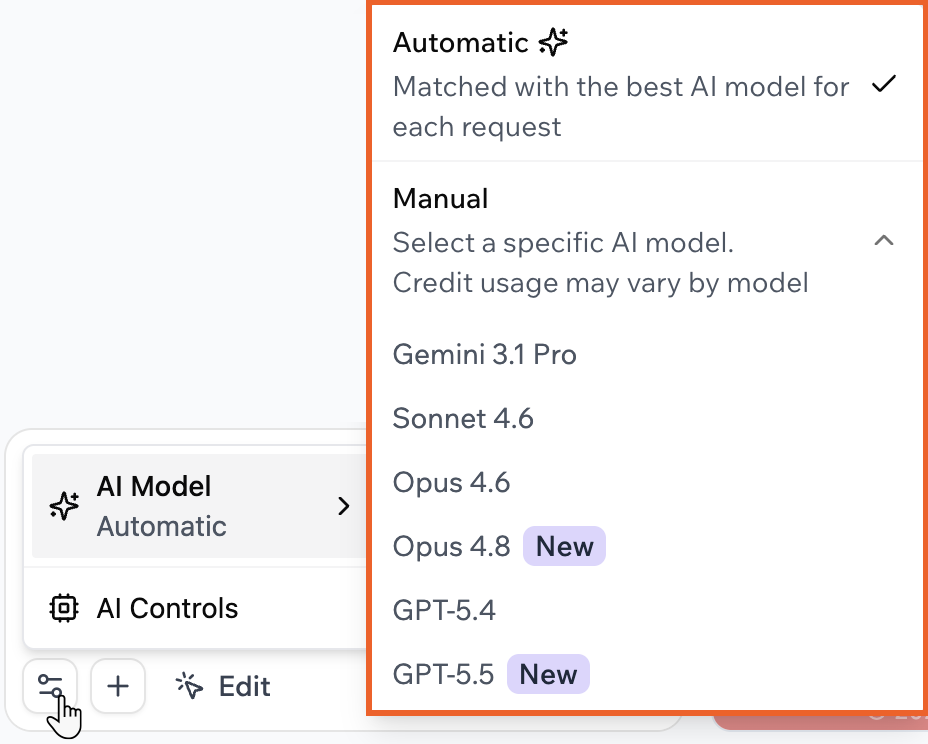 **So wählst du ein Modell manuell aus:**
1. Gehe zu deinem App-Editor.
2. Klicke unten im Chat auf das **Settings**-Symbol .
3. Klicke auf **AI Model**.
4. Klicke auf **Manual**.
5. Wähle das gewünschte Modell aus.
### KI-Steuerungen festlegen
Mit KI-Steuerungen kannst du definieren, wie die KI mit deiner App interagiert. Sie helfen dir, konsistente Regeln festzulegen und wichtige Bereiche vor versehentlichen Edits zu schützen.
Klicke unten im Chat auf das **Settings**-Symbol , wähle dann **AI Controls**, um das Panel zu öffnen:
* **Custom Instructions:** Füge Standardrichtlinien für jede KI-Interaktion hinzu, wie Ton, Designstandards oder bevorzugtes Verhalten.
* **Freeze Files:** Sperre bestimmte Dateien oder Entitäten, sodass die KI sie nicht ändert.
**So wählst du ein Modell manuell aus:**
1. Gehe zu deinem App-Editor.
2. Klicke unten im Chat auf das **Settings**-Symbol .
3. Klicke auf **AI Model**.
4. Klicke auf **Manual**.
5. Wähle das gewünschte Modell aus.
### KI-Steuerungen festlegen
Mit KI-Steuerungen kannst du definieren, wie die KI mit deiner App interagiert. Sie helfen dir, konsistente Regeln festzulegen und wichtige Bereiche vor versehentlichen Edits zu schützen.
Klicke unten im Chat auf das **Settings**-Symbol , wähle dann **AI Controls**, um das Panel zu öffnen:
* **Custom Instructions:** Füge Standardrichtlinien für jede KI-Interaktion hinzu, wie Ton, Designstandards oder bevorzugtes Verhalten.
* **Freeze Files:** Sperre bestimmte Dateien oder Entitäten, sodass die KI sie nicht ändert.
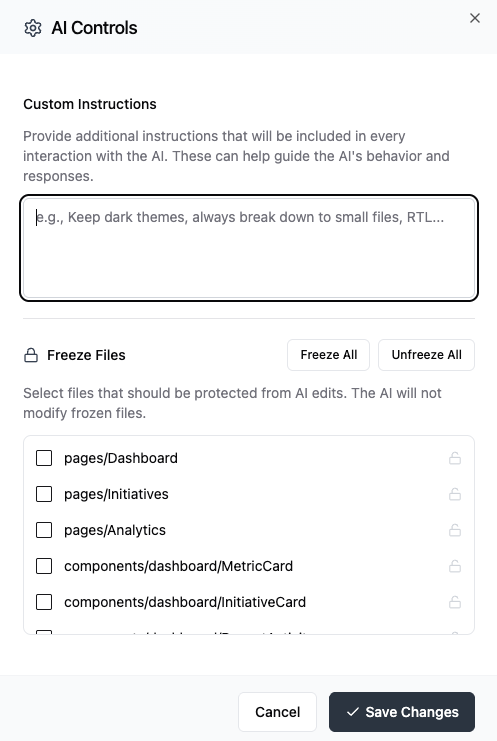 Klare, gut definierte KI-Steuerungen halten deine App konsistent und verhindern versehentliches Überschreiben.
***
## Änderungen rückgängig machen
Experimentiere frei und probiere neue Ideen aus, wissend, dass du deine Änderungen jederzeit rückgängig machen kannst. Du kannst deine App zu einem bestimmten Prompt zurückrollen, eine vorherige Version in den Editor wiederherstellen oder eine vorherige Version direkt aus der Versionshistorie veröffentlichen, ohne das zu ändern, woran du gerade arbeitest.
### Einen bestimmten Prompt rückgängig machen
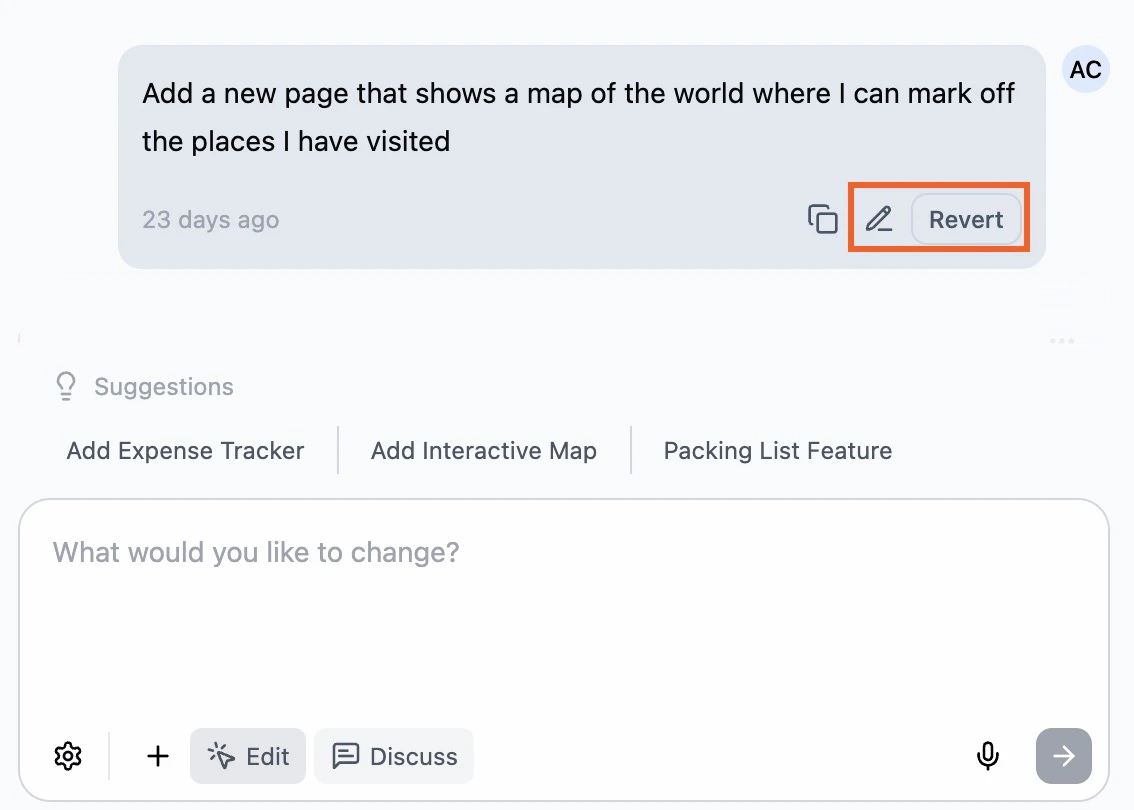
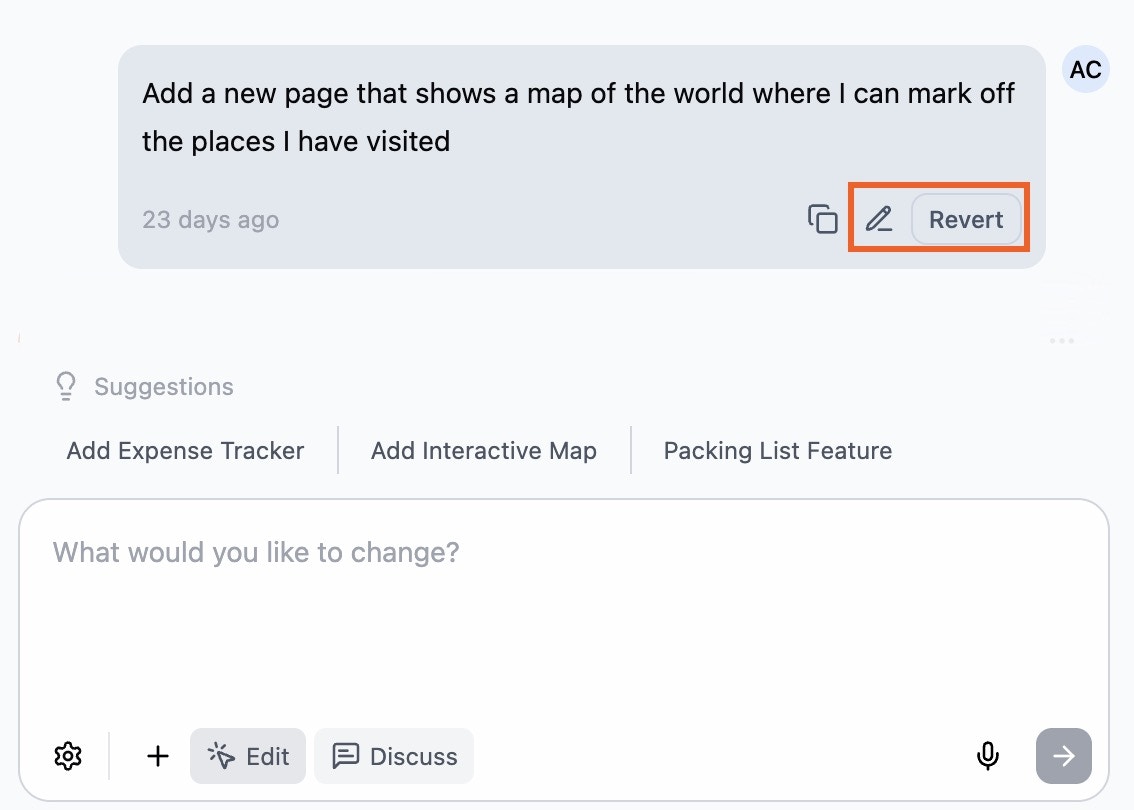
Fahre mit der Maus über die entsprechende Nachricht in deinem Chatverlauf und klicke auf das **Revert**-Symbol darunter, um deine App in den Zustand zurückzusetzen, in dem sie sich kurz vor dieser Änderung befand. Alle danach vorgenommenen Änderungen werden ebenfalls rückgängig gemacht, sodass du schnell zu einer früheren Version deiner App zurückkehren kannst.
Wenn du das, was du gefragt hast, ändern möchtest, anstatt es nur rückgängig zu machen, klicke auf das **Edit**-Symbol bei dieser früheren Nachricht. Der Chat öffnet ein Panel **Edit this message and resend**. Wenn du erneut sendest, macht Base44 alle nach dieser Nachricht vorgenommenen Änderungen rückgängig und wendet dann deine aktualisierte Anfrage an.
Klare, gut definierte KI-Steuerungen halten deine App konsistent und verhindern versehentliches Überschreiben.
***
## Änderungen rückgängig machen
Experimentiere frei und probiere neue Ideen aus, wissend, dass du deine Änderungen jederzeit rückgängig machen kannst. Du kannst deine App zu einem bestimmten Prompt zurückrollen, eine vorherige Version in den Editor wiederherstellen oder eine vorherige Version direkt aus der Versionshistorie veröffentlichen, ohne das zu ändern, woran du gerade arbeitest.
### Einen bestimmten Prompt rückgängig machen
Fahre mit der Maus über die entsprechende Nachricht in deinem Chatverlauf und klicke auf das **Revert**-Symbol darunter, um deine App in den Zustand zurückzusetzen, in dem sie sich kurz vor dieser Änderung befand. Alle danach vorgenommenen Änderungen werden ebenfalls rückgängig gemacht, sodass du schnell zu einer früheren Version deiner App zurückkehren kannst.
Wenn du das, was du gefragt hast, ändern möchtest, anstatt es nur rückgängig zu machen, klicke auf das **Edit**-Symbol bei dieser früheren Nachricht. Der Chat öffnet ein Panel **Edit this message and resend**. Wenn du erneut sendest, macht Base44 alle nach dieser Nachricht vorgenommenen Änderungen rückgängig und wendet dann deine aktualisierte Anfrage an.
 ### Eine vorherige Version wiederherstellen oder veröffentlichen
Klicke auf das **Version History**-Symbol oben im Chat, um deine Versionsliste zu öffnen. Von dort aus kannst du Versionen in der Vorschau anzeigen, eine vorherige Version veröffentlichen, ohne deinen aktuellen Entwurf zu ändern, deinen Editor auf eine ältere Version zurücksetzen, den Code anzeigen oder zur Chat-Nachricht zurückspringen, die diese Version erstellt hat.
### Eine vorherige Version wiederherstellen oder veröffentlichen
Klicke auf das **Version History**-Symbol oben im Chat, um deine Versionsliste zu öffnen. Von dort aus kannst du Versionen in der Vorschau anzeigen, eine vorherige Version veröffentlichen, ohne deinen aktuellen Entwurf zu ändern, deinen Editor auf eine ältere Version zurücksetzen, den Code anzeigen oder zur Chat-Nachricht zurückspringen, die diese Version erstellt hat.
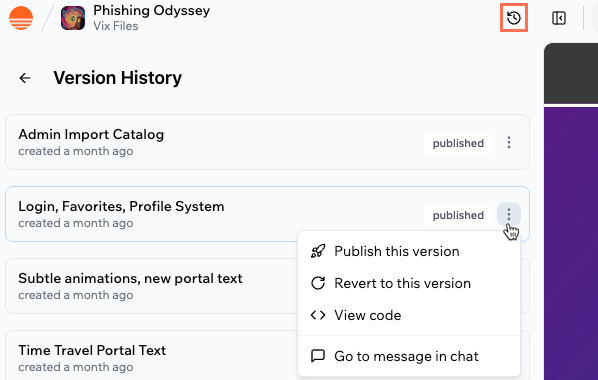 Klicke auf eine Version in der Liste, um sie in der Vorschau zu laden. Klicke für jede Version auf das **More Actions**-Symbol und wähle:
* **Publish this version:** Veröffentlicht diese Version in deiner Live-App, während dein aktueller Entwurf im Editor geöffnet bleibt, sodass du weiterarbeiten kannst.
* **Revert to this version:** Ersetzt deinen aktuellen Entwurf im App-Editor durch diese Version.
* **View code:** Öffnet den Code für diese Version.
* **Go to message in chat:** Springt zur Chat-Nachricht, die diese Version erstellt hat.
***
## FAQs
Klicke unten auf eine Frage, um mehr über KI-Chat-Modi und -Steuerungen zu erfahren.
Klicke auf das **Hide chat panel**-Symbol über dem Vorschaufenster, um deine App genau so anzuzeigen, wie sie Besucher sehen, ohne Editor-Panels oder Chat-Tools.
Klicke auf eine Version in der Liste, um sie in der Vorschau zu laden. Klicke für jede Version auf das **More Actions**-Symbol und wähle:
* **Publish this version:** Veröffentlicht diese Version in deiner Live-App, während dein aktueller Entwurf im Editor geöffnet bleibt, sodass du weiterarbeiten kannst.
* **Revert to this version:** Ersetzt deinen aktuellen Entwurf im App-Editor durch diese Version.
* **View code:** Öffnet den Code für diese Version.
* **Go to message in chat:** Springt zur Chat-Nachricht, die diese Version erstellt hat.
***
## FAQs
Klicke unten auf eine Frage, um mehr über KI-Chat-Modi und -Steuerungen zu erfahren.
Klicke auf das **Hide chat panel**-Symbol über dem Vorschaufenster, um deine App genau so anzuzeigen, wie sie Besucher sehen, ohne Editor-Panels oder Chat-Tools.
 Wenn Base44 einen JavaScript-Fehler in deiner App-Vorschau erkennt, erscheint eine **Issues Found**-Benachrichtigung im Editor mit einer Beschreibung des Fehlers und dem Ort des Auftretens.
Klicke auf **Resolve with AI**, um die Fehlerdetails an den KI-Chat zu senden. Die KI überprüft den Fehler und wendet eine Lösung an. Dies zählt nicht zu deinen Message-Credits.
Um die Benachrichtigung zu schließen, ohne sie zu beheben, klicke auf **X**.
Wenn deine App einfriert oder sich unerwartet verhält, versuche diese Schritte, um wieder in die Spur zu kommen:
* **Aktualisiere die Seite**, um deine neueste funktionierende Version neu zu laden.
* **Leere deinen Browser-Cache** und lade deine App neu, um gespeicherte Konflikte zu entfernen.
* **Probiere ein privates Fenster** oder einen anderen Browser, um Erweiterungskonflikte auszuschließen.
* **Deaktiviere Browser-Erweiterungen** vorübergehend, wenn das Problem weiterhin besteht.
* **Überprüfe deine Credits und Plan-Limits**, da der Verbrauch aller Credits KI-Aktionen unterbrechen kann.
* **Mache die letzte KI-Aktion** im Chat rückgängig, indem du auf das **Revert**-Symbol unter dieser Nachricht klickst, oder verwende **Version History**, um zu einer stabilen Version zurückzukehren.
Weitere Hilfe findest du im [Troubleshooting-Leitfaden](/Community-and-support/Troubleshooting).
Base44 bietet keine Rückerstattungen oder Credit-Umkehrungen für KI-Aktionen an. Du kannst [**Version History**](#reverting-changes) verwenden, um Änderungen rückgängig zu machen und deine App wiederherzustellen.
Die agentische KI verwendet eine breite Palette von Tools, um dir beim Erstellen und Verwalten deiner App zu helfen, darunter:
**Datenbank-Tools:**
* Lesen, erstellen, aktualisieren und löschen von Datensätzen in der Datenbank deiner App. Sie kann filtern, sortieren, paginieren oder bulk aktualisieren oder löschen. Zum Beispiel Test-Personen hinzufügen, alte Nachrichten als gelesen markieren oder abgelaufene Datensätze entfernen.
**Web-Tools:**
* Web-Suchen durchführen, um relevante Dokumentation oder Features zu finden. Dies funktioniert wie eine Suchmaschine mit relevanten Seiten, Titeln und Beschreibungen.
* Website-Daten von einer beliebigen URL abrufen. Markdown oder HTML abrufen, zum Beispiel um Dokumentation zu scrapen oder Live-Seiteninhalte zu erhalten.
**Code- und Datei-Tools:**
* Smart File Search. Schnell Dateien oder Code-Snippets finden, die für deinen Workflow benötigt werden.
* Inhalte einer Projektdatei vor dem Bearbeiten lesen. Dies ist nützlich zur Überprüfung der Code-Struktur deiner App.
* Dateien in deinem Projekt ändern. Seiten, Komponenten, Entitäten, Funktionen oder Layouts bearbeiten und gezielte Teilbearbeitungen unterstützen. Zum Beispiel Bugs beheben, Features hinzufügen oder Styling aktualisieren.
* Logs und Console-Ausgaben prüfen, um beim Debuggen oder Verstehen von Fehlern zu helfen.
**Konfigurations-Tools:**
* Umgebungsvariablen und Secrets nach Bedarf festlegen oder aktualisieren. Zum Beispiel API-Schlüssel wie `OPENAI_API_KEY` oder `STRIPE_SECRET_KEY` hinzufügen oder aktualisieren.
Der Agent wählt und kombiniert diese Tools automatisch basierend auf deinen Bedürfnissen, sodass du dich darauf konzentrieren kannst, deine Ziele zu beschreiben, anstatt auf die technischen Schritte.
Die agentische KI kann Inhalte von öffentlichen Website-Seiten und anderen statischen Daten abrufen und interpretieren, aber sie kann nicht automatisch auf komplexe Backend-Logik, Datenbanken oder private Integrationen zugreifen oder diese migrieren. Wenn dein Projekt Backend-Funktionen, Verbindungen zu anderen Diensten oder sichere Daten erfordert, musst du diese weiterhin manuell einrichten.
Wenn du den Agenten zum Beispiel bittest, Inhalte oder Funktionen aus einer anderen App zu kopieren, kann er Layouts, Text und das Gesamtbild basierend auf dem matchen, was auf der öffentlichen Site sichtbar ist, aber er kopiert keine Backend-Logik, migriert keine privaten Integrationen und greift nicht auf geschützte Datenbankinhalte zu.
Für jede Arbeit, die über das öffentliche Frontend hinausgeht, ist eine manuelle Einrichtung erforderlich, um deine App abzuschließen.
Alle Zeiten im Base44-Builder werden mit Coordinated Universal Time (UTC) verwaltet und angezeigt. Dies hält alles über verschiedene Regionen hinweg konsistent und erleichtert die Koordination von Aktionen oder Zeitplänen, unabhängig davon, wo du oder die Personen, die deine App nutzen, sich befinden. Derzeit gibt es keine Option, die Zeitzone innerhalb des Builders zu ändern.
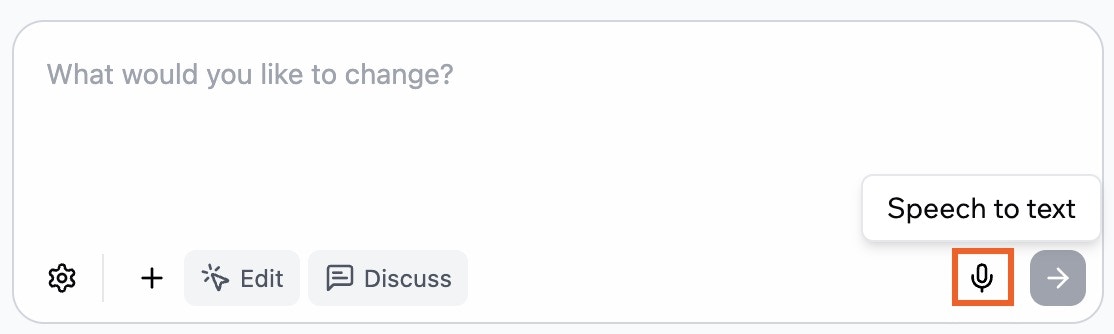
Ja, du kannst deine Stimme verwenden, um mit dem KI-Chat in Base44 zu interagieren. Klicke auf das Mikrofon-Symbol im Chat-Feld, um Speech-to-Text einzuschalten, und sprich dann deine Frage oder Anfrage. Die KI transkribiert deine Sprache und antwortet wie gewohnt, sodass du Hilfe ohne Hände bekommen kannst.
Wenn Base44 einen JavaScript-Fehler in deiner App-Vorschau erkennt, erscheint eine **Issues Found**-Benachrichtigung im Editor mit einer Beschreibung des Fehlers und dem Ort des Auftretens.
Klicke auf **Resolve with AI**, um die Fehlerdetails an den KI-Chat zu senden. Die KI überprüft den Fehler und wendet eine Lösung an. Dies zählt nicht zu deinen Message-Credits.
Um die Benachrichtigung zu schließen, ohne sie zu beheben, klicke auf **X**.
Wenn deine App einfriert oder sich unerwartet verhält, versuche diese Schritte, um wieder in die Spur zu kommen:
* **Aktualisiere die Seite**, um deine neueste funktionierende Version neu zu laden.
* **Leere deinen Browser-Cache** und lade deine App neu, um gespeicherte Konflikte zu entfernen.
* **Probiere ein privates Fenster** oder einen anderen Browser, um Erweiterungskonflikte auszuschließen.
* **Deaktiviere Browser-Erweiterungen** vorübergehend, wenn das Problem weiterhin besteht.
* **Überprüfe deine Credits und Plan-Limits**, da der Verbrauch aller Credits KI-Aktionen unterbrechen kann.
* **Mache die letzte KI-Aktion** im Chat rückgängig, indem du auf das **Revert**-Symbol unter dieser Nachricht klickst, oder verwende **Version History**, um zu einer stabilen Version zurückzukehren.
Weitere Hilfe findest du im [Troubleshooting-Leitfaden](/Community-and-support/Troubleshooting).
Base44 bietet keine Rückerstattungen oder Credit-Umkehrungen für KI-Aktionen an. Du kannst [**Version History**](#reverting-changes) verwenden, um Änderungen rückgängig zu machen und deine App wiederherzustellen.
Die agentische KI verwendet eine breite Palette von Tools, um dir beim Erstellen und Verwalten deiner App zu helfen, darunter:
**Datenbank-Tools:**
* Lesen, erstellen, aktualisieren und löschen von Datensätzen in der Datenbank deiner App. Sie kann filtern, sortieren, paginieren oder bulk aktualisieren oder löschen. Zum Beispiel Test-Personen hinzufügen, alte Nachrichten als gelesen markieren oder abgelaufene Datensätze entfernen.
**Web-Tools:**
* Web-Suchen durchführen, um relevante Dokumentation oder Features zu finden. Dies funktioniert wie eine Suchmaschine mit relevanten Seiten, Titeln und Beschreibungen.
* Website-Daten von einer beliebigen URL abrufen. Markdown oder HTML abrufen, zum Beispiel um Dokumentation zu scrapen oder Live-Seiteninhalte zu erhalten.
**Code- und Datei-Tools:**
* Smart File Search. Schnell Dateien oder Code-Snippets finden, die für deinen Workflow benötigt werden.
* Inhalte einer Projektdatei vor dem Bearbeiten lesen. Dies ist nützlich zur Überprüfung der Code-Struktur deiner App.
* Dateien in deinem Projekt ändern. Seiten, Komponenten, Entitäten, Funktionen oder Layouts bearbeiten und gezielte Teilbearbeitungen unterstützen. Zum Beispiel Bugs beheben, Features hinzufügen oder Styling aktualisieren.
* Logs und Console-Ausgaben prüfen, um beim Debuggen oder Verstehen von Fehlern zu helfen.
**Konfigurations-Tools:**
* Umgebungsvariablen und Secrets nach Bedarf festlegen oder aktualisieren. Zum Beispiel API-Schlüssel wie `OPENAI_API_KEY` oder `STRIPE_SECRET_KEY` hinzufügen oder aktualisieren.
Der Agent wählt und kombiniert diese Tools automatisch basierend auf deinen Bedürfnissen, sodass du dich darauf konzentrieren kannst, deine Ziele zu beschreiben, anstatt auf die technischen Schritte.
Die agentische KI kann Inhalte von öffentlichen Website-Seiten und anderen statischen Daten abrufen und interpretieren, aber sie kann nicht automatisch auf komplexe Backend-Logik, Datenbanken oder private Integrationen zugreifen oder diese migrieren. Wenn dein Projekt Backend-Funktionen, Verbindungen zu anderen Diensten oder sichere Daten erfordert, musst du diese weiterhin manuell einrichten.
Wenn du den Agenten zum Beispiel bittest, Inhalte oder Funktionen aus einer anderen App zu kopieren, kann er Layouts, Text und das Gesamtbild basierend auf dem matchen, was auf der öffentlichen Site sichtbar ist, aber er kopiert keine Backend-Logik, migriert keine privaten Integrationen und greift nicht auf geschützte Datenbankinhalte zu.
Für jede Arbeit, die über das öffentliche Frontend hinausgeht, ist eine manuelle Einrichtung erforderlich, um deine App abzuschließen.
Alle Zeiten im Base44-Builder werden mit Coordinated Universal Time (UTC) verwaltet und angezeigt. Dies hält alles über verschiedene Regionen hinweg konsistent und erleichtert die Koordination von Aktionen oder Zeitplänen, unabhängig davon, wo du oder die Personen, die deine App nutzen, sich befinden. Derzeit gibt es keine Option, die Zeitzone innerhalb des Builders zu ändern.
Ja, du kannst deine Stimme verwenden, um mit dem KI-Chat in Base44 zu interagieren. Klicke auf das Mikrofon-Symbol im Chat-Feld, um Speech-to-Text einzuschalten, und sprich dann deine Frage oder Anfrage. Die KI transkribiert deine Sprache und antwortet wie gewohnt, sodass du Hilfe ohne Hände bekommen kannst.
 Wenn der KI-Chat nicht reagiert, beim Verarbeiten hängen bleibt oder Änderungen nicht wie erwartet rückgängig macht, gibt es Möglichkeiten zur Wiederherstellung.
Schau dir den vollständigen Troubleshooting-Leitfaden für schrittweise Lösungen an, einschließlich wie du:
* Version History oder **Revert** unter einer vorherigen Nachricht verwendest, um Aktionen sicher rückgängig zu machen.
* Einen eingefrorenen Prompt oder Stop-Button löst.
* Hilfe erhältst, wenn der Chat-Panel komplett nicht reagiert.
Detaillierte Anweisungen und Workarounds findest du im Artikel [Probleme beheben](/Community-and-support/Troubleshooting).
Base44 verwendet eine automatische Modellauswahl, um jede Anfrage mit dem für die Aufgabe am besten geeigneten Engine abzugleichen. Design-Tweaks, Layout-Änderungen und tiefgreifende Logik-Updates können alle unterschiedliche KI-Modelle verwenden. Der Chat handhabt dies im Hintergrund, sodass du dich darauf konzentrieren kannst zu beschreiben, was du erstellen möchtest.
* Für kleine visuelle oder Text-Tweaks wählt sie schnelle, effiziente Modelle, die für Geschwindigkeit und Reaktionsfähigkeit optimieren.
* Für größere architektonische Änderungen oder Datenflüsse verwendet sie tiefere Reasoning-Modelle, die über Dateien, Entitäten und Logik hinweg planen können.
* Wenn etwas fehlschlägt oder auf einen Fehler stößt, kann sie Strategien oder Modelle wechseln, um sich zu erholen und es erneut zu versuchen.
Beachte, dass der Discuss-Modus unabhängig von deiner Auswahl sein eigenes festes Modell verwendet. [Erfahre mehr über den Discuss-Modus.](https://docs.base44.com/Building-your-app/AI-chat-modes#discuss-mode)
Diese Seite wurde mit KI übersetzt. Für die genauesten und aktuellsten Informationen siehe die [englische Version](/).
Wenn der KI-Chat nicht reagiert, beim Verarbeiten hängen bleibt oder Änderungen nicht wie erwartet rückgängig macht, gibt es Möglichkeiten zur Wiederherstellung.
Schau dir den vollständigen Troubleshooting-Leitfaden für schrittweise Lösungen an, einschließlich wie du:
* Version History oder **Revert** unter einer vorherigen Nachricht verwendest, um Aktionen sicher rückgängig zu machen.
* Einen eingefrorenen Prompt oder Stop-Button löst.
* Hilfe erhältst, wenn der Chat-Panel komplett nicht reagiert.
Detaillierte Anweisungen und Workarounds findest du im Artikel [Probleme beheben](/Community-and-support/Troubleshooting).
Base44 verwendet eine automatische Modellauswahl, um jede Anfrage mit dem für die Aufgabe am besten geeigneten Engine abzugleichen. Design-Tweaks, Layout-Änderungen und tiefgreifende Logik-Updates können alle unterschiedliche KI-Modelle verwenden. Der Chat handhabt dies im Hintergrund, sodass du dich darauf konzentrieren kannst zu beschreiben, was du erstellen möchtest.
* Für kleine visuelle oder Text-Tweaks wählt sie schnelle, effiziente Modelle, die für Geschwindigkeit und Reaktionsfähigkeit optimieren.
* Für größere architektonische Änderungen oder Datenflüsse verwendet sie tiefere Reasoning-Modelle, die über Dateien, Entitäten und Logik hinweg planen können.
* Wenn etwas fehlschlägt oder auf einen Fehler stößt, kann sie Strategien oder Modelle wechseln, um sich zu erholen und es erneut zu versuchen.
Beachte, dass der Discuss-Modus unabhängig von deiner Auswahl sein eigenes festes Modell verwendet. [Erfahre mehr über den Discuss-Modus.](https://docs.base44.com/Building-your-app/AI-chat-modes#discuss-mode)
Diese Seite wurde mit KI übersetzt. Für die genauesten und aktuellsten Informationen siehe die [englische Version](/).