> ## Documentation Index
> Fetch the complete documentation index at: https://docs.base44.com/llms.txt
> Use this file to discover all available pages before exploring further.
# Einen KI-Agenten für deine App einrichten
> Verwandle Chats in smarte Assistenten, die Aktionen ausführen, sich mit Tools verbinden und dir helfen, in deiner Base44-App mehr zu erreichen.
KI-Agenten verwandeln einfache Chats in Aktionen in deiner Base44-App. Statt nur mit Text zu antworten, aktualisieren sie Datensätze, lösen Workflows aus und verbinden sich mit Tools, damit du mehr von deinem Prozess in einer einzigen Konversation abwickeln kannst.
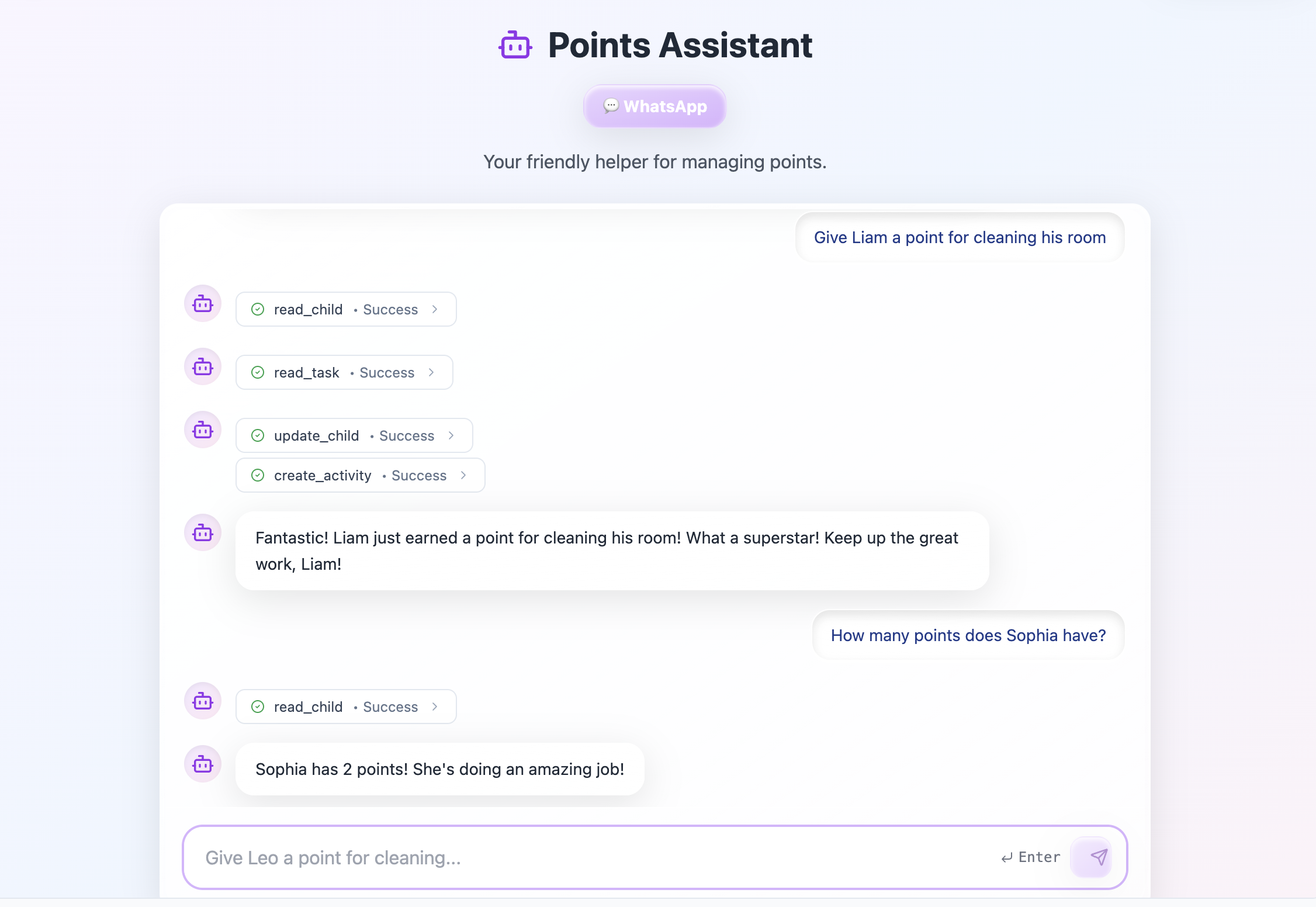 Jeder Agent versteht die Daten deiner App und kann das Web durchsuchen, Backend-Funktionen aufrufen und detaillierte Richtlinien befolgen, die du definierst. Du kannst Ton und Persona gestalten, entscheiden, welche Tools er verwenden darf, und das KI-Modell auswählen, das seine Logik antreibt. Standardmäßig verwenden Agenten ein **Automatisch**-Modell, das für schnelle und kosteneffiziente Antworten optimiert ist, sodass alles wie bisher funktioniert, es sei denn, du entscheidest dich für eine Änderung.
Der Speicher ist für neue Agenten standardmäßig aktiviert, sodass sich jede Interaktion von Anfang an persönlicher und konsistenter anfühlt. Dein Agent kann sich wichtige Details über Konversationen hinweg merken, wie Präferenzen, frühere Entscheidungen oder geteiltes Wissen, und diesen Kontext beim nächsten Mal wieder einbringen.
Agenten finden automatisch heraus, welches Tool sie basierend auf deiner App und deiner Anfrage verwenden sollen.
Beispiele:
* „Markiere meine Sommerurlaubsbuchung als erledigt" → verwendet das Tool **update\_task**.
* „Was war der am häufigsten besuchte Ort in Europa im Jahr 2024?" → verwendet das Tool **google\_search**.
* „Füge 15 neue Aufgaben hinzu" → verwendet das Tool **insert\_task\_records**.
***
## Einen KI-Agenten einrichten
Bevor du mit KI-Agenten arbeiten kannst, musst du sie in deinem App-Dashboard aktivieren. Danach kannst du sie über den KI-Chat erstellen.
Du kannst Agenten in deinen Kontoeinstellungen in deinem Workspace standardmäßig für alle neuen Apps aktivieren.
Wenn du mit einem KI-Agenten chattest, verwendet Base44 **Integration-Credits**. Die Preise beginnen bei etwa **3 Integration-Credits pro Nachricht** mit dem Standardmodell und variieren dann je nach gewähltem Modell und Länge der Antwort.
**So richtest du einen KI-Agenten ein:**
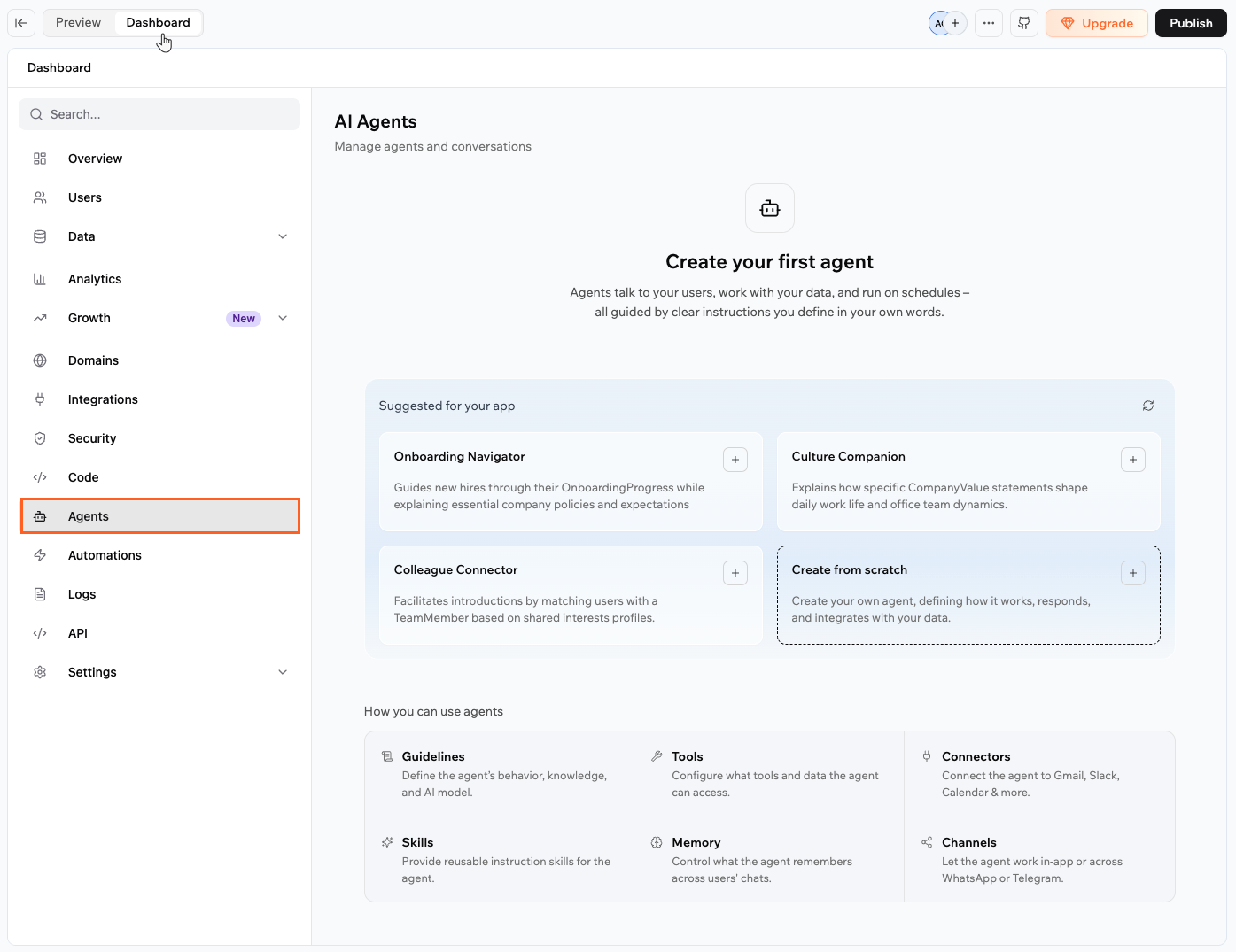
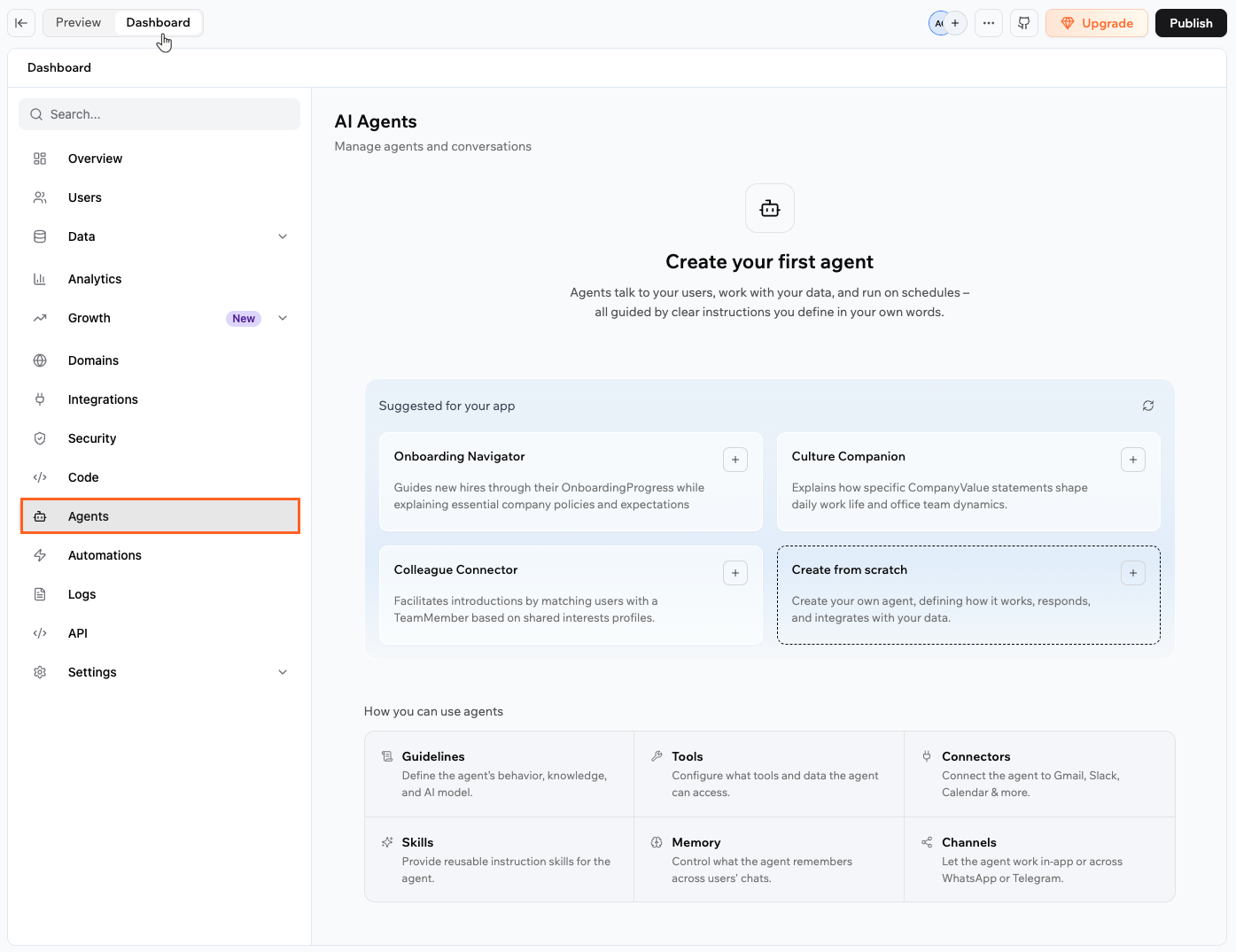
1. Gehe in deinem App-Editor zu **Dashboard**.
2. Klicke auf **Agents**.
3. Wähle eine vorgeschlagene Agentenvorlage oder klicke auf **Create from scratch**, um einen eigenen zu definieren.
Jeder Agent versteht die Daten deiner App und kann das Web durchsuchen, Backend-Funktionen aufrufen und detaillierte Richtlinien befolgen, die du definierst. Du kannst Ton und Persona gestalten, entscheiden, welche Tools er verwenden darf, und das KI-Modell auswählen, das seine Logik antreibt. Standardmäßig verwenden Agenten ein **Automatisch**-Modell, das für schnelle und kosteneffiziente Antworten optimiert ist, sodass alles wie bisher funktioniert, es sei denn, du entscheidest dich für eine Änderung.
Der Speicher ist für neue Agenten standardmäßig aktiviert, sodass sich jede Interaktion von Anfang an persönlicher und konsistenter anfühlt. Dein Agent kann sich wichtige Details über Konversationen hinweg merken, wie Präferenzen, frühere Entscheidungen oder geteiltes Wissen, und diesen Kontext beim nächsten Mal wieder einbringen.
Agenten finden automatisch heraus, welches Tool sie basierend auf deiner App und deiner Anfrage verwenden sollen.
Beispiele:
* „Markiere meine Sommerurlaubsbuchung als erledigt" → verwendet das Tool **update\_task**.
* „Was war der am häufigsten besuchte Ort in Europa im Jahr 2024?" → verwendet das Tool **google\_search**.
* „Füge 15 neue Aufgaben hinzu" → verwendet das Tool **insert\_task\_records**.
***
## Einen KI-Agenten einrichten
Bevor du mit KI-Agenten arbeiten kannst, musst du sie in deinem App-Dashboard aktivieren. Danach kannst du sie über den KI-Chat erstellen.
Du kannst Agenten in deinen Kontoeinstellungen in deinem Workspace standardmäßig für alle neuen Apps aktivieren.
Wenn du mit einem KI-Agenten chattest, verwendet Base44 **Integration-Credits**. Die Preise beginnen bei etwa **3 Integration-Credits pro Nachricht** mit dem Standardmodell und variieren dann je nach gewähltem Modell und Länge der Antwort.
**So richtest du einen KI-Agenten ein:**
1. Gehe in deinem App-Editor zu **Dashboard**.
2. Klicke auf **Agents**.
3. Wähle eine vorgeschlagene Agentenvorlage oder klicke auf **Create from scratch**, um einen eigenen zu definieren.
 **Tipps:**
* Verwende eine vorgeschlagene Vorlage, um schnell mit einer vorgefertigten Agentenrolle und Anweisungen zu starten, die du anpassen kannst.
* Wenn du **Create from scratch** wählst, beschreibe im KI-Chat, was du möchtest, und der Agent wird basierend auf deiner Eingabe erstellt.
* Du kannst Agenten standardmäßig für alle neuen Apps in deinen Kontoeinstellungen aktivieren.
***
## Deinen KI-Agenten anpassen
Jeder Agent hat sein eigenes Konfigurationspanel mit folgenden Bereichen:
* **Guidelines:** Definiere das Verhalten, die Persona, das KI-Modell und die Kontextdateien des Agenten.
* **Tools:** Steuere, welche Daten und Tools der Agent verwenden kann.
* **Connectors:** Lass App-Nutzer ihre eigenen externen Konten via OAuth mit dem Agenten verbinden.
* **Skills:** Füge wiederverwendbare Anweisungssätze hinzu, die dem Agenten bestimmte Verhaltensweisen oder Fachkenntnisse geben.
* **Memory:** Entscheide, wie der Agent Informationen über Konversationen hinweg behält.
* **WhatsApp:** Verbinde den Agenten mit WhatsApp, damit Personen vom Telefon aus chatten können.
* **Telegram:** Verbinde den Agenten mit Telegram, damit Personen von überall aus chatten können.
* **LINE:** Verbinde den Agenten mit LINE, damit Personen aus der LINE-App chatten können.
### Richtlinien konfigurieren
Verwende den Tab **Guidelines**, um festzulegen, wie sich dein Agent verhält und welches KI-Modell er verwendet.
**Tipps:**
* Verwende eine vorgeschlagene Vorlage, um schnell mit einer vorgefertigten Agentenrolle und Anweisungen zu starten, die du anpassen kannst.
* Wenn du **Create from scratch** wählst, beschreibe im KI-Chat, was du möchtest, und der Agent wird basierend auf deiner Eingabe erstellt.
* Du kannst Agenten standardmäßig für alle neuen Apps in deinen Kontoeinstellungen aktivieren.
***
## Deinen KI-Agenten anpassen
Jeder Agent hat sein eigenes Konfigurationspanel mit folgenden Bereichen:
* **Guidelines:** Definiere das Verhalten, die Persona, das KI-Modell und die Kontextdateien des Agenten.
* **Tools:** Steuere, welche Daten und Tools der Agent verwenden kann.
* **Connectors:** Lass App-Nutzer ihre eigenen externen Konten via OAuth mit dem Agenten verbinden.
* **Skills:** Füge wiederverwendbare Anweisungssätze hinzu, die dem Agenten bestimmte Verhaltensweisen oder Fachkenntnisse geben.
* **Memory:** Entscheide, wie der Agent Informationen über Konversationen hinweg behält.
* **WhatsApp:** Verbinde den Agenten mit WhatsApp, damit Personen vom Telefon aus chatten können.
* **Telegram:** Verbinde den Agenten mit Telegram, damit Personen von überall aus chatten können.
* **LINE:** Verbinde den Agenten mit LINE, damit Personen aus der LINE-App chatten können.
### Richtlinien konfigurieren
Verwende den Tab **Guidelines**, um festzulegen, wie sich dein Agent verhält und welches KI-Modell er verwendet.
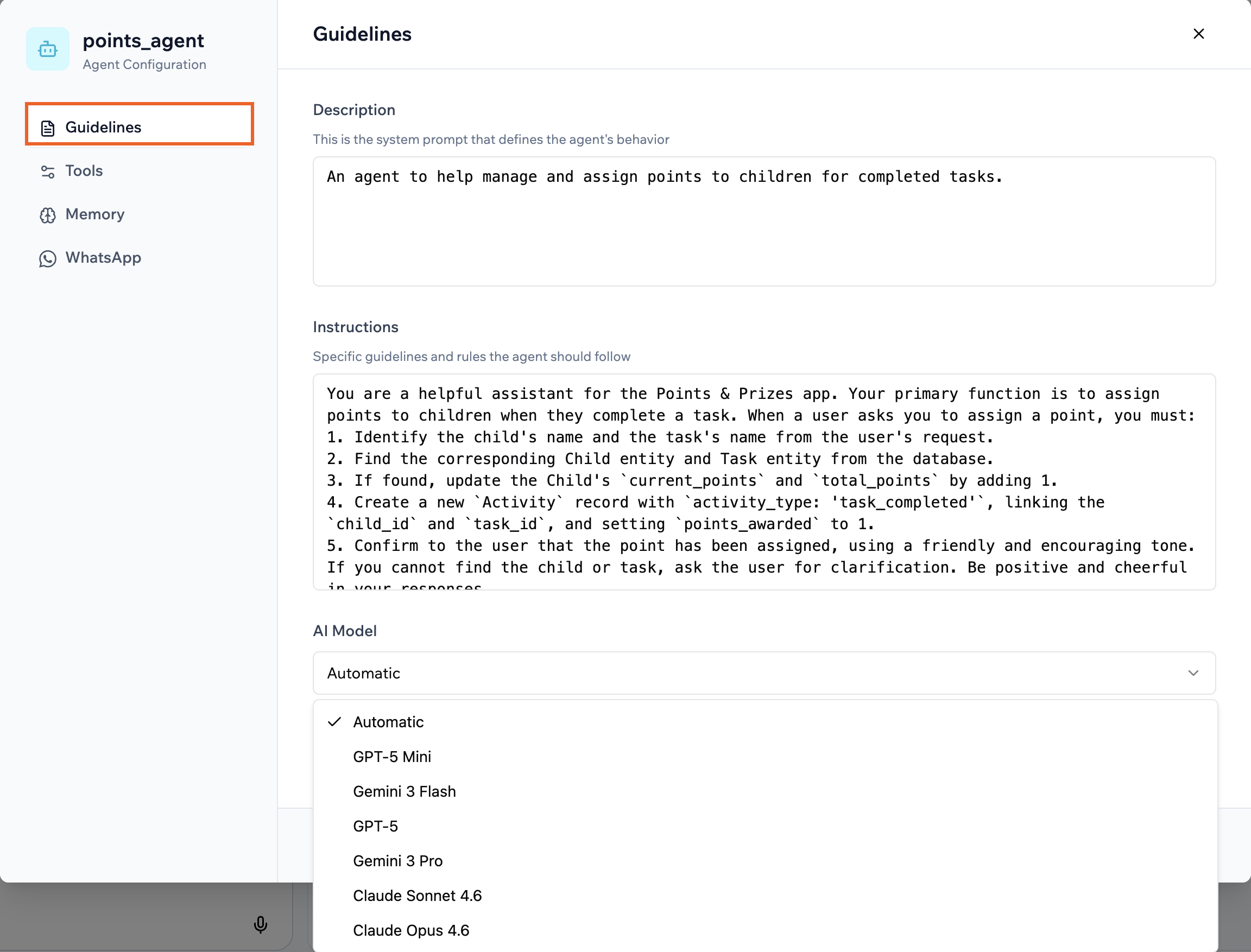 **So passt du die Richtlinien deines Agenten an:**
1. Gehe in deinem App-Editor zu **Dashboard**.
2. Klicke auf **Agents**.
3. Klicke beim entsprechenden Agenten auf **Edit Agent**.
4. Klicke auf **Guidelines**.
5. Aktualisiere die **Description**, um die Rolle und das übergeordnete Verhalten des Agenten zu definieren.
6. Aktualisiere die **Instructions** mit detaillierten Regeln, die dein Agent befolgen soll.
7. Klicke unter **Context Files** auf **Upload files** oder **Choose from library**, um Referenzmaterial hinzuzufügen, das der Agent zur Beantwortung von Fragen verwenden kann. Zum Beispiel Produkthandbücher, Preisdokumente, Richtlinien oder FAQs. Du kannst bis zu 10 Dateien hinzufügen.
8. Wähle unter **AI Model** das Modell aus, das deinen Agenten antreibt. Behalte **Automatic** für schnelle, kostengünstige Antworten bei oder wähle ein Modell von Google Gemini, OpenAI GPT oder Anthropic Claude für anspruchsvollere Logik.
9. Klicke auf **Save**.
Für die meisten Agenten kannst du die Option **Automatic** verwenden. Sie ist für allgemeine Aufgaben und interaktive Workflows optimiert und kostet in der Regel etwa **3 Integration-Credits pro Nachricht**.
Wenn du mehr Kontrolle brauchst, kannst du ein anderes Modell wählen. Unten findest du eine Schätzung des Credit-Verbrauchs bei verschiedenen Modellen:
| Modell | Am besten für | Ungefähre Credits / Nachricht |
| -------------- | ---------------------------------------------------- | ----------------------------- |
| Automatic | Allgemeine, schnelle Antworten | \~3 |
| Gemini 3 Flash | Stärkere Logik zu moderaten Kosten | \~5 |
| GPT-5 | Komplexe Analysen und genauigkeitskritische Aufgaben | \~15 |
Die Credits sind ungefähre Werte und variieren je nach Antwortlänge. Leichtere Modelle verbrauchen weniger Credits, leistungsstärkere mehr. Du kannst jederzeit das Modell wechseln, wenn sich deine Anforderungen ändern.
Wenn du nicht sicher bist, welches Modell du verwenden sollst, lass **Automatic** ausgewählt. Du kannst später jederzeit zu einem leistungsstärkeren Modell wechseln, um fortgeschrittene Logik oder analyselastige Workflows zu nutzen.
### Tools und Datenzugriff verwalten
Verwende den Tab **Tools**, um festzulegen, was dein Agent tun kann und auf welche Daten er zugreifen darf.
Du kannst den KI-Chat bitten, Tools für deinen Agenten hinzuzufügen oder zu aktualisieren. Beschreibe, was der Agent tun soll, und die KI konfiguriert die richtigen Tools automatisch, ohne dass du sie im Tab **Tools** einrichten musst.
**So passt du die Richtlinien deines Agenten an:**
1. Gehe in deinem App-Editor zu **Dashboard**.
2. Klicke auf **Agents**.
3. Klicke beim entsprechenden Agenten auf **Edit Agent**.
4. Klicke auf **Guidelines**.
5. Aktualisiere die **Description**, um die Rolle und das übergeordnete Verhalten des Agenten zu definieren.
6. Aktualisiere die **Instructions** mit detaillierten Regeln, die dein Agent befolgen soll.
7. Klicke unter **Context Files** auf **Upload files** oder **Choose from library**, um Referenzmaterial hinzuzufügen, das der Agent zur Beantwortung von Fragen verwenden kann. Zum Beispiel Produkthandbücher, Preisdokumente, Richtlinien oder FAQs. Du kannst bis zu 10 Dateien hinzufügen.
8. Wähle unter **AI Model** das Modell aus, das deinen Agenten antreibt. Behalte **Automatic** für schnelle, kostengünstige Antworten bei oder wähle ein Modell von Google Gemini, OpenAI GPT oder Anthropic Claude für anspruchsvollere Logik.
9. Klicke auf **Save**.
Für die meisten Agenten kannst du die Option **Automatic** verwenden. Sie ist für allgemeine Aufgaben und interaktive Workflows optimiert und kostet in der Regel etwa **3 Integration-Credits pro Nachricht**.
Wenn du mehr Kontrolle brauchst, kannst du ein anderes Modell wählen. Unten findest du eine Schätzung des Credit-Verbrauchs bei verschiedenen Modellen:
| Modell | Am besten für | Ungefähre Credits / Nachricht |
| -------------- | ---------------------------------------------------- | ----------------------------- |
| Automatic | Allgemeine, schnelle Antworten | \~3 |
| Gemini 3 Flash | Stärkere Logik zu moderaten Kosten | \~5 |
| GPT-5 | Komplexe Analysen und genauigkeitskritische Aufgaben | \~15 |
Die Credits sind ungefähre Werte und variieren je nach Antwortlänge. Leichtere Modelle verbrauchen weniger Credits, leistungsstärkere mehr. Du kannst jederzeit das Modell wechseln, wenn sich deine Anforderungen ändern.
Wenn du nicht sicher bist, welches Modell du verwenden sollst, lass **Automatic** ausgewählt. Du kannst später jederzeit zu einem leistungsstärkeren Modell wechseln, um fortgeschrittene Logik oder analyselastige Workflows zu nutzen.
### Tools und Datenzugriff verwalten
Verwende den Tab **Tools**, um festzulegen, was dein Agent tun kann und auf welche Daten er zugreifen darf.
Du kannst den KI-Chat bitten, Tools für deinen Agenten hinzuzufügen oder zu aktualisieren. Beschreibe, was der Agent tun soll, und die KI konfiguriert die richtigen Tools automatisch, ohne dass du sie im Tab **Tools** einrichten musst.
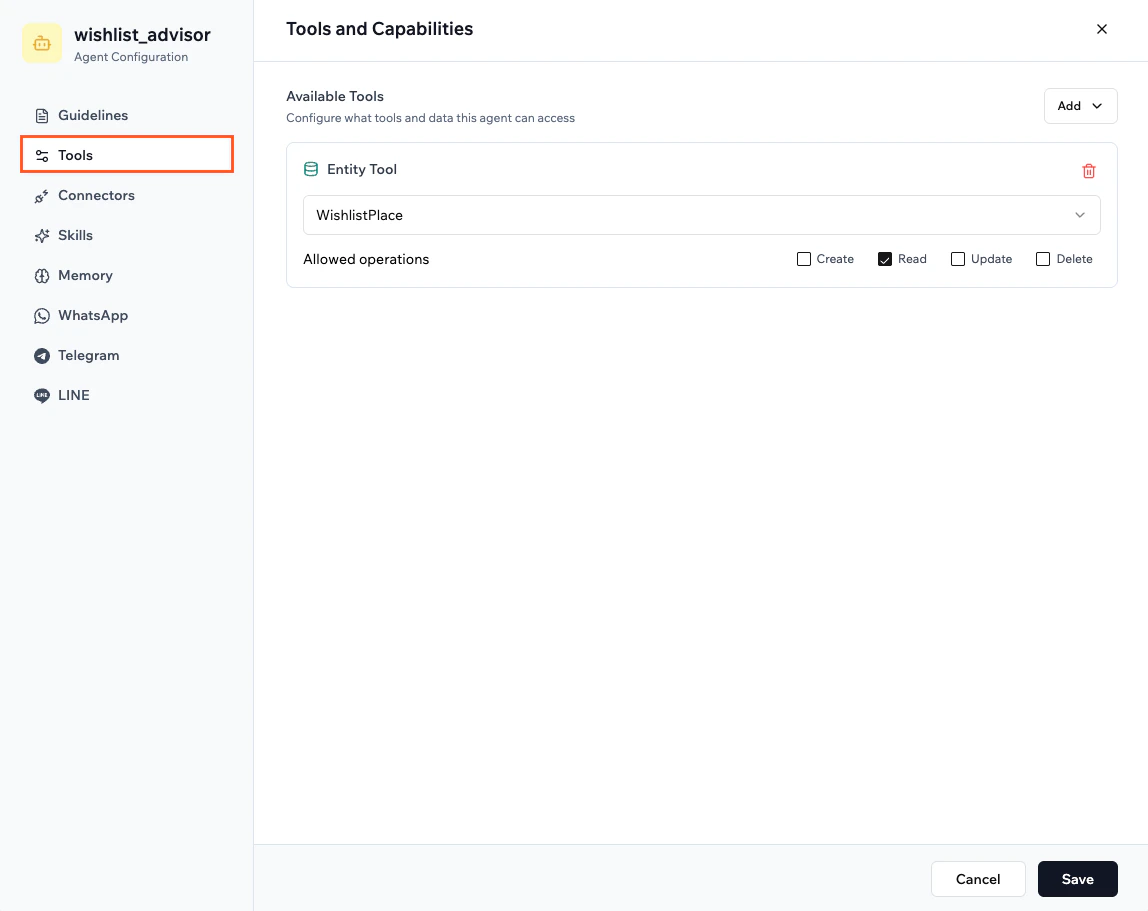
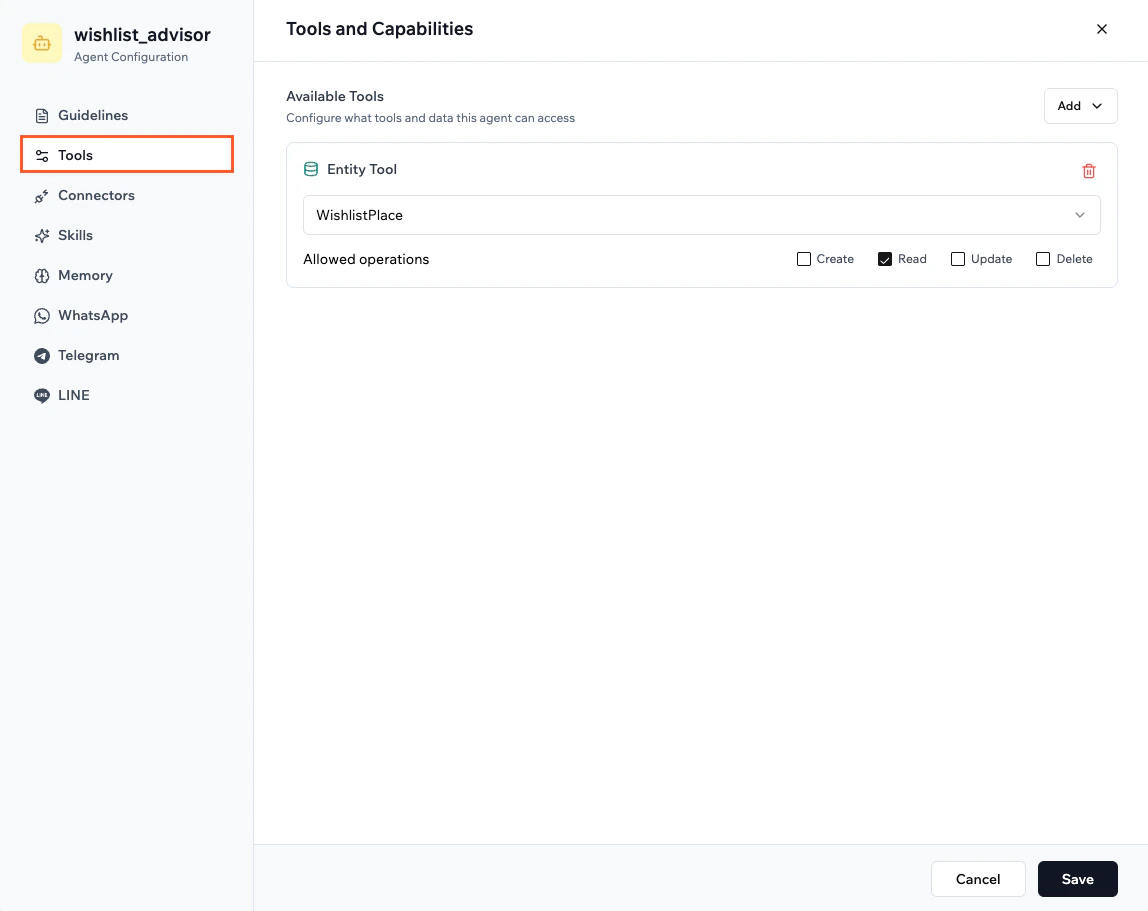 **So verwaltest du die Tools eines Agenten:**
1. Gehe in deinem App-Editor zu **Dashboard**.
2. Klicke auf **Agents**.
3. Klicke beim entsprechenden Agenten auf **Edit Agent**.
4. Klicke auf **Tools**.
5. Wähle die Tools, die der Agent verwenden darf. Zum Beispiel:
* Entity-Tools zum Erstellen, Lesen, Aktualisieren oder Löschen von Datensätzen.
* Backend-Funktionen zum Senden von Benachrichtigungen, Auslösen von Automatisierungen oder Aufrufen externer APIs.
6. Passe alle tool-spezifischen Berechtigungen an, sodass der Agent nur auf die benötigten Daten zugreift.
7. Klicke auf **Save**.
Du kannst Tools jederzeit hinzufügen oder entfernen, während sich deine App weiterentwickelt. Beispielsweise könntest du mit reinen Lese-Entity-Tools beginnen und später Aktualisierungen erlauben, sobald du den Agenten getestet hast.
### Nutzer-Connectoren hinzufügen
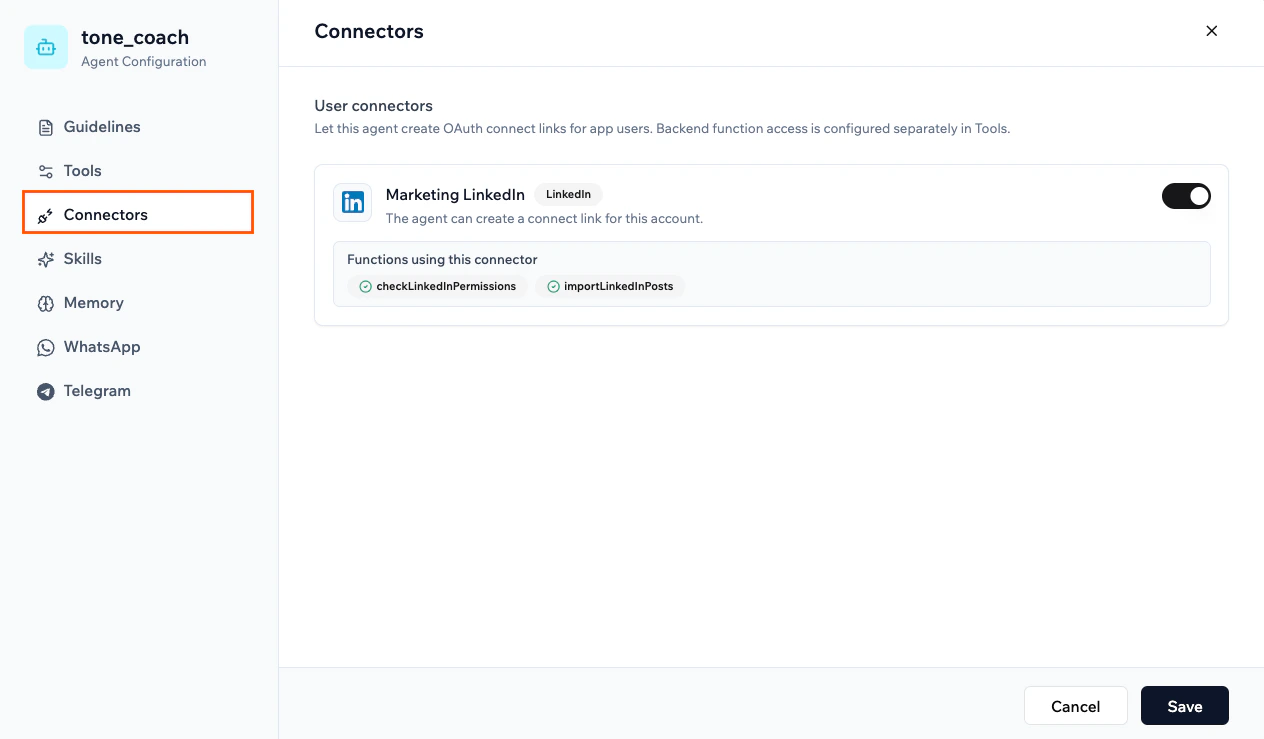
Verwende den Tab **Connectors**, damit deine App-Nutzer ihre eigenen externen Konten mit dem Agenten verbinden können. Wenn ein Connector aktiviert ist, kann der Agent OAuth-Verbindungslinks erstellen, sodass jede Person den Zugriff auf ihr eigenes Konto in diesem Dienst direkt aus einer Konversation heraus autorisieren kann.
In einer Reise-Beratungs-App könnte zum Beispiel jeder Nutzer seinen eigenen Google Kalender verbinden, damit der Agent Reisepläne in seinem Namen planen und terminieren kann.
[Erfahre mehr über das Einrichten von Connectoren für App-Nutzer.](https://docs.base44.com/Integrations/user-connectors)
**So fügst du einen Nutzer-Connector für deinen Agenten hinzu:**
1. Bitte den Agenten im KI-Chat, einen Nutzer-Connector hinzuzufügen, zum Beispiel: `Ich möchte, dass meine App-Nutzer ihr eigenes LinkedIn-Konto mit diesem Agenten verbinden können.`
2. Wenn das Formular erscheint, fülle die erforderlichen Details aus. Diese variieren je nach Anbieter, beinhalten aber typischerweise einen Connector-Namen, Client-ID, Client-Secret und die Scopes, die deine App benötigt.
3. Folge den Anweisungen auf dem Bildschirm, um den Connector zu autorisieren und die Berechtigungen auszuwählen, die deine App-Nutzer erteilen sollen.
4. Klicke auf **Approve**.
**So verwaltest du die Tools eines Agenten:**
1. Gehe in deinem App-Editor zu **Dashboard**.
2. Klicke auf **Agents**.
3. Klicke beim entsprechenden Agenten auf **Edit Agent**.
4. Klicke auf **Tools**.
5. Wähle die Tools, die der Agent verwenden darf. Zum Beispiel:
* Entity-Tools zum Erstellen, Lesen, Aktualisieren oder Löschen von Datensätzen.
* Backend-Funktionen zum Senden von Benachrichtigungen, Auslösen von Automatisierungen oder Aufrufen externer APIs.
6. Passe alle tool-spezifischen Berechtigungen an, sodass der Agent nur auf die benötigten Daten zugreift.
7. Klicke auf **Save**.
Du kannst Tools jederzeit hinzufügen oder entfernen, während sich deine App weiterentwickelt. Beispielsweise könntest du mit reinen Lese-Entity-Tools beginnen und später Aktualisierungen erlauben, sobald du den Agenten getestet hast.
### Nutzer-Connectoren hinzufügen
Verwende den Tab **Connectors**, damit deine App-Nutzer ihre eigenen externen Konten mit dem Agenten verbinden können. Wenn ein Connector aktiviert ist, kann der Agent OAuth-Verbindungslinks erstellen, sodass jede Person den Zugriff auf ihr eigenes Konto in diesem Dienst direkt aus einer Konversation heraus autorisieren kann.
In einer Reise-Beratungs-App könnte zum Beispiel jeder Nutzer seinen eigenen Google Kalender verbinden, damit der Agent Reisepläne in seinem Namen planen und terminieren kann.
[Erfahre mehr über das Einrichten von Connectoren für App-Nutzer.](https://docs.base44.com/Integrations/user-connectors)
**So fügst du einen Nutzer-Connector für deinen Agenten hinzu:**
1. Bitte den Agenten im KI-Chat, einen Nutzer-Connector hinzuzufügen, zum Beispiel: `Ich möchte, dass meine App-Nutzer ihr eigenes LinkedIn-Konto mit diesem Agenten verbinden können.`
2. Wenn das Formular erscheint, fülle die erforderlichen Details aus. Diese variieren je nach Anbieter, beinhalten aber typischerweise einen Connector-Namen, Client-ID, Client-Secret und die Scopes, die deine App benötigt.
3. Folge den Anweisungen auf dem Bildschirm, um den Connector zu autorisieren und die Berechtigungen auszuwählen, die deine App-Nutzer erteilen sollen.
4. Klicke auf **Approve**.
 **Tipps:**
* Bevor du beim Hinzufügen eines Connectors das Formular ausfüllst, stelle sicher, dass du bereits eine OAuth-App in der Entwicklerkonsole des Anbieters erstellt hast und deine Client-ID, Client-Secret sowie die erforderlichen Scopes bereit hältst.
* Wenn ein Nutzer-Connector bereits in deinem Workspace eingerichtet ist, erscheint er automatisch im Tab **Connectors**. Gehe zu **Edit Agent**, klicke auf **Connectors**, schalte ihn ein und klicke auf **Save**.
* Der Tab **Connectors** zeigt auch, welche Backend-Funktionen jeden Connector verwenden, sodass du genau sehen kannst, was der Agent damit tun kann.
### Agenten-Skills hinzufügen
Skills sind wiederverwendbare Anweisungssätze, die du einem Agenten zuweist, um ihm bestimmte Verhaltensweisen, Fachkenntnisse oder Richtlinien zu geben. Du kannst bis zu 10 Skills pro Agent zuweisen.
**Tipps:**
* Bevor du beim Hinzufügen eines Connectors das Formular ausfüllst, stelle sicher, dass du bereits eine OAuth-App in der Entwicklerkonsole des Anbieters erstellt hast und deine Client-ID, Client-Secret sowie die erforderlichen Scopes bereit hältst.
* Wenn ein Nutzer-Connector bereits in deinem Workspace eingerichtet ist, erscheint er automatisch im Tab **Connectors**. Gehe zu **Edit Agent**, klicke auf **Connectors**, schalte ihn ein und klicke auf **Save**.
* Der Tab **Connectors** zeigt auch, welche Backend-Funktionen jeden Connector verwenden, sodass du genau sehen kannst, was der Agent damit tun kann.
### Agenten-Skills hinzufügen
Skills sind wiederverwendbare Anweisungssätze, die du einem Agenten zuweist, um ihm bestimmte Verhaltensweisen, Fachkenntnisse oder Richtlinien zu geben. Du kannst bis zu 10 Skills pro Agent zuweisen.
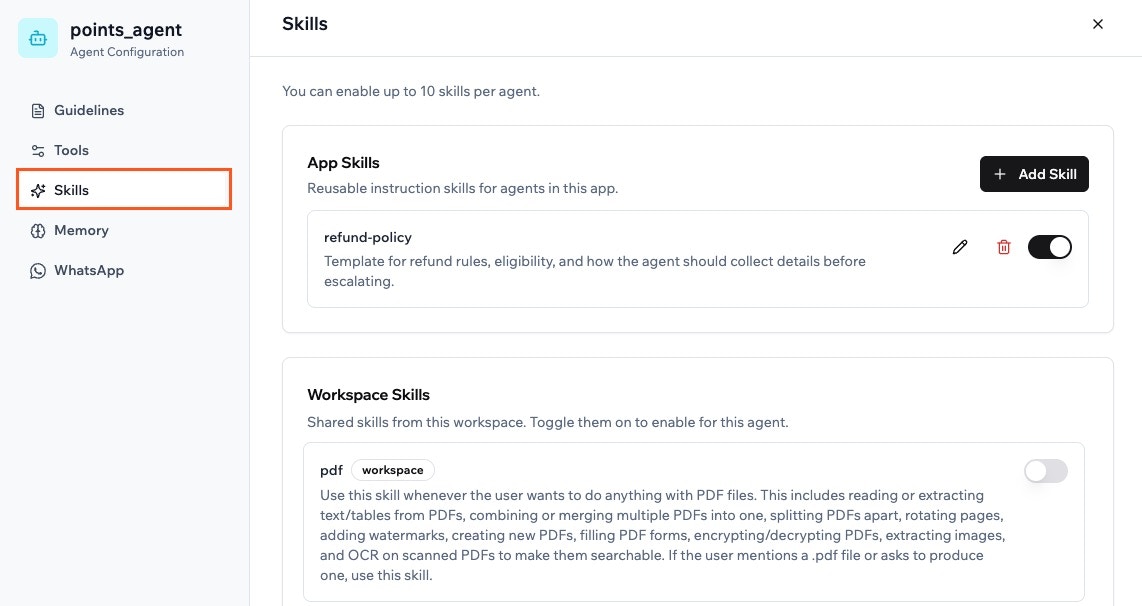 Es gibt zwei Arten von Skills:
* **App Skills:** Skills, die du für eine bestimmte App erstellst. Einmal erstellt, können sie über alle Agenten in dieser App hinweg wiederverwendet werden.
* **Workspace Skills:** Skills, die über deinen Workspace hinweg geteilt werden. [Erfahre mehr über das Verwalten von Workspace-Skills.](https://docs.base44.com/documentation/using-your-workspaces/adding-workspace-skills)
**So fügst du einen App-Skill zu deinem Agenten hinzu:**
1. Gehe in deinem App-Editor zu **Dashboard**.
2. Klicke auf **Agents**.
3. Klicke beim entsprechenden Agenten auf **Edit Agent**.
4. Klicke auf **Skills**.
5. Klicke unter **App Skills** auf **Add Skill**.
6. Wähle, wie du den Skill erstellen möchtest:
* Wähle **Start from scratch**, um deine eigenen Anweisungen zu schreiben.
* Wähle eine Vorlage wie **refund-policy**, **support-escalation**, **pricing-and-plans** oder **brand-voice**, um mit einer fertigen Struktur zu starten.
7. Gib einen **Skill name**, eine optionale **Description** und deine **Instructions** ein.
8. Aktiviere den Toggle **Enable for current agent**, wenn du möchtest, dass der Skill sofort aktiv ist.
9. Klicke auf **Create Skill**.
10. Klicke auf **Save**.
Um einen Workspace-Skill zu verwenden, scrolle zu **Workspace Skills** und aktiviere den gewünschten Skill für diesen Agenten.
### Speicher konfigurieren
Der Agentenspeicher ermöglicht es deinem Agenten, sich über Konversationen hinweg wichtige Informationen zu merken, wie Präferenzen, Schlüsselfakten oder geteiltes Wissen. Du steuerst, ob Erinnerungen für alle geteilt oder pro Person spezifisch gehalten werden.
Der Speicher ist für neue Agenten standardmäßig aktiviert.
Es gibt zwei Arten von Skills:
* **App Skills:** Skills, die du für eine bestimmte App erstellst. Einmal erstellt, können sie über alle Agenten in dieser App hinweg wiederverwendet werden.
* **Workspace Skills:** Skills, die über deinen Workspace hinweg geteilt werden. [Erfahre mehr über das Verwalten von Workspace-Skills.](https://docs.base44.com/documentation/using-your-workspaces/adding-workspace-skills)
**So fügst du einen App-Skill zu deinem Agenten hinzu:**
1. Gehe in deinem App-Editor zu **Dashboard**.
2. Klicke auf **Agents**.
3. Klicke beim entsprechenden Agenten auf **Edit Agent**.
4. Klicke auf **Skills**.
5. Klicke unter **App Skills** auf **Add Skill**.
6. Wähle, wie du den Skill erstellen möchtest:
* Wähle **Start from scratch**, um deine eigenen Anweisungen zu schreiben.
* Wähle eine Vorlage wie **refund-policy**, **support-escalation**, **pricing-and-plans** oder **brand-voice**, um mit einer fertigen Struktur zu starten.
7. Gib einen **Skill name**, eine optionale **Description** und deine **Instructions** ein.
8. Aktiviere den Toggle **Enable for current agent**, wenn du möchtest, dass der Skill sofort aktiv ist.
9. Klicke auf **Create Skill**.
10. Klicke auf **Save**.
Um einen Workspace-Skill zu verwenden, scrolle zu **Workspace Skills** und aktiviere den gewünschten Skill für diesen Agenten.
### Speicher konfigurieren
Der Agentenspeicher ermöglicht es deinem Agenten, sich über Konversationen hinweg wichtige Informationen zu merken, wie Präferenzen, Schlüsselfakten oder geteiltes Wissen. Du steuerst, ob Erinnerungen für alle geteilt oder pro Person spezifisch gehalten werden.
Der Speicher ist für neue Agenten standardmäßig aktiviert.
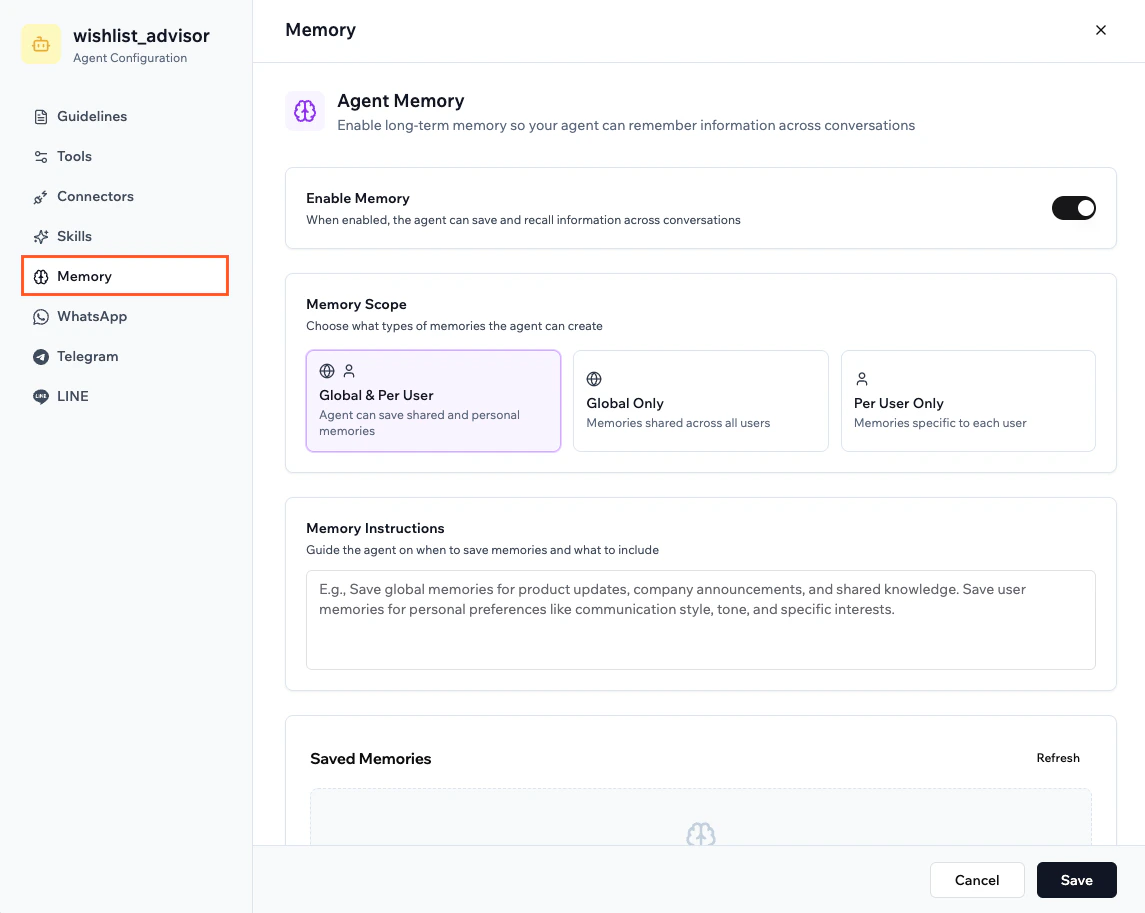
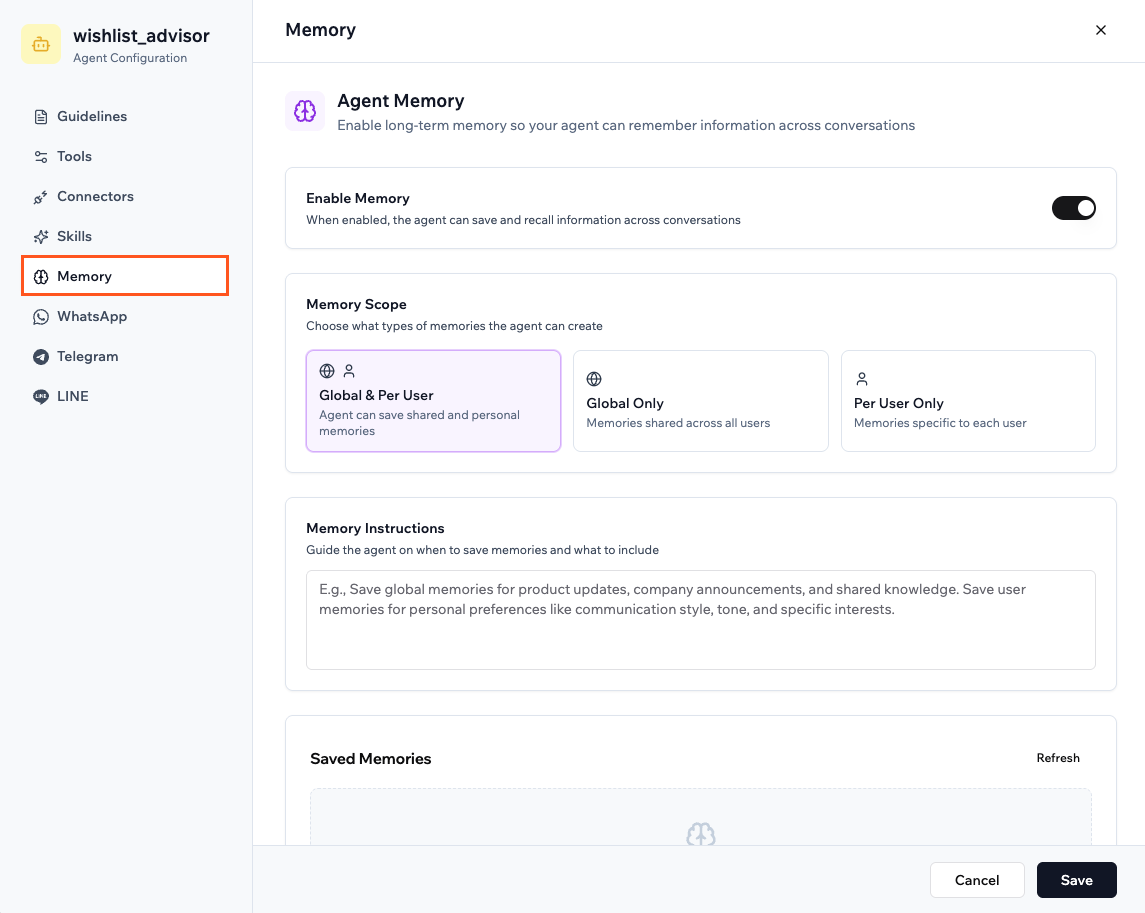 **So aktivierst du den Speicher für deinen Agenten:**
1. Gehe in deinem App-Editor zu **Dashboard**.
2. Klicke auf **Agents**.
3. Klicke beim entsprechenden Agenten auf **Edit Agent**.
4. Klicke auf **Memory**.
5. Klicke auf den Toggle **Enable Memory**, um den Speicher zu aktivieren.
6. Wähle unter **Memory Scope**, wie dieser Agent Erinnerungen speichert:
* **Global & Per User:** Der Agent kann sowohl geteilte Erinnerungen für alle als auch persönliche Erinnerungen für jede Person erstellen.
* **Global Only:** Der Agent erstellt Erinnerungen, die mit allen geteilt werden, die mit ihm chatten.
* **Per User Only:** Der Agent erstellt Erinnerungen, die für jede Person spezifisch sind.
7. Gib in **Memory Instructions** Hinweise ein, die erklären, wann Erinnerungen gespeichert werden sollen und was sie enthalten sollen.
8. Nachdem dein Agent einige Konversationen geführt hat, sieh dir **Saved Memories** an, um zu sehen, was der Agent gespeichert hat. Klicke auf **Refresh**, um neue Erinnerungen zu laden.
9. Klicke auf **Save**.
Verwende Speicheranweisungen, um deinen Agenten fokussiert zu halten. Zum Beispiel:
* Speichere globale Erinnerungen für Produktupdates, Unternehmensankündigungen und geteiltes Wissen.
* Speichere Nutzer-Erinnerungen für persönliche Präferenzen wie Kommunikationsstil, Ton und spezifische Interessen.
### Deinen Agenten mit WhatsApp verbinden
Verbinde deinen Agenten mit WhatsApp, damit Personen direkt vom Telefon aus mit dem Agenten deiner App schreiben können, ohne die App überhaupt zu öffnen.
**So aktivierst du den Speicher für deinen Agenten:**
1. Gehe in deinem App-Editor zu **Dashboard**.
2. Klicke auf **Agents**.
3. Klicke beim entsprechenden Agenten auf **Edit Agent**.
4. Klicke auf **Memory**.
5. Klicke auf den Toggle **Enable Memory**, um den Speicher zu aktivieren.
6. Wähle unter **Memory Scope**, wie dieser Agent Erinnerungen speichert:
* **Global & Per User:** Der Agent kann sowohl geteilte Erinnerungen für alle als auch persönliche Erinnerungen für jede Person erstellen.
* **Global Only:** Der Agent erstellt Erinnerungen, die mit allen geteilt werden, die mit ihm chatten.
* **Per User Only:** Der Agent erstellt Erinnerungen, die für jede Person spezifisch sind.
7. Gib in **Memory Instructions** Hinweise ein, die erklären, wann Erinnerungen gespeichert werden sollen und was sie enthalten sollen.
8. Nachdem dein Agent einige Konversationen geführt hat, sieh dir **Saved Memories** an, um zu sehen, was der Agent gespeichert hat. Klicke auf **Refresh**, um neue Erinnerungen zu laden.
9. Klicke auf **Save**.
Verwende Speicheranweisungen, um deinen Agenten fokussiert zu halten. Zum Beispiel:
* Speichere globale Erinnerungen für Produktupdates, Unternehmensankündigungen und geteiltes Wissen.
* Speichere Nutzer-Erinnerungen für persönliche Präferenzen wie Kommunikationsstil, Ton und spezifische Interessen.
### Deinen Agenten mit WhatsApp verbinden
Verbinde deinen Agenten mit WhatsApp, damit Personen direkt vom Telefon aus mit dem Agenten deiner App schreiben können, ohne die App überhaupt zu öffnen.
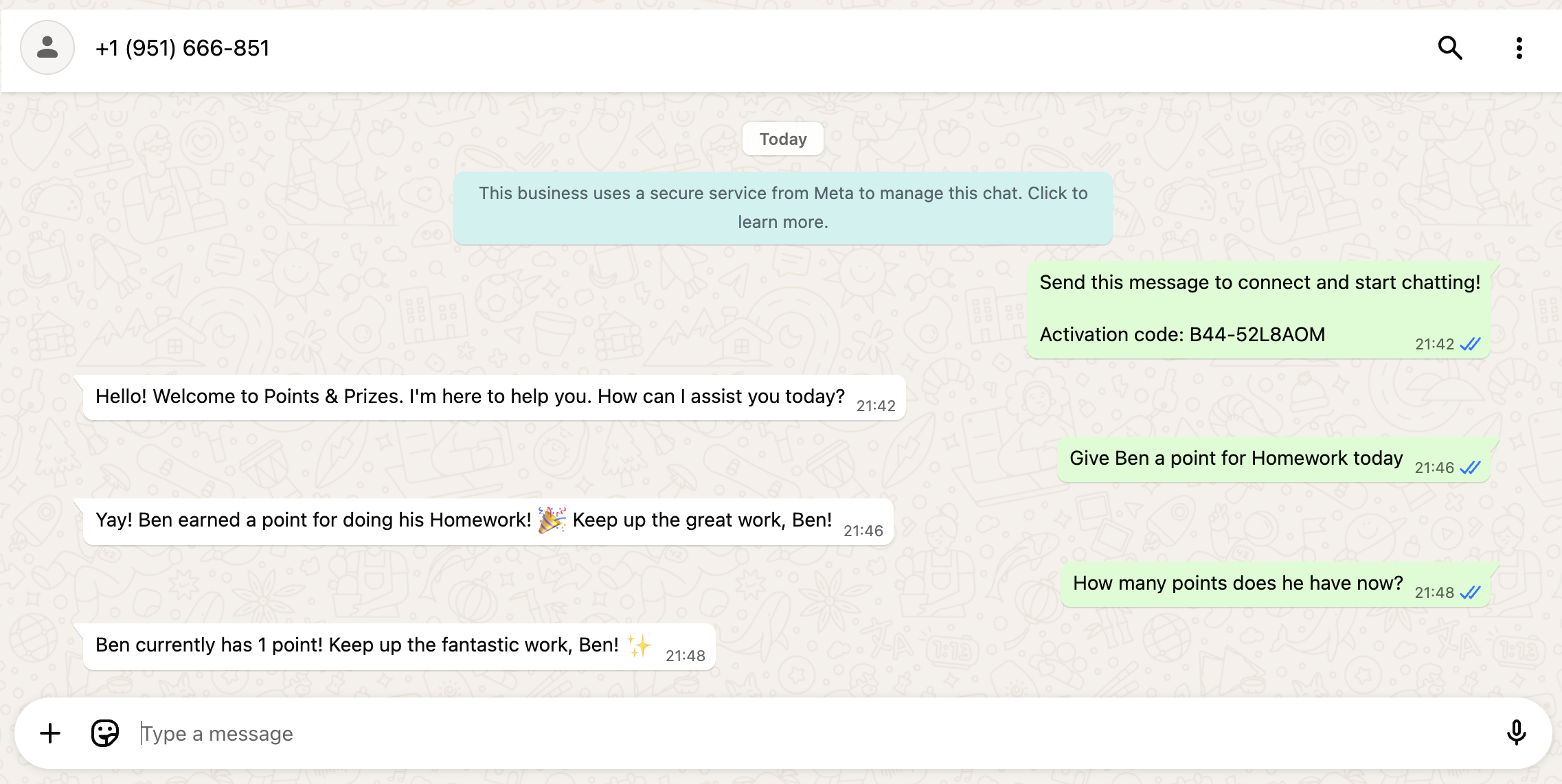
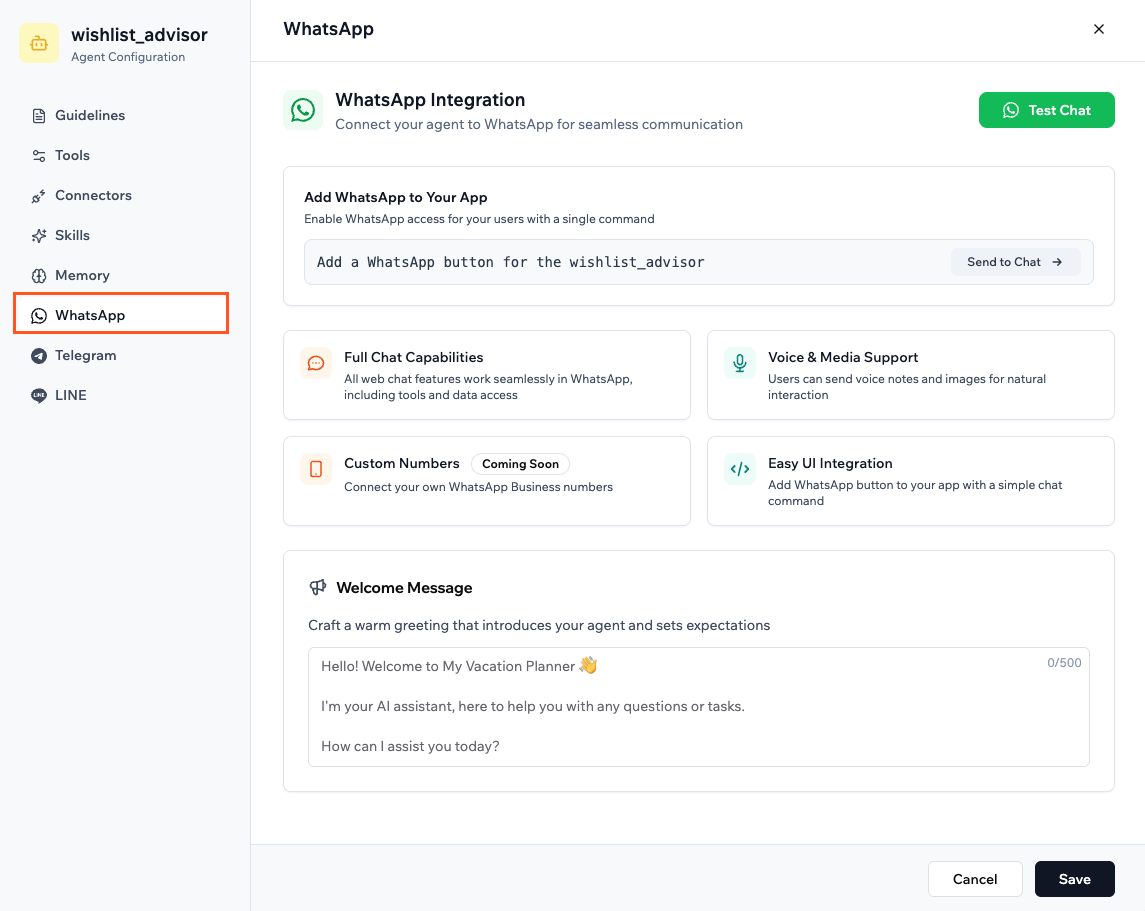
 Ein mit WhatsApp verbundener Agent kann alles, was dein In-App-Agent kann. Dazu gehören das Erstellen, Lesen, Aktualisieren oder Löschen von Entitäten in deiner App, das Auslösen von Backend-Funktionen wie das Senden von Benachrichtigungen oder das Starten von Automatisierungen sowie das Verwalten der App-Daten, wie das Aktualisieren von Aufgaben und das Hinzufügen von Datensätzen. Wenn dein Agent es innerhalb deiner App kann, kann er es auch in WhatsApp.
 * Dieses Feature ist in allen Plänen kostenlos verfügbar.
* Insgesamt können 3 In-App-Agenten über alle deine Apps hinweg mit WhatsApp verbunden werden. Dieses Limit ist separat von [Superagent-WhatsApp-Verbindungen](/superagents/creating-a-superagent#whatsapp), die einen eigenen Pool haben. Wenn du versuchst, mehr als 3 zu verbinden, wirst du aufgefordert, eine zu trennen, bevor du fortfährst.
* Jedem Agenten wird seine eigene WhatsApp-Nummer zugewiesen.
* WhatsApp-Agenten verwenden **nur Integration-Credits** — es werden keine Message-Credits berechnet. Jede gesendete oder empfangene Nachricht verbraucht **1 Integration-Credit** für das WhatsApp-Relay, plus zusätzliche Integration-Credits für Agentenaktionen wie LLM-Aufrufe, Bildgenerierung oder das Senden von E-Mails.
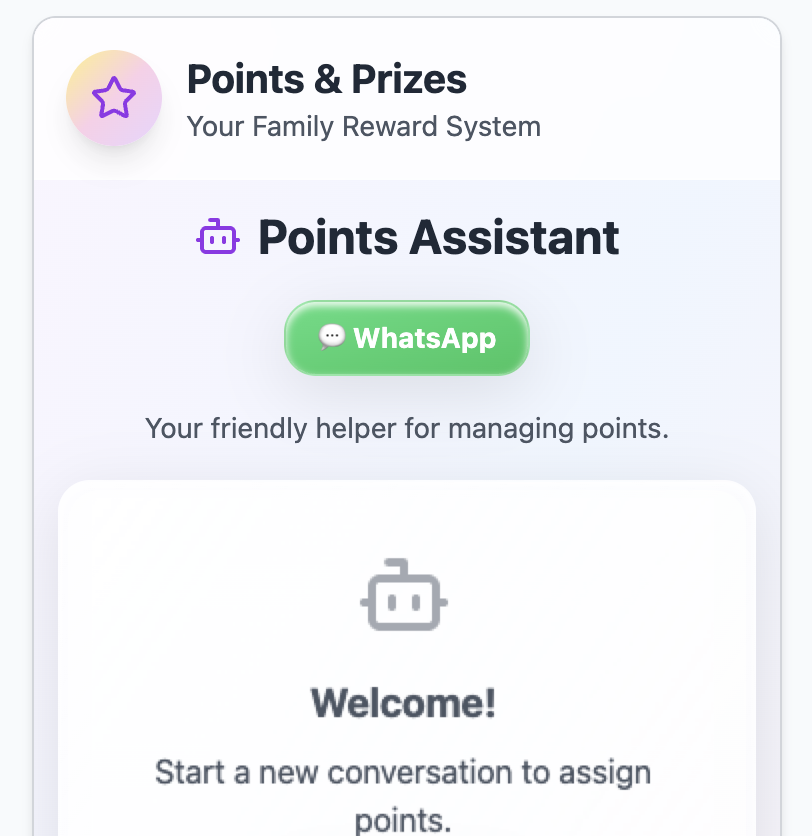
* Deine App-Besucher müssen nichts installieren, um WhatsApp-Agenten zu nutzen. Sie tippen einfach auf den WhatsApp-Button in deiner App, um einen Chat zu starten. Personen müssen die erste Nachricht senden, um Spam vorzubeugen und sie zu schützen. Sobald die Konversation begonnen hat, kann der Agent antworten, genau wie in deiner App.
* WhatsApp-Konversationen unterstützen sowohl Bilder als auch Sprachnachrichten.
* Wenn deine App öffentlich ist, müssen sich Personen in deiner App anmelden, bevor sie den WhatsApp-Agenten nutzen können. So stellt der Agent sicher, dass er weiß, mit wem er chattet, und basierend auf deren Daten antworten kann.
**So aktivierst du WhatsApp für deinen Agenten:**
1. Gehe in deinem App-Editor zu **Dashboard**.
2. Klicke auf **Agents**.
3. Klicke beim entsprechenden Agenten auf **Edit Agent**.
4. Klicke auf **WhatsApp**.
5. Klicke unter **Add WhatsApp to Your App** auf **Send to Chat**, um einen WhatsApp-Button zu deiner App hinzuzufügen.
6. Passe die WhatsApp-Willkommensnachricht an.
7. Klicke auf **Save**.
* Dieses Feature ist in allen Plänen kostenlos verfügbar.
* Insgesamt können 3 In-App-Agenten über alle deine Apps hinweg mit WhatsApp verbunden werden. Dieses Limit ist separat von [Superagent-WhatsApp-Verbindungen](/superagents/creating-a-superagent#whatsapp), die einen eigenen Pool haben. Wenn du versuchst, mehr als 3 zu verbinden, wirst du aufgefordert, eine zu trennen, bevor du fortfährst.
* Jedem Agenten wird seine eigene WhatsApp-Nummer zugewiesen.
* WhatsApp-Agenten verwenden **nur Integration-Credits** — es werden keine Message-Credits berechnet. Jede gesendete oder empfangene Nachricht verbraucht **1 Integration-Credit** für das WhatsApp-Relay, plus zusätzliche Integration-Credits für Agentenaktionen wie LLM-Aufrufe, Bildgenerierung oder das Senden von E-Mails.
* Deine App-Besucher müssen nichts installieren, um WhatsApp-Agenten zu nutzen. Sie tippen einfach auf den WhatsApp-Button in deiner App, um einen Chat zu starten. Personen müssen die erste Nachricht senden, um Spam vorzubeugen und sie zu schützen. Sobald die Konversation begonnen hat, kann der Agent antworten, genau wie in deiner App.
* WhatsApp-Konversationen unterstützen sowohl Bilder als auch Sprachnachrichten.
* Wenn deine App öffentlich ist, müssen sich Personen in deiner App anmelden, bevor sie den WhatsApp-Agenten nutzen können. So stellt der Agent sicher, dass er weiß, mit wem er chattet, und basierend auf deren Daten antworten kann.
**So aktivierst du WhatsApp für deinen Agenten:**
1. Gehe in deinem App-Editor zu **Dashboard**.
2. Klicke auf **Agents**.
3. Klicke beim entsprechenden Agenten auf **Edit Agent**.
4. Klicke auf **WhatsApp**.
5. Klicke unter **Add WhatsApp to Your App** auf **Send to Chat**, um einen WhatsApp-Button zu deiner App hinzuzufügen.
6. Passe die WhatsApp-Willkommensnachricht an.
7. Klicke auf **Save**.
 ### Deinen Agenten mit Telegram verbinden
Verbinde deinen Agenten mit Telegram, damit Personen ihm direkt aus Telegram schreiben können, ohne deine App zu öffnen.
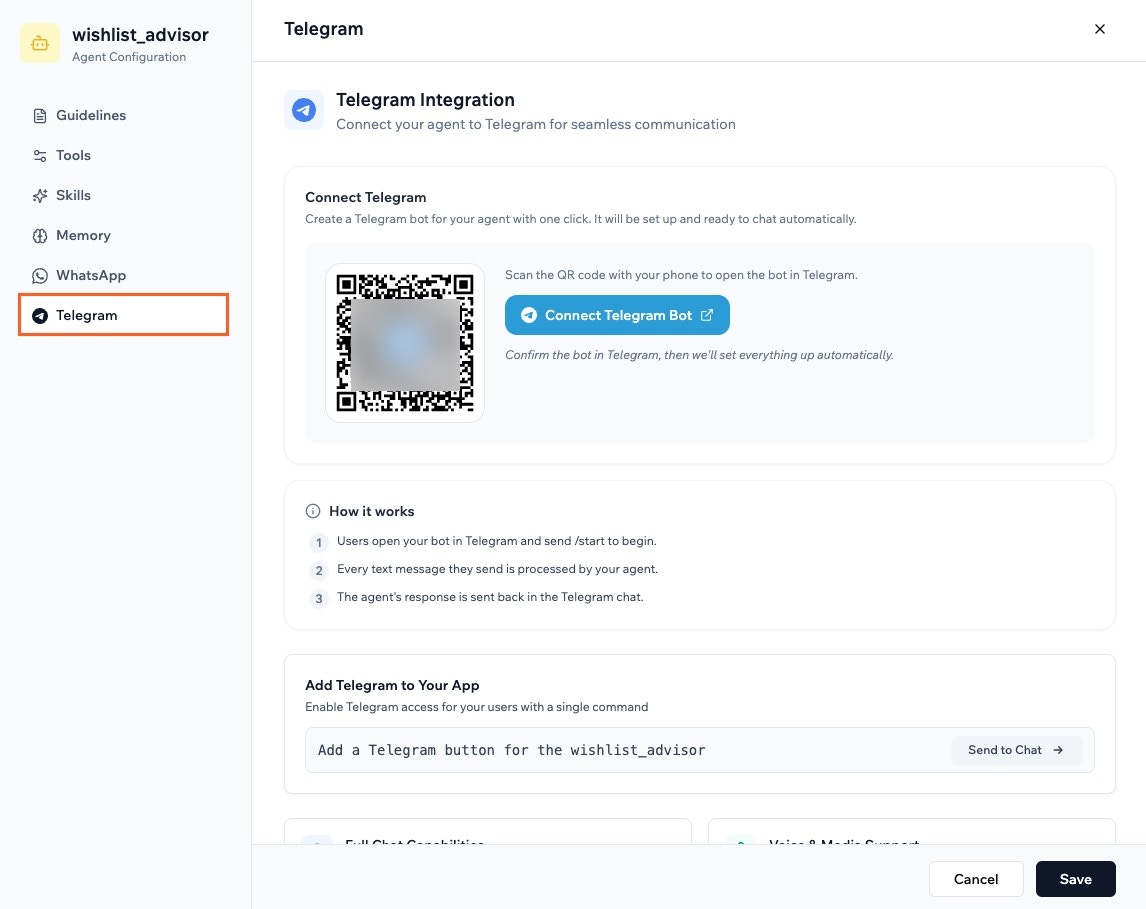
Ein mit Telegram verbundener Agent hat die gleichen Fähigkeiten wie dein In-App-Agent. Er kann Datensätze erstellen, lesen, aktualisieren oder löschen, Backend-Funktionen auslösen und die Daten deiner App verwalten.
* Alle Web-Chat-Funktionen funktionieren nahtlos in Telegram, einschließlich Tools und Datenzugriff.
* Nutzer können Sprachnachrichten und Bilder für eine natürliche Interaktion senden.
* Dein Telegram-Bot wird sofort erstellt und verbunden, ohne manuelle Konfiguration.
* Um eine Konversation zu starten, öffnen Nutzer deinen Bot in Telegram und senden `/start`.
* Du kannst einen Telegram-Button zu deiner App hinzufügen, damit Nutzer den Bot direkt aus deiner App öffnen können.
**So aktivierst du Telegram für deinen Agenten:**
1. Gehe in deinem App-Editor zu **Dashboard**.
2. Klicke auf **Agents**.
3. Klicke beim entsprechenden Agenten auf **Edit Agent**.
4. Klicke auf **Telegram**.
5. Klicke auf **Connect Telegram Bot**.
6. Folge den Anweisungen in Telegram, um deinen Bot zu erstellen und zu verbinden.
7. Klicke unter **Add Telegram to Your App** auf **Send to Chat**, um einen Telegram-Button zu deiner App hinzuzufügen.
8. Passe die Telegram-Willkommensnachricht an.
9. Klicke auf **Save**.
### Deinen Agenten mit Telegram verbinden
Verbinde deinen Agenten mit Telegram, damit Personen ihm direkt aus Telegram schreiben können, ohne deine App zu öffnen.
Ein mit Telegram verbundener Agent hat die gleichen Fähigkeiten wie dein In-App-Agent. Er kann Datensätze erstellen, lesen, aktualisieren oder löschen, Backend-Funktionen auslösen und die Daten deiner App verwalten.
* Alle Web-Chat-Funktionen funktionieren nahtlos in Telegram, einschließlich Tools und Datenzugriff.
* Nutzer können Sprachnachrichten und Bilder für eine natürliche Interaktion senden.
* Dein Telegram-Bot wird sofort erstellt und verbunden, ohne manuelle Konfiguration.
* Um eine Konversation zu starten, öffnen Nutzer deinen Bot in Telegram und senden `/start`.
* Du kannst einen Telegram-Button zu deiner App hinzufügen, damit Nutzer den Bot direkt aus deiner App öffnen können.
**So aktivierst du Telegram für deinen Agenten:**
1. Gehe in deinem App-Editor zu **Dashboard**.
2. Klicke auf **Agents**.
3. Klicke beim entsprechenden Agenten auf **Edit Agent**.
4. Klicke auf **Telegram**.
5. Klicke auf **Connect Telegram Bot**.
6. Folge den Anweisungen in Telegram, um deinen Bot zu erstellen und zu verbinden.
7. Klicke unter **Add Telegram to Your App** auf **Send to Chat**, um einen Telegram-Button zu deiner App hinzuzufügen.
8. Passe die Telegram-Willkommensnachricht an.
9. Klicke auf **Save**.
 ### Deinen Agenten mit LINE verbinden
Verbinde deinen Agenten mit LINE, damit Personen ihm direkt aus der LINE-App schreiben können, ohne deine App zu öffnen.
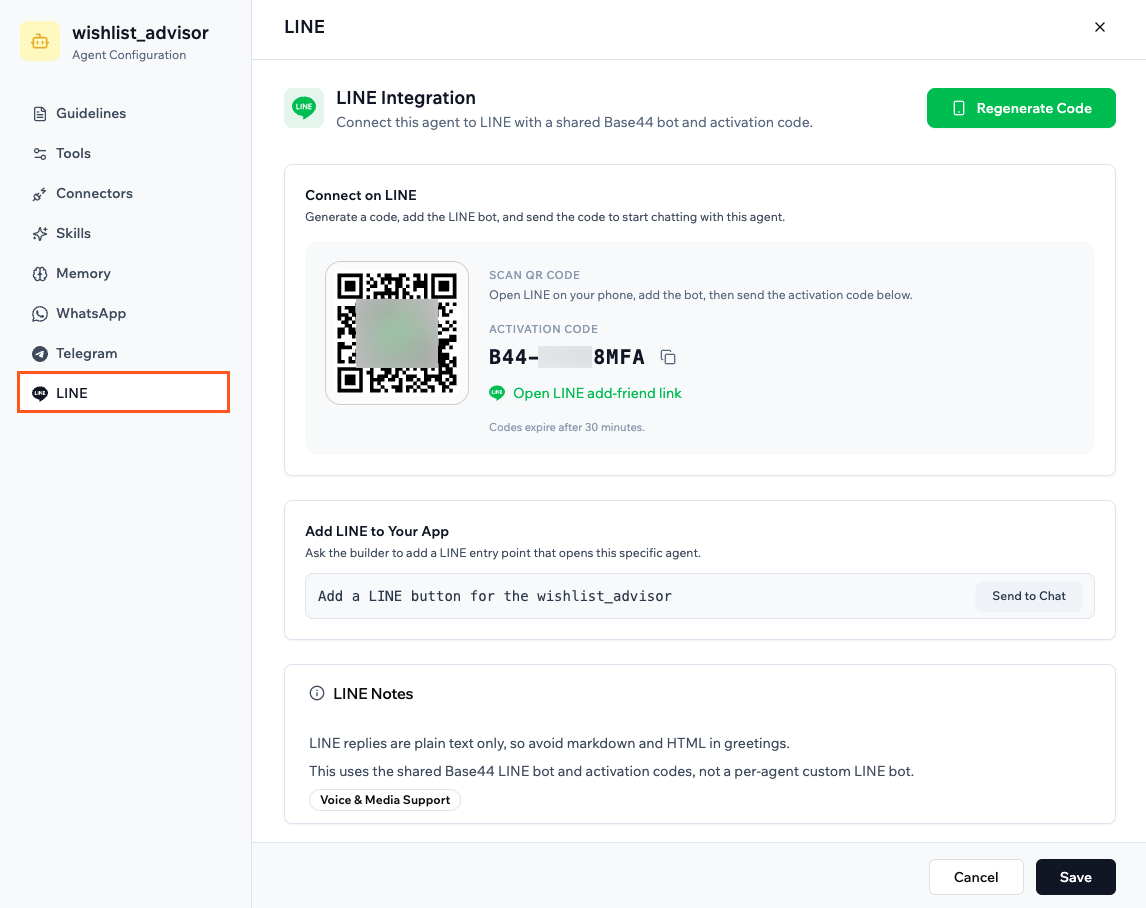
Ein mit LINE verbundener Agent hat die gleichen Fähigkeiten wie dein In-App-Agent. Er kann Datensätze erstellen, lesen, aktualisieren oder löschen, Backend-Funktionen auslösen und die Daten deiner App verwalten.
**Hinweise:**
* LINE ist nur in Japan verfügbar.
* LINE-Antworten sind nur reiner Text. Vermeide Markdown oder HTML in deiner Willkommensnachricht oder deinen Richtlinien.
**So aktivierst du LINE für deinen Agenten:**
1. Gehe in deinem App-Editor zu **Dashboard**.
2. Klicke auf **Agents**.
3. Klicke beim entsprechenden Agenten auf **Edit Agent**.
4. Klicke auf **LINE**.
5. Scanne den QR-Code oder kopiere den Aktivierungscode, öffne LINE auf deinem Telefon, füge den Base44-Bot hinzu und sende den Aktivierungscode, um die Verbindung herzustellen.
6. Klicke unter **Add LINE to Your App** auf **Send to Chat**, um einen LINE-Button zu deiner App hinzuzufügen.
7. Passe die LINE-Willkommensnachricht an.
8. Klicke auf **Save**.
Aktivierungscodes laufen nach 30 Minuten ab. Wenn deiner abgelaufen ist, klicke auf **Regenerate Code**, um einen neuen zu erhalten.
### Deinen Agenten mit LINE verbinden
Verbinde deinen Agenten mit LINE, damit Personen ihm direkt aus der LINE-App schreiben können, ohne deine App zu öffnen.
Ein mit LINE verbundener Agent hat die gleichen Fähigkeiten wie dein In-App-Agent. Er kann Datensätze erstellen, lesen, aktualisieren oder löschen, Backend-Funktionen auslösen und die Daten deiner App verwalten.
**Hinweise:**
* LINE ist nur in Japan verfügbar.
* LINE-Antworten sind nur reiner Text. Vermeide Markdown oder HTML in deiner Willkommensnachricht oder deinen Richtlinien.
**So aktivierst du LINE für deinen Agenten:**
1. Gehe in deinem App-Editor zu **Dashboard**.
2. Klicke auf **Agents**.
3. Klicke beim entsprechenden Agenten auf **Edit Agent**.
4. Klicke auf **LINE**.
5. Scanne den QR-Code oder kopiere den Aktivierungscode, öffne LINE auf deinem Telefon, füge den Base44-Bot hinzu und sende den Aktivierungscode, um die Verbindung herzustellen.
6. Klicke unter **Add LINE to Your App** auf **Send to Chat**, um einen LINE-Button zu deiner App hinzuzufügen.
7. Passe die LINE-Willkommensnachricht an.
8. Klicke auf **Save**.
Aktivierungscodes laufen nach 30 Minuten ab. Wenn deiner abgelaufen ist, klicke auf **Regenerate Code**, um einen neuen zu erhalten.
 ***
## Anzeigen, wer deine Agenten nutzt
Der Tab **Users** in deinem **Agents**-Dashboard zeigt jeden App-Nutzer, der mit einem deiner Agenten gechattet hat. Für jeden Nutzer kannst du seine Rolle sehen, wie viele Agenten er verwendet hat, seine Gesamtkonversationen und verbrauchten Credits. Du kannst die Liste nach Agenten, Konversationen oder Credits sortieren.
***
## Anzeigen, wer deine Agenten nutzt
Der Tab **Users** in deinem **Agents**-Dashboard zeigt jeden App-Nutzer, der mit einem deiner Agenten gechattet hat. Für jeden Nutzer kannst du seine Rolle sehen, wie viele Agenten er verwendet hat, seine Gesamtkonversationen und verbrauchten Credits. Du kannst die Liste nach Agenten, Konversationen oder Credits sortieren.
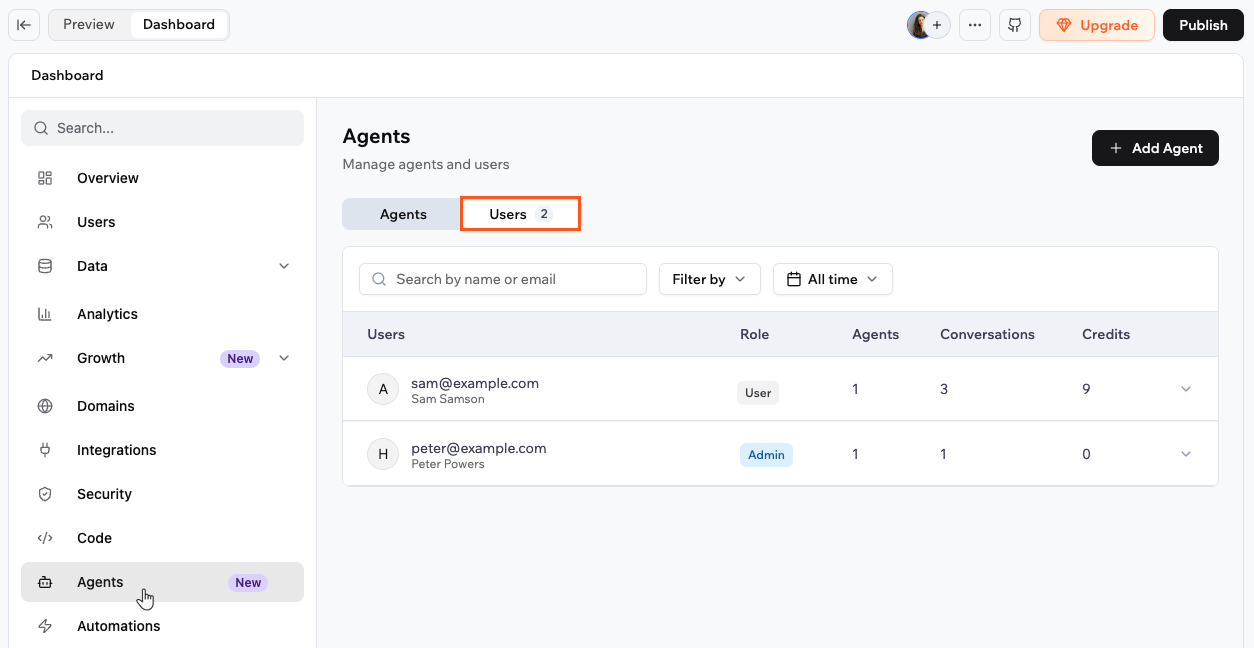 Du kannst von einem Nutzer in seine Konversationen mit einem bestimmten Agenten gelangen und jede Konversation öffnen, um das vollständige Transkript zu lesen.
**So zeigst du Agenten-Nutzer an:**
1. Gehe in deinem App-Editor zu **Dashboard**.
2. Klicke auf **Agents**.
3. Klicke auf den Tab **Users**.
4. Klicke auf eine Nutzer-Zeile, um zu sehen, mit welchen Agenten er gechattet hat und wie viele Konversationen und Credits jeder Agent verwendet hat.
5. Klicke neben einem Agenten auf **View**, um die vollständige Konversationsliste dieses Nutzers für ihn zu sehen.
6. Klicke auf eine Konversation, um das vollständige Transkript zu lesen, einschließlich Nachrichten, Tool-Aufrufe und verbrauchter Credits.
**Tipps:**
* Verwende die Suchleiste, um jemanden anhand des Namens oder der E-Mail-Adresse zu finden.
* Verwende **Filter by**, um nach Agent oder Rolle (User, Editor oder Admin) zu filtern.
* Verwende die Datumsauswahl, um nach heute, den letzten 7 Tagen, den letzten 30 Tagen oder allen Zeiten zu filtern.
* Klicke auf eine Spaltenüberschrift, um nach Agenten, Konversationen oder Credits zu sortieren.
***
## FAQs
Klicke unten auf eine Frage, um mehr über KI-Agenten zu erfahren.
Dies kann passieren, wenn eine leere Entität in den Einstellungen **Tools and Capabilities** des Agenten vorhanden ist.
**So löst du dies:**
1. Öffne die Einstellungen deines Agenten.
2. Klicke auf den Tab **Tools and Capabilities**.
3. Aktualisiere oder entferne die leere Entität.
4. Klicke auf **Save**.
Du kannst von einem Nutzer in seine Konversationen mit einem bestimmten Agenten gelangen und jede Konversation öffnen, um das vollständige Transkript zu lesen.
**So zeigst du Agenten-Nutzer an:**
1. Gehe in deinem App-Editor zu **Dashboard**.
2. Klicke auf **Agents**.
3. Klicke auf den Tab **Users**.
4. Klicke auf eine Nutzer-Zeile, um zu sehen, mit welchen Agenten er gechattet hat und wie viele Konversationen und Credits jeder Agent verwendet hat.
5. Klicke neben einem Agenten auf **View**, um die vollständige Konversationsliste dieses Nutzers für ihn zu sehen.
6. Klicke auf eine Konversation, um das vollständige Transkript zu lesen, einschließlich Nachrichten, Tool-Aufrufe und verbrauchter Credits.
**Tipps:**
* Verwende die Suchleiste, um jemanden anhand des Namens oder der E-Mail-Adresse zu finden.
* Verwende **Filter by**, um nach Agent oder Rolle (User, Editor oder Admin) zu filtern.
* Verwende die Datumsauswahl, um nach heute, den letzten 7 Tagen, den letzten 30 Tagen oder allen Zeiten zu filtern.
* Klicke auf eine Spaltenüberschrift, um nach Agenten, Konversationen oder Credits zu sortieren.
***
## FAQs
Klicke unten auf eine Frage, um mehr über KI-Agenten zu erfahren.
Dies kann passieren, wenn eine leere Entität in den Einstellungen **Tools and Capabilities** des Agenten vorhanden ist.
**So löst du dies:**
1. Öffne die Einstellungen deines Agenten.
2. Klicke auf den Tab **Tools and Capabilities**.
3. Aktualisiere oder entferne die leere Entität.
4. Klicke auf **Save**.
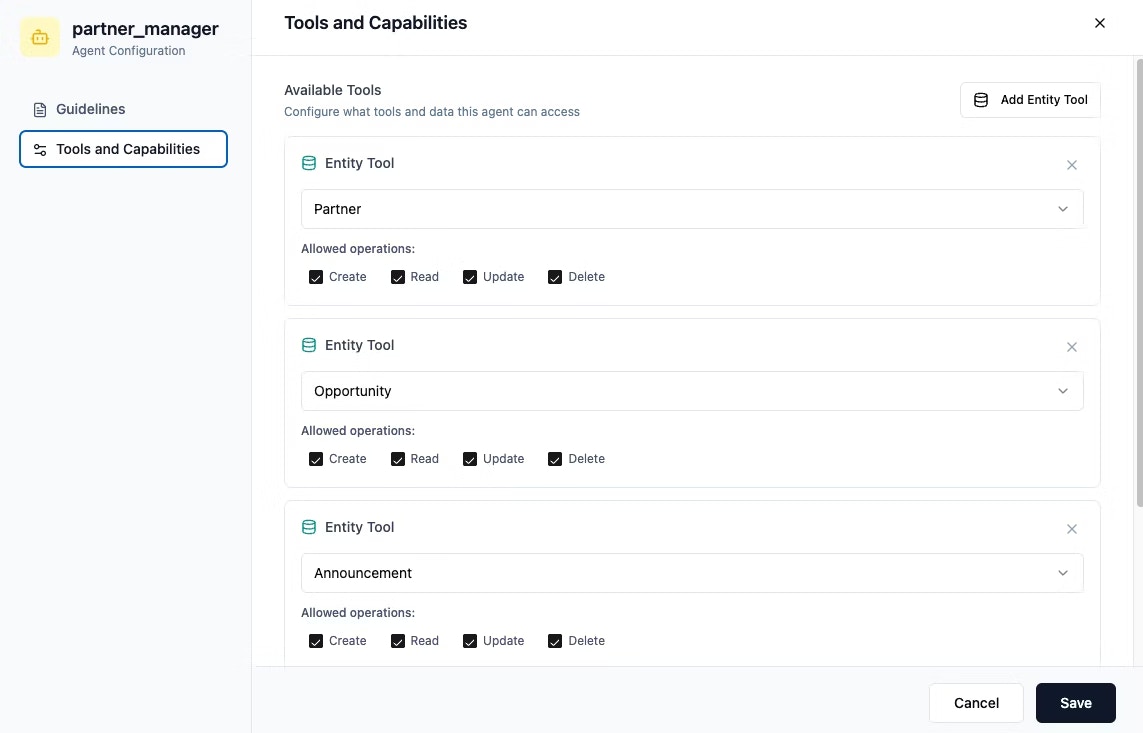 Nach dem Update solltest du Nachrichten ohne Fehler senden können.
Ja. Agenten sind in allen Plänen verfügbar, einschließlich des kostenlosen Plans.
Du kannst Agenten standardmäßig für jede neue App, die du erstellst, einschalten.
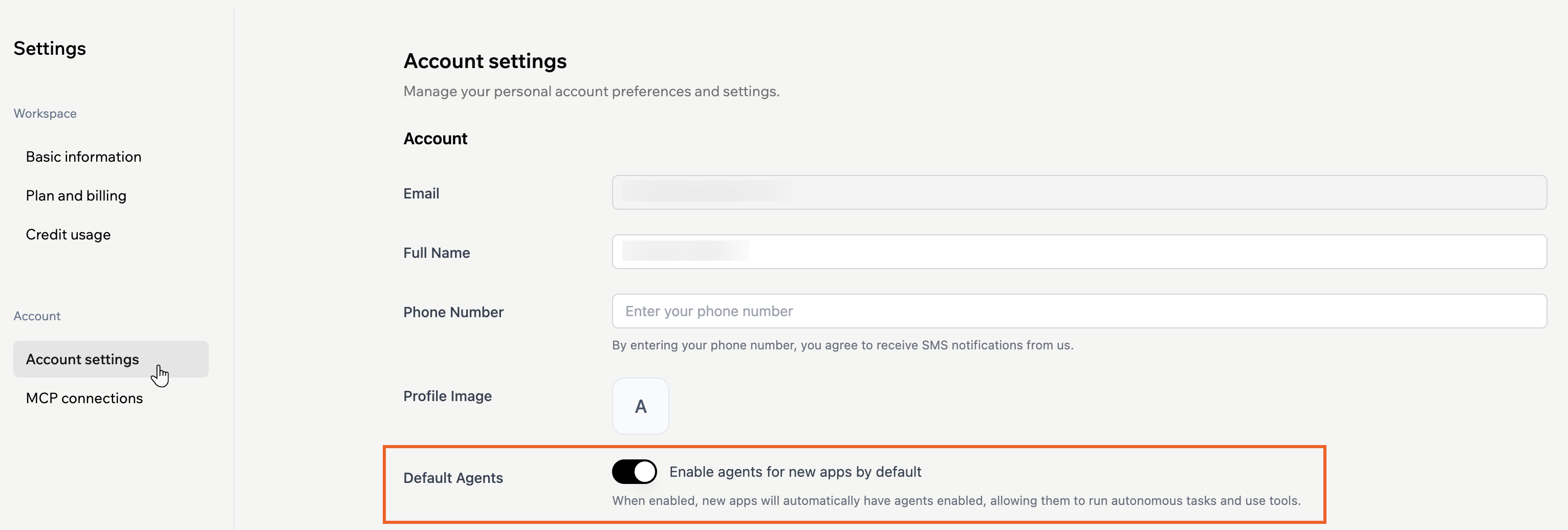
Wenn der Toggle **Enable agents for new apps by default** in deinen **Account settings** aktiviert ist, hat jede neue App automatisch den **AI Agents**-Toggle in ihrem Dashboard aktiviert, sodass du sofort mit dem Hinzufügen und Konfigurieren von Agenten beginnen kannst.
Diese Einstellung ändert keine bestehenden Apps. Um Agenten für eine bestehende App zu aktivieren oder zu deaktivieren, öffne das **Dashboard** dieser App, klicke auf **Agents** und passe den **AI Agents**-Toggle dort an.
**So aktivierst du Agenten standardmäßig für neue Apps:**
1. Klicke oben rechts in deinem Workspace auf dein Profilsymbol.
2. Klicke auf **Settings**.
3. Klicke auf **Account settings**.
4. Aktiviere den Toggle **Enable agents for new apps by default** im Abschnitt **Default Agents**.
Nach dem Update solltest du Nachrichten ohne Fehler senden können.
Ja. Agenten sind in allen Plänen verfügbar, einschließlich des kostenlosen Plans.
Du kannst Agenten standardmäßig für jede neue App, die du erstellst, einschalten.
Wenn der Toggle **Enable agents for new apps by default** in deinen **Account settings** aktiviert ist, hat jede neue App automatisch den **AI Agents**-Toggle in ihrem Dashboard aktiviert, sodass du sofort mit dem Hinzufügen und Konfigurieren von Agenten beginnen kannst.
Diese Einstellung ändert keine bestehenden Apps. Um Agenten für eine bestehende App zu aktivieren oder zu deaktivieren, öffne das **Dashboard** dieser App, klicke auf **Agents** und passe den **AI Agents**-Toggle dort an.
**So aktivierst du Agenten standardmäßig für neue Apps:**
1. Klicke oben rechts in deinem Workspace auf dein Profilsymbol.
2. Klicke auf **Settings**.
3. Klicke auf **Account settings**.
4. Aktiviere den Toggle **Enable agents for new apps by default** im Abschnitt **Default Agents**.
 Agenten sind flexible, leistungsstarke Tools, die dir helfen:
* Wiederkehrende Aufgaben zu automatisieren.
* Informierte Antworten in Echtzeit zu erhalten.
* Deinen Workflow innerhalb einer App zu halten.
* Automatisch die richtigen Tools auszuwählen.
Gehe zu **Dashboard**, klicke auf **Agents** und klicke auf den Tab **Users**. Klicke auf einen Nutzer, um seine Konversationen pro Agent zu sehen, und klicke dann auf **View**, um die Konversationsliste zu öffnen. Klicke auf eine beliebige Konversation, um das vollständige Transkript zu lesen.
Das gewählte KI-Modell beeinflusst sowohl das Verhalten deines Agenten als auch die Anzahl der verbrauchten Integration-Credits.
* Die Standardoption **Automatic** (basierend auf Gemini 2.5 Flash) liefert schnelle, allgemeine Antworten zu etwa **3 Credits pro Nachricht**.
* Modelle wie **Gemini 3 Flash** bieten stärkere Logik bei einem moderaten Anstieg der Credits.
* High-End-Modelle wie **GPT-5** sind für komplexe Analysen und genauigkeitskritische Entscheidungen konzipiert und verbrauchen in der Regel mehr Credits pro Nachricht.
Wenn du nicht sicher bist, welches Modell du verwenden sollst, lass **Automatic** ausgewählt, um eine gute Balance aus Geschwindigkeit, Qualität und Kosten zu erhalten.
Du kannst bis zu 10 Skills pro Agent zuweisen. Skills können eine Mischung aus App-Skills sein, die du selbst erstellst, und Workspace-Skills, die über deinen Workspace hinweg geteilt werden.
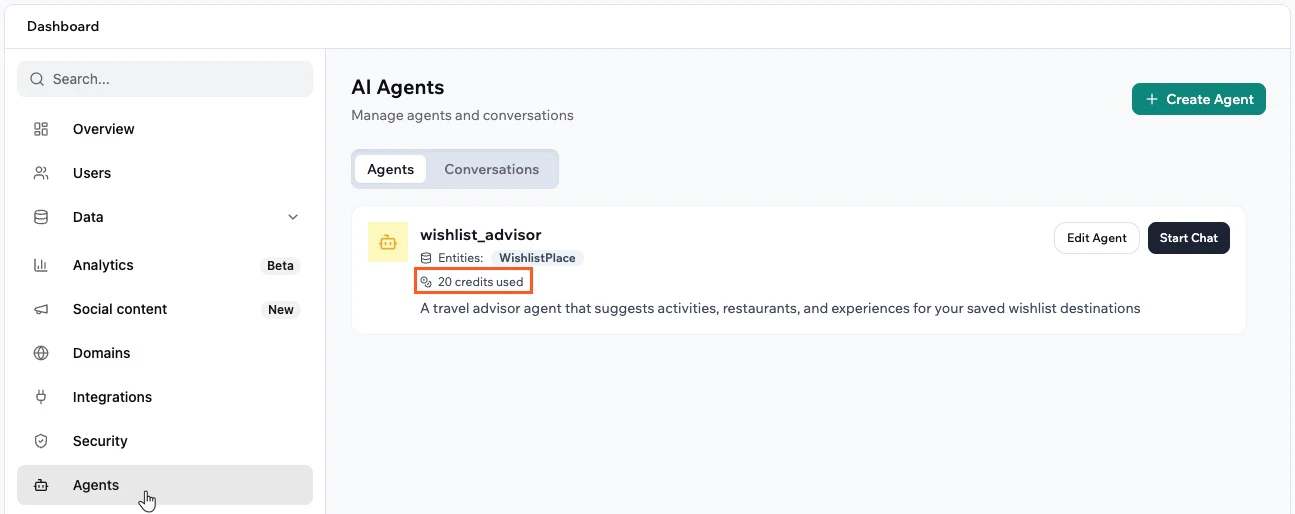
Unter **Agents** im Dashboard deiner App siehst du die Gesamtanzahl der verbrauchten Credits eines Agenten direkt unter seinem Namen.
Agenten sind flexible, leistungsstarke Tools, die dir helfen:
* Wiederkehrende Aufgaben zu automatisieren.
* Informierte Antworten in Echtzeit zu erhalten.
* Deinen Workflow innerhalb einer App zu halten.
* Automatisch die richtigen Tools auszuwählen.
Gehe zu **Dashboard**, klicke auf **Agents** und klicke auf den Tab **Users**. Klicke auf einen Nutzer, um seine Konversationen pro Agent zu sehen, und klicke dann auf **View**, um die Konversationsliste zu öffnen. Klicke auf eine beliebige Konversation, um das vollständige Transkript zu lesen.
Das gewählte KI-Modell beeinflusst sowohl das Verhalten deines Agenten als auch die Anzahl der verbrauchten Integration-Credits.
* Die Standardoption **Automatic** (basierend auf Gemini 2.5 Flash) liefert schnelle, allgemeine Antworten zu etwa **3 Credits pro Nachricht**.
* Modelle wie **Gemini 3 Flash** bieten stärkere Logik bei einem moderaten Anstieg der Credits.
* High-End-Modelle wie **GPT-5** sind für komplexe Analysen und genauigkeitskritische Entscheidungen konzipiert und verbrauchen in der Regel mehr Credits pro Nachricht.
Wenn du nicht sicher bist, welches Modell du verwenden sollst, lass **Automatic** ausgewählt, um eine gute Balance aus Geschwindigkeit, Qualität und Kosten zu erhalten.
Du kannst bis zu 10 Skills pro Agent zuweisen. Skills können eine Mischung aus App-Skills sein, die du selbst erstellst, und Workspace-Skills, die über deinen Workspace hinweg geteilt werden.
Unter **Agents** im Dashboard deiner App siehst du die Gesamtanzahl der verbrauchten Credits eines Agenten direkt unter seinem Namen.
 App-Skills werden innerhalb einer bestimmten App erstellt und können über alle Agenten in dieser App hinweg wiederverwendet werden. Workspace-Skills werden über deinen gesamten Workspace hinweg geteilt und in deinen Workspace-Einstellungen verwaltet. Du kannst Workspace-Skills für einzelne Agenten ein- oder ausschalten, ohne den Skill selbst zu bearbeiten.
Ja. Du kannst eine In-App-Agenten-Automatisierung einrichten, die in dem Moment ausgeführt wird, in dem eine neue Konversation mit deinem Agenten beginnt. Verwende dies, um benachrichtigt zu werden, wenn ein Kunde sich meldet, ihn automatisch zu deinen Kontakten hinzuzufügen oder dir am Ende des Tages eine Zusammenfassung zu schicken.
Wenn du auf **New Automation** klickst, zeigt Base44 Vorschläge basierend auf dem Kontext deiner App. Wenn deine App einen Agenten hat, erscheinen In-App-Agenten-Trigger automatisch in der Liste **Suggested for you**. Du kannst auch auf **Create from scratch** klicken und **In-app agent** als Trigger-Typ auswählen.
[Erfahre mehr über das Erstellen von Automatisierungen.](/Building-your-app/Creating-automations)
Diese Seite wurde mit KI übersetzt. Für die genauesten und aktuellsten Informationen siehe die [englische Version](/).
App-Skills werden innerhalb einer bestimmten App erstellt und können über alle Agenten in dieser App hinweg wiederverwendet werden. Workspace-Skills werden über deinen gesamten Workspace hinweg geteilt und in deinen Workspace-Einstellungen verwaltet. Du kannst Workspace-Skills für einzelne Agenten ein- oder ausschalten, ohne den Skill selbst zu bearbeiten.
Ja. Du kannst eine In-App-Agenten-Automatisierung einrichten, die in dem Moment ausgeführt wird, in dem eine neue Konversation mit deinem Agenten beginnt. Verwende dies, um benachrichtigt zu werden, wenn ein Kunde sich meldet, ihn automatisch zu deinen Kontakten hinzuzufügen oder dir am Ende des Tages eine Zusammenfassung zu schicken.
Wenn du auf **New Automation** klickst, zeigt Base44 Vorschläge basierend auf dem Kontext deiner App. Wenn deine App einen Agenten hat, erscheinen In-App-Agenten-Trigger automatisch in der Liste **Suggested for you**. Du kannst auch auf **Create from scratch** klicken und **In-app agent** als Trigger-Typ auswählen.
[Erfahre mehr über das Erstellen von Automatisierungen.](/Building-your-app/Creating-automations)
Diese Seite wurde mit KI übersetzt. Für die genauesten und aktuellsten Informationen siehe die [englische Version](/).