> ## Documentation Index
> Fetch the complete documentation index at: https://docs.base44.com/llms.txt
> Use this file to discover all available pages before exploring further.
# Workspace-Mitglieder verwalten
> Lade Teamkolleg*innen in deinen Base44 Workspace ein und gib jeder Person das passende Zugriffslevel.
Workspace-Mitglieder sind die Personen, mit denen du an deinen Base44 Apps zusammenarbeitest. Du kannst neue Teamkolleg\*innen einladen, Rollen vergeben und die Berechtigungen jeder Person steuern, damit dein Workspace sicher und organisiert bleibt. Wenn sich dein Team verändert, kannst du jederzeit Rollen aktualisieren oder Mitglieder entfernen.
Alle, die du einlädst, nutzen den gemeinsamen Tarif und die Credits des Workspaces. Sie brauchen keinen eigenen kostenpflichtigen Tarif, um auf das zuzugreifen, was du ihnen in deinem Workspace gibst.
Wir aktualisieren gerade alle Konten auf dieses neue Workspace-Modell. Wenn dein Konto noch nicht aktualisiert wurde und das, was du siehst, nicht zu dieser Seite passt, lies stattdessen [Über das bisherige Workspace-Modell](https://docs.base44.com/documentation/using-your-workspaces/previous-workspace-and-credits-model).
***
## Mitglieder in deinen Workspace einladen
Hol Personen in deinen Workspace, um gemeinsam an deinen Apps zu arbeiten. Du kannst Mitglieder einzeln oder per Bulk einladen.
**Wichtig:**
* Einladungslinks verfallen nach 60 Tagen.
* Eingeladene müssen auf **Accept Invitation** klicken und sich anmelden oder ein Base44 Konto erstellen, um beizutreten.
1. Klicke oben links in deinem Konto auf den Namen deines Workspaces.
2. Klicke auf **Settings**.
3. Klicke unter **Workspace** auf **Members**.
4. Klicke auf **Invite member**.
5. Trage die Angaben ein und wähle eine Rolle: **Admin**, **Editor** oder **Viewer**.
6. Klicke auf **Send invite**.
**Bevor du beginnst:** Bereite eine CSV-Datei mit den E-Mail-Adressen vor, die du einladen möchtest. Du kannst auch auf **Download Template** klicken, um eine vorgefertigte Datei zu erhalten, die du bearbeiten kannst.
1. Klicke oben links in deinem Konto auf den Namen deines Workspaces.
2. Klicke auf **Settings**.
3. Klicke unter **Workspace** auf **Members**.
4. Klicke auf **Bulk Invite**.
5. (Optional) Klicke auf **Download Template**, um eine Beispiel-CSV zum Ausfüllen zu erhalten.
6. Bereite deine CSV mit den folgenden Spalten vor:
* **email** (erforderlich)
* **role** (optional)
7. Zieh deine CSV-Datei hinein oder klicke auf **Choose file**.
8. Klicke auf **Send Invitations**.
Ist **role** leer, ist die Standardrolle **Viewer**.
Nachdem du einen Editor oder Viewer eingeladen hast, musst du ihn als Mitwirkenden zu jeder App einladen, auf die er zugreifen soll. Bis dahin sieht er keine Apps im Workspace.
Um jemanden in eine einzelne App einzuladen, ohne ihm vollen Zugriff auf den Workspace zu geben, siehe [Mitwirkende zu deiner App einladen](/Setting-up-your-app/Managing-access#inviting-collaborators-to-your-app).
***
## Deine Workspace-Mitglieder verwalten
Du kannst alle Workspace-Mitglieder unter **Settings** → **Members** verwalten. Hier kannst du Rollen aktualisieren, Mitglieder entfernen und Gäste verwalten.
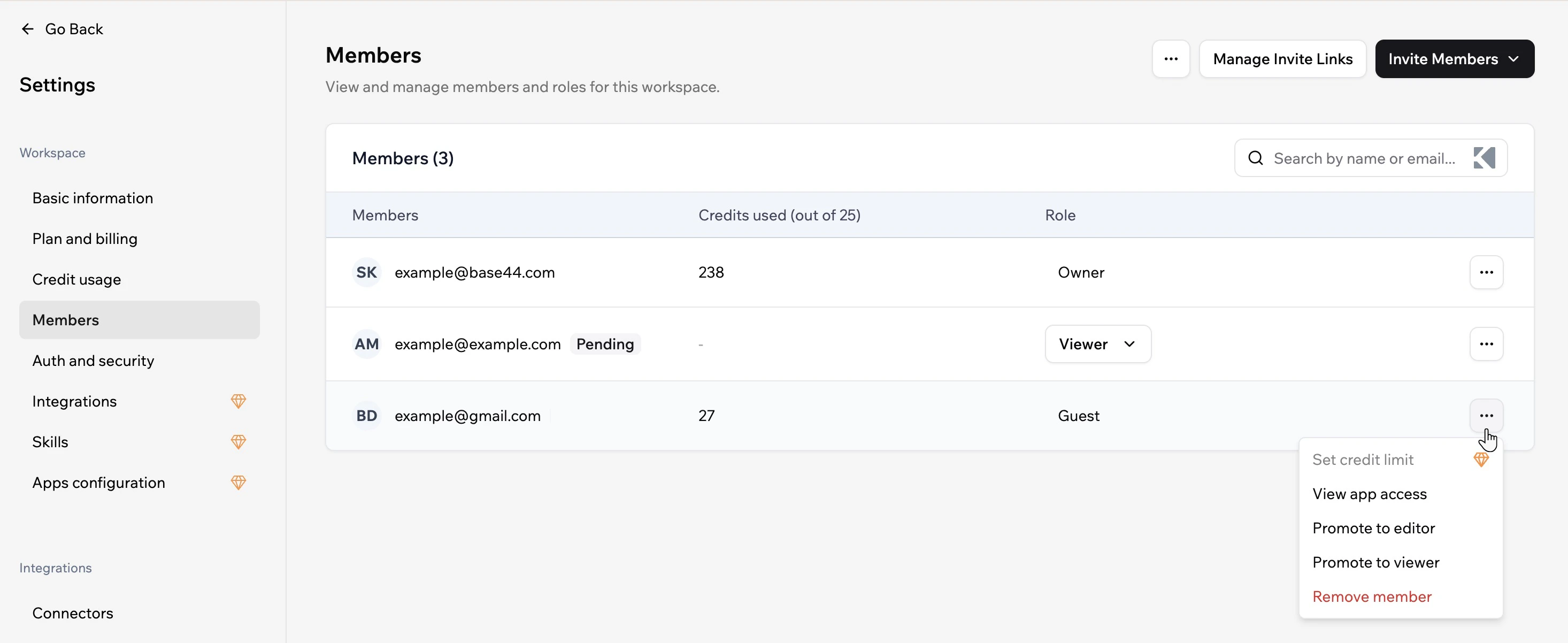 **So aktualisierst du die Rolle eines Mitglieds:**
1. Klicke oben links in deinem Konto auf den Namen deines Workspaces.
2. Klicke auf **Settings**.
3. Klicke unter **Workspace** auf **Members**.
4. Suche das Mitglied, das du aktualisieren möchtest.
5. Klicke auf seine aktuelle Rolle und wähle eine neue.
**So entfernst du ein Mitglied:**
1. Klicke oben links in deinem Konto auf den Namen deines Workspaces.
2. Klicke auf **Settings**.
3. Klicke unter **Workspace** auf **Members**.
4. Suche das Mitglied, das du entfernen möchtest.
5. Klicke auf das Symbol **More Actions** neben seinem Namen.
6. Klicke auf **Remove member** und bestätige.
Beim Entfernen eines Mitglieds wird sein Zugriff auf alle Apps im Workspace entzogen.
***
## Gäste verwalten
Gäste werden zu deinem Workspace hinzugefügt, wenn du jemanden in eine bestimmte App einlädst, der noch kein Workspace-Mitglied ist. Du kannst Gäste unter **Settings** → **Members** verwalten.
* **Einen Gast hochstufen:** Klicke auf seine Rolle und wähle **Editor** oder **Viewer**, um ihm vollen Workspace-Zugriff zu geben.
* **Einen Gast entfernen:** Klicke auf das Symbol **More Actions** neben seinem Namen und klicke auf **Remove**. Damit wird sein Zugriff auf alle Apps im Workspace entzogen.
***
## Gast-Einladungen steuern
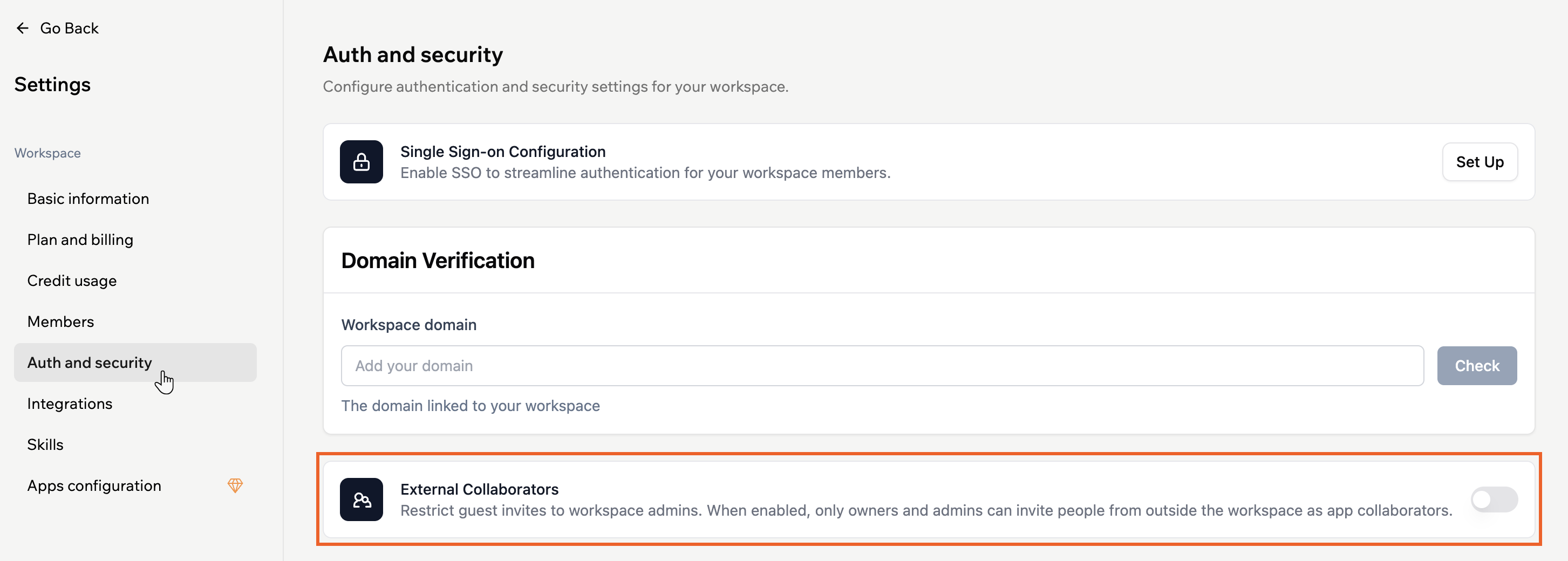
Die Einstellung **External Collaborators** steuert, wer in deinem Workspace Personen außerhalb des Workspaces zur Mitarbeit an Apps einladen darf. Ist sie aktiviert, können nur Workspace-Eigentümer und Admins externe Gäste einladen. Ist sie deaktiviert, kann jedes Workspace-Mitglied Gast-Einladungen senden.
Nur Workspace-Eigentümer und Admins können diese Einstellung ändern. Du findest sie unter **Auth and security** in deinen Workspace-Einstellungen.
**So verwaltest du die External-Collaborators-Einstellung:**
1. Klicke oben links auf den Namen deines Workspaces.
2. Klicke auf **Settings**.
3. Klicke auf **Auth and security**.
4. Schalte **External Collaborators** an oder aus.
**So aktualisierst du die Rolle eines Mitglieds:**
1. Klicke oben links in deinem Konto auf den Namen deines Workspaces.
2. Klicke auf **Settings**.
3. Klicke unter **Workspace** auf **Members**.
4. Suche das Mitglied, das du aktualisieren möchtest.
5. Klicke auf seine aktuelle Rolle und wähle eine neue.
**So entfernst du ein Mitglied:**
1. Klicke oben links in deinem Konto auf den Namen deines Workspaces.
2. Klicke auf **Settings**.
3. Klicke unter **Workspace** auf **Members**.
4. Suche das Mitglied, das du entfernen möchtest.
5. Klicke auf das Symbol **More Actions** neben seinem Namen.
6. Klicke auf **Remove member** und bestätige.
Beim Entfernen eines Mitglieds wird sein Zugriff auf alle Apps im Workspace entzogen.
***
## Gäste verwalten
Gäste werden zu deinem Workspace hinzugefügt, wenn du jemanden in eine bestimmte App einlädst, der noch kein Workspace-Mitglied ist. Du kannst Gäste unter **Settings** → **Members** verwalten.
* **Einen Gast hochstufen:** Klicke auf seine Rolle und wähle **Editor** oder **Viewer**, um ihm vollen Workspace-Zugriff zu geben.
* **Einen Gast entfernen:** Klicke auf das Symbol **More Actions** neben seinem Namen und klicke auf **Remove**. Damit wird sein Zugriff auf alle Apps im Workspace entzogen.
***
## Gast-Einladungen steuern
Die Einstellung **External Collaborators** steuert, wer in deinem Workspace Personen außerhalb des Workspaces zur Mitarbeit an Apps einladen darf. Ist sie aktiviert, können nur Workspace-Eigentümer und Admins externe Gäste einladen. Ist sie deaktiviert, kann jedes Workspace-Mitglied Gast-Einladungen senden.
Nur Workspace-Eigentümer und Admins können diese Einstellung ändern. Du findest sie unter **Auth and security** in deinen Workspace-Einstellungen.
**So verwaltest du die External-Collaborators-Einstellung:**
1. Klicke oben links auf den Namen deines Workspaces.
2. Klicke auf **Settings**.
3. Klicke auf **Auth and security**.
4. Schalte **External Collaborators** an oder aus.
 ***
## Häufige Fragen
Klicke auf eine Frage, um mehr zu erfahren.
Nein. Alle, die du einlädst, nutzen den gemeinsamen Tarif und die Credits des Workspaces. Sie müssen keinen eigenen Tarif kaufen, um auf das zuzugreifen, was du ihnen in deinem Workspace gibst. Möchten sie jedoch Apps in ihrem eigenen Workspace bauen oder dort Credits nutzen, brauchen sie dafür einen separaten kostenpflichtigen Tarif.
Editoren müssen als Mitwirkende zu jeder App eingeladen werden, bevor sie diese sehen oder bearbeiten können. Geh im App-Editor zur App, klicke auf das Symbol **Invite collaborators** und lade sie von dort aus ein.
Ja. Klicke unter **Members** in deinen Workspace-Einstellungen auf **Bulk Invite** und lade eine CSV-Datei mit den E-Mail-Adressen hoch, die du einladen möchtest. Klicke auf **Download Template**, um eine vorgefertigte Datei zu erhalten, die du ausfüllen kannst.
Einladungslinks verfallen nach 60 Tagen. Eingeladene müssen auf **Accept Invitation** klicken und sich anmelden oder ein Base44 Konto erstellen, um beizutreten.
Ja. Geh in deinem Workspace zu **Settings** → **Members**, suche das Mitglied und klicke auf seine aktuelle Rolle, um eine neue auszuwählen.
Diese Seite wurde mit KI übersetzt. Die genauesten und aktuellsten Informationen findest du in der [englischen Version](/).
***
## Häufige Fragen
Klicke auf eine Frage, um mehr zu erfahren.
Nein. Alle, die du einlädst, nutzen den gemeinsamen Tarif und die Credits des Workspaces. Sie müssen keinen eigenen Tarif kaufen, um auf das zuzugreifen, was du ihnen in deinem Workspace gibst. Möchten sie jedoch Apps in ihrem eigenen Workspace bauen oder dort Credits nutzen, brauchen sie dafür einen separaten kostenpflichtigen Tarif.
Editoren müssen als Mitwirkende zu jeder App eingeladen werden, bevor sie diese sehen oder bearbeiten können. Geh im App-Editor zur App, klicke auf das Symbol **Invite collaborators** und lade sie von dort aus ein.
Ja. Klicke unter **Members** in deinen Workspace-Einstellungen auf **Bulk Invite** und lade eine CSV-Datei mit den E-Mail-Adressen hoch, die du einladen möchtest. Klicke auf **Download Template**, um eine vorgefertigte Datei zu erhalten, die du ausfüllen kannst.
Einladungslinks verfallen nach 60 Tagen. Eingeladene müssen auf **Accept Invitation** klicken und sich anmelden oder ein Base44 Konto erstellen, um beizutreten.
Ja. Geh in deinem Workspace zu **Settings** → **Members**, suche das Mitglied und klicke auf seine aktuelle Rolle, um eine neue auszuwählen.
Diese Seite wurde mit KI übersetzt. Die genauesten und aktuellsten Informationen findest du in der [englischen Version](/).