> ## Documentation Index
> Fetch the complete documentation index at: https://docs.base44.com/llms.txt
> Use this file to discover all available pages before exploring further.
# Abrechnung und Tarife
> Starte kostenlos. Aktualisiere, wenn du bereit bist.
## Einen Tarif wählen
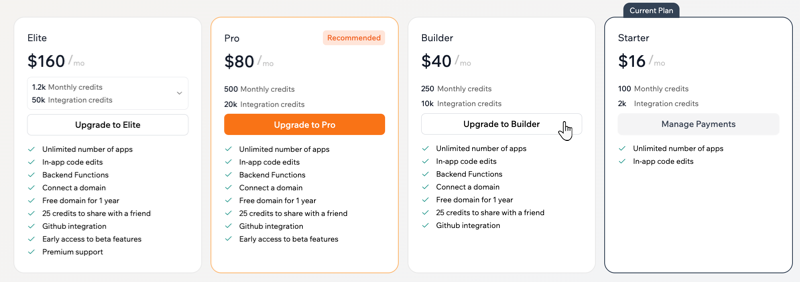
Während du deine App erstellst und ausbaust, ist es wichtig, den richtigen Tarif für deine Bedürfnisse zu wählen. Die verfügbaren Tarife haben unterschiedliche Funktionen. Lies unten mehr über jeden Tarif.
Greife kostenlos auf alle Kernfunktionen von Base44 zu und sieh, was möglich ist.
* **25 Nachrichten-Credits** / Monat
* **100 Integrations-Credits** / Monat
* **Bis zu 5 Apps**
**Tarif-Highlights:**
* Base44-Kernfunktionen inklusive Authentifizierung, Datenbankfunktionen und Analytik
* Bis zu 5 Apps
Erstelle deine ersten Apps für persönliche Projekte oder frühe Ideen.
* **100 Nachrichten-Credits** / Monat
* **2.000 Integrations-Credits** / Monat
**Tarif-Highlights:**
* Unbegrenzte Anzahl an Apps
* In-App-Codebearbeitung
Bringe deine Idee mit Werkzeugen für professionelle Anforderungen auf das nächste Level.
* **250 Nachrichten-Credits** / Monat
* **10.000 Integrations-Credits** / Monat
**Tarif-Highlights:**
* Unbegrenzte Anzahl an Apps
* In-App-Codebearbeitung
* Backend-Funktionen
* Eigene Domain verbinden
* Kostenlose Domain für 1 Jahr (im Jahrestarif)
* 25 Credits zum Teilen mit einer Freundin oder einem Freund (im Jahrestarif)
* Github-Integration
* Modellauswahl
Greife auf fortgeschrittene Werkzeuge und Support für komplexe Anwendungen zu.
* **500 Nachrichten-Credits** / Monat
* **20.000 Integrations-Credits** / Monat
**Tarif-Highlights:**
* Unbegrenzte Anzahl an Apps
* In-App-Codebearbeitung
* Backend-Funktionen
* Eigene Domain verbinden
* Kostenlose Domain für 1 Jahr (im Jahrestarif)
* 25 Credits zum Teilen mit einer Freundin oder einem Freund (im Jahrestarif)
* Github-Integration
* Früher Zugang zu Beta-Funktionen
Skaliere deine App mühelos mit vielen Credits und dediziertem Support. Der Elite-Tarif hat vier Stufen, jede mit einem eigenen Limit an Nachrichten- und Integrations-Credits. Klicke auf der Tarifseite auf das Dropdown, um die passende Stufe zu wählen.
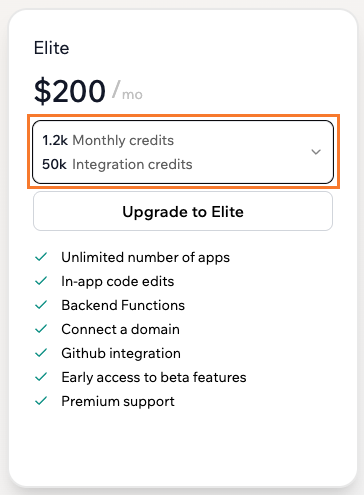 **Tarif-Highlights:**
* Unbegrenzte Anzahl an Apps
* In-App-Codebearbeitung
* Backend-Funktionen
* Eigene Domain verbinden
* Kostenlose Domain für 1 Jahr (im Jahrestarif)
* 25 Credits zum Teilen mit einer Freundin oder einem Freund (im Jahrestarif)
* Github-Integration
* Früher Zugang zu Beta-Funktionen
* Premium-Support
Sieh dir die verfügbaren Tarife und Preise an und finde den passenden.
***
## Einen Tarif kaufen
Kaufe einen Base44-Tarif auf der [Tarifseite](https://app.base44.com/billing) oder folge den Schritten unten.
**Hast du einen Promo-Code?** Du musst ihn direkt in **Plan and billing** anwenden, bevor du deinen Tarifkauf oder das Upgrade abschließt.
**So kaufst du einen Tarif:**
1. Klicke oben links in deinem Konto auf deinen Workspace-Namen.
2. Klicke auf **Settings**.
3. Klicke auf **Plan and billing**.
4. Klicke auf **Upgrade Plan**.
5. Klicke auf den passenden Tarif.
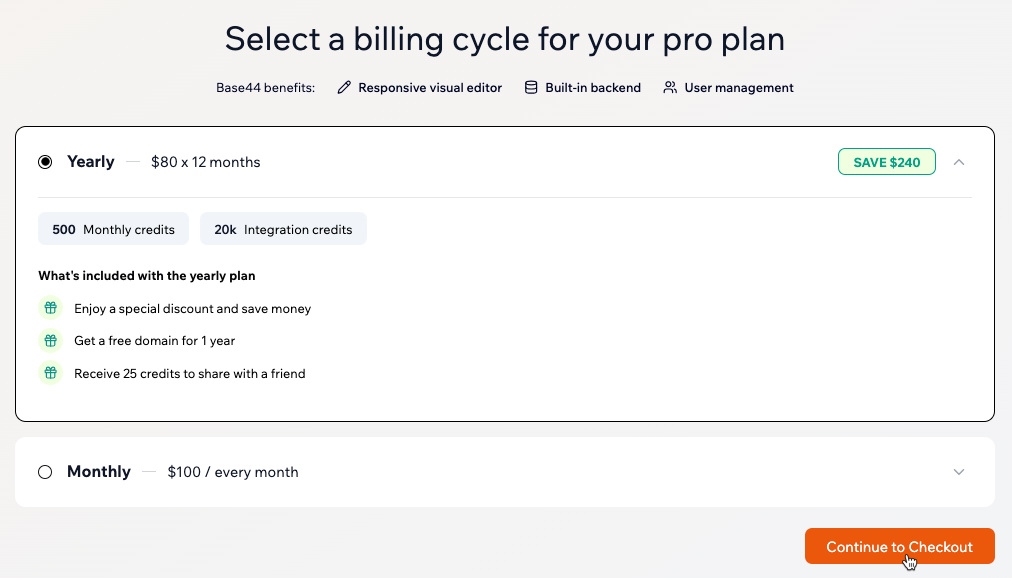
6. Wähle deinen bevorzugten Abrechnungszeitraum:
* **Yearly:** Spare mit einem Jahresrabatt und zusätzlichen Vorteilen.
* **Monthly:** Zahle Monat für Monat.
7. Klicke auf **Continue to Checkout**.
**Tarif-Highlights:**
* Unbegrenzte Anzahl an Apps
* In-App-Codebearbeitung
* Backend-Funktionen
* Eigene Domain verbinden
* Kostenlose Domain für 1 Jahr (im Jahrestarif)
* 25 Credits zum Teilen mit einer Freundin oder einem Freund (im Jahrestarif)
* Github-Integration
* Früher Zugang zu Beta-Funktionen
* Premium-Support
Sieh dir die verfügbaren Tarife und Preise an und finde den passenden.
***
## Einen Tarif kaufen
Kaufe einen Base44-Tarif auf der [Tarifseite](https://app.base44.com/billing) oder folge den Schritten unten.
**Hast du einen Promo-Code?** Du musst ihn direkt in **Plan and billing** anwenden, bevor du deinen Tarifkauf oder das Upgrade abschließt.
**So kaufst du einen Tarif:**
1. Klicke oben links in deinem Konto auf deinen Workspace-Namen.
2. Klicke auf **Settings**.
3. Klicke auf **Plan and billing**.
4. Klicke auf **Upgrade Plan**.
5. Klicke auf den passenden Tarif.
6. Wähle deinen bevorzugten Abrechnungszeitraum:
* **Yearly:** Spare mit einem Jahresrabatt und zusätzlichen Vorteilen.
* **Monthly:** Zahle Monat für Monat.
7. Klicke auf **Continue to Checkout**.
 ***
## Einen bestehenden Tarif aktualisieren
Du kannst deinen Tarif auf der [Tarifseite](https://app.base44.com/billing) aktualisieren oder den Schritten unten folgen. Die Funktionen und Nutzungslimits deines Tarifs werden sofort aktualisiert, und die Abrechnung passt sich automatisch an.
**Wichtig:**
* Upgrades gelten sofort nach der Zahlung.
* Du zahlst nur die Differenz zwischen den Tarifen für den Rest deines aktuellen Abrechnungszeitraums.
* Du erhältst sofort Zugriff auf alle neuen Funktionen und höhere Nutzungslimits. Dein bisheriger Credit-Verbrauch bleibt gleich.
* Beispiel: Wechselst du mitten im Monat von Starter zu Builder und hast bereits 100 Nachrichten-Credits genutzt, zahlst du etwa 10 $, also die Hälfte der Differenz von 20 $. Dein monatliches Nachrichten-Credit-Limit steigt auf 250, und dein Verbrauch zeigt 100 von 250.
**So aktualisierst du einen bestehenden Tarif:**
1. Klicke oben links in deinem Konto auf deinen Workspace-Namen.
2. Klicke auf **Settings**.
3. Klicke auf **Plan and billing**.
4. Klicke auf **Upgrade Plan**.
5. Klicke auf den Tarif, auf den du upgraden möchtest.
6. Wähle deinen bevorzugten Abrechnungszeitraum:
* **Yearly:** Spare mit einem Jahresrabatt und zusätzlichen Vorteilen.
* **Monthly:** Zahle Monat für Monat.
7. Klicke auf **Continue to Checkout**.
***
## Einen bestehenden Tarif aktualisieren
Du kannst deinen Tarif auf der [Tarifseite](https://app.base44.com/billing) aktualisieren oder den Schritten unten folgen. Die Funktionen und Nutzungslimits deines Tarifs werden sofort aktualisiert, und die Abrechnung passt sich automatisch an.
**Wichtig:**
* Upgrades gelten sofort nach der Zahlung.
* Du zahlst nur die Differenz zwischen den Tarifen für den Rest deines aktuellen Abrechnungszeitraums.
* Du erhältst sofort Zugriff auf alle neuen Funktionen und höhere Nutzungslimits. Dein bisheriger Credit-Verbrauch bleibt gleich.
* Beispiel: Wechselst du mitten im Monat von Starter zu Builder und hast bereits 100 Nachrichten-Credits genutzt, zahlst du etwa 10 $, also die Hälfte der Differenz von 20 $. Dein monatliches Nachrichten-Credit-Limit steigt auf 250, und dein Verbrauch zeigt 100 von 250.
**So aktualisierst du einen bestehenden Tarif:**
1. Klicke oben links in deinem Konto auf deinen Workspace-Namen.
2. Klicke auf **Settings**.
3. Klicke auf **Plan and billing**.
4. Klicke auf **Upgrade Plan**.
5. Klicke auf den Tarif, auf den du upgraden möchtest.
6. Wähle deinen bevorzugten Abrechnungszeitraum:
* **Yearly:** Spare mit einem Jahresrabatt und zusätzlichen Vorteilen.
* **Monthly:** Zahle Monat für Monat.
7. Klicke auf **Continue to Checkout**.
 ***
## Abrechnung und Zahlungen verwalten
Verwalte deine Base44-Zahlungsdaten, aktualisiere deinen Abrechnungszeitraum, lade Rechnungen herunter, kündige dein Abo und mehr.
### Von monatlich auf jährlich wechseln
Wechsle jederzeit zu einem Jahrestarif und spare mit der Jahrespreisgestaltung. Dein neuer Abrechnungszeitraum beginnt sofort.
Wenn du von einem monatlichen auf einen jährlichen Tarif upgradest, wirst du nicht doppelt für denselben Zeitraum belastet. Der Betrag, den du bereits für den aktuellen Monat gezahlt hast, wird gutgeschrieben und von den Kosten des Jahrestarifs abgezogen. Du zahlst nur die Differenz für den Rest des Jahres. Es gibt keine separate Rückerstattung.
**So wechselst du von monatlich auf jährlich:**
1. Klicke oben links in deinem Konto auf deinen Workspace-Namen.
2. Klicke auf **Settings**.
3. Klicke auf **Plan and billing**.
4. Klicke auf **Manage Subscription** auf deiner aktuellen Tarifkarte.
5. Klicke auf **Upgrade to Yearly**.
6. Prüfe die Preise, Vorteile und anteilige Gebühr des Jahrestarifs.
7. Klicke auf **Confirm Upgrade**.
**Hinweise:**
* Wenn du sowohl deine Tarifstufe als auch deinen Abrechnungszeitraum ändern möchtest (z. B. von Starter monatlich auf Pro jährlich), musst du zuerst die Tarifstufe upgraden und danach auf die jährliche Abrechnung wechseln.
* Der Wechsel auf jährlich ändert nur die Abrechnung, aber setzt deine Credits nicht mitten im Monat zurück. Wenn du deine monatlichen Credits schon aufgebraucht hast, bekommst du beim Wechsel keine neuen. Deine Credits erneuern sich zum nächsten monatlichen Reset-Datum.
***
### Rechnungen ansehen und herunterladen
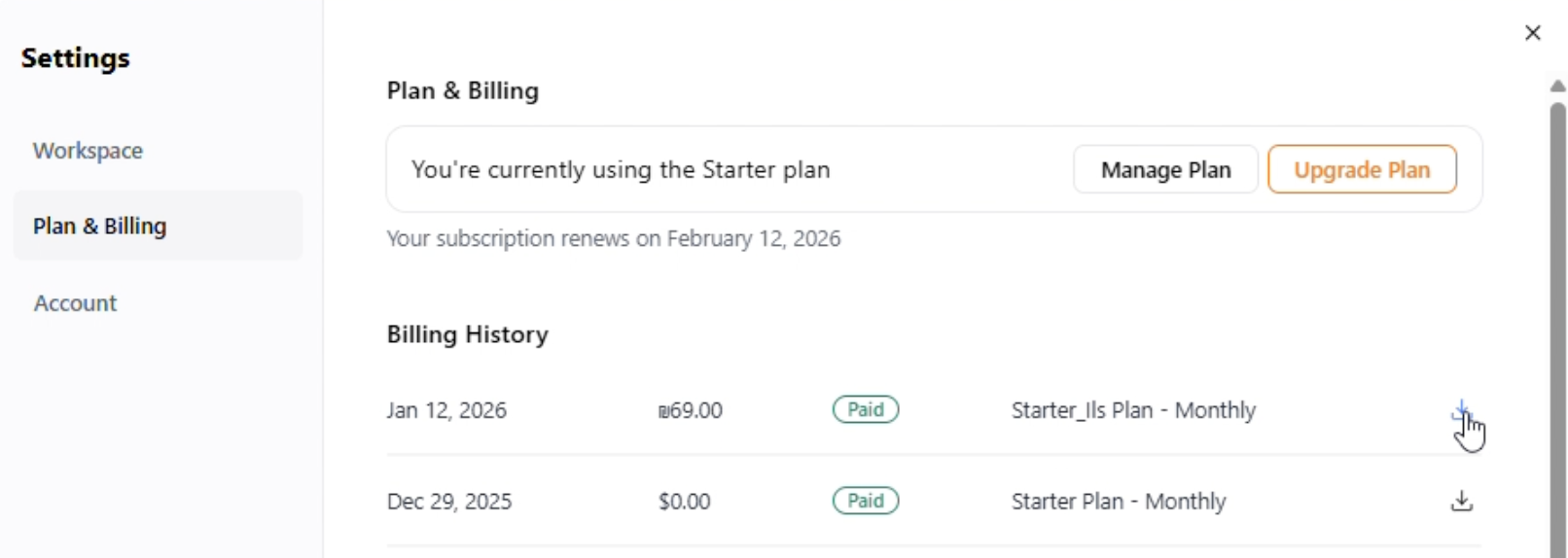
Sieh dir deine Abrechnungshistorie an und lade deine Rechnungen herunter, um deine Zahlungen zu dokumentieren.
Nur Workspace-Eigentümer können auf Rechnungen zugreifen.
1. Klicke oben links in deinem Konto auf deinen Workspace-Namen.
2. Klicke auf **Settings**.
3. Klicke auf **Plan and billing**.
4. Klicke unter **Billing History** auf das **Download**-Symbol , um eine Kopie zu speichern.
***
## Abrechnung und Zahlungen verwalten
Verwalte deine Base44-Zahlungsdaten, aktualisiere deinen Abrechnungszeitraum, lade Rechnungen herunter, kündige dein Abo und mehr.
### Von monatlich auf jährlich wechseln
Wechsle jederzeit zu einem Jahrestarif und spare mit der Jahrespreisgestaltung. Dein neuer Abrechnungszeitraum beginnt sofort.
Wenn du von einem monatlichen auf einen jährlichen Tarif upgradest, wirst du nicht doppelt für denselben Zeitraum belastet. Der Betrag, den du bereits für den aktuellen Monat gezahlt hast, wird gutgeschrieben und von den Kosten des Jahrestarifs abgezogen. Du zahlst nur die Differenz für den Rest des Jahres. Es gibt keine separate Rückerstattung.
**So wechselst du von monatlich auf jährlich:**
1. Klicke oben links in deinem Konto auf deinen Workspace-Namen.
2. Klicke auf **Settings**.
3. Klicke auf **Plan and billing**.
4. Klicke auf **Manage Subscription** auf deiner aktuellen Tarifkarte.
5. Klicke auf **Upgrade to Yearly**.
6. Prüfe die Preise, Vorteile und anteilige Gebühr des Jahrestarifs.
7. Klicke auf **Confirm Upgrade**.
**Hinweise:**
* Wenn du sowohl deine Tarifstufe als auch deinen Abrechnungszeitraum ändern möchtest (z. B. von Starter monatlich auf Pro jährlich), musst du zuerst die Tarifstufe upgraden und danach auf die jährliche Abrechnung wechseln.
* Der Wechsel auf jährlich ändert nur die Abrechnung, aber setzt deine Credits nicht mitten im Monat zurück. Wenn du deine monatlichen Credits schon aufgebraucht hast, bekommst du beim Wechsel keine neuen. Deine Credits erneuern sich zum nächsten monatlichen Reset-Datum.
***
### Rechnungen ansehen und herunterladen
Sieh dir deine Abrechnungshistorie an und lade deine Rechnungen herunter, um deine Zahlungen zu dokumentieren.
Nur Workspace-Eigentümer können auf Rechnungen zugreifen.
1. Klicke oben links in deinem Konto auf deinen Workspace-Namen.
2. Klicke auf **Settings**.
3. Klicke auf **Plan and billing**.
4. Klicke unter **Billing History** auf das **Download**-Symbol , um eine Kopie zu speichern.
 ***
### Rechnungsinformationen aktualisieren
Du kannst deinen Namen, deine Rechnungsadresse und deine Steuer-ID in jedem bezahlten Tarif aktualisieren.
**So aktualisierst du deine Informationen:**
1. Klicke oben links in deinem Konto auf deinen Workspace-Namen.
2. Klicke auf **Settings**.
3. Klicke auf **Plan and billing**.
4. Klicke auf **Manage Plan**.
5. Klicke neben **Billing Information** auf **Manage**.
6. Folge den Anweisungen, um deine Daten zu aktualisieren.
**Wichtig:**
* Du musst in dem Konto angemeldet sein, mit dem der Kauf getätigt wurde.
* Wenn du Tarife für mehrere E-Mail-Adressen gekauft hast, melde dich in jedem Konto einzeln an, um die Belege zu sehen.
* Belege sind sofort nach der Zahlungsverarbeitung verfügbar.
***
### Abo kündigen
Du kannst dein Abo jederzeit kündigen. Du hast bis zum Ende deines Abrechnungszeitraums vollen Zugriff.
1. Klicke oben links in deinem Konto auf deinen Workspace-Namen.
2. Klicke auf **Settings**.
3. Klicke auf **Plan and billing**.
4. Klicke auf **Manage Plan**.
5. Klicke auf **Cancel Plan**.
6. Klicke erneut auf **Cancel Plan**, um zu bestätigen.
**Hinweise:**
* Beim Kündigen eines Abos werden zukünftige Verlängerungen gestoppt, aber es wird keine Rückerstattung für den aktuellen Abo-Zeitraum ausgestellt.
* Nach einer Kündigung wird dein Workspace zum Ende des Abrechnungszeitraums auf den kostenlosen Tarif herabgestuft. Damit sind Funktionen und Möglichkeiten eingeschränkt, inklusive maximal 5 Apps. Deine Apps bleiben online, aber du verlierst möglicherweise Zugriff auf Funktionen, die nur in bezahlten Tarifen verfügbar sind.
***
### Abos auf dem Handy verwalten
Verwalte deine Zahlungen unterwegs vom Handy aus.
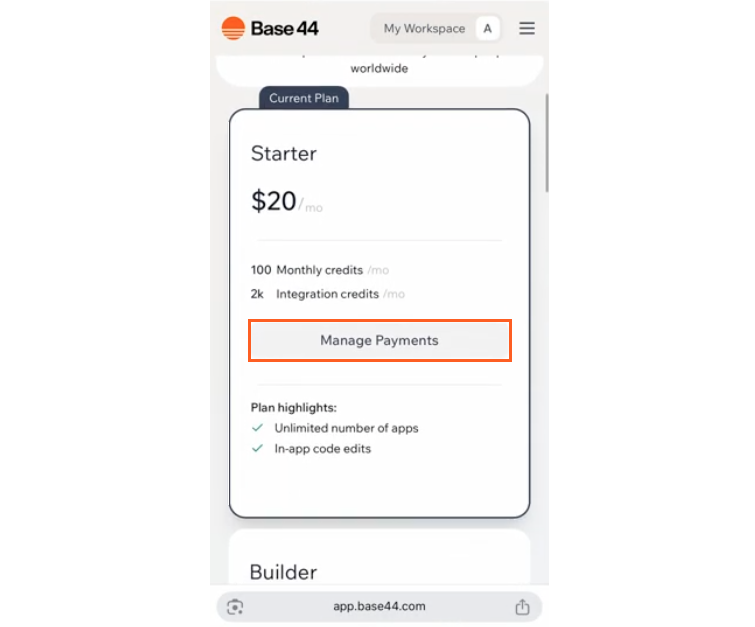
Das Fenster Manage Payments öffnet sich in einem Pop-up. Du musst Pop-ups in deinem Browser zulassen, um es zu sehen. Falls du Probleme bei der Zahlungsverwaltung auf dem Handy hast, empfehlen wir dir, das über einen Desktop-Browser zu erledigen.
**So verwaltest du Abos vom Handy:**
1. Klicke oben links in deinem Konto auf deinen Workspace-Namen.
2. Klicke auf **Settings**.
3. Klicke auf **Plan and billing**.
4. Tippe auf **Manage Payments** in deinem Tarif. Bei monatlichen Tarifen tippe erneut auf **Manage Payments**.
5. Scrolle nach unten und tippe auf **Cancel subscription**.
6. Bestätige, indem du erneut auf **Cancel subscription** tippst.
***
### Rechnungsinformationen aktualisieren
Du kannst deinen Namen, deine Rechnungsadresse und deine Steuer-ID in jedem bezahlten Tarif aktualisieren.
**So aktualisierst du deine Informationen:**
1. Klicke oben links in deinem Konto auf deinen Workspace-Namen.
2. Klicke auf **Settings**.
3. Klicke auf **Plan and billing**.
4. Klicke auf **Manage Plan**.
5. Klicke neben **Billing Information** auf **Manage**.
6. Folge den Anweisungen, um deine Daten zu aktualisieren.
**Wichtig:**
* Du musst in dem Konto angemeldet sein, mit dem der Kauf getätigt wurde.
* Wenn du Tarife für mehrere E-Mail-Adressen gekauft hast, melde dich in jedem Konto einzeln an, um die Belege zu sehen.
* Belege sind sofort nach der Zahlungsverarbeitung verfügbar.
***
### Abo kündigen
Du kannst dein Abo jederzeit kündigen. Du hast bis zum Ende deines Abrechnungszeitraums vollen Zugriff.
1. Klicke oben links in deinem Konto auf deinen Workspace-Namen.
2. Klicke auf **Settings**.
3. Klicke auf **Plan and billing**.
4. Klicke auf **Manage Plan**.
5. Klicke auf **Cancel Plan**.
6. Klicke erneut auf **Cancel Plan**, um zu bestätigen.
**Hinweise:**
* Beim Kündigen eines Abos werden zukünftige Verlängerungen gestoppt, aber es wird keine Rückerstattung für den aktuellen Abo-Zeitraum ausgestellt.
* Nach einer Kündigung wird dein Workspace zum Ende des Abrechnungszeitraums auf den kostenlosen Tarif herabgestuft. Damit sind Funktionen und Möglichkeiten eingeschränkt, inklusive maximal 5 Apps. Deine Apps bleiben online, aber du verlierst möglicherweise Zugriff auf Funktionen, die nur in bezahlten Tarifen verfügbar sind.
***
### Abos auf dem Handy verwalten
Verwalte deine Zahlungen unterwegs vom Handy aus.
Das Fenster Manage Payments öffnet sich in einem Pop-up. Du musst Pop-ups in deinem Browser zulassen, um es zu sehen. Falls du Probleme bei der Zahlungsverwaltung auf dem Handy hast, empfehlen wir dir, das über einen Desktop-Browser zu erledigen.
**So verwaltest du Abos vom Handy:**
1. Klicke oben links in deinem Konto auf deinen Workspace-Namen.
2. Klicke auf **Settings**.
3. Klicke auf **Plan and billing**.
4. Tippe auf **Manage Payments** in deinem Tarif. Bei monatlichen Tarifen tippe erneut auf **Manage Payments**.
5. Scrolle nach unten und tippe auf **Cancel subscription**.
6. Bestätige, indem du erneut auf **Cancel subscription** tippst.
 ***
### Apple App Store-Abos
Wenn du Base44 über die iOS-App abonniert hast, wird dein Tarif über den Apple App Store verwaltet. Apple wickelt die Abrechnung ab, sodass einige Aktionen anders funktionieren als bei einem im Web gekauften Tarif.
**So änderst oder kündigst du ein App Store-Abo mit deinem Apple-Gerät:**
1. Öffne **Settings** auf deinem iPhone oder iPad.
2. Tippe auf deinen Namen.
3. Tippe auf **Subscriptions**.
4. Wähle dein Base44-Abo aus.
* **Nur eine Plattform gleichzeitig:** Du kannst ein aktives bezahltes Abo nur auf einer Plattform haben, entweder im Apple App Store oder auf der Base44-Website, nie auf beiden gleichzeitig. Solange dein Apple-Abo aktiv ist, kannst du keinen Tarif auf der Website upgraden oder kaufen. Um zu einem Web-Tarif zu wechseln, kündige zuerst dein Apple-Abo, warte, bis dein Konto in den Free-Tarif zurückkehrt, und kaufe dann deinen Tarif auf der Website.
* **Kündigungen, Rückerstattungen und Abrechnung:** Apple wickelt die gesamte Abrechnung für App Store-Abos ab, sodass Base44 Kündigungen, Rückerstattungen oder Tarifänderungen nicht bearbeiten oder unterstützen kann. Kündige nach den obigen Schritten und fordere Rückerstattungen direkt bei Apple an.
* **Abrechnung beim Upgrade:** Beim Upgrade berechnet Apple den vollen Preis des neuen Tarifs im Voraus und erstattet den ungenutzten Anteil deines vorherigen Tarifs anteilig. Dein Abrechnungsdatum wird auf den Tag des Upgrades zurückgesetzt, sodass in deiner Zahlungshistorie 2 separate Transaktionen erscheinen können: eine Belastung für den neuen Tarif und eine Rückerstattung für die verbleibende Zeit deines alten Tarifs. Das ist erwartetes Apple-Verhalten und liegt nicht in Base44s Kontrolle.
***
## Gutscheinkarten
Mit Base44-Gutscheinkarten kannst du jemandem einen Rabatt auf ein Base44-Abo schenken. Die Empfängerin oder der Empfänger wendet den Wert der Gutscheinkarte beim Kauf oder Upgrade eines Tarifs an der Kasse an.
**Wichtig:**
* Gutscheinkarten sind derzeit nicht für alle Nutzer verfügbar.
* Gutscheinkarten sind nicht übertragbar und nicht erstattungsfähig. Da Gutscheinkarten digitale Produkte sind, kann Base44 keine Rückgabe oder Rückerstattung anbieten. Prüfe die Empfängerdaten und den Betrag, bevor du deinen Kauf abschließt.
### Eine Gutscheinkarte kaufen
Du kannst eine Gutscheinkarte in deinem Konto in Base44 kaufen.
***
### Apple App Store-Abos
Wenn du Base44 über die iOS-App abonniert hast, wird dein Tarif über den Apple App Store verwaltet. Apple wickelt die Abrechnung ab, sodass einige Aktionen anders funktionieren als bei einem im Web gekauften Tarif.
**So änderst oder kündigst du ein App Store-Abo mit deinem Apple-Gerät:**
1. Öffne **Settings** auf deinem iPhone oder iPad.
2. Tippe auf deinen Namen.
3. Tippe auf **Subscriptions**.
4. Wähle dein Base44-Abo aus.
* **Nur eine Plattform gleichzeitig:** Du kannst ein aktives bezahltes Abo nur auf einer Plattform haben, entweder im Apple App Store oder auf der Base44-Website, nie auf beiden gleichzeitig. Solange dein Apple-Abo aktiv ist, kannst du keinen Tarif auf der Website upgraden oder kaufen. Um zu einem Web-Tarif zu wechseln, kündige zuerst dein Apple-Abo, warte, bis dein Konto in den Free-Tarif zurückkehrt, und kaufe dann deinen Tarif auf der Website.
* **Kündigungen, Rückerstattungen und Abrechnung:** Apple wickelt die gesamte Abrechnung für App Store-Abos ab, sodass Base44 Kündigungen, Rückerstattungen oder Tarifänderungen nicht bearbeiten oder unterstützen kann. Kündige nach den obigen Schritten und fordere Rückerstattungen direkt bei Apple an.
* **Abrechnung beim Upgrade:** Beim Upgrade berechnet Apple den vollen Preis des neuen Tarifs im Voraus und erstattet den ungenutzten Anteil deines vorherigen Tarifs anteilig. Dein Abrechnungsdatum wird auf den Tag des Upgrades zurückgesetzt, sodass in deiner Zahlungshistorie 2 separate Transaktionen erscheinen können: eine Belastung für den neuen Tarif und eine Rückerstattung für die verbleibende Zeit deines alten Tarifs. Das ist erwartetes Apple-Verhalten und liegt nicht in Base44s Kontrolle.
***
## Gutscheinkarten
Mit Base44-Gutscheinkarten kannst du jemandem einen Rabatt auf ein Base44-Abo schenken. Die Empfängerin oder der Empfänger wendet den Wert der Gutscheinkarte beim Kauf oder Upgrade eines Tarifs an der Kasse an.
**Wichtig:**
* Gutscheinkarten sind derzeit nicht für alle Nutzer verfügbar.
* Gutscheinkarten sind nicht übertragbar und nicht erstattungsfähig. Da Gutscheinkarten digitale Produkte sind, kann Base44 keine Rückgabe oder Rückerstattung anbieten. Prüfe die Empfängerdaten und den Betrag, bevor du deinen Kauf abschließt.
### Eine Gutscheinkarte kaufen
Du kannst eine Gutscheinkarte in deinem Konto in Base44 kaufen.
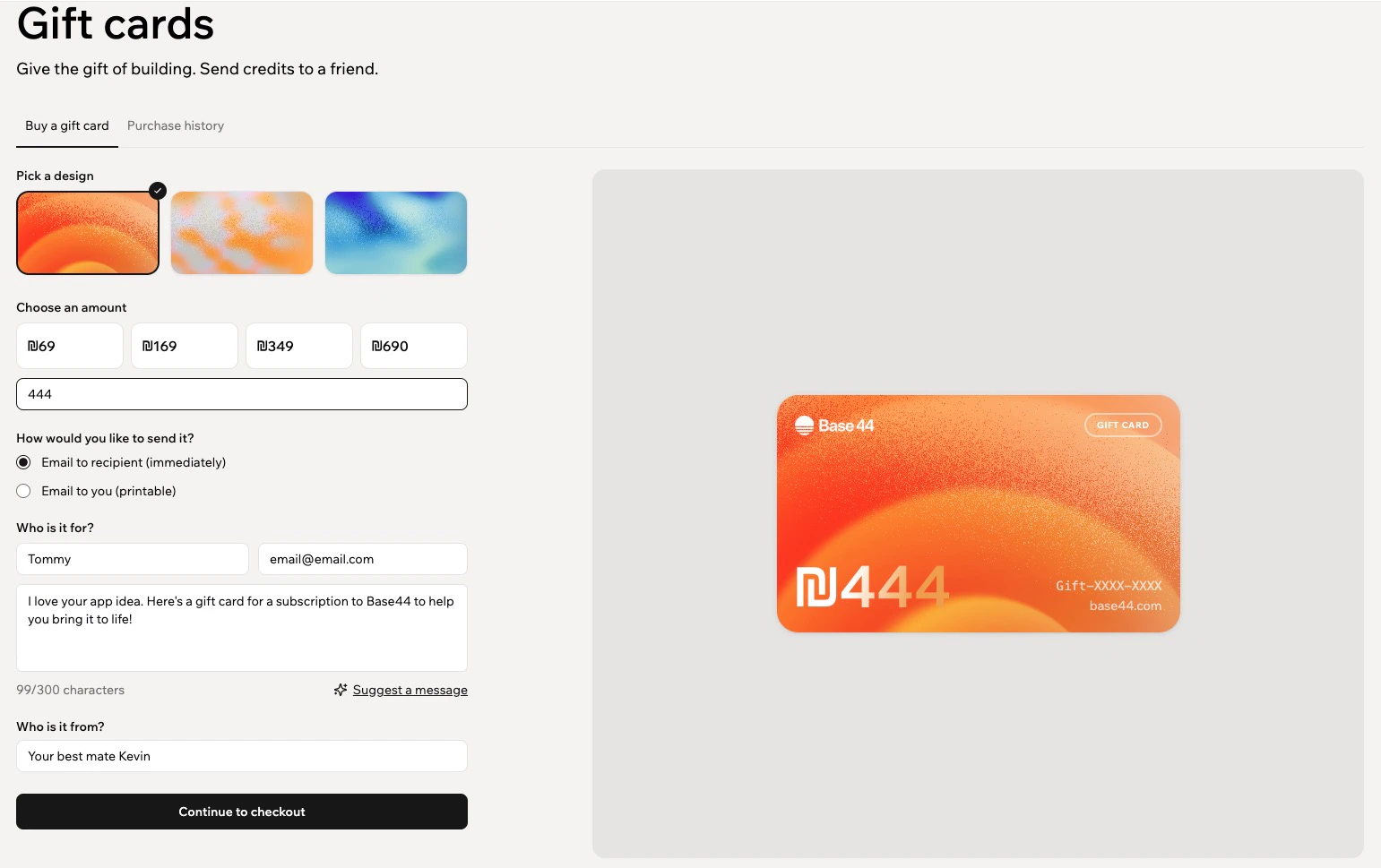 **So kaufst du eine Base44-Gutscheinkarte:**
1. Klicke oben rechts in deinem Konto auf dein Profilsymbol.
2. Klicke auf **Send a gift card**.
3. Wähle unter **Pick a design** ein Kartendesign.
4. Wähle unter **Choose an amount** eine der folgenden Optionen:
* Klicke auf einen voreingestellten Betrag.
* Gib einen benutzerdefinierten Betrag im Betragsfeld ein.
5. Wähle unter **How would you like to send it?**, wie du die Karte zustellen möchtest:
* **Email to recipient (immediately)**, um die Karte direkt zu senden.
* **Email to you (printable)**, wenn du sie selbst drucken oder weiterleiten möchtest.
6. Gib unter **Who is it for?** Name und E-Mail der Empfängerin oder des Empfängers ein.
7. Schreibe eine persönliche Nachricht oder klicke auf **Suggest a message**.
8. Gib unter **Who is it from?** an, wie dein Name erscheinen soll.
9. Klicke auf **Continue to checkout** und schließe die Zahlung ab.
***
### Eine Gutscheinkarte einlösen
Wenn du eine Base44-Gutscheinkarte erhältst, kannst du sie als Rabatt für ein Base44-Abo einlösen. Wie das funktioniert, hängt davon ab, ob du bereits einen Tarif hast:
* **Wenn du noch keinen Tarif hast:** Der Wert der Gutscheinkarte wird als Rabatt an der Kasse angewendet. Zum Beispiel deckt eine Gutscheinkarte im Wert von 100 $1 Monat eines Tarifs, der 100$ pro Monat kostet, 2 Monate eines Tarifs, der 50 \$ pro Monat kostet, usw. Wenn der Kartenwert keinen vollen Monat abdeckt, wird er als Teilrabatt auf deine nächste Rechnung angewendet.
* **Wenn du bereits einen aktiven Tarif hast:** Der Wert der Gutscheinkarte wird automatisch auf deine nächste Rechnung angewendet. Du siehst das ausstehende Guthaben unter **Settings** in **Plan and billing**.
**So kaufst du eine Base44-Gutscheinkarte:**
1. Klicke oben rechts in deinem Konto auf dein Profilsymbol.
2. Klicke auf **Send a gift card**.
3. Wähle unter **Pick a design** ein Kartendesign.
4. Wähle unter **Choose an amount** eine der folgenden Optionen:
* Klicke auf einen voreingestellten Betrag.
* Gib einen benutzerdefinierten Betrag im Betragsfeld ein.
5. Wähle unter **How would you like to send it?**, wie du die Karte zustellen möchtest:
* **Email to recipient (immediately)**, um die Karte direkt zu senden.
* **Email to you (printable)**, wenn du sie selbst drucken oder weiterleiten möchtest.
6. Gib unter **Who is it for?** Name und E-Mail der Empfängerin oder des Empfängers ein.
7. Schreibe eine persönliche Nachricht oder klicke auf **Suggest a message**.
8. Gib unter **Who is it from?** an, wie dein Name erscheinen soll.
9. Klicke auf **Continue to checkout** und schließe die Zahlung ab.
***
### Eine Gutscheinkarte einlösen
Wenn du eine Base44-Gutscheinkarte erhältst, kannst du sie als Rabatt für ein Base44-Abo einlösen. Wie das funktioniert, hängt davon ab, ob du bereits einen Tarif hast:
* **Wenn du noch keinen Tarif hast:** Der Wert der Gutscheinkarte wird als Rabatt an der Kasse angewendet. Zum Beispiel deckt eine Gutscheinkarte im Wert von 100 $1 Monat eines Tarifs, der 100$ pro Monat kostet, 2 Monate eines Tarifs, der 50 \$ pro Monat kostet, usw. Wenn der Kartenwert keinen vollen Monat abdeckt, wird er als Teilrabatt auf deine nächste Rechnung angewendet.
* **Wenn du bereits einen aktiven Tarif hast:** Der Wert der Gutscheinkarte wird automatisch auf deine nächste Rechnung angewendet. Du siehst das ausstehende Guthaben unter **Settings** in **Plan and billing**.
 Du musst auch beim Einlösen einer Gutscheinkarte eine Kreditkarte eingeben, um an der Kasse abzuschließen.
**So löst du eine Gutscheinkarte ein:**
1. Klicke oben links in deinem Konto auf deinen Workspace-Namen.
2. Klicke auf **Settings**.
3. Klicke auf **Credit usage**.
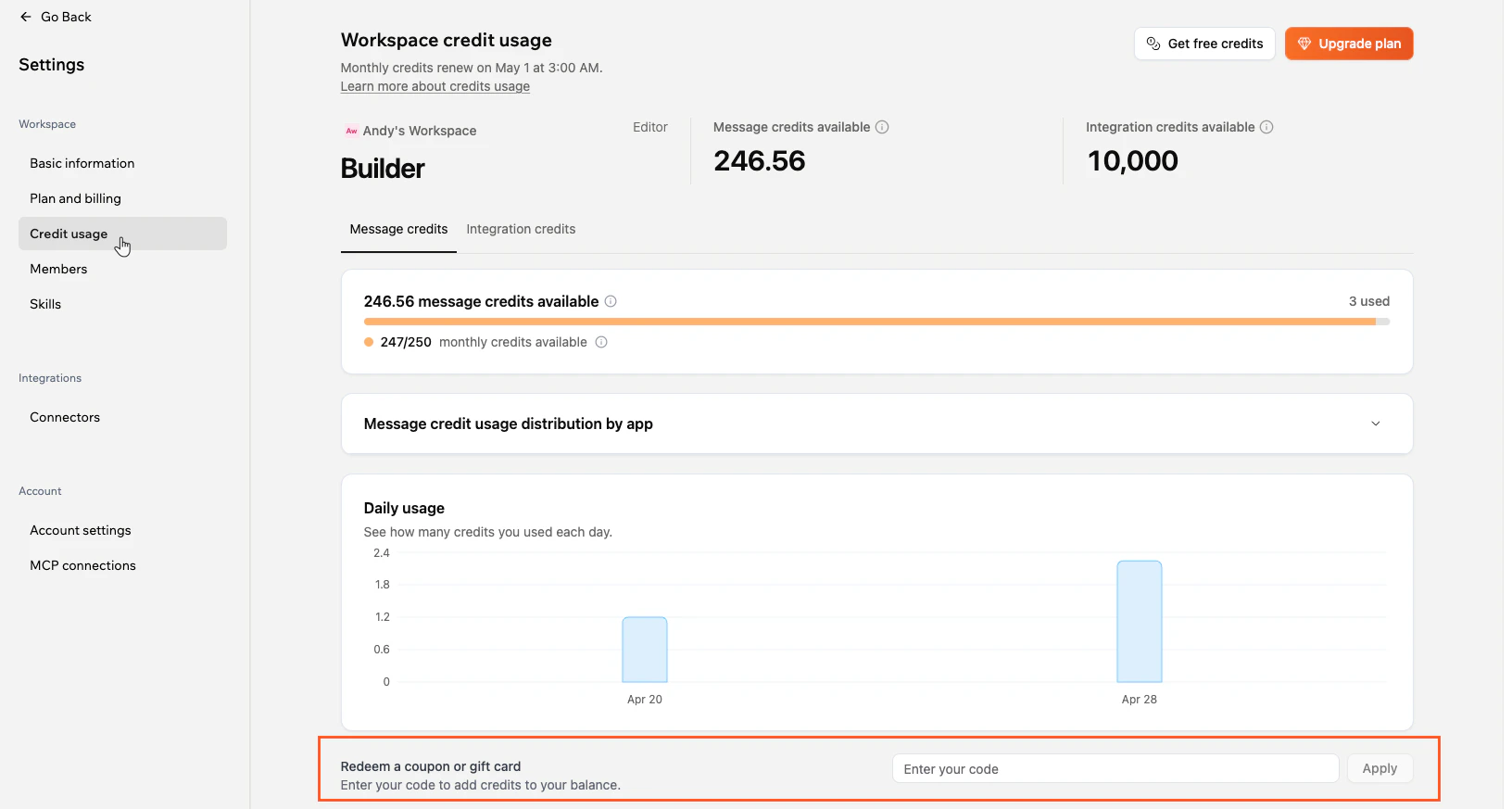
4. Gib unter **Redeem a coupon or gift card** deinen Gutscheincode ein und klicke auf **Apply**.
Du musst auch beim Einlösen einer Gutscheinkarte eine Kreditkarte eingeben, um an der Kasse abzuschließen.
**So löst du eine Gutscheinkarte ein:**
1. Klicke oben links in deinem Konto auf deinen Workspace-Namen.
2. Klicke auf **Settings**.
3. Klicke auf **Credit usage**.
4. Gib unter **Redeem a coupon or gift card** deinen Gutscheincode ein und klicke auf **Apply**.
 5. Wähle, was als Nächstes zu tun ist:
* **Wenn du noch keinen Tarif hast:** Gehe zu **Plan and billing**, wähle deinen Tarif und klicke auf **Subscribe**. Prüfe den an der Kasse angezeigten Rabatt und klicke auf **Subscribe**, um deinen Kauf abzuschließen.
* **Wenn du bereits einen aktiven Tarif hast:** Der Wert deiner Gutscheinkarte wird automatisch auf deine nächste Rechnung angewendet.
***
## FAQs
Klicke unten auf eine Frage, um mehr über Abrechnung und Tarife zu erfahren.
### Tarife und Abos
Wenn du einen Coupon-Code hast, wende ihn unbedingt an, bevor du deinen Tarif upgradest, änderst oder verlängerst.
**So wendest du einen Coupon-Code an:**
1. Gehe zur [Tarifseite](https://app.base44.com/billing).
2. Wähle deinen Tarif.
3. Klicke auf der Checkout-Seite auf **Add promotion code** und gib deinen Code ein.
5. Wähle, was als Nächstes zu tun ist:
* **Wenn du noch keinen Tarif hast:** Gehe zu **Plan and billing**, wähle deinen Tarif und klicke auf **Subscribe**. Prüfe den an der Kasse angezeigten Rabatt und klicke auf **Subscribe**, um deinen Kauf abzuschließen.
* **Wenn du bereits einen aktiven Tarif hast:** Der Wert deiner Gutscheinkarte wird automatisch auf deine nächste Rechnung angewendet.
***
## FAQs
Klicke unten auf eine Frage, um mehr über Abrechnung und Tarife zu erfahren.
### Tarife und Abos
Wenn du einen Coupon-Code hast, wende ihn unbedingt an, bevor du deinen Tarif upgradest, änderst oder verlängerst.
**So wendest du einen Coupon-Code an:**
1. Gehe zur [Tarifseite](https://app.base44.com/billing).
2. Wähle deinen Tarif.
3. Klicke auf der Checkout-Seite auf **Add promotion code** und gib deinen Code ein.
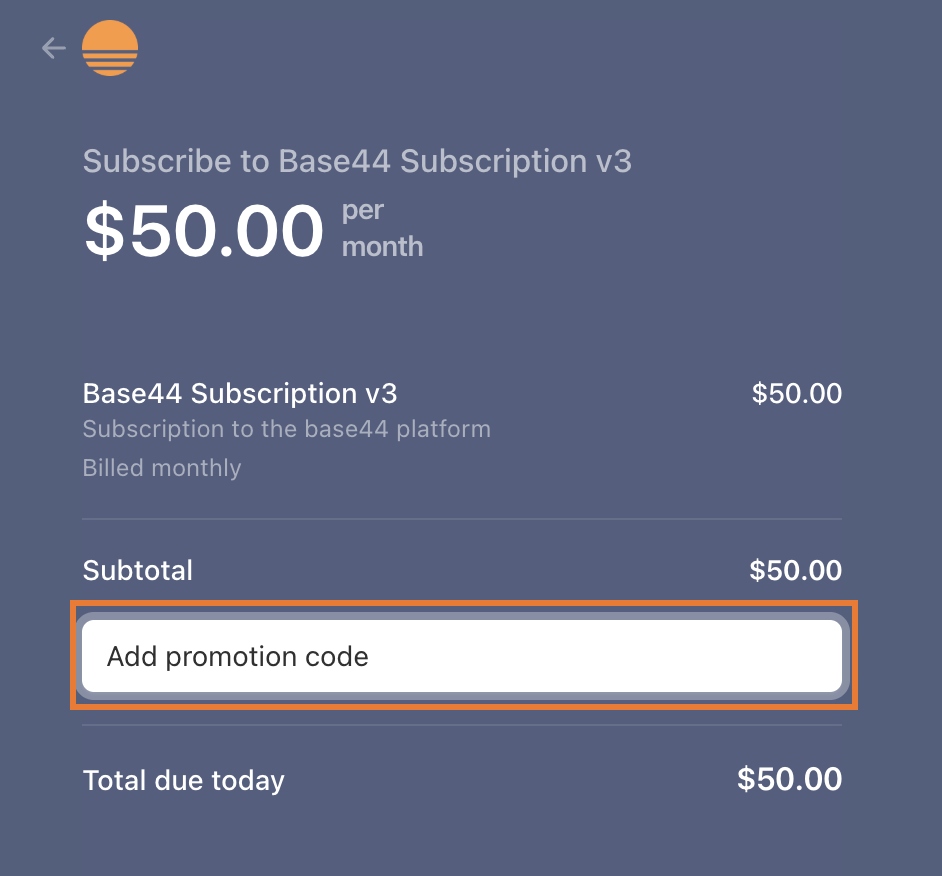 Der Rabatt erscheint in deiner Abrechnungsübersicht, wenn der Code gültig ist.
Nein. Du kannst ein Abo nicht pausieren.
Ja, du kannst deinen Tarif jederzeit herabstufen. Die Änderung wird zum Ende deines aktuellen Abrechnungszeitraums wirksam.
**So stufst du deinen Tarif herab:**
1. Klicke oben links in deinem Konto auf deinen Workspace-Namen.
2. Klicke auf **Settings**.
3. Klicke auf **Plan and billing**.
4. Klicke auf **Downgrade** bei dem niedrigeren Tarif, zu dem du wechseln möchtest.
5. Klicke auf **Confirm Downgrade**.
So beanspruchst du deine kostenlose 1-Jahres-Domain:
1. Klicke im App-Editor auf **Dashboard**.
2. Klicke auf **Domains**.
3. Klicke auf **Buy Domain**.
4. Suche nach deiner gewünschten Domain.
5. Suche in den Suchergebnissen nach der Option, die als deine kostenlose Domain markiert ist.
6. Wähle diese Domain aus, um sie zu beanspruchen und direkt mit deiner App zu verbinden.
Die Tarife Builder, Pro und Elite geben dir eine kostenlose Domain für ein Jahr. Du musst einen Jahrestarif haben, um die kostenlose Domain zu erhalten. Sie ist im Monatstarif nicht verfügbar.
Die Domain-Endungen, die du mit deinem kostenlosen Domain-Gutschein bekommst, hängen von deiner Region ab und davon, was der Domain-Anbieter zum Einlösezeitpunkt anbietet. In den meisten Regionen sind länderspezifische Top-Level-Domains (ccTLDs) nicht enthalten, es kann aber regionale Ausnahmen geben.
Beim Einlösen deines Gutscheins siehst du nur Domain-Endungen, die in deiner Region derzeit berechtigt sind. Wenn eine bestimmte Endung nicht in den Suchergebnissen erscheint, ist sie nicht im Gutschein enthalten und du musst sie separat kaufen. Möchtest du die Verfügbarkeit für eine bestimmte Region prüfen, kontaktiere uns mit deinem Standort und der gewünschten Domain-Endung.
Du kannst ein aktives Jahresabo nicht selbst in deinen Abrechnungseinstellungen auf einen Monatstarif ändern. Gemäß unseren [Nutzungsbedingungen](https://base44.com/terms-of-service) sind Jahrestarifgebühren nicht kündbar und nicht erstattungsfähig.
Wenn du versehentlich auf einen Jahrestarif geupgradet hast oder sich deine Situation geändert hat, kontaktiere uns und erkläre den Sachverhalt. Unser Team kann deinen Fall prüfen und in manchen Fällen das Jahres-Upgrade stornieren und eine anteilige Rückerstattung anwenden, damit du dich für einen anderen Tarif anmelden kannst. Jede Änderung wird im Einzelfall gemäß unseren Nutzungsbedingungen entschieden.
Wenn du den falschen Tarif oder den falschen Abrechnungszeitraum gewählt hast (z. B. jährlich statt monatlich), kontaktiere Base44 Support, sobald du den Fehler bemerkst. Erkläre in deinem Ticket, was du kaufen wolltest und was tatsächlich abgerechnet wurde.
Unsere [Nutzungsbedingungen](https://base44.com/terms-of-service) besagen, dass Gebühren nicht kündbar und nicht erstattungsfähig sind. Der Support kann deinen Fall jedoch prüfen und über eine mögliche Ausnahme entscheiden. Wird deine Anfrage genehmigt, erhältst du eine anteilige Rückerstattung abzüglich Bearbeitungsgebühren. Dein neuer Abrechnungszeitraum beginnt am Tag der angepassten Belastung.
**So vermeidest du das in Zukunft:**
* Prüfe, dass du den richtigen Tarif und die richtigen Funktionen ausgewählt hast, bevor du die Zahlung bestätigst.
* Stelle sicher, dass du den gewünschten Abrechnungszeitraum gewählt hast (monatlich oder jährlich).
* Prüfe den Gesamtbetrag auf der Checkout-Seite, bevor du den Kauf abschließt.
Base44 legt kein festes Gesamt-Speicherlimit pro App oder pro Tarif fest.
Stattdessen gibt es Limits für einzelne Uploads (z. B. maximale Dateigröße und unterstützte Formate), die gelten, wenn du oder die Besucher deiner App Medien oder Daten hochladen. Diese Limits können je nach Dateityp variieren (z. B. Bilder, Dokumente, Datendateien).
Um die aktuellen Upload-Limits pro Datei und unterstützte Formate zu prüfen, sieh die [Dateilimits](/Building-your-app/Using-media) an.
Ab dem 6. Februar 2026 sind private Apps eine bezahlte Funktion. Du benötigst einen Starter-Tarif oder höher, um neue private Apps zu erstellen.
Wenn du im kostenlosen Tarif bist und bereits private Apps von vor dem 6. Februar 2026 hast, funktionieren sie weiter und du kannst sie bearbeiten. Du kannst eine private App jedoch nicht auf öffentlich und wieder zurück auf privat ändern, ohne zu upgraden.
Nein. Wenn du deinen Tarif kündigst, bleibt er bis zum Ende deines aktuellen Abrechnungszeitraums aktiv. In dieser Zeit ist es nicht möglich, denselben Tarif erneut zu kaufen.
Wenn dir vor Ende deines Zyklus die Credits ausgehen, ist der schnellste Weg, auf einen höheren Tarif zu upgraden. Du zahlst nur die Differenz für die verbleibende Zeit deines Abrechnungszeitraums, und deine neuen Credits sind sofort verfügbar. Am Ende des Zyklus kannst du bei Bedarf wieder auf deinen ursprünglichen Tarif herabstufen.
Wenn du die [Base44-Backend](/developers/backend/overview/backend-service-basics)-Plattform nutzt, befindet sie sich derzeit in der Beta-Phase und ist kostenlos. Sie verwendet deine Integrations-Credits, kein separates Backend-Abo. Wenn du mehr Funktionen oder höhere Credit-Limits brauchst, kannst du auf einen der regulären Base44-Tarife upgraden.
### Zahlungen und Abrechnung
Prüfe, dass deine Kartendaten korrekt sind, die Karte nicht abgelaufen ist und du ausreichend Guthaben hast. Wenn deine Zahlung weiterhin nicht durchgeht oder dein Tarif als Past Due markiert ist, aktualisiere deine Zahlungsinformationen im Abrechnungs-Dashboard. Bleibt das Problem, versuche eine andere Karte oder kontaktiere deine Bank.
Wir verstehen, dass sich Pläne manchmal ändern, und wir sind für dich da. Alle Base44-Dienste sind gemäß unseren [Nutzungsbedingungen](https://base44.com/terms-of-service) nicht erstattungsfähig. Bei besonderen Umständen kontaktiere uns und wir schauen, wie wir helfen können.
Ja. Base44 berechnet derzeit in USD. Wenn du aus China zahlst, musst du in USD mit einer Kreditkarte oder Link bezahlen. Wir akzeptieren kein PayPal.
Base44 akzeptiert derzeit nur Zahlungen mit gängigen Kredit- und Debitkarten. Wir unterstützen die folgenden Zahlungsmethoden nicht:
* PayPal
* Banküberweisungen
* Auslandsüberweisungen
* Virtuelle Karten
* Kryptowährung
**Wenn deine Karte abgelehnt wird oder du die Zahlung nicht abschließen kannst, versuche Folgendes:**
1. Prüfe bei deiner Bank internationale Transaktionslimits oder Sperren.
2. Versuche eine andere Karte, falls verfügbar.
3. Stelle sicher, dass deine Karte für internationale Online-Transaktionen freigegeben ist.
In Regionen mit strengeren Zahlungsregeln blockieren manche Banken internationale Online-Zahlungen standardmäßig. Kontaktiere deine Bank und bitte sie, Zahlungen an den Zahlungsdienstleister von Base44 zu autorisieren.
Ja. Studierende und Lehrende können nach Verifizierung ihrer Universitäts- oder Institutions-E-Mail-Adresse einen vergünstigten Preis für den Starter- oder Builder-Tarif erhalten. Der Rabatt ist nur für Nutzer verfügbar, die noch nie einen bezahlten Tarif abonniert hatten.
Siehe [Studierenden- und Lehrenden-Rabatt](/Account-and-billing/Student-discount) für Berechtigungsdetails und Anleitungen.
Eine Zahlung kann aus verschiedenen Gründen fehlschlagen, z. B. wenn die 3D-Secure-Authentifizierung fehlschlug oder das Guthaben auf deiner Karte nicht ausreichte. Wenn du die Benachrichtigung 'Subscription payment overdue' siehst, tu Folgendes:
1. Klicke auf **Update payment method** und füge eine gültige Zahlungskarte hinzu.
2. [Kontaktiere unser Support-Team](https://app.base44.com/support/conversations), um die Zahlung abzuschließen und den vollen Zugriff wiederherzustellen.
Belege für App Store-Käufe werden von Apple aufbewahrt, nicht in deiner Base44-Abrechnungshistorie. Um sie auf deinem iPhone oder iPad zu finden, öffne **Settings**, tippe auf deinen Namen, tippe auf **Media & Purchases**, tippe auf **View Account** und dann auf **Purchase History**.
Die App Store-Preise werden von Apple festgelegt, sodass der Betrag, den du zahlst, von den Preisen auf der Base44-Website abweichen und in deiner Landeswährung erscheinen kann. Base44 kontrolliert die App Store-Preise nicht. Website-Rabatte und Aktionen wie der Studentenrabatt können nicht auf App Store-Käufe angewendet werden. Bei Fragen zu einer Belastung kontaktiere Apple Support.
### Gutscheinkarten
Du siehst alle Gutscheinkarten, die du gesendet hast, mit ihrem Status, Betrag, Empfänger und Code auf der Gift Cards-Seite.
**So siehst du deine Kaufhistorie:**
1. Klicke oben rechts in deinem Konto auf dein Profilsymbol.
2. Klicke auf **Send a gift card**.
3. Klicke auf den Tab **Purchase history**.
Wenn du glaubst, beim Kauf einer Gutscheinkarte die falsche Empfänger-E-Mail eingegeben zu haben, kontaktiere Base44 Support so schnell wie möglich. Base44 kann nicht garantieren, dass eine Gutscheinkarte nach dem Versand erneut zugestellt werden kann, das Support-Team kann jedoch deinen Fall prüfen und dir die möglichen Optionen mitteilen.
Ja. Gutscheinkarten, die vor dem 12. April 2026 gekauft wurden, haben Nachrichten-Credits zu deinem Konto hinzugefügt und funktionieren weiterhin als Nachrichten-Credits, bis sie ablaufen.
Gutscheinkarten verfallen 5 Jahre nach dem Kaufdatum.
Diese Seite wurde mit KI übersetzt. Für die genauesten und aktuellsten Informationen siehe die [englische Version](/).
Der Rabatt erscheint in deiner Abrechnungsübersicht, wenn der Code gültig ist.
Nein. Du kannst ein Abo nicht pausieren.
Ja, du kannst deinen Tarif jederzeit herabstufen. Die Änderung wird zum Ende deines aktuellen Abrechnungszeitraums wirksam.
**So stufst du deinen Tarif herab:**
1. Klicke oben links in deinem Konto auf deinen Workspace-Namen.
2. Klicke auf **Settings**.
3. Klicke auf **Plan and billing**.
4. Klicke auf **Downgrade** bei dem niedrigeren Tarif, zu dem du wechseln möchtest.
5. Klicke auf **Confirm Downgrade**.
So beanspruchst du deine kostenlose 1-Jahres-Domain:
1. Klicke im App-Editor auf **Dashboard**.
2. Klicke auf **Domains**.
3. Klicke auf **Buy Domain**.
4. Suche nach deiner gewünschten Domain.
5. Suche in den Suchergebnissen nach der Option, die als deine kostenlose Domain markiert ist.
6. Wähle diese Domain aus, um sie zu beanspruchen und direkt mit deiner App zu verbinden.
Die Tarife Builder, Pro und Elite geben dir eine kostenlose Domain für ein Jahr. Du musst einen Jahrestarif haben, um die kostenlose Domain zu erhalten. Sie ist im Monatstarif nicht verfügbar.
Die Domain-Endungen, die du mit deinem kostenlosen Domain-Gutschein bekommst, hängen von deiner Region ab und davon, was der Domain-Anbieter zum Einlösezeitpunkt anbietet. In den meisten Regionen sind länderspezifische Top-Level-Domains (ccTLDs) nicht enthalten, es kann aber regionale Ausnahmen geben.
Beim Einlösen deines Gutscheins siehst du nur Domain-Endungen, die in deiner Region derzeit berechtigt sind. Wenn eine bestimmte Endung nicht in den Suchergebnissen erscheint, ist sie nicht im Gutschein enthalten und du musst sie separat kaufen. Möchtest du die Verfügbarkeit für eine bestimmte Region prüfen, kontaktiere uns mit deinem Standort und der gewünschten Domain-Endung.
Du kannst ein aktives Jahresabo nicht selbst in deinen Abrechnungseinstellungen auf einen Monatstarif ändern. Gemäß unseren [Nutzungsbedingungen](https://base44.com/terms-of-service) sind Jahrestarifgebühren nicht kündbar und nicht erstattungsfähig.
Wenn du versehentlich auf einen Jahrestarif geupgradet hast oder sich deine Situation geändert hat, kontaktiere uns und erkläre den Sachverhalt. Unser Team kann deinen Fall prüfen und in manchen Fällen das Jahres-Upgrade stornieren und eine anteilige Rückerstattung anwenden, damit du dich für einen anderen Tarif anmelden kannst. Jede Änderung wird im Einzelfall gemäß unseren Nutzungsbedingungen entschieden.
Wenn du den falschen Tarif oder den falschen Abrechnungszeitraum gewählt hast (z. B. jährlich statt monatlich), kontaktiere Base44 Support, sobald du den Fehler bemerkst. Erkläre in deinem Ticket, was du kaufen wolltest und was tatsächlich abgerechnet wurde.
Unsere [Nutzungsbedingungen](https://base44.com/terms-of-service) besagen, dass Gebühren nicht kündbar und nicht erstattungsfähig sind. Der Support kann deinen Fall jedoch prüfen und über eine mögliche Ausnahme entscheiden. Wird deine Anfrage genehmigt, erhältst du eine anteilige Rückerstattung abzüglich Bearbeitungsgebühren. Dein neuer Abrechnungszeitraum beginnt am Tag der angepassten Belastung.
**So vermeidest du das in Zukunft:**
* Prüfe, dass du den richtigen Tarif und die richtigen Funktionen ausgewählt hast, bevor du die Zahlung bestätigst.
* Stelle sicher, dass du den gewünschten Abrechnungszeitraum gewählt hast (monatlich oder jährlich).
* Prüfe den Gesamtbetrag auf der Checkout-Seite, bevor du den Kauf abschließt.
Base44 legt kein festes Gesamt-Speicherlimit pro App oder pro Tarif fest.
Stattdessen gibt es Limits für einzelne Uploads (z. B. maximale Dateigröße und unterstützte Formate), die gelten, wenn du oder die Besucher deiner App Medien oder Daten hochladen. Diese Limits können je nach Dateityp variieren (z. B. Bilder, Dokumente, Datendateien).
Um die aktuellen Upload-Limits pro Datei und unterstützte Formate zu prüfen, sieh die [Dateilimits](/Building-your-app/Using-media) an.
Ab dem 6. Februar 2026 sind private Apps eine bezahlte Funktion. Du benötigst einen Starter-Tarif oder höher, um neue private Apps zu erstellen.
Wenn du im kostenlosen Tarif bist und bereits private Apps von vor dem 6. Februar 2026 hast, funktionieren sie weiter und du kannst sie bearbeiten. Du kannst eine private App jedoch nicht auf öffentlich und wieder zurück auf privat ändern, ohne zu upgraden.
Nein. Wenn du deinen Tarif kündigst, bleibt er bis zum Ende deines aktuellen Abrechnungszeitraums aktiv. In dieser Zeit ist es nicht möglich, denselben Tarif erneut zu kaufen.
Wenn dir vor Ende deines Zyklus die Credits ausgehen, ist der schnellste Weg, auf einen höheren Tarif zu upgraden. Du zahlst nur die Differenz für die verbleibende Zeit deines Abrechnungszeitraums, und deine neuen Credits sind sofort verfügbar. Am Ende des Zyklus kannst du bei Bedarf wieder auf deinen ursprünglichen Tarif herabstufen.
Wenn du die [Base44-Backend](/developers/backend/overview/backend-service-basics)-Plattform nutzt, befindet sie sich derzeit in der Beta-Phase und ist kostenlos. Sie verwendet deine Integrations-Credits, kein separates Backend-Abo. Wenn du mehr Funktionen oder höhere Credit-Limits brauchst, kannst du auf einen der regulären Base44-Tarife upgraden.
### Zahlungen und Abrechnung
Prüfe, dass deine Kartendaten korrekt sind, die Karte nicht abgelaufen ist und du ausreichend Guthaben hast. Wenn deine Zahlung weiterhin nicht durchgeht oder dein Tarif als Past Due markiert ist, aktualisiere deine Zahlungsinformationen im Abrechnungs-Dashboard. Bleibt das Problem, versuche eine andere Karte oder kontaktiere deine Bank.
Wir verstehen, dass sich Pläne manchmal ändern, und wir sind für dich da. Alle Base44-Dienste sind gemäß unseren [Nutzungsbedingungen](https://base44.com/terms-of-service) nicht erstattungsfähig. Bei besonderen Umständen kontaktiere uns und wir schauen, wie wir helfen können.
Ja. Base44 berechnet derzeit in USD. Wenn du aus China zahlst, musst du in USD mit einer Kreditkarte oder Link bezahlen. Wir akzeptieren kein PayPal.
Base44 akzeptiert derzeit nur Zahlungen mit gängigen Kredit- und Debitkarten. Wir unterstützen die folgenden Zahlungsmethoden nicht:
* PayPal
* Banküberweisungen
* Auslandsüberweisungen
* Virtuelle Karten
* Kryptowährung
**Wenn deine Karte abgelehnt wird oder du die Zahlung nicht abschließen kannst, versuche Folgendes:**
1. Prüfe bei deiner Bank internationale Transaktionslimits oder Sperren.
2. Versuche eine andere Karte, falls verfügbar.
3. Stelle sicher, dass deine Karte für internationale Online-Transaktionen freigegeben ist.
In Regionen mit strengeren Zahlungsregeln blockieren manche Banken internationale Online-Zahlungen standardmäßig. Kontaktiere deine Bank und bitte sie, Zahlungen an den Zahlungsdienstleister von Base44 zu autorisieren.
Ja. Studierende und Lehrende können nach Verifizierung ihrer Universitäts- oder Institutions-E-Mail-Adresse einen vergünstigten Preis für den Starter- oder Builder-Tarif erhalten. Der Rabatt ist nur für Nutzer verfügbar, die noch nie einen bezahlten Tarif abonniert hatten.
Siehe [Studierenden- und Lehrenden-Rabatt](/Account-and-billing/Student-discount) für Berechtigungsdetails und Anleitungen.
Eine Zahlung kann aus verschiedenen Gründen fehlschlagen, z. B. wenn die 3D-Secure-Authentifizierung fehlschlug oder das Guthaben auf deiner Karte nicht ausreichte. Wenn du die Benachrichtigung 'Subscription payment overdue' siehst, tu Folgendes:
1. Klicke auf **Update payment method** und füge eine gültige Zahlungskarte hinzu.
2. [Kontaktiere unser Support-Team](https://app.base44.com/support/conversations), um die Zahlung abzuschließen und den vollen Zugriff wiederherzustellen.
Belege für App Store-Käufe werden von Apple aufbewahrt, nicht in deiner Base44-Abrechnungshistorie. Um sie auf deinem iPhone oder iPad zu finden, öffne **Settings**, tippe auf deinen Namen, tippe auf **Media & Purchases**, tippe auf **View Account** und dann auf **Purchase History**.
Die App Store-Preise werden von Apple festgelegt, sodass der Betrag, den du zahlst, von den Preisen auf der Base44-Website abweichen und in deiner Landeswährung erscheinen kann. Base44 kontrolliert die App Store-Preise nicht. Website-Rabatte und Aktionen wie der Studentenrabatt können nicht auf App Store-Käufe angewendet werden. Bei Fragen zu einer Belastung kontaktiere Apple Support.
### Gutscheinkarten
Du siehst alle Gutscheinkarten, die du gesendet hast, mit ihrem Status, Betrag, Empfänger und Code auf der Gift Cards-Seite.
**So siehst du deine Kaufhistorie:**
1. Klicke oben rechts in deinem Konto auf dein Profilsymbol.
2. Klicke auf **Send a gift card**.
3. Klicke auf den Tab **Purchase history**.
Wenn du glaubst, beim Kauf einer Gutscheinkarte die falsche Empfänger-E-Mail eingegeben zu haben, kontaktiere Base44 Support so schnell wie möglich. Base44 kann nicht garantieren, dass eine Gutscheinkarte nach dem Versand erneut zugestellt werden kann, das Support-Team kann jedoch deinen Fall prüfen und dir die möglichen Optionen mitteilen.
Ja. Gutscheinkarten, die vor dem 12. April 2026 gekauft wurden, haben Nachrichten-Credits zu deinem Konto hinzugefügt und funktionieren weiterhin als Nachrichten-Credits, bis sie ablaufen.
Gutscheinkarten verfallen 5 Jahre nach dem Kaufdatum.
Diese Seite wurde mit KI übersetzt. Für die genauesten und aktuellsten Informationen siehe die [englische Version](/).